Что такое Reboot на Android
Что такое Reboot на Android, в каких случаях эта функция нужна и как её активировать на смартфоне? Именно на эти вопросы вы и получите ответы в нашей публикации.
Reboot на Андроид — это процесс перезагрузки телефона (или планшета), при котором все процессы в оперативной памяти сбрасываются, таким образом устраняются лаги, зависания и ускоряется работа устройства. Еще под функцией ребут подразумевают перезагрузку с для вхождения в режим Bootloader.
У многих пользователей Android устройств Reboot стал ассоциироваться с разными процессами, ниже мы расскажем о каждом из них.

Reboot: перезагрузка устройства
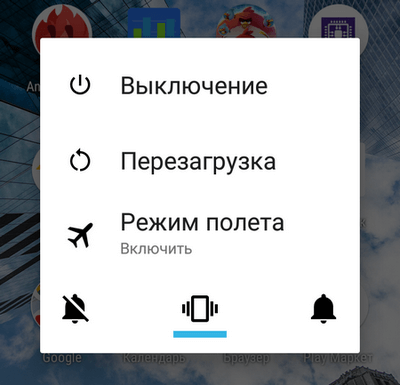
Перезагрузка телефона с целью устранить сбой системы и освободить место в ОЗУ устройства. Самый элементарный вариант из всех возможных. Чтобы сделать ребут нужно зажать и удержать кнопку включения и выключения питания, после чего появятся варианты действий вам нужно выбрать «перезагрузка».

Reboot to Bootloader
Reboot to Bootloader — это вход в меню управления операционной системой Android. В разделе Recovery можно устанавливать всевозможные прошивки и версии операционной системы Андроид, получать root-права, удалять файлы и программы, осуществлять сброс к заводским настройкам.
Чтобы запустить Reboot to Bootloader, нужно выключить телефон (или планшет), а потом, зажать и удержать кнопки «включения» и «уменьшения громкости». Подробнее как это сделать читайте в нашей публикации: Что такое Android Recovery и как зайти в рекавери?

Hard Reset — сброс Android устройства к заводским настройкам
Функция «Хард Резет» позволит сделать «откат» обратно к заводской версии настроек, как будто его только что распаковали. Выполняя Hard Reset на устройстве будет удалены все данные:
- контакты;
- приложения;
- фотографии, видео и т.д.
Чтобы выполнить Hard Reset рекомендуем детальнее ознакомиться с нашей публикацией: «Как сделать сброс до заводских настроек». Если говорить в общих словах:
- Открыть «Настройки» на Android устройстве.
- Далее перейти в пункт «Сброс».
Если вы увлеченный пользователь Android и вам нравится экспериментировать со своем устройством, настраивать под себя и свои нужды читайте блог [Твой Android].
Что такое Reboot на Android?
В чем заключается полезность функции Android Reboot и как ее активировать?
Reboot — процесс перезагрузки устройства, направленный на освобождение оперативной памяти и ускорения его работы. Также под «ребутом» подразумевают перезагрузку с последующим вхождением в режим Bootloader (бутлоадер). Эта функция предназначена для опытных пользователей и разработчиков, которые разбираются в тонкостях работы с операционной системой Android.
Под словом «Reboot» пользователи стали подразумевать разные вещи, поэтому процесс «ребута» разделился на несколько различных процедур. Рассмотрим самые ключевые.
Reboot — перезагрузка телефона
Перезапуск устройства с целью освободить место в оперативной памяти. Самый легкий процесс из всех возможных: достаточно зажать кнопку блокировки на пару секунд и в появившемся окне выбрать «перезагрузка».
Эффективность такой перезагрузки примерно равна ручному закрытию всех фоновых приложений и последующей очисткой оперативной памяти с помощью дополнительных методов.
Reboot to Bootloader
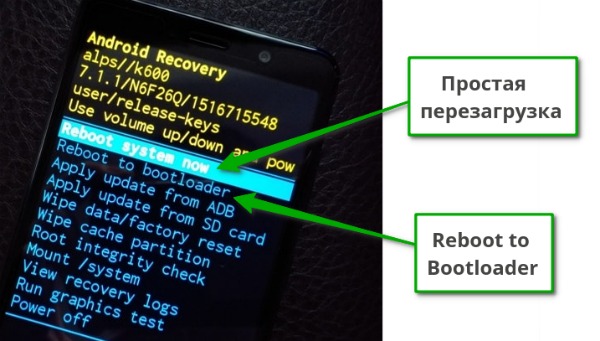
Reboot to bootloader — вход в меню управления операционной системой, которым рекомендуется пользоваться только продвинутым пользователям. Раздел Recovery позволяет устанавливать различные прошивки и версии Android, открывать доступ к root-правам, удалять любой софт, возвращать телефон к заводским настройкам и многое другое.
Чтобы воспользоваться функцией «Reboot to Bootloader», нужно отключить устройство, а затем зажать кнопку блокировки и снижения громкости. На некоторых устройствах этот режим может быть заблокирован.
Hard Reset — полный сброс
«Хард Резет» — откат телефона до заводского состояния. При выполнении Hard Reset удаляются абсолютно все данные, которые есть на устройстве — приложения, контакты, фотографии и т.д. По окончании процесса смартфон возвращается к заводским настройками, как будто его только распечатали и достали из коробки.
Чтобы воспользоваться данной функцией, нужно зайти в меню настроек, выбрать пункт «сброс» (в зависимости от версии операционной системы и производителя, название функций может различаться). В специальном разделе настроек нужно выбрать пункт «сброс данных», «стереть все» или «удалить весь контент».
Функция полезна в тех случаях, когда с устройством возникла проблема, которую не получается решить другими способами. Также сброс настроек нужно делать при продаже телефона другому человеку. Все подробности о Hard Reset на Android есть в этой статье.
Рекомендуем почитать:
- Принудительная перезагрузка телефона — что это и зачем нужно?
- Как включить режим сопряжения на Bluetooth-наушниках?
- У телефона черный экран, но он работает — что делать?
- Не использовать экран блокировки в режиме разработчика — что это значит?
- Телефон не видит беспроводные наушники — что делать?
Reboot to System на Xiaomi: что это такое и как выйти?
Представьте такую ситуацию: вы достаете свой смартфон Xiaomi из кармана или сумки, но вместо привычного экрана блокировки видите странные надписи, включая Reboot или Reboot to System. Что это значит и как отсюда выйти?
Не пугайтесь, вы всего лишь включили рекавери меню. Да, вы могли ничего не нажимать, однако при определенном стечении обстоятельств, то есть при нажатии на клавиши в определенной последовательности, можно запустить рекавери меню. В данном случае это делается так: отключается смартфон, а после включается нажатием и удерживанием клавиш увеличения звука и включения. Примерно так:
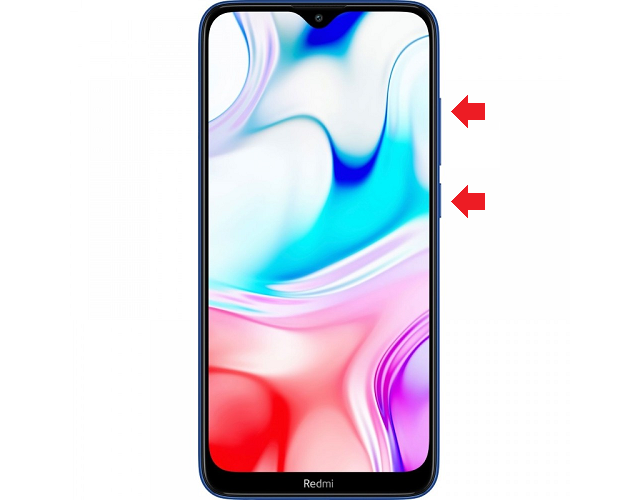
Если вы ничего не нажимали, значит, с этим постарался ваш карман или сумка. В общем, бывает. Далее вы видите, например, такое меню:
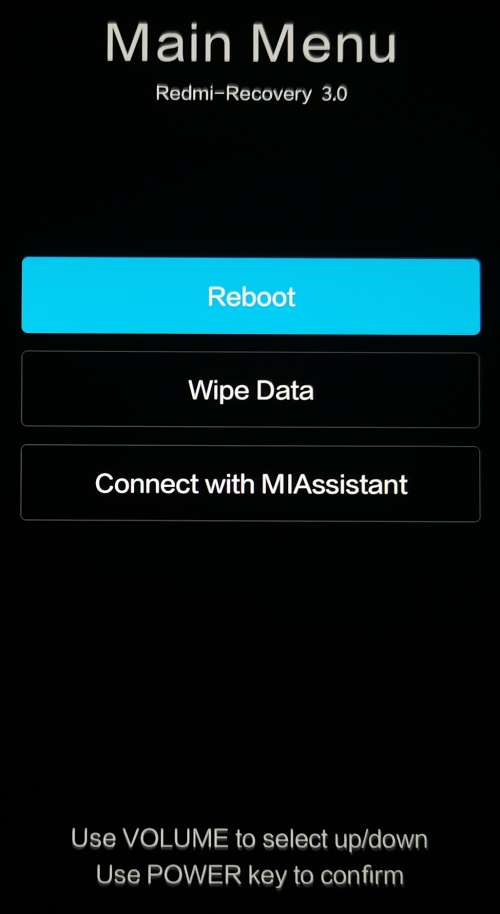
При выборе пункта Reboot (выбирается клавишами увеличения или уменьшения звука, включение – подтверждение выбора) показывается другая картина:
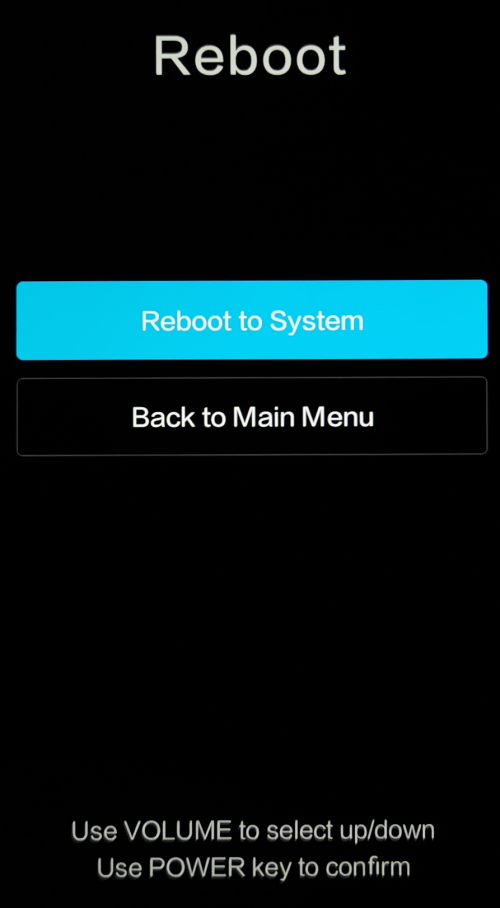
Этот пункт переводится как “перезагрузка системы”, то есть устройство загружается в обычном режиме. Если вы хотите выйти из рекавери меню, просто выберите Reboot, а затем – Reboot to System. В норме смартфон перезагрузится в обычном режиме, однако если он снова загружается в рекавери, вероятно, имеет место быть софтовая проблема. На всякий случай перезагрузите его еще раз таким же образом.
Что это за функция Reboot to system на Xiaomi и как ее убрать – инструкция
У пользователей иногда возникает вопрос, что это такое – Reboot to system Xiaomi. Этот режим может включиться случайно после нажатия определенной комбинации клавиш. В результате вместо привычного экрана блокировки появляются странные надписи. Чтобы вернуть девайс в исходное состояние, нужно знать, какие действия требуется предпринять. Решить проблему можно несколькими путями.
Что такое функция «Reboot to system» на телефонах Xiaomi
Дословно это название переводится как «Режим восстановления». Эта опция на смартфоне дает возможность выполнять разные манипуляции с операционной системой. При этом в меню нет русского языка. Весь интерфейс отображается исключительно на английском. Стоит учитывать, что этот режим выглядит не так презентабельно, как более современный вариант TWRP. Однако он подходит для выполнения определенных манипуляций с операционной системой Андроид и помогает запустить режим восстановления. Reboot to system Xiaomi представляет собой особую надпись, которая извещает пользователя о запуске восстановительного режима.
Что вызывает появление функции «Reboot to system»

В этот режим можно зайти при помощи случайного нажатия комбинации клавиш. Также причина может заключаться в механическом повреждении кнопок. На старых телефонах часто наблюдается ситуация, когда кнопки включения и управления громкостью начинают западать или с трудом нажиматься. Это может быть связано с деформацией корпуса. В таком случае режим восстановления может запускаться достаточно часто. Помимо этого, включение опции может быть результатом небольшого программного сбоя. Иногда повторное появление режима не означает, что смартфон полностью сломался. В отдельных ситуациях достаточно несколько раз выполнить перезагрузку устройства. Обычно требуется совершить 3-5 повторений.
Как отключить функцию «Reboot to system» на устройствах Xiaomi
- Нажать на аппаратные кнопки «Vol+» и/или «Vol-». Это даст возможность подсветить пункт меню «Reboot». После этого можно перейти в раздел опций и нажать на кнопку «Power».

- При запуске следующего экрана таким же образом выбрать и вызвать функцию «Reboot to System».

- После появления экрана, который отличается от «Main Menu», вызвать функции «Cancel» и/или «Back to Main Menu». Это нужно делать до тех пор, пока не появится возможность выполнить второй пункт инструкции.
- В результате запустится операционная система MIUI, которая осуществляет управление смартфоном. Важно учитывать, что при выполнении каких-то действий в режиме восстановления на загрузку Андроид-оболочки может потребоваться больше времени.

Второй способ: нажмите на кнопку «Питание»
Если перечисленные способны не дают результатов, рекомендуется выполнить такие действия:
- При подключении USB-кабеля к девайсу отключить его. После этого требуется нажать на пункт «Питание» и удерживать в течение 10 секунд. В результате должна появиться короткая вибрация. После чего на экране высветится загрузочный логотип «MI». После этого воздействие рекомендуется прекратить.

- В результате перезапустится MI Recovery и откроется экран «Main Menu». Затем нужно выполнить действия, которые приведены в первом шаге предыдущей инструкции.
Как устранить функцию «Reboot to system» путем переустановки Android на телефоне Xiaomi
Если юзер не имеет опыта установки базового программного обеспечения на смартфоны или ноутбуки, лучше обратиться за помощью к профессионалам. За умеренную плату в сервисном центре восстановят функции смартфона. При этом неопытный пользователь может сильно усугубить проблемы.
Стоит учитывать, что перепрошивка гаджета приводит к удалению всей пользовательской информации, которая хранится в памяти смартфона. Если юзер не делал резервных копий важных данных, стоит воспользоваться услугами профессионалов.
При самостоятельном проведении процедуры рекомендуется выполнить следующие действия:
- Перейти на официальный сайт MIUI https://www.mi.com/ru/miui и скачать прошивку для своей модели смартфона. При этом рекомендуется воспользоваться кнопкой «Download Full ROM».

- Загрузить, инсталлировать и запустить софт Mi Flash Pro. Ресурс имеется на официальном портале разработчиков.
- Зайти в восстановительный режим на смартфоне и установить функцию «Connect with MIAssistent».
- Подключить девайс к ПК, используя USB-провод.

- Загрузить приложение Mi Flash Pro, выбрать вкладку «Home» и найти раздел «Find device». Тут требуется нажать на пункт «Flash in Recovery».

- После запуска следующего диалогового окна в меню нажать на пункт с 3 горизонтальными точками.
- Отметить место расположения загруженной прошивки и нажать кнопку «Открыть».

- Нажать на кнопку «Flash». После запуска перепрошивки смартфона категорически запрещено отключать его от ПК или выполнять перезагрузку любого из устройств.
- Дождаться завершения процесса. После окончания загрузки операционной системы пройти авторизацию в профиле и восстановить личную информацию из резервной копии.

Reboot to system Xiaomi представляет собой особый режим, который позволяет восстановить систему. Чтобы выйти из него, можно воспользоваться разными методами. При этом важно четко следовать алгоритму.