Как работает «Загрузка из облака» при переустановке Windows 10
В Windows 10 May 2020 Update (версия 2004) появилась новая функция «Загрузка из облака», которая позволит скачать новейшие файлы Windows с серверов Microsoft и использовать их для переустановки Windows 10
Сотрудник Microsoft, Аарон Лоуэр (Aaron Lower) детально объяснил, как работает новая функция «Загрузка из облака» в Windows 10 May 2020 Update (версия 2004).
В официальном блоге Windows Insider был опубликован материал, в котором Лоуэр рассказывает историю о встроенных функциях возврата Windows 10 к исходному состоянию, в том числе говорит про разделы восстановления.
Он поясняет, как именно работает сброс системы в Windows 10:
В Windows 10 было представлено значительное улучшение процедуры сброса — восстановление системы без использования образа. Это возможно благодаря созданию новой копии Windows из существующей установки. Данный подход не использует образ на диске, что позволяет сэкономить дисковое пространство и сохранить последние обновления безопасности. С другой стороны, процедура восстановления в этом случае может продлиться более 45 минут, а попытки восстановления не всегда могут быть успешными, потому что установка может находиться в плохом состоянии или сильно повреждена. Как раз в таких случаях приходит на помощь новая функция «Загрузка из облака».
Длительное время восстановления и чувствительность к состоянию установки — не единственные минусы стандартной функции восстановления без образов. Помимо этого, если у вас не установлены последние обновления Windows, то вам придется установить их после выполнения сброса.
«Загрузка из облака» для переустановки Windows 10
Новая функция «Загрузка из облака» позволяет избавиться от данных недостатков. Теперь вместо того, чтобы попытаться собрать все необходимые файлы из локального хранилища, Windows сможет загружать актуальные установочные файлы Windows с серверов Microsoft. Вы получите самые последние версии файлов, поэтому никаких дополнительных обновлений не потребуется.

Это похоже на создание USB-накопителя с последней версией Windows 10 и последующую переустановку системы за исключением того, что вам не нужно создавать установочный носитель.
Чтобы использовать данную функцию в Windows 10, версия 2004 (May 2020 Update), вам нужно перейти в Параметры > Обновление и безопасность > Восстановление и в разделе «Вернуть компьютер в исходное состояние» нажать «Начать». После этого нужно указать, нужно ли сохранять личные файлы или можно все удалить, а затем вы сможете выбрать опцию «Загрузка из облака», чтобы загрузить установочные файлы с серверов Microsoft или «Локальная переустановка», чтобы использовать локальные системные файлы.
Во время процедуры восстановления, Windows загрузит необходимые файлы и перезагрузится в Windows RE, среду восстановления Windows. В процессе установки будут собраны драйверы из вашей текущей установки Windows, чтобы гарантировать бесперебойную работу оборудования. Также будут применены «OEM настройки, включая предустановленные приложения Windows», поэтому не стоит рассчитывать, что после сброса вы получите чистую установку Windows, без установленных производителем приложений. Для этой задачи лучше воспользоваться функцией «Новый запуск».
«Загрузка из облака» также будет доступна в среде восстановления, которая запускается при невозможности старта системы. Таким образом, вы сможете использовать функцию «Вернуть компьютер в исходное состояние» для загрузки новых файлов из Microsoft и переустановки Windows, даже если система повреждена и не может загрузиться.

Лоуэр предупреждает, что беспроводное подключение к сети из среды восстановления может стать проблемой, потому что не все производители загружают драйверы для сетевого Wi-Fi адаптера.
Загрузка с облака или локальная переустановка винды, что лучше?
В большинстве случаев идеальным является то, что Windows операционная система, которая у нас есть на ПК, работает без проблем. К сожалению, это происходит не всегда, поэтому иногда мы вынуждены выполнять переустановить или сделать хард ресет этого Microsoft .
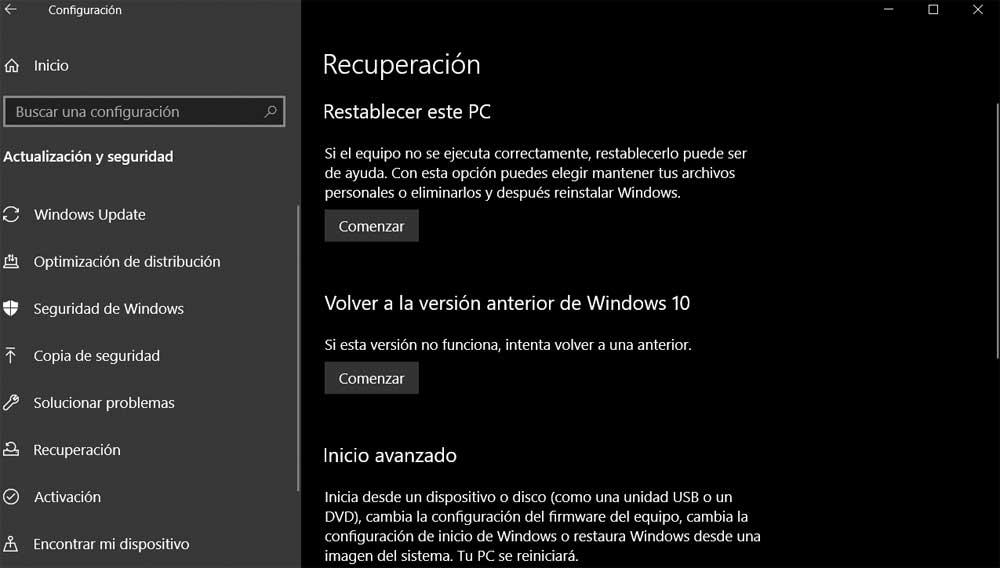
Если мы используем саму функцию, которая помогает нам перезагрузить компьютер с Windows 10 или Windows 11, она спрашивает нас, хотим ли мы загрузить из облака или выполнить локальную переустановку. Первое, что мы должны знать на этом этапе, это то, что оба варианта работают по-разному. Каждый из них имеет свои преимущества и недостатки, которые мы увидим ниже. Это позволит нам выбрать наиболее подходящее на все времена. Сказать, что эта функция сброса Windows в принципе переустанавливает систему на вашем компьютере, либо удаляя все ваши личные файлы, либо сохраняя их.
В любом случае, Windows заменяет системные файлы на новые, так что в основном она остается такой, как будто только что вышла с завода. Это то, чего мы достигаем с помощью Настройки приложения . Конкретно от Обновление и безопасность/Восстановление . Конечно, и режим облачной загрузки, и локальная переустановка — разные способы достижения одной и той же цели.
Когда использовать облачную загрузку при переустановке Windows
В случае, если мы решим использовать скачать из облака , Windows автоматически загружает системные файлы с Серверы Майкрософт . Затем он использует их для переустановки системы на компьютере. Вы должны знать, что все это может быть больше 4 гигабайт. Таким образом, если у нас есть какие-либо ограничения данных или плохое соединение, это может стать серьезной проблемой.
И дело в том, что в этот момент процесс восстановления Windows может занять несколько часов и даже никогда не завершиться. Наоборот, в том случае, если файлы, соответствующие операционной системе, по какой-либо причине были серьезно повреждены, этот режим работы идеален. Более того, если у нас хорошая связь, хотя может и не казаться, загрузка из облака может быть даже быстрее, чем локальная .
Преимущества локальной переустановки системы
В случае, если мы выберем другой метод, локальная переустановка , Windows использует файлы, которые уже есть на ПК. Но это немного дороже для программного обеспечения, чем кажется. Причина этого в том, что вы должны просмотреть свои файлы , найдите оригинальные и переустановите их. Следовательно, этот режим может быть медленнее, чем восстановление из облака.
Но, конечно, как вы понимаете, этот метод особенно полезен в том случае, если мы работаем с компьютер, который в этот момент не имеет связи . Кроме того, мы находим преимущество в том, что обновления, которые мы ранее установили на ПК, сохраняются здесь.
Все это означает, что в зависимости от нашего интернет-соединения или причины, по которой мы собираемся восстанавливать систему, мы можем выбрать тот или иной метод. И это если, например, , локальное восстановление не удается сколько бы раз мы ни пытались, у нас всегда есть возможность скачать из облака. Ведь цель, которую мы собираемся достичь, рано или поздно будет одна и та же.
Локальная переустановка Windows 10 или из облака
В этом посте мы поговорим о параметре облачного сброса в Windows 11/10. Windows 11/10 предлагает переустановить или сбросить ОС Windows методом восстановления прямо из ОС. Ему не нужно загружать какую-либо форму ISO, и он работает хорошо. Команда Windows делает шаг вперед, предлагая ту же функцию, которую нельзя запустить из облака. Процесс загружает новый образ из облака вместо использования существующих файлов Windows 11/10, хранящихся на компьютере. В этом посте мы покажем вам, как переустановить или сбросить Windows 11/10 через облако.
Одним из основных недостатков восстановления или сброса без ISO-образа является то, что установка находится в ужасном состоянии или слишком повреждена. Процесс запросит у вас ISO, если обнаружит что-то, что не подлежит ремонту или использованию. Вот где может помочь этот последний вариант облачной загрузки в Reset this PC.
Майкрософт сообщает, что вариант облачной загрузки будет переустанавливать ту же сборку, версию и выпуск, которые в настоящее время установлены на вашем устройстве. Этот новый вариант облачной загрузки доступен для всех устройств Windows и отличается от функции «Восстановление из облака», доступной на некоторых более ранних устройствах Windows.
Как сбросить или переустановить Windows 11 с помощью Cloud Reset
Новый вариант облачной загрузки для Windows упрощает переустановку или сброс Windows и поддерживает ее в работоспособном состоянии. Итак, если вы обнаружите, что ваш компьютер работает медленно или вызывает проблемы, попробуйте этот вариант. Он загружает новый образ из облака вместо использования существующих файлов Windows 11, хранящихся на системном диске.
- Откройте настройки.
- Выберите Центр обновления Windows.
- Перейти к дополнительным параметрам.
- Выберите вкладку «Восстановление».
- Нажмите кнопку «Сбросить настройки ПК».
- Выберите вариант «Сохранить мои файлы» или «Удалить все».
- Выберите вариант загрузки из облака.
- Выберите «Сброс».
Тем не менее, если вы выберете этот вариант, он не восстановит инструменты, приложения и конфигурацию, которые поставлялись с исходным образом, предоставленным производителем.
Нажмите правой кнопкой мыши кнопку «Пуск» и выберите Настройки.
Прокрутите вниз до записи Центр обновления Windows на левой панели.


Перейдите к плитке Восстановление в разделе Дополнительные параметры.
Нажмите кнопку «Сбросить этот компьютер». Выберите вариант Сохранить мои файлы или Удалить все.

После выбора варианта Сохранить мои файлы или Удалить все вы должны увидеть Облачная загрузка или Локальная переустановка варианты. Параметр облачной загрузки подключается к Центру обновления Windows через ваше текущее сетевое подключение.
- Этап подготовки. Проверяются все необходимые требования, например наличие и включенность среды восстановления Windows (Windows RE), а также выясняются, какие дополнительные функции и языки установлены. Он также проверяет возможность подключения к Центру обновления Windows и размер загрузки.
- Фаза автономной работы. Когда загрузка завершается, фаза автономной работы начинается путем перезагрузки Windows RE. Он применит изображение из загруженной полезной нагрузки, соберет профиль пользователя из предыдущей ОС и применит его к новой ОС. Кроме того, на автономном этапе будут собраны драйверы из предыдущей ОС, применены дополнительные функции/языки к новой ОС, удалены загруженные полезные данные и выполнена перезагрузка в новой ОС.
Как сбросить или переустановить Windows 10 с помощью Cloud Reset
Чтобы сбросить настройки компьютера с Windows 10 с помощью облачной загрузки, выполните следующие действия:
- Откройте настройки Windows 10
- Выберите в настройках обновления и безопасности
- Нажмите «Восстановить».
- Перейдите к разделу Сбросить настройки этого компьютера.
- Нажмите кнопку Начать .
- Выберите вариант Сохранить мои файлы или Удалить все.
- Выберите вариант загрузки из облака.
- Выберите «Сброс».
- Запустить переустановку/сброс Cloud
- Подготовка
- Офлайн.
Используя переустановку из облака, команда Windows избавила вас от проблем с загрузкой ISO-образа. Многие жаловались на проблемы, с которыми они сталкиваются при загрузке ISO из Интернета или создании загрузочного устройства.Теперь Microsoft Cloud Reset сделает эту работу за вас.

1] Инициировать облачный сброс/переустановку Windows 10
- Откройте Настройки
- Перейдите к Обновление и безопасность
- Нажмите Восстановление
- Выберите Начать в разделе Сбросить настройки этого компьютера .
- Вы увидите два варианта: Облачная загрузка и Локальная переустановка
- Чтобы продолжить, выберите Облачная загрузка.
- Убедившись, нажмите кнопку Сброс.
Windows 10 теперь начнет загрузку файлов из облака для выполнения сброса или переустановки. Опция облачной загрузки будет подключаться к Центру обновления Windows через ваше текущее сетевое подключение. Если у вас высокоскоростное подключение к Интернету, это будет намного быстрее.
Вы также можете получить доступ к этой функции через дополнительные параметры запуска. После выбора параметра «Устранение неполадок» > «Сбросить настройки ПК» вам будут предложены два варианта: загрузка из облака и локальная переустановка.
2] Этап подготовки
- Убедитесь, что устройство не работает от батареи.
- Проверяет, присутствует ли и включена ли среда восстановления Windows (Windows RE)
- Сканирует список установленных дополнительных функций и языков
- Проверяет подключение к Центру обновления Windows и определяет размер загрузки.
Когда вы закончите со своими параметрами в интерфейсе и нажмете кнопку «Сброс», загрузка начнется. После завершения загрузки процесс перейдет в автономную фазу путем перезагрузки компьютера в Windows RE.
3] Автономный этап
- Загрузить Windows RE
- Применить изображение из загруженных полезных данных
- Собрать профиль пользователя из предыдущей ОС и применить к новой ОС.
- Он собирает драйверы
- Необязательные функции и языки предыдущей установки и их использование в новой.
- Переключить корневую папку ОС из предыдущей ОС в новую ОС.
- Удалить загруженную полезную нагрузку
- Перезагрузитесь в новую ОС и примените драйверы, OEM-настройку, предустановленные приложения.
- Перезагрузитесь в готовый интерфейс (OOBE)
- (Сохранить мои файлы) Пропустить OOBE и перейти к экрану входа
Это завершит облачный сброс или переустановку в Windows 10.
Устранение неполадок в случае сбоя переустановки Cloud
Если ваш компьютер не может загрузиться в Windows, вы можете перезагрузить компьютер, используя параметр облачной загрузки из среды восстановления Windows (Windows RE). Если Windows не может загрузиться после двух последовательных неудачных попыток, устройство должно автоматически загрузиться в Windows RE.
Если вы ранее подключались через Wi-Fi, он все равно будет работать, но это будет зависеть от драйверов, загруженных производителем ПК. Мы всегда рекомендуем использовать порт Ethernet, если он доступен.
Хорошо ли выглядит облачная загрузка Windows 10?
В облачной загрузке по-прежнему отсутствуют некоторые элементы. В случае сбоя соединения он снова загружает весь ISO? Потому что это было основной причиной, по которой многие предпочитают загружать ISO и создавать загрузочные устройства. Откатывается ли он, если есть несколько сбоев? Позволяет ли он использовать Windows во время загрузки? Это важно для тех, у кого не очень скоростной интернет и загрузка ISO может занять около 40 минут.
Сколько времени занимает сброс Windows из облака?
Это зависит от силы вашего интернет-соединения. В среднем это может занять от 45 минут до 3 часов в зависимости от типа установленной ОС, скорости процессора, оперативной памяти и наличия жесткого диска или твердотельного накопителя.
Помогает ли перезапуск ПК ускорить работу?
Ответ: да. Сброс к заводским настройкам может ускорить работу вашего ноутбука, хотя и временно. Это связано с тем, что с течением времени некоторые временные файлы могут накапливаться и превращать ваш компьютер в такую же вялую машину, как и раньше.
Дата: 1 февраля 2021 г. Метки: ремонт
Похожие сообщения

Ваш компьютер нуждается в ремонте, ошибка 0x0000098 в Windows 11/10
Похоже, вы начали обновление и загрузились с установочного носителя
Приложения Магазина Windows не работают или не открываются в Windows 11/10
Анан[email protected]

сообщить об этом объявлении
При попытке сбросить Windows 10/11 у вас есть два варианта: загрузка из облака и локальная переустановка. Каковы различия между ними? Какой из них лучше? Этот пост от MiniTool содержит подробную информацию о загрузке из облака и локальной переустановке.
Быстрая навигация:
Функция «Сбросить этот компьютер» переустановит операционную систему Windows на вашем компьютере. Вы можете сохранить или удалить свои файлы или даже стереть весь диск. Затем ваши системные файлы будут заменены новыми файлами. После этого у вас будет система как новая система, и вам нужно перенастроить ее и переустановить свои программы.
При использовании этой функции у вас есть 2 способа переустановки Windows 10/11: загрузка из облака и локальная переустановка.
Как найти облачную загрузку и локальную переустановку в Windows 10/11?
Совет. Загрузка из облака и локальная повторная установка доступны только в Windows 10 20H1 и более поздних версиях. Если вы хотите их использовать, вам необходимо обновить Windows 10.
1. Нажмите одновременно клавиши Windows + I, чтобы открыть настройки.
2. Нажмите «Обновление и безопасность» > «Восстановление».
3. В разделе «Сбросить этот компьютер» нажмите «Начать».
4. Затем вам нужно выбрать «Сохранить ваши файлы» или «Удалить все».
5. В следующем интерфейсе вы увидите параметры облачной загрузки и локальной переустановки.
В этом посте показано, как использовать облачную загрузку Windows 10 для сброса компьютера до заводских настроек в двух разных ситуациях.
1. Таким же образом откройте настройки.
2. Нажмите Система > Восстановление.
3. В разделе «Параметры восстановления» нажмите «Сбросить компьютер» в разделе «Сбросить этот компьютер».
4. Затем на следующем экране вы увидите параметры облачной загрузки и локальной переустановки.
Облачная загрузка и локальная повторная установка
Теперь сравним облачную загрузку и локальную переустановку в Windows 11/10.
Облачная загрузка
Если вы выберете облачную загрузку, Windows загрузит новые системные файлы с серверов Microsoft и использует их для переустановки Windows на вашем компьютере. Если системные файлы вашего ПК повреждены, вы можете выбрать этот вариант. Однако, как указано в интерфейсе «Сбросить этот компьютер», размер облачной загрузки может превышать 4 ГБ. Если у вас есть ограничения на передачу данных в Интернете или низкая скорость соединения, это может быть проблемой.
Сколько времени занимает сброс Windows из облачной загрузки? Это зависит от силы вашего интернет-соединения, типа установленной операционной системы, скорости процессора, оперативной памяти и того, используете ли вы жесткий диск или твердотельный накопитель.
Локальная переустановка
Если вы выберете локальную переустановку, Windows будет использовать существующие системные файлы на вашем ПК для переустановки Windows. Windows проверит свои файлы, найдет исходные файлы, а затем соберет их в новую систему Windows. По этой причине локальная переустановка на самом деле может быть медленнее, чем загрузка из облака, особенно если у вас быстрое подключение к Интернету. Если системные файлы Windows на ПК повреждены, локальная переустановка может не завершиться.
Какой выбрать
Локальная переустановка или загрузка из облака, что выбрать? Вы должны выбирать разные решения в зависимости от разных ситуаций.
- Если у вас есть быстрое подключение к Интернету и достаточно данных, рекомендуется выбрать облачную загрузку. Это поможет вам сэкономить время.
- Если у вас низкая скорость соединения или вы хотите избежать дополнительных загрузок, выберите локальную переустановку. Это поможет вам избежать ненужных загрузок.
- Если ваш компьютер не работает должным образом или вы пытались переустановить Windows локально, но безуспешно, лучше использовать облачную загрузку.
Создайте резервную копию данных перед сбросом Windows 11/10
Функция «Сбросить этот компьютер» может стереть все личные файлы. Поэтому, чтобы гарантировать, что никакие данные не будут потеряны, важно сделать резервную копию важных файлов, которые вы хотите сохранить. Чтобы создать резервную копию, вы можете обратиться за помощью к профессиональному бесплатному программному обеспечению для резервного копирования. Какую программу стоит порекомендовать? MiniTool ShadowMaker может быть хорошим выбором.
Это программное обеспечение для резервного копирования можно использовать в Windows 11/10/8/7. С его помощью вы можете создавать резервные копии образа системы, создавать резервные копии ключевых файлов и папок, синхронизировать файлы и папки в других местах, клонировать свой диск на другой диск и т. д., чтобы обеспечить безопасность вашего ПК.
Вот как использовать MiniTool ShadoaMakwer в Windows 10/11.
Шаг 1. Загрузите, установите и запустите MiniTool ShadowMaker
1. Скачайте, установите и запустите MiniTool ShadowMaker.
2. Продолжайте использовать пробную версию, нажав «Сохранить пробную версию».
Шаг 2. Выберите источник резервного копирования
- На странице «Резервное копирование» нажмите «Источник», чтобы выбрать тип резервного копирования — «Папки и файлы».
- Выберите файлы для резервного копирования и нажмите «ОК».
Шаг 3. Выберите путь для сохранения изображения.
- Перейдите к следующему интерфейсу.
- Выберите место для хранения изображения в соответствии с вашими потребностями и нажмите «ОК».
Шаг 4. Начните резервное копирование
- Вернитесь к следующему интерфейсу.
- Нажмите «Создать резервную копию сейчас», чтобы начать процесс немедленно.
- Для автоматического резервного копирования файлов нажмите «Расписание» на странице «Резервное копирование». MiniTool ShadowMaker может регулярно создавать резервные копии важных файлов после включения этого расписания, чтобы указать момент времени.
- MiniTool ShadowMaker поддерживает полное резервное копирование, добавочное резервное копирование и дифференциальное резервное копирование. Если вы хотите изменить схему резервного копирования, вы можете нажать кнопку «Схема», чтобы изменить ее.
Сбросить этот компьютер не работает в Windows 11/10
Некоторые пользователи сообщают, что столкнулись с проблемой невозможности сброса Windows 11. Вот отзыв пользователя.
«Я не понимаю, что происходит. Поэтому, когда я пытаюсь перезагрузить свой компьютер в определенный момент, он говорит об отмене изменений, затем появляется синий экран и говорится, что при перезагрузке вашего компьютера возникла проблема. Никаких изменений не вносилось. Я понятия не имею, что происходит. Может кто-нибудь объяснить мне, как это происходит? Будем признательны за любую помощь». – Реддит
Если вы также столкнулись с проблемой, следуйте инструкциям ниже, чтобы избавиться от нее.
Решение 1. Запустите восстановление при загрузке
Если функция «Сбросить этот компьютер» не работает в Windows 10/11, попробуйте запустить средство восстановления при загрузке, чтобы избавиться от этой проблемы. Вот подробные шаги.
Шаг 1. Откройте «Настройки», одновременно нажав клавиши Windows + I.
Шаг 2. Нажмите Система > Восстановление. В разделе «Параметры восстановления» нажмите «Перезагрузить сейчас» в разделе «Расширенный запуск».
Шаг 3. Когда появится экран восстановления, выберите Дополнительные параметры.
Шаг 4. Затем нажмите Устранение неполадок > Дополнительные параметры.
Шаг 5. На вкладке «Дополнительные параметры» выберите «Восстановление при загрузке». Затем средство восстановления при загрузке Windows 11/10 автоматически продиагностирует и устранит проблему, из-за которой Windows 11/10 не перезагружается.
Если проблема с невозможностью сброса Windows 11/10 не устранена, перейдите к следующему способу.
Решение 2. Запустите SFC/DISM
Восстановите системные файлы Windows с помощью SFC (System Filer Checker)/DISM (Deployment Image Servicing and Management). Иногда эта проблема вызвана поврежденными системными файлами Windows. Вот шаги, чтобы это исправить:
Шаг 1. Введите cmd в поле поиска. Затем щелкните правой кнопкой мыши командную строку и выберите «Запуск от имени администратора», чтобы открыть командное окно.
Шаг 2. Введите команду sfc /scannow и нажмите Enter.
Терпеливо подождите, пока процесс проверки не завершится на 100 %. Затем перезагрузите компьютер, чтобы проверить, сохраняется ли проблема.
Если команда sfc /scannow не может решить проблему сброса в Windows 10/11, вы можете запустить DISM, чтобы исправить образ системы Windows. Введите следующую команду и нажмите Enter.
После этого вы можете проверить, сохраняется ли проблема или нет.
Решение 3. Выполните восстановление системы
В случае сбоя сброса Windows 11/10 вы можете восстановить систему до рабочего состояния, используя созданную вами точку восстановления системы. Вот как создать точку восстановления системы и как ее восстановить.
Создайте точку восстановления системы
Шаг 1. Введите «Создать точку восстановления системы» в поле поиска.
Шаг 2. В разделе «Защита системы» необходимо проверить, включена ли защита. Если нет, вам нужно сначала включить его. Выберите диск C и нажмите «Настроить». Выберите Включить защиту системы. Нажмите «Применить» и «ОК».
Шаг 3. Выберите диск C и нажмите «Создать». Введите описание точки восстановления системы. Затем он начнет создавать точку восстановления системы. Когда процесс завершится, нажмите Закрыть.
Выполнить восстановление системы
Шаг 1. В разделе «Восстановление системы» нажмите «Восстановление системы…» и нажмите «Далее».
Шаг 2. Выберите целевую точку восстановления системы и нажмите «Далее».
Шаг 3. Подтвердите точку восстановления и нажмите «Готово». Затем вам нужно терпеливо ждать.
В этом посте в основном показано, как создать точку восстановления системы в Windows 11 и как создать резервную копию Windows 11 с помощью MiniTool ShadowMaker.
Исправление 4. Выполните чистую загрузку
Выполнение чистой загрузки может помочь вам запустить Windows с помощью минимального набора драйверов и программ запуска, что поможет избежать конфликтов программного обеспечения при сбросе Windows 10/11. Чтобы выполнить чистую загрузку, вам нужно сделать:
Шаг 1. Введите msconfig в поле «Выполнить» (нажмите клавиши Windows + R, чтобы открыть окно «Выполнить») и нажмите Enter.
Шаг 2. Затем перейдите на вкладку «Службы». Установите флажок «Скрыть все службы Microsoft».
Шаг 3. Теперь нажмите кнопку «Отключить все» и нажмите «Применить», чтобы сохранить изменения.
Шаг 4. Перейдите на вкладку «Автозагрузка» и нажмите «Открыть диспетчер задач».
Шаг 5. На вкладке «Диспетчер задач» выберите первое включенное приложение и нажмите «Отключить». Здесь вам нужно отключить все включенные приложения по одному. После отключения всех программ закройте Диспетчер задач и нажмите ОК.
После этого вы можете снова попытаться сбросить настройки Windows 10/11.
Итог
В этой статье показаны некоторые преимущества и недостатки загрузки из облака или локальной переустановки при сбросе Windows 11/10. Кроме того, вы можете узнать, как исправить «Сбросить этот компьютер», не работающий в Windows 10/11.
Если у вас возникли проблемы с MiniTool ShadowMaker, свяжитесь с нами по электронной почте [email protected], и мы ответим вам как можно скорее.
ОБ АВТОРЕ
Она закончила специальность по английскому языку. Она была редактором MiniTool с тех пор, как окончила университет. Она специализируется на написании статей о резервном копировании данных и систем, клонировании дисков, синхронизации файлов и т. д. Она также хорошо пишет статьи о компьютерных знаниях и компьютерных проблемах. В повседневной жизни она любит бегать и ходить в парк развлечений с друзьями, чтобы играть в интересные игры.
Облачная загрузка – это новая функция Windows 10, которая напрямую загружает свежую копию Windows с сервера Microsoft, а не использует локальные файлы, хранящиеся на вашем компьютере. Если у вас есть плохие или поврежденные системные файлы, облачная загрузка — хороший выбор для перезагрузки вашего ПК.
В чем разница между облачной загрузкой и локальной переустановкой?
После того, как вы решите сохранить свои файлы или удалить все с вашего ПК, вы можете выбрать «Загрузка из облака», чтобы загрузить установочные файлы с серверов Microsoft, или «Локальная переустановка», чтобы использовать локальные файлы в вашей системе.
Как бы вы хотели переустановить облачную загрузку Windows или локальную установку?
Вы можете использовать новый вариант облачной загрузки, чтобы переустановить Windows из облака вместо повторного использования существующих файлов Windows для создания новой копии. Это может быть более надежный способ переустановки Windows и, в зависимости от скорости интернета, может быть быстрее.
Что значит локальная переустановка Windows?
На этом экране нажмите «Локальная переустановка», чтобы установить ту же версию Windows 10, или «Загрузка из облака», чтобы установить последнюю версию операционной системы. . Поскольку это обновление существующей установки, а не чистая установка, в ответ на запрос «Восстановить предустановленные приложения» выберите «НЕТ», а затем нажмите «Далее».
Что лучше сбросить Windows или переустановить?
Подводя итог, можно сказать, что сброс Windows 10, скорее всего, будет основным методом устранения неполадок, а чистая установка — расширенным решением для более сложных проблем. Если вы не знаете, какой метод применить, сначала попробуйте выполнить сброс Windows, если это не поможет, сделайте полную резервную копию данных компьютера, а затем выполните чистую установку.
Как сбросить Windows 10 до заводских настроек — облачная и локальная переустановка
Найдено 30 связанных вопросов
Стирает ли чистая установка Windows 10 все?
Помните, что чистая установка Windows сотрет все с диска, на котором установлена Windows. Когда мы говорим все, мы имеем в виду все. Вам нужно будет сделать резервную копию всего, что вы хотите сохранить, прежде чем начать этот процесс! Вы можете создавать резервные копии файлов в Интернете или использовать автономный инструмент резервного копирования.
Сброс к заводским настройкам аналогичен сбросу ПК?
При использовании функции «Восстановить этот компьютер» в Windows Windows возвращается к заводскому состоянию по умолчанию. Если вы приобрели ПК с установленной Windows 10, ваш ПК будет в том же состоянии, в котором вы его получили. Однако все установленные программы и настройки будут удалены.
Потеряю ли я лицензию Windows 10 при сбросе настроек?
Вы не потеряете лицензию/ключ продукта после сброса системы, если ранее установленная версия Windows активирована и является подлинной. Лицензионный ключ для Windows 10 уже был бы активирован на материнской плате, если бы предыдущая версия, установленная на ПК, была активированной и подлинной копией.
Как переустановить Windows 10 без диска?
- Выберите «Пуск» > «Настройки» > «Обновление и безопасность» > «Восстановление».
- В разделе «Восстановить этот компьютер» нажмите «Начать».
- Выберите «Удалить все», а затем выберите «Удалить файлы и очистить диск».
- Наконец нажмите «Сброс», чтобы начать переустановку Windows 10.
Как переустановить Windows?
- Проведите пальцем от правого края экрана, нажмите «Настройки», а затем нажмите «Изменить настройки ПК». .
- Нажмите или щелкните «Обновление и восстановление», а затем коснитесь или щелкните «Восстановление».
- В разделе «Удалить все и переустановить Windows» коснитесь или щелкните «Начать».
- Следуйте инструкциям на экране.
Как отформатировать и переустановить Windows 10?
- Откройте меню «Пуск» и выберите «Настройки» (вверху слева).
- Перейдите в меню «Обновление и безопасность».
- В этом меню выберите вкладку «Восстановление».
- Там найдите «Сбросить этот компьютер» и нажмите «Начать». .
- Выберите вариант «Удалить все».
- Следуйте инструкциям, пока мастер не начнет очищать компьютер.
Как переустановить Windows 10 из BIOS?
- Шаг 1. Войдите в BIOS компьютера. .
- Шаг 2. Настройте компьютер на загрузку с DVD или USB. .
- Шаг 3. Выберите вариант чистой установки Windows 10. .
- Шаг 4. Как найти лицензионный ключ Windows 10. .
- Шаг 5. Выберите жесткий диск или твердотельный накопитель.
Сколько ГБ занимает установка Windows 10?
Свежая установка Windows 10 занимает около 15 ГБ дискового пространства. Большую часть этого объема занимают системные и зарезервированные файлы, а 1 ГБ занимают приложения и игры по умолчанию, поставляемые с Windows 10.
Как сбросить Windows без потери лицензии?
- Выберите «Настройки».
- Выберите «Обновление и безопасность».
- Выберите «Активация» слева.
- Выберите «Устранение неполадок». .
- Выберите «Я недавно сменил оборудование на этом устройстве».
- Войдите в свою учетную запись Microsoft (если вы еще этого не сделали).
- Выберите устройство, которое вы сейчас используете, и нажмите Активировать.
Нужен ли ключ продукта для сброса Windows 10?
Вам не нужен ключ продукта после того, как Windows 10 была активирована ранее. Ключи Win 10 являются общими, существует только 4 разных, в зависимости от варианта Win 10. Пропустите параметр ввода ключа при установке, и после установки он должен нормально активироваться в Интернете.
Потеряю ли я лицензию на Windows 10?
При установке Windows 10 цифровая лицензия привязывается к оборудованию вашего устройства. Если вы внесете существенные изменения в оборудование на своем устройстве, например замените материнскую плату, Windows больше не сможет найти лицензию, соответствующую вашему устройству, и вам потребуется повторно активировать Windows, чтобы запустить ее.
Как переустановить Windows из облака?
Прокрутите вниз экран «Система» и выберите «О программе». Если в версии Windows указана версия 2004 или выше, все готово. Если нет, перейдите в раздел «Обновление и безопасность», а затем в Центр обновления Windows, чтобы узнать, появляется ли обновление компонентов до Windows 10 версии 2004. Если это так, и вы хотите обновить, нажмите ссылку «Загрузить и установить».
Как установить Windows 10 из облака?
- Откройте настройки.
- Перейдите в раздел «Обновление и безопасность».
- Нажмите «Восстановить».
- На экране восстановления выберите Начать.
- Выберите между «Сохранить мои файлы» или «Удалить все».
- Теперь вы можете выбрать загрузку из облака или локальную переустановку.
Как загрузить Windows 10 из облака?
Чтобы использовать облачную загрузку, перейдите в «Настройки» > «Обновление и безопасность» > «Восстановление» и выберите параметр «Начать» в разделе «Сбросить этот компьютер». После выбора традиционных параметров, таких как вариант «сохранить ваши файлы», вы можете выбрать загрузку из облака, и Microsoft переустановит для вас Windows 10.
Каковы недостатки сброса настроек?
Но если мы перезагрузим наше устройство, потому что заметили, что его скорость снизилась, самым большим недостатком будет потеря данных, поэтому важно сделать резервную копию всех ваших данных, контактов, фотографий, видео, файлов, музыки перед сбросом. .
Как вы перезагружаете компьютер?
Выберите «Настройки» > «Обновление и безопасность» > «Восстановление». Вы должны увидеть заголовок с надписью «Сбросить этот компьютер». Нажмите «Начать». Вы можете выбрать «Сохранить мои файлы» или «Удалить все». Первый сбрасывает параметры по умолчанию и удаляет неустановленные приложения, например браузеры, но сохраняет ваши данные нетронутыми.
Что происходит, когда вы перезагружаете компьютер и сохраняете файлы?
Использование функции «Сбросить этот компьютер» с параметром «Сохранить мои файлы» фактически выполняет новую установку Windows 10, сохраняя при этом все ваши данные. . Затем будет установлена новая копия Windows и восстановлены данные, настройки и приложения, которые были установлены вместе с Windows 10.
Переустановка Windows удаляет все?
Хотя вы сохраните все свои файлы и программное обеспечение, при переустановке будут удалены некоторые элементы, такие как пользовательские шрифты, системные значки и учетные данные Wi-Fi. Однако в рамках этого процесса установка также создаст файл Windows. старая папка, в которой должно быть все из вашей предыдущей установки.
Стирает ли чистая загрузка мои файлы?
Спасибо за любой совет. Чистый запуск — это всего лишь способ запуска компьютера с минимумом программ и драйверов, позволяющий определить, какие программы и драйверы могут вызывать проблему. Он не удаляет ваши личные файлы, такие как документы и изображения.
В последней сборке Windows 10 Insider Preview появилась новая функция под названием Windows 10 Cloud Reset. Эта новая функция поможет вам сбросить и переустановить компьютер с Windows 10 из облака. Эта функция впервые появилась в Windows 10 Insider Preview Build 18970, которая является предварительным выпуском Windows 10 20H1. Если вы хотели сбросить или переустановить компьютер с Windows 10, у вас уже была возможность сделать это из локальной установленной копии Windows 10 и повторно использовать существующие файлы Windows для создания новой копии. Или, если вы хотели полностью переустановить свой компьютер с Windows 10, вам нужно было загрузить Windows и создать USB-накопитель для загрузки. Новая опция облачной загрузки в настройках восстановления Windows 10 позволяет получить лучшее из обоих миров.
Сбросьте и переустановите Windows 10 с помощью функции облачной загрузки ☁
Новая функция облачной загрузки Windows позволяет переустановить Windows 10, используя свежие установочные файлы Windows из облака. Нет необходимости в разделе восстановления или создании USB-накопителя.
Брэндон Леблан из команды Windows написал о преимуществах использования облачной загрузки для сброса или новой установки:
- Более надежный способ переустановки Windows ✅
- В зависимости от скорости вашего интернета это может быть быстрее ✅
- Нет необходимости в USB-накопителе или DVD ✅
Есть два варианта сброса из облака. Во-первых, если у вас есть работающая копия Windows 10 и вы хотите выполнить новую установку, вы можете использовать восстановление.
Как сбросить настройки ПК с Windows 10 из облака в настройках восстановления ��
Сбросить и переустановить Windows 10 с помощью облачной загрузки
Если в настоящее время у вас есть работающий компьютер с Windows 10 и вы хотите инициировать сброс или переустановку с помощью опции облачной загрузки, вы можете сделать это в настройках Windows.
- Открыть настройки
- Перейти к разделу «Обновление и безопасность».
- Нажмите «Восстановить».
- На экране восстановления выберите «Начать».
- Выберите «Сохранить мои файлы» или «Удалить все».
- Теперь вы можете выбрать облачную загрузку или локальную переустановку.
- Если вы выберете загрузку из облака, для загрузки новых файлов Windows будет использоваться Центр обновления Windows.
Как переустановить Windows 10 из облака, если вы не можете загрузиться
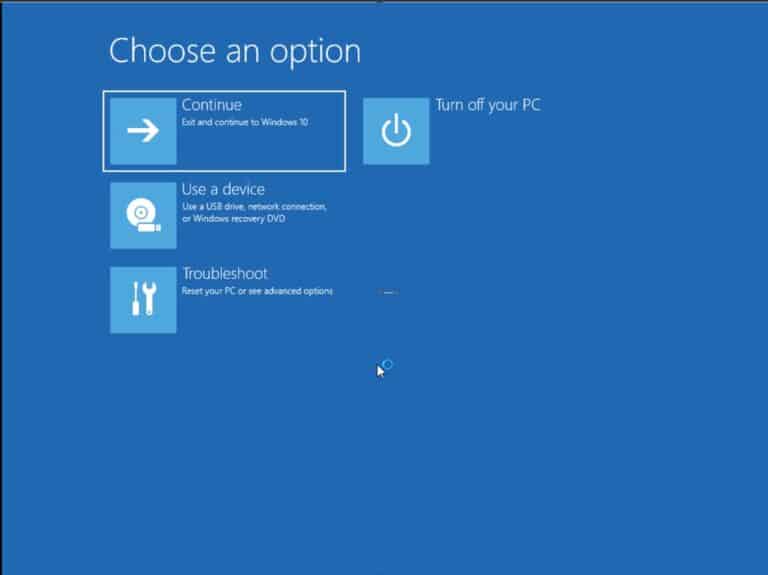
Загрузка облачной среды восстановления Windows RE
В случае, если вы больше не можете загрузить компьютер с Windows 10, вы можете начать переустановку, используя облачную загрузку из среды восстановления Windows (Windows RE).
- Нажмите «Устранение неполадок».
- Нажмите «Сбросить этот компьютер».
- Выберите «Сохранить мои файлы» или «Удалить все».
- Теперь вы можете выбрать облачную загрузку или локальную переустановку.
- Для этого потребуются драйверы для сетевого адаптера в образе Windows RE. В большинстве случаев у вас есть драйверы для проводного подключения. Он также может работать с беспроводным сетевым подключением в зависимости от драйверов, загруженных поставщиком ПК в образ Windows RE.
Заключение
Облачная загрузка — это отличный новый способ сброса и переустановки компьютера с Windows 10, а также возврата к здоровой и свежей установке. Это еще одна замечательная новая функция в Windows 10, как и другие улучшения, которые мы видели за последние пару лет.
Если у вас есть какие-либо вопросы, не стесняйтесь оставлять комментарии и использовать Центр отзывов.
Читайте также:
- Ошибка статуса специальных возможностей Windows 10
- Как увеличить шрифт на компьютере с Windows XP
- Windows 7 не устанавливается с флешки на ноутбук asus
- Настройка соединения pptp в Linux
- Remmina не подключается через RDP к Windows
Загрузка из облака или локальная переустановка что выбрать
Следует ли использовать облачную загрузку или локальную переустановку в Windows?

При перезагрузке ПК с Windows 10 или Windows 11 вас спросят, хотите ли вы выполнить «облачную загрузку» или «локальную переустановку». Эти варианты работают немного по-разному, и у каждого есть свои плюсы и минусы. Вот разница между ними.
Оба переустановят Windows на вашем компьютере
Функция «Сбросить этот компьютер» переустанавливает операционную систему Windows на вашем компьютере. У вас также есть возможность сохранить свои личные файлы или стереть их или даже стереть весь диск. Но что бы вы ни делали, Windows заменит ваши системные файлы на свежие. После этого у вас будет как новая система, и вам придется снова ее настраивать и переустанавливать программы.
Программы для Windows, мобильные приложения, игры — ВСЁ БЕСПЛАТНО, в нашем закрытом телеграмм канале — Подписывайтесь:)
В Windows 10 перейдите в «Настройки»> «Обновление и безопасность»> «Восстановление» и нажмите «Начать» в разделе «Сбросить этот компьютер», чтобы найти эту функцию. В Windows 11 вы найдете эту функцию в меню «Настройки» > «Система» > «Восстановление» > «Сбросить ПК».
И «Облачная загрузка», и «Локальная переустановка» — это разные способы достижения одного и того же состояния: это как новая система Windows 10 или Windows 11. Думайте об этом как о функции сброса настроек для вашего ПК с Windows.
«Облачная загрузка» загружает системные файлы

Когда вы выбираете «Облачная загрузка», Windows загружает свежие системные файлы с серверов Microsoft и использует их для переустановки Windows на ваш компьютер.
Как отмечает интерфейс «Сбросить этот компьютер», размер этой загрузки может превышать 4 ГБ. Если у вас есть лимиты интернет-данных или у вас медленное соединение, это может быть проблемой, и вместо этого вы можете использовать локальную переустановку.
Этот параметр необходим, если системные файлы вашего ПК повреждены. Если вариант «Локальная переустановка» не работает и не может правильно перезагрузить компьютер, вам следует вместо этого попробовать облачную загрузку.
Хотите верьте, хотите нет, но если у вас быстрое подключение к Интернету, облачная загрузка может быть быстрее, чем локальная переустановка. Это из-за того, как работает локальная переустановка.
«Локальная переустановка» использует файлы вашего ПК
Если вы выберете «Локальная переустановка», Windows будет использовать системные файлы, уже имеющиеся на вашем ПК, для переустановки Windows.
Это немного больше работы для Windows, чем кажется. Windows должна просмотреть свои файлы, найти оригинальные и собрать их в новую систему Windows. По этой причине локальная переустановка на самом деле может быть медленнее, чем облачная загрузка, особенно если у вас быстрое подключение к Интернету.
Аарон Лоуэр из Microsoft говорит, что локальная переустановка может занять более 45 минут, чтобы «[construct] новая копия Windows из существующей установки», когда он объяснил, как работает облачная загрузка по-другому.
Локальная переустановка особенно полезна, если у вас есть ограничения скорости передачи данных в Интернете, медленное соединение или ваше устройство находится в автономном режиме. Он также сохранит все обновления Windows, которые вы установили на свой компьютер.
Кроме того, локальная переустановка может не завершиться, если системные файлы Windows на вашем компьютере повреждены. Если вы хотите сбросить Windows из-за системных проблем, облачная загрузка может быть более надежной.
Что выбрать?
Для типичного ПК подойдет облачная загрузка или локальная переустановка. Предполагая, что у вас есть быстрое подключение к Интернету без жестких ограничений на загрузку, и ваш компьютер не находится в поврежденном состоянии, любой из них должен вернуть ваш компьютер в состояние как новый за разумное время.
Однако некоторые варианты лучше подходят для определенных ситуаций:
- Если у вас есть быстрое подключение к Интернету и данные не являются проблемой, используйте облачную загрузку. Вы могли бы сэкономить немного времени.
- Если у вас медленное соединение или вы хотите избежать дополнительных загрузок, используйте локальную переустановку. Вы избежите ненужных загрузок.
- Если ваш компьютер не работает должным образом или вы уже пробовали локальную переустановку, но она не удалась, используйте облачную загрузку.
Что бы вы ни выбрали, ваш компьютер останется на том же месте с совершенно новой установкой Windows.
И не беспокойтесь: если локальная переустановка не удалась, вы увидите сообщение о том, что возникла проблема. Это не просто переустановка Windows с поврежденными системными файлами. Если процесс сброса этого компьютера завершен, он работает правильно.
(Что делать, если процесс «Сбросить этот компьютер» завершен, но у вас по-прежнему возникают сбои, синие экраны или другие системные проблемы? Это признак того, что на вашем компьютере могут быть проблемы с оборудованием, а не с программным обеспечением.)
Программы для Windows, мобильные приложения, игры — ВСЁ БЕСПЛАТНО, в нашем закрытом телеграмм канале — Подписывайтесь:)
Как вернуть Windows 11 в исходное состояние
В этой статье, друзья, будем говорить о фундаментально важной теме в работе с Windows 11 – как её вернуть в исходное состояние. Т.е. как выполнить сброс настроек Windows 11, откатить её до изначального состояния с дефолтными настройками. Это реализованная системным функционалом альтернатива полной переустановке Windows 11. Примечательна тем, что если система не сильно повреждена, нам не потребуется создавать её установочный носитель. Как и переустановка Windows 11 с установочного носителя, возврат в исходное состояние предусматривает возможность как начисто накатить систему, так и сохранить некоторые наши данные – имя компьютера, активацию системы, пользовательские учётные записи, файлы в профильных папках пользователей. Давайте рассмотрим, как вернуть Windows 11 в исходное состояние методом локальной или облачной переустановки.
↑ Как вернуть Windows 11 в исходное состояние
↑ Возврат Windows 11 в исходное состояние: теория
Итак, друзья, возврат Windows 11 в исходное состояние, это решение на случай сбоев и ошибок в работе системы, если у вас нет точки восстановления и резервной копии, к которым вы можете откатиться, дабы устранить проблемы. Это также решение на случай передачи компьютера другим лицам и в иных ситуациях, где нужна переустановка системы. Возврат в исходное состояние являет собой альтернативу переустановке Windows 11, не требующую установочного носителя, но при условии, что система запускается, либо же запускается хотя бы её среда восстановления. Если не запускается среда восстановления, для её запуска потребуется установочный носитель Windows 11, 10 или 8.1. Но даже здесь возврат в исходное состояние выигрывает у обычной переустановки примечательностью для пользователей-новичков, поскольку не требует указания места установки системы, а также форматирования разделов загрузчика и системы, где они могут допустить ошибку и уничтожить разделы диска с важными данными.
Системная функция возврата операционной системы в исходное состояние впервые появилась на борту Windows 8, потом она была унаследована Windows 10, в ней эта функция улучшилась и расширилась. Windows 11 же получила её от Windows 10 как есть. Что нам нужно знать об этой функции?
Возврат операционной системы в исходное состояние имеет два метода проведения этой операции:
- Локальная переустановка – при таковой для возврата системы в исходное состояние используется системный образ установки, находящийся на диске С. Это делает операцию возможной при отсутствии Интернета, ей можно отдать предпочтение при лимитном Интернете. И при этом методе возврат в исходное состояние произойдёт быстрее, поскольку образ установки уже находится на компьютере. Но локальная переустановка уязвима, ибо находящийся на диске С образ установки системы может быть повреждён в процессе системных сбоев или вирусной атаки;
- Облачная переустановка – при таковой для возврата системы в исходное состояние используется образ установки, находящийся на сервере Microsoft, он скачивается нам на компьютер. И это всегда целостный образ, гарантирующий корректное проведение операции. Но для этого нужен работающий Интернет. И облачная переустановка по времени продлится чуть дольше, чем локальная, поскольку образ установки должен быть скачан с Интернета.
Какой метод проведения операции выбрать – решать, друзья, вам. Вы можете попробовать запустить для начала локальную переустановку, и если в процессе её проведения будут какие-то проблемы, прибегните тогда к облачной переустановке.
Возврат операционной системы в исходное состояние возможен с разными сценариями, что касается наших данных:
- С сохранением данных – в этом случае сохраняется имя компьютера, активация Windows 11, все имеющиеся в системе учётные записи, пароли к ним, хранящиеся в профильных папках («Загрузки», «Документы», «Видео» и т.п.) наши файлы. Но будут удалены все драйверы и наши программы. Выберите этот вариант, если вам ничего не нужно менять из числа сохраняющихся данных. Это быстрый способ переустановки, поскольку пользовательский профиль будет перенесён из старой системы и в новой пересоздан автоматически, а, значит, нам не нужно будет проходить этапы первичной настройки Windows 11;
- С удалением данных – в этом случае никакие наши данные не сохраняются, это полноценная переустановка Windows 11. И на последней её стадии нам нужно будет пройти этапы первичной настройки операционной системы – указать региональные настройки, дать имя компьютеру, создать первую учётную запись. Выберите этот вариант, если вам попутно нужно сменить данные, которые мы указываем при первичной настройке, создать новую учётную запись, убрать ненужные учётные записи, которые есть в системе;
- С удалением данных и зачисткой жёсткого диска – в этом случае происходит полная переустановка Windows 11 с затиранием данных на отдельных или выбранных разделах жёсткого диска. Затирание данных — это операция, которая делает невозможным восстановление этих данных. Выберите этот вариант, если вы передаёте свой компьютер или жёсткий диск сторонним лицам. Затирание жёсткого диска – затратная по времени операция, соответственно, она увеличивает в целом процесс возврата операционной системы в исходное состояние.
Теперь, друзья, давайте рассмотрим, как выполнить возврат Windows 11 к исходному состоянию. И рассмотрим мы его на примере локальной переустановки с удалением данных.
↑ Как вернуть Windows 11 в исходное состояние: мануал
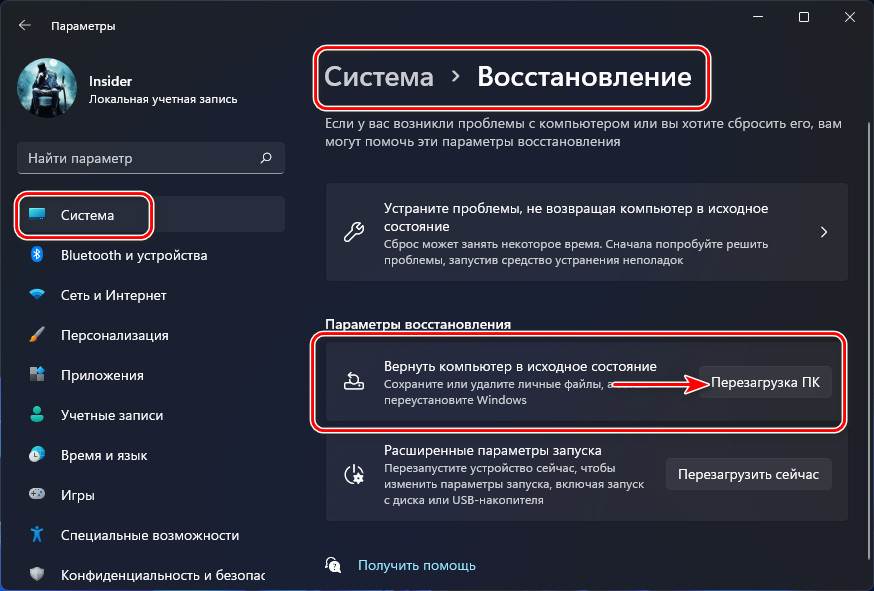
Для возврата Windows 11 в исходное состояние открываем системное приложение «Параметры». В нём идём в раздел «Система», в подраздел «Восстановление». В блоке «Параметры восстановления» жмём «Перезагрузка ПК».
Далее выбираем, как мы хотим выполнить возврат в исходное состояние – с сохранением данных или без сохранения. В нашем случае – без сохранения.
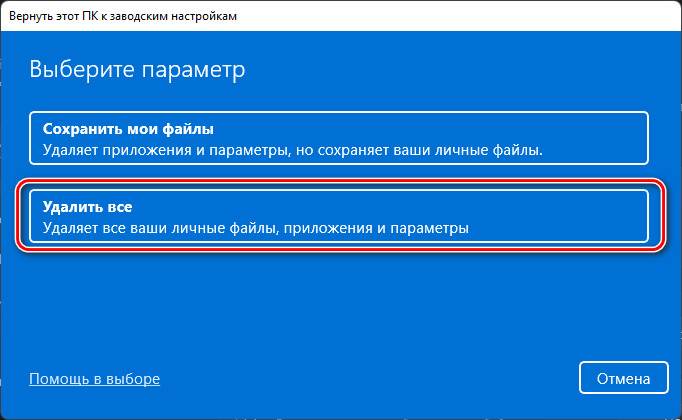
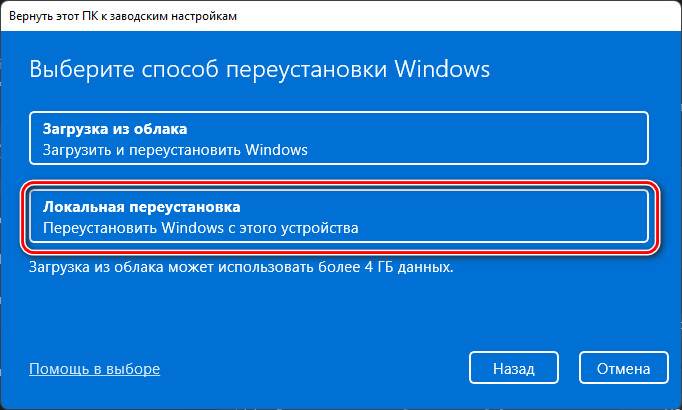
Выбираем метод проведения операции – облачная переустановка, это пункт «Загрузка из облака» или локальная переустановка. В нашем случае выбираем локальную переустановку.
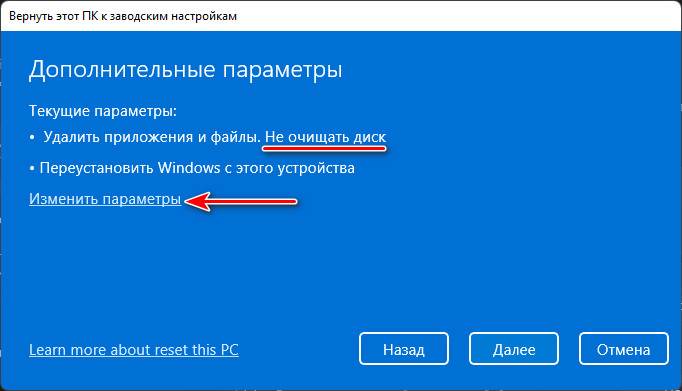
Далее у нас будет возможность настроить возврат в исходное состояние с зачисткой диска на случай передачи компьютера сторонним лицам. По умолчанию эта возможность отключена, и если вы хотите её включить, кликайте «Изменить параметры».
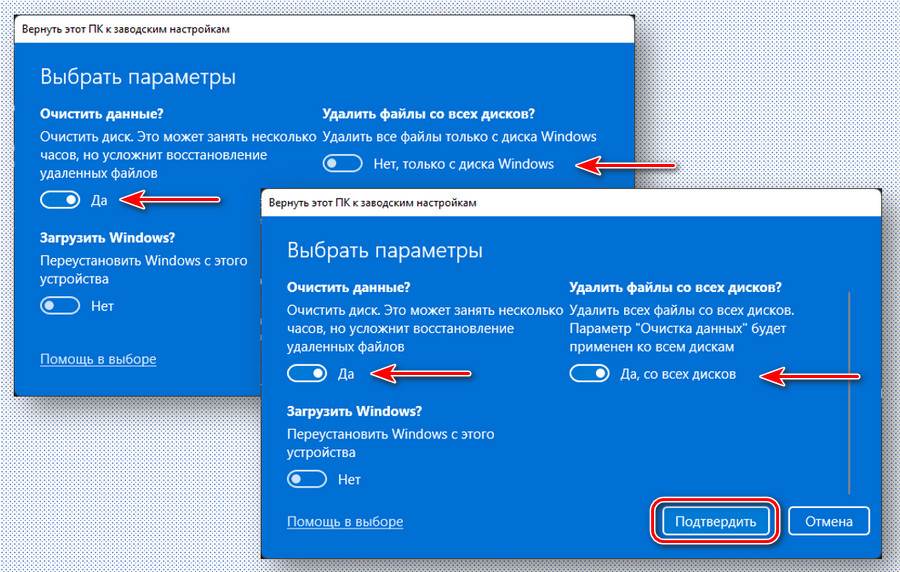
Чтобы включить зачистку диска установите переключатель параметра «Очистить данные?» в положение «Да». Если у вас на компьютере кроме системного есть другие разделы, у вас будет параметр «Удалить файлы со всех дисков?». Его положение по умолчанию «Нет, только с диска Windows» означает, что зачистка будет проведена только на системном диске С. Чтобы зачистка выполнилась на всех разделах диска, необходимо для параметра выставить значение «Да, со всех дисков». Параметр «Загрузить Windows?» — это возможность нам передумать на этом этапе и сменить локальную переустановку на облачную или наоборот. В итоге жмём «Подтвердить».
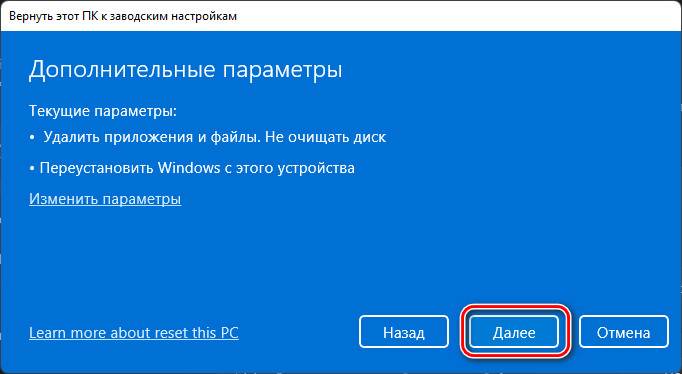
В нашем случае зачистка диска применяться не будет, мы на этом этапе просто жмём «Далее».
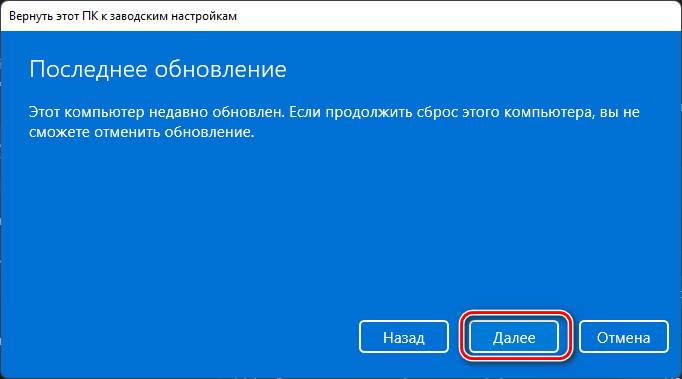
Дальше нам выдаётся предупреждение о том, что операционная система недавно обновлена, и что возврат к заводским настройкам, естественно, сделает невозможными откат обновлений. Идём далее.
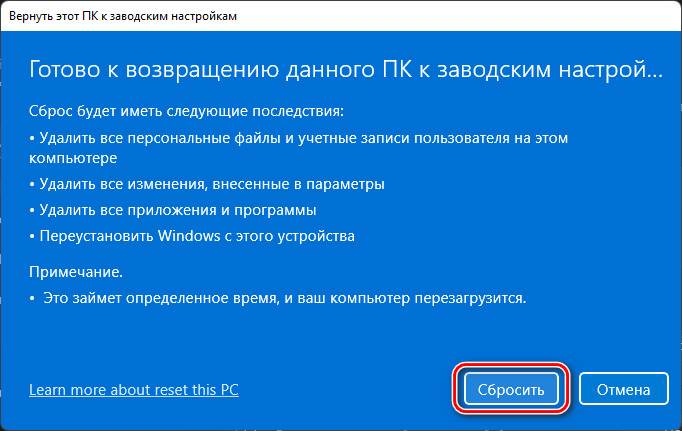
Нам даётся, так сказать, разнарядка по параметрам возврата Windows 11 в исходное состояние. Если нас всё устраивает, жмём «Сбросить».
Далее система подготовится к собственному сбросу, компьютер перезагрузится.
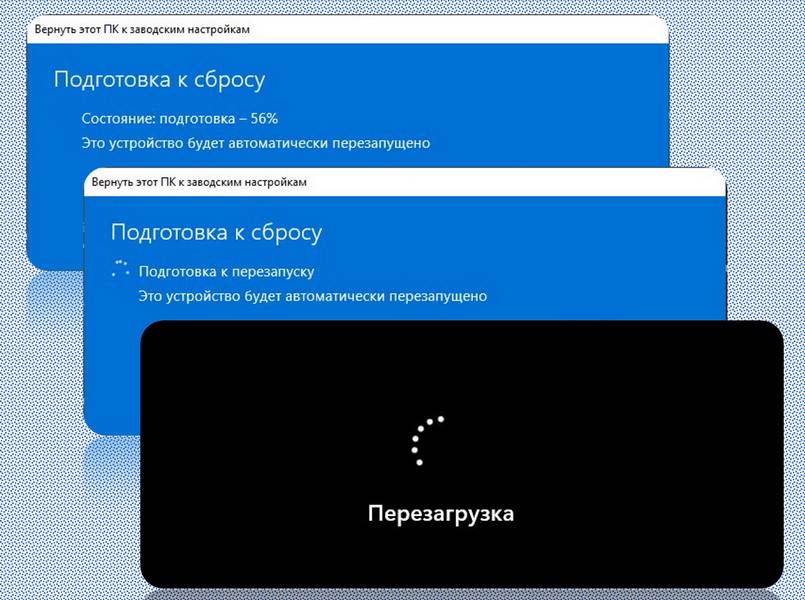
И запустится возврат в исходное состояние.
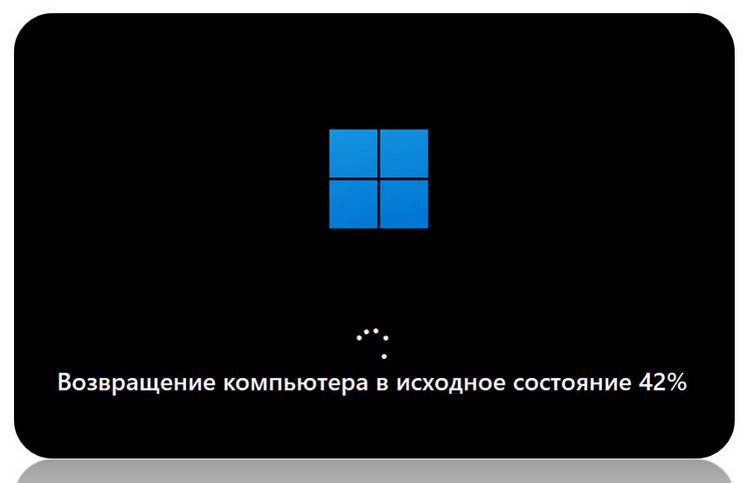
Будем наблюдать прогресс этой операции.
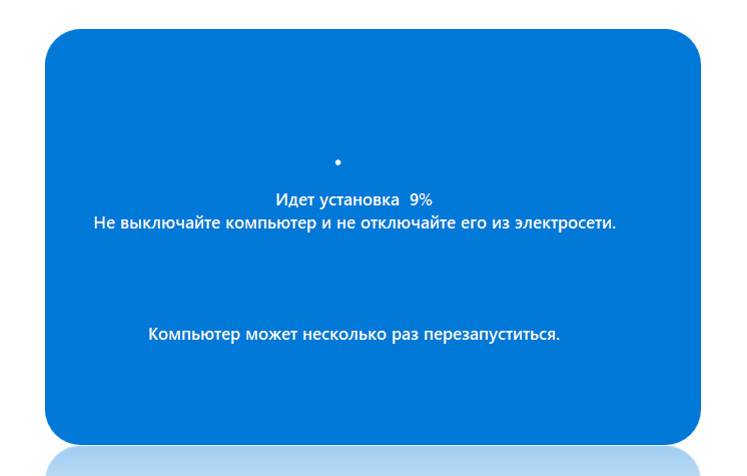
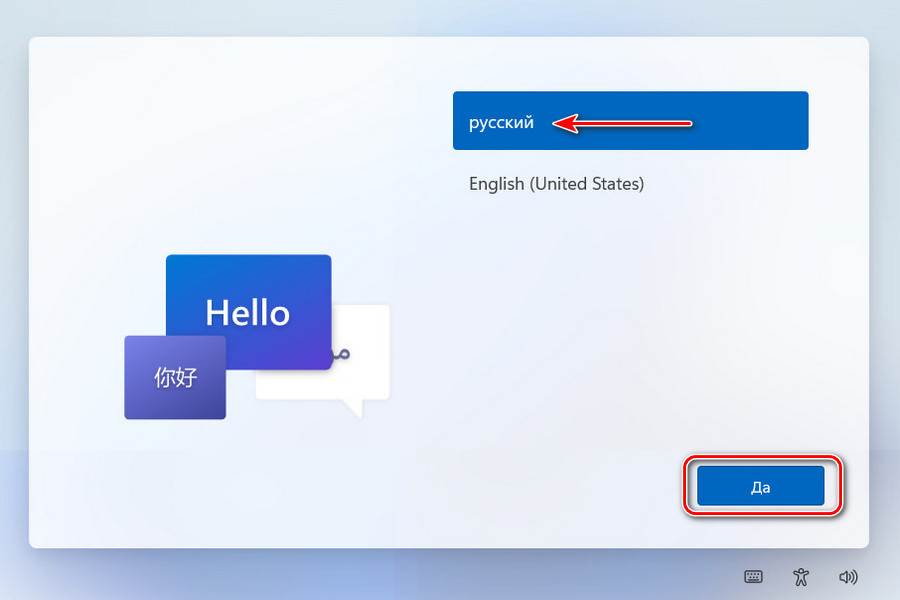
Если вы выбрали возврат системы в исходное состояние с сохранением данных, как упоминалось выше, у вас не будет первичных настроек Windows 11, системный профиль пересоздастся автоматически, и вы просто войдёте в уже переустановленную систему. Если же вы выбрали, как в нашем случае, возврат в исходное состояние с удалением данных, давайте пройдём первичные настройки. Выбираем язык.
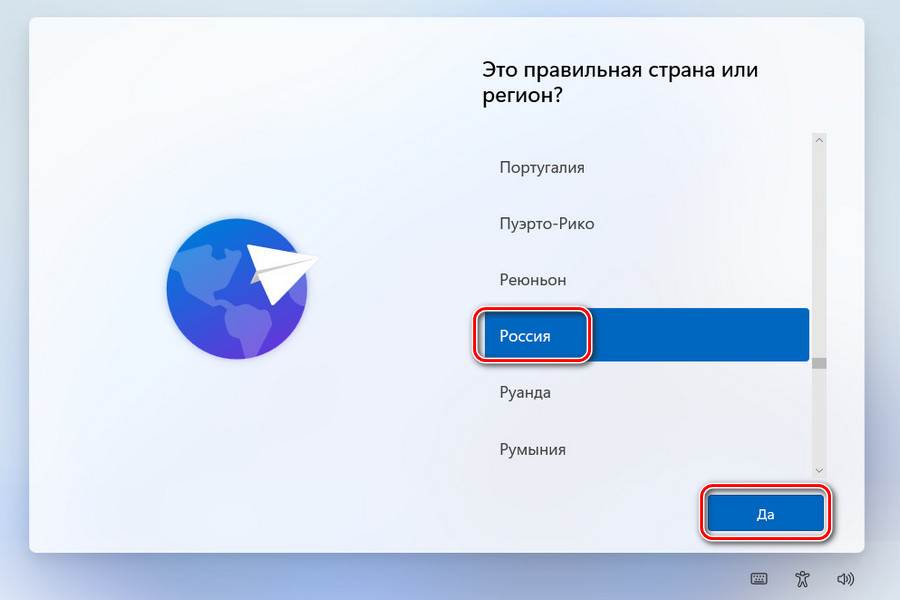
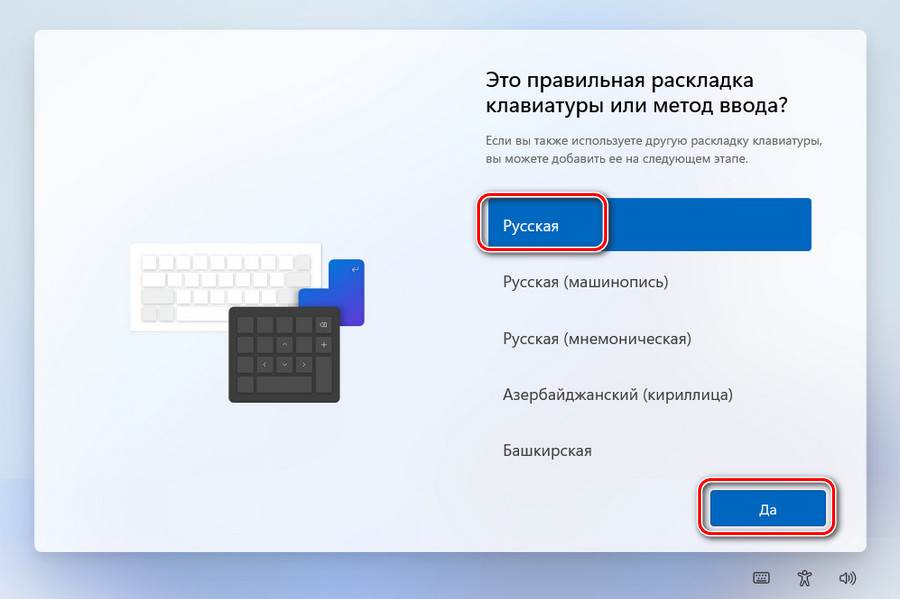
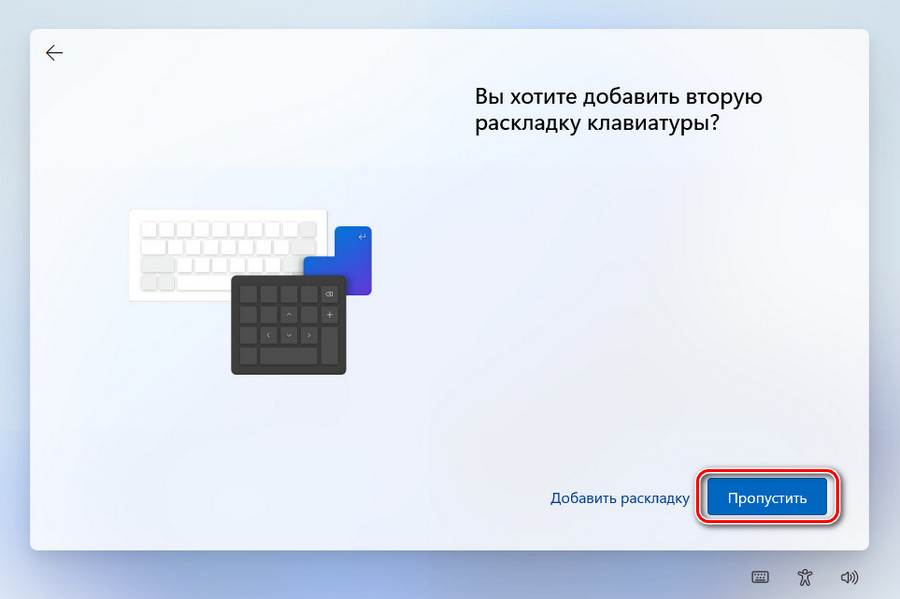
Соглашаемся с условиями лицензии.
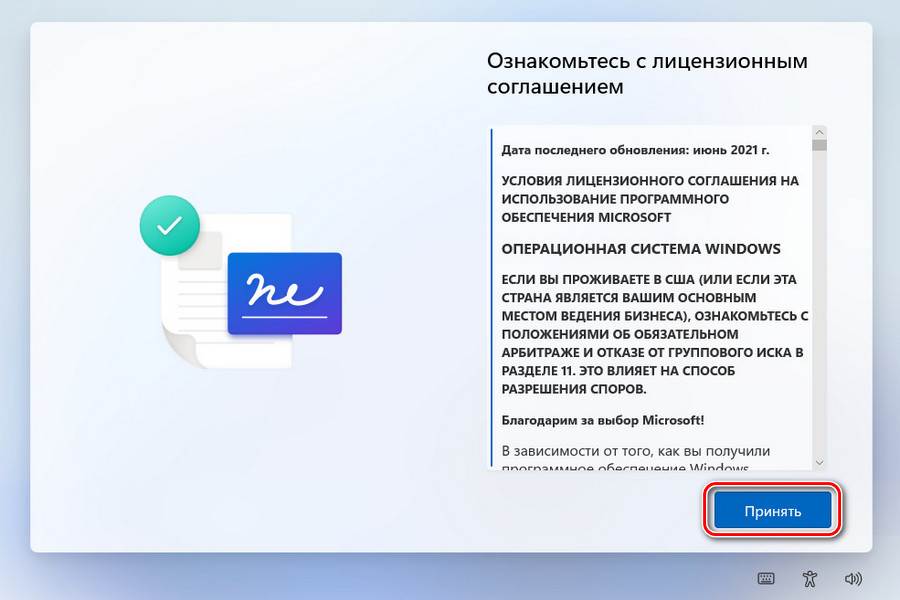
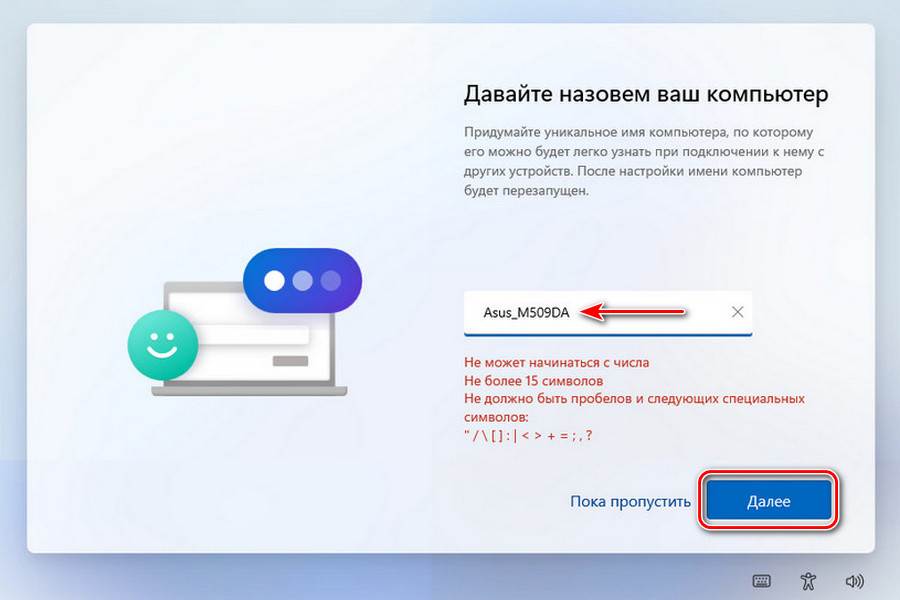
Выбираем «Настроить для личного пользования».
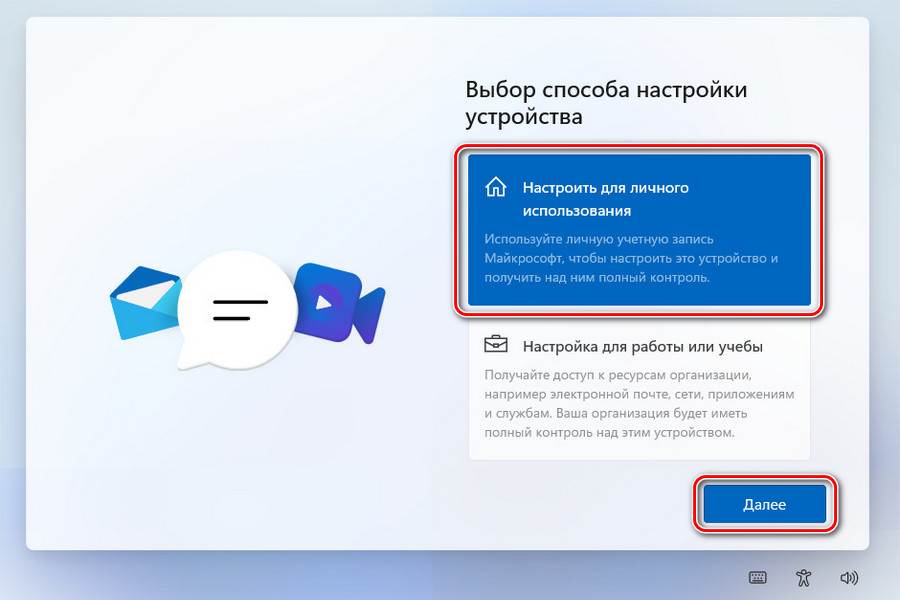
Далее можем авторизоваться в операционной системе с помощью аккаунта Microsoft. Но если у вас редакция Windows 11 Pro и выше, можете создать локальную учётную запись. Мы так и сделаем. Жмём «Параметры входа».
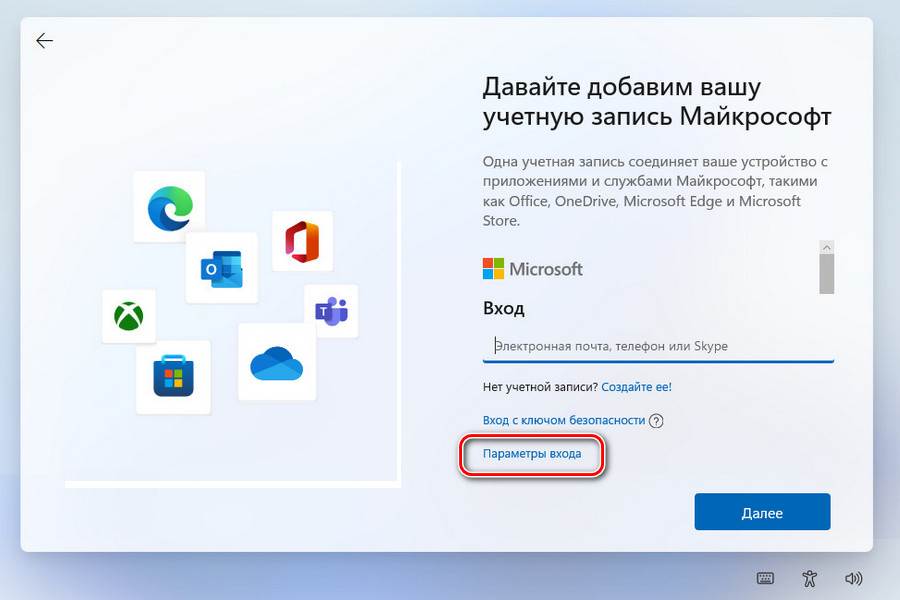
Кликаем «Автономная учётная запись».
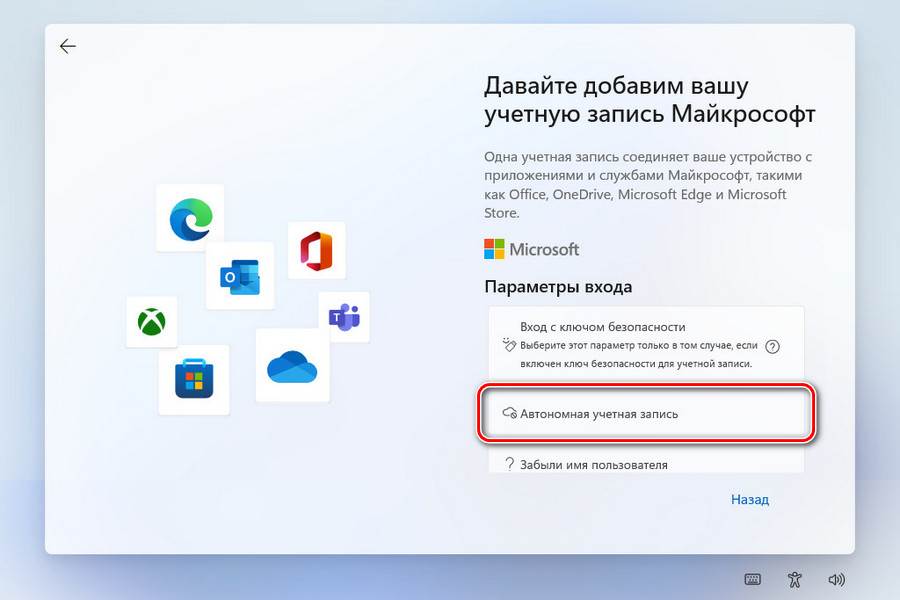
Далее – «Пока пропустить».
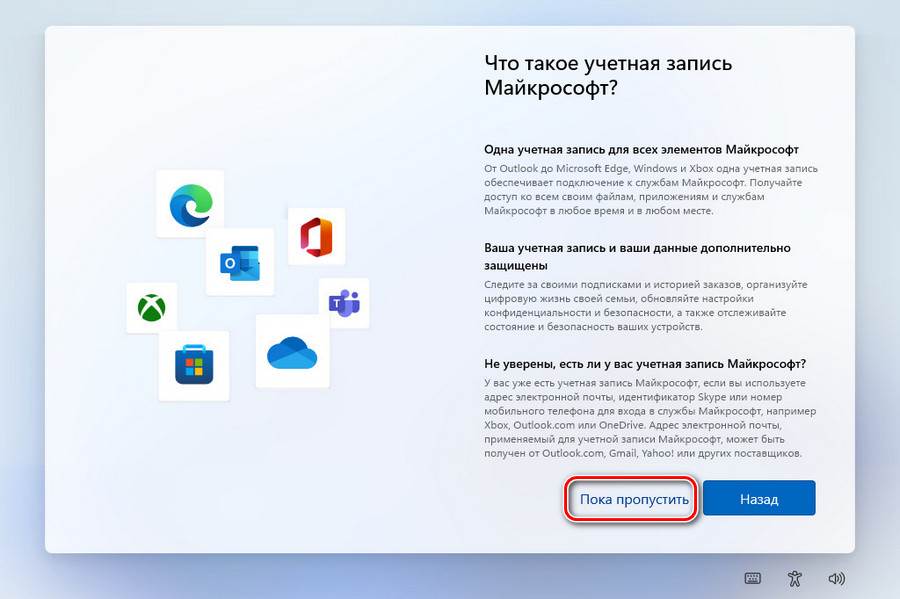
Вводим имя пользователя.
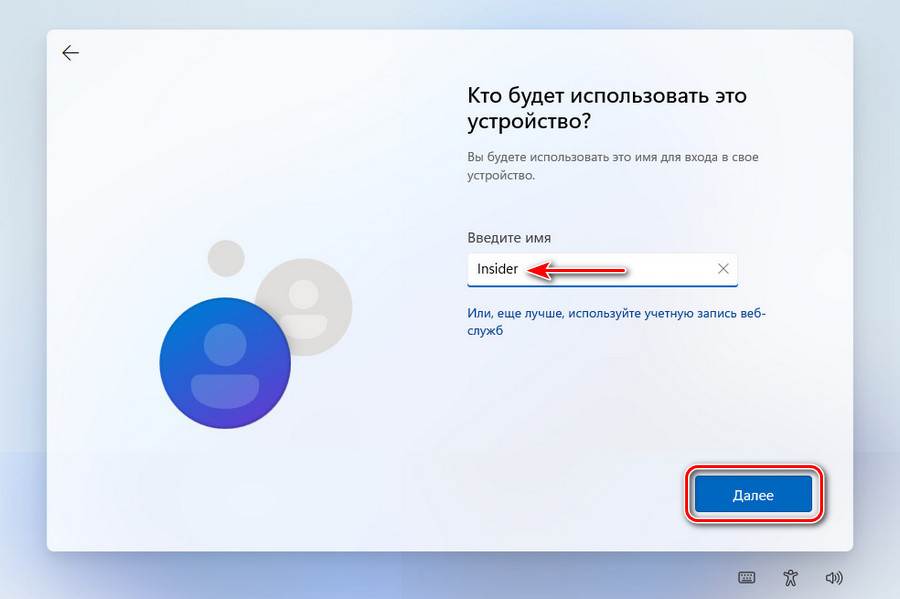
Если нужен пароль, придумываем его, если нет, оставляем поле пароля пустым.

Настраиваем или просто принимаем параметры конфиденциальности.
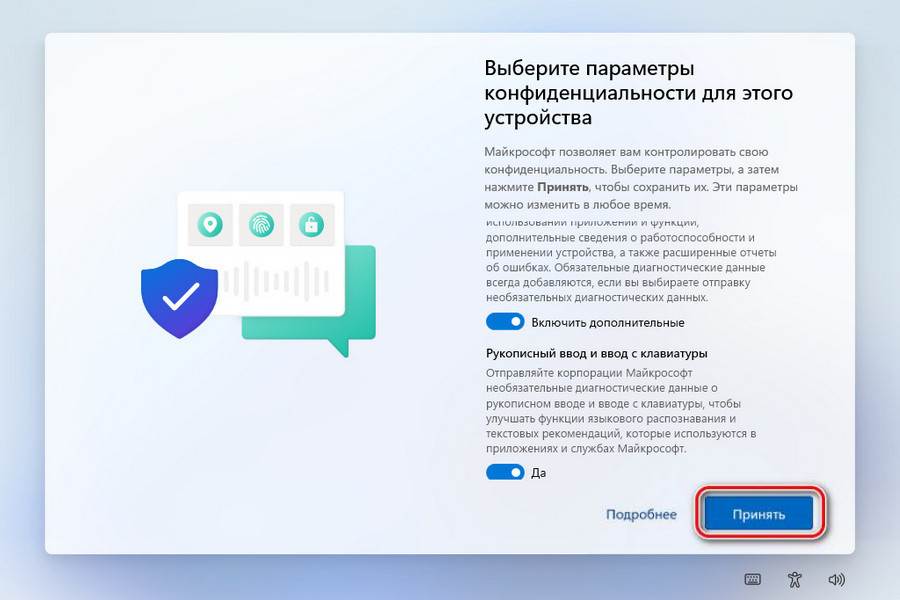
Ждём, пока применятся первичные настройки Windows и создастся учётная запись.

И на этом всё, далее на экране увидим переустановленную Windows 11.
↑ Как вернуть Windows 11 в исходное состояние, если система сбоит
Друзья, если у вас Windows 11 сбоит, в частности, не запускаются системные «Параметры» и вы, соответственно, не можете добраться к функционалу возврата в исходное состояние, имейте в виду, что этот функционал также можно запустить с помощью терминала Windows (это, по сути, командная строка). На рабочем столе делайте клик правой клавишей мыши, кликайте «Открыть в терминале Windows».
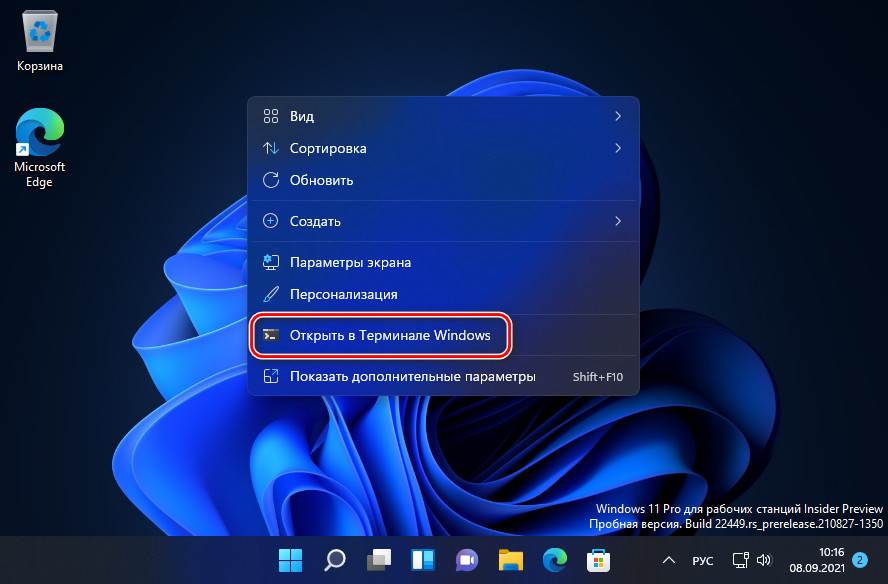
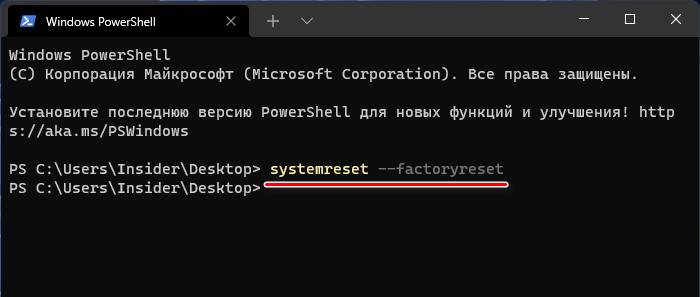
Должен запуститься функционал возврата Windows 11 в исходное состояние.
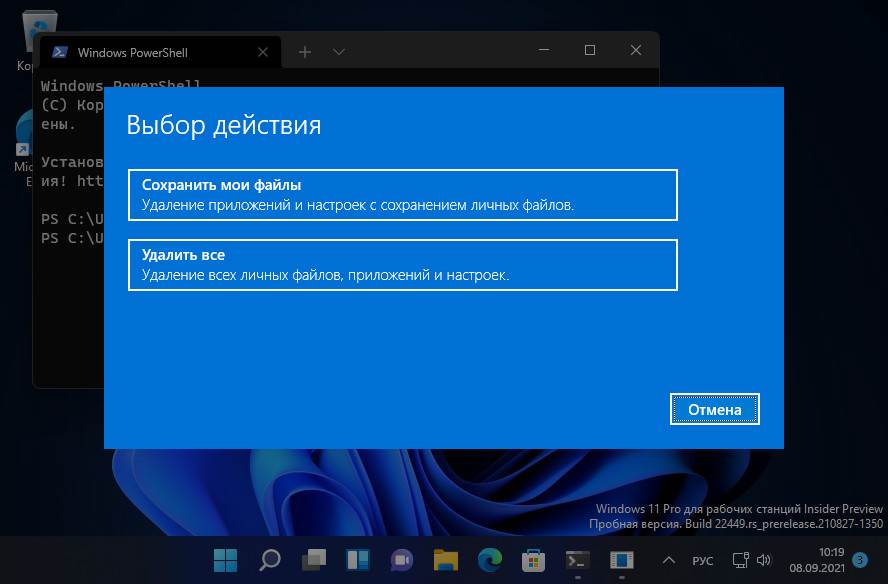
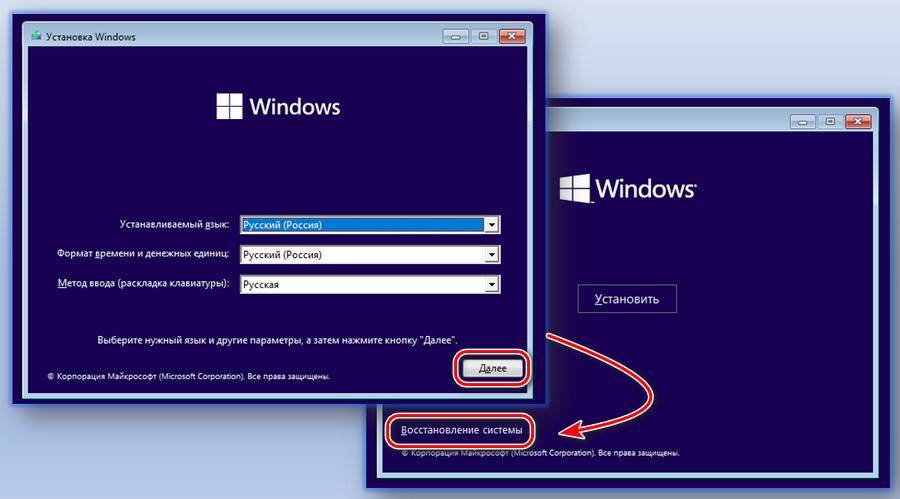
Если Windows 11 повреждена и не запускается, но запускается её среда восстановления, вернуть систему в исходное состояние можем в ней. А если даже среда восстановления не запускается, можете запустить эту среду на установочном носителе самой Windows 11, Windows 10 или Windows 8.1.
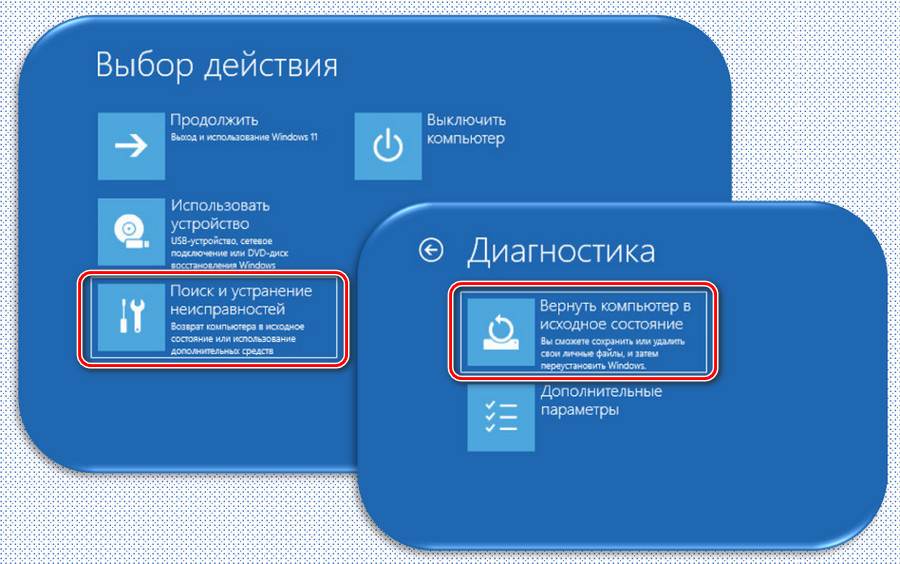
Любым способом попав в среду восстановления, идём в раздел «Поиск и устранение неисправностей», жмём «Вернуть компьютер в исходное состояние».
Выбираем параметры возврата – сохранение или удаление данных, облачная или локальная переустановка, возможно, зачистка диска от данных.
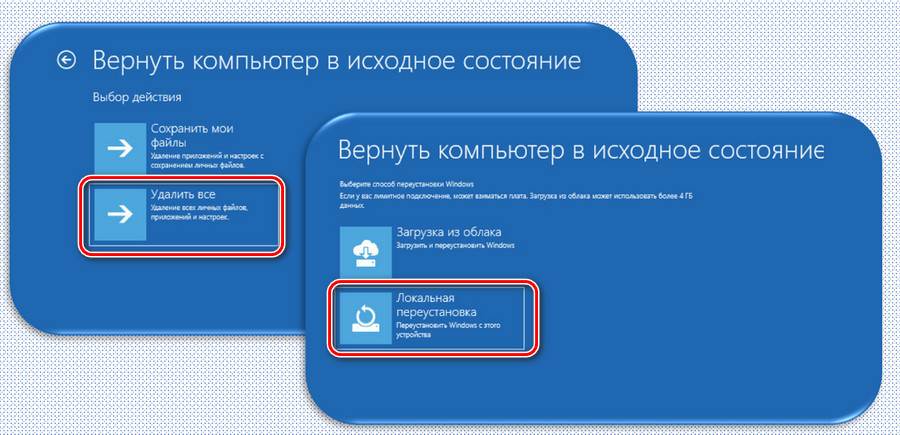
В итоге жмём «Вернуть в исходное состояние».
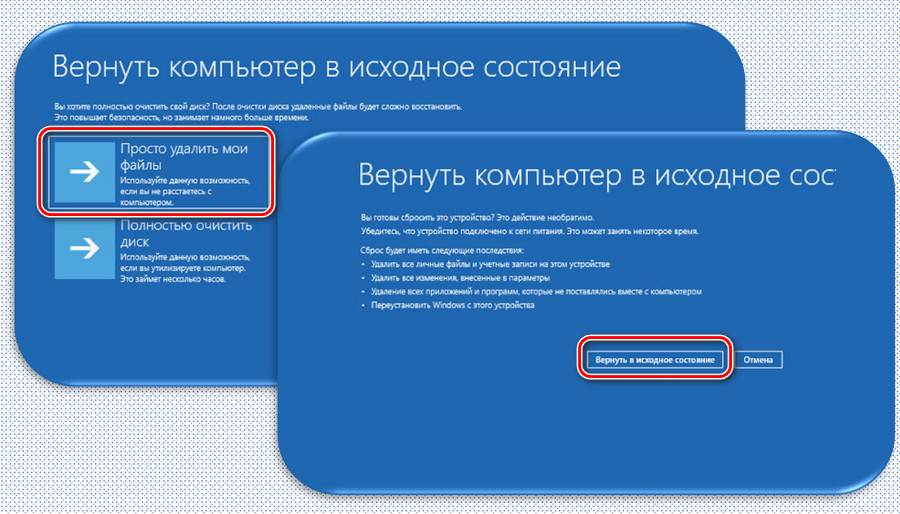
И здесь будет такой же процесс переустановки Windows 11, как при запуске возврата в исходное состояние из работающей системы.
Выберите способ переустановки Windows
Smailik Искусственный Интеллект (112358) Павел Роналин, Этот мой ответ устарел. Сейчас всё по другому. Нужно скачать помощник с оф. сайта (Скачать средство сейчас нажимаем кнопку) и запустить её от имени администратора .  .
.  На ноутбуке фирменные программы от производителя не удалятся , если сделать cброс до заводских настроек используя скрытый раздел восстановления Recovery (могу рассказа как это делается). То есть получите ноутбук с системой, как только купленный в магазине .
Облачная или локальная переустановка Windows
Облачная или локальная переустановка Windows. При переустановке ПК с Windows 10 или Windows 11 вас спросят, хотите ли вы выполнить «Cloud Download\облачную загрузку» или «Local Reinstall\локальную переустановку».
Облачная или локальная переустановка Windows
Эти варианты работают немного по-разному, и у каждого есть свои плюсы и минусы. Но, оба варианта переустановят Windows на вашем компьютере. Какая между ними разница.
Функция «Сбросить этот компьютер» переустанавливает операционную систему Windows на вашем компьютере. У вас есть возможность сохранить свои личные файлы или стереть их. Или даже стереть весь диск. Но что бы вы ни делали, Windows заменит ваши системные файлы на свежие. После этого у вас будет новая система, и вам придётся снова её настраивать и переустанавливать программы.
В Windows 10, чтобы найти эту функцию, перейдите в «Настройки» > «Обновление и безопасность» > «Восстановление», и в разделе «Сбросить этот компьютер», нажмите «Начать». В Windows 11 вы найдёте эту функцию в меню «Настройки» > «Система» > «Восстановление» > «Сбросить ПК».
И «Облачная загрузка», и «Локальная переустановка» — это разные способы достижения одного и того же состояния. Это как новая система Windows 10 или Windows 11. Думайте об этом как о функции сброса настроек для вашего ПК с Windows.
«Облачная загрузка» загружает системные файлы
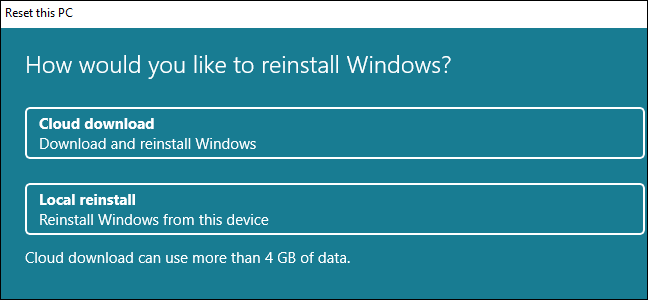
Когда вы выбираете «Облачная загрузка», Windows загружает свежие системные файлы с серверов Microsoft и использует их для переустановки Windows на вашем компьютере.
Как отмечает интерфейс «Сбросить этот компьютер», размер этой загрузки может превышать 4 ГБ. Если у вас есть лимиты интернет данных или у вас медленное соединение, это может быть проблемой. Вместо этого вы можете использовать локальную переустановку.
Этот параметр необходим, если системные файлы вашего ПК повреждены. Если вариант «Локальная переустановка» не работает и не может правильно перезагрузить компьютер, вместо этого, вам следует попробовать облачную загрузку.
Хотите верьте, хотите нет, но если у вас быстрое подключение к Интернету, облачная загрузка может быть быстрее, чем локальная переустановка. Это из-за того, как работает локальная переустановка.
«Локальная переустановка» использует файлы вашего ПК
Если вы выберете «Локальная переустановка», Windows, для переустановки, будет использовать уже имеющиеся на вашем ПК системные файлы.
Это больше работы для Windows, чем кажется. Windows должна проверить свои файлы, найти оригинальные и собрать их в новую систему Windows. По этой причине локальная переустановка на самом деле может быть медленнее, чем облачная загрузка, особенно если у вас быстрое подключение к Интернету.
Аарон Лоуэр из Microsoft говорит, что локальная переустановка, чтобы «[создать] новую копию Windows из существующей установки», может занять более 45 минут.
Локальная переустановка особенно полезна, если у вас есть ограничения скорости передачи данных в Интернете, медленное соединение или ваше устройство находится в автономном режиме. Она также сохранит все обновления Windows, которые вы установили на свой компьютер.
Кроме того, локальная переустановка может не завершиться, если системные файлы Windows на вашем компьютере повреждены. Если вы хотите сбросить Windows из-за системных проблем, облачная загрузка может быть более надёжной.
Что выбрать
Для типичного ПК подойдёт как облачная загрузка, так и локальная переустановка. Предполагая, что у вас есть быстрое подключение к Интернету без жёстких ограничений на загрузку, и ваш компьютер не находится в повреждённом состоянии, любой из них должен вернуть ваш компьютер в состояние как новый за разумное время.
Однако некоторые варианты, для определённых ситуаций, подходят лучше:
- Если у вас быстрое подключение к Интернету и данные не являются проблемой, используйте облачную загрузку. Вы могли бы сэкономить немного времени.
- Если у вас медленное соединение или вы хотите избежать дополнительных загрузок, используйте локальную переустановку. Вы избежите ненужных загрузок.
- Если ваш компьютер не работает должным образом или вы уже пробовали локальную переустановку, но она не удалась, используйте облачную загрузку.
Что бы вы ни выбрали, ваш компьютер останется на том же месте с совершенно новой установкой Windows.
И не беспокойтесь: если локальная переустановка не удалась, вы увидите сообщение о том, что возникла проблема. Это не просто переустановка Windows с повреждёнными системными файлами. Если процесс сброса этого компьютера завершён, он работает правильно.
(Что делать, если процесс Reset This PC завершён, но у вас по-прежнему возникают сбои, синие экраны или другие системные проблемы? Это признак того, что у вашего компьютера могут быть проблемы с оборудованием, а не с программным обеспечением.)
Похожие публикации:
- Как удалить драйвера dualshock 4 с windows 10
- Как уменьшить объем шапки для ребенка
- Tmp wim что это
- Поддержка 8 5 что это