Что делать, если не включается Дискорд?
Если после установки программы Discord на ваше персональное устройство вы не можете запустить мессенджер, то не стоит сразу же психовать и переживать.
Как показывает практика, большинство проблем подобного плана можно разрешить буквально за считанные минуты. С чем могут быть связаны проблемы с запуском, и что делать если Дискорд не запускается? Давайте разбираться вместе!
Причины невозможности запуска Discord
Причин, почему Discord не запускается, немало, но их все можно условно разделить на следующие группы:
- неполадки аппаратного характера;
- неполадки в программных компонентах самого мессенджера;
- конфликты с операционной системой, на базе которой работает персональное устройство.
Иногда отсутствие возможности запуска Discord связано с неполадками в Интернет-соединении. Такое может произойти и по причине долгого ожидания ответа от самой программы.
Или же конфигурация персонального устройства не соответствует минимальным требованиям мессенджера Discord – то есть, компьютер, телефон либо планшет просто не тянет эту утилиту.
В иных же случаях, когда есть проблемы с запуском Discord, рекомендуем искать ошибку методом исключения, переходя от одного варианта к другому.
Каковы варианты решения проблемы с запуском Discord?
Если программа не открывает, а на экране появляется окно с ошибкой «Discord installation has failed», то такая неполадка может быть решена следующим образом:
- Для начала необходимо нажать правой кнопкой мыши на Панели задач.
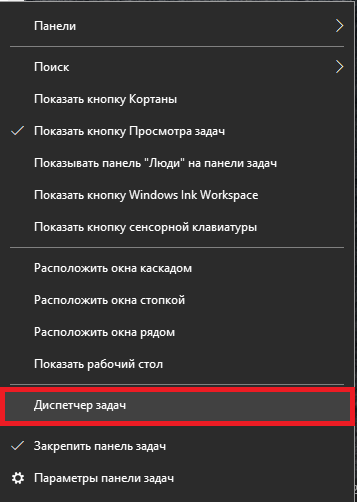
- Дальше в выпадающем окне выбираем «Диспетчер задач» и разворачиваем его на полный режим показа, что позволяется увидеть все выполняемые на ПК задачи и процессы.
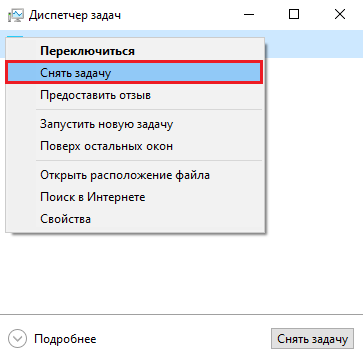
- После этого удаляем все процесс, в названии которых фигурирует слово «Discord».
Останется только перезапустить мессенджер и проверить его работоспособность.
Если проведенные манипуляции не помогли решить проблему с запуском Discord, то переходим к более радикальному методу устранения неполадки:

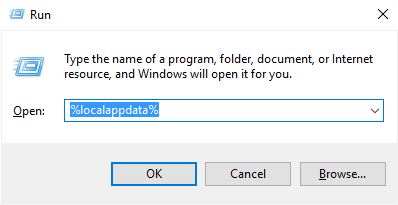
- В первую очередь нам потребуется вызвать функцию поиска на компьютере. Для этого нажимаем комбинацию клавиш «Win+R».
- После этого в поле для введения запроса поочередно вводим следующие команды: %appdata% и %localappdata%.
- Данные команды оправляют в скрытые папки процессов ПК, где нам необходимо удалить абсолютно все файлы, связанные с Discord.
Останется только выполнить перезапуск персонального устройства и самого мессенджера.
Вместо зключения
Надеемся, данный обзор поможет вам решить проблему с запуском Discord на вашем персональном устройстве.
Пользуйтесь этим мессенджером и получайте удовольствие от общения!
Как исправить незапуск Discord
Discord относится к разряду новых, но уже успевших стать популярными, приложений. Этот функциональный чат для геймеров поддерживает множество функций и расширений. Он с лёгкостью заменит Скайп в вопросах игрового общения. Тем хуже, когда в момент перед ответственной онлайн-баталией не запускается Дискорд. Можно сэкономить время и нервы, ознакомившись с этой статьёй.

Причины неполадки
Когда не запускается Discord, причин может быть множество. К ним можно отнести отсутствие поддержки ОС программным обеспечением, повреждённый установщик, несоответствие техническим требованиям и многое другое.
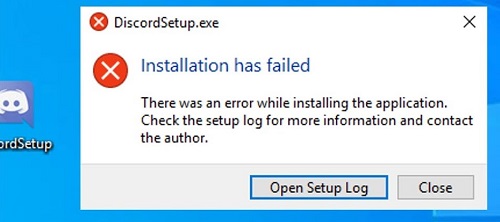
Но мы имеем дело с не очень требовательной программой. Почему не запускается Discord? Возможно, при установке вы получаете сообщение наподобие «Installation has failed» или «приложение не запущено на этом компьютере» — Discord с русским языком. В каждом отдельном случае для проблемы может быть очень много причин, и описывать все нет необходимости. Скорее всего, установщик ПО был повреждён.
Решение проблемы
Попробуйте следующий способ, если не запускается Discord:
- Закройте процесс приложения в Менеджере задач (через системную панель).
- Проверьте — действительно ли все связанные процессы завершены? Не работает ли Discord сейчас?
- Удалите эти каталоги:
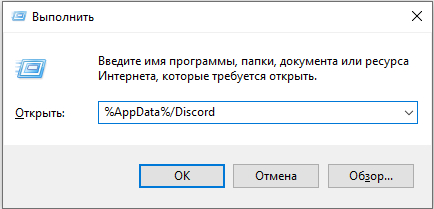
Их можно найти в именной папке пользователя Windows. Если есть проблемы с поиском, вызовите «Выполнить» («Win» + «R») и введите названия каталогов (без папки с названием ПО). Далее необходимо нажать «Enter».
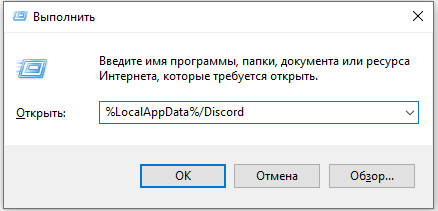
Удалить папки сразу, возможно, не выйдет. Убедитесь, что Дискорд не запущен сейчас.
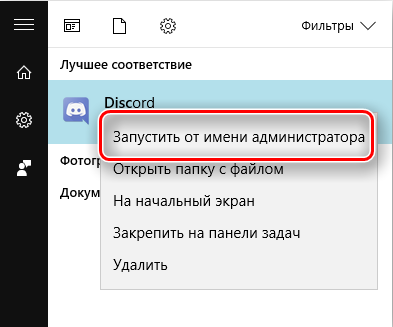
Также могут понадобиться другие действия. Зайдите в папку с ПО, найдите исполняемый файл («exe») и выберите «… от имени администратора». Вот мы и рассмотрели, что делать, если Дискорд не запускается.
Если вы всё же не решили свою проблему и не разобрались, почему не работает Дискорд, мы всегда будем рады ответить на вопросы в обсуждении этой темы. Оставляйте своё мнение и свои вопросы в комментариях!
Что делать, если Discord не открывается — серый экран
Discord позиционируется в качестве современного программного обеспечения, что заточено под игровую индустрию: мессенджер позволяет общаться геймерам, студентам, стримерам, обзорщикам и людям, интересующимся высокими технологиями с повышенным комфортом и приемлемым уровнем безопасности. Однако, несмотря на то, что дискорд славится хорошей оптимизацией и стабильностью в работе, — нередко в ходе эксплуатации приложения выскакивают ошибки, и одна из них сводится к серому, или чёрному экрану. Итог — дискорд не запускается в штатном режиме.
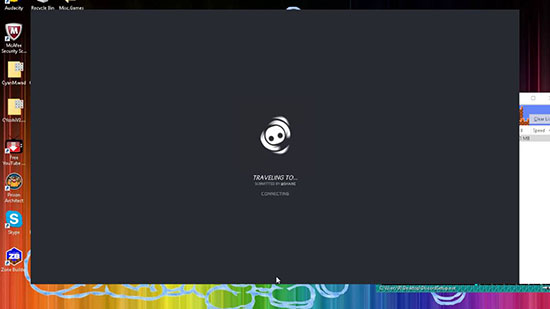
Причина возникновения серого экрана в Discord
Глобально серый экран при запуске дискорда возникает из-за фатальных ошибок в работе операционной системы, или же в результате вредоносной деятельности антивирусного программного обеспечения (удаляет жизненно важные для работы мессенджера файлы). Исходя из этого, точную и стопроцентную причину появления ошибки выявить невозможно, так как для этого необходимо проводить точечную диагностику операционной системы. При этом можно выделить повышенные факторы риска возникновения проблемы:
- Конфликт с другим приложением.
- Некорректное обновление Discord.
- Неправильное удаление Discord (после переустановки).
- Устаревшие драйвера на устройстве.
- Вирусное заражение, в результате которого ключевые файлы приложения были удалены антивирусным программным обеспечением.
- Повышенная нагрузка на персональный компьютер (как вариант нехватка оперативной памяти, или перегруженность жёсткого диска).
- Общая засорённость операционной системы.
- Неправильная настройка дискорда (перемудрили с параметрами приложения).
Примечание:
Детально выявлять первопричину неправильной работы дискорда можно очень долго: гораздо проще провести первичную диагностику операционной систему на самые очевидные ошибки и приниматься сразу за восстановление работоспособности приложения. В итоге сэкономите несколько часов.
Как решить проблему с серым экраном в Discord
К данному шагу необходимо приступать после первичной диагностики компьютера на предмет уязвимостей и ошибок в работе операционной системы, чтобы знать, в каком направлении двигаться. Ниже перечень возможных сценариев для решения проблемы.
Перезапуск мессенджера и ПК
Иногда серый экран в дискорд возникает из-за некорректной эксплуатации приложения: «убийство» процесса через диспетчер задач в результате глюка, или неправильный выход из аккаунта может быть виной подобной ошибки. В таком случае простой перезапуск Discord вместе с ПК должен решить проблему:
- Запустите диспетчер задач через комбинацию клавиш CTRL+ALT_DELETE
- Найдите в перечне приложений процессы, которые относятся к Discord.
- Выделите процессы и завершите их через соответствующую кнопку.
- Закройте диспетчер задач через и вызовите меню «Пуск» для перезапуска компьютера.
- После повторной инициализации операционной системы выполните вход в дискорд через права администратора (ПКМ на рабочем столе и выбор соответствующей функции).
Если не помогло, и дискорд по-прежнему не открывается, — необходимо разбираться с библиотеками (драйверами), кэшэм, антивирусным ПО.
Отключение антивирусного ПО на ПК
Windows в сравнении с Linux, особенно в последних обновлениях серьёзно ограничивает пользователей, навязывая им свою политику, обновления и косячно работающий Microsoft Defender, который и может быть причиной нестабильной работы Discord. Инструкция по отключению следующая:
- Перейдите в параметры системы через контекстное меню «Пуск».
- Перейдите в безопасность Windows, следом защита и параметры оной.
- Теперь обратите внимание на настройки.
- Ползунок защиты от подделки необходимо деактивировать.
- Теперь нужно использовать редактор групповой политики и ввести «gpedit.msc» через функцию «выполнить».
- Следуйте по пути «политика» через локальный компьютер > конфигурация компьютера > административные шаблоны > компоненты Windows > Microsoft Defender.
- Отключите антивирус через соответствующую функцию, и подтвердите действие.
- Найдите пункт «защита в реальном времени» и в правом контекстном меню обратите внимание на политики, связанные с работой антивируса.
- Поочерёдно отключите их, подтвердите действия и перезагрузите компьютер.
Примечание:
Инструкция актуальна для виндовс 10 2004 (от марта 2020 года).
Обновление библиотек
Под библиотеками подразумевают или DirectX, или OpenGL. Для обновления библиотек достаточно скачать в интернете соответствующий пакет последней версии и наложить его поверх установленного. В случае, если обновление не требуется — пользователь получит соответствующее уведомление.
Примечание
Драйвера устанавливаются через диспетчер устройств штатными средствами Windows.
Удаление кэша
Кэш в Discord накапливается с каждой сессией: если не чистить кэш, раздутость приложения может приводить к итоговому зависанию и чёрному экрану. Инструкция по удалению простая:
- Активируйте контекстное меню «выполнить» через «Пуск».
- Вбейте «%appdata%\discord» и перейдите по местоположению.
- Выделите папки с названием «cache» и удалите их.
- Перезапустите клиент.
Переустановка Discord
Использовать переустановку необходимо только в качестве крайней меры. Инструкция простая:
- Зайдите в панель управления через параметры системы в меню «Пуск».
- Перейдите в «программы и компоненты».
- Отыщите приложение Discord из списка, и через правую кнопку мыши удалите его.
- При желании почистите временные файлы через «выполнить» путём ввода «%appdata%» и «%localappdata%».
- Перезапустите компьютер (необходимо для чистки реестра), и установите клиент в штатном режиме.
Почему Дискорд не запускается: 8 способов запустить Discord, если приложение не открывается и не работает

Вопросом, что делать, если не работает Дискорд, пользователям этого приложения для голосового и текстового общения приходится задаваться довольно часто. Несмотря на то, что программа стабильна, давно отлажена и регулярно обновляется, сбой может случиться в самый неподходящий момент: ещё пару часов назад вы спокойно общались с друзьями и единомышленниками, а сейчас не имеете возможности даже запустить программу.
В статье мы рассмотрим причины, по которым чаще всего отказывается запускаться Дискорд, и предложим несколько простых советов по исправлению проблемы. Просто действуйте в соответствии с инструкцией. Если при попытке установить Discord, появляется ошибка «Installation has failed», узнайте, что делать в приведенной по ссылке инструкции.
Основные причины, почему Дискорд не работает
К наиболее часто встречающимся неисправностям Дискорда, не позволяющим вам работать в привычном режиме, относятся следующие:
- Вы не можете включить микрофон, при том что остальные приложения для голосового общения великолепно его видят.
- Программа циклически безрезультатно пытается «достучаться» до нужного вам канала.
- Микрофон работает, зато вы не можете слышать собеседников.
- Просто-напросто не включается Дискорд: вместо привычного окна приложения вы видите статичную картинку чёрного или серого оттенка.
Причинами неполадки могут становиться самые разные факторы; рассмотреть их все в одной статье не представляется возможным. К наиболее часто встречающимся обстоятельствам относятся:
- Полное отсутствие или постоянные перебои интернет-соединения.
- Попытка запустить утилиту без администраторских прав.
- Неправильно выполненные настройки чата, в котором происходит общение.
- Устаревание или повреждение драйверов, чаще всего — звуковой карты.
- Потеря критически важных и системных файлов, вызываемая, например, постоянными сбоями жёсткого диска.
- Действие вредоносного кода, занесённого в операционную систему.
- Всевозможные случайные сбои Дискорда, довольно часто проходящие при простой перезагрузке компьютера.
Чаще всего проблемы возникают именно на стадии запуска Дискорда. Если программа отказывается работать в привычном формате, это может свидетельствовать о:
- Аппаратной или, реже, программной несовместимости приложения и вашего компьютера.
- Удалении или повреждении драйверов. Жалоба пользователя: не могу зайти в Дискорд, — очень часто связана именно с этим обстоятельством.
- Устаревание версии самого приложения. Если Discord не запускается, не забывайте о необходимости время от времени проверять наличие новых версий.
- Блокировке исполняемого файла установленным на вашем компьютере антивирусом или файрволлом.
- Критически низкой скорости передачи сигнала по интернету — настолько, что программа не может «достучаться» до сервера.
Последний из перечисленных факторов совершенно не мешает запуску Дискорда, однако и пообщаться через приложение вы по понятным причинам не сможете: ваш ПК остаётся отключённым от сервера.
Постоянное появление при запуске экрана серого или чёрного цвета свидетельствует о необходимости обновить или переустановить флеш-плеер, используемый разработчиками Discord для реализации ряда функций.
Совет, без которого нельзя обойтись: если запустить Дискорд не получается, удалите программу, а затем установите снова, на время отключив свой антивирус. Кроме того, рекомендуем внести приложение в список доверенных.
После деинсталляции не помешает стереть с жёсткого диска все связанные с программой пользовательские файлы. Первый из ответов на вопрос: не могу войти в Дискорд, — почистите папку, оставшуюся после удаления приложения, вручную или при помощи специальных инструментов вроде CCleaner или Uninstall Tool.
Читайте также: Мониторинг ресурсов ПК в играх: программы и анализ мониторинга в играх
Уверены, что ошибка, по причине которого не получается запустить Дискорд, не относится к числу стандартных? Обратитесь в службу технической поддержки, составив письмо с возможно более подробным описанием ситуации и приложив к нему скриншоты «неправильного поведения» Discord.
Далее мы подробнее рассмотрим процесс исправления ошибок в работе Discord; рекомендуем пройти все стадии шаг за шагом — это проще, чем хаотически нащупывать решение.
8 способов починить приложение Discord
Совет #1: Завершите все процессы приложения в диспетчере задач
Очень часто невозможность запустить Discord связана не с серьёзными системными ошибками или аппаратной несовместимостью, а с банальными сбоями в работе приложения. Чтобы убедиться, что это не ваш случай, вызовите «Диспетчер задач», щёлкнув правой кнопкой мышки по панели задач. Вместо этого можете воспользоваться стандартной комбинацией клавиш Ctrl, Alt и Escape (или Delete — тогда выбор нужного системного инструмента вы будете делать из окошка перезагрузки).

Первый совет, что делать, если не заходит в Дискорд, — найти в появившейся на экране таблице процесс, отвечающий за работу приложения, и завершить его вручную. Внимательно проверьте, чтобы в таблице не оставалось никаких одноимённых процессов — при неправильном запуске или остановке их может быть больше одного.

Когда вы избавитесь от всех запущенных процессов Дискорда, закройте окошко системного инструмента и повторите попытку запуска. Не помогает? Ничего страшного, впереди у нас ещё немало действенных методов.
Совет #2: Перезагрузите компьютер
Самый простой и в то же время довольно часто пренебрегаемый пользователями совет — перезагрузить ПК или вовсе выполнить полный цикл выключения-включения. В результате этих действий операционная система автоматически избавится от ряда несущественных, однако влияющих на возможность запуска Дискорда сбоев. Когда компьютер снова включится, запустите Discord — и проверьте, не решена ли ваша проблема.
Совет #3: Переустановите Дискорд на компьютере
Продолжаем отвечать, почему Дискорд не запускается. Черный экран, как и статичная картинка серого цвета, практически однозначно свидетельствует о неполадке в работе самой программы, а не связанных с нею системных компонентов. Самый логичный выход из положения — удаление приложения с последующей чистовой установкой.
Как справиться с деинсталляцией, вы прекрасно знаете, но для достижения максимального эффекта не помешает стереть с жёсткого диска все созданные Discord за время работы данные.
Делается это по следующему алгоритму:
- Запустите «Диспетчер задач» — например, из выплывающего меню, появляющегося при клике правой кнопкой мышки по значку «Пуск».

- Если сервис Дискорда запущен в браузере, закройте его до завершения полного удаления.
- При помощи того же выплывающего меню запустите окошко «Выполнить».
- В нём введите, после чего примените запрос %AppData%.

- Когда окажетесь в вызванной таким образом папке «Проводника», найдите каталог под названием Discord. Его-то, как несложно догадаться, вы и должны удалить.

- Способом, идентичным описанному выше, выполните следующий запрос: %localappdata%.

- И в этой папке вам требуется отыскать и удалить каталог Discord.
- Когда операция будет завершена, выполните перезагрузку компа.
Таким образом вы избавитесь от проблемы, при которой Дискорд не открывается: серый экран. Теперь переходите на официальный сайт приложения по ссылке, скачивайте новейшую версию Discord — и устанавливайте её в привычном порядке. А если и этот шаг не принёс результата, переходите к следующему совету.
Совет #4: Убедитесь, что это не проблема серверов программы
Проверьте, запускается ли программа на другом устройстве. Может случиться, что проблема вовсе не в вашем ПК, приложении или интернет-соединении, а в серверах Discord. Они могут временно «прилечь» — в результате как минимум часть пользователей, и вы в их числе, окажется без доступа к функциям Дискорда. Если в настоящее время нет возможности запустить продукт на ином компе, ноуте или телефоне, проверьте состояние подключения по ссылке, ведущей на официальный сайт. Здесь вы увидите уведомление о ведущихся технических работах и приблизительной их продолжительности.
Читайте также: Как сделать загрузочную флешку с Windows 7
Вместо официальной ссылки можете воспользоваться этой, ведущий на сайт с информацией о работе онлайн-приложений. Убедились, что проблемы с запуском Дискорда связаны с серверами, а не вашим компьютером? Ничего не поделаешь — подождите, пока неполадки не будут устранены.
Совет #5: Убедитесь, что ваш аккаунт не взломан
Один из возможных и крайне неприятных ответов, почему не заходит в Дискорд, — взлом аккаунта. Возможно, злоумышленники «угнали» вашу учётную запись и сейчас пользуются ею. Рекомендуем немедленно принять ответные меры: сменить пароль от учётки, после чего написать в службу технической поддержки, указав дату и время последнего входа, который был выполнен на вашем компьютере.
Совет #6: Запустите Дискорд с правами администратора
Теоретически приложение может быть запущено и без администраторских привилегий, однако если вы ставили Discord под одной учётной записью, а войти в него пытаетесь под другой, проблема почти наверняка проявится. В этой ситуации всё очевидно: выйдите из текущего аккаунта и войдите в «правильный» — тот, который использовался при инсталляции.
Если же вы уже вошли в нужный аккаунт, а неисправность не исчезает, кликните правой кнопкой мышки по ярлыку Дискорда, после чего выберите запуск с правами администратора — нужный пункт чаще всего располагается вверху списка.

Совет #7: Проверьте, работает ли веб-приложение Дискорда
Следующий шаг, который необходимо предпринять, если не получается запустить Discord, — попытаться войти в систему на официальном сайте программы.
Итак, продолжаем отвечать на вопрос, почему не загружается Дискорд:
- Перейдите по ссылке в любом удобном для вас браузере.
- Кликните по плашке «Вход».

- Пройдите процедуру авторизации.
Если удалось войти в свою учётную запись, проверьте, не решена ли проблема и в стационарном приложении. Возможно, сбой был вызван некорректным входом, и сейчас неполадка уже полностью устранена.
Совет #8: Запустите Дискорд в режиме совместимости
Чтобы попробовать этот способ:
- При помощи щелчка правой кнопкой мышки по ярлыку Дискорда перейдите к разделу «Свойства».

- На вкладке «Совместимость» активируйте запуск приложения в режиме совместимости с одной из предыдущих версий ОС Виндовс.

- Выберите в списке подходящий вариант — одну из старых операционных систем.
- Примените изменения — и вновь выполните запуск Discord с обновлёнными параметрами.
5 частных ошибок приложения
Дискорд — сравнительно новый продукт, пока ещё не «очищенный» от всех ошибок. Последние чаще всего связаны с нехваткой или повреждением системных файлов, отвечающих за работу приложения. Ниже мы рассмотрим пять самых распространённых проблем — и способы решения каждой из них.
Ошибка #1: Точка входа в процедуру
Возможный ответ, почему не открывается Дискорд на старых поколениях ОС, — отсутствие точки входа под наименованием SetDefaultDllDirectories.
Чтобы избавиться от этой неприятности, загрузите с официального сайта Microsoft пакет KB2533623, после чего установите его в том же порядке, что и обычные приложения. После установки этого обновления (не забудьте активировать «Центр обновлений» — может быть, скачивать вручную ничего и не придётся) и перезагрузки ПК проблема должна быть решена.
Ошибка #2: Kernel32.dll
Эта неполадка частично связана с рассмотренной выше. Чтобы устранить её, советуем придерживаться следующего алгоритма:
- Запустите любым удобным образом, например, из меню «Пуск», системный неудаляемый инструмент «Панель управления». Ссылка на него будет находиться в подкаталоге «Служебные».

- Здесь вам требуется открыть раздел «Администрирование». Как только справитесь с этой задачей, переходите в подраздел «Службы».
Читайте также: Как создать резервную копию Windows 11: 5 способов создания бэкапа Виндовс 11

- Пролистайте следующее окно вниз, пока не найдёте строчку «Центр обновления». Для большего удобства задайте сортировку по имени.

- Дважды кликнув по заголовку, установите для службы автоматический запуск, после чего вручную запустите процесс вручную, щёлкнув по одноимённой кнопке. Обязательно примените внесённые изменения, после чего нажимайте «ОК».

Теперь, чтобы устранить проблему, по причине которой не грузится Дискорд, скачайте все обновления через «Центр обновлений».
После того, как установка завершится, перезагрузите компьютер. Теперь Дискорд будет запускаться — но для верности советуем и его установить заново.
Ошибка #3: Error 502
Ошибка, код которой приведён в заголовке, однозначно указывает на проблемы с интернет-подключением. Проще говоря, ваш Дискорд не может получить доступ к серверу, на котором и происходит общение.
Проверьте, работает ли подключение к интернету в других приложения; например, запустите торрент-клиент. Если всё в норме, причиной появления ошибки может быть работа брандмауэра, почему-то решившего блокировать Discord. Советуем отключить и этот инструмент, и, временно, используемый на компе антивирус, после чего повторить попытку.
Делается это в таком порядке:
- Вызовите, любым удобным способом, «Панель управления» — например, посредством поисковой строки в меню «Пуск».
- Отсюда перейдите к инструменту «Службы» — ссылку на него вы найдёте в подменю «Администрирование».
- Чтобы понять, почему не запускается Дискорд на Виндовс 10, откройте пункт «Брандмауэр».

- В новом окошке выберите кнопку «Остановить», после чего отключите автоматический запуск. Теперь примените изменения — и нажмите «ОК».
Ошибка #4: D3DCOMPILER_47.dll
Эта ошибка, выдаваемая Дискордом, решается не менее просто, чем предыдущие:
- Откройте любой привычный для вас браузер.
- Перейдите по ссылке.
- Выберите, если необходимо, язык интерфейса и нажмите «Скачать».
- По запросу системы укажите, что желаете загрузить на жёсткий диск исключительно установщик dxwebsetup, без каких-либо «довесков». Нужный вам файл, в отличие от пакетов обновлений, имеет привычное расширение EXE.
- Выполните установку в обычном режиме, не забывая снимать галочки с ненужных чекбоксов — в частности, отказаться от установки инструмента Bing.
Когда установка будет завершена, перезагрузите компьютер — и снова попробуйте запустить Дискорд. Проблема должна быть устранена; для большей верности можете вновь удалить, а затем заново установить приложение.
Ошибка #5: JavaScript error occurred in the main process
Может случиться и такое — не запускается Дискорд: ошибка Java. Это значит, что после последнего удаления приложения в системе остались файлы, мешающие новой установке. Чтобы решить проблему, воспользуйтесь прекрасным продуктом Auslogics BoostSpeed:
- После установки и запуска выберите на главной странице ссылку «Очистка ПК».
- Отключите все опции, кроме поиска проблем в реестре.
- Запустите сканирование.
- Когда проблемы будут найдены, удалите их при помощи новой появившейся на экране кнопки.
- Когда удаление будет завершено, выполните перезагрузку компьютера.
Вместо указанного приложения можете использовать аналогичные — например, CCleaner.
После нового запуска компьютера Дискорд должен работать без проблем. Если и эта мера не помогла, обратитесь к приведённой выше общей инструкции по устранению неполадок. Проявите терпение и аккуратность — и Discord обязательно запустится!
Вам также может быть интересно:
- Почему не устанавливается Дискорд: 5 способов исправить ошибку «Installation has failed» в Discord
- Почему не работает микрофон в Discord: 10 способов, что делать если Дискорд не видит микрофон
- Почему Дискорд не видит микрофон от наушников: что делать, если не работают наушники с микрофоном в Discord
- Почему не работает Вайбер на телефоне: 17 советов, если Viber перестал работать, не открывается и не запускается
Николай Данилов
Пара слов об авторе от редакции smartronix.ru. Николай работает с нами с самого основания проекта. Он отлично разбирается в компьютерах и программном обеспечении. Также неплохо освоил мобильный сегмент и всегда готов подробно рассказать про особенности работы телефона и приложений.
Комментарии (5)
Dima_09
У меня после первого совета дискорд заработал. Респект автору:) Ответить
Сергей
Перепробовал все советы. Ничего не помогло. При запуске дискорд просто моргает белое маленькое окошко и больше ни-че-го.. Ответить
SMARTRONIX.RU
В совете #3 точно обе папки удалили?
Nior
Решили проблему?
SMARTRONIX.RU
Попробуйте отключить кэш. При загрузке Дискорда, нажмите Ctrl+Shift+I. В появившейся консоли перейдите на вкладку Network и поставьте галочку Disable Cache.
Оставить комментарий
Навигатор по сайту
- Android & iOS
- Windows 10
- Windows 11
- вКонтакте
- Игровые приставки
- Интересные новости
- Как выбрать правильно?
- Как удалить вирус с компьютера
- Мессенджеры
- Настройка интернета и локальной сети
- Настройка программ и Windows
- Ноутбуки
- Одноклассники
- Принтеры
- Проблема с программой
- Проблемы с компьютером
- Разное
- Социальные сети
- Стационарные компьютеры
- Телевизоры
Копирование материалов сайта разрешено только при размещении обратной ссылки
Ознакомьтесь с политикой обработки персональных данных. Наш сайт использует файлы cookie.
Privacy & Cookies Policy
Продолжая использовать сайт, вы подтверждаете свое согласие с политикой обработки и защиты персональный данных.
Necessary Always Enabled
Сайт использует cookie-файлы.