Кабель, соединяющий основной компьютер с монитором
Когда геймеры обсуждают конфигурацию компьютера, больше всего говорят о производительности видеокарты. Графическая карта является не только базовой конфигурацией компьютера, но и одним из важных аксессуаров. Всегда ли говорят, что чем выше производительность видеокарты, тем выше конфигурация компьютера?
Так что же такое графическая карта, которая была передана так много? Графическая карта называется интерфейсной картой дисплея. Терминал знает, что его самое главное ядро — интерфейс.
Поскольку люди уделяют слишком много внимания производительности видеокарты, они всегда будут игнорировать интерфейс. Пока производительность видеокарты высока, считается, что все аспекты идеальны, и нет никаких забот! Если вы так думаете, то ваша общая так называемая высокая конфигурация будет побеждена на этом небольшом интерфейсе. Интерфейс на компьютере постоянно улучшается с обновлением версии компьютера. Типы и версии различны. Три наиболее распространенных интерфейса: DVI, VGA, HDMI.
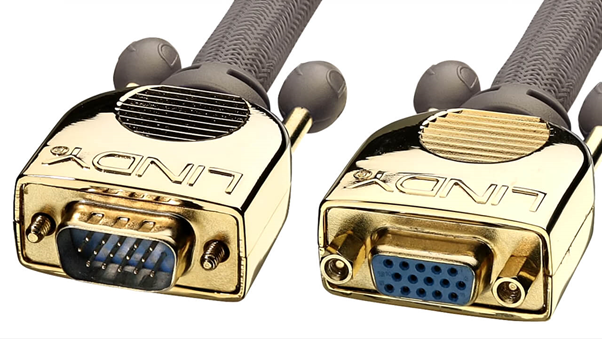
Прежде всего, интерфейс VGA является самым длинным интерфейсом, который до сих пор сопровождает игроков в компьютерные игры, интерфейс VGA передает сигналы в виде аналоговых сигналов, как интерфейсный интерфейс, который когда-то использовался, когда VGA только что вышел, из-за его высокого разрешения Высокая скорость и богатство Цвет широко используются в области отображения.

Несмотря на то, что интерфейс VGA постепенно отказался от высококлассных компьютеров и интерфейсов дисплея с появлением интерфейсов HDMI и DVI, он сохранился в некоторых ЖК-телевизорах и бюджетных компьютерах. С одной стороны, из-за низкой стоимости интерфейса VGA, с другой стороны, из-за цифровых устройств отображения, таких как LCD и DLP, интерфейс VGA все еще требуется для преобразования аналогового / цифрового сигнала.
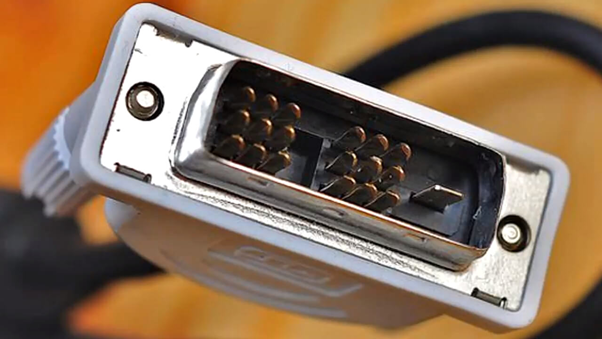
Интерфейс DVI разделен на спецификации DVI-I и DVI-D, а интерфейс DVI-D совместим с интерфейсом DVI-I.

Интерфейс DVI — это интерфейс цифрового видеосигнала. Одним из больших преимуществ передачи цифрового сигнала является высокая скорость. Интерфейс VGA должен выполнять преобразование аналогового / цифрового сигнала во время передачи, а скорость передачи немного медленная, в то время как интерфейс DVI не требует сложного процесса преобразования и передается напрямую. Значительно улучшена скорость переноса, при этом устранены явления мазка и дунки.
Когда интерфейс VGA завершает преобразование аналого-цифрового сигнала, это неизбежно приведет к определенной потере сигнала, и это повлияет на качество изображения. Интерфейс DVI на этом этапе полностью пропущен, передача не потребляется, качество изображения становится более четким, а цвет более ярким. Большой прогресс был достигнут в детализации изображения.
Из-за знаний некоторых людей в Интернете, многие люди думают, что разница между интерфейсом DVI и интерфейсом HDMI очень разная. На самом деле, при использовании одного и того же оборудования и разрешения качество изображения двух подключенных к устройству устройств практически не различимо невооруженным глазом. Основная причина в том, что оба интерфейса являются цифровыми интерфейсами. Хотя качество изображения может немного отличаться из-за различий в производительности, оно практически не отличается в практических приложениях, но интерфейс HDMI действительно более функциональный, чем интерфейс DVI.
Как называется провод, соединяющий системный блок с монитором? Возможно ли его купить отдельно?
Можно, главное знать, какие разъёмы на видюхе и на мониторе. А называется он «кабель HDMI-HDMI» и т. д.
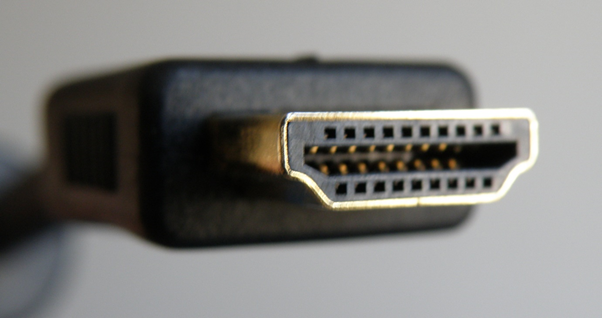
купить можно, смотря какая видюха и какой моник, стандартный VGA ( монитор-комп (кажись папа/папа) , синий разъем а 15 штырьками, следующий DVI-I (если такой то на монике и видюхе прямоугольный белый разъем с большим кол-вом дырочек) , далее HDMI (похож отдаленно на USB тока в виде трапеции)

или

или

Все эти провода можно купить отдельно .
Похожие вопросы
Как подключить монитор к компьютеру
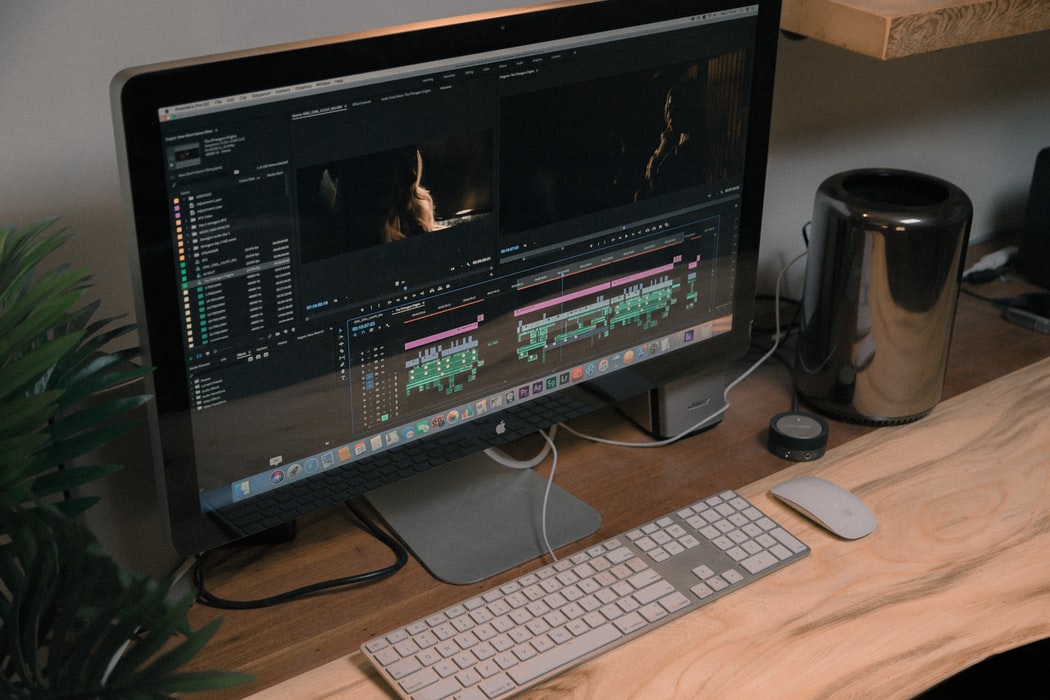
Если вы начинающий пользователь, и не знаете, как подключить бу монитор к компьютеру — не спешите вызывать специалиста. Или может вам необходимо подключить сразу два монитора к ПК, или даже наоборот — два ПК к монитору? В этой статье — мы рассмотрим все способы и подробные инструкции, как справиться с этими задачами.
Какие бывают разъемы для подключения монитора

Для подключения дисплея к системному блоку понадобится двусторонний кабель со штекерами, что подходят к разъемам, которыми оснащены эти два устройства. Сегодня бу компьютеры чаще всего оснащается такими вариантами портов:
- VGA – редко, но все еще встречающийся на мониторах с электронно-лучевой трубкой разъем (самый старый аналоговый стандарт, принятый в 1987 году). Такие мониторы напоминают старенькие телевизоры — их иногда можно встретить в госучреждениях, небольших компаниях, библиотеках и школа;
- DVI – распространенный цифровой интерфейс для передачи видеосигналов, которым с 1999 года оснащаются практически все современные модели жидкокристаллических мониторов среднего ценового сегменты и видеокарты. Соединение DVI — DVI является самым распространенным на сегодня;
- HDMI – интерфейс для передачи цифровых аудио- и видеосигналов, которым с 2002 года оснащаются мониторы с большим разрешением экрана, современные телевизоры, ноутбуки и системные блоки. Обратите внимание — есть три вида таких разъемов — микро, мини и full size;
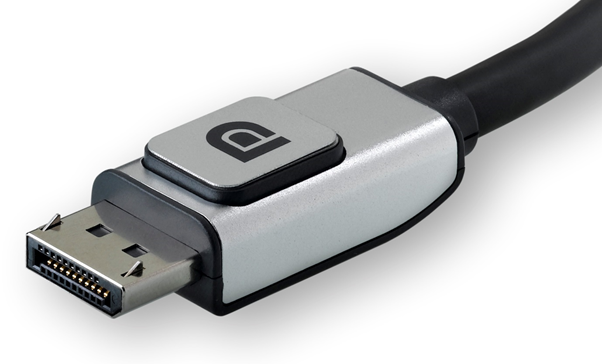
- DisplayPort — набирающий популярность интерфейс для подключения мониторов с высоким разрешением — 4K и 8K. DisplayPort является конкурентом HDMI, при этом DP обладает большей пропускной способностью и поддерживает передачу аудио- и видеосигналов одновременно.
Для подключения устройств удобнее, когда у них есть одинаковые разъемы. Но в случае, если они все-таки разные, не расстраивайтесь — в продаже есть специальные переходники.
Как подключить монитор к системному блоку — 4 шага
Процесс подключения настолько несложный, что даже новички справятся за секунды. Но есть несколько моментов, которые нужно учитывать:
- Лучшее качество картинки обеспечивает соединение HDMI — HDMI или DisplayPort — DisplayPort;
- Если системный блок оснащен DVI или VGA портом, его можно подключить к экрану с HDMI при помощи переходника, но в этом случае изображение сильно потеряет в качестве. На экране будет картинка с таким разрешением, на которое способен более старый порт.
- Если системный блок оснащен дополнительной дискретной видеокартой, лучше подключать монитор к ней. Дискретные видеокарты могут выполнять больше задач по работе с графикой, соответственно, дают более качественное изображение.


А сам процесс подключения выглядит так:
- Обесточьте монитор и системный блок;
- На задней стороне монитора найдите подходящий для подключения разъем (их может быть несколько). Выбирайте тот, что совпадает со штекером соединительного шнура, и воткните в него кабель;
- Найдите разъемы видеокарты на задней части системного блока (их тоже может быть несколько). Вставьте провод в тот, что соответствует свободному штекеру;

- Включите оба устройства, и проверьте сигнал.
Если все сделали правильно, никаких дополнительных действий от вас не потребуется.
Обратите внимание: если же после включения, вы видите, что изображение на рабочем столе сузилось, сильно уменьшилось или окружено черной рамкой, то прочтите данную нашу статью — https://europc.ua/blog/kak-rasshirit-ekran-na-ves-monitor/.
Если одно из устройств оснащено VGA — портом, а другое — DVI, вам на помощь придет переходник, или провод DVI — VGA.

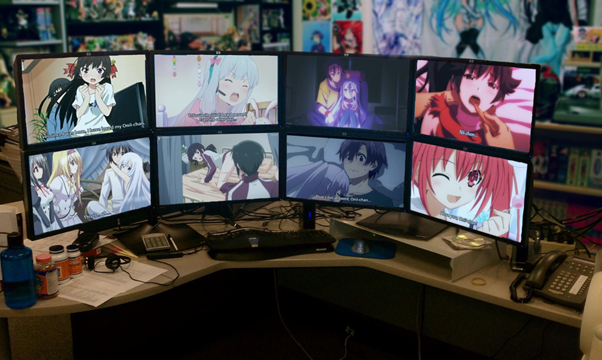
Как подключить 2 монитора к компьютеру?
Подключение второго монитора к компьютеру позволяет значительно увеличить рабочее пространство и повысить эффективность работы. Вы можете одновременно:
- работать в нескольких окнах приложений;
- править документы, таблицы;
- просматривать изображения, видео и т.д.
и всё это на разных экранах, что значительно добавит комфорт в работе и повысит производительность.
Процесс подключения двух мониторов к системнику:
- Обесточьте мониторы и системный блок;
- Проверьте, какие порты (HDMI, DisplayPort, DVI или VGA) доступны на вашем компьютере и убедитесь в том, что они совместимы с портами на обоих мониторах;
- Подключите кабелем первый монитор к одному из доступных портов на вашем компьютере;
- Подключите второй монитор к другому такому же доступному порту на вашем компьютере.
Обратите внимание: некоторые материнские платы поддерживают одновременную работу дискретной и встроенной графики, то есть подключить один монитор к видеокарте, а второй к материнской плате. Узнать, есть ли такая поддержка в вашей материнской плате — можно изучив инструкцию к ней. Если нет, то выход только один — использовать видеокарту с двумя выходами (как было указано выше в инструкции).
Процесс настройки мониторов после подключения и включения ПК:
- Нажмите кнопку «Пуск»;
- Далее «Параметры» (значок шестеренки);
- Выберите «Система»;
- Выберите пункт «Дисплей» или «Экран» (в зависимости от Виндовс);
- Найдите «Несколько дисплеев» и выберите необходимый вам режим отображения и нажмите на кнопку «Применить».

Есть четыре режима отображения в опции «Несколько дисплеев»:
- «Дублировать эти экраны» — на двух мониторах будет отображаться одно изображение. В этом случае будет удобно проводить презентации или показывать видеоматериалы;
- «Расширить эти экраны» — этот режим позволяет продлить рабочий стол на второй монитор, работая с разными программами и документами одновременно на разных экранах;
- «Показать только на 1» — картинка выводится только на основной монитор, а второй неактивный;
- «Показать только на 2» — картинка выводится только на второй монитор, а основной неактивный.
Как подключить два компьютера к одному монитору?
Подключение двух моников пригодится тем, кто работает на нескольких ПК одновременно или кто использует несколько операционных систем на разных компьютерах. Есть два способа подключения, которые мы рассмотрим ниже.
Первый способ через KVM-переключатель (свитч)
KVM переключатель — устройство, которое позволяет подключать несколько компьютеров к одному монитору и переключаться между ними. Такие устройства имеют несколько портов, в которые можно подключить системные блоки, а также порты для подключения монитора, клавиатуры и мыши.


Одно из главных преимуществ KVM-переключателя — возможность использования одной клавиатуры и мыши для управления несколькими компьютерами.
Обратите внимание: KVM-переключатели могут поддерживать различные интерфейсы, такие как VGA, DVI, HDMI, DisplayPort и другие, поэтому перед выбором необходимо убедиться, что модель поддерживает интерфейсы, используемые на подключаемых компьютерах и мониторе.
Второй способ через HDMI-переключатель
HDMI-сплиттер (он же коммутатор, он же переключатель, он же свитч) — это устройство, которое позволяет подключать несколько устройств, например, компьютеры, игровые консоли, медиаплееры или проигрыватели, к одному монитору или телевизору с помощью HDMI-кабеля.

В нашем случае — если на мониторе и на обоих системных блоках есть HDMI выходы, то подключите каждый компьютер к HDMI-сплиттеру, а затем подключите HDMI-сплиттер к монитору. После этого можно будет переключаться между компьютерами, используя кнопки на HDMI-переключателе.
Обратите внимание: при выборе HDMI-коммутатора, обращайте внимание на поддержку им разрешения вашего монитора, это позволит избежать потери качества изображения.
В этой статье мы разобрали популярные способы подключения монитора, мониторов и даже двух компьютеров к одному монитору, надеемся помогли вам разобраться. Если же у вас остались вопросы — задавайте их нам в комментариях.
Сводная таблица по преимуществам и отличиям видеовыходов: HDMI, DisplayPort, DVI и VGA
| Видеовыход | Тип разъема | Разрешение | Частота обновления | Аудио передача | Преимущества | Отличия |
| ⭕ HDMI | Цифровой | До 4096×2160 | До 240 Гц | Да | Высокое качество изображения, широкое использование, передача аудио и видео на одном кабеле | Нет поддержки многоканального аудио |
| ⭕ DisplayPort | Цифровой | До 7680×4320 | До 240 Гц | Да | Высокое качество изображения, поддерживает высокое разрешение и частоту обновления, возможность подключения нескольких мониторов в один порт | Несовместим со старыми устройствами |
| ⭕ DVI | Цифровой | До 2560×1600 | До 144 Гц | Нет | Поддержка высокого разрешения — хорошее качество картинки | Нет передачи аудио |
| ⭕ VGA | Аналоговый | До 2048×1536 | До 85 Гц | Нет | Дешевые кабели, широкое использование, совместимость со старыми устройствами | Нет передачи аудио, низкое качество изображения, аналоговое подключение |
Способы подключения мониторов к компьютеру
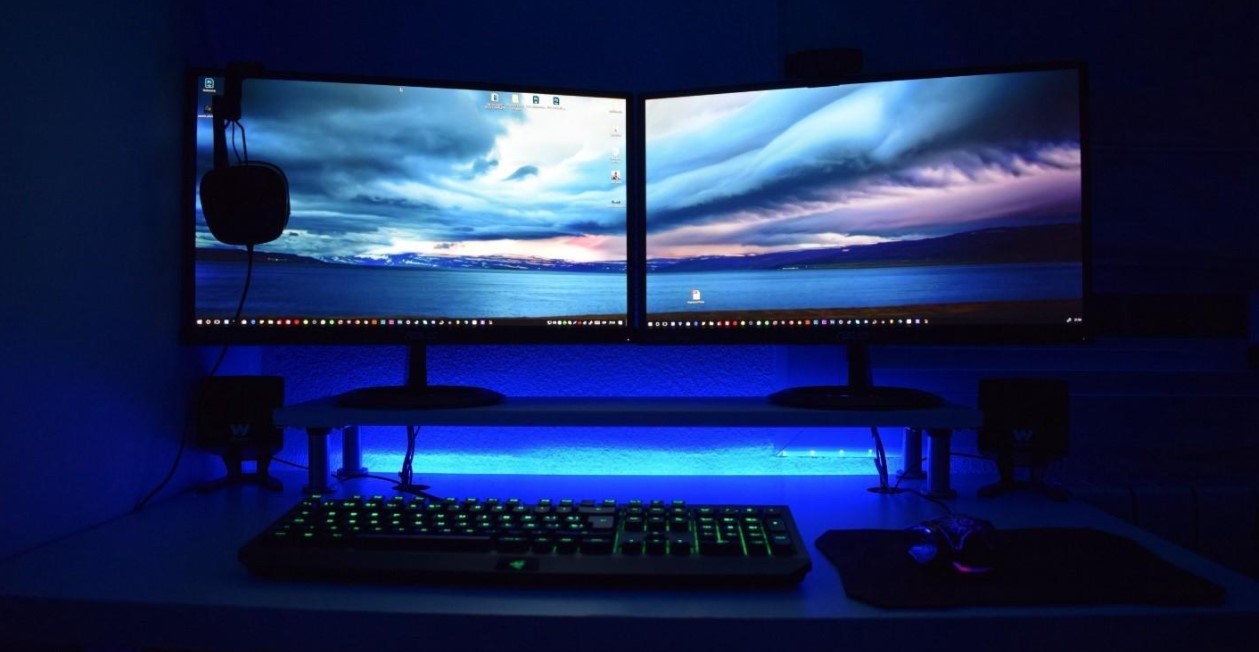
Есть несколько способов подключения монитора к системному блоку и ноутбуку, их выбирают в зависимости от того, какие есть разъемы на компьютере. Каждый из них требует наличия конкретного типа кабеля. Ниже рассмотрим самые распространенные варианты подключения экранов к ПК и ноутбукам.
Методы подключения
Подсоединить монитор к компьютеру можно через:
- DVI. Подключение через цифровой визуальный интерфейс сегодня используется чаще всего. Если устройство имеет несколько разъемов, DVI приоритетнее, потому что обеспечивает лучшее качество изображения и максимально надежное соединение.
- VGA. Уже несколько устаревший аналоговый интерфейс, который используется при отсутствии других — DVI либо HDMI, или же если дисплей не имеет других разъемов.
- HDMI. Новейший цифровой интерфейс, следующее поколение после DVI. Быстрый, компактный, передает отличного качества звук (многоканальный). Последняя версия интерфейса вышла в 2017 году, она постепенно внедряется в новые экраны. Чтобы подключить монитор по HDMI можно как к стационарному компьютеру, так и к ноутбуку. Добиться стабильной картинки на большом расстоянии помогает оптоволокно под оплеткой кабеля.
- DisplayPort. Этот разъем есть практически во всех топовых мониторах и новых видеокартах. DisplayPort отличается от HDMI пакетной передачей данных, которое имеет больше возможностей для упаковки нескольких потоков в один канал. У интерфейса есть два вида разъемов — mini DisplayPort и полноразмерный. Мини-версию используют для Thunderbolt 2 — аппаратного интерфейса от Apple и Intel для подключения внешних устройств к ПК. С помощью мини-порта можно работать с мониторами и внешними дисками одновременно.
- WiFi. Подключить телевизор или экран к устройству можно по сети. Это часто делают для проведения семинаров или лекций, чтобы вывести изображение с ноутбука рассказчика на большой беспроводной дисплей. Для этого нужен видеосендер или беспроводной HDMI-удлинитель. Это удобно, поскольку никаких настроек после подключения делать не нужно.
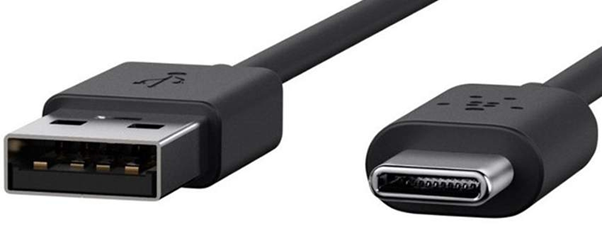
- USB. Есть три варианта использования разъема — передача изображений, Thunderbolt 3 и USB-хост. Последний не умеет передавать картинку и предполагает подсоединение исключительно ЮСБ-устройств — периферии или внешних накопителей. Альтернативное решение — подключить HDMI-экран через адаптер либо HDMI-USB, но источник должен поддерживать возможность передачи изображений. Минус USB — короткий кабель около одного метра.
Как подключить монитор к ноутбуку. Дополнительный дисплей
Подсоединить к ноутбуку большой экран стоит, если вы занимаетесь профессиональной графикой, хотите вместе с семьей посмотреть фильм или поиграть в видеоигры. С двумя мониторами также можно оформить расширенный рабочий стол, на одном дисплее оставив браузер, а на втором — видео- или текстовый редактор. Есть несколько способов подключить дополнительный экран к ноутбуку:
- Через порт или кабель HDMI. Нужно отключить питание экрана, выключить ноутбук, соединить устройства между собой кабелем, а после включить их. Обычно Windows автоматически настраивает технические параметры, дополнительно копаться в настройках не нужно.
- Через DVI. Выключенные девайсы соединяются кабелем, после монитор и ноутбук включаются, операционная система загружается, и можно начинать настраивать изображение. Некоторые пользователи пренебрегают отключением устройств перед их соединением, но для DVI и VGA это крайне важно, иначе могут сгореть порты.
- Через VGA. Чтобы подключить второй монитор к ноутбуку, отключите оба девайса. После соединения устройств кабелем зафиксируйте разъемы винтами, которые шли в комплекте к проводу. Когда техника включится, откорректируйте настройки картинки.
- Через DisplayPort. Отключенные девайсы соединяются кабелем, включаются и используются без дополнительной настройки — она производится системой автоматически.
- С помощью беспроводных технологий. Не все мониторы поддерживают WiDi или Miracast, эти технологии работают только на современной технике с поддержкой Windows 8.1 или выше. Подключение через WiFi удобно, но качество картинки будет страдать: беспроводной канал не может обеспечить высокое разрешение видео.
Инструкция
Подключение второго дисплея занимает пару минут. Сначала осмотрите заднюю панель ПК, обычно в нижней ее части находятся видеовыходы HDMI, DVI либо VGA. Если их нет, компьютер не имеет отдельной видеокарты, тогда используйте разъемы в верхней части системного блока (это разъемы материнской платы).
На задней части монитора найдите порты. По приоритетности лучше использовать их так: HDMI, DVI и лишь при отсутствии этих двух VGA. И на экране, и на компьютере должно быть гнездо выбранного типа. Если же на ПК есть только DVI, а на дисплее только VGA-выход, используйте переходник.
Чтобы подключить экран, соедините его с компьютером подходящим кабелем, обязательно предварительно выключив оба устройства. Зафиксируйте провода в портах пластиковыми винтами, которые есть по бокам у DVI и VGA. Если пренебречь этим пунктом, качество картинки может страдать из-за плохого контакта. При подключении через HDMI-разъем, закручивать ничего не нужно — этот кабель не оснащен винтами, его просто нужно воткнуть в гнезда.