Сведения о портах, которые необходимо открыть в брандмауэре Windows для воспроизведения или проведения многопользовательского режима игры Flight Simulator X
В данной статье описаны порты, которые необходимо открыть в брандмауэре Microsoft Windows для воспроизведения или на узел Microsoft Flight Simulator X игры. Кроме того в этой статье описаны преимущества включения UPnP. В данной статье также перечислены адреса портов, которые должны быть открыты на компьютерах, на которых не запущен Брандмауэр Windows, но вместо этого используются прокси-сервера, маршрутизатор, преобразование сетевых адресов (NAT) или общий доступ к подключению к Интернету.
Ниже приведены порты, которые необходимо открыть для многопользовательских игр.
Дополнительные сведения
Параметр меню многопользовательскую не отображаются в главном меню до активации продукта.
Только внутренние клиенты Microsoft Windows 98 второго издания подключению Интернета можно увидеть игры, в которой размещается на сервере общего подключения к Интернету. Внешний компьютер под управлением Windows 98 второго издания подключению Интернета клиентам не удается увидеть или присоединение игры, которые размещаются на сервере общего подключения к Интернету.
Многобайтовые символы могут отображаться неправильно, если выполняются следующие условия:
- Вы используете компьютер под управлением Windows Microsoft или компьютер под управлением Microsoft Windows Millennium.
- Введите многобайтовых символов в сеансе многопользовательского разговора с помощью игры разговор бегущей строки. Например введите корейский, японские или китайские иероглифы.
Для правильного отображения этих символов с помощью многопользовательского разговора.
Маршрутизатор известные проблемы
Маршрутизатор Asante FR3004C Non-Universal Plug & Play не поддерживается, если вручную задать IP-адреса.
Asante FR3004C неуниверсальные Plug & Play маршрутизатор не поддерживается и внутренним и внешним клиентам не удается подключиться к той же самой игре, размещенный внутри NAT.
Многопользовательский голосовой связи
При запуске Flight Simulator X, и подключите USB-гарнитуры, гарнитура распознается для использования голосовой связи необходимо перезапустить программу.
Многопользовательские подключений
При размещении больших сеанса многопользовательскую Интернет, должен иметь высокоскоростное подключение. И наоборот при подключении к Интернету с помощью модема удаленного доступа, необходимо сохранить меньше сеансов.
Брандмауэр Windows корпорации Майкрософт
Брандмауэр Windows, ранее известные как брандмауэр подключения Интернета (ICF) — защитный барьер, который контролирует и ограничивает информацию, проходящую между компьютером и сетью или Интернетом. Эту границу обеспечивает линию обороны против тех, кто может попытаться получить доступ к компьютеру извне брандмауэра Windows без вашего разрешения. По умолчанию брандмауэр Windows включен, при запуске Microsoft Windows XP Пакет обновления 2 (SP2). При использовании Windows XP SP2, нет необходимости вручную создавать исключения для портов в брандмауэре. Можно создать исключения для самой программы. Чтобы сделать это, выполните следующие действия.
Примечание. Не открывайте порт для программы, которую плохо знаете.
- Нажмите кнопку Пуск и выберите Панель управления.
- В панели управления выберите Центр обеспечения безопасности Windows.
- Перейдите на вкладку Исключения.
- На вкладке исключения щелкните Добавить программуи нажмите кнопку Обзор.
- Найдите исполняемый файл игры и нажмите кнопку Открыть. По умолчанию игры устанавливается в следующую папку: Games\Flight симулятор C:\Program Files\Microsoft X\FlightX.exe
- Нажмите кнопку ОК.
- Нажмите кнопку ОК , чтобы закрыть диалоговое окно Брандмауэр Windows .
Дополнительные сведения о параметрах брандмауэра Windows щелкните следующий номер статьи базы знаний Майкрософт:
875357 Устранение неполадок, связанных с параметрами брандмауэра Windows в Windows XP Пакет обновления 2
UPnP
С добавлением возможности устройства Plug and Play в Windows XP SP2 проще установить, настроить и добавлять периферийные устройства к компьютеру. UPnP расширяет этой простоты для включения всей сети, позволяя обнаружения и контроля сетевых устройств и служб, таких как принтеры, подключенном к сети, шлюзы Интернета и оборудование бытовой электроники. UPnP — это больше, чем просто простое расширение модели периферийных устройств Plug and Play. UPnP предназначен для поддержки автоматического обнаружения и настройки сети для различных категорий устройств от многих поставщиков. Вместе с UPnP устройство может выполнять следующие задачи:
- Динамически подключиться к сети.
- Получите IP-адрес.
- Его возможности взаимодействия.
- Автоматически сведения о наличие и возможности других устройств.
Устройства можно впоследствии взаимодействовать друг с другом напрямую. Это делает возможным для одноранговых сетей с помощью UPnP.
Чтобы включить UPnP, выполните следующие действия.
- Нажмите кнопку Пуск и выберите Панель управления.
- В панели управления выберите Установка и удаление программи нажмите кнопку Установка компонентов Windows.
- В списке компонентов установите флажок Сетевые службы и нажмите кнопку состав.
- В диалоговом окне Сетевые службы установите флажок Обнаружение шлюзового устройства Интернета и клиента управления , установите флажок Пользовательский интерфейс UPnP и нажмите кнопку ОК.
- Нажмите кнопку Далее.
- Нажмите кнопку Готово.
Дополнительные сведения о UPnP посетите следующий веб-узел корпорации Майкрософт:
http://technet.microsoft.com/en-us/library/bb457049.aspxПримечание. Может потребоваться включить UPnP на все оборудование внешний маршрутизатор, возможно, в рамках сети. Чтобы убедиться в том, что оборудование поддерживает UPnP и инструкции о том, как включить UPnP, обратитесь к документации, поставляемой вместе с сетевого оборудования.
Дополнительные сведения об UPnP щелкните приведенные ниже номера статей базы знаний Майкрософт:
821371 Возможности управления клиента и Обнаружение шлюзового устройства Интернета и технологии универсального Plug and Play
886257 Влияние брандмауэра Windows на UPnP в Пакет обновления 2 для Windows XP
Список портов
Если брандмауэр Windows не используется, можно открыть порты, используемые Flight Simulator X при настройке сети. Чтобы открыть эти порты или убедитесь в том, что эти порты открыты, свяжитесь с администратором сети или поставщиком услуг Интернета (ISP). Если вы являетесь администратором сети, обратитесь к документации, который поставляется с вашей сетевое программное обеспечение, чтобы узнать, как открыть эти порты. В следующем списке описаны в спецификациях конфигурации порта для игры:
- Перенаправление портов должна быть включена на UDP-порты, которые находятся в диапазоне от 2300 на 2400 от маршрутизатора к компьютеру, на котором размещается игры.
- Входящий и исходящий трафик должен быть настроен для GameSpy следующие порты:
- 6667 (IRC)
- 27900 (главный сервер UDP пульс)
- 28900 (запрос списка главного сервера)
- 29900 (диспетчер подключений GP)
- 29901 (диспетчер поиска GP)
- 13139 (пользовательские UDP пакеты)
- 6515 (Dplay UDP)
- 6500 (порт запроса)
GameSpy Arcade клиента
Flight Simulator X использует технологию, которая питается от GameSpy для партнеров многопользовательской игры. Клиент GameSpy Arcade отдельно доступный продукт развлечения, Inc. и не требуется для Flight Simulator X играть через Интернет. Дополнительные сведения о портах, которые требует GameSpy Arcade и GameSpy Arcade посетите следующий веб-узел:
Настройка медиа-сервера (UPnP)
IPTV-приставка позволяет воспроизводить контент с медиа-сервера (сетевого компьютера) по технологии UPnP (Universal Plug and Play). Это дает возможность проигрывать на STB медиа-файлы (видео, звук, картинки), находящиеся в открытом локально-сетевом доступе. Для настройки воспроизведения сетевых медиа-ресурсов с помощью UPnP необходимо, чтобы компьютер(ы) и STB были в одной локальной сети (подключены к одному роутеру или соединены по Wi-Fi Direct).
Включение и отключение UPnP на STB
Для активирования в STB поддержки UPnP н еобходимо включить UPnP-клиент и выбрать интерфейс, на котором UPnP-клиент должен работать.
Отключение поддержки UPnP заключается в отключении UPnP-клиента.- Настройки ⇒Системные настройки⇒ Расширенные настройки
- В поле Запускать UPnP клиент выбрать:
a.Отключено — UPnP клиент выключен;
b. LAN — UPnP клиент включен на интерфейсе LAN(Проводная сеть);
c. Беспроводная сеть — UPnP клиент включен на интерфейсе Wi-Fi (Беспроводная сеть).
После включения клиента UPnP в меню Home media добавляется раздел UPnP , который содержит ярлыки сетевых ресурсов.
После отключения клиента UPnP раздел UPnP удаляется из меню
Home media .Настройка доступа к медиа-ресурсам компьютера с помощью стандартных средств ОС Windows
Стандартным средством ОС Windows для обеспечения доступа к медиа-ресурсам компьютера по технологии UPnP является программа П роигрыватель Windows Media. Кроме этого, доступ может быть организован с помощью стороннего ПО, например программы Домашний медиа сервер и др.
Включение UPnP на компьютере
ОС Microsoft Windows п оддерживает технологию UPnP. Начиная с версии Vista данная функция носит название Сетевое обнаружение (англ. Network discovery ). Включение сетевого обнаружения осуществляется в разделе Центр управления сетями и общим доступом. Чтобы включить сетевое обнаружение на компьютере с ОС Microsoft Windows 10 :
- Откройте Панель управления.
- Выберите Центр управления сетями и общим доступом.
- На левой панели окна щелкните ссылку Изменить дополнительные параметры общего доступа.
- В разделе Сетевое обнаружение выберите параметр Включить сетевое обнаружение и нажмите кнопку Сохранить изменения внизу окна.
- UPnP автоматически запустится после перезагрузки компьютера и будет запускаться при каждом включении компьютера.
В случае использования сетевого роутера, при возникновении проблем доступа к медиа-ресурсам, необходимо убедиться, что в конфигурации роутера функция UPnP настроена должным образом.
Для включения функции UPnP в версиях ОС Windows ниже Vista следует воспользоваться описанием настроек необходимой версии ОС.
Отображение медиа-ресурсов в STB
После включения функции UPnP на обоих сторонах (компьютер и STB) в STB в разделе Home media добавляется папка UPnP, в которой будут отображаться доступные сетевые медиа-ресурсы. По умолчанию, отображается содержимое стандартных папок сетевых ресурсов проигрывателя Windows Media : Видео, Музыка, Изображение. В STB эти ресурсы отображаются по пути, соответственно:
- Home media / UPnP / Видео /
- Home media / UPnP / Музыка/
- Home media / UPnP / Изображения/
После отключения клиента UPnP папка UPnP удаляется из раздела Home media.
Открытие и закрытие доступа с STB к определенной папке компьютера
Для открытия или закрытия доступа с STB к определенной папке компьютера необходимо воспользоваться настройками программы Проигрыватель Windows Media. Например, рассмотрим алгоритм добавления или удаление папки с видео — файлами :
- На компьютере запустить приложение Проигрыватель Windows Media (Windows Media Player).
- В открывшемся окне программы Проигрыватель Windows Media выделите раздел Видео (Videos) (расположен в левой панели), вызовите контекстное меню (правая кнопка мышки) и выберите команду Управление видеотекой (Manage video libraries).
- Для добавления папки:
- В открывшемся окне Пути к библиотеке Видео (Video libraries locations) нажать на кнопку Добавить (Add). Выделить папку (в пределах компьютера), для которой нужно открыть доступ по UPnP, и нажать на кнопку Добавить папку (Include folder).
- В окне Пути к библиотеке Видео (Video libraries locations) для добавленной папки выбрать тип
- После добавления необходимых папок, в окне Пути к библиотеке Видео (Video libraries locations) подтвердить выбор нажатием кнопки OK.
Аналогично добавляются папки в разделы Музыка и Изображение.
В некоторых случаях после проведенных изменений для корректного отображения медиа-ресурсов в STB требуется перезагрузка компьютера.
Дополнительные настройки потоковой передачи мультимедиа
С помощью программы Проигрыватель Windows Media также проводится доступ к различным настройкам потоковой передачи мультимедиа:
- В окне программы Проигрыватель Windows Media открыть (в левой панели) требуемую папку (н апример, Видео).
- Выделить необходимый видео-файл в центральной части окна.
- Выбрать Поток / Дополнительные параметры потоковой передачи.
- В открывшемся окне Параметры потоковой передачи мультимедиа произвести необходимые настройки:
- Разрешить или запретить доступ к потоку (файлу) со стороны определенных сетевых устройств;
- Через закладку Выбор параметров общего доступа и домашней сети — включить или отключить на ПК сетевое обнаружение;
- Через закладку Выберите параметры электропитания — для выбора схемы электропитания. Данная настройка может понадобиться, например, если воспроизведение потока прерывается из-за входа компьютера в режим сна.
Устранение прерывания воспроизведения из-за режима сна компьютера
В процессе воспроизведения файлов по UPnP компьютер может переходить в спящий режим и тем самым прерывать воспроизведение потока на STB. Для устранения прерывания медиа-потоков можно отключить переход компьютера в режим сна с помощью схемы ( режима ) электропитания компьютера. Для этого необходимо:
- В ОС Windows войти в настройку электропитания (Панель управления / Электропитание).
- Включить схему электропитания Высокая производительность .
Качество отображения медиа-контента
Возможность отображения и качество воспроизведения медиа-контента зависит от многих параметров:
- технической возможности каждой отдельной модели STB воспроизводить определенный контент (зависит от производительности процессора STB, поддерживаемых режимов разрешения экрана, кодеков и др.);
- пропускной способности сетевого оборудования (роутера);
- уровня загрузки локальной сети, скорости интернет-доступа;
- производительности и степени загруженности компьютера (медиа-сервера);
- качества сигнала беспроводного соединения STB и компьютера и др.
UPnP Linux OS, Mac OS
Организация UPnP- соединения с устройствами, работающими под управлением ОС Linux и ОС Mac, может проводиться с помощью стороннего ПО. Например: MediaTomb, TVersity.
На этой странице:
Связанные статьи:
- Системные настройки
- Файловый менеджер Home media
Как настроить UPnP (Universal Plug and Play)
Функция UPnP (Universal Plug and Play) позволяет маршрутизатору Vigor принимать запросы UPnP от устройств локальной сети и автоматически открывать порты, чтобы пакеты могли проходить через NAT, чтобы позволить интернет-устройству получить доступ к внутренней сети.
Приложения
- Играйте в игры с несколькими игроками
- Конференц-связь, IP-телефония
- В вашей семейной/корпоративной сети вы можете подключить любое устройство UPnP и сразу же использовать сеть без перенаправления портов/открытия настроек порта вручную.
Настройка на маршрутизаторе
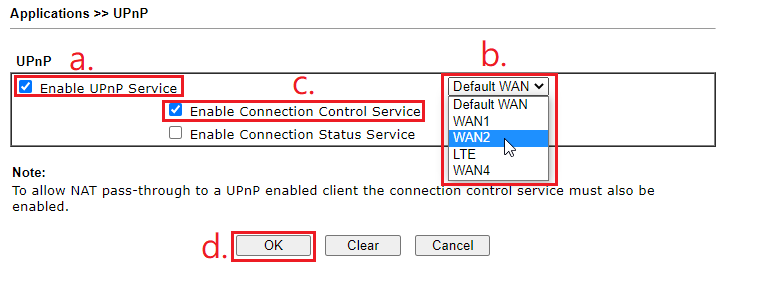
Перейдите в Applications >> UPnP ,
- Включить службу UPnP
- Выберите WAN interface для UPnP
- (необязательно) Включите службу управления подключением, чтобы пакеты проходили через NAT. Если вы собираетесь использовать службу UPnP только для сети LAN, этот параметр можно отключить.
- Нажмите ОК
Как проверить статус UPnP?
1. Подключитесь через Telnet к маршрутизатору Vigor.
2. Введите команду «upnp nat»
3. В этом примере устройство UPnP (частный IP-адрес 192.168.1.10) запросило порт 4321 с TCP в индексе 1 и порт 1234 с UDP в индексе 2.
Universal Plug And Play (UPnP): что это и где используется?

Раньше это была огромная боль, чтобы настроить что-то вроде принтера. Теперь, благодаря UPnP, как только ваш Wi-Fi-принтер включен, ваш ноутбук, планшет и смартфон могут его увидеть. Universal Plug and Play — это набор протоколов и связанных с ними технологий, которые позволяют устройствам автоматически обнаруживать друг друга.
Universal Plug and Play — не путать с Plug and Play (PnP) — считается расширением Plug and Play. Когда все работает правильно, оно автоматизирует все сложные шаги, необходимые для взаимодействия устройств друг с другом, будь то напрямую (одноранговый) или по сети.
Если вы хотите узнать немного больше деталей, читайте дальше. Но будьте осторожны, это немного круче.
Universal Plug and Play использует стандартные сетевые / интернет-протоколы (например, TCP / IP, HTTP, DHCP) для поддержки нулевой конфигурации (иногда называемой «невидимой»). Это означает, что когда устройство соединяется или создает сеть, Universal Plug and Play автоматически:
- Назначает IP-адрес устройству и объявляет имя / присутствие устройства в сети.
- Описывает возможности / службы устройства (например, принтер, сканер) и доступность сети.
- Предоставляет имена и возможности всех других устройств, находящихся в настоящее время в сети.
- Устанавливает контрольные точки, чтобы можно было запрашивать действия служб (например, запуск / отмена задания на печать).
- Обновляет состояние служб устройства (если выполняется).
- Предоставляет пользовательский интерфейс на основе HTML для управления и / или просмотра состояния устройства.
Универсальная технология Plug and Play позволяет подключать различные проводные (например, Ethernet, Firewire ) или беспроводные (например, WiFi, Bluetooth) соединения, не требуя дополнительных / специальных драйверов. Не только это, но и использование общих сетевых протоколов позволяет любому UPnP-совместимому устройству участвовать независимо от операционной системы (например, Windows, macOS, Android, iOS), языка программирования, типа продукта (например, ПК / ноутбук, мобильное устройство, смарт устройства, аудио / видео-развлечения) или производителя.
Universal Plug and Play также имеет расширение аудио / видео (UPnP AV), которое обычно используется в современных медиа-серверах / проигрывателях, интеллектуальных телевизорах, проигрывателях CD / DVD / Blu-ray, компьютерах / ноутбуках, смартфонах и планшетах и т. Д. Подобно стандарту DLNA , UPnP AV поддерживает широкий спектр цифровых аудио / видео форматов и предназначен для облегчения потоковой передачи контента между устройствами. UPnP AV обычно не требует включения универсального параметра Plug and Play на маршрутизаторах.
Универсальные сценарии Plug and Play
Одним из распространенных сценариев является сетевой принтер. Без Universal Plug and Play пользователю сначала нужно будет пройти процесс подключения и установки принтера на компьютер. Затем пользователю придется вручную настроить этот принтер, чтобы сделать его доступным / общим в локальной сети. Наконец, пользователю придется переходить на другой компьютер в сети и подключаться к этому принтеру, так что принтер может быть распознан в сети каждым из этих компьютеров — это может быть очень трудоемкий процесс, особенно если неожиданно возникают проблемы.
Благодаря Universal Plug and Play установление связи между принтерами и другими сетевыми устройствами является простым и удобным. Все, что вам нужно сделать, — подключить принтер, совместимый с UPnP, в открытый Ethernet-порт маршрутизатора, а Universal Plug and Play позаботится обо всем остальном. Другие общие сценарии UPnP:
- Совместное использование фотографий и потоковой передачи музыки / фильмов на медиа-сервере.
- Потоковое видео с использованием интернет-ТВ-устройств.
- Беспроводная домашняя автоматизация (например, Internet of Things ).
- Удаленное домашнее наблюдение.
Ожидается, что производители будут продолжать создавать потребительские устройства, предназначенные для использования Universal Plug and Play для поддержки функций. Тенденция неуклонно расширилась, чтобы охватить популярные популярные домашние продукты:
- Цифровые ассистенты (например, Amazon Echo).
- Интеллектуальные системы освещения.
- Термостаты, управляемые через Интернет.
- Умные замки для дверей.
Риски безопасности UPnP
Несмотря на все преимущества, предлагаемые Universal Plug and Play, технология по-прежнему несет определенные риски для безопасности. Проблема в том, что Universal Plug and Play не аутентифицируется, предполагая, что все, подключенное к сети, является надежным и дружественным. Это означает, что если компьютер был взломан вредоносным ПО или хакер, использующий ошибки / дыры безопасности — по сути, бэкдоры, которые могут обойти защитные сетевые брандмауэры — все остальное в сети сразу же восприимчиво.
Тем не менее, эта проблема имеет меньше общего с Universal Plug and Play (подумайте об этом как о инструменте), а также о плохой реализации (т. Е. О неправильном использовании инструмента). Многие маршрутизаторы (особенно модели старшего поколения) уязвимы, не имеют надлежащей безопасности и проверок, чтобы определить, являются ли запросы, сделанные программным обеспечением / программами или услугами, хорошими или плохими.
Если ваш маршрутизатор поддерживает Universal Plug and Play, в настройках будет указан параметр (следуйте инструкциям, приведенным в руководстве по продукту), чтобы отключить функцию. Хотя потребуется некоторое время и усилия, можно повторно включить совместное использование / потоковое управление / управление устройствами в одной сети с помощью ручной настройки (иногда выполняемой программным обеспечением продукта) и переадресации портов.
Насколько публикация полезна?
Нажмите на звезду, чтобы оценить!