Почему не запускается Гугл Хром на компьютере

Работа с интернет-браузером, как впрочем, и с любой другой программой, не исключает возникновение тех или иных технических неполадок. Почему не открывается Гугл Хром на компьютере, и что можно предпринять в этой ситуации, вы узнаете в нашем сегодняшнем материале.
Почему не запускается браузер Гугл Хром и что делать обычному пользователю в этой ситуации? Рассмотрим разные способы решения проблемы.
Способ 1
- Первое, что можно сделать (даже если ты не знаешь, почему Google Chrome не открывается) – это перезагрузить компьютер. Очень многие программные проблемы решаются этим незатейливым способом.
- Перезагрузили устройство, но Гугл Хром все равно не запускается? Попробуй удалить, а после заново установить эту программу. Подобная мера может решить проблему, если неполадки возникли из-за некорректной работы Flash, всплывающих окон, своевременно не установленных обновлений.
- Проверь, работает ли сам поисковик в других браузерах. Вполне вероятно, что проблема с сайтом, а не с программой. !Возможно вам поможет другая наша статья о том, как включить Ява Скрипт в Хроме, ведь вполне вероятно, что проблема именно в нем.
Способ 2
Бывает, что Google Сhrome не запускается из-за того, что программа уже открыта в фоновом режиме и висит в «Процессах».
Вот что нужно делать, если Гугл Хром не открывается на Windows 7, Windows 10 и других операционных системах этой линейки:
- Открой «Диспетчер задач» сочетанием клавиш Ctrl + Alt + Delete
- Открой вкладку «Процессы»
- Найди процесс «chrome.exe»

- Щелкни по нему и выбери «Завершить»
А вот инструкция для Mac:
- Нажимаем комбинацию клавиш ⌘ + Option + Esc
- Находим нужный процесс
- Жмем «Завершить»

Способ 3
Что делать, если Гугл Хром не запускается при нажатии? Проверь, не было ли установлено на твое устройство вредоносное ПО – именно это может стать причиной того, что браузер не работает или работает с ошибками.
Ты можешь использовать собственный антивирус. Для этого, просканируй устройство на наличие вирусов, и если такие найдутся — выполни очистку. После перезагрузи компьютер.

Способ 4
Что еще делать пользователю, если браузер Гугл Хром не открывается? Стоит проверить, не заблокировал ли эту программу антивирус или брандмауэр. Если причина именно в этом, внеси Сhrome в список разрешенных программ, и проблема будет решена.
Способ 5
Что делать, если на компьютере не открывается Google Сhrome? Стоит исключить вероятность того, что браузер вступил в конфликт с другими открытыми программами.
Закрой все лишние вкладки, заверши загрузки, завершите все процессы и удалите ненужные расширения.
А теперь попытайся запустить браузер снова.
Тот же совет можно дать пользователям, чье устройство не обладает достаточным объемом оперативной памяти. Если хочешь, чтобы интернет-браузер работал корректно, не открывай дополнительные программы и лишние вкладки.
Почему на Виндовс 7 не устанавливается Гугл Хром — варианты с решением проблем есть в другой нашей статье.
Способ 6
Следующая инструкция поможет решить проблему, если она возникла из-за повреждения профиля пользователя.
- Открой командную строку сочетанием клавиш Win+R
- Пропиши команду %LOCALAPPDATA%\Google\Chrome

- Удали папку User Data

В этом случае из памяти устройства будут удалены все закладки, расширения и т.п., так что, по сути, вместо удаления папки пользователя можно снести и установить заново сам браузер. Выбирай, то, что будет наиболее удобно именно для тебя
Способ 7
Если все предыдущие способы не помогли решить проблему, попробуй сделать откат системы к ближайшей точке восстановления.
Кроме того, можно обратиться в службу технической поддержки или посетить справочный форум по этой ссылке
Ещё по теме
Play Market: ошибка проверки обновлений
Как установить для Win 7
Как удалить историю
Google работает над своей собственной банковской картой
Как включить синхронизацию аккаунта Google на Андроид
Расширение Рутрекер для Гугл Хром
Не открывается на компьютере : 7 комментариев
- Тамара Сосновцева22.12.2018 в 15:49 у меня два браузера, я захожу с Яндекса на все сайты, установленные в Гугле. Но сам гугл на компьютере не загружается До этого из-за проблем со звуком, старую версию восстанавливала.
Как удалить гугл и загрузить заново.
- Лиза28.12.2018 в 11:44 Воспользуйтесь инструкцией по удалению браузера https://googlechro-me.ru/kak-udalit-chrome/
- Администратор сайта06.05.2018 в 08:01 Два самых полезных совета – перезагрузить компьютер и, если не поможет, переустановить сам браузер. Помогает в большинстве случаев
- Администратор сайта03.05.2018 в 18:45 Все зависит от ситуации – если браузер не открывается из-за того, что перегружена оперативная память, или программа заблокирована антивирусом – не поможет. Но в большинстве случаев переустановка действительно решает проблему.
Не открывается Гугл Хром на компьютере. Что делать?
Сегодня поговорим о браузере Google Chrome, а если точнее — о том, почему Хром может не запускаться. С такой проблемой может столкнуться любой пользователь, так что давайте обсудим причины неполадки и их решения.
Вирусы и конфликты ПО
Тут все просто. Если еще вчера вы пользовались Хромом без каких-либо проблем, а сегодня он перестал запускаться, скорее всего, дело в некоем вирусе или вредоносном файле. В этом случае обязательно воспользуйтесь антивирусом с последними загруженными базами и утилитой типа Dr. Web Cureit, которая поможет найти источник проблем.
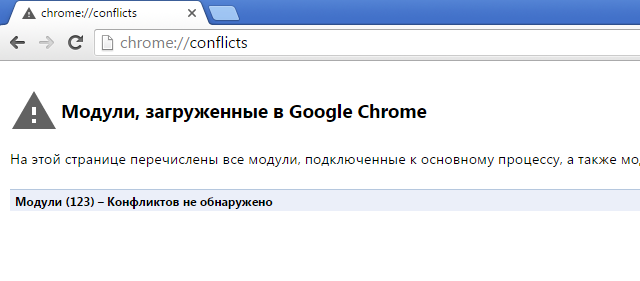
Кроме того, если вам все-таки удастся запустить браузер, вы можете ознакомиться с подключенными модулями в Хроме. Для этого наберите в адресной строке словосочетание chrome://conflicts/ и нажмите клавишу Enter. Перед собой вы увидите загруженные модули. Если система обнаружит конфликты, она обязательно сообщит вам об этом. Вы должны будете отключить модуль. Если речь идет о какой-либо программе, ее лучше удалить или переустановить. Только не удалите какой-нибудь системный файл, иначе можете не запустить Windows в следующий раз!
Брандмауэр и антивирусное ПО
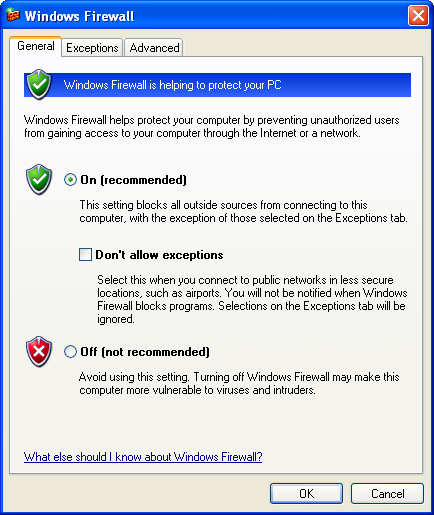
Если вы используете брандмауэр, то вам наверняка известно о том, что он позволяет открывать доступ в сеть далеко не всем программам. Стоит отметить, что настройка происходит автоматически, в то же время система может заблокировать от выхода в сеть важные программы. Вам необходимо открыть свой брандмауэр или антивирус, если он использует свой брандмауэр, и добавить браузер Google Chrome в список исключений.
Повреждение системных файлов
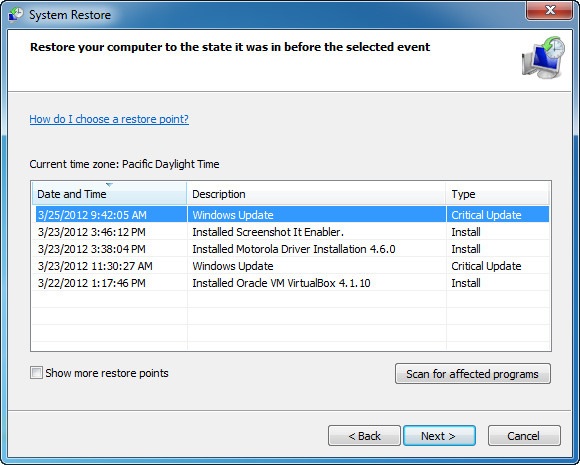
Теоретически, возможно повреждение системных файлов, так или иначе связанных с браузером. Такое происходит очень редко, а если и происходит, то виноваты в этом, как правило, вирусы и вредоносные файлы. В таком случае есть два варианта: это установка Google Chrome на компьютер заново, либо же восстановление системы на более ранний момент времени. Иными словами, нужно откатить систему.
Нажмите на кнопку «Пуск», затем выберите «Все программы» — «Стандартные» — «Служебные» — «Восстановление системы». Здесь вам нужно выбрать точку восстановления (дату, на момент которой Хром работал) и следовать инструкциям. Главное, что бы у вас была хотя бы одна точка восстановления.
Повреждение профиля пользователя
В данном случае речь идет о повреждении профиля пользователя Google Chrome. Можно предложить удалить папку профиля, при этом все данные, включая расширения, закладки и т.п. будут удалены. Если вас это не смущает, удалите папку User Data. Она находится по адресу:
- Windows 7, 8 и Vista: %LOCALAPPDATA%\Google\Chrome\ (например, C:\%LOCALAPPDATA%\Google\Chrome\)
- Windows XP: %USERPROFILE%\Local Settings\Application Data\Google\Chrome\ (например, C:\%USERPROFILE%\Local Settings\Application Data\Google\Chrome\)
При этом перед самой процедурой можете скопировать папку в другую директорию — в случае чего, сможете восстановить ее обратно.
Если это не поможет, лучше полностью удалить Google Chrome по инструкции и установить его заново.
Недостаточно оперативной памяти
Есть мнение, что Google Chrome может не запускаться из-за недостатка оперативной памяти. Я с таким не сталкивался, но в сети есть отзывы про память. Решается это закрытием программ. Для этого откройте диспетчер задач и поочередно отключайте запущенные приложения.
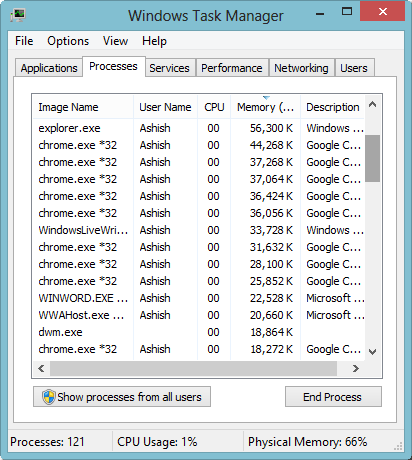
Если это поможет, возможно, вам стоит позаботиться об увеличении оперативной памяти.
Обновите драйвер видеокарты
Google Chrome может использовать ресурсы видеокарты. Поэтому можно попробовать обновить драйвер видеокарты. Сделать это несложно, о чем я уже рассказывал ранее.
Если ничего не выходит
Если вообще ничего не получается, можно запустить Chrome с помощью ключа no-sandbox. Но! Пользоваться им строго не рекомендуется, поскольку, по одним данным, в таком случае в браузере могут быть открыты некоторые уязвимости. Потому такой способ лучше использовать в том случае, если вам нужно вызволить из браузера какие-то сохраненные данные.
Находим ярлык Google Chrome на рабочем столе, нажимаем на него правой кнопкой мыши и выбираем в меню пункт «Свойства». Переходим на вкладку ярлык и прописываем —no-sandbox в поле объект (перед no не одно тире, а два подряд!). Сохраняем изменения.
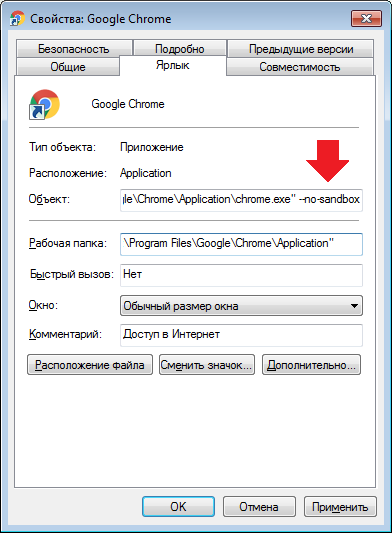
Пробуем запустить браузер.
Еще раз — если в таком случае Хром загрузился, рекомендую изъять из него все важные данные и переустановить, пока он не начнет запускаться без ключа.
Комментарии к записи “ Не открывается Гугл Хром на компьютере. Что делать? ”
- vlad11 мая 2016 в 18:45 откатил систему на пару дней назад. хром сразу запустился. что это было?
- Костик11 мая 2016 в 18:45 Возможно вирус, проверьте систему на зловредов.
- KOKS12 мая 2018 в 9:18 Надо тебе навести на гугл хром , нажать ПКМ , потом расположение файла , затем найти инсталятор и запустить , потом заново скачиваешь гугл и всё работает
- Максим15 августа 2020 в 18:35 Спасибо KOKS, выручил!
Не открывается Google Chrome на компьютере [Что делать]
Вопрос от пользователя
Здравствуйте.
У меня перестал запускаться браузер Chrome (установлена официальная Windows 10, шедшая в комплекте к моему ноутбуку). Пробовал запускать другой браузер Edge (был встроен в Windows) — он работает, с ним все OK. В чем может быть причина проблемы именно с Chrome?
Доброго времени суток всем!
Наиболее частая причина такого поведения браузера:
- либо проблема с проводником/Windows (например, уже есть одна запущенная копия браузера, а вторая, которую вы открываете — просто не отображается);
- либо повреждение каких-то системных файлов самого браузера (в случае вирусного заражения, банального сбоя в работе приложения, проблемы с HDD и пр.).
В этой статье дам несколько базовых советов, которые стоит попробовать выполнить в первую очередь для восстановления работы Chrome.
Что делать, если перестал запускаться Chrome
Совет 1. Проверьте, есть ли контрольная точка для отката
Один из самых эффективных способов вернуть работу браузера и системы в нормальное состояние — это попробовать ее откатить (если, конечно, у вас найдется контрольная точка).
Как посмотреть, на какие даты у вас в системе есть контрольные точки:
-
нажать сочетание кнопок Win+R и использовать команду rstrui в окне «Выполнить»(после должно появиться окно с выбором контрольных точек, если они есть);

Просмотр списка контрольных точек — команда rstrui
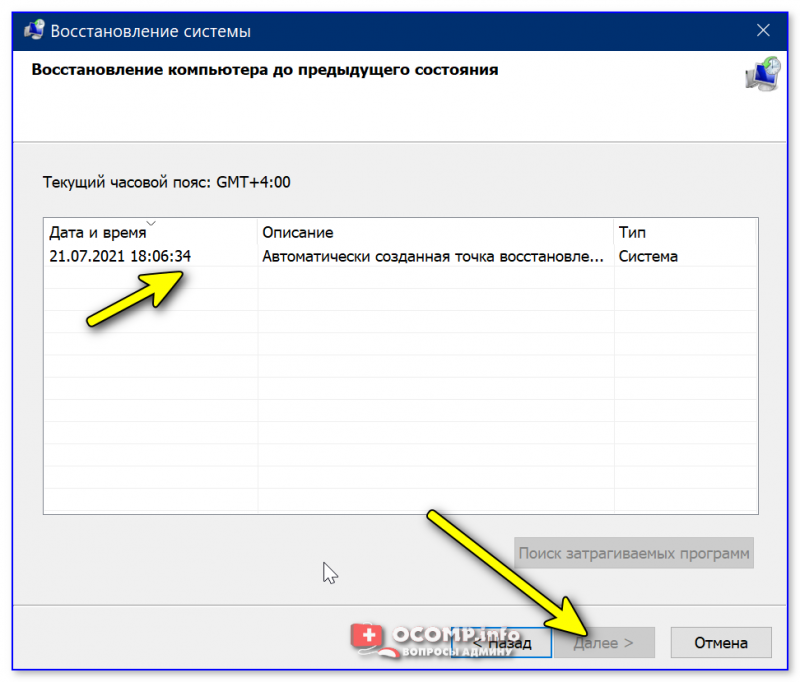
Выбор контрольной точки
Собственно, таким простым способом, можно решить сию проблему. Однако, хочу отметить, что вообще в современных версиях Windows 10/11 автоматическое создание контрольных точек, почему-то, отключено.
Совет 2. Посмотрите, нет ли запущенного процесса Google Chrome
Также очень частая проблема при запуске браузера (не только Chrome) кроется в том, что его процесс уже запущен: т.е. браузер работает, только вы не видите его (проводник не отображает). А запуск второй копии часто не возможен в силу некоторых причин.
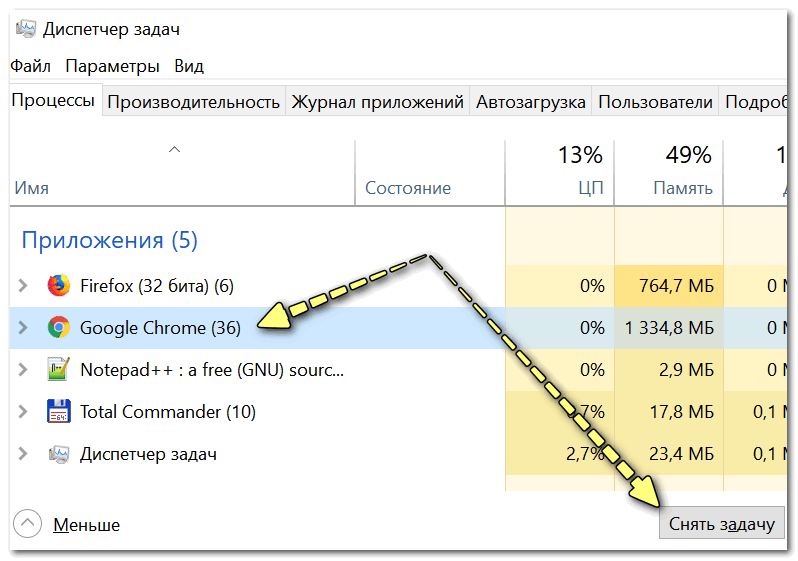
Поэтому, одно из первых действий, которое порекомендую, это открыть диспетчер задач : для этого используйте сочетание кнопок Win+Shift+Esc . Далее во вкладке «процессы» посмотрите, нет ли там Chrome.
Если есть — закройте это приложение/процесс, а затем попробуйте открыть программу вновь. ��
Совет 3. Попробуйте использовать спец. ключ «—no-sandbox»
Если браузер у вас не запускается в обычном режиме, можно попробовать его запустить со специальным ключом «—no-sandbox» (обеспечивает безопасный запуск программного кода, позволяющий проверить работоспособность «сырого» и «сбойного» ПО).
Например, этот ключ очень может пригодиться, если вы хотите сохранить свои закладки, логины и пароли, какую-то еще информацию из браузера, прежде чем будете его переустанавливать. От себя добавлю, что данный ключ позволяет запускать Chrome даже в самых безнадежных случаях.
Как запустить браузер с ключом «—no-sandbox»:
- найти на рабочем столе ярлык браузера Chrome (или создать оный);
- открыть его свойства;
- в строку «Объект» , в самый конец добавить —no-sandbox (пример на скрине ниже ��).
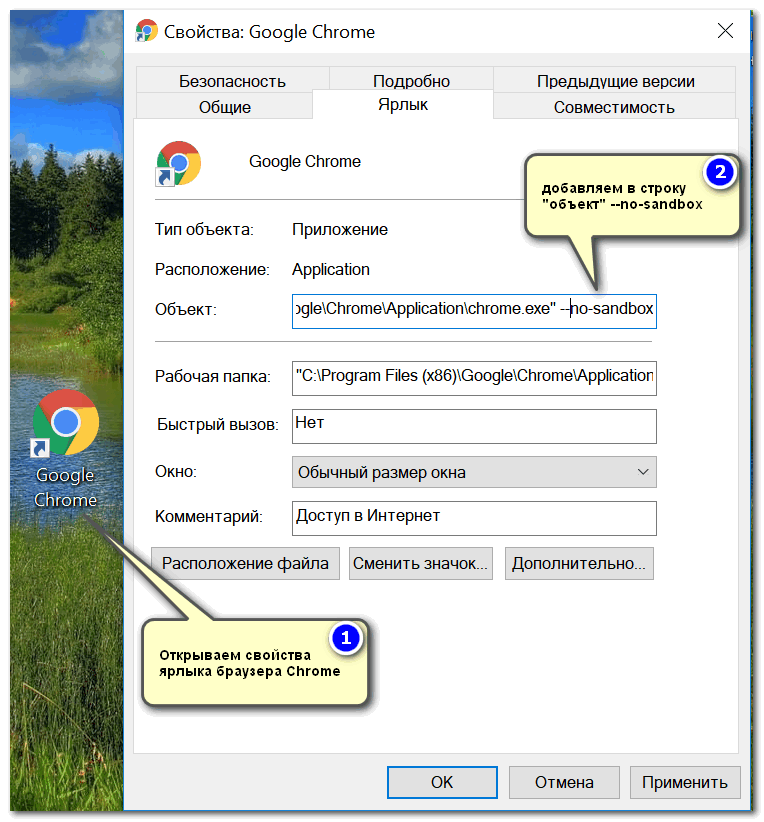
Свойства ярлыка — добавляем «—no-sandbox»
После чего сохраните измененные свойства ярлыка, и попробуйте с помощью него открыть браузер. Даже в случае серьезных сбоев — браузер должен запуститься.
Совет 4. Проверьте, нет ли конфликтов модулей
Думаю, что для многих не секрет, что при установке различных программ, обновлении системы, браузера — количество модулей в Chrome может прибавляться (например, часто встраиваются модули для защиты браузера от вредоносного ПО, повышения его производительности, улучшение его работы с графикой и т.д.).
В самом Chrome есть специальная вкладка, которая покажет вам, какие модули установлены, и есть ли у них конфликты. Поэтому, если вам удалось все же запустить браузер (например, с помощью предыдущего совета), рекомендую открыть страничку: chrome://conflicts
Как она выглядит представлено на скрине ниже. ��
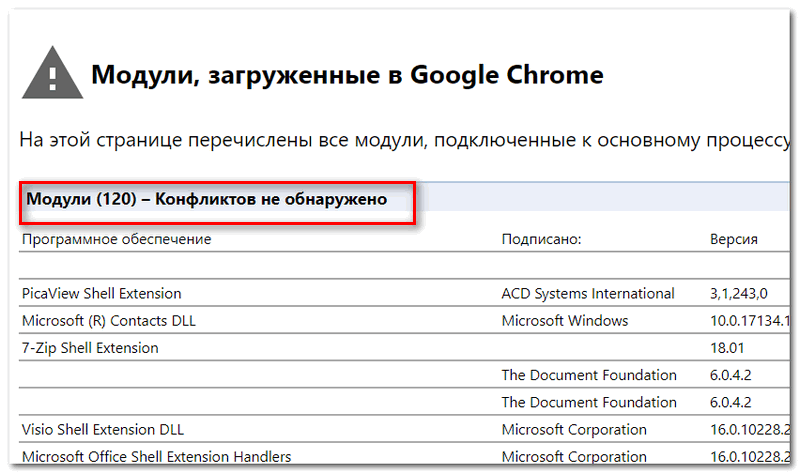
Модули в Chrome
Обратите здесь внимание на самую первую строчку: обнаружены ли конфликты. Если они будут обнаружены, установите какие приложения вызвали конфликт, и примите решение по их удалению. Чаще всего конфликты возникают с различным рекламным ПО, которое можно подхватить при «беглой» установке разнообразных программ.
Совет 5. Попробуйте «изменить» профиль пользователя
Chrome хранит различные данные пользователя (расширения, закладки, и пр.) и свои настройки в одной из системных папок Windows. Называется эта папка User Data .
Случается, иногда так, что из-за разросшегося размера этой папки, происходят различные сбои в работе приложения. И, один из вариантов «лечения» Chrome — попробовать ее удалить .
�� Кстати, на моем ПК (с Windows 10) папка User Data расположена, по такому пути: C:\Users\alex\AppData\Local\Google\Chrome
Вообще, чтобы не искать ее вручную, просто нажмите сочетание кнопок Win+R , и введите команду: %LOCALAPPDATA%\Google\Chrome\ (актуально для Windows 7/8/10/11).
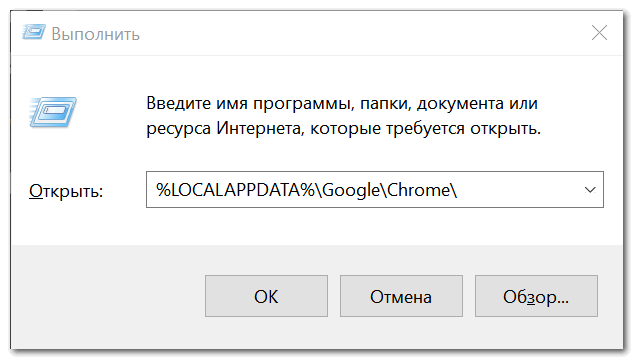
Пример, как открыть системную папку User Data
Собственно, вы должны увидеть папку «User Data» (как на скрине ниже ��). Перед ее удалением, рекомендую сделать резервную копию (на всякий случай).
Важно!
После удаления этой папки, ваши настройки в браузере, расширения, закладки и т.д. — также будут удалены!
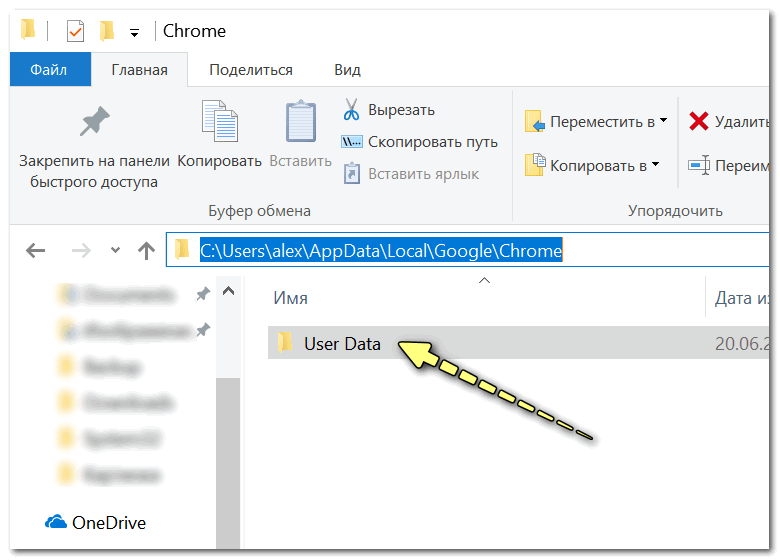
USER DATA — настройки пользователя
�� В помощь!
Как удалить файл или папку которые не удаляются (пишет: не удается удалить, нет доступа. Файл используется другой программой).
Совет 6. Проверьте ПК на вирусы, оцените работу антивирусного ПО
Нередко, когда запуск браузера невозможен из-за его блокировки антивирусным ПО. Также подобная проблема может возникнуть из-за заражения файлов браузера вирусами.
Для начала рекомендую полностью проверить ПК современным антивирусным продуктом. Благо, что сделать это можно даже без установки дополнительных антивирусных программ (есть онлайн-версии антивирусов). О том, как это сделать, подскажет одна из моих предыдущих статей.

�� В помощь!
Как проверить компьютер на вирусы в онлайн режиме — [см. инструкцию]
*
Если все в порядке, и вирусы не найдены, отключите свой штатный антивирус на время и попробуйте запустить Chrome.
Кстати, особым «рвением» в этом плане отличаются антивирусы Panda и Norton: при режиме макс. защиты они порой не только блокируют запуск многих приложений, но и запрещают извлекать архивы.

Отключение антивируса Avast на 1 час
Совет 7. Переустановите браузер
Ну и последнее, в случаях, когда были испорчены файлы браузера (например, при вирусных атаках, сбоях и пр.) может так стать, что решить проблему возможно только с помощью переустановки браузера.

�� В помощь!
Как удалить программу «начисто» (даже к тех случаях, когда ее не получается удалить стандартным способом).
*
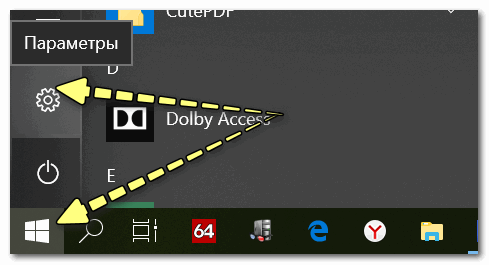
Для начала полностью удалите его с ПК: для этого откройте параметры Windows (сочетание Win+i; для Windows 10/11 — см. скрины ниже ��).
Далее раздел «Приложения» .
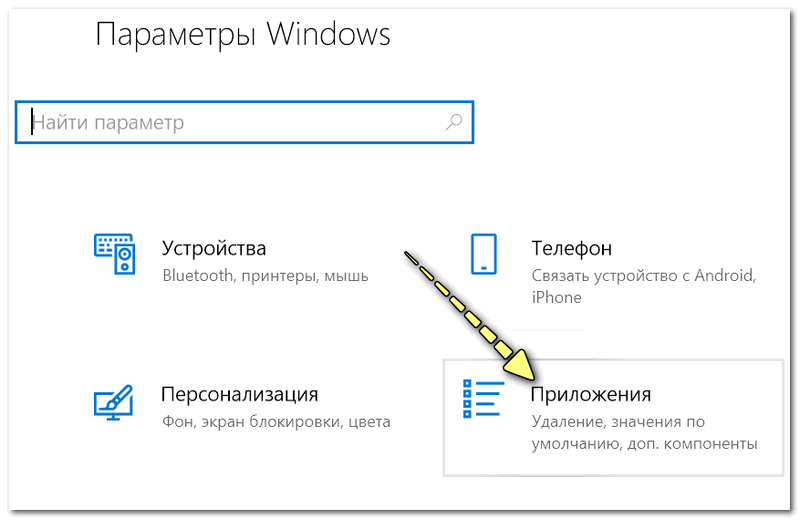
Параметры Windows 10
В списке приложений найдите Chrome: при выборе приложения, должна появиться кнопка «Удалить» (как на примере ниже ��).
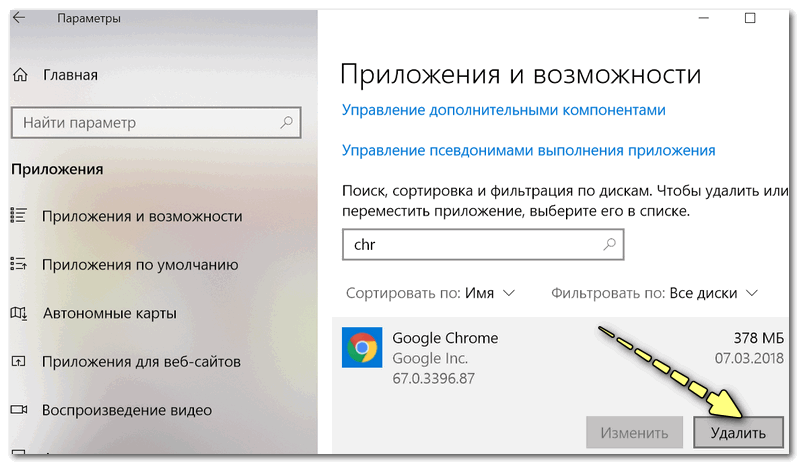
После проверьте, не остались ли какие-нибудь данные в системной папке User Data браузера. Чтобы это сделать, нажмите сочетание кнопок Win+R и введите команду: %LOCALAPPDATA%\Google\Chrome\
Пример, как открыть системную папку User Data
Если в папке User Dat a будут какие-то данные — удалите их. Далее зайдите на официальный сайт Google Chrome (https://www.google.ru/chrome/index.html) и загрузите заново установщик. После переустановки Chrome, его работа должна быть восстановлена.
Первая публикация: 20.06.2018
Почему не работает Гугл Хром на компьютере
В большинстве случаев мы используем интернет-браузер, когда выходим в сеть. Гугл Хром не работает – пользователи, периодически, сталкиваются с подобной проблемой, а вот решить ее самостоятельно получается не у всех. В нашем сегодняшнем материале вы найдете несколько советов по исправления неполадки, а также мы расскажем о том, почему она может возникать.

Интернет-соединение
Почему не работает Гугл Хром на компьютере? Самая распространенная причина – отсутствие интернет-соединения. Дело может быть в неисправности вашего оборудования, или ограничения имеются со стороны провайдера – в итоге поисковик не отвечает на запросы и не грузит страницы и выдает ошибку «Не удается получить доступ к сайту». Поверь наличие интернет-соединения на другом устройстве, если используешь Wi-Fi, или открой любую программу, где требуется доступ в сеть.
Перезагрузка устройства
У тебя не работает Гугл Хром на Виндовс 7, Windows 10 или на любой другой ОС – что делать и как исправить ситуацию? Первое, что можно посоветовать в этом случае обычному пользователю – это перезагрузить устройство. Этот простой способ чудесным образом решает многие программные проблемы и помогает ускорить Google Chrome.
Секрет в том, что во время перезагрузки закрываются программы, которые работают в фоновом режиме и мешают браузеру.
Переустановка программы
Решить проблему, если она возникла из-за некорректной работы Flash, всплывающих окон или повреждения профиля пользователя поможет переустановка программы. Удали браузер и установи его на устройство повторно.
Удаление кеш файлов
Почему не работает Гугл Хром и ни одна страница не отвечает на запросы? Дело может быть в том, что нормальной работе браузера мешают накопившиеся данные. Частенько файлы кеш и cookie занимают значительное место в памяти устройства и тормозят работу Хрома, замедляют многие его процессы. Чтобы удостовериться, что Гугл в Гугл Хроме не работает именно по этой причине, попробуй открыть вкладку «Инкогнито» («Настройки» — «Новое окно в режиме «Инкогнито»). Если страничка открывается – значит, проблема в засорившемся кеше.
Что делать, если интернет-браузер Google Chrome не работает именно по этой причине? Нужно почистить кеш.
- Открой последовательно «Настройки» — «Дополнительные инструменты» — «Удаление данных о просмотренных страницах»

- Поставь отметку «За все время»
- Выбери пункты «Изображения и другие файлы, сохраненные в кеше» и «Файлы cookie и другие данные сайтов». С остальных пунктов отметки нужно снять
- Нажми «Удалить данные»

Если у вас вылезает сообщение в Гугл Хром «Ваше подключение на защищено», ну пугайтесь! Как действовать в этой ситуации, мы написали в отдельной статье.
Недостаток памяти на устройстве
Закрой все вкладки, программы, удалите ненужные расширения. Останови все процессы скачивания, если таковые происходят на устройстве – и перезагрузите страницу. Если на устройстве недостаточно оперативной памяти, браузер может выдавать ошибку именно по этой причине.
О том, что делать, если в Chrome не работает звук, мы расскажем в отдельной статье.
Обновление программы
Почему на телефоне Андроид не работает Google Chrome? Самая распространенная причина – пользователь забыл установить пакет обновлений. Наличие новой версии можно проверить в Play Маркете – магазине игр и приложений для этой платформы.
Проблема с отсутствием обновлений актуальна не только для владельцев мобильных устройств. Наличие новой версии стоит проверить и пользователям ПК и ноутбуков. Вот как это сделать:
- Открой последовательно «Настройки» — «Справка» — «О браузере»

- Система начнет проверять наличие обновлений

- Если новая версия доступна – нажми «Перезапустить»

- Если такая кнопка не появилась – ты используешь новейшую версию
Если у тебя не получилось обновить браузер таким способом, можно попробовать удалить его и заново скачать Гугл Хром.
Вирусы и вредоносное ПО
Проверь устройство на наличие вредоносного программного обеспечения – причина ошибки или серого экрана может быть именно в этом.
- Последовательно открой «Настройки» — «Дополнительные»

- Нажми «Сброс настроек и удаление вредоносного ПО» — «Удалить вредоносное ПО с компьютера», а затем «Найти»

- Чтобы очистить от вирусов ПК, нажми «Найти», выбери нужный файл в списке найденного и нажми «Удалить»

Бывает, что браузер от Гугл вообще не желает открываться, сколько бы пользователь не кликал по иконке. Причины этому могут быть разные – об этом мы рассказываем в еще одном нашем материале.
Ещё по теме
Не поддерживается на вашем устройстве Google Play: как исправить
Коллекции в бета-версии Яндекс. Браузера
Что такое браузер
Как очистить кэш браузера
Как удалить расширение
Инкогнито в Яндекс Браузере
Не работает : 26 комментариев
- Галина08.10.2019 в 20:04 Не запускается Google Chrome. Какая может быть причина? Новое окно в режиме инкогднито тоже не открывается. Что за причина?
- sanitar-91409.02.2019 в 06:46 Бесподобный топик, мне очень нравится ))))
- Администрация сайта Автор записи 12.12.2018 в 10:47 Скорее всего, из-за тестирования обновлений произошел сбой, но это только возможное предположение! По отзывам пользователей с утра 12.12.18 проблем больше не возникало. Компания Google пока никак не прокомментировала это происшествие.
- Администрация сайта Автор записи 12.12.2018 в 10:47 Скорее всего, из-за тестирования обновлений произошел сбой, но это только возможное предположение! По отзывам пользователей с утра 12.12.18 проблем больше не возникало. Компания Google пока никак не прокомментировала это происшествие.
- Администрация сайта Автор записи 12.12.2018 в 10:47 Скорее всего, из-за тестирования обновлений произошел сбой, но это только возможное предположение! По отзывам пользователей с утра 12.12.18 проблем больше не возникало. Компания Google пока никак не прокомментировала это происшествие.
- Администратор Автор записи 14.12.2018 в 13:48https://googlechro-me.ru/opanki-chto-delat/
- Admin26.11.2018 в 11:58 А на каком устройстве вы это делаете?
- Администратор сайта07.05.2018 в 11:38 Если на устройстве недостаточно оперативки, много вкладок сразу открывать не стоит. Скорее всего, проблема именно в этом.
- Администратор сайта05.05.2018 в 23:53 Может, файлы в пакете обновлений установились некорректно? Я сталкивался с подобной проблемой, обычно помогает полная переустановка браузера – удалите его, скачай и установи заново.
- Андрей09.08.2018 в 07:43 Здравствуйте! У меня такая же проблема. переустановка не помогает. Не могу зайти на свой аккаунт. Можете помочь?
- Администратор сайта04.05.2018 в 22:11 Проверь интернет-соединение – типичная картина для этой проблемы. Сам браузер открывается, а нужные странички уже нет
- Администратор сайта02.05.2018 в 13:49 Если у тебя ХР, можно предположить, что устройство не самоеновое. Может, проблема в недостатке оперативной памяти? Закрой все открытые программы, в том числе те, что открыты в фоновом режиме и попробуй запустить браузер еще раз.
- Лина30.04.2018 в 22:17 Я с таким сталкивалась. Попробуй перезагрузить компьютер, иногда браузер вступает в конфликт с программами, открытыми в фоновом режиме. Перезагрузка помогает в таких случаях