Как поставить аватарку в Zoom
Сервис Zoom предназначен для проведения учебных занятий, конференций и других онлайн-мероприятий. При выключенной веб-камере стандартный способ идентификации человека — имя в приложении и аватар профиля.
По умолчанию сразу после установки программы на ПК или телефон для отображения профиля используются первые буквы имени, под которым пользователь зарегистрировался. Например, круглая иконка с буквой «Т» для пользователя Татьяна. Загрузить подходящее изображение можно со смартфона или через программу для компьютера. Сразу после сохранения снимок будет показываться на синхронизированных устройствах, вход в которые осуществляется с одного аккаунта.
Как установить аватарку в zoom через компьютер
Это стандартный способ смены аватара, операция выполняется за пару кликов мышкой.
Рисунок 1 — Чтобы выбрать фото, нажмите на иконку профиля
Придерживайтесь следующего алгоритма:
- войдите в настройки (шестеренка в правом верхнем углу);
- перейдите в раздел «Профиль»;
- кликните на аватар по умолчанию;
- приложение предложит выбрать на компьютере папку для выгрузки изображения.
Рисунок 2 — Обрежьте готовую картинку или измените масштаб отображения
В конце осталось нажать кнопку «Сохранить». Рекомендуется использовать портретные кадры в большом разрешении. Программа допускает смену изображения профиля до начала конференции и при участии в мероприятии.
Добавление изображения в Zoom через сайт
Это второй способ, как поставить фото вместо иконки с инициалами. Чтобы перейти к редактированию, нажмите на кнопку «Общие настройки», затем в открывшемся окне выберите «Изменить профиль». В браузере автоматически откроется страница с кабинетом пользователя.
Рисунок 3 — К загружаемым картинкам предъявляются требования
На веб-странице нажмите кнопку «Изменить» под местом для фотографии. На роль аватарки в Zoom подходят файлы формата jpg, jpeg, gif, png при условии, что размер файла не превышает 2 Мб.
С помощью рамки обрежьте фото для корректного отображения, после чего сохраните изменения. Теперь при запуске мобильного приложения или десктопной программы в углу отображается новая аватарка. Чтобы изменить или отредактировать фото еще раз, повторите описанные в этой инструкции шаги.
Установка фотографии через моб. приложение
Смените фото профиля в Zoom через мобильное приложение. Для этого войдите в кабинет и перейдите в меню настроек, нажав на значок шестеренки, как на скриншоте ниже. В открывшемся окне в разделе «Фотография профиля» получится провести необходимые манипуляции по смене аватара.
Рисунок 4 — Как перейти в настройки с мобильного телефона
Чтобы загрузить картинку, нажмите на область для фото. Задача на этом этапе — дать приложению необходимые для корректной работы разрешения. Поэтому при запросе «Разрешить доступ к мультимедиа?» нажимайте «Да».
Далее выберите подходящий снимок из галереи или сделайте фотографию с помощью камеры. Перед установкой при необходимости обрежьте готовую картинку.
Рисунок 5 — Как загрузить фото профиля
Таким образом, добавление или редактирование аватара в личном кабинете Zoom выполняется тремя способами, но алгоритмы действий похожие. Даже непосредственно в момент участия в конференции программа разрешает установить на обложку профиля картинку формата jpg, jpeg, png или загрузить гифку.
Как поставить фото в Зуме с телефона и ПК
Пользователи мессенджера часто спрашивают, как поставить фото в Зуме, чтобы персонализировать профиль и сделать его более индивидуальным. В качестве картинки можно использовать не только собственное лицо, но и разные предметы, фоны природы и т. д. Ниже приведем инструкцию, как установить фотографию в Zoom с помощью программы на ПК или в телефоне.
Как поставить аватарку на ПК
Сегодня многие предпочитают пользоваться компьютером или ноутбуком при работе с VoIP мессенджером. Если вы один из них, изучите инструкцию, как установить фото в Зуме через персональный компьютер. Алгоритм такой:
- Войдите в программу на компьютере и авторизуйтесь.
- Жмите на символ аватарки справа вверху в виде квадрата со скошенными краями справа вверху.
- Выберите пункт Изменить мое изображение. Обратите внимание, что сразу после этого открывается страница аккаунта в Зум.

- Кликните на кнопку Изменить под местом, где должно быть ваше фото.

- Выберите картинку на компьютере, которую вы планируете поставить в качестве аватарки в Зуме. Помните об ограничении по размеру (до 2 МБ) и формату (gif и jpeg).
- Укажите путь к фото, которое вам необходимо загрузить в программу.

- Редактируйте картинку. Для этого перемещайте видимую область с помощью специальных ограничителей по разным сторонам. Во время редактирования посматривайте на картинку справа. По ней вы будете видеть, как будет выглядеть фото в Зуме после изменения.

Учтите, что установленная картинка привязывается к аккаунту и в дальнейшем отображается на всех устройствах, в том числе в приложении на телефоне.
В дальнейшем вы можете поменять или удалить фото в Зуме, если прежняя версия вам по каким-то причинам не понравилась. Алгоритм такой:
- Выполните первые три шага из прошлой инструкции.
- Выберите один из вариантов — Изменить или Удалить. В первой ситуации вам нужно выбрать и поставить новое фото в Зуме, а во втором просто подтвердить удаление.

Впоследствии вы сможете менять изображение хоть каждый день, если оно вам не понравилось.
Как поставить изображение на смартфоне
В отдельном рассмотрении нуждается вопрос — как поставить фото в Zoom с телефона. Если у вас под рукой только смартфон или планшет с установленным приложением Зум, сделайте следующее:
- Войдите в софт с мобильного устройства.
- Перейдите в раздел Настройки путем нажатия на символ шестеренки справа внизу.
- Жмите на верхнюю строчку с именем и e-mail.
- Кликните на пункт Фотография профиля.
Далее телефон предлагает два варианта на выбор. Рассмотрим их особенности:
- Сделать снимок . При нажатии на этот пункт сразу включается камера, с помощью которой вы можете сфотографировать себя и поставить фото в Зуме для учетной записи. Перед размещением можно скорректировать изображение в одной из доступных программ.
- Выбрать фото . Этот вариант подходит для случаев, если на телефоне уже имеется изображение, которое вы планируете вставить в аккаунт. После нажатия ссылки открывается доступ к файловой системе, где и можно сделать выбор. Как и в прошлом случае, обрежьте фотографию и оставьте ту часть, которая вам больше всего нужна.
Как видно из инструкции, поставить фото в Зуме через приложение в смартфоне — вопрос нескольких минут. Особенность только в том, что удалить аватарку таким способом не получится. Единственное, что можно сделать — заменить фотографию.
Зная, как поставить или поменять фото в Зуме на телефоне или ПК, вы сможете сделать себя более узнаваемым на конференции. При этом старайтесь ставить только адекватные изображения, чтобы пользователям было проще вас распознать. Если вам вдруг не нравится картинка, ее можно легко удалить.
- ← Официальный сайт
- Как поменять пароль →
Как установить фото в Зуме
После регистрации на платформе Зум пользователю открывается доступ ко многим возможностям. Самая популярная – создание собственных видеоконференций. Но есть и много других, в том числе и изменение профиля, вместе с выбором аватара. Это тоже очень полезная функция, ведь при наличии миниатюры другим участникам беседы будет легче понять, с кем они говорят. В этой статье мы разберемся, как в Zoom поставить аватарку.
Выбор аватара
Данная возможность присутствует и в приложении для мобильных устройств, и на ПК. Единственное условие – наличие учетной записи, которую можно завести по нашей инструкции.
Разберем каждый из двух способов по отдельности.
Вы также можете поставить гифку на аватарку в Zoom (gif-файл), но она будет статичной, а не анимированной. То есть картинка меняться в любом случае не будет.
Способ №1: Мобильное приложение
На Android и iOS миниатюра пользователя настраивается следующим образом:
- Откройте мобильное приложение на вашем смартфоне или планшете.
- Войдите в систему под своим аккаунтом, если еще этого не сделали.
- Теперь с помощью нижней панели перейдите ко вкладке «Настройки».
- Тапните по верхней графе, где указано ваше имя и email.
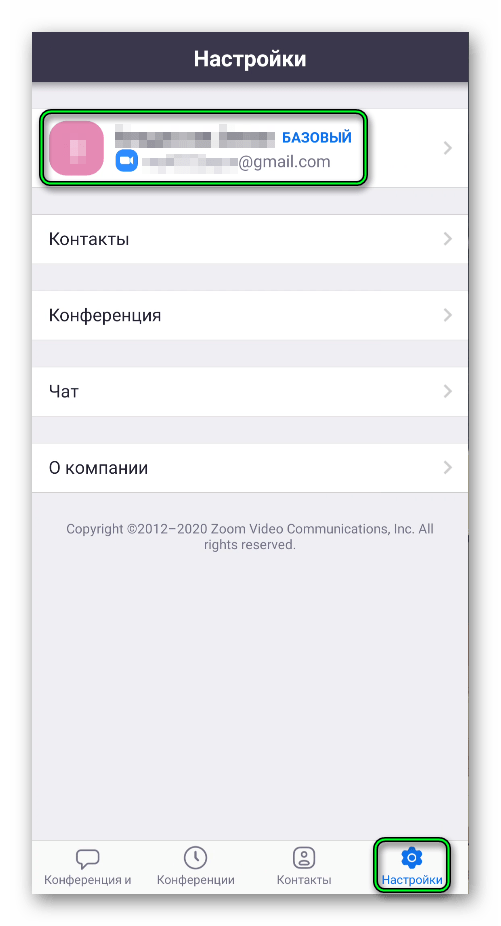
- Далее, нажмите на пункт «Фотография профиля».
- Выберите опцию «Выбрать фото».
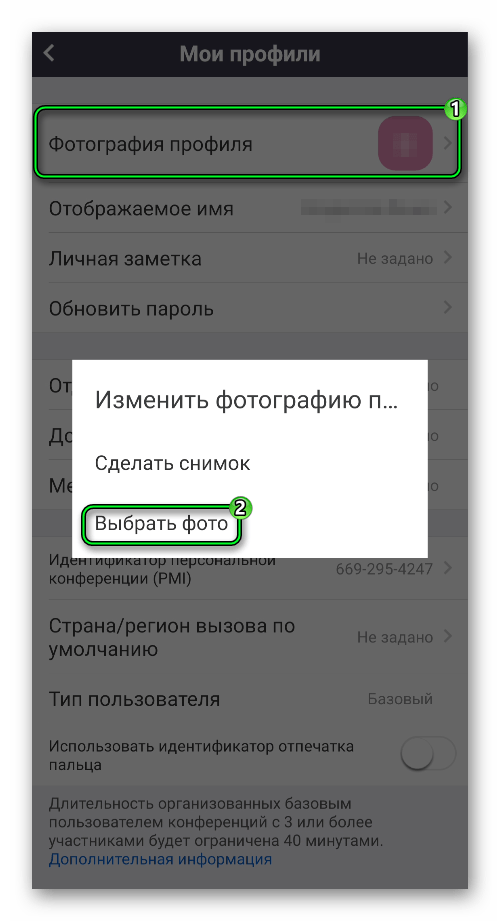
- Дайте приложению доступ к памяти устройства, если это потребуется.
- Загрузите подходящее изображение из галереи.
- Обрежьте его по своему усмотрению и тапните по кнопке «ОК».
Способ №2: Компьютеры и ноутбуки
В данном случае поменять аватарку в Zoom при использовании программы для ПК выйдет в несколько простых шагов:
- Откройте ее на своем компьютере или ноутбуке.
- Войдите в систему, если еще не были авторизованы.
- Кликните мышкой по миниатюре в правом верхнем углу экрана, рядом с областью «Поиск».
- В открывшемся меню выберите пункт «Мой профиль».
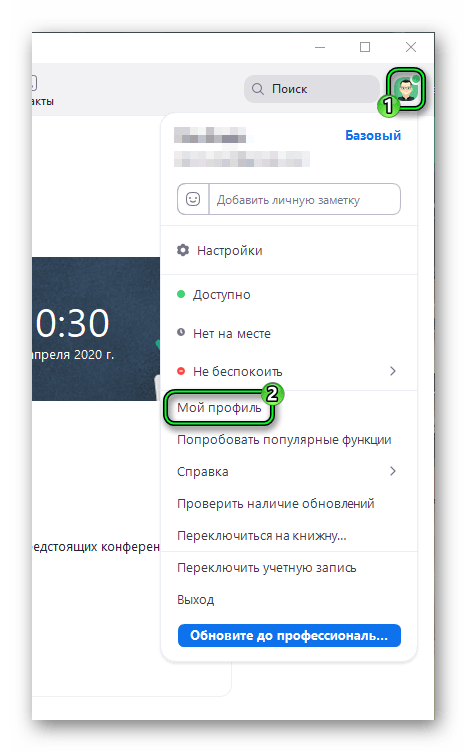
- Откроется сайт в интернет-обозревателе, где вы должны авторизоваться в учетной записи. Введите email и пароль в соответствующие графы, а затем нажмите «Войти в систему».
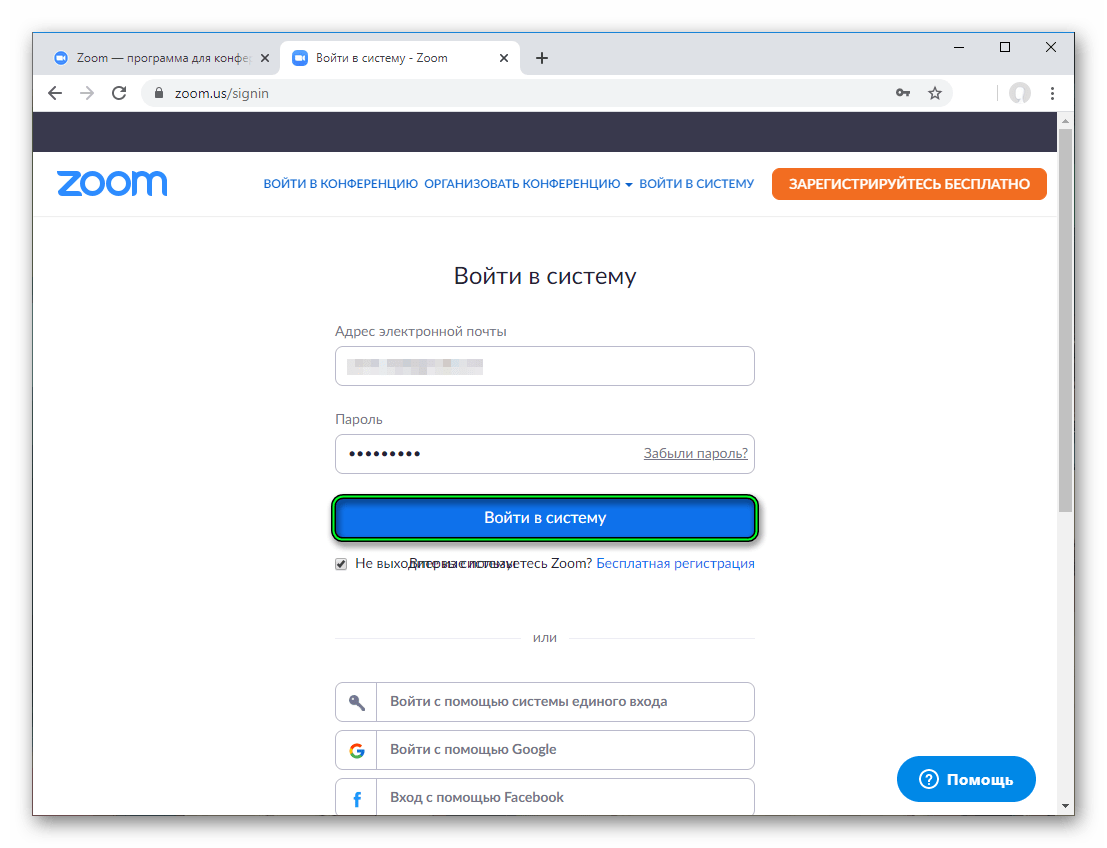
- На новой страничке кликните по кнопке «Изменить».
- Теперь нажмите на пункт «Выгрузить».
- С помощью Проводника добавьте подходящее изображение.
- Обрежьте его в соответствующей форме.
- И в конце нажмите «Сохранить».
В самой программе для компьютера такая возможность в настоящий момент не предусмотрена. То есть редактировать миниатюру профиля пока что можно только через официальный сайт. Если вы повторно захотите ее изменить, то перейдите по этой ссылке и действуйте с 6-го шага инструкции выше.
Дополнение
На платформе Zoom выдвинуты следующие требования к аватару пользователя:
То есть далеко не каждая картинка подойдет. В случае чего, ее можно сжать с помощью какого-нибудь онлайн-сервиса, например, imagecompressor.com.
Редактирование профиля в Zoom
Управление аккаунтом в Zoom просто, не занимает много времени. Расскажем как редактировать учетную запись с компьютера. Как делать такие задачи с телефона читайте в этой статье. Со скриншотами покажем как по порядку изменить почту или как поменять имя в Zoom с сайта или в программе ПК.
Как поставить аватарку в Zoom
Перед тем как поставить фото в Зуме — загрузите ее на компьютер. Как загрузить картинку из приложения на ПК:
- Откройте приложение и зайдите в настройки.
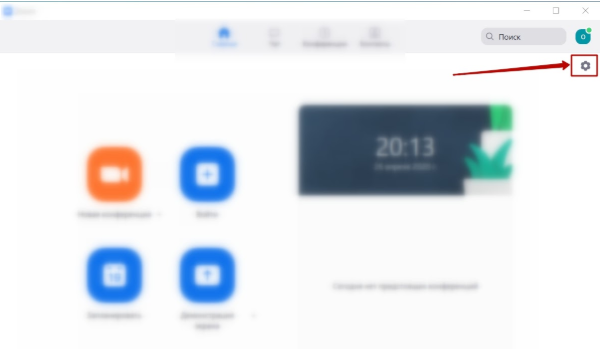
- Нажмите на “Профиль”;
- Затем на квадрат, на нем будет первая буква вашего имени или фамилии;
- “Изменить изображение” и выберите фото или картинку, которую хотите установить;
нажмите “Сохранить”.
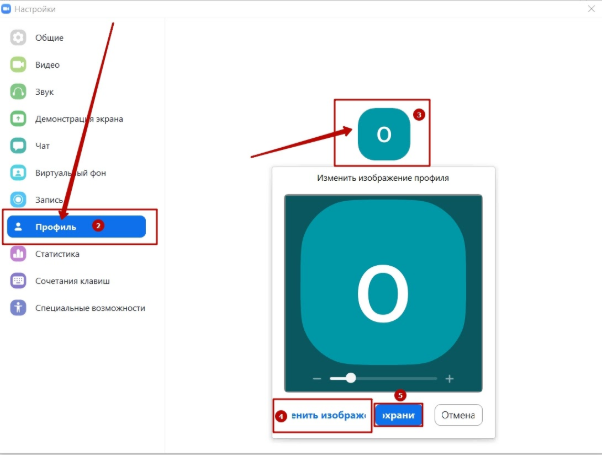
Теперь когда вы будет заходить в кабинет конференции все будут видеть вашу новую аватарку. Также она будет отображаться на сайте Зум, при входе в личный кабинет, и в контактах приложения Зум.
Картинка или фото, которое вы хотите установить на аватарку в Zoom должна весить не более 2 Mб, и быть в формате: .jpg, .jpeg, gif, png.
Как поставить поставить аватарку в Зуме на сайте
- Зайдите на официальный сайт zoom.us, затем в “Войти в систему”;

- Авторизуйтесь в личном кабинете введя электронную почту и пароль или можно зайти за 1 клик через фейсбук или гугл;
- Если во время регистрации или повторного входа на zoom.us вы вошли через Гугл или фейсбук — фото профиля автоматически подгрузится с аккаунта.
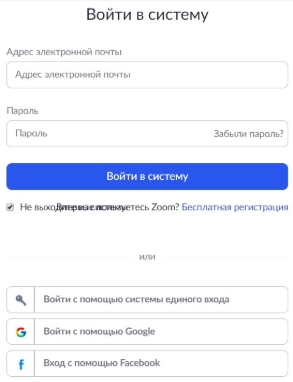
- Оказавшись в аккаунт Зум нажмите на “Профиль” затем под квадратом “Изменить”. Для того чтобы сразу установить картинку профиля загрузите ее на компьютер, для удобства на рабочий стол, так вы ее быстро найдете. Можно ее увеличить или немного уменьшить на сайте;
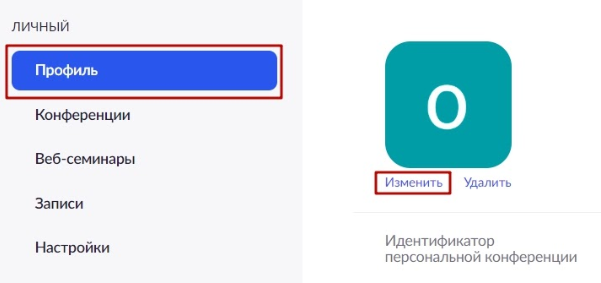
- После того как фото или изображение загружено кликните на “Сохранить”.
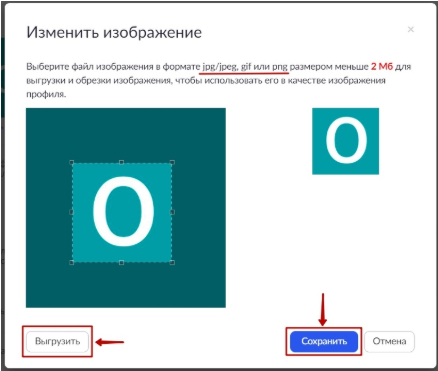
В приложении и на сайте можно поставить и убрать аватарку в Зуме такой же последовательностью.
Как в zoom поменять почту
Для того чтобы изменить почту в Зуме, зайдите в личный кабинет на сайте. Нажмите на “Профиль”, затем на строке, где “Адрес электронной почты входа в систему”, справа будет кнопка “Редактировать” кликните на нее.
Затем в специальное графу введите новую почту, подтвердите что вы не робот — поставьте галочку и после “Сохранить изменения”.
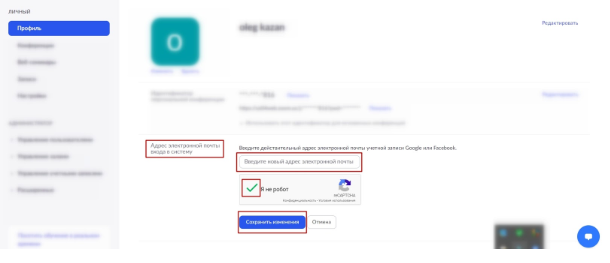
Через приложения Zoom на ПК нельзя изменить почту, так как все равно откроется страница в браузере и действия будут такие же.
Как изменить тип пользователя в Zoom
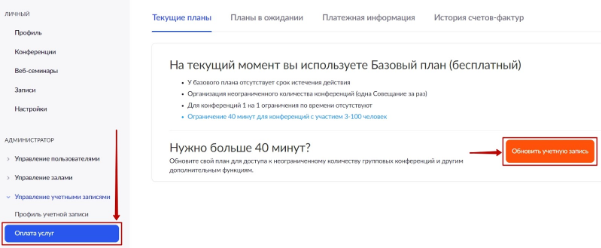
При регистрации нового пользователя автоматически стоит Базовый профиль, что дает неограниченное время при онлайн встрече 1 на 1 и 40 минут до 100 человек. Для компаний Zoom предлагает перейти на другие уровни пользования, что позволяет увеличить время конференция и ее участников.
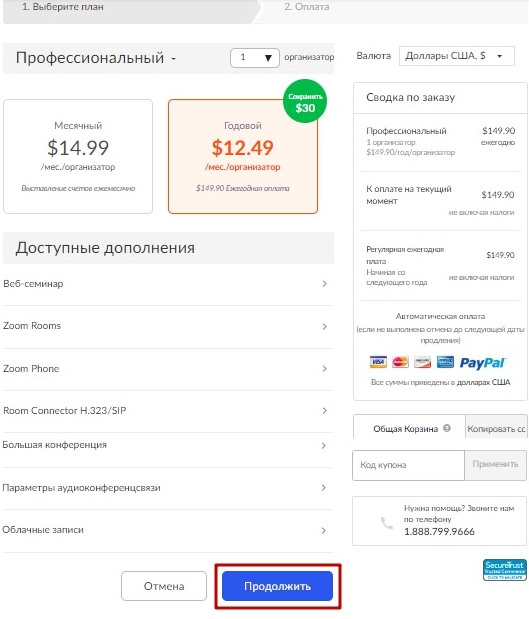
Изменения нужно делать на сайте, в личном кабинете. Кликните на “Управление учетными записями”, затем “Оплата услуг”. Как указано ниже на скриншоте нажмите “Обновить учетную запись”.
- Выберете подходящий для вас план из предлагаемых.
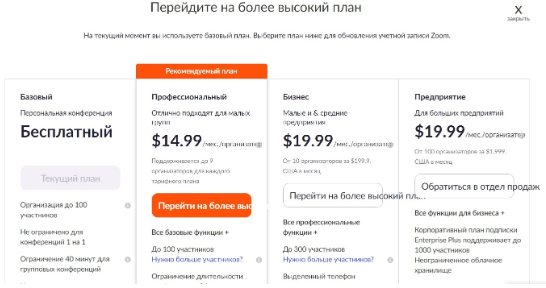
Можно выбрать дополнения. Если есть купон на скидку, введите его в правой колонке, в специальной графе. Нажмите “Продолжить”.
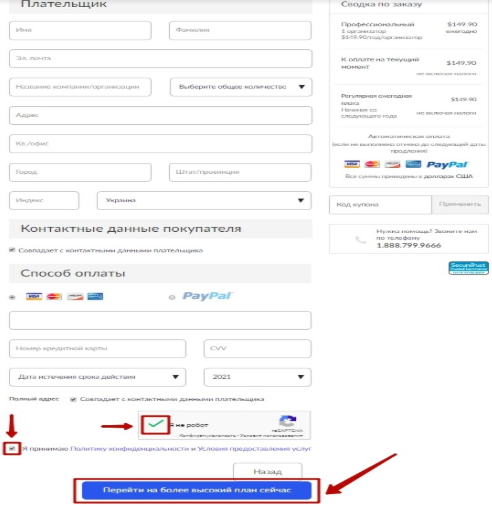
Заполните данные плательщика, поставьте галочку что вы не робот и что принимаете условия конфиденциальности, далее кликните на “Перейти на более высокий план”.
Как назначить администратора в Zoom
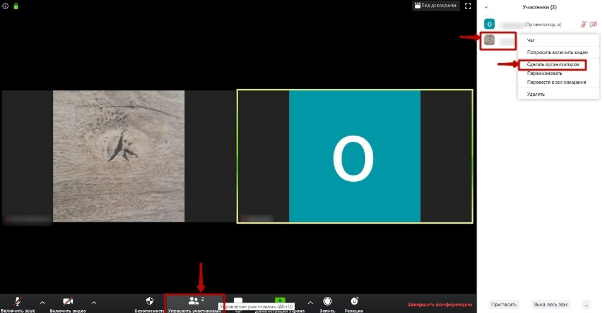
Чтобы изменить организатора конференции в приложении на ПК нужно:
- Зайти в программу, запустить конференцию, пригласить участников;
- На нижней панели управления нажмите “Управление участников”;
- Слева появиться список всех участников, возле имени участника, которого вы хотите поставить
- Организатором нажмите на стрелочку, далее выберете “Сделать организатором”.
На сайте можно выбрать “Организовать конференцию”, но запросит открыть приложение, быстрее сразу менять на приложении.
Как изменить логин
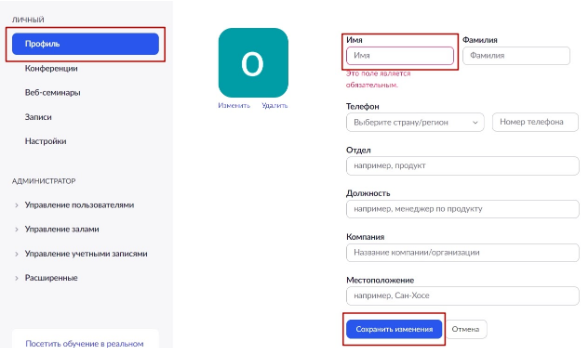
Имя можно заменить только на сайте Зум — моя страница, далее пошагово:
- Зайдите “Профиль”;
- Возле имени, справа будет “Редактировать” нажмите на слово;
- Откроется страница где можно изменить имя и фамилию;
- Ниже нажмите “сохранить изменения”.
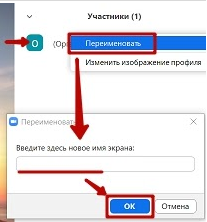
Поменять имя в конференции Zoom можно в программе:
- Нажмите на “Управление участниками”, справа появиться графа всех участников;
- Возле имени кликните на стрелочку и выберете “Переименовать”;
- Введите новый логин и сохраните изменения.
- Так в zoom изменить имя участника, а не только свое.
Почему в Zoom нет моего изображения
Скорее всего не разрешено приложению использовать камеру. Чтобы проверить настройки камеры в приложении зайдите в настройки и нажмите “Видео”, откроется камера и внизу будут настройки.