Почему я не могу создавать презентации в PowerPoint?
Я заходу в PowerPoint и там все серое, я не могу ничего не сделать, раньше нормально работал с этой программой, но после переустановки винвы я не могу ничего сделать в этой программе.
Голосование за лучший ответ
Как не можешь?
Нажми правой кнопкой на рабочем столе, выбери пункт «Создать» и после Презентация .
Если проблему решить не удалось — скорее всего версия пиратская. Вызови программиста и установи официальную версию.
Что Делать, Если PowerPoint Не Отвечает 2022
Как представление презентации, Microsoft PowerPoint знакома широкой публике. Обычно он используется для объяснения другим людям как словесной информации, так и изображений в слайд-шоу. Но, как и любая другая программа или приложение в Windows, PowerPoint в какой-то момент не отвечает и создает серьезные проблемы для пользователя, который занимается разработкой презентации.
Несколько факторов могут вызвать проблемы с PowerPoint в Windows, включая устаревшую версию программы и несовместимые надстройки, или устаревшее антивирусное программное обеспечение, которое конфликтует с PowerPoint. Честно говоря, эти проблемы возникают очень странно, но с ними можно справиться. Вы можете обезопасить себя от потери работы в случае возникновения такой проблемы. Вот несколько лучших способов описать, что делать, когда PowerPoint не отвечает.
- Часть 1. Что Делать, Если PowerPoint Не Отвечает
- Способ 1. Восстановите Поврежденные Файлы, Чтобы Исправить PowerPoint
- Способ 2. Обновите Microsoft Office, Чтобы Исправить Отсутствие Ответа Microsoft PowerPoint
- Способ 3. Отправьте Плохой Отзыв, Чтобы Исправить То, Что PowerPoint Не Отвечает
- Способ 4. Проверьте Наличие Конфликта В Надстройках, Чтобы Исправить Отсутствие Ответа PowerPoint
- Способ 5. Проверьте, Используется Ли PowerPoint, Чтобы Исправить Неработающий Microsoft PowerPoint
- Способ 6. Проверьте, Не Конфликтует Ли Антивирус С PowerPoint, Чтобы Исправить PowerPoint
- Способ 7. Отключите Аппаратное Ускорение, Чтобы Исправить Отсутствие Ответа PowerPoint
- Способ 8. PassFab Для PPT
Часть 1. Что Делать, Если PowerPoint Не Отвечает
Несколько факторов могут вызвать проблемы с PowerPoint в Windows, включая устаревшую версию программы и несовместимые надстройки, или устаревшее антивирусное программное обеспечение, которое конфликтует с PowerPoint. Честно говоря, эти проблемы возникают очень странно, но с ними можно справиться. Вы можете обезопасить себя от потери работы в случае возникновения такой проблемы. Вот несколько лучших способов описать, что делать, когда PowerPoint не отвечает.
Способ 1. Восстановите Поврежденные Файлы, Чтобы Исправить PowerPoint
Stellar Repair for PowerPoint — это программа для восстановления сильно поврежденных файлов PPT. Программное обеспечение работает со всеми версиями приложения PowerPoint, включая ppt, .pptx и файлы макросов pptm. Некоторые из важных функций восстановления, предоставляемых Stellar PowerPoint Repair, включают:
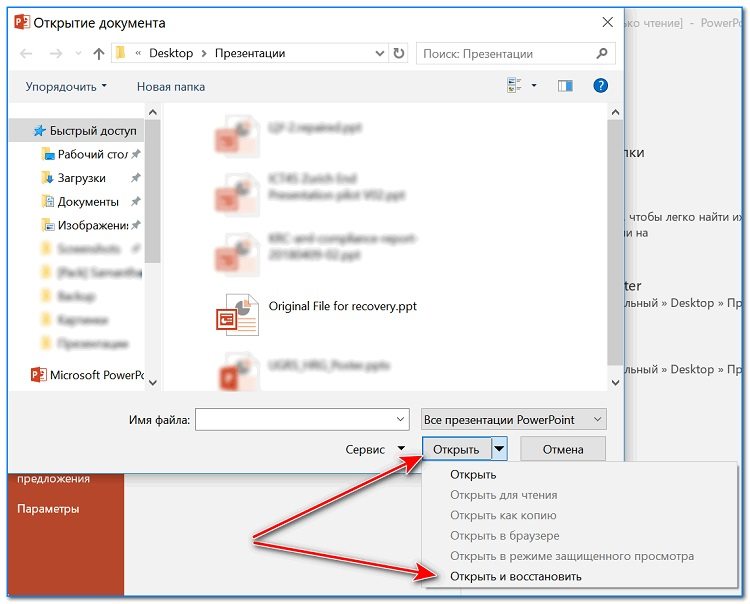
- Синхронное восстановление нескольких файлов PowerPoint
- Предварительный просмотр исправленных файлов перед их сохранением
- Поддерживает типы файлов с поддержкой макросов, а также файлы ppt и pptx
- Необработанное восстановление для улучшения наиболее поврежденных файлов
Теперь выполните следующие действия, чтобы исправить поврежденные файлы PowerPoint:
Шаг 1: Запустите программу Stellar Repair for PowerPoint.
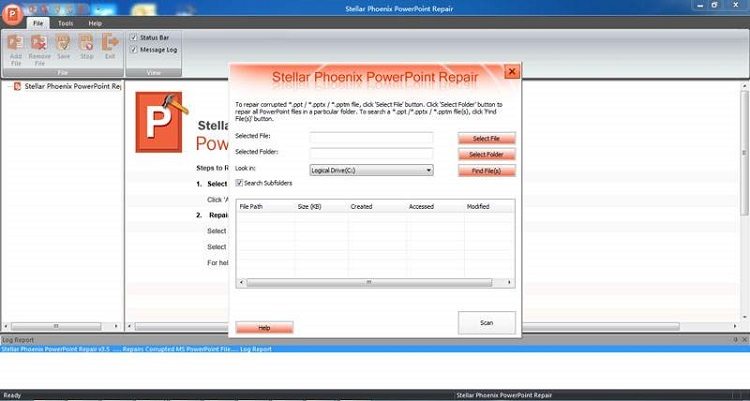
Шаг 2: Затем нажмите «Выбрать» и выберите «Обзор» или «Поиск», чтобы загрузить поврежденный или поврежденный файл PowerPoint.
Шаг 3: Когда файл будет загружен, нажмите кнопку «Сканировать».
Шаг 4: После завершения процесса сканирования доступен предварительный просмотр поврежденного файла.Выберите место хранения для сохранения восстановленного файла. И нажмите ОК, чтобы завершить процесс восстановления PPT.
Способ 2. Обновите Microsoft Office, Чтобы Исправить Отсутствие Ответа Microsoft PowerPoint
Если PowerPoint или Microsoft Office не обновлены до последней версии, появляется сообщение об ошибке «Microsoft PowerPoint не отвечает». Чтобы избежать этого состояния, регулярно проверяйте наличие обновлений MS Office. Для обновления Windows выполните указанную процедуру.
- 1. Создайте новый файл Microsoft PowerPoint и откройте его.
- 2. Щелкните параметр «Файл», а затем щелкните значок «Учетная запись».
- 3. См. Раздел «Информация о продукте».
- 4. Щелкните в нем «Параметры обновления», а затем щелкните «Обновить сейчас» в списке.
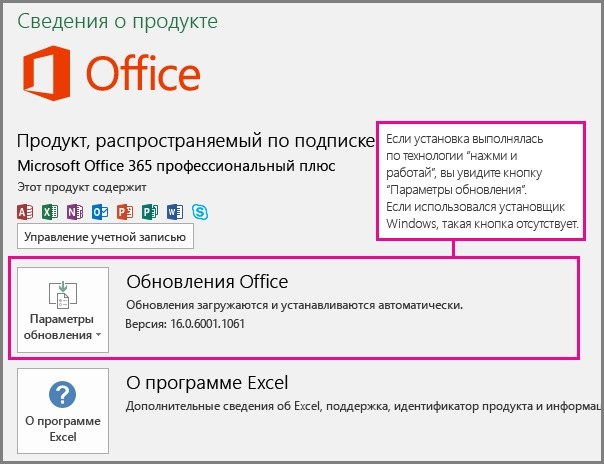
Примечание: Если установка последних обновлений Office не решает вашу проблему, перейдите к следующему методу.
Способ 3. Отправьте Плохой Отзыв, Чтобы Исправить То, Что PowerPoint Не Отвечает
Если вы работаете над Office 2016, на вкладке Файл в PowerPoint выберите Отзыв. Щелкните «Отправить хмурый взгляд». Объясните, почему ваш PowerPoint2016 не отвечает, а затем выберите поле Включить данные диагностики и использования. (Отправка диагностических данных группе разработки продукта Office, которая помогает группе узнать, что необходимо исправить в программном обеспечении.)
Щелкните Отправить, чтобы отправить отзыв команде Office.
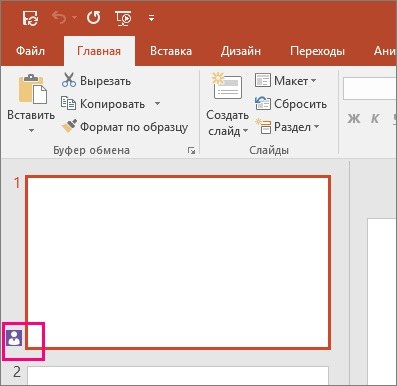
Способ 4. Проверьте Наличие Конфликта В Надстройках, Чтобы Исправить Отсутствие Ответа PowerPoint
Иногда в PowerPoint возникают проблемы с надстройкой. Надстройки PowerPoint могут нарушить работу PowerPoint без уведомления или с помощью полупрозрачного окна.
- 01 Щелкните значок Пуск.
- 02 Затем введите PowerPoint / safe и нажмите ОК.
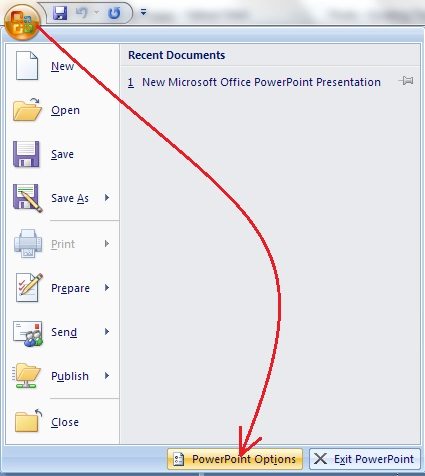
- 03 Откройте PowerPoint и выберите меню «Файл».
- 04 Выберите «Параметры» и нажмите «Надстройки».
- 05 Выберите «Надстройки COM» и нажмите кнопку «Перейти».
- 06 Снимите все флажки и нажмите ОК.
- 07 Перезапустите программу PowerPoint.
Способ 5. Проверьте, Используется Ли PowerPoint, Чтобы Исправить Неработающий Microsoft PowerPoint
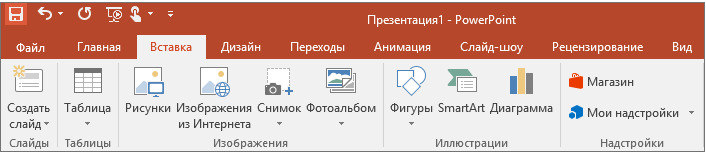
Взгляните на горизонтальную строку состояния в основании экрана ПК. Если вы решите запустить PowerPoint, который используется другим процессом, и Microsoft PowerPoint не отвечает, может возникнуть проблема. Затем позвольте задаче в процессе завершить свою работу, а затем выполните действия.
Способ 6. Проверьте, Не Конфликтует Ли Антивирус С PowerPoint, Чтобы Исправить PowerPoint
Если ваше антивирусное программное обеспечение совместимо с PowerPoint, вы можете столкнуться с проблемами производительности. В этом случае вы можете отключить все объединение PowerPoint в антивирусной программе. Или вы можете отключить любые надстройки антивирусного программного обеспечения, установленные в PowerPoint. Возможно, вам придется связаться со своим специалистом по антивирусному программному обеспечению, чтобы определить, как настроить программное обеспечение для устранения любого объединения с PowerPoint.
Способ 7. Отключите Аппаратное Ускорение, Чтобы Исправить Отсутствие Ответа PowerPoint
Аппаратное ускорение — самая частая причина многих проблем с Office. Лучше всего отключить его. Чтобы отключить аппаратное ускорение в PowerPoint, выполните следующие действия.
Шаг 1: Откройте любой PowerPoint.
Шаг 2: Перейдите в Файл> Параметры> Дополнительно.
Шаг 3: Найдите «Аппаратное ускорение» и отключите его.
Шаг 4: Затем снова запустите Microsoft Office.
Шаг 5: Теперь нам нужно сделать еще одну вещь в редакторе реестра.
Шаг 6: Откройте редактор реестра. Создайте новый ключ на левой панели и назовите его Графика. , а на правой панели создайте новый DWORD, назовите его Отключить аппаратное ускорение и установите значение 1.
Шаг 7: Запустите Microsoft PowerPoint в безопасном режиме, чтобы исправить отсутствие ответа PowerPoint.
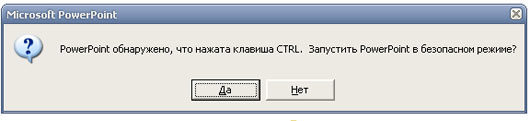
Примечание: PowerPoint можно легко открыть, нажав клавишу CTRL во время запуска программы. Это откроет PowerPoint в безопасном режиме и может использоваться для исследования проблем с вашей текущей установкой.
Способ 8. PassFab Для PPT
Превосходное решение для дешифровки документа PowerPoint. Профессиональный разблокировка пароля к файлу PPT, способный восстановить пароль зашифрованной презентации MS PowerPoint. Воспользуйтесь возможностью легким способом открытия памятной для Вас презентации без пароля. Благодаря возможности использования специальных настроек на пароль Вы можете снять ограничение пароля для файла PowerPoint. Более того, если вы остановите процесс восстановления, результаты уже проведенного анализа сохранятся, и процесс автоматически возобновится при следующем запуске программы.
- Перебор по словарю: використовуйте встроенный или собственноручно созданный словарь.
- Перебор с позиции маской: выберите данный режим, если Вы помните какие-либо части установленного Вами пароля.
- Полный перебор: произвольный подбор всех комбинаций символов.
- Невероятное увеличение скорости восстановления.
- Эффективный поисковик паролей км MS PowerPoint обеспечивает Вам высокую скорость восстановления пароля.
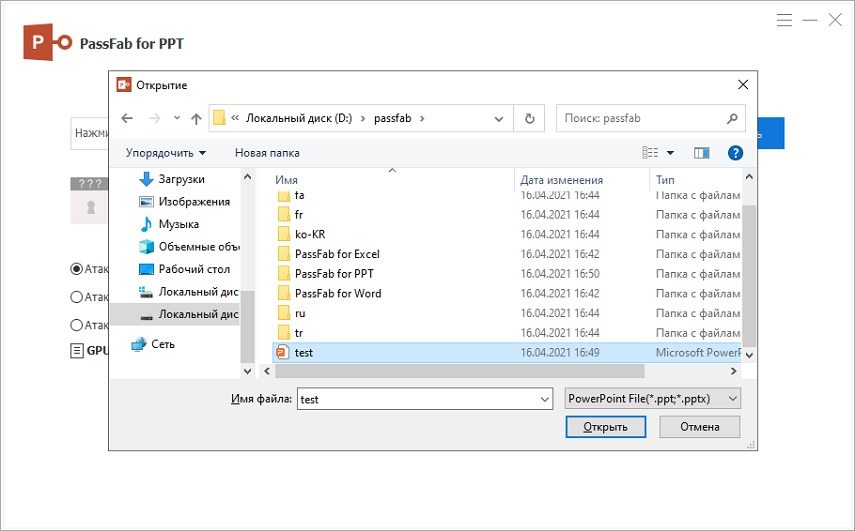
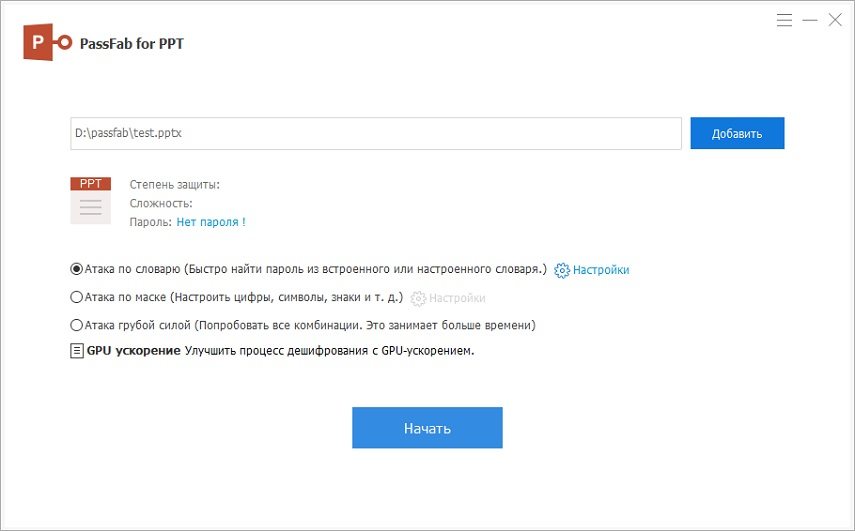
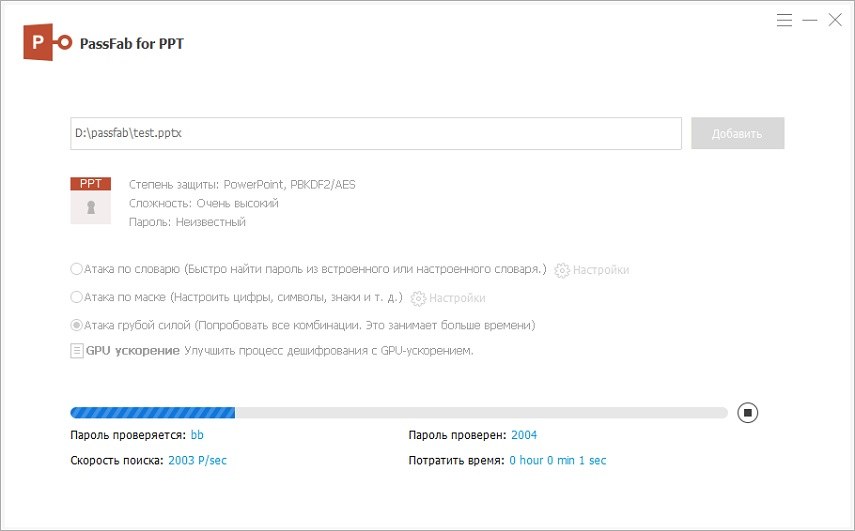
Хотя существуют различные способы удаления паролей PPT, мы считаем наиболее безопасный и простой способ использования профессионального ПО для удаления паролей PPTX. Программа, рекомендуемая нами для использования в подобной ситуации, называется PassFab для PPT. Предлагаем Вам ознакомиться с подробным руководством по работе с ней.
-
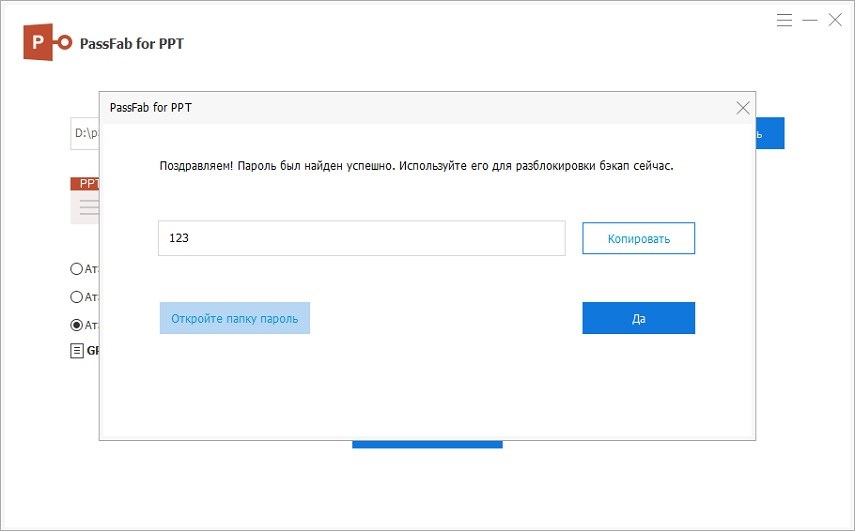
01 Загрузите программу PassFab для PPT и установите на Ваш компьютер, затем запустите программу.
Скачать бесплатно Для Win 10/8.1/8/7/XP
Безопасная загрузка
КУПИТЬ СЕЙЧАС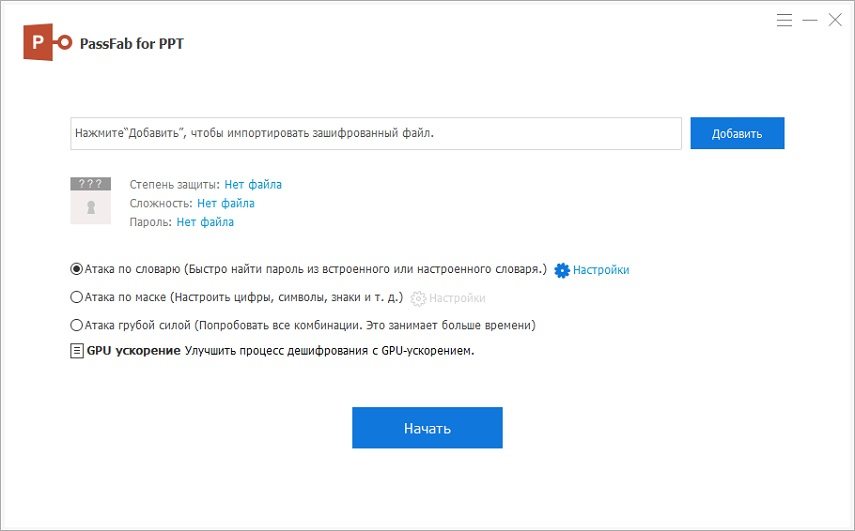
Часть 2: Часто задаваемые вопросы
Q1: Почему мой PowerPoint продолжает говорить, что не отвечает?
Эта проблема может возникнуть по нескольким причинам. Это может произойти, если не установлены последние обновления, вмешательство ранее установленной надстройки и конфликт с антивирусным программным обеспечением.
Q2: Как восстановить зависший PowerPoint?
Инструмент восстановления Staller — это мощное приложение для возврата данных из замороженного файла PowerPoint. С его помощью можно восстановить данные без изменения исходного содержимого файла. В дополнение к проблеме, когда PowerPoint не работает, с помощью этого инструмента могут быть решены большие ошибки, включая ошибки чтения.
Q3: Как мне восстановить файл PowerPoint?
Файлы PowerPoint можно восстановить, переместив презентацию в другое место, вставив слайды в новую презентацию PowerPoint, открыв PowerPoint в безопасном режиме или восстановив файл PowerPoint с помощью Stellar Repair for PowerPoint Software.
Резюме:
Если вы столкнулись с несчастьем, получив в итоге поврежденный файл PowerPoint, и хотите восстановить потерянные данные. Тогда вам мало что нужно делать. Описанные выше методы могут помочь вам перевести поврежденный файл в режим чтения. В нем объясняются методы полного восстановления. Лучший способ восстановить файл, пока PowerPoint 2016 не отвечает, — это использовать программное обеспечение Stellar Repair for PowerPoint для PowerPoint, которое может легко исправить поврежденный PowerPoint. Этот инструмент также может помочь вам восстановить весь интегрированный контент. А если у вас возникли проблемы с паролями PowerPoint, попробуйте PassFab для PPT.
- Восстановление пароля Microsoft PowerPoint Slideshare одним щелчком мыши
- Разблокировать презентацию PowerPoint через 3 режима восстановления
- Поддержка PowerPoint 2019, 2016, 2013, 2010 и др.
Разблокировка объектов в powerpoint
Всем Привет! Подскажите как разблокировать/открепить картинки/объекты в powerpoint? Изображение в презентации не выделяется и не двигается. с ним вообще ничего нельзя сделать. Посоветуйте что нужно сделать?
MrDesigner
15 лет на форуме
Сообщения 2 009 Реакции 729
Проблемную презентацию покажите.Iriskin
Участник
Топикстартер
Сообщения 11 Реакции 0
Проблемную презентацию покажите.DropMeFiles – бесплатный файлообменник без регистрации
Вы можете быстро делиться фотографиями, отправлять видео или передавать файлы большого размера. Наш файлообменник работает без регистрации, скорость загрузки и скачивания данных не ограничена.

dropmefiles.com
В какой программе делать презентацию? Сравниваем Figma, PowerPoint, KeyNote, Prezi и Google Slides
Много лет назад меня чертовски выбешивало хроническое нежелание дизайнеров моей компании изучать PowerPoint. Многие были авторитарно уволены за это. А новые не наняты. Потому что на вакансию «дизайнер с прямой обязанностью работать в PowerPoint» откликнулось всего лишь. 0 кандидатов.
И вот недавно я прошел обучение по программе «сначала помой тарелки, побегай официантом с месяцок, и только после этого подавайся в метрдотели». То есть, чтобы понять почему мы не растем на 95% в месяц, я решил изучить Figma и еще штук 15 дисциплин, навыков и сервисов. При чем, изучал я их прямо в бою, прямо на живых клиентах, работая на равных с остальными членами команды. Надо мной, собственником компании, даже появились менеджеры.
Зато теперь я могу подробно объяснить всем «за» и «против» того же PowerPoint и других инструментов разработки презентаций. И немаловажная деталь — эксперимент позволил мне освоить новую профессию, которая стопроцентно поднесет мне в старости стакан воды, «если чо»!Плюсы / минусы PowerPoint
У PowerPoint есть масса «скрытых» возможностей. Его ведь никто толком-то и не знает. Для дизайнеров он — ниже их достоинства. Для клерков — … тоже ниже))
Вот давайте протестируем вас. Знаете ли вы, что PowerPoint может:
— Удалять фон с фотографий? Со скрипом и бубнами, но может.
— Встраивать шрифты в конкретную презентацию? На случай, если у того, кому вы эту презентацию отправили, не будет нужного шрифта.
— Организовывать такую трансформацию между слайдами, от которой захватывает дух? На минуточку, прототипирование 3d-эффектов для наших заказчиков мы делаем в PowerPoint.
Да много еще чего может старый-дбрый редактор презентаций от Micrisoft.
Да, он тормозит даже на MacBook Pro. Да, у него чудовищные баги в работе с цветовыми палитрами. Но причина его опалы в глазах дизайнеров немножечко в другом. Фотошоп, Figma, Sketch, InDesign… Они лежат в некой единой дизайнерской парадигме. Изучая какой-либо лайфхак, вы можете просмотреть ролик про Фотошоп и потом запросто применить полученные знания в Фигме. Но PowerPoint при этом стоит таким особняком, что… полученные о нем знания пригодятся… ну разве что в KeyNote и немножечко в Prezi.Плюсы / минусы KeyNote
KeyNote работает весьма шустро. В нём можно делать всякие микро-видео и гифки. Анимации в нём — выше всяких похвал. Скоро накидаю тут примеры — всё это сделано в KeyNote.
Недостатки?
Его фукционал, конечно же, не так богат, как PowerPoint-овский. Раздражает то, что из KeyNote нельзя сохранить рисунок! Один клиент недавно пожаловался на то, что для него какой-то дизайнер-фрилансер сделал презентацию портфолио в «модном» KeyNote. И только после расплаты и благополучного исчезновения фрилансера выяснилось: всё, что попало в KeyNote, должно, по замыслу его создателей, оставаться в нём навечно!
Кстати, Google Docs и Google Slides обладают такой же выбешивающей фигнёй!«Конечность» Google Docs
Когда я пишу пост в Гугл Доксе, вынужден к уже вставленным картинкам добавлять Dropbox-ссылки на те же самые картинки. Ведь когда контент-менеджер начнет готовить пост к публикации, ей понадобятся исходники картинок. Тыкнуть правой кнопкой мыши на картинку в Google Docs-файле и сделать Save As невозможно! Но! Даже тут мы нашли воркэраунд: картинку нужно сохранить в Google Keep. А уже оттуда она запросто сохраняется на диск. Согласен, слишком много знаний в нас вгружает Digital!
«Крутость» Google Slides
Когда клиенты, партнеры, друзья просят помочь с поиском инвестиций, я первым делом предлагаю им изучить Google Docs, Slides и Sheets в связке. Это нужно для того, чтобы при каждом изменении финансовой модели все основные цифры отражались бы в вашей презентации автоматически.
Более подробно об этом мы рассказываем на курсе «Веб-дизайн для предпринимателей», как ни странно))Плюсы Figma
А что такое Figma?
Кто-то сказал, что Figma — это как Google Docs только для дизайна. И еще такое есть: Фигма — это коллаборативный, ограниченный Фотошоп.История: один клиент прислал нам на переделку 100500 слайдов, которые были формально в pptx, но представляли собой по одному единому png на каждой странице. И всё. То есть, их откуда-то явно экспортировали. Откуда? Ответ был весьма раздраженным: «один мальчик так сделал».
Почему-то, на старости лет, я думал, что в бизнесе буду конкурировать с зубрами и мастодонтами. А получилось, что в 80% случаев конкурирую с «мальчиками» и «девочками». Ну не суть. Заказчику понадобилось заменить в презентации ни много ни мало, а фирменный стиль. «Сможете как-то это всё хакнуть и чтобы в итоге презентация была редактируемая?» — спросил заказчик.
Конечно сможем! Просто сядем и перерисуем всё с нуля. Но надежда на чудо еще тлела. «Спросите, — говорим, — у вашего фрилансера: в чем он это делал». Оказалось, что мальчик во-первых никуда не исчез, что само по себе почётно. А во-вторых, он прислал нам ссылку на проект в Фигме, где все эти слайды и были отрисованы.
Эта история окончательно привела меня в Figma. Помучившись с ней пару карантинных месяцев, я готов представить вашему вниманию перечень «За» то, чтобы презентации делать в Фигме:Коллективная работа
Нет ничего круче онлайн-взаимодействия при разработке презентации. Казалось бы, Google Slides тоже это может… Ан нет… в купе с возможностями вести массу версий-веток на одном большом экране, Фигма вырывается далеко вперед. Ну и про «тупиковость» картинок Гугла тоже не забываем.
Знаете, есть такие дизайнеры (их 99%), к которым садишься рядом, формулируешь замечания. А они начинают тут же при тебе все исправлять. Получается оценочная диспропорция. Типа, его работа несколько дней — это размеренное творчество. А учёт моих замечаний — это раз-два и вот, на тебе, подавись. В общем, поскольку я истый стадный интроверт, мне нравится то, что теперь я могу не сидеть рядом и браковать дизайны, не выходя из дома.Вложенные группы и фреймы
Теперь я понимаю почему уходили мои дизайнеры. Я заставлял их из BMW пересаживаться на SsungYong.Стили
Если вы когда-либо пытались запомнить / поменять / настроить цветовые палитры в pptx, вы знаете какая это боль. Я, например, очень быстро нахожу в любом раскрученном софте ветку, которую оставили на откуп каким-нибудь племянникам основателей. Настройку палитры в PowerPoint-е явно поручена безмозглому мажору, не вылезающему из подпольных клубов.Скорость
То, как «зум-инится» Фигма простым щепком по тачпаду, подвластно сегодня разве что KeyNote. Знаете что я называю «эффектом Фигмы»? Привыкнув к её удобствам, ты возвращаешься в любой «традиционный» тул, привычно раздвигаешь пальцы на тачпаде, чтобы быстренько приблизить какую-нибудь крохотную иконку. И компьютер зависает на мучительные 2-3 секунды.Шорткаты
У меня в кабинете на стене висят распечатки горячих клавиш всех основных пакетов, с которыми я работаю: Evernote, Google Docs, Scrivener, Bear, Screenflow, Tilda. Но поскольку я там, на рабочем месте, почти не бываю, нифига эти шорткаты не запоминаются. По ним же нужен поиск. Можно (и я это сделал!) закачать пожухшие от солнца страницы в Evernote и там уже по ним будет поиск. Но в Фигме всё иначе! Подсказки по горячим клавишам отделены от общего хелпа и очень хорошо рубрицированы между собой.
Знаете, когда я дизайню на MacBook Pro, дочка стоит рядом и зависает. Это непередаваемое ощущение. Почти не двигая пальцами, создавать дизайн. Мммммм!И это… вы думаете у Figma нету минусов? Конечно есть! Пока что больше всего напрягает то, что изобилие халявных psd-шаблонов пролетает мимо нас. Ибо конкуренция с конкурентами допускает в глазах Фигмы совместимость по файлам только с пакетом Sketch.
А конкурентов-то у Фигмы много:
Sketch
Adobe XD
ProtoPie
Mockplus
InVision Studio
Framer
Lunacy
Gravit.