Visual Task Tips что это за программа?

Всем приветище. Вот знаете, было время я сидел на Windows XP. Помню что тогда уже вышла Windows 7, а я все равно упорно сидел на Windows XP, не мог ее променять на другую. Типа однолюб. Правда в 2014-ом году все таки пришлось перейти, но не на Windows 7, а сразу уже на Windows 10… Так, к чему это я? А к тому, что в принципе если очень постараться, то в Windows XP можно внести новизну из современных версий винды. И одна из такой новизны, это Visual Task Tips
Программа Visual Task Tips позволяет сделать так, что если вы в панели задач наведете мышкой на свернутую папку или программу, то будет миниатюра окна, ну то есть так как в Windows 7 или в Windows 10. И тут нечего скрывать, это удобняк.
Вот картинка, тут надеюсь вы сразу поймете что это за программа Visual Task Tips:

Visual Task Tips работает вроде не только в Windows XP, но и в современных виндах, она позволяет выводить миниатюрки даже в классическом стиле! Однако ребята, скажу честно, эта информация не проверена
Вот еще картинка-пример как работает эта чудо программка:


Ну я думаю что комментарии излишни, как видим Visual Task Tips реально полезная!
Официальный сайт программы вроде как уже не работает, не удивлюсь если разработку забросили, ибо Windows XP то уже как бэ устарела и ней все меньше пользуется народу.. Но уверен что найти Visual Task Tips на просторах интернета все таки можно. Просто нужно хорошенько поискать и внимательно смотреть, чтобы не подхватить вирусяку какую-то вместе с программкой.
Ребятки вот и все. Инфа была полезной? Буду надеяться что да. Если что-то написал не так, то не ругайте! Удачи вам и здоровья!
Советы, интересные факты и предложения по управлению Windows 10 и Microsoft Store
С момента своего создания Windows 10 включает ряд функций взаимодействия с пользователем, которые предоставляют полезные советы, «интересные факты» и предложения по использованию Windows, а также предложения приложений из Microsoft Store. Эти функциональные возможности разработаны, чтобы помочь людям максимально эффективно работать с Windows 10, например путем предоставления общего доступа к новым функциональным возможностям, предоставления дополнительных сведений об используемых функциях или предоставления доступа к контенту в Microsoft Store. Ниже приведены примеры этих нововведений.
- «Windows: интересное» на экране блокировки. Ежедневно обновляемые изображения на экране блокировки, которые могут включать дополнительные факты и рекомендации по интересным темам и отображаются при наведении указателя мыши.
- Предложения по приложениям меню «Пуск». Предложения по приложениям в меню «Пуск» с рекомендациями инструментов и служебных программ из Microsoft Store.
- Дополнительные приложения в меню «Пуск». Дополнительные приложения, предустановленные на начальном экране, которые могут повысить удобство работы пользователя.
- Советы для Windows Контекстуальные советы, которые отображаются на основе определенных действий пользователя и содержат информацию о функциональных возможностях Windows или подсказки по завершению сценария.
- Уведомления учетной записи Майкрософт Пользователи, которые используют подключенную учетную запись Майкрософт, получают всплывающие уведомления о своей учетной записи, например уведомления о родительском контроле или об истечении срока действия подписки.
Во всех классических выпусках Windows пользователи могут напрямую включать и отключать Windows 10 советы, «интересные факты», а также предложения и предложения Microsoft Store. Например, пользователи могут выбирать личные фотографии для экрана блокировки, а не изображения, предоставленные корпорацией Майкрософт, или отключать советы, «интересные факты» или предложения при использовании Windows.
Windows 10 предоставляет организациям возможность централизованно управлять типом содержимого, предоставляемым этими функциями, с помощью групповая политика или управления мобильными устройствами (MDM). В следующей таблице описано, как администраторы могут управлять предложениями и советами в коммерческих и образовательных выпусках Windows 10.
Доступные параметры для управления Windows 10 советы и «интересные факты» и предложения Microsoft Store
| Выпуск Windows 10 | Отключить | Показывать только приложения Microsoft | Показывать приложения Microsoft и популярные сторонние приложения |
|---|---|---|---|
| Windows 10 Pro | Нет | Да | Да (по умолчанию) |
| Windows 10 Корпоративная | Да | Да | Да (по умолчанию) |
| Windows 10 Pro для образовательных учреждений | Да (по умолчанию) | Да | Нет (параметр невозможно изменить) |
| Windows 10 для образовательных учреждений | Да (по умолчанию) | Да | Нет (параметр невозможно изменить) |
Связанные статьи
- Управление макетом начального экрана Windows 10
- Интеграция Кортаны в вашей компании или организации
- Внимание Windows на экране блокировки
- Выпуски Windows 10 для клиентов из образовательной сферы
Начало работы с советами в Windows
Используйте советы, чтобы узнать о том, что вы не знали, что вы могли бы делать в Windows, например, как настроить компьютер, обеспечить безопасность, быстрее работать с сочетаниями клавиш и многое другое.
Чтобы открыть подсказки в любое время, выберите Начать > советы на устройстве или введите подсказки в поле поиска на панели задач, а затем выберите их в результатах.
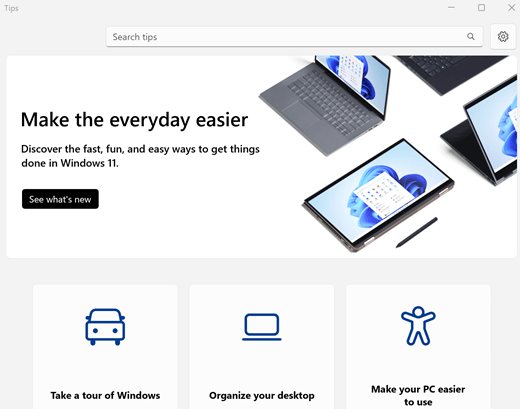
Примечание: Если вам нужны сведения об обновлении до Windows 11, проверка клиентский компонент Центра обновления Windows: вопросы и ответы.
Приложение Microsoft Tips: одна из главных причин, почему вы должны его использовать

Легко войти в рутину использования только определенных функций Windows. Возможно, вы не понимаете, что есть более эффективный способ выполнения общей задачи, или вам не хватает скрытых функций Поскольку Windows добавляет новые функции, такие как в обновлении Creators, у вас могут возникнуть проблемы с отслеживанием всего, что может сделать ваш компьютер.
Знаете ли вы, что есть встроенное приложение для Windows, которое научит вас этим новым функциям?
Он называется « Советы», и вы можете найти его, выполнив поиск в меню «Пуск». Приложение собирает полезные функции и руководства по Windows и даже работает в автономном режиме.
Прокрутите вкладку « Темы », чтобы узнать, есть ли руководство по чему-то, что вы хотите изменить, или посмотрите, что нового для больших новых функций Windows. Приложение также включает в себя видео по некоторым темам, помогая визуальным ученикам.
Многие статьи в приложении «Советы» содержат ссылки прямо на настройки Windows, так что вы можете сами настроить эти параметры. Если вы когда-нибудь хотели поиграть с некоторыми опциями Windows, но не знали, что они делают, это своего рода «недостающее руководство».
Конечно, это не покажет вам, как отключить некоторые раздражающие функции Windows 10 или отличные настройки реестра. Но для начинающих Windows 10, которым нужна помощь в понимании того, что они могут делать в своих системах, приложение Tips обеспечивает фантастическое начало.
Если вы новичок в Windows, обязательно ознакомьтесь с нашими жизненно важными советами для знакомства новинками
Знаете ли вы, что подобное приложение было встроено в Windows? Вы узнали что-нибудь из его статей? Поделитесь с нами в комментариях!
Изображение предоставлено: Tashatuvango через Shutterstock