Устранение неполадок, возникающих при запуске или использовании Word
В этой статье описан процесс устранения неполадок, возникающих при запуске или использовании программы Microsoft Word.
- Если у вас возникают конкретные проблемы при использовании Word, посетите справочный центр Word, чтобы найти информацию о вашей проблеме.
- Прежде чем начать, убедитесь, что Windows в актуальном состоянии и что ваша версия Office также обновлена.
Быстрое разрешение проблемы
Попробуйте следующие параметры, чтобы определить основную причину проблемы в Word. Выберите изображение слева или заголовок параметра, чтобы увидеть более подробные инструкции об этом параметре.
Точно следуйте всем указаниям из этого раздела. Внесение неправильных изменений в реестр может привести к возникновению серьезных проблем. Прежде чем приступить к изменениям, создайте резервную копию реестра для восстановления на случай возникновения проблем.

- В меню Файл выберите команду Создать, а затем выберите пункт Новый документ.
- На вкладке Вставка в группе Текст выберите Объект и затем Текст из файла.
- Выберите файл, который требуется открыть и вставить, и нажмите кнопку Вставить.

- Введите слово Выполнить в поле Поиск (в Windows 10, Windows 8.1 или Windows 8) или в поле Начать поиск в меню Пуск (в более ранних версиях Windows) и нажмите клавишу ВВОД.
- В диалоговом окне Выполнить введите команду winword /a и нажмите клавишу ВВОД.

- Закройте все программы Office.
- Введите слово regedit в поле Поиск (в Windows 10, Windows 8.1 или Windows 8) или в поле Начать поиск в меню Пуск (в более ранних версиях Windows) и нажмите клавишу ВВОД.
- Найдите один из перечисленных ниже подразделов реестра, соответствующий установленной версии Word.
Версия Word Системный реестр Word 2016 или более поздние версии HKEY_CURRENT_USER\Software\Microsoft\Office\16.0\Word\Data Word 2013 HKEY_CURRENT_USER\Software\Microsoft\Office\15.0\Word\Data Word 2010 HKEY_CURRENT_USER\Software\Microsoft\Office\14.0\Word\Data Word 2007 HKEY_CURRENT_USER\Software\Microsoft\Office\12.0\Word\Data Word 2003 HKEY_CURRENT_USER\Software\Microsoft\Office\11.0\Word\Data - Выделите подраздел Данные и в меню Файл выберите пункт Экспорт.
- Присвойте файлу имя Wddata.reg и сохраните его на рабочем столе.
- В меню Правка выберите пункт Удалить и нажмите кнопку Да.
- Закройте редактор реестра.
- Запустите Word.

- Закройте все программы Office.
- Введите слово regedit в поле Поиск (в Windows 10, Windows 8.1 или Windows 8) или в поле Начать поиск в меню Пуск (в более ранних версиях Windows) и нажмите клавишу ВВОД.
- Найдите один из перечисленных ниже подразделов реестра, соответствующий установленной версии Word.
Версия Word Системный реестр Word 2016 или более поздние версии HKEY_CURRENT_USER\Software\Microsoft\Office\16.0\Word\Options Word 2013 HKEY_CURRENT_USER\Software\Microsoft\Office\15.0\Word\Options Word 2010 HKEY_CURRENT_USER\Software\Microsoft\Office\14.0\Word\Options Word 2007 HKEY_CURRENT_USER\Software\Microsoft\Office\12.0\Word\Options Word 2003 HKEY_CURRENT_USER\Software\Microsoft\Office\11.0\Word\Options - Выделите подраздел Параметры и в меню Файл выберите пункт Экспорт.
- Присвойте файлу имя Wddata.reg и сохраните его на рабочем столе.
- В меню Правка выберите пункт Удалить и нажмите кнопку Да.
- Закройте редактор реестра.
- Запустите Word.

- Закройте все программы Office.
- Введите запрос cmd в поле Поиск (в Windows 10, Windows 8.1 или Windows 8) или в поле Начать поиск в меню Пуск (в более ранних версиях Windows) и нажмите клавишу Ввод.
- В командной строке введите одну из указанных ниже команд, соответствующую установленной версии программы Word, и нажмите клавишу ВВОД. Word 2007 или более поздние версии
ren %userprofile%\AppData\Roaming\Microsoft\Templates\Normal.dotm OldNormal.dotm Word 2003
ren %userprofile%\AppData\Roaming\Microsoft\Templates\Normal.dot OldNormal.dot 
- Закройте все программы Office.
- Откройте проводник. Для этого введите windows ex в поле Поиск (в Windows 10, Windows 8.1 или Windows 8) или в поле Начать поиск в меню Пуск (в более ранних версиях Windows) и нажмите клавишу ВВОД.
- В адресной строке введите одну из указанных ниже команд, соответствующую используемой версии и типу установки программы Word, и нажмите клавишу ВВОД.
Версия Word Тип установки Путь Word 2016 или более поздние версии Установка по схеме C2R в 64-разрядной системе: %programfiles%\Microsoft Office\root\office16\Startup\ Установка по схеме C2R в 32-разрядной системе: %programfiles% (x86)\Microsoft Office\root\office16\Startup\ Установка с помощью пакета MSI в 64-разрядной системе: %programfiles%\Microsoft Office\office16\Startup| Установка с помощью пакета MSI в 32-разрядной системе: %programfiles% (x86)\Microsoft Office\office16\Startup\ Word 2013 Установка по схеме C2R в 64-разрядной системе: %programfiles%\Microsoft Office\root\office15\Startup\ Установка по схеме C2R в 32-разрядной системе: %programfiles% (x86)\Microsoft Office\root\office15\Startup\ Установка с помощью пакета MSI в 64-разрядной системе: %programfiles%\Microsoft Office\office15\Startup\ Установка с помощью пакета MSI в 32-разрядной системе: %programfiles% (x86)\Microsoft Office\office15\Startup\ Word 2010 %programfiles%\Microsoft Office\Office14\Startup\ Word 2007 %programfiles%\Microsoft Office\Office12\Startup\ Word 2003 %programfiles%\Microsoft\Office\Office11\Startup\ - Щелкните правой кнопкой мыши на один из файлов, содержащихся в папке, и выберите Переименовать.
- После имени файла введите расширение .old, нажмите клавишу ВВОД.
Важно! Запишите исходное имя файла на случай, если потребуется его восстановить.

- Закройте все программы Office.
- Введите слово regedit в поле Поиск (в Windows 10, Windows 8.1 или Windows 8) или в поле Начать поиск в меню Пуск (в более ранних версиях Windows) и нажмите клавишу ВВОД.
- Найдите следующий подраздел реестра:
HKEY_CURRENT_USER\Software\Microsoft\Office\Word\Addins - Выделите подраздел Надстройки и в меню Файл выберите пункт Экспорт.
- Присвойте файлу имя WdaddinHKCU.reg и сохраните его на рабочем столе.
- В меню Правка выберите пункт Удалить и нажмите кнопку Да.
- Найдите следующий подраздел реестра:
HKEY_LOCAL_MACHINE\Software\Microsoft\Office\Word\Addins - Выделите подраздел Надстройки и в меню Файл выберите пункт Экспорт.
- Присвойте файлу имя WdaddinHKLM.reg и сохраните его на рабочем столе.
- В меню Правка выберите пункт Удалить и нажмите кнопку Да.
- Закройте редактор реестра.
- Запустите Word.

- Закройте все программы Office.
- Нажмите кнопку Пуск и выберите Настройки.
- Перейдите к разделу Устройства, а затем выберите Принтеры и сканеры.
- Выберите Средство записи XPS-документов (Майкрософт) и затем пункт Использовать по умолчанию.
- Запустите Word.
Проверка наличия или установка последних обновлений
Список последних обновлений Office см. в статье Обновления Office. Если установка последних обновлений Windows и Office не помогла решить проблему, перейдите к способу 1.
Дополнительные ресурсы
Если при использовании Word у вас возникли определенные проблемы, перейдите на следующий сайт, чтобы найти более подробную информацию о версии вашей программы:
Подробный обзор параметров
В следующем разделе приводится более подробное описание этих вариантов.
Вариант 1. Вставка документа в другой файл
Последний знак абзаца в документе Word содержит сведения о документе. Текст поврежденного документа можно извлечь, если удастся пропустить последний знак абзаца.
Чтобы получить доступ к документу без последнего знака абзаца, сделайте следующее.
- В меню Файл выберите команду Создать, а затем выберите пункт Новый документ.
- На вкладке Вставка в группе Текст выберите Объект и затем Текст из файла.
- Выберите файл, который требуется открыть и вставить, и нажмите кнопку Вставить.
Вариант 2. Запуск Word с параметром /a
Параметр /a («административная установка») — это средство устранения неполадок, которое используется для определения того, где может существовать проблема в Word. Переключатель /a предотвращает автоматическую загрузку надстроек и глобальных шаблонов. Переключатель /a также блокирует файлы параметров, предотвращая их чтение и изменение. Чтобы запустить Word с параметром /a, сделайте следующее:
- Введите слово Выполнить в поле Поиск (в Windows 10, Windows 8.1 или Windows 8) или в поле Начать поиск в меню Пуск (в более ранних версиях Windows) и нажмите клавишу Ввод.
- В диалоговом окне Выполнить введите команду winword /a и нажмите клавишу Ввод.
Для получения дополнительной информации о параметре /a см. следующую статью в Базе знаний:
826857 Описание параметра запуска «а/» в Word
Если при запуске Word с переключателем /a проблема не возникает, попробуйте следующий параметр.
Вариант 3. Удаление подраздела реестра Word\Data
Наиболее часто используемые параметры Word сохраняются в разделе реестра Data. Обычно при устранении неполадок этот раздел удаляют. При следующем запуске программы Word она восстанавливает раздел реестра Word Data, используя параметры по умолчанию.
При удалении подраздела реестра Word Data, Word сбрасывает несколько параметров к настройкам по умолчанию. Например, Word сбрасывает список последних использованных файлов в меню Файл. Кроме того, Word сбрасывает многие параметры, заданные в диалоговом окне Параметры.
Точно следуйте всем указаниям из этого раздела. Внесение неправильных изменений в реестр может привести к возникновению серьезных проблем. Прежде чем приступить к изменениям, создайте резервную копию реестра для восстановления на случай возникновения проблем.
Чтобы удалить подраздел реестра Word\Data, сделайте следующее.
- Закройте все программы Office.
- Введите слово regedit в поле Поиск (в Windows 10, Windows 8.1 или Windows 8) или в поле Начать поиск в меню Пуск (в более ранних версиях Windows) и нажмите клавишу Ввод.
- Найдите один из перечисленных ниже подразделов реестра, соответствующий установленной версии Word.
Версия Word Системный реестр Word 2016 или более поздние версии HKEY_CURRENT_USER\Software\Microsoft\Office\16.0\Word\Data Word 2013 HKEY_CURRENT_USER\Software\Microsoft\Office\15.0\Word\Data Word 2010 HKEY_CURRENT_USER\Software\Microsoft\Office\14.0\Word\Data Word 2007 HKEY_CURRENT_USER\Software\Microsoft\Office\12.0\Word\Data Word 2003 HKEY_CURRENT_USER\Software\Microsoft\Office\11.0\Word\Data - Выделите подраздел Данные и в меню Файл выберите пункт Экспорт.
- Присвойте файлу имя Wddata.reg и сохраните его на рабочем столе.
- В меню Правка выберите пункт Удалить и нажмите кнопку Да.
- Закройте редактор реестра.
- Запустите Word.
Если программа запустилась и работает без ошибок, проблема решена (значит, был поврежден раздел реестра Word\Data). Возможно, теперь потребуется изменить некоторые параметры Word, чтобы восстановить их значения.
Если проблема сохраняется, восстановите исходный подраздел реестра Word Data и перейдите к следующему параметру.
Восстановление исходного раздела реестра Word\Data
Чтобы восстановить исходный подраздел реестра Word\Data, сделайте следующее.
- Закройте все программы Office.
- Дважды щелкните значок Wddata.reg на рабочем столе.
- Выберите Да, а затем ОК.
Если восстановление подраздела реестра Word Data не помогает, переходите к следующему параметру.
Параметр 4: удаление раздела реестра Word Options
В разделе реестра Word\Options хранятся параметры, которые настраиваются в Word. Они делятся на стандартные параметры и дополнительные. Стандартные параметры создаются при установке программы. Дополнительные параметры не создаются во время установки. И стандартные, и дополнительные параметры Word можно изменить.
Чтобы удалить раздел реестра Word\Options, сделайте следующее.
- Закройте все программы Office.
- Введите слово regedit в поле Поиск (в Windows 10, Windows 8.1 или Windows 8) или в поле Начать поиск в меню Пуск (в более ранних версиях Windows) и нажмите клавишу Ввод.
- Найдите один из перечисленных ниже подразделов реестра, соответствующий установленной версии Word.
Версия Word Системный реестр Word 2016 или более поздние версии HKEY_CURRENT_USER\Software\Microsoft\Office\16.0\Word\Options Word 2013 HKEY_CURRENT_USER\Software\Microsoft\Office\15.0\Word\Options Word 2010 HKEY_CURRENT_USER\Software\Microsoft\Office\14.0\Word\Options Word 2007 HKEY_CURRENT_USER\Software\Microsoft\Office\12.0\Word\Options Word 2003 HKEY_CURRENT_USER\Software\Microsoft\Office\11.0\Word\Options - Выберите Параметры и в меню Файл выберите пункт Экспорт.
- Присвойте файлу имя Wddata.reg и сохраните его на рабочем столе.
- В меню Правка выберите пункт Удалить и нажмите кнопку Да.
- Закройте редактор реестра.
- Запустите Word.
Если программа запустилась и работает без ошибок, проблема решена (значит, был поврежден раздел реестра Word\Options). Возможно, теперь потребуется изменить некоторые параметры Word, чтобы восстановить их значения.
Если проблема сохраняется, восстановите исходный раздел реестра Word Options и перейдите к следующему параметру.
Чтобы восстановить исходный раздел реестра Word Options
Чтобы восстановить исходный раздел реестра Word\Options, сделайте следующее.
- Закройте все программы Office.
- Дважды щелкните значок Wdoptn.reg на рабочем столе.
- Выберите Да, а затем ОК.
Вариант 5. Замена файла глобального шаблона Normal.dot или Normal.dotm
Можно сделать так, чтобы форматирование, автотекст и макросы из файла глобального шаблона не влияли на работу программы Word и открытых документов. Для этого нужно заменить файл глобального шаблона.
Этот параметр включает переименование файла глобального шаблона, чтобы Word не находил его при перезапуске. Word заново создаст файл глобального шаблона. Таким образом вы сохраняете исходный файл на случай, если потребуется его восстановление. После переименования файла глобального шаблона некоторые параметры принимают значения по умолчанию. К таким параметрам относятся пользовательские стили и панели инструментов, макросы и элементы автотекста. Поэтому настоятельно рекомендуется сохранить и не удалять файл глобального шаблона.
Кроме того, в определенных ситуациях у вас может быть несколько файлов глобального шаблона. например, при использовании на одном компьютере нескольких версий Word или при наличии на нем нескольких установок рабочих станций. В этих случаях необходимо переименовать каждый файл глобального шаблона в соответствии с той или иной установкой Word.
Чтобы переименовать файл глобального шаблона, сделайте следующее.
- Закройте все программы Office.
- Введите запрос cmd в поле Поиск (в Windows 10, Windows 8.1 или Windows 8) или в поле Начать поиск в меню Пуск (в более ранних версиях Windows) и нажмите клавишу Ввод.
- В командной строке введите одну из указанных ниже команд, соответствующую установленной версии программы Word, и нажмите клавишу Ввод. Word 2007 или более поздние версии
ren %userprofile%\AppData\Roaming\Microsoft\Templates\Normal.dotm OldNormal.dotm Word 2003
ren %userprofile%\AppData\Roaming\Microsoft\Templates\Normal.dot OldNormal.dot Если Word запускается корректно, значит проблема решена (поврежденный файл глобального шаблона). Возможно, потребуется изменить несколько настроек, чтобы восстановить любимые параметры.
Старый глобальный файл шаблона может содержать настройки, которые непросто создать повторно. например стили, макросы и элементы автотекста. В этом случае иногда можно скопировать параметры из старого файла глобального шаблона в новый с помощью средства «Организатор».
Чтобы узнать подробнее о копировании макросов и стилей с помощью средства «Организатор», в Word нажмите клавишу F1 (откроется справка Microsoft Word), введите запрос переименование макроса в поле Поиск и нажмите кнопку Поиск.
Если проблема не решена, восстановите исходный файл глобального шаблона (см. ниже), а затем перейдите к следующему варианту.
Восстановление исходного файла глобального шаблона
Чтобы восстановить исходный файл глобального шаблона, сделайте следующее.
- Закройте все программы Office.
- Введите запрос cmd в поле Поиск (в Windows 10, Windows 8.1 или Windows 8) или в поле Начать поиск в меню Пуск (в более ранних версиях Windows) и нажмите клавишу Ввод.
- В командной строке введите одну из указанных ниже команд, соответствующую установленной версии программы Word, и нажмите клавишу Ввод. Word 2007 или более поздние версии
ren %userprofile%\AppData\Roaming\Microsoft\Templates\OldNormal.dotm Normal.dotm Word 2003
ren %userprofile%\AppData\Roaming\Microsoft\Templates\OldNormal.dot Normal.dot Вариант 6. Отключение надстроек из папки автозагрузки
При запуске Word автоматически загружает шаблоны и надстройки, расположенные в папках Startup. Конфликты или проблемы, которые влияют на надстройку, могут вызвать ошибки в Word. Временно очистите папку автозагрузки, чтобы определить, является ли причиной проблем ее содержимое.
Для этого выполните следующие действия:
- Закройте все программы Office.
- Откройте проводник. Введите запрос windows ex в поле Поиск (в Windows 10, Windows 8.1 или Windows 8) или в поле Начать поиск в меню Пуск (в более ранних версиях Windows) и нажмите клавишу Ввод.
- В адресной строке введите одну из указанных ниже команд, соответствующую используемой версии и типу установки программы Word, и нажмите клавишу Ввод:
Версия Word Тип установки Путь Word 2016 или более поздние версии Установка по схеме C2R в 64-разрядной системе: %programfiles%\Microsoft Office\root\office16\Startup\ Установка по схеме C2R в 32-разрядной системе: %programfiles% (x86)\Microsoft Office\root\office16\Startup\ Установка с помощью пакета MSI в 64-разрядной системе: %programfiles%\Microsoft Office\office16\Startup| Установка с помощью пакета MSI в 32-разрядной системе: %programfiles% (x86)\Microsoft Office\office16\Startup\ Word 2013 Установка по схеме C2R в 64-разрядной системе: %programfiles%\Microsoft Office\root\office15\Startup\ Установка по схеме C2R в 32-разрядной системе: %programfiles% (x86)\Microsoft Office\root\office15\Startup\ Установка с помощью пакета MSI в 64-разрядной системе: %programfiles%\Microsoft Office\office15\Startup\ Установка с помощью пакета MSI в 32-разрядной системе: %programfiles% (x86)\Microsoft Office\office15\Startup\ Word 2010 %programfiles%\Microsoft Office\Office14\Startup\ Word 2007 %programfiles%\Microsoft Office\Office12\Startup\ Word 2003 %programfiles%\Microsoft\Office\Office11\Startup\ - Щелкните правой кнопкой мыши на один из файлов, содержащихся в папке, и выберите Переименовать.
- После имени файла введите расширение .old, нажмите клавишу Ввод.
Важно! Запишите исходное имя файла на случай, если потребуется его восстановить.
Если проблема не исчезла после отключения надстроек из папки автозагрузки, перейдите к следующему параметру.
Вариант 7. Удаление разделов реестра для надстроек COM
Надстройки COM можно установить в любое место. Их могут устанавливать программы, которые взаимодействуют с приложением Word. Чтобы определить, являются ли причиной проблем надстройки COM, временно отключите их, удалив разделы реестра этих надстроек.
Чтобы удалить разделы надстроек COM из реестра, выполните указанные ниже действия.
- Закройте все программы Office.
- Введите слово regedit в поле Поиск (в Windows 10, Windows 8.1 или Windows 8) или в поле Начать поиск в меню Пуск (в более ранних версиях Windows) и нажмите клавишу Ввод.
- Перейдите к следующему подразделу реестра: HKEY_CURRENT_USER\Software\Microsoft\Office\Word\Addins
- Выберите Addins, а затем выберите Файл>Экспорт.
- Присвойте файлу имя WdaddinHKCU.reg и сохраните его на рабочем столе.
- В меню Правка выберите пункт Удалить и нажмите кнопку Да.
- Перейдите к следующему подразделу реестра: HKEY_LOCAL_MACHINE\Software\Microsoft\Office\Word\Addins
- Выберите Addins и выберите Файл>Экспорт.
- Присвойте файлу имя WdaddinHKLM.reg и сохраните его на рабочем столе.
- В меню Правка выберите пункт Удалить и нажмите кнопку Да.
- Закройте редактор реестра.
- Запустите Word.
Если проблема устранена, она была связана с надстройкой COM. После этого необходимо определить конкретную надстройку COM, которая вызывала проблему.
Определение конкретной надстройки COM, которая вызывает проблему
Чтобы определить проблемную программу надстройки COM, выполните следующие действия:
- Закройте все программы Office.
- Дважды щелкните значок Wdaddin.reg на рабочем столе.
- Выберите Да, а затем ОК.
- Выполните одну из приведенных ниже процедур в соответствии с используемой версией Word. Word 2010 или более поздние версии
- В меню Файл выберите пункт Параметры.
- Выберите пункт Надстройки.
- В списке Управление выберите пункт Надстройки COM и нажмите кнопку Перейти.
Если надстройка отображается в диалоговом окне Надстройки COM, снимите соответствующий флажок. Если в окне отображается несколько надстроек, снимайте флажки по одному. Эта процедура помогает определить, какая из надстроек вызывает проблему.
- Нажмите ОК, чтобы закрыть диалоговое окно «Надстройки COM».
- В меню Файл выберите Выход.
Word 2007
- Нажмите кнопку Microsoft Office, затем выберите пункт Параметры Word.
- Выберите Надстройки.
- В списке Управление выберите пункт Надстройки COM и нажмите кнопку Перейти. Если надстройка отображается в диалоговом окне Надстройки COM, снимите соответствующий флажок. Если в окне отображается несколько надстроек, снимайте флажки по одному. Эта процедура помогает определить, какая из надстроек вызывает проблему.
- чтобы закрыть диалоговое окно Надстройки COM, нажмите кнопку ОК.
- нажмите кнопку Microsoft Office и выберите пункт Выход из Word.
- В меню Файл выберите Выход.
- Если проблема устранена, она была связана с отключенной надстройкой COM. Если функции, предоставляемые надстройкой, необходимы для работы, обратитесь за обновлением к ее изготовителю.
- Если после перезапуска программы Word проблема не исчезла, повторите шаги 4 и 5 для каждой надстройки COM в списке пока вы не определите, какая надстройка вызывает проблему.
Чтобы восстановить надстройки COM, повторите шаг 4, но установите флажки рядом с теми надстройками COM, которые нужно восстановить.
Вариант 8. Изменение принтера по умолчанию
- Закройте все программы Office.
- Нажмите кнопку Пуск и выберите Настройки.
- Перейдите к разделу «Устройства» и выберите сканеры принтеров&.
- Выберите Средство записи XPS-документов (Майкрософт) и затем пункт Использовать по умолчанию.
- Запустите Word.
Если проблема больше не возникает, значит, она была связана с принтером. В этом случае узнайте у поставщика, доступно ли обновление для драйвера принтера.
Обратная связь
Были ли сведения на этой странице полезными?
Ошибка Word для Mac: «в Microsoft Word возникла ошибка, и его нужно закрыть»
При запуске Microsoft Word для Mac 2011 или 2008 может появляться следующее сообщение об ошибке:
В Microsoft Word обнаружена проблема, и ее необходимо закрыть. Приносим извинения за причиненные неудобства.
Причина
Это может быть вызвано тем, что:
- Параметры Word повреждены.
- Профиль учетной записи пользователя поврежден.
- Программы, запущенные в фоновом режиме, мешают работе с Word для Mac.
- Файлы приложения повреждены.
Решение
ВНИМАНИЕ! Если у вас установлен пакет обновления 2 (SP2), расположение некоторых файлов не изменилось. Чтобы проверить, установлен ли он, откройте Word и выберите пункт о программе Word в меню Word . Если номер версии — 14.2.0 или выше, у вас есть пакет обновления 2, и вы должны выполнить шаги пакета обновления 2 (SP2), описанные в этой статье.
Способ 1: Сброс параметров Word для Mac
Предупреждение. Это действие удалит пользовательские настройки, такие как сочетания клавиш или изменения, внесенные в панели инструментов или словари. Эта ошибка может быть вызвана повреждением параметров Word. Чтобы сбросить параметры, выполните указанные ниже действия.
- Закройте все программы.
- В меню Перейти выберите пункт домашняяБиблиотека>. Если у вас есть ОС X 10,7 (Lion) или более поздней версии, нажмите кнопку Перейти, удерживайте нажатой клавишу Option и выберите библиотеку.
- Откройте папку настройки и перетащите com. Microsoft. Word. plist на Рабочий стол. Если вы не можете найти файл, перейдите к следующему действию.
- Теперь откройте папку Microsoft (в настройках) и перетащите com. Microsoft. Word. prefs. plist на Рабочий стол.Примечание. Если у вас установлен пакет обновления 2, откройте службу поддержки приложений > microsoft вместо настроек > Microsoft.
- Запустите Word. Вы видите сообщение об ошибке?
- Нет. Выйдите из Word и перетащите один из файлов в папку по умолчанию и протестируйте еще раз. Если ошибка снова появляется, файл, который вы просто переместили, поврежден. Переместить в корзину. Если ошибка не устранена, перетащите другой файл с рабочего стола в корзину. Поздравляем, эта проблема устранена.
- «Да». Выйдите из Word и восстановите оба файла в исходном расположении. Перейдите к следующему шагу.
- Закройте все программы.
- В меню Перейти выберите пункт домашняяБиблиотека>. Если у вас есть ОС X 10,7 (Lion) или более поздней версии, нажмите кнопку Перейти, удерживайте нажатой клавишу Option и выберите библиотеку.
- Откройте папку «Поддержка приложения», а затем папку Microsoft, папку Office, а затем — папку «пользовательские шаблоны».
- Найдите файл Normal. dotm и перетащите его на Рабочий стол.
- Запустите Word. Вы видите сообщение об ошибке?
- Нет. Выйдите из Word и перетащите Normal. dotm из рабочего стола в корзину. Поздравляем, эта проблема устранена.
- «Да». Выйдите из Word и восстановите файл в исходном расположении. Переходите к следующему способу.
Способ 2: создание новой учетной записи пользователя
Эта ошибка может быть вызвана поврежденной учетной записью пользователя. Проверить, не является ли это причиной проблемы; чтобы создать новую учетную запись пользователя, выполните действия, описанные в этой статье.
Способ 3-Чистый запуск операционной системы
Рекомендуем запустить операционную систему, чтобы убедиться, что другие программы мешают работе с Word для Mac. Чтобы сделать это, ознакомьтесь со статьей сведения о том, как выполнить чистую работу компьютера:
Способ 4: разрешения на доступ к диску для восстановления
Для устранения неполадок в Mac OS X 10,2 или более поздних версиях можно использовать параметр «восстановить разрешения диска». Чтобы воспользоваться этим параметром, выполните указанные ниже действия.
- В меню Перейти выберите пункт Служебные программы.
- Запустите служебную программу Disk .
- Выберите основной жесткий диск для компьютера.
- Откройте вкладку Первая помощь .
- Нажмите кнопку восстановить разрешения на доступ к диску.
Примечание: Программа Disk предназначена только для восстановления программного обеспечения, установленного компанией Apple. Эта служебная программа также восстанавливает папки, такие как папка приложения. Однако эта служебная программа не предназначена для восстановления программного обеспечения, которое находится в вашей домашней папке. Дополнительные сведения об этом параметре можно найти в статье Apple о том, как с помощью дискового пространства для восстановлениядоступны средства. Если проблема сохранится, перейдите к следующему способу.
Способ 5: удаление и повторная установка Office для Mac
Эта ошибка может быть вызвана повреждением файлов приложения Word для Mac. Мы рекомендуем удалить и переустановить Office, чтобы исправить этот тип повреждений. Для этого выберите статью в соответствии с вашей версией Office для Mac:
не закрывается документ в ворде.
вообщем док-т свернут если его открываешь то он как бы пустой т е через него видно рабочий стол сворачиваться он сворачивается но не закрывается почему так. этот док-т был на флешке я флешку вытащила а он все равно не закрывается ((((в чем дело?
Лучший ответ
Вот именно по этому! Что сначала нужно закрыть все файлы, потом извлекать флешку. А так — Ворд повис. Ctrl +Alt+ Delete и принудительно закройте.
PS выдёргивание флешки «не по правилам» — основная причина преждевременного выкидывания её на свалку. А если особо повезёт — то можно и порты USB на материнке пожечь!!Остальные ответы
попробуй вызвать диспетчер задач . если этой программы там нет значит компьютер немножко перегрузился. Закрой пару програм и он отвиснет. Может быть вирус. Тогда проверь устройство антивирусником
Перезагрузите комп
В случае, если файл не закрывается, не может быть записан, не удаляется,
это значит он заблокирован для каких=то целей.Если не удаётся с ним справиться простыми средствами, то надо выйти из сеанса, и, если он никем кроме Вас не был заблокирован, то он освободится.
Устранение проблемы «Ошибка при попытке открытия файла» в Word 2007/2010 (статья из цикла «Проблемы с простым решением»)
При попытке открыть файл Word 2007/2010 выдастся сообщение об ошибке». Попробуйте сделать следующее», и файл не удалось открыть надлежащим образом. Как решить эту проблему?
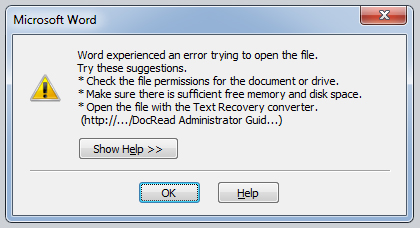
Причина
Эта проблема обычно возникает, если файл был изменен сторонним программным обеспечением во время передачи и из-за этого не открывается.
Решение
Сначала щелкните правой кнопкой мыши файл Word, с которым возникли проблемы, и выберите «Свойство».
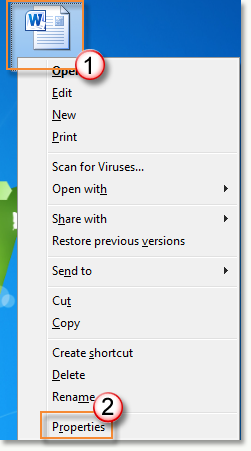
нажмите
кнопку «Разблокировать», а когда все будет готово, нажмите кнопку «ОК». (Примечание. В файле Word с правильной работой не отображается кнопка «Разблокировать»).
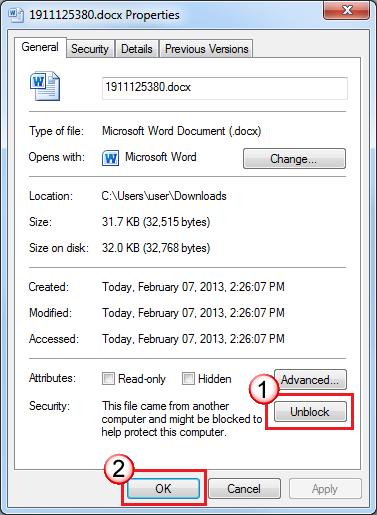
этом случае вы сможете открыть этот файл
без дополнительных проблем. Если вы столкнулись с этой проблемой во многих файлах, попробуйте сделать следующее: сначала переместите эти файлы в ту же папку, откройте Word 2010, а затем щелкните «Файл» и выберите «Параметры». (В Word 2007 нажмите кнопку «Office» и выберите «Параметры Word»).
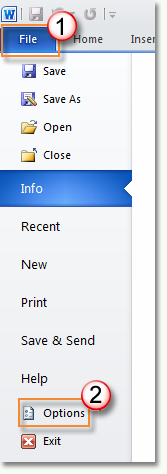
«Центр управления доверием» и щелкните «Параметры центра управления доверием».
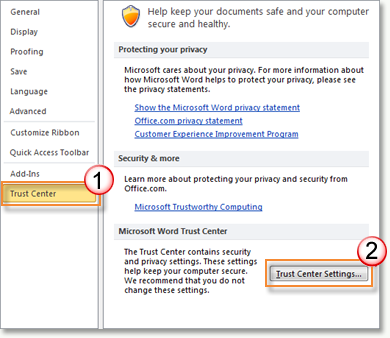
далее, щелкните «Надежные расположения» и нажмите кнопку «Добавить новое расположение».
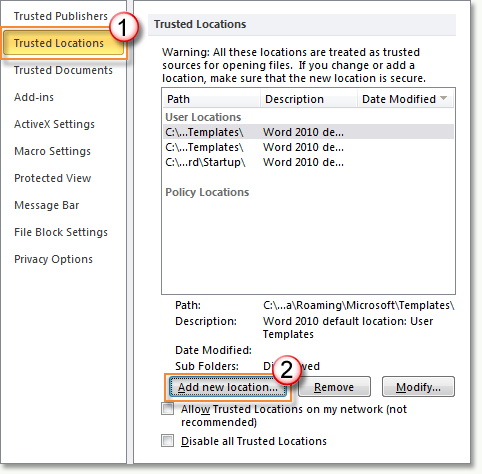
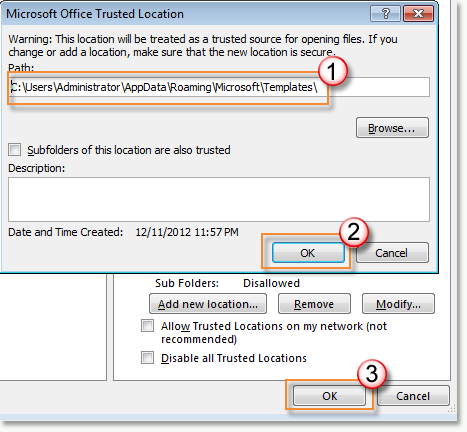
папку, в которой вы только что переместили файлы; покинув ее, нажмите кнопку
«ОК», а затем нажмите кнопку «ОК» еще раз.
Обратная связь важна для нас
Вы удовлетворены нашим содержимым? Как бы вы ни были:
«Отлично! Проблемы решены».
или «Проблемы не решены. У меня есть идея по-лучше».
Мы хотели бы, чтобы вы предоставили нам свои ценные мнения с помощью формы опроса, которая может быть расположена в нижней части этой статьи. Мы будем рады любым стимулам, которые могут быть у вас, и будем создавать для вас более полезные технические статьи.