Что нужно сделать перед продажей, передачей или обменом iPhone или iPad
Выполните следующие действия, чтобы перенести данные на новое устройство и, если требуется, удалить личную информацию со старого устройства.
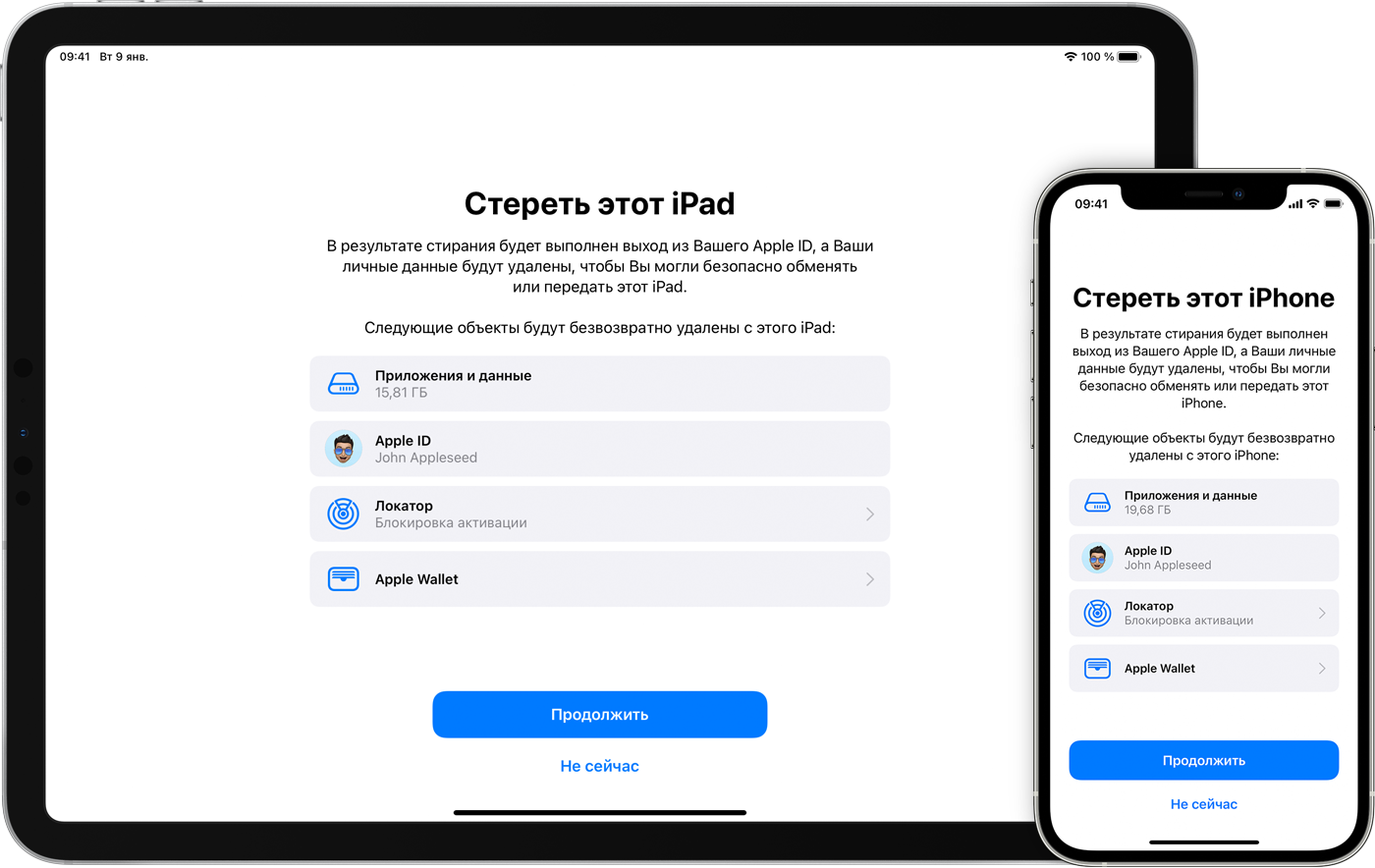
Прежде чем продавать, передавать или сдавать свое устройство в обмен, необходимо перенести данные на новое устройство, а затем, если требуется, удалить их со старого устройства. Не удаляйте вручную контакты, календари, напоминания, документы, фотографии и другую информацию iCloud, когда выполнен вход в учетную запись iCloud с использованием вашего идентификатора Apple ID. Это приведет к удалению содержимого с серверов iCloud и всех устройств, подключенных к учетной записи iCloud.
Если у вас все еще есть старый iPhone или iPad
Выполните следующие действия, чтобы перенести данные на новое устройство и, если требуется, удалить личную информацию со старого устройства.
Перенос информации на новое устройство
Если вы используете iOS 11 или более поздней версии и у вас появилось новое устройство iPhone или iPad, вы можетевоспользоваться функцией «Быстрое начало» для автоматического переноса данных со старого устройства на новое. Если вы используете iOS 10 или более раннюю версию, воспользуйтесь iCloud, iTunes или Finder для переноса данных на новое устройство. Если ваш номер телефона изменится вместе с новым устройством, добавьте дополнительные доверенные номера телефонов в свою учетную запись, чтобы не потерять доступ. Если у вас больше нет доступа к старому номеру телефона, можносгенерировать код двухфакторной аутентификации на вашем старом устройстве, если это необходимо.
Если требуется, удалите свои личные данные со старого устройства
- Если ваш iPhone объединен в пару с часами Apple Watch, разорвите пару.
- Создайте резервную копию данных на устройстве.
- Если вы приобрели программу AppleCare для своего устройства, отмените программу AppleCare.
- Выполните выход из iCloud, iTunes Store и App Store.
- Если используется ОС iOS 10.3 или более поздней версии, перейдите в меню «Настройки» > [ваше имя]. Прокрутите вниз и нажмите «Выйти». Введите пароль для идентификатора Apple ID и нажмите «Выключить».
- Если используется ОС iOS 10.2 или более ранней версии, перейдите в меню «Настройки» > iCloud > «Выйти». Нажмите кнопку «Выйти» еще раз, нажмите «Удалить с [устройство]» и введите свой пароль к Apple ID. Перейдите в меню «Настройки» > «iTunes Store и App Store» > Apple ID > «Выйти».
- Если в дальнейшем вы не планируете пользоваться телефонами Apple, отмените регистрацию в службе iMessage.
- Если в вашей стране или регионе доступен обмен с доплатой в магазине и вы обмениваете устройство в Apple Store, не спешите удалять данные с него. Посетите ближайший магазин Apple Store, чтобы забрать новое устройство. После того как специалист завершит ваш обмен с доплатой, он поможет вам выполнить оставшиеся шаги прямо в магазине. Если вы осуществляете обмен с доплатой онлайн, перейдите к шагу 7.
- Вернитесь на экран «Настройки» и нажмите «Основные» > «Перенос или сброс [устройство]» > «Стереть контент и настройки». Если включена служба «Найти [устройство]», может потребоваться ввести идентификатор Apple ID и пароль. Если вы используете устройство с eSIM, выберите вариант удаления данных с устройства и профиля eSIM, когда появится соответствующий запрос.
- Если появится запрос на ввод пароля устройства или пароля ограничений, введите его. Затем нажмите «Стереть [устройство]».
- Свяжитесь с оператором связи, чтобы получить помощь по передаче прав на услуги новому владельцу. Если с устройством не используется SIM-карта, вы можете связаться с оператором связи и получить консультацию по передаче прав на услуги новому владельцу.
- Удалите старое устройство из списка доверенных устройств.
При удалении данных с iPhone или iPad функции «Найти [устройство]» и Блокировка активации отключаются.

Если у вас больше нет iPhone или iPad
Если описанные выше действия были выполнены не полностью и устройства у вас уже нет, сделайте следующее.
- Попросите нового владельца стереть весь контент и настройки, как описано выше.
- Если на устройстве используется служба iCloud и функция «Найти [устройство]», войдите в свою учетную запись на странице iCloud.com/find или в приложении «Локатор» на другом устройстве, выберите нужное устройство и нажмите «Стереть». Стерев данные с устройства, нажмите «Удалить из учетной записи».
- Если не удается выполнить ни одно из предложенных действий, измените пароль к Apple ID. В этом случае личная информация на вашем прежнем устройстве не будет удалена, но новый владелец также не сможет удалить ее из iCloud.
- Если в дальнейшем вы не планируете пользоваться телефонами Apple, отмените регистрацию в службе iMessage.
- Если вы используете службу Apple Pay, на веб-сайте iCloud.com можно удалить данные о кредитных и дебетовых картах. Выберите «Настройки учетной записи», чтобы увидеть, какие устройства используют Apple Pay, затем щелкните устройство. Нажмите «Удалить» напротив пункта Apple Pay.
- Удалите старое устройство из списка доверенных устройств.
- Если вы приобрели программу AppleCare для своего устройства, отмените программу AppleCare.
Отправка устройства Android в компанию Apple для обмена с доплатой
Перед отправкой устройства Android в компанию Apple для обмена с доплатой необходимо выполнить следующие действия.
- Резервное копирование данных.
- Сотрите данные с устройства.
- Извлеките все SIM-карты, карты памяти, чехлы и защитные пленки для экрана.
Если вам нужна помощь, обратитесь к производителю устройства.
Дополнительная информация
- Создайте резервную копию данных iPhone или iPad либо выполните восстановление из резервной копии.
- Удалите все свои карты из Apple Pay.
- Узнайте, что делать в случае утери или кражи iPhone или iPad.
- Сведения о блокировке активации.
- Независимо от модели или состояния устройства, мы можем превратить его во что-нибудь хорошее для вас и для планеты. Узнайте, как сдать iPhone или iPad по программе Apple Trade In в счет оплаты нового устройства или на утилизацию.
При выборе команды «Стереть контент и настройки» с устройства будут стерты все данные, в том числе сведения о кредитных и дебетовых картах в Apple Pay, фотографии, контакты, музыка и приложения. Службы iCloud, iMessage, FaceTime, Game Center и другие также будут отключены. При стирании данных с устройства его содержимое не будет удалено из хранилища iCloud.
Перемещение файлов на новый компьютер с Windows
Если вы выполняете переход на новый компьютер, вам не нужно оставлять фотографии, видео, файлы и папки. Вы можете перенести их вместе с вами на новый компьютер, используя один из следующих вариантов.
Мы рекомендуем использовать OneDrive для быстрого сохранения файлов в облаке. Затем вы можете получить доступ к файлам на новом компьютере и на всех устройствах, включая телефон, планшет и т. д. Ваши файлы также будут архивироваться и защищены в облаке, поэтому они будут доступны, даже если что-то произойдет на вашем компьютере.
Вы можете получить OneDrive хранилище несколькими способами— с 5 ГБ бесплатного хранилища при входе с помощью учетной записи Майкрософтили с 1 ТБ хранилища при подписке на Microsoft 365. Сравнение планов
Параметр резервного копирования
Факторы, которые следует учитывать
СOneDrive :
- Ваши данные безопасно хранятся в облаке
- Вы можете легко получить доступ к содержимому на нескольких устройствах.
- Вам не нужно приобретать оборудование
- Восстановление файлов выполняется легко и мгновенно
Вам потребуется:
- Расположение OneDrive хранилища
- Доступ к Интернету
Вам потребуется:
- Внешний жесткий диск или сетевой диск
Примечание: Если вы переходите с компьютера с Windows 7, а не с Windows 10, см. статью «Перемещение на компьютер Windows 10», чтобы узнать, как перенести файлы вместе с вами.
Указанные выше параметры помогут вам переместить файлы на новый компьютер. Чтобы получить доступ к избранным приложениям и службам Майкрософт с любого устройства, войдите с помощью своей учетной записи Майкрософт. Он подключит вас к вашим средствам и подпискам, а также поможет вам управлять цифровой жизнью, параметрами конфиденциальности, работоспособностью и безопасностью устройств.
Как перенести файлы и настройки с одного компьютера на другой
В статье описаны способы, с помощью которых можно перенести данные из одного компьютера на другой с гарантией сохранности данных и без особых усилий. Перенос файлов, настроек и программ на новый компьютер, может быть сложным и пугающим для пользователя, особенно если он не знает, как это правильно сделать и с чего начать.
Часто всё сводится к копированию пользователем самых необходимых и важных данных со старого ПК на внешний носитель информации, с последующим копированием на жесткий диск нового компьютера. Такой способ также имеет место быть, но он сопряжен с риском утери данных в процессе и/или в результате переноса информации. А как же быть с приложениями и настройками операционной системы?
Перейти к просмотру

На самом деле, есть несколько способов, которые помогут перенести данные из одного компьютера на другой более качественно и прилагая меньше усилий, и что очень важно – с гарантией сохранности.
- Инструменты для переноса данных
- Резервное копирование и восстановление файлов
- Просто скопируйте файлы
- Облачные хранилища
- Если компьютер вышел из строя
- Вопросы и ответы
- Комментарии
Инструменты для переноса данных
Существует множество утилит для переноса данных, настроек и программ на новый компьютер. Чтобы воспользоваться ими, достаточно установить такую программу на оба компьютера и перенести с их помощью ваши файлы, приложения и настройки.
Инструмент с таким функционалом бесплатно предоставляется и компанией Microsoft – это Windows Easy Transfer. И хотя, начиная с Windows 10 он уже отсутствует как встроенная утилита в операционной системе, Microsoft предлагает воспользоваться другим сторонним приложением – PCmover Express.
Принцип работы программы следующий: подключите к компьютеру внешний носитель информации и запустите приложение; перенесите ваши данные из компьютера на внешний носитель после чего подключите его к другому ПК, на который необходимо перенести данные; запустите данное приложение на новом компьютере и перенесите данные с внешнего носителя на данный компьютер.
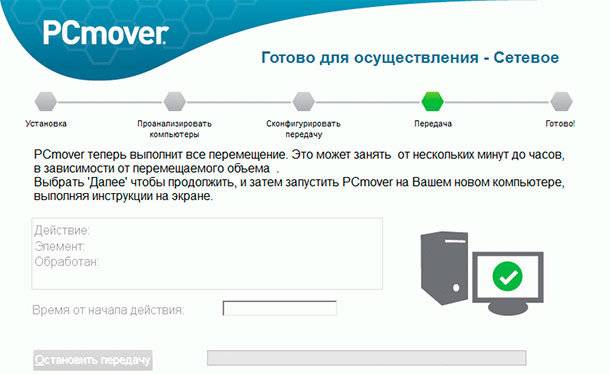
Этот инструмент рекомендован для переноса данных официальным сайтом компании Microsoft. Существуют также программы других производителей, которыми при желании можно воспользоваться.
Резервное копирование и восстановление файлов
Перейти к просмотру
Перенести файлы и настройки системы на другой компьютер также позволяет встроенный в систему инструмент Резервного копирования и восстановления файлов.
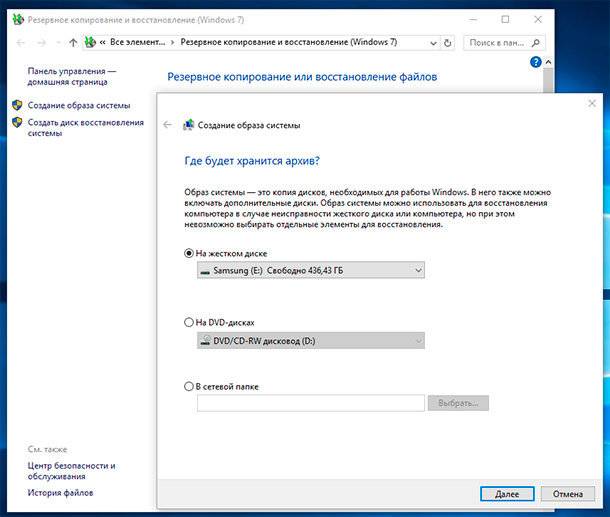
С помощью данного инструмента можно создать образ системы. Это будет полный образ операционной системы, включая системные файлы, установленные программы и личные файлы. Достаточно просто развернуть на новом компьютере образ системы, который был создан со старого компьютера.
Просто скопируйте файлы
Также не стоит забывать о возможности копирования файлов вручную, таким образом можно перенести с компьютера на компьютер личные файлы. Для этого, подключите к компьютеру внешний носитель информации достаточного объёма (например, внешний жесткий диск) и скопируйте на него все файлы, которые необходимо перенести. После этого, подсоедините данный диск к новому компьютеру и перенесите необходимые файлы.
Если все ваши файлы на компьютере хорошо организованы и вы знаете их расположение на жестком диске, то сложностей с осуществлением данного способа у вас не возникнет.
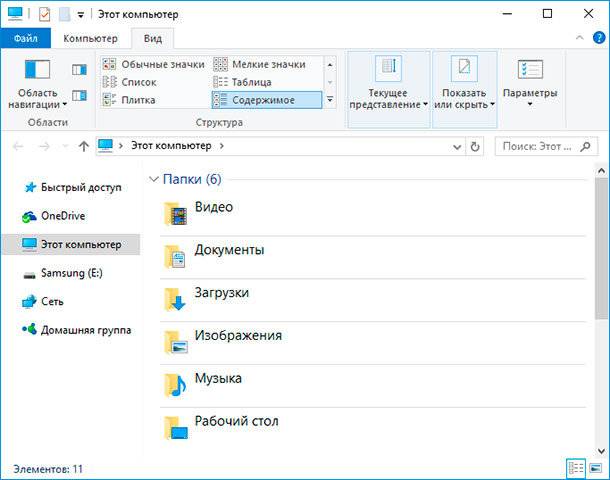
Таким образом, вы сможете перенести файлы, но не настройки. Если потребуется также перенести закладки браузера, то их нужно будет экспортировать/импортировать, используя функции самого браузера. У всех современных браузеров также присутствуют функции синхронизации, с помощью которых можно импортировать все настройки.
Облачные хранилища
С переносом данных на новый компьютер также могут помочь облачные сервисы.
Сервисы облачных хранилищ могут хранить данные пользователей, настройки и другие данные, и хорошо с этим справляются. Для этого достаточно установить клиент сервиса на ваш компьютер и настроить сохранение данных с его помощью. На другом компьютере будет достаточно установить такой же клиент и зайти в созданный раннее аккаунт, и у вас будет доступ ко всем сохранённым в нём данным.
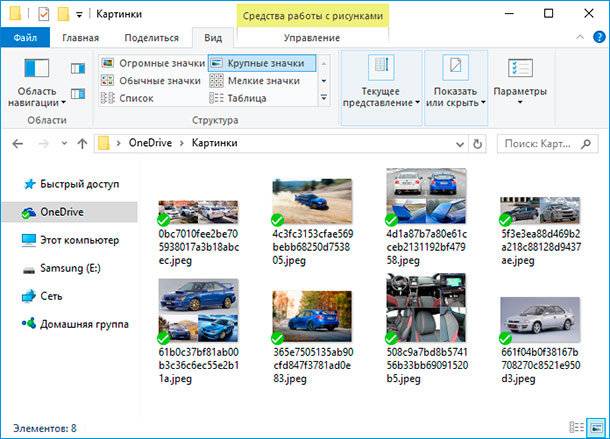
Таких сервисов на данный момент много, самые популярные из них Dropbox и Google Drive, а также интегрированный в Windows – Microsoft OneDrive. Можете использовать любой удобный для вас.
Если компьютер вышел из строя
Если переход на новый компьютер обусловлен неработоспособностью старого, то личные данные пользователя из него также можно перенести.
Для этого подключите жесткий диск старого компьютера к новому и проверьте как он определяется операционной системой (всё зависит от причин выхода из строя старого ПК). Если он определяется компьютером как ещё один жесткий диск и в нём доступны для использования все файлы – то достаточно осуществить действия, которые описаны в пункте «Просто скопируйте файлы». Только скопировать их можно прямиком на жесткий диск нового компьютера.
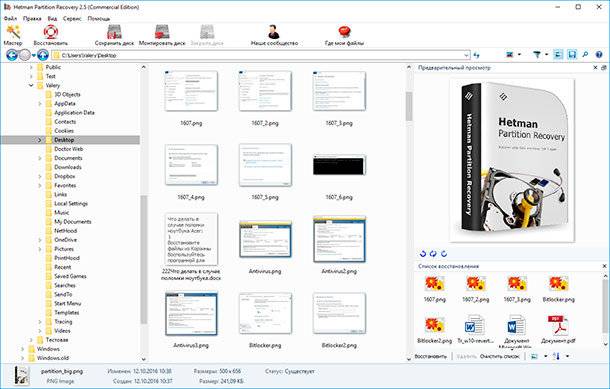
Если файлы жесткого диска из старого компьютера не отображаются, то восстановить их можно с помощью программы для восстановления данных жесткого диска – Hetman Partition Recovery. Для этого запустите её и просканируйте жесткий диск. Все обнаруженные программой файлы сохраните на новый жесткий диск компьютера.
Инструмент восстанавливает файлы с любых устройств, независимо от причины потери данных.
Переход на новый компьютер не должен быть вызывать у пользователя сложностей. Некоторые инструменты предоставляют возможность переноса даже установленных программ и приложений. Но наиболее важным фактором в переносе данных, есть личные файлы пользователя, которые не должны пострадать или быть утеряны, в процессе или в результате переноса данных. Описанные выше способы должны помочь пользователю избежать таких неприятных последствий.
Перейти к просмотру

Автор: Vladimir Mareev, Технический писатель
Владимир Мареев — автор и переводчик технических текстов в компании Hetman Software. Имеет тринадцатилетний опыт в области разработки программного обеспечения для восстановления данных, который помогает ему создавать понятные статьи для блога компании. Спектр публикаций довольно широк и не ограничивается только лишь темой программирования. Статьи включают также разнообразные обзоры новинок рынка компьютерных устройств, популярных операционных систем, руководства по использованию распространенных и специфических программ, примеры решений возникающих системных или аппаратных проблем и многие другие виды публикаций.

Редактор: Michael Miroshnichenko, Технический писатель
Мирошниченко Михаил – одни из ведущих программистов в Hetman Software. Опираясь на пятнадцатилетний опыт разработки программного обеспечения он делится своими знаниями с читателями нашего блога. По мимо программирования Михаил является экспертом в области восстановления данных, файловых систем, устройств хранения данных, RAID массивов.
- Обновлено:
- 17.11.2023 15:28
Поделиcь
Вопросы и ответы
Как осуществляется перенос файлов и настроек с помощью Windows Easy Transfer?
Windows Easy Transfer – это утилита для переноса файлов и настроек между двумя компьютерами с ОС Windows. Для переноса файлов и настроек с помощью Windows Easy Transfer необходимо выполнить следующие шаги: 1. Запустите Windows Easy Transfer на исходном компьютере. 2. Выберите опцию «Создать файлы для переноса». 3. Выберите, какие файлы и настройки вы хотите скопировать. 4. Выберите способ сохранения файлов: USB-накопитель, DVD-диск, сетевое соединение или флэш-накопитель. 5. Подключите USB-накопитель, DVD-диск, сетевое соединение или флэш-накопитель к исходному компьютеру. 6. Нажмите «Далее», чтобы начать создание файлов. 7. После создания файлов для переноса, отключите USB-накопитель, DVD-диск, сетевое соединение или флэш-накопитель от исходного компьютера. 8. Подключите USB-накопитель, DVD-диск, сетевое соединение или флэш-накопитель к целевому компьютеру. 9. Запустите Windows Easy Transfer на целевом компьютере. 10. Выберите «Восстановить». 11. Выберите USB-накопитель, DVD-диск, сетевое соединение или флэш-накопитель, с которым вы раньше сохраняли файлы. 12. Нажмите «Далее», чтобы завершить процесс.
Какие преимущества есть у использования Windows Easy Transfer?
1. Windows Easy Transfer позволяет пользователям переносить файлы, настройки и другие данные с одного компьютера на другой. 2. Этот инструмент упрощает процесс переноса данных, позволяя пользователям переносить файлы между различными операционными системами. 3. Windows Easy Transfer поддерживает перенос файлов различных форматов, включая фотографии, музыку, видео, документы, адресную книгу, интернет-закладки, электронную почту, программы и т.д. 4. Windows Easy Transfer является быстрым и надежным способом переноса файлов, так как он использует сжатие для уменьшения размера файлов. 5. Windows Easy Transfer также позволяет пользователям создавать резервные копии своих файлов, что дает дополнительную защиту.
Как осуществляется перенос файлов и настроек с помощью облачных хранилищ?
Облачные хранилища предоставляют удобные средства для переноса файлов и настроек. Наиболее распространенными способами переноса являются: 1. Загрузка и загрузка файлов. Этот метод позволяет пользователям загружать и загружать файлы с использованием удобных интерфейсов, таких как браузеры, мобильные приложения, интерфейсы API и другие. 2. Синхронизация. Этот метод позволяет автоматически синхронизировать файлы и настройки между устройствами, такими как компьютеры, смартфоны, таблетки и т.д. 3. Обмен файлами. Этот метод позволяет пользователям отправлять файлы, ссылки или сообщения другим пользователям через удобные средства, такие как электронные почты, SMS-сообщения, IM-сообщения, социальные сети, FTP-соединения и т.д.
Какие ограничения у облачных хранилищ для переноса файлов?
- Обычно есть ограничение на максимальный размер файла.
- Облачные хранилища могут иметь ограничения на количество файлов, которые можно загрузить.
- Некоторые облачные хранилища могут иметь ограничения на типы файлов, которые можно загружать.
- Некоторые облачные хранилища могут требовать, чтобы файлы были зашифрованы, прежде чем они могут быть загружены.
Какие недостатки есть у локальной сети при переносе файлов?
- Объем передаваемых данных ограничен скоростью подключения.
- Доступ к файлам имеется только для пользователей, подключенных к локальной сети.
- Необходимо устанавливать и настраивать дополнительное программное обеспечение, чтобы обеспечить безопасную и эффективную передачу файлов.
- Недоступность для удаленных пользователей.
Можно будет передать другим после как обойти

Тема закрыта

25 апр. 2017 в 9:38
Можно будет передать другим после 03 мая 2017 (7:00:00) GMT
После покупки шмоток выдало сообщение , можно будет передать другим после 03 мая 2017 (7:00:00) GMT почему так? Вроде включены все оповещения , ткните в документацию , где описано более подробно об этом ограничении ? Ни как не избавиться от ограничения в любом случае после покупок нужно будет ждать почти 10 дней ? И так каждый раз?
Сообщения 1 – 11 из 11
25 апр. 2017 в 9:46
да
такое всегда
это норма
это не отключается
25 апр. 2017 в 11:06
В обновлении, когда делали это ограничение, было написано большими буквами, что в целях защиты инвентаря, чтобы после взлома не угоняли вещи, а так же не перебрасывались с одного ака на другой со скоростью света, введены ограничения на продажу и передачу скинов в размере 10 дней
Ты читаешь обновления или только картинки с арканами листаешь?
Отредактировано Sollec; 25 апр. 2017 в 11:06
25 апр. 2017 в 12:41
В каких обновлениях? «Обновления» что это, будьте любезны подскажите. Они не имеют по сути ни какой юридичеки значимой силы если не были потверждены, в данном случае мною . должен быть пункт прописаный в офферте , либо официальной документации , пусть даже на английском языке .. на который я и прошу ссылку. Это первое . а второе сапорт предоставил ссылку на https://support.steampowered.com/kb_article.php?ref=8078-TPHC-6195&l=russian , где серым по черному написано
Как можно избежать удержания предметов?
В удержании предметов нет необходимости, если ваш аккаунт защищен мобильным аутентификатором Steam Guard. Используя дополнительное устройство, вы можете быть уверены, что только вы сможете проводить сделки с вашего аккаунта быстро и безопасно. Вы можете повысить уровень безопасности вашего аккаунта, воспользовавшись мобильным аутентификатором Steam Guard для устройств iOS и Android.
Мой аккаунт имеет подобную защиту как Steam Guard , интересно почему функция удержания все равно , применяется в отношении моего аккаунта ?