12 лучших наушников Sony
Качественные наушники сегодня нужны самым разным людям, причем не только профессиональным ди-джеям, но и увлеченным меломанам, заядлым геймерам. Неудивительно, что многие производители предлагают довольно обширные модельные линейки. А гарнитуры Сони не только качественны и разнообразны, но и зачастую имеют вполне доступную стоимость. Правда, многие новички, выбирающие первые наушники, нередко теряются – как же выбрать из всех предложенных моделей именно ту, которая станет удачным приобретением? Именно на такой случай наши эксперты составили ТОП-12, включив в него только лучшие наушники Sony. Каждая из этих моделей станет удачным приобретением и точно не разочарует пользователя. К тому же, при составлении описаний специалисты опираются не только на характеристики, заявленные производителем, но и на отзывы пользователей – это позволяет получить максимально объективное мнение о технике.
Лучшие полноразмерные наушники Sony
На первый взгляд полноразмерные наушники могут показаться довольно массивными и тяжелыми. Однако использование современных материалов позволяет значительно снизить массу устройства. К тому же, качественно выверенный дизайн обеспечивает удобство использования – даже при длительном прослушивании музыки не возникает чувство дискомфорта.
Большой размер амбушюр гарантирует действительно качественную звукоизоляцию, чем могут похвастать далеко не все аналоги. Также дополнительным достоинством можно назвать особенно качественное, объемное звучание. Правда, размеры могут разочаровать пользователя, поэтому рекомендуется использовать такие наушники только дома – для долгих путешествий или, тем более, пробежек, а также других видов спорта они не станут лучшим выбором.
1. Sony MDR-7506
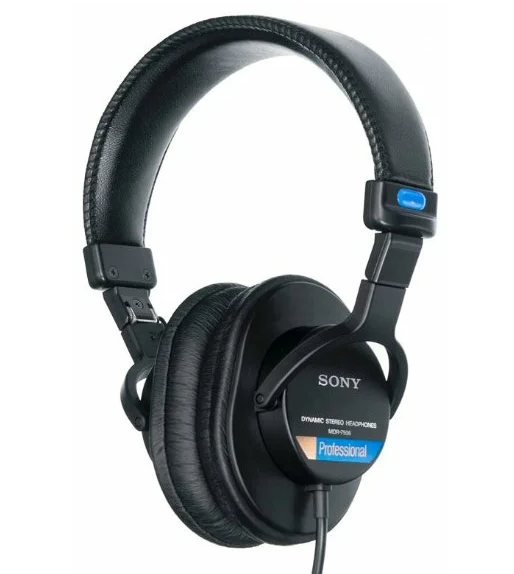
Эти полноразмерные наушники Sony являются очень серьезным инструментом – не только для простых любителей музыки, но и для ди-джеев. Значительная стоимость в полной мере компенсируется великолепным качеством и дизайном. Крупные амбушюры обеспечивают прекрасную звукоизоляцию – можно отрешиться от всего окружающего мира и просто наслаждаться любимой музыкой. Многим пользователям нравится возможность складывания наушников – они становятся довольно компактными и легко помещаются даже в небольшом рюкзаке или сумке для ноутбука. Дополнительным достоинством гарнитуры является наличие переходника – благодаря ему можно подключать наушники не только к 3,5, но и к 6,3 мм разъему. Витой шнур обеспечивает значительный срок службы – не приходится бояться, что он будет поврежден из-за неосторожной эксплуатации. Так что, если эта модель и не является лучшими наушниками, то в число таковых она точно входит.
Достоинства:
- высокое качество звука;
- добротная сборка;
- прекрасная звукоизоляция;
- складная конструкция;
- подходит к разъемам разного размера.
Недостатки:
- амбушюры быстро стираются.
2. Sony MDR-1AM2
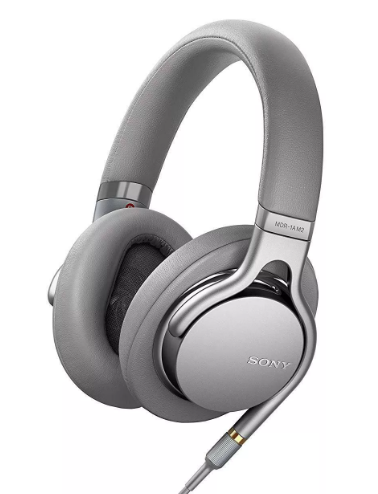
Несмотря на кажущуюся массивность, эта модель отличается небольшим весом – можно на протяжении многих часов пользоваться ими, не чувствуя ни малейшего дискомфорта. Так что, возможно это лучшие игровые наушники в обзоре. Толстый провод не только обеспечивает хорошее звучание, но и не путается, да и риск повредить его сведен к минимуму.
Покупая наушники, важно следить, чтобы они поддерживали диапазон от 20 Гц до 20 КГц – всё, выходящее за эти пределы, человеческое ухо не воспринимает, поэтому переплачивать за лишние частоты не стоит.
Отдельно следует отметить наличие микрофона – далеко не все наушники оснащены ими. Качественные динамики обеспечивают отменное звучание – даже самый придирчивый меломан не будет разочарован. А удобный L-образный разъем существенно облегчает процесс подключения к любым устройствам, заодно снижая риск повреждения дорогостоящего оборудования.
Достоинства:
- малый вес;
- толстый кабель;
- проработанная эргономика;
- L-образный разъем.
Недостатки:
- требовательны к источнику звука;
- высокая стоимость.
3. Sony WH-XB900N
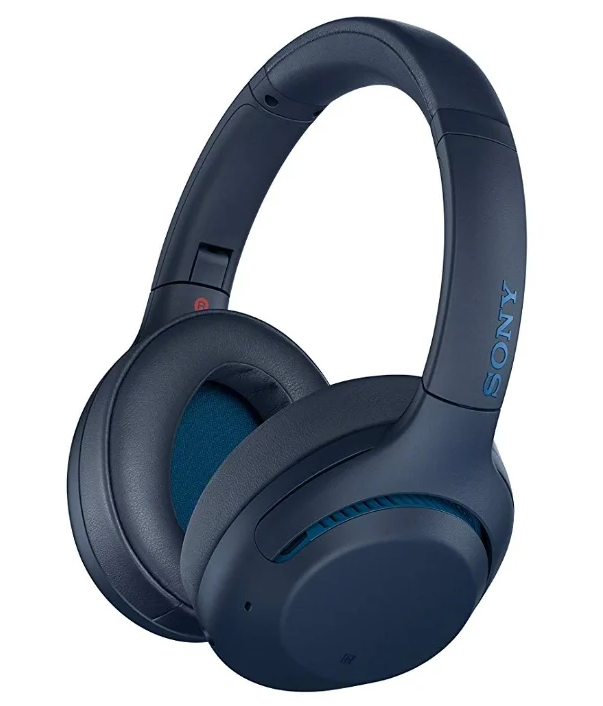
А вот пользователям, ищущим полноразмерные беспроводные наушники от Sony, точно понравится эта модель WH-XB900N. Начать хотя бы с радиуса действия – целых 10 метров. Весьма неплохой показатель даже по современным меркам. К тому же, заряжается гарнитура всего 4 часа, после чего может свободно работать до 30 часов. Судя по отзывам пользователей, многим из них нравится наличие функции ответа и завершения разговора – соответствующие кнопки расположены прямо на наушниках. Дизайн продуман очень хорошо, благодаря чему, несмотря на довольно большую массу, носить их очень легко и комфортно. Качественные материалы делают использование особенно удобным и приятным.
Дополнительным плюсом можно назвать сенсорное управление – благодаря ему наушники вообще выходят на новый уровень и не разочаруют даже самых придирчивых пользователей.
Достоинства:
- качественная сборка;
- надежность в работе;
- активная система шумоподавления;
- хорошая автономность;
- изящный внешний вид.
Недостатки:
- агрессивная басовая настройка.
4. Sony WH-1000XM3
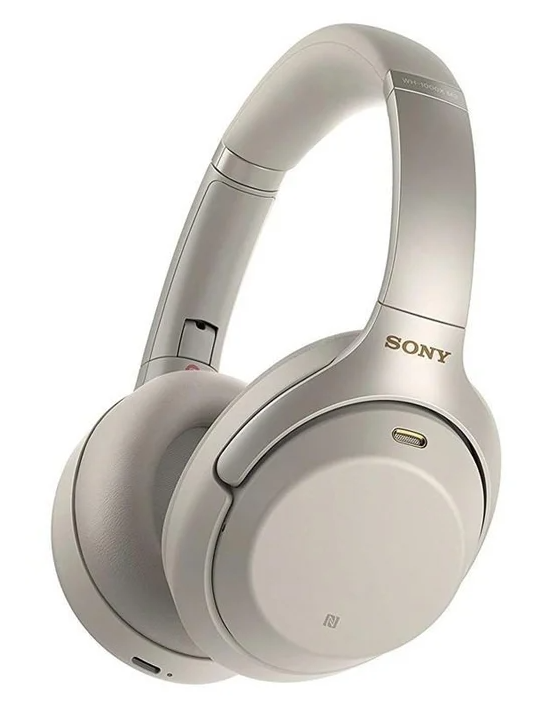
Ещё одни популярные беспроводные наушники. Пусть стоят они не так дешево, как хотелось бы, но за высокое качество стоит заплатить. Имеется микрофон, существенно повышающий функциональность устройства. Система активного шумоподавления позволяет с комфортом слушать музыку практически в любых условиях. К тому же, присутствует автоматическая настройка звука – функция Smart Listening работает просто отменно.
Главным достоинством полноразмерных наушников является качественное звучание – ни одни другие не могут соперничать с ними по этому параметру.
Радиус действия гарнитуры довольно хороший – 10 метров, чего вполне хватит, чтобы свободно ходить по просторной квартире, не отрываясь от прослушивания любимой музыки. Время зарядки – всего 3 часа. Этого времени хватает, чтобы зарядить аккумулятор, поддерживающий автономную работу на протяжении 38 часов, а в режиме ожидания и вовсе 200.
Достоинства:
- великолепное подавление шумов;
- множество настроек;
- солидная автономность;
- качество передачи речи;
- ПО с разнообразными настройками;
- отменный звук.
Недостатки:
- высокий ценник;
- при минусовой температуре сенсорное управление сбоит.
Лучшие накладные наушники Sony
Накладные наушники считаются компромиссом между полноразмерными и вставными (а также внутриканальными). С одной стороны, они не такие массивные, как первые. С другой – обеспечивают куда лучшую звукоизоляцию и качество звучания, чем вставные. Неудивительно, что они пользуются огромной популярностью – их нередко приобретают геймеры, меломаны и многие другие категории людей. В отличие от полноразмерных, накладные гарнитуры могут иметь разные варианты крепления – как классическое оголовье, так и специальные заушины – благодаря им устройство становится значительно более компактным и легким. Правда, нравится такой вариант не всем.
1. Sony MDR-XB550AP
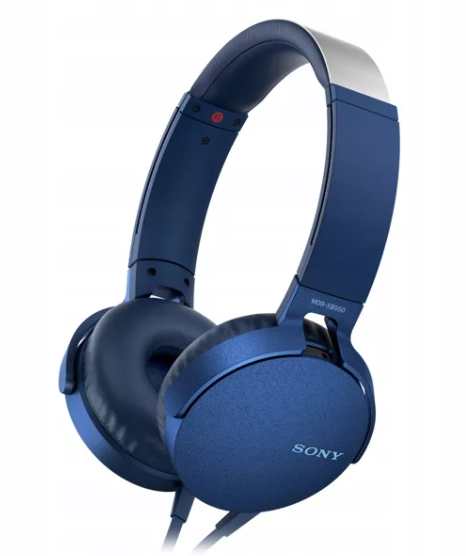
Пользователям, ищущим изящные и при этом хорошие наушники, стоит присмотреться к Sony MDR-XB550AP. Она может похвастать прекрасно продуманным дизайном – пользоваться ею действительно комфортно и легко. Мягкие амбушюры не давят на уши, а качественное оголовье идеально распределяет вес, давая возможность наслаждаться музыкой часами. Богатая цветовая гамма (четыре цвета) позволяет каждому пользователю легко выбрать тот вариант, который его полностью устроит.
В отличие от большинства моделей, эта является складной, так что, для долгих путешествий она может стать прекрасным выбором. Многим пользователям нравится, что наушники оснащены микрофоном. Удивительно, но при таких характеристиках, это довольно недорогие наушники, приобрести какие может позволить себе каждый ценитель хорошего звука.
Достоинства:
- богатая цветовая гамма;
- складная конструкция;
- качество материалов и сборки;
- наличие микрофона;
- доступная цена.
Недостатки:
- слабые высокие частоты.
2. Sony WH-CH500
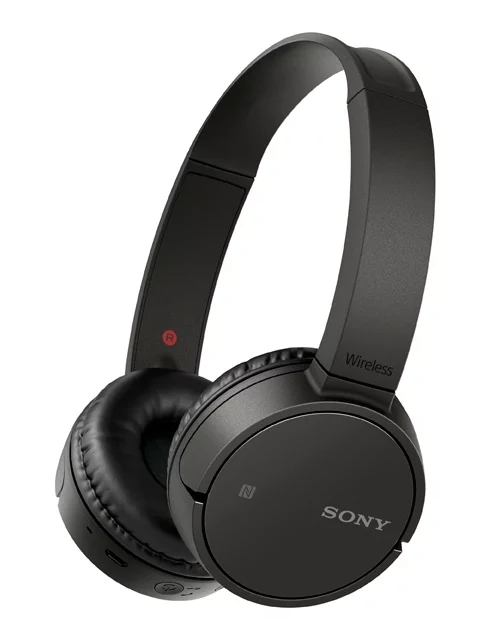
Очень удачные наушники беспроводного типа – простые, удобные и недорогие. С одной стороны, они могут похвастать хорошей звукоизоляцией – надев их, легко отрешиться от всего происходящего вокруг. С другой – качественное звучание во всем воспринимаемом диапазоне. Складная конструкция существенно упрощает транспортировку – гарнитуру всегда можно взять с собой в поездку.
Выбирая наушники, желательно проверить, чтобы амбушюра была мягкой – в противном случае при продолжительной носке возникнет ощущение дискомфорта.
Небольшой вес (всего 140 кг) в сумме с удобным оголовьем делает носку наушников особенно комфортной и приятной – легко забыть о том, что они вообще надеты на голову. Несмотря на малую массу, они имеют довольно хороший аккумулятор – он заряжается за 4,5 часа, после чего работает до 20 часов. Наконец, следует отметить хороший радиус действия – 10 метров, чего будет вполне достаточно большинству пользователей. Так что, если вы ищете качественные и при этом дешевые наушники, эта модель точно не разочарует.
Достоинства:
- низкая стоимость;
- качественный микрофон;
- стильный внешний вид;
- возможность подключения по NFC;
- малый вес;
- прекрасная звукоизоляция.
Недостатки:
- на внешней глянцевой поверхности быстро появляются мелкие царапины.
3. Sony MDR-ZX330BT
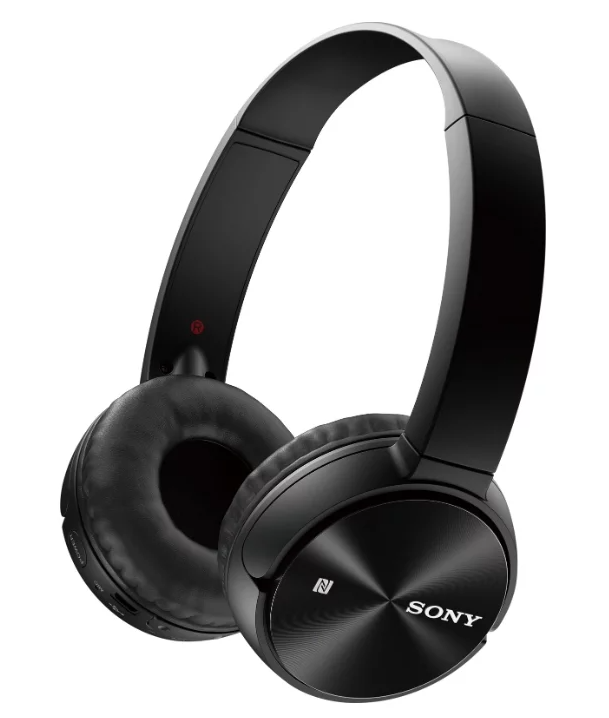
Пользователям, ищущим качественные Bluetooth-наушники Sony с кучей дополнительных функций, точно понравится эта модель. Начать хотя бы с таких полезных возможностей, как ответ и окончание разговора, удержание и повтор последнего номера – очень немногие аналоги могут похвастать их наличием. К тому же, весят они всего 150 грамм, что позволяет не чувствовать дискомфорта даже при длительном использовании. Конечно, имеется качественный микрофон, а радиус уверенного приема сигнала. Если добавить к этому время автономной работы в 30 часов, то становится понятно, почему модель включена в наш обзор – она вполне достойна этого.
Достоинства:
- качественный звук;
- удобное управление;
- много дополнительных возможностей;
- долгое время работы без подзарядки.
Недостатки:
4. Sony MDR-ZX660AP
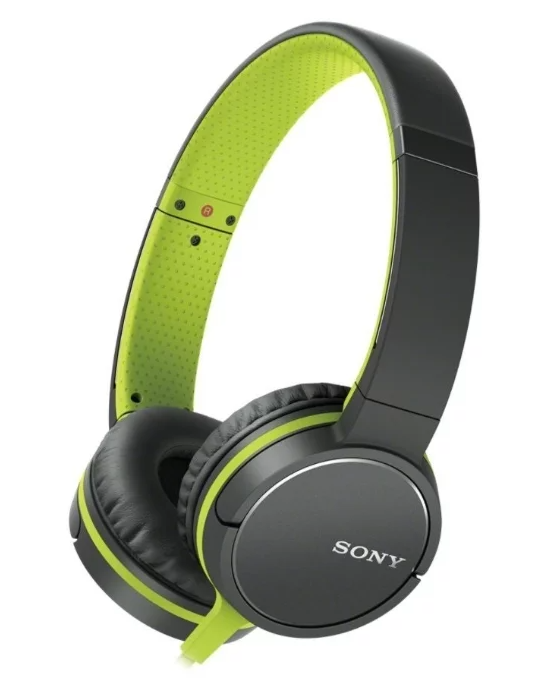
Если вы хотите приобрести недорогие и хорошие проводные наушники Sony, то стоит присмотреться к этой модели. При доступной цене они могут похвастать богатой цветовой гаммой (3 цвета) и качественным звучанием – даже самые придирчивые пользователи будут довольны.
При выборе наушников следует помнить – зачастую легкость достигается снижением толщины оголовья. А значит, повышается риск повреждения при использовании.
Грамотно расположенные кнопки управления облегчают процесс использования. Также имеется микрофон, повышающий функциональность наушников. Так что, можно с уверенностью сказать – в своей ценовой категории это лучшая гарнитура фирмы Sony.
Достоинства:
- низкая стоимость;
- сбалансированное звучание;
- надежная конструкция;
- прекрасное сочетание цена-характеристики;
- богатая цветовая гамма;
- наличие микрофона.
Лучшие вакуумные наушники Sony
Поклонникам миниатюрных гарнитур наверняка понравятся вакуумные (они же внутриканальные) наушники. Малые размеры позволяют всегда носить их с собой в кармане, а также использовать во время тренировок. При этом они обеспечивают неплохую звукоизоляцию – полностью затыкают ушной канал, чтобы отсечь посторонние звуки. К тому же, звук здесь транслируется непосредственно в канал, благодаря чему достаточно меньшей мощности звучания, чтобы музыка легко воспринималась. Правда, здесь есть и обратная сторона – прослушивание музыки высокой громкости может иметь негативные последствия. Поэтому следует быть осторожным и использовать наушники либо не каждый день, либо на умеренной громкости.
1. Sony MDR-XB510AS
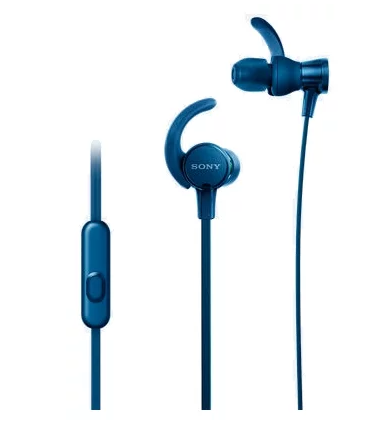
Очень миниатюрные и удобные в использовании наушники-вкладыши. Одним из главных достоинств является удивительно небольшой вес – всего 9 грамм. Изогнутый держатель надежно фиксирует наушник в ухе, что позволяет использовать их даже во время самых активных упражнений.
Мягкие амбушюры вакуумных наушников обеспечивают снижение амплитудных искажений мембраны, так как увеличивают звуковую площадь.
Дополнительным плюсом является качественная влагоизоляция – пользоваться наушниками можно во время дождя. К тому же, их можно даже мыть под краном – класс защиты составляет IPX5/7.
Достоинства:
- малые размеры;
- надежная защита от влаги;
- идеальный выбор для занятий спортом;
- прекрасно сидят в ушах.
Недостатки:
- плотная посадка в ухе;
- неудобно расположенный микрофон.
2. Sony MDR-EX155AP
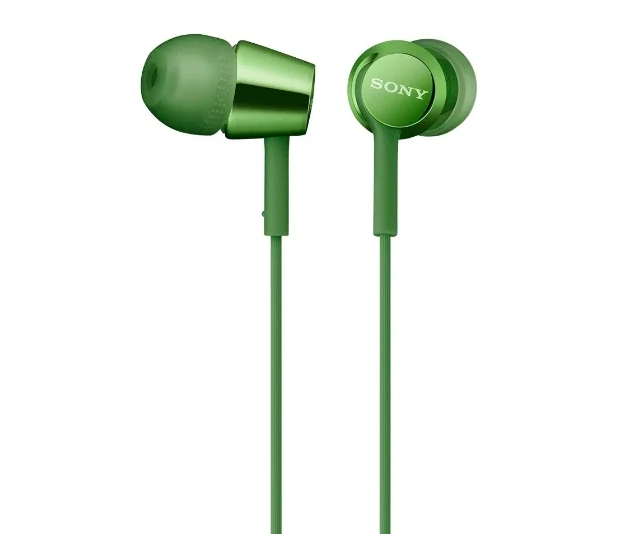
Особенно миниатюрные наушники – их вес составляет всего 3 грамма. Но по качеству звучания наушники Сони приятно удивят даже придирчивых меломанов. Точно подогнанная форма и размер обеспечивают прекрасную звукоизоляцию. К тому же, в комплекте идет несколько запасных амбушюр, что позволяет каждому пользователю подобрать вариант, идеально подходящий ему. При всем этом стоимость более чем доступная.
Достоинства:
- дешевизна;
- хорошие басы;
- проработанная эргономика;
- запасные амбушюры в комплекте;
- прекраснее звучание.
Недостатки:
3. Sony WF-1000XM3
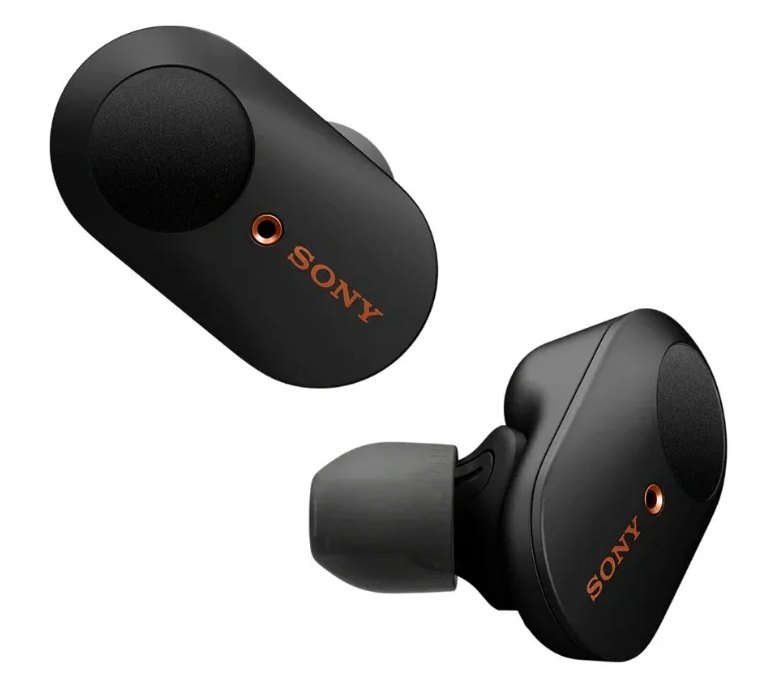
А вот это без преувеличения шикарные наушники. Да, весьма недешевые. Но в полной мере компенсирующие высокую стоимость удобством использования. Начать с того, что они – беспроводные. И, несмотря на миниатюрность и малый вес, после полутора часов зарядки спокойно проработают до 6 часов.
Три пары сменных амбушюр позволяют подобрать подходящие для ушей любой формы. Активное шумоподавление позволяет наслаждаться великолепным звуком в любых условиях. Так что, если не знаете, какие лучше купить наушники и при этом не стеснены в средствах, стоит отдать предпочтение WF-1000XM3.
Достоинства:
- хорошая шумоизоляция;
- возможность гибкой настройки;
- кейс с быстрой зарядкой;
- несколько пар амбушюр;
- удобство ношения;
- малый размер.
Недостатки:
- высокая стоимость;
- нет индикатора заряда.
4. Sony WI-C200
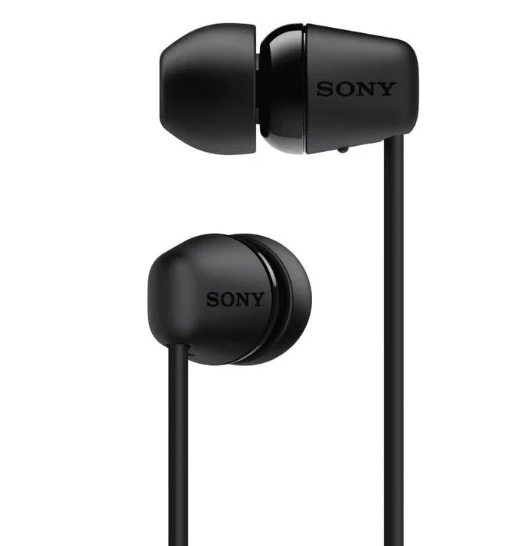
Изящные беспроводные наушники с удобным, легким оголовьем – общий вес составляет всего 19 грамм. При этом на них удобно расположены кнопки для регулирования громкости, а также функциональные – для ответа и завершения разговора. Время автономной работы довольно высоко – целых 15 часов при зарядке в 3 часа. Как многие качественные наушники-затычки укомплектованы амбушюрами разной формы.
Достоинства:
- серьезная автономность;
- прекрасное звучание;
- добротная сборка;
- скорость подключения;
- удобное управление.
Недостатки:
- если телефона нет рядом, они отключаются.
Какую гарнитуру Sony лучше купить
Все самые лучшие наушники Sony перечислены. Но каким же отдать предпочтение? Любителям шикарного звучания и компактности наверняка подойдут MDR-7506. Чтобы не путаться с проводами и иметь множество дополнительных функций, лучше приобрести WH-1000XM3. Если нужно сэкономить и при этом купить простые, удобные в использовании наушники, то удачным выбором станет WH-1000XM3. Ну а если ограничений по деньгам нет и хочется очень миниатюрную модель, есть смысл отдать предпочтение WF-1000XM3.
Поделитесь с друзьями:
Похожие статьи
10 лучших наушников Sennheiser

7 лучших наушников AKG
10 лучших наушников для компьютера

10 лучших недорогих экшн-камер
10 лучших экшн-камер с 4К

Рейтинг лучших фотоаппаратов с Алиэкспресс
Как подключить наушники

Если подключить наушники к разъему на колонке, то звук хорошего качества. Почему звук гораздо хуже, при подключении в разъем сзади системного блока?
Материнская плата — P8B75-M LX PLUS. При покупке компьютера оказалось, что спереди системного блока нет разъемов для подключения микрофона и наушников. Поэтому всю жизнь наушники подключал через разъем на колонке, мне так удобнее, чем лезть за системный блок и втыкать штекер сзади системного блока. Качество звука при таком подключении хорошее. Хочу теперь сделать так, чтобы можно было втыкать наушники спереди системного блока. Решил протестировать наушники, воткнув их в разъем сзади системного блока — звук отвратительный, какой-то приглушенный, как будто из трубы. Проверял на разных наушниках, везде плохой звук. Почему так происходит? Драйвера звука последние стоят.
- Вопрос задан более трёх лет назад
- 10387 просмотров
Возможно колонки и наушники отличаются качеством кабеля и штекером.
Сзади корпуса, на тонкий кабель наушников могут заметно повлиять магнитные помехи от блока питания или еще что-нить там стоит. Сверху же, от колонок уже источник помех далеко, и наушники подключаются лучше?

Ерунда, какие еще помехи? Не смешите мои тапочки. Начитаетесь всяких статей где рекламируют кабель за 100-1000$ и начинаете транслировать ахинею.
Причем тут 1000$?
Вы никогда не писали ничего с микрофона? Никогда не слышали как гудят наушники, если провести рядом мобильник? Если провод от колонок идет строго вверх, а провод от наушников прошел мимо блока питания — вот и помехи.
Сергей: Сигнал с микрофона идет на усилитель, который усиливает и наводки тоже. В уши оные наводки попадают без усиления. Мобильник специально заточен под излучение, провода — нет. Ну и 50 Гц — явно слышимая помеха, а не «как из трубы».
Владимир Мартьянов: вполне достаточно проводу от наушников лежать рядом с активными колонками, чтобы было как в трубе. И вообще, давайте подождем топикстартера, пусть ответит на вопрос с цветом разъема.
Как я написал, наушники пробовал разные, и во всех плохой звук. Поэтому, думаю, дело не в качестве кабеля или штекера наушников. Провод от наушников шел не наверх, а справа сбоку системника.
Подключение проводных наушников
Способ 1: к системному блоку сзади
При подключении к стационарному компьютеру следует для начала использовать заднюю панель, так как передняя может быть не активной. Осмотрите заднюю часть системного блока. На ней должно быть несколько гнезд разного цвета.
Наушники нужно подключать в гнездо зеленого цвета, а микрофон — в розовое.
Голубое гнездо служит для подключения устройств у которых предусмотрен линейный выход.

Затем если на вашем компьютере установлен совместимый драйвер, активируется программа настройки звука с запросом о подключении. Выберите наушники и кликните ОК. На этом настройка закончена.

Но если запрос не появился и звук в наушниках не проигрывается, потребуется вручную выполнить настройку.
1 . В меню Пуск напечатайте панель управления , и откройте приложение.

2 . Перейдите в раздел «Звук».

3 . Отобразятся все аудио устройства. Убедитесь, что напротив наушников стоит зеленая галочка. Если галочка на другом устройстве, выберите наушники и нажмите на кнопку «По умолчанию».

Способ 2: к передней или боковой панели
Если всё работает исправно, то при подключении к передней или боковой панели, девайс сразу активируется. При этом запрос на подключение может и не появиться.
Обратите внимание: гнездо может быть бесцветным – просто небольшое круглое отверстие с маркировкой.

Если нет звука
Громкость на минимуме
Проверьте переключатель звука на самом устройстве. Возможно, уровень настроен на минимум. Дополнительно щелкните по значку громкоговорителя в панели задач и увеличьте громкость.

Не настроены драйверы звуковой карты
Бывает, на компьютере не установлен совместимый аудио драйвер. Как следствие, звука вообще может не быть.
1 . Щелкните правой кнопкой мыши по Пуск и откройте «Диспетчер устройств».

2 . Разверните вкладку звуковых устройств. Щелкните правой кнопкой по устройству с восклицательным знаком и выберите пункт «Обновить драйверы».

3 . Кликните на «Автоматический поиск обновленных драйверов» для поиска программы под вашу модель в интернете.

Подробнее читайте в уроке Как обновить драйвера.
Отключена служба аудио
В системе может произойти сбой, который приведет к остановке работы аудио службы.
1 . Щелкните правой кнопкой мыши по Пуск, перейдите в «Управление компьютером».

2 . В левой части окна, в пункте «Службы и приложения», откройте «Службы». Дважды кликните по «Windows Audio».

3 . Убедитесь, что служба запущена. А также, что переключатель в поле «Тип запуска» установлен в положение «Автоматически».

Наушники отключены в настройках
1 . В меню Пуск напечатайте панель управления , и откройте приложение.
2 . Перейдите в раздел «Звук».
3 . Щелкните правой кнопкой мыши по значку наушников и нажмите «Включить».

Настройка
После подключения гарнитуры необходимо произвести ее настройку. А эта задача гораздо сложнее. Если не знать всех тонкостей правильной настройки получить желаемое качество звуковых эффектов не представляется возможным.
Первое, на что необходимо обратить внимание, это баланс громкости. Для его настройки необходимо попасть во вкладку «уровни». При помощи обычного ползунка установить общий уровень громкости. Далее необходимо выбрать кнопку «баланс», которая позволяет выставить уровни правого и левого канала.
Не стоит забывать, что при изменении баланса будет меняться общая громкость звука. Для получения идеального результата придется немного повозиться.
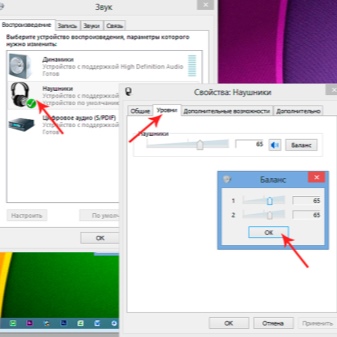
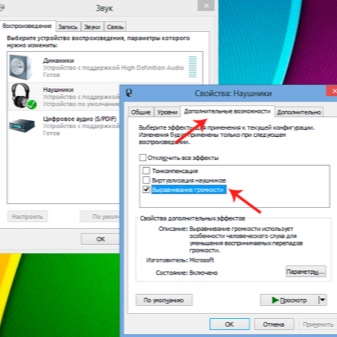
Второй пункт из общего списка настроек заключается в звуковых эффектах. Их количество и разнообразие зависит от версии звуковой карты компьютера и драйвера. Однако процесс активации того или иного эффекта одинаков. Достаточно только поставить галочку возле соответствующего параметра. А для его отключения достаточно убрать галку. Но не стоит забывать, что каждый отдельный эффект также дополняется определенными настройками. Чтобы понимать, в чем суть вопроса, предлагается ознакомиться со списком некоторых улучшений:
- bass boost – эта настройка позволяет увеличить уровень низких частот;
- virtual surround является кодировщиком многоканального звука;
- room correction способствует настройке звука при помощи откалиброванного микрофона, чтобы компенсировать отражающие способности комнаты;
- loudness equalization – уравнитель громких и тихих звуковых эффектов;
- equalizer – эквалайзер, позволяющий настроить тембр звучания.
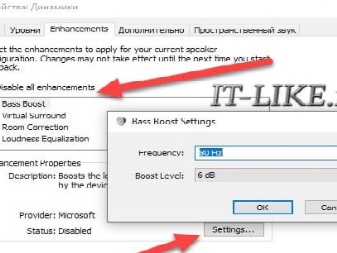
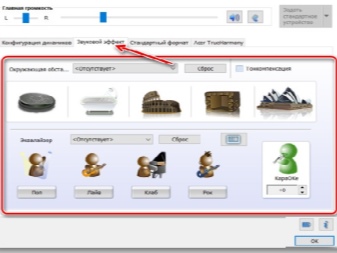
Для оценки качества звука необходимо активировать кнопку preview. Если что-то не устраивает, можно сделать дополнительные изменения.
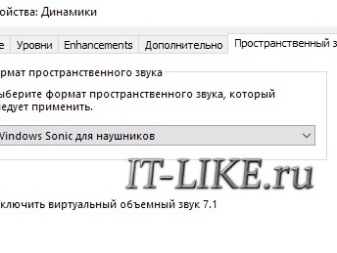
Третья обязательная часть настройки гарнитуры заключается в оформлении пространственного звука. Но в данном вопросе необходимо выбрать 1 вариант из 2-х. Наиболее понравившийся эффект звука оставить активным.
К сожалению, некоторые пользователи не готовы производить настройку гарнитуры. Им достаточно, чтобы наушники просто работали.
Но это неправильно. Ведь отсутствие соответствующих настроек может привести к порче гарнитуры.
Параллельное подключение наушников с динамиками
Такая параллельная работа актуальна, если требуется разделить выводимые аудиодорожки на разных устройствах. Такое вполне допустимо, если сам компьютер снабжён двумя разъёмами под аудио. Либо отдельный разъём для наушников должен присутствовать на динамике.
Специальный разветвитель тоже помогает с решением подобных проблем.

Следующие шлаги выполняются при программной настройке одновременного воспроизведения:
- Выбираем компьютерную панель управления. Переходим на вкладку Диспетчера Realtek HD. Название пункта может отличаться в зависимости от используемой видеокарты. Но у большинства современных устройств именно Realtek.
- Дополнительные настройки устройства – пункт, который должен появиться в правом углу сверху. Далее требуется поставить галочки напротив нескольких строк: объединить входные гнёзда одного типа; отключить звук заднего выходного устройства. На последнем этапе выбор подтверждается.
- Далее переходим на общее меню, в правом верхнем углу ищем изображение с папкой. Надо нажать на неё, а далее – проставить галочки рядом со строчками: подключение автоматического всплывающего диалога; отключение определения гнёзд передней панели.
Если все действия выполнены без ошибок – то звук идёт параллельно, в наушниках и колонках.
Устройства звука в Windows
В Windows 7,8 и 10 звуковая система устроена так, что звук выводится на текущее «устройство по умолчанию» . Откроем панель управления звуком, для этого нажимаем правой кнопкой по значку динамика возле часиков и выбираем «Звуки» и перейдём на вкладку «Воспроизведение» :

На скриншоте указано, что звук будет выводиться на «Динамики – Устройство High Definition Audio» , потому что оно выбрано как «Устройство по умолчанию» . Также есть «Устройство связи по умолчанию» , оно используется в мессенджерах типа Skype, Viber, WhatsApp:

Когда вы подключили наушники, здесь может появиться новое устройство, и если оно не помечено как «по умолчанию» , тогда нажмите по нему правой кнопкой и выберите «Использовать по умолчанию» :

Обычно в списке всего одно устройство, но если у вас есть телевизор или монитор, подключенный по HDMI, то вы увидите его в списке звуковых устройств Виндовс. Можно легко понять, к какому устройству вы подключили наушники, для этого нажимайте правой кнопкой по очереди на каждое устройство и выбирайте «Проверка» . В наушниках должен прозвучать тестовый сигнал. Запись микрофона настраивается аналогично.
На некоторых звуковых картах Realtek можно разделять задние и передние гнёзда компьютера, т.е., чтобы задние и передние гнёзда отображались как одно общее, или же как два отдельных устройства. Для этого перейдите в «Панель управления -> Оборудование и звук» и поищите там «Диспетчер Realtek HD» :

В правом верхнем углу нажмите на «Дополнительные настройки устройства» :

Можно выбрать из двух режимов: классический и многопотоковый. В многопотоковом режиме задние и передние выходы работают отдельно, т.е. можно настроить вывод разного звука на колонки, подключённые сзади, и на наушники спереди. В классическом режиме эти гнёзда настроены на одинаковый звуковой поток. Также, в Диспетчере Realtek бывает доступно переназначение гнёзд, таким образом вы сможете назначить для наушников не зелёное, а, например, чёрное гнездо.
Проверка микрофона
Вас плохо слышит ваш собеседник (или не слышит вовсе), есть посторонние шумы, шипение и пр. «прелести» — и другие проблемы могут быть из-за того, что не произведена тонкая настройка микрофона в Windows и приложении для разговоров, которое вы используете (Skype, Viber и др.).
В Windows настроить микрофон можно во вкладке «Звук» (открыть ее можно в панели управления, в разделе «Оборудование и звук» ) . Для задания основных параметров — откройте свойства микрофона, см. рис. 19.
Рис. 19. Свойства микрофона
Вообще, у меня на блоге относительно недавно была статья по проверке и настройке микрофона в Windows, поэтому здесь не повторяюсь (ссылка на статью ниже).
Как подключить наушники

Приветствуем, наших дорогих посетителей! В сегодняшней публикации мы расскажем, как легко и просто подключить наушники к компьютеру или ноутбуку. Казалось бы, такой простой вопрос, но некоторые пользователи все же его задают. Для чего нужны наушники с микрофоном? В первую очередь, чтобы общаться по интернет через популярные сервисы или программы.
Самым популярным на сегодняшний момент является скайп. Да и обычные “headphones” также пригодятся за компьютером. В статье, мы расскажем, как правильно подключить наушники с микрофоном к ноутбуку или компьютеру, а также как сделать одновременно подключение колонок и наушников. Мы также советуем заглянуть в другую нашу публикацию – как настроить микрофон в Скайпе, где весьма подробно описано подключение микрофона в Windows.
Подключение наушников к компьютеру или ноутбуку
Начнем с основополагающих моментов. Сегодня, каждая материнская плата компьютера или ноутбука оснащается встроенной звуковой картой. Собственно туда и нужно их воткнуть. Давайте, освежим память и вспомним, какие разъемы бывают и куда подключать наушники к компьютеру.

Как видите, на материнской плате есть соответствующие разъемы для наушников/колонок (акустический выход) и микрофона. Цвета этих портов уже давно стандартизированы, поэтому зеленый разъем отвечает за сами наушники, а красный отвечает за микрофон. Если же вы счастливый обладатель отдельной звуковой карты, то там также, ничего сложного нет.

Итак, если у вас есть обычные наушники, то подключить их к зеленому разъему на встроенной или внешней звуковой карте компьютера теперь труда не составит. Собственно это вся схема подключения наушников. На ноутбуках предусмотрено подключение наушников с боковой панели. Разъём под наушники помечен специальным графическим значком:
Читайте также: Проверка видеокарты на ПК: как проверить видеокарту на исправность и работоспособность

Перейдем к более сложным случаям. Когда необходимо произвести настройку наушников или когда наушники не работают, будучи подключенными в разъём ноутбука или раъзём звуковой платы компьютера.
Проверяем драйвер аудиокарты
Для начала удостоверимся, что у Вас установлен аудио-драйвер. Для этого нам нужно попасть в диспетчер устройств Windows. Сделать это можно несколькими способами. Первый способ – кликнуть по иконке компьютера на рабочем столе и выбрать нужный пункт меню.

Либо найти диспетчер устройств в командной строке через меню “Пуск”:

Третий способ, найти диспетчер устройств через “Панель управления”. Для этого нужно её открыть через “Пуск” > “Панель управления”, в панели управления найти пункт “Система” и там будет ссылка на диспетчер устройств. Каким способом пользоваться не столь важно. Главное, чтобы в разделе “Звуковые, видео и игровые устройства” у вас были установлены драйверы для звуковой карты и не было неизвестных устройств, как показано на следующем скриншоте.

Если неизвестные устройства есть, то чтобы потом не мучаться с неработающими наушниками, лучше зайти на сайт производителя ноутбука или материнской платы компьютера и скачать драйверы для звуковой платы вашего ПК.
Как подключить наушники с микрофоном
Итак, мы показали куда подключать наушники с микрофоном, – ксак мы писали выше, есть еще красный (обычно такого цвета) разъем, который отвечает за микрофон. И если у вас есть наушники с микрофоном, то у них должно быть два джека. Вот так выглядит гарнитура:
Читайте также: Почему не включается компьютер: причины и что делать, если ПК не запускается

Втыкайте оба джека в соответствующие разъемы и запускайте Windows. Если у вас Windows XP, то заходим:
Панель управления → Звуки и аудиоустройства → закладка “Речь”
Громкость → Параметры → Свойства
И ставим галку напротив пункта “Микрофон”.

В Windows 7 нужно проделать все тоже самое, только чуть по другому. Идем в:
Панель управления → Звук → Воспроизведение
Если вы правильно подключили наушники с микрофоном, то напротив они должны быть с зеленой галочкой. Именно здесь и нужно произвести необходимую настройку наушников. Основные разделы тут, – кнопки “Настроить” и “Свойства”. Это не сложно, уверены, что вы разберетесь.

Закончим про подключение наушников с микрофоном и перейдем к другому вопросу. Как произвести одновременное подключение наушников и колонок или сразу двух наушников.
Как подключить и наушники и колонки одновременно
Как же подключить двое наушников или колонки одновременно в один разъем? Очень просто! Для этого можно использовать усилитель, но это дорого и не всем нужно. Поэтому лучше купить дешевый разветвитель, в который можно сразу воткнуть и наушники и колонки. Вот, как он примерно выглядит:

При помощи такого разветвителя можно сделать подключение двух наушников. Также бывают более сложные разветвители, которые поддерживают большее количество устройств. Здесь главное, чтобы мощности исходящего сигнала хватило, и все было слышно.
Читайте также: Как настроить камеру на ноутбуке: инструкция по настройке веб-камеры на ноуте с Windows
Настройка Realtek HD audio Codecs на ноутбуке и компьютере
Помимо описанной примочки в виде кабеля с Windows Vista, Windows 7 и Windows 8 поставляется достаточно гибкий софт, который Realtek HD audio Codecs. Если у Вас не работают наушники, микрофон или колонки, то искать причину вероятно нужно именно там. Это также касается больше половины случаев, когда выходы на передней панели не работают (за исключением тех, когда панель просто не подключена). Поэтому следующая, заключительная глава будет про настройку Realtek Audio. Чтобы попасть в Реалтек Аудио достаточно найти в трее его значок.

Или же найти его в панели управления (Панель управления > Оборудование и звук > Диспетчер Realtek HD). Убеждаемся, что микрофон и динамики работают и система их видит.

При настройке Realtek HD Audio лучше всего обратить внимание на следующие пункты:

Нужно установить конфигурацию стерео динамиков, выбрать нужную звуковую карту по умолчанию (после чего соответствующая кнопка потухнет). Советуем отключить объемное звучание если оно включено. Из картинки выше видно, что работающие разъёмы звукового устройства выделены ярким цветом, а неработающие тусклые. Далее переходим в “Дополнительные настройки устройства”, где можно отключить или включить разделение аудиовходов:

Настройка микрофона в Realtek HD Audio осуществляется на другой вкладке:

Как видно на картинке, можно подрегулировать усиление сигнала и выбрать устройство, через которое будет работать микрофон. Надеемся, теперь вы знаете, как подключить наушники к компу или ноутбуку.
Спасибо, что посетили наш сайт. Вы всегда можете задать вопрос в комментариях 🙂
Николай Данилов
Пара слов об авторе от редакции smartronix.ru. Николай работает с нами с самого основания проекта. Он отлично разбирается в компьютерах и программном обеспечении. Также неплохо освоил мобильный сегмент и всегда готов подробно рассказать про особенности работы телефона и приложений.
Комментарии (275)
АКМ
Добрый день! Монитор и системник находятся в разных комнатах. Для колонок протянут 4-х жильный экранированный провод. В данный момент 3 жилы заняты колонками (общий,правый и левый). Есть одна сводная жила. Как подключить еще и микрофон? Если подключу свободную жилу + общую с колонок будет работать микрофон? Ответить
SMARTRONIX
Здравствуйте. Для микрофона тянется отдельный провод и подключается он в отдельный разъем на звуковой карте.
АКМ
Т.е. получается “-” с наушников нельзя использовать для микрофона? Может вы неправильно поняли? Я хочу использовать “-” с наушников и для микрофона и одно свободную жилу подсоединить к “+” микрофона. Ответить
SMARTRONIX
Можете попробовать, но сомнительно. Если на звуковой плате общий минус для колонок и микрофона, то да, но скорее всего там по раздельности.
Айрат
доброго времени суток,у меня наушники подсоединяться через юсб, а колонки вход 3.5, как сделать чтобы звук был в обоих устроиствах? Ответить
SMARTRONIX
Здравствуйте. Сама система автоматически отключает звук для колонок (3,5) при подключении любого устройства определяемого как наушники.
Инесс
Меня интересует вопрос….. Я игрок онлайн игор, и хочу знать, можно ли использовать вакуумные наушники от телефона для РАИДКАЛЛ С МИКРО? Ответить
SMARTRONIX
Воткните любые наушники и грайте
Shuravi
Доброго дня! Не знаю что я сделал, но через 4 года пользования нетбуком Asus и, прочитав Ваши советы по вопросу подключения наушников к нетбуку, чудо свершилось и наушники заговорили. Спасибо. Ответить
Арик
Здравствуйте.Посоветуйте,пожалуйста,-при подключ.”ушей”к ноуту звук продолжает идти через встроенные динамики,пока вручную не переключишь”Устройство воспроизведения” по умолчанию на наушники.(и наоборот)Ноут Packard Bell(W10).Пробовал 3-е наушников.На другом ноуте они-норма.Звуков.устройсво-Nvidia Hign Definition Audio,дрова в Диспет.устройств обновлены.Спасибо. Ответить
SMARTRONIX
Здравствуйте. Это скорее всего программная настройка, попробуйте удалить драйверы и программы от звуковой карты и установить новую версию с сайта производителя
Артем
Здравствуйте, имеются наушники A4Tech, ноутбук Lenovo G500. В ноутбуке только 1 разъем под аудиоустройства, поэтому наушники подключаю через разветвитель, при этом одновременно наушники и встроенный в них микрофон работать отказываются, то есть либо работает микрофон и встроенные колонки на ноутбуке, либо наушники и встроенный микрофон на ноутбуке. Помогите пожалуйста разрешить проблему. Спасибо Ответить
SMARTRONIX
Здравствуйте. Микрофон должен быть встроенный на корпусе ноутбука, при подключенных наушниках его проверяли?
Проверьте ползунки громкости в свойствах звука windows
Артем
При подключенных наушниках с помощью разветвителя работает только микрофон встроенный в ноутбук, микрофон встроенный в наушники компьютером не определяется, однако если подключить только штекер отвечающий за микрофон, игнорируя тот, что отвечает за наушники – компьютер его видит и микрофон работает исправно.
SMARTRONIX
Возможно, дело в разветвителе, если он не шел в комплекте с ноутбуком. В ваших наушниках два разъема, отдельно наушники и отдельно микрофон, а в данной модели ноутбука комбинированный аудиоразъем (2 в 1), есть предположение что по этой причине не работает. Если есть возможность, попробуйте проверить свои наушники на другом устройстве с комбинированным аудиоразъемом, если у друзей есть наушники с похожим типом подключения, лучше когда без переходников, проверьте их на своем ноутбуке.
Проверьте штекер вашего переходника, у него должно быть 4 контакта (динамик левый, динамик правый, микрофон, общий минус), если штекер имеет только 3 контакта, то в данном случае будет работать что-то одно.
Марина
Добрый день. у меня сломан передний вход под наушники на системнике, сейчас для работы мне нужно общаться через компьютер, пробовала через наушники с микрофоном:задний вход- зеленый в зеленый вход, розовый в розовый , но я слышу что мне говорят а меня не слышат, не знаю что делать подскажите пожалуйста, у меня виндос 7 Ответить
SMARTRONIX
Проверьте микрофон на другом ПК. Проверьте аудио настройки на вашем ПК, возможно ползунок громкости находится в самом низу.
Takky
Здравствуйте. На ноутбуке один разъем и на нем показан значок наушники с присоединенным к ним маленьким микрофончиком. Значит ли это что микрофон будет работать только в комплекте с наушниками, а просто отдельно один микрофон нет? Потому что мой микрофон не работает, или его нужно как-то подключить? Ответить
SMARTRONIX
Здравствуйте. Если у вас стандартный разъем 3.5 , то в него подключаются только наушники т.к. в нем 3 контакта
Если такой значок http://pcpro100.info/wp-content/uploads/2015/04/Garniturnyiy-raz’em-dlya-podklyucheniya-naushnikov-s-mikrofonom.gif
то там 4 контакта и надо подключать наушники с микрофоном или, если у вас только микрофон с разъемом 3х контактным, то через переходник.
Вера
День добрый!
Когда подключаю гарнитуру с микрофоном (самые простые, 3,5мм jack, чувствительность наушников 85, микро 54), то микрофон начинает каждую секунду отключаться и подключаться (всплывающие уведомления). Получается, что вместе с наушниками, одновременно, он толком не работает. Попробовала снизить с 30Дб до 20Дб, немного поработало и снова так же. Убавила до 10Дб и все нормально, но мне это не подходит. Так происходит с фронтальной панелью и с задней.
Карта встроенная, материнка MSI H110 PRO VD. В диспетчере, помимо Realtek, указана nVidia. Драйвера все актуальные. Ответить
SMARTRONIX.RU
Вероятно проблема драйвера Realtek, попробуйте его обновить.
Евгений
Надеюсь здесь ещё кто-то остался)) Проблема вот в чём, я подключаю микрофон и наушники к разветвителю и включаю режим для гарнитуры, но по какой-то причине микрофон не начинает работать. Я решил проверить может сломан микрофон, но нет т.к. если включить режим для микрофонного входа то он через разветвитель начинает работать. В ноутбуке вход только один комбинированный. Ответить
SMARTRONIX
Евгений, в ноутбуке есть встроенный микрофон, проверьте как он работает.
Владимир
Здравствуйте! Помоги пожалуйста. У меня ноутбук с одним входом, мне нужно подключить внешние микрофон и наушники. Я купил нужный переходник, но при подключении через него микро и наушников, работает только что-то одно: либо микро, либо наушники. В диспетчер реалтек заходил, он просит выбрать, что я подключил: либо микро, либо наушники, но варианта “и то, и то” – нет. Ответить
SMARTRONIX
В ноутбуке должен быть встроенный микрофон, можно им воспользоваться, а наушники подключить в единственное гнездо для аудио
Куда лучше подключать наушники спереди или сзади
Куда лучше включать наушники на компьютере: в колонки или в заднее гнездо?
Пробовал два варианта подключения наушников: 1-й) в колонки; 2-й) в круглый зелёный разъём на задней стенке системного блока.
В настоящее время у меня наушники включены в колонки, а уже сами колонки включены в зелёное гнездо.
Проблема в том, что наушники у меня с микрофоном. Зелёный штекер я вставил в колонки. Красный штекер вставить некуда, так как в колонках только один разъём, второго не имеется.
Я могу, наоборот, попробовать вставить наушники в задние гнёзда. Там два разъёма, можно будет подключить микрофон. Но мне непонятно: а зачем тогда мне колонки, они будут ненужным оборудованием.
Я не очень силён во всём этом. Мой основной вопрос: куда лучше всего вставить наушники при их подключении к компьютеру, если есть варианты? Спасибо за качественные ответы.
Как я понял, у вас наушники в виде гарнитуры, а именно один разъем с выходом под микрофон и второй для наушников.
В такой ситуации удобнее всего будет использовать второе звуковое устройство, чтобы каждый раз не переключать кабели.
У меня например колонки подключены к основному выходу (другого нет на ноутбуке), а для подключения наушников и микрофона я использую устройство 3D Sound (приобретал рублей за 70, в Китае), которое подключается в любой порт USB, а выглядит оно вот так:

Ну как же это «а зачем мне тогда колонки?»
Колонки понадобятся, когда будет нужно, чтобы звук и окружающие слышали, а не только Вы.
Да и неудобно постоянно в наушниках слушать.
А включать, конечно же, лучше непосредственно в разъемы звуковые на задней стенке системного блока. Чем больше соединений на пути звука — тем он слабее и «грязнее».
Если речь идет о подключении чисто наушников, то разницы нет куда их подключать. При выходном напряжении сигнала 0,5 — 1 В его падение на длине провода от колонки к компу будет незначительным и незаметным.
Но если речь идет о гарнитуре, то ее микрофон развивает очень мизерное напряжение, порядка 3-5 мВ и любой провод-удлинитель добавит дополнительное падение напряжения сигнала, который не удастся качественно поднять дополнительным усилением самой карты — получим шумы и источник промышленных помех.
Вывод: — Гарнитуру включать в специально предназначенные гнезда, там все рассчитано. Если такое подключение не обеспечивает комфорт в пользовании, то придется обзавестись внешним микрофонным усилителем, в продаже они имеются.
Если паяльник в руке держится уверенно (не выпадает при нагреве), то можно спаять простейший «предвар» на одном малошумящем транзисторе, расположить его внутри той же колонки и рядом с гнездом для наушников вмонтировать еще одно — для микрофона.
Как подключить наушники к компьютеру?

Несмотря на тот факт, что процесс подключения наушников к ПК не имеет особых сложностей, у многих пользователей возникают проблемы. Например, штекер не соответствует разъему или создается ощущение, что звуковые эффекты не соответствуют требованиям. Однако не стоит расстраиваться и переживать при возникновении таких неполадок. Главное, правильно подключить гарнитуру и сделать соответствующие настройки.
Варианты подключения наушников
На сегодняшний день существует несколько разновидностей наушников, каждый из которых обладает особыми характеристиками. И в первую очередь это касается способа подключения.
Для начала предлагается рассмотреть обычные телефонные наушники. Их подключение к стационарному ПК происходит посредством соединения штекера и разъема с диаметром в 3,5 мм. Для получения звука необходимо втолкнуть штекер в соответствующее гнездо ПК, которое располагается как на передней, так и на задней панели системного блока.
После подключения необходимо проверить наличие звука. При его отсутствии следует посмотреть состояние значка звука в трее. Скорее всего, звуковые эффекты выключены. Далее устанавливается уровень.
Если же бегунок поднят на самый максимум, а звукового сопровождения нет, необходимо сделать несколько дополнительных настроек.
- Правой кнопкой мыши нажать на иконку колонок в нижнем правом углу монитора.
- В образовавшемся списке выбрать строку «устройство воспроизведения».
- Если наушники были определены компьютером корректно, в списке будет присутствовать их наименование.
- Далее необходимо произвести проверку звука.
- При желании можно сделать настройку гарнитуры. Достаточно нажать на «свойства».
По аналогичной схеме подключается любая другая гарнитура, предназначенная для телефонов.
На сегодняшний день широкое распространение получили наушники, имеющее usb-выход. Для активации такой гарнитуры не требуется установка специальных программ. Достаточно подключить девайс к любому usb-разъему. Если шнур гарнитуры короткий, лучше подключать устройство спереди, длинные кабели целесообразно подключать сзади. ПК определяет новое устройство автоматически.
Если вдруг к наушникам прилагается диск с драйверами, их необходимо установить согласно инструкции.
Сегодня многим пользователям необходимо иметь на ПК две пары активных наушников. Но не каждый знает, каким образом происходит подключение второй гарнитуры. На самом деле все очень просто. Можно воспользоваться разветвителем для проводных наушников или установить специальную программу Virtual Cable для беспроводных устройств.
Разветвитель наиболее приемлемый и бюджетный вариант, позволяющий подсоединить еще одну гарнитуру. Приобрести его можно в любой специализированной точке продаж. Однако разветвитель имеет небольшой провод, что слегка ограничивает движения пользователей. Его штекер подсоединяется к соответствующему разъему ПК, а в выходы активного разветвителя уже можно вставлять вторую и третью гарнитуру.
Для подключения второй пары беспроводных наушников необходимо скачать программу Virtual Cable. После ее установки необходимо запустить приложение и сделать инициализацию файлов любого аудиоформата. Затем необходимо попасть в раздел «оборудование и звук» и сменить устройство воспроизведения на Line Virtual. После этих изменений звук ПК перенаправляется на разветвитель. Далее необходимо запустить приложение audiorepeater, располагаемое в системной папке Virtual Cable. Активировать Line Virtua и включить гарнитуру. Таким образом, происходит сопряжение второй пары беспроводных наушников. При необходимости можно установить и 3-ю гарнитуру, и даже 4-ю.
Если подключение прошло правильно, на мониторе появится светодиодная полоса, на которой будут просматриваться скачки цветов.
Куда подключать наушники? К задней панели материнской платы или к компьютерному корпусу?
Наушники обычно подключаются к разъему на передней панели компьютерного корпуса. Этот разъем обычно называется «разъем для наушников» или «аудиоразъем». Он находится на передней панели компьютерного корпуса, рядом с другими разъемами, такими как USB-порты.
Однако в некоторых случаях также возможно подключение наушников к задней панели материнской платы. На задней панели материнской платы обычно находятся разъемы для аудио, включая разъемы для наушников или колонок. Если у вас нет разъема на передней панели корпуса или если вы предпочитаете использовать заднюю панель, то вы можете подключить наушники к соответствующему разъему на задней панели материнской платы.
Важно отметить, что разъемы на передней панели компьютерного корпуса и задней панели материнской платы могут иметь различные характеристики и качество звука. Поэтому, если вы замечаете проблемы с качеством звука или шумами, вам может потребоваться изменить способ подключения или использовать внешний аудиоадаптер для улучшения звукового опыта.
Для подключения наушников обычно есть два варианта: подключение их к задней части материнской платы или к передней панели корпуса компьютера. Вот некоторая информация о каждом варианте:
1. Задняя часть материнской платы: большинство материнских плат имеют аудиопорты, расположенные на задней панели ввода-вывода. Эти порты обычно включают в себя линейный выход (обычно окрашенный в зеленый цвет), который можно использовать для подключения наушников. Преимущество использования задних портов заключается в том, что они напрямую подключены к встроенному звуковому чипсету материнской платы, что часто обеспечивает лучшее качество звука по сравнению с разъемами на передней панели. Однако доступ к задним портам может быть менее удобным, так как вам придется тянуться к компьютеру, чтобы подключить наушники.
2. Передняя панель корпуса компьютера. Многие корпуса компьютеров имеют переднюю панель с аудиоразъемами, включая разъем для наушников. Эти разъемы обычно подключаются к материнской плате через внутренние кабели. Преимущество использования разъемов на передней панели заключается в том, что к ним легко получить доступ, так как они расположены на передней части корпуса компьютера. Однако качество звука через эти разъемы может быть несколько ниже из-за потенциальных помех от других внутренних компонентов или кабелей.
В конечном итоге выбор зависит от ваших предпочтений и удобства. Если вы отдаете предпочтение качеству звука и не возражаете против немного более неудобного доступа, хорошим вариантом будет подключение наушников к задней части материнской платы. С другой стороны, если для вас важнее удобство и вы готовы пойти на небольшой компромисс в отношении качества звука, подходящим выбором может быть использование разъемов на передней панели корпуса компьютера.
Есть ли идеальный источник звука: куда лучше подключать наушники

Сразу ответим на вопрос, заданный в заголовке. Если коротко — идеального источника звука, куда лучше подключать наушники для получения идеального для вас звучания, нет. Но тут всё не так однозначно. А всё потому, что качество аудио зависит как от аппаратного/программного обеспечения медиаисточника, так и от самого аудиофайла. И это ещё не полный состав звеньев цепи, по которой путешествует аудиосигнал до того, как вы его услышите через свою гарнитуру. Существует много параметров, влияющих на сохранение качества звука, передающегося между устройствами. Давайте в этом разбираться.
Где пролегает путь аудиосигнала
Путь звукового сигнала включает аппаратные компоненты и некое программное обеспечение, через которые должен пройти этот аудиосигнал, прежде чем мы его услышим. Когда человек разговаривает с вами, между источником звука — его ртом и ушами слушателя — ничего нет. Но для мультимедийных источников звука в этой цепи нужны несколько этапов. Аудиофайл для воспроизведения на медиаустройстве, поскольку он в цифровом формате, должен быть преобразован в аналоговый сигнал. Затем усилен и отправлен на внешние аудиоустройство (динамик или наушники), если они подключены.

Давайте подробнее рассмотрим этапы этого процесса.
Формат аудиофайла
По факту это просто формат файла, в котором аудиозаписи хранятся в цифровом виде. Их можно разделить на три больших вида:
- несжатые файлы (AIFF, WAV);
- сжатые с потерями (MP3, AAC, OGG);
- сжатые, но без потерь (ALAC, FLAC).
Итак, мы получаем одну и ту же музыку, закодированную в файлы разного форма, которая будет звучать по-разному из-за того, что с ней произошло в процессе кодирования: файл был сжат с потерями или без, сохранился ли достаточно высокий битрейт воспроизведения/потока. Очевидно, что аудио высокого разрешения может похвастаться большей детализацией и текстурой, приближая слушателей к исходному исполнению — при условии, что весь путь аудиосигнала выстроен идеально.
Медиаисточники
Настоящие аудиофилы для качественного звука покупают хорошую 4/6-канальную акустическую систему со специальным оборудованием для декодирования, потрясающие проводные наушники, подключаемые с помощью аудиокабеля, и аудиофайлы с высоким разрешением. Но всем ли любителям музыки это нужно?

Предположим, что у вас есть аудио высокого разрешения, куда лучше подключать наушники, чтобы его послушать? Всё зависит от того, насколько большой или маленькой вы хотите сделать свою систему, каков ваш бюджет и какой метод вы в основном будете использовать для прослушивания своих мелодий. В наши дни даже не нужно отказываться от своей коллекции винила, некоторые проигрыватели позволяют оцифровывать винил, копируя треки в аудиофайлы высокого разрешения. И раз уже заговорили про аналоговые аудио, давайте сравним их с цифровыми.
| Аналоговое аудио | Цифровое аудио | |
|---|---|---|
| Аудиоисточники | Проигрыватель виниловых пластинок, магнитофонная кассета, кассета VHS, радио, аудио с местного телевидения и антенны… | Аудио компакт-диски, портативные MP3-плееры, компьютеры и планшеты, смартфоны, цифровое телевидение и радио через спутник, DVD- и VCD-плееры и т . д. |
| Совместимость с наушниками | Да | Да |
| Шум и вариации | Со временем аналоговые источники звука будут иметь вариации скорости, вариации частоты, искажения и т. д. | Нет |
| Качество звука со временем | Есть изменения | Без изменений |
| Потеря качества звука | Может потерять свою звуковую ценность при воспроизведении или копировании | Без изменений. Цифровое аудио можно воспроизводить и копировать бесконечно, не теряя исходного качества |
| Негативное влияние времени на качество | Потеряет качество нескольким причинам: окружающая среда, материалы носителя, использование, срок службы носителя и т. д. | Со временем качество звука не снижается, но окружающая среда может влиять на срок службы носителя |
Однако никто не может заявить или доказать, что винил имеет лучшее качество звука, чем компакт-диски, потому что всё зависит от точки зрения и вкуса слушателя.
Итак, возвращаясь к источникам медиа, начнём с портативных устройств:
- Смартфоны. Эти гаджеты не считаются лучшим медиаисточником для получения высококачественного звука, поскольку музыкальные и мультимедийные функции не были единственной целью их разработки. Сейчас смартфоны всё чаще поддерживают воспроизведение в высоком разрешении. Но большинство моделей Android — Apple пока не поддерживает звук высокого разрешения из коробки. Хотя есть способы воспроизводить музыку без потерь с помощью подходящего приложения, а затем подключить ЦАП или использовать качественные наушники (с разъёмом Lightning для iPhone). Аудио высокого разрешения можно передавать по беспроводной сети между телефонами и наушниками/динамиками, поддерживающими новейшие кодеки Bluetooth (например, aptX HD Bluetooth), но всё-таки не без потерь.

- Портативные музыкальные плееры. Существует множество специализированных медиаплееров, предлагающих более достойное качество звука, чем многозадачный смартфон. Большинство цифровых плееров поддерживают звук высокого разрешения, хотя снова продукт Apple стал исключением, на этот раз iPod Touch.
Посмотрим, как обстоят дела среди стационарных источников звука:
- Компьютер. Это основной источник для хранения и воспроизведения музыки высокого разрешения, но стоит убедиться, что используемое для воспроизведения треков ПО, поддерживает воспроизведение аудиофайлов в высоком разрешении. То есть должна быть хотя бы дискретная звуковая карта. А если настроить эквалайзер, добавить ЦАП и усилитель для наушников — это будет совершенно иной уровень. И ещё немаловажный аспект: от того, куда подключать наушники на ПК, используя аудио/USB-вход спереди или сзади системного блока, зависит лучше или хуже будет качество звука. Всегда используйте порт, расположенный на задней панели ПК.
- Аудиосистемы (плееры) в комбинации ЦАП/стример, акустические системы со всем встроенным в них, системы с простым добавлением динамиков и современные AV-ресиверы.
ЦАП (цифро-аналоговый преобразователь)
ЦАП — один из важнейших компонентов этого пути. Его задача из цифровых файлов на вашем источнике звука сделать аудиосигналы, отправляемые на динамик. Он есть во всех современных плеерах, аудиосистемах, смартфонах, колонках и ПК. Но на выходе из ЦАП сигнал довольно слабый. Вот почему медиаплеерам, например, требуется усилитель.
Усилитель динамиков
Эти устройства необходимы из-за того, что от ЦАП поступает низковольтный аналоговый сигнал. А усилитель может «догнать» слабый аналоговый сигнал до достаточного для качественного воспроизведения уровня.

Эквалайзеры
Эквалайзер представляет собой своеобразный программный фильтр, позволяющий регулировать звуковые частоты. В большинстве своём они программные, но есть и аппаратные. Мы знаем, что ухо человека воспринимает звук только в определённом диапазоне частот: от 20 Гц до 20 кГц.

Эквалайзер, разделяя частотный диапазон на какое-то число полос, часто просто на бас и высокие частоты, позволяет изменить настройки звука в каждой такой полосе. Безусловно, большинство эквалайзеров не 2-полосные, а многополосные. Чтобы облегчить пользователям жизнь, эквалайзеры (на компьютере или смартфоне) уже имеют предустановки, разделённые по музыкальным жанрам (джаз, поп, рок и т. д.), а также по средам (аудитория, концерт и т. д.).
Динамики/наушники
Это замыкающая часть звуковой цепи, которая воспроизводит звук, слышимый нами. Качество этих устройств и их технические характеристики играют большую роль в том, насколько хорошо будет звучать музыка, воспроизводимая источником звука.

С наушниками чуть сложнее. Все эти устройства можно разделить по способу их подключения к источнику звука:
- Посредством аудиокабеля. В этом случае допнастроек не требуется. Конечно, люди не любят провода, но их преимущества трудно переоценить.
- Иногда гарнитура может подключаться к медиаустройству через USB-кабель. Такие наушники часто оснащены встроенным ЦАП и усилителем. В этом случае сигнал будет цифровой.
- Ещё один вариант — подключение через Bluetooth. В этом случае аудиосигналы в цифровом виде передаются на беспроводную гарнитуру. И только потом они преобразуются с помощью интегрированного ЦАП и усиливаются также встроенным усилителем.
Так какой же источник звука звучит лучше
Чтобы сравнивать медиаустройства, к которым будут подключаться наушники, надо соблюсти хотя бы несколько условий:
- Один источник музыки или аудиофайл.
- Идентичные настройки эквалайзера источников звука или полное их отсутствие.
- Воспроизведение или трансляция музыкального файла с одинаковым битрейтом.
- При использовании проводных наушников не должно быть проблем с контактом ни на одном из устройств.
- Устройства должны быть плюс-минус похожи по качеству, выпущены примерно в один период времени. Нет смысла сравнивать высококлассный компьютер с бюджетным гаджетом.
Если подходить объективно, можно обнаружить, что все устройства звучат примерно одинаково, особенно с беспроводной гарнитурой, в которую уже интегрирован свой источник питания, ЦАП и усилитель, поэтому она не зависит от ЦАП или усилителя источника звука.

С проводной гарнитурой история другая. Большинство современных проводных наушников имеют низкий импеданс и высокую чувствительность. Им не нужно много энергии. То есть не столь важно, к какому устройству их подключать, музыка всё равно будет хорошо звучать, если наушники качественные. Что касается гарнитуры с высоким импедансом, у вашего портативного источника звука вряд ли хватит мощности, чтобы раскачать их на полную громкость, даже не всем ПК это под силу.
Что в итоге? А всё просто: нельзя приготовить вкусные картофельные чипсы, как бы хорошо вы ни готовили, если картошка изначально была гнилой. Поэтому убедитесь, что у вас музыкальные файлы хорошего качества, чтобы правильно оценить аппаратное/программное обеспечение своего качественного источника звука. Если вы используете аналоговый выход, такой как RCA или разъём для наушников, разница между вашим телефоном и аудиофильским продуктом, таким как отличная стереосистема, будет огромна. Используете цифровой выход, такой как USB или Toslink, при правильной настройке качество звука будет одинаковым.