Где WhatsApp хранит фото на компьютере и телефоне? Ищем сохраненные снимки!
Иногда необходимо знать, где WhatsApp хранит фото на компьютере или телефоне – чтобы посмотреть скачанное, удалить или переслать другому пользователю. Попробуем разобраться, как работает мессенджер!
На телефоне
Где хранятся фото WhatsApp на Андроиде и Айфоне, разберется каждый – все снимки, которые сохраняются автоматически или загружаются вручную, попадают в галерею устройства !

Чаще всего фотографии дублируются (не переживайте, это не означает увеличение объема файла) и попадают в две папки: общий альбом и отдельная вкладка с названием мессенджера. Найти можно за несколько секунд: просто откройте галерею или фотоальбом устройства.
Прежде чем мы будем разбираться, куда Ватсап сохраняет фото на компьютер, заострим внимание на следующем факте: в десктопной и веб-версиях автоматическая загрузка отключена по умолчанию. Вы будете получать снимки и можете смотреть их, но для скачивания нужно нажать соответствующую кнопку.
Напомним, на смартфонах автозагрузку можно отключить или включить по желанию пользователя. Для этого откройте настройки, затем «Данные и хранилище» и выберите нужные параметры:


На компьютере
Итак, где хранятся фото WhatsApp на компьютере? Сначала открываем настольное приложение и заходим в любой чат. Ищем интересующую нас картинку, которую хотелось бы сохранить:
- Нажмите на небольшую стрелку в верхнем правом углу снимка;
- Из выпадающего меню выберите пункт «Загрузить» ;

- Появится окошко, где можно выбрать папку загрузки и дать файлу нужное имя.

Вы сами решаете, где Ватсап хранит фото на ПК! Просто выбирайте нужную папку и сохраняйте фотографии.
Веб-версия
Если вы пользуетесь веб-версией, алгоритм будет другим. Для скачивания файла по-прежнему необходимо нажать на небольшую стрелку в верхнем правом углу картинки – но разрешение на загрузку система запрашивать не будет.
Чтобы понять, куда отправляются скачанные файлы, нужно залезть в настройки браузера. Как правило, это системная кнопка наверху справа. Приведем пример для браузера Google Chrome (в других обозревателях алгоритм может отличаться):
- Нажмите на три точки наверху справа и перейдите к настройкам;

- Пролистайте до вкладки «Дополнительные» ;

- Найдите раздел «Скачанные файлы» ;

- Напротив строки «Папка» есть нужная нам информация;
- Рядом находится кнопка «Изменить» . Вы можете поменять место сохранения – или оставить как есть;
- Если хотите выбирать директорию каждый раз, просто активируйте тумблер в строке «Всегда указывать место для скачивания».
Нашли, где хранятся фото Ватсапа на компьютере и смартфоне – не забывайте, что сохранять все снимки подряд не стоит. Не забивайте память устройства лишними фотографиями, выбирайте только самые классные!
Где на компьютере хранятся файлы с Whatsapp
В переписках WhatsApp можно не только обмениваться текстовыми сообщениями, но и пересылать различные медиафайлы, в том числе и фотографии. И бывает такое, что особенно понравившийся снимок хочется сохранить не только на телефоне, но и на ПК. Можно ли это сделать в самом мессенджере? Давайте разбираться, как с Ватсапа скинуть фото на компьютер.
Существует несколько удобных способов для переноса фотографий с телефона на ПК:
- Использование веб-версии мессенджера.
- Передача файлов с помощью функции «Поделиться»;
- Сопряжение смартфона с компьютером посредством USB-кабеля;
Рассмотрим каждый из них по очереди.
Веб-версия WhatsApp
Суть данного способа заключается в том, что вы запускаете специальную версию мессенджера у себя на компьютере или ноутбуке в браузере и подключаетесь через мобильное приложение, чтобы получить доступ ко всем перепискам. Это очень удобно, ведь не нужно ничего дополнительно устанавливать или настраивать. А основной недостаток – телефон должен быть рядом с ПК.
Инструкция, как быстро с Ватсапа перекинуть фото на компьютер:
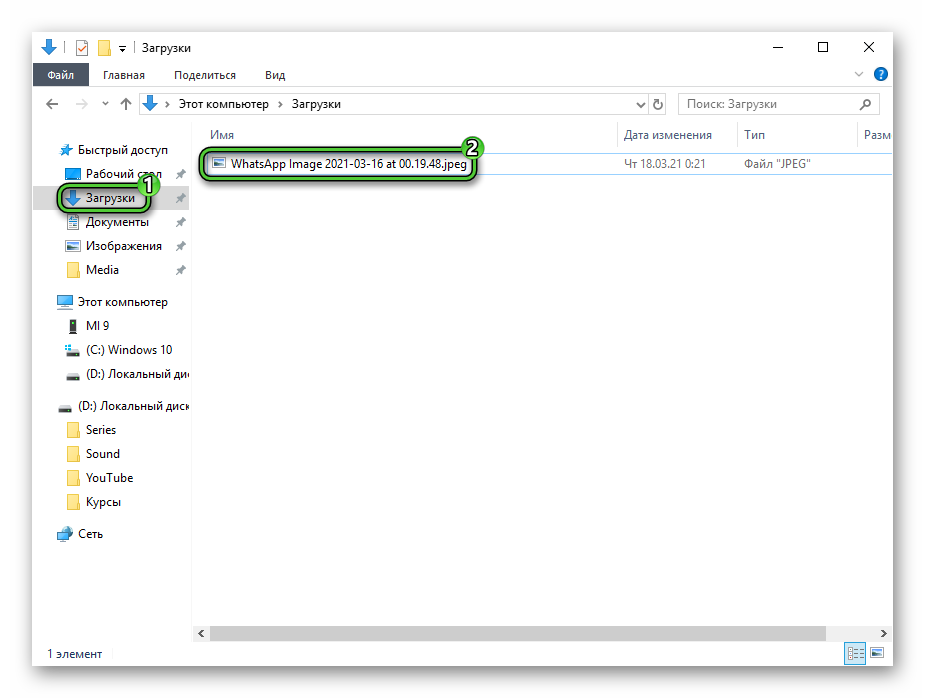
Если вы вручную не выбирали папку, то снимок должен переместится в каталог «Загрузки» на системном диске. У него в названии будет указано WhatsApp Image вместе с датой и временем.
Аналогичную процедуру вы можете выполнить с ПК-клиентом Вацапа, если он уже установлен на вашем компьютере. В противном случае лучше воспользоваться веб-версией.
Внутренняя пересылка через «Поделиться» – как сделать
Бывает такое, что предложенный выше вариант, как перенести с Ватсапа информацию на компьютер, вам не подходит. Например, не получается синхронизироваться с веб-версией и т. д. Есть альтернативное решение – использовать один из интернет-сервисов в качестве перевалочного пункта. Отправить, к примеру, картинку на почту, а оттуда скачать на ПК, или использовать для этой же цели приложения такие как ВК, Одноклассники. Главное условие – доступ к ним должен быть и на телефоне, и на компьютере. В качестве примера возьмем социальную сеть ВКонтакте, но подойдет и любое другое приложение.
Инструкция, как скачать фото с Вацапа телефона на компьютер для чайников:
В качестве альтернативного приложения вы можете использовать электронную почту (сохранение в черновики), другой мессенджер и много других вариантов.
Перенос через USB
Еще один вариант, как скачать фото с Ватсапа на компьютер – воспользоваться проводным USB-подключением, если кабель у вас под рукой. Работает это только для Android, ведь на iPhone закрытая файловая система.
Рассмотрим всю процедуру в пошаговом формате:
Если же фотографию найти не удалось, то сделайте следующее:

- Вернитесь к внутренней памяти мобильного устройства.
- На этот раз пройдите по пути «WhatsAppMediaWhatsAppImages».
- Выделите все папки (комбинация Ctrl + A ), скопируйте их и вставьте в любой каталог на компьютере.
- Изучите их содержимое, ориентируясь на миниатюры, чтобы найти нужный снимок.
- Перенесите его в удобное место, а все остальные файлы сотрите с ПК.
Как найти нужную фотографию
Найти нужное фото можно точно так же, как и любой другой файл на компьютере – при помощи функции поиска.
Если вы пользуетесь стандартным Проводником Windows, то:
- открываете Проводник (Win + E);
- кликаете на диск D (или любой другой, на котором вы обычно храните фото);
- справа вверху в поисковом окошке пишете WhatsApp Image и жмете Enter.
По умолчанию фотографии в WhatsApp называются по следующему шаблону: WhatsApp Image 2021-07-13 at 21:35:04.jpeg.
Соответственно, по запросу WhatsApp Image можно найти все фото, а по дате отыскать нужное. Конечно, фотографии можно переименовывать, и в таком случае искать по дефолтному названию бессмысленно.

Папка с изображениями WhatsApp
Если нового названия вы не помните даже примерно, то логичнее будет искать по месту. Место можно задать широко – например, сразу весь диск D. Или можно подсмотреть в браузере, какая папка для сохранения файлов указана там.
На примере Оперы:
- Меню – Настройки;
- Дополнительно – Браузер;
- пролистать вниз до Загрузки и посмотреть папку Местоположение.
Хром мы разбирали чуть выше, в разделе про веб-версию, а в других браузерах всё делается аналогичным образом.
Как сделать архив Ватсапа на компьютере
Перенести резервную копию WhatsApp на ПК можно тремя способами: с помощью стороннего сервиса, непосредственно из памяти устройства и посредством электронного чата. Большинство пользователей считают, что первый вариант наиболее выгодный и быстрый, так как от клиента потребуется пара кликов по экрану и наличие USB-кабеля. Чтобы сделать резервную копию WhatsApp через компьютер, понадобится загрузка сервиса MobileTrans − WhatsApp Transfer. Приложение считается универсальным, так как подходит для любого типа устройств, причем работать с ним легко.
Можно выделить и другие достоинства сервиса:
- Mobile Trans работает без подключения к сети;
- с его помощью можно создать резервные копии не только в WhatsApp, но еще и в Viber, WeChat, Kik, Line и др.;
- позволяет клиентам переносить данные с мобильного телефона на другое устройство (компьютер, смартфон) независимо от выбора операционной системы;
- при сохранении данных пользователь имеет доступ к фото, видео- и аудиофайлам, которые находились ранее в чате.
Что делать, если не получается найти файлы из «Ватсапа»
Чтобы разыскать фото, скачанное с приложения на компьютер, нужно открыть файл с загрузками. Стандартно ПК сохраняет эти изображения в формате WhatsApp Image/дата/время.jpeg.

Если не получается найти файлы, воспользуйтесь поиском.
Но если юзер выбрал иное хранилище и не помнит, где разместил картинки, стоит воспользоваться поисковиком.
В Windows 7 делать это нужно в такой последовательности:
- Кликнуть по пусковой кнопке в левом нижнем углу экрана.
- В открывшемся списке выбрать строку «Компьютер».
- Нажать на диск C или D, в зависимости от того, куда чаще всего помещаются загрузки.
- В правой верхней части окна найти поисковую строку, отмеченную значком в виде лупы, вписать WhatsApp Image.
- Нажать на клавишу Enter и дождаться, пока система выведет результаты поиска.
Можно задать настройки шире и искать по всем файлам устройства. В этом случае не нужно заходить в диск C или D, достаточно воспользоваться поисковой строкой сразу после того, как откроется вкладка «Компьютер».
Но описанный способ поможет в случае, когда пользователь не переименовал файлы при сохранении или помнит их новое название. Если этой информации нет, придется воспользоваться другим. Он подходит для случаев, когда изображения скачивались из веб-версии «Ватсапа».
В браузере «Яндекс» потребуется нажать на значок в виде стрелочки в правом верхнем углу и на выпавшей странице кликнуть по команде «Открыть папку». Спустя несколько секунд появится окно со списком файлов, скачанных на ПК через этот ресурс. В других браузерах порядок действий примерно тот же.
Где хранятся фотографии в Ватсапе на телефоне
Ватсап автоматически скачивает все фотографии из чатов на Андроиде и на Айфоне. Найти снимки можно через галерею. Для этого нужно открыть режим просмотра всех альбомов и выбрать WhatsApp Images.
Инструкция, как посмотреть, где хранятся фото в WhatsApp на телефоне с помощью параметров мессенджера:
Поискать все фотографии из Ватсапа на Андроиде или Айфоне можно и самостоятельно. Для этого:
Если в меню скрыто отображение папки WhatsApp Images, найти ее вручную не получится. Чтобы включить ее отображение прейдите Ватсап, откройте настройки, выберите «Чаты», включите ползунок справа от «Видимость медиа».

Хранение фото на компьютере
Пользователям Ватсап, работающим или общающимся посредством приложения, намного удобней использовать для этого вэб-версию. Поноценная клавиатура позволяет быстро и привычным образом набирать тексты и отправлять сообщения. В вэб-версии Ватсапа на мониторе ПК или ноутбука отображаются все чаты и содержащиеся в них медиафайлы, но это не значит, что они автоматически подгружаются в память компьютера, как это происходит с мобильными устройствами. Если вы просто используете синхронизацию, то никакие фото самостоятельно не сохранятся на вашем ПК.
Если вам нужно, чтобы фото хранились на компьютере, сохраните нужные файлы вручную. Кликните по изображению правой кнопкой мышки, нажмите на строчку “Сохранить картинку как” и выберите путь, где будет храниться медиафайл, который вы скачали.
Важно отметить, что в случае использования для работы Ватсапа эмулятора (например, bluestacks), все медиафайлы, присланные посредством мессенджера, будут храниться в памяти компьютера в выбранных вами папках.
На Айфоне
Прежде чем думать, куда сохраняются фото из Ватсапа на телефоне iPhone, нужно понять – как поместить снимок в галерею устройства? Читайте несложный алгоритм:
- Откройте приложение и найдите нужный чат на главном экране;
- Найдите нужный снимок и выделите его пальцем – подержите несколько секунд;

- Появится небольшое меню, где есть пункт «Сохранить» .

Есть второй вариант скачивания:
- Откройте изображение в полном размере, кликнув по нему;
- Найдите значок стрелки снизу слева;
- Из появившегося меню выберите пункт «Сохранить» .

Выбирать место не нужно – загрузка начинается автоматически. Вы легко сможете понять, где хранятся фото Ватсап в Айфоне, если откроете галерею смартфона (встроенное приложение).
- Все изображения попадают в альбом «Недавние» ;
- Контент дублируется в альбом с названием мессенджера – создается системой автоматически после первого скачивания изображения из вашего профиля.
Других возможностей не предусмотрено – вы не можете самостоятельно выбирать место загрузки и хранения. Альбом мессенджера можно удалить, но он будет восстанавливаться после нового скачивания картинок сколько угодно раз.
Заканчиваем с Айфонами – пора поговорить о другой операционной системе, имеющий серьезные отличия в инструкции. Если при пересылке фото теряется качество мы расскажем ,что делать.
Так где же Ватсап хранит всю переписку
Разработчики WhatsApp предусмотрели возможность резервного сохранения истории переписки на облачных сервисах – в Google хранилище или в iCloud. Для пользователей Android и iOSсоответственно. Причем, можно осуществить резервное копирование сообщений в ручном режиме в любое время, либо автоматически. Автоматическое копирование происходит ровно в три часа ночи. А для ручного архивирования потребуется:
- запустить мессенджер WhatsApp на мобильном устройстве;
- перейти в Меню – три вертикально расположенные точки в верхнем углу дисплея;
- затем нужно будет осуществить переход по пунктам: Настройки – Чаты – Резервная копия чатов;
- и в новом экране нажать на зеленую кнопку «Резервное копирование».


Еще одним местом, где хранятся сообщения WhatsApp, является SD карточка. И лежат все данные по адресу: /sdcard/WhatsApp/Databases. Так что в случае чего можно будет заходить в эту папку – и, например, периодически осуществлять ее чистку вручную.
Впрочем, для сохранения видео можно сделать исключение, если:
- запустить программу WhatsApp;
- нажать на служебную кнопку в виде трех точек в верхней части дисплея;
- выбрать пункт «Настройки»;
- и в новом экране – Чаты – Резервная копия чатов;
- здесь можно убрать или наоборот установить флажок рядом с пунктом «Видео» — то есть разрешить или запретить копировать полученные видео файлы.

По заверениям самих разработчиков, Ватсап не использует практику сохранения истории переписки на своих серверах. Это делается в целях безопасности – чтобы никто не мог взломать сервер компании и получить доступ к чужим сообщениям. Так что в случае удаления истории сообщений восстановить ничего, увы, не получится.
В общем, если знать, где хранятся сообщения Ватсап, можно будет более гибко использовать это приложение на своем устройстве.
Где хранятся фото в WhatsApp на компьютере, как найти папку

Во время переписки собеседники могут обмениваться не только текстовыми сообщениями, но и снимками. Посмотреть картинку можно в чате. Если она нужна для печати, ее можно сохранить. Разберемся, где WhatsApp хранит фото на компьютере, как найти нужную папку.
Как найти папку с фотографиями в Ватсапе на ПК

Где хранятся фото WhatsApp на компьютере? Это зависит от типа мессенджера. В официальном клиенте адрес задается во время сохранения файла. Веб-версия скачивает изображение в раздел, указанный в настройках браузера.
Важно. Снимки не скачиваются автоматически, сохранять их нужно вручную. Если никогда не загружали фотки из Ватсапа на ПК, найти их в специальной папке не получится.
Способ 1: WhatsApp Web
Где Ватсап хранит фото на ПК? Давайте разбираться с веб-версией мессенджера. Сервис открывается в окне браузера, раздел, в который скачиваются все файлы, задан в настройках.
Инструкция, как понять, куда Ватсап Веб сохраняет фото:
- Перейдите в параметры браузера.

- Нажмите на кнопку с тремя полосками слева сверху.

- Разверните вкладку с дополнительными параметрами, выберите пункт «Скачанные файлы».

- На экране появится раздел для сохранения всех файлов, в том числе и для WhatsApp Web.

При желании место для загрузки фотографий с Ватсапа можно поменять. Для этого нажмите на клавишу «Изменить» и выберите нужный раздел.
Обратите внимание. В примере рассмотрен браузер Google Chrome. В другом обозревателе интерфейс и настройки могут отличаться.
Способ 2: установленный клиент
Где WhatsApp хранит фото на компьютере, если используется официальный клиент? Посмотреть адрес можно с помощью любого чата, для этого нужно начать сохранение снимка, проводник появится на экране.
Пошаговая инструкция, как понять, где Ватсап хранит фото на ПК:
- Наведите курсор на любой снимок в чате.
- Щелкните по стрелке, она появится в правом верхнем углу.
- В меню выберите «Загрузить».

- В новом окне появится адрес для скачивания всех фоток. Его можно изменить в любое время.

Запомните путь до нужной папки и откройте ее с помощью проводника. На экране появятся все сохраненные ранее снимки, обычно они подписаны как WhatsApp Image, далее идет год и дата скачивания.

Совет. Если хотите выбрать другой раздел, измените его во время сохранения картинки. В этом случае все файлы будут сохраняться в другом месте.
Как сохранить фотку с Ватсапа на компьютере
Где Ватсап хранит фото на компьютере, теперь понятно. Разберемся, как сохранить нужный снимок из чата. Сделать это можно за несколько секунд. В WhatsApp Web скачивание осуществляется без подтверждения, а официальный клиент спросит место загрузки и позволит изменить название.
Руководство, как скачать файл в WhatsApp на ПК:
- Наведите мышку на картинку в переписке.
- Щелкните по стрелке, которая появится сверху справа.
- Выберите клавишу «Загрузить».

- Щелкните по «Сохранить».

Теперь найти снимок можно в выбранном разделе. Если скачиваете файл через WhatsApp Web, наведите указатель на фотку в чате, выберите сохранение. Картинка загрузится через несколько секунд.
Где хранятся фото из Ватсапа на смартфоне с Android или iOS
Где Ватсап хранит фото на ПК, теперь понятно. Разберемся, как быстро и правильно отыскать снимки на Андроиде. Для этого можно открыть галерею и перейти в специальную папку.
Где хранятся фото с Ватсапа на Андроиде:
- Перейдите в галерею устройства.
- Откройте список со всеми альбомами.

- Выберите пункт «Другие альбомы».
- Найти все скачанные снимки можно в папке WhatsApp Images.

Где хранятся фото с Ватсапа на Айфоне? Поискать их можно таким же способом. Откройте галерею и выберите нужный раздел.
Если ищете фотографии из WhatsApp с помощью проводника, перейдите по адресу: Внутренняя память/Android/Media/com.whatsapp/Media/WhatsAppImages.

Обратите внимание. Если папка не отображается в галерее устройства, перейдите в параметры WhatsApp, нажмите на «Чаты», включите ползунок справа от пункта «Видимость медиа».
Заключение
Где WhatsApp хранит фото на компьютере? Это зависит от версии мессенджера. Для браузерной версии посмотреть адрес можно через настройки обозревателя. Если используете официальный клиент, задать адрес можно самостоятельно.
Где WhatsApp хранит фото на телефоне? Проще всего найти их через галерею. Если нужно поискать именно через проводник, придется найти раздел с мессенджером в памяти устройства, затем открыть раздел Media и найти нужную папку.
Где Whatsapp хранит фото на компьютере — покажем

Где WhatsApp хранит фото на компьютере или смартфоне? Если вы хотите скачать изображение из чата – где искать загруженное? Составили подробные инструкции для всех типов устройств – выбирайте нужное и приступайте к загрузке и поиску!
На компьютере
Попробуем разобраться, куда Ватсап сохраняет фото на компьютере? Десктопным приложением и веб-версией пользуется огромное количество пользователей, которые также могут загружать полученные медиафайлы для дальнейшего просмотра!
Рассмотрим подробный алгоритм работы на компьютере/ ноутбуке – инструкцию можно использовать как в десктопной программе, так и в веб-версии.
- Войдите в мессенджер, при необходимости авторизуйтесь через QR-код;

- Найдите сообщение, которое хотите загрузить;
- Кликните по кнопке в виде стрелки – она закрывает просмотр снимка;
- Нажмите на стрелочку наверху справа и выберите пункт «Загрузить» из выпадающего меню;

- Устройство откроет окно загрузки – вам не нужно думать, где Вацап хранит фото на компьютере. Место можно выбрать самостоятельно;
- Укажите имя загружаемого файла и определите путь, где он будет лежать – любая доступная папка или рабочий стол;
- Кликните по кнопке подтверждения. Готово!

Ватсап хранит фото на ПК в нужном месте – во время каждой загрузки вы будете самостоятельно выбирать хранилище, других настроек не предусмотрено. Очень удобно: будете знать, куда скачиваете снимки.
Обратите внимание: по умолчанию мессенджер будет предлагать последнюю использованную папку для сохранения фото.
На Айфоне
Прежде чем думать, куда сохраняются фото из Ватсапа на телефоне iPhone, нужно понять – как поместить снимок в галерею устройства? Читайте несложный алгоритм:
- Откройте приложение и найдите нужный чат на главном экране;
- Найдите нужный снимок и выделите его пальцем – подержите несколько секунд;
- Появится небольшое меню, где есть пункт «Сохранить» .
Есть второй вариант скачивания:
- Откройте изображение в полном размере, кликнув по нему;
- Найдите значок стрелки снизу слева;
- Из появившегося меню выберите пункт «Сохранить» .
Выбирать место не нужно – загрузка начинается автоматически. Вы легко сможете понять, где хранятся фото Ватсап в Айфоне, если откроете галерею смартфона (встроенное приложение).
- Все изображения попадают в альбом «Недавние» ;
- Контент дублируется в альбом с названием мессенджера – создается системой автоматически после первого скачивания изображения из вашего профиля.
Других возможностей не предусмотрено – вы не можете самостоятельно выбирать место загрузки и хранения. Альбом мессенджера можно удалить, но он будет восстанавливаться после нового скачивания картинок сколько угодно раз.
Заканчиваем с Айфонами – пора поговорить о другой операционной системе, имеющий серьезные отличия в инструкции. Если при пересылке фото теряется качество мы расскажем ,что делать.
На Андроиде
WhatsApp хранит фото на Андроиде в определенной папке – нам предстоит найти место. Но сначала обсудим, как происходит процесс загрузки нужного изображения из чата в приложении.
- Войдите в мессенджер и найдите диалог с определенным контактом;
- Если входящее не было открыто ранее, кликните по кнопке загрузки в центре экрана. Не перепутаете – это большая стрелка, скрывающая превью.

 Готово! Снимок автоматически перемещается в галерею смартфона – вы можете открыть приложение, найти папку с названием мессенджера или общий альбом (контент дублируется по умолчанию в двух директориях).

Рекомендуем узнать, как восстановить чат из архива.
Узнали, где хранятся фото WhatsApp на Android – открыли галерею и не можете найти картинки? Проверьте, включена ли опция отображения контента:
- Вернитесь в мессенджер;

- Кликните по трем точкам наверху на главном экране;

- Войдите в раздел чаты и активируйте тумблер напротив опции «Показывать загруженные медиафайлы в галерее» .

Напомним, контент в любом случае занимает место на смартфоне – даже если вы отключили отображение.
Бонусом дарим простой способ поиска картинок:
- Откройте снимок в полноэкранном размере через чат мессенджера;
- Нажмите на три точки наверху справа;
- Выберите пункт «Показать в галерее» .


Вы будете автоматически перемещены в нужный альбом – дальнейшие действия зависят от вас.
Если прочитали обзор внимательно – узнали ответ на вопрос, где хранятся фото WhatsApp на компьютере и смартфоне. Вы не потеряете классные снимки: найти место скачивания легко! Разбирайтесь со всеми доступными функциями приложения и загружайте нужные медиафайлы одним кликом.