Три метода записи музыки на аудио CD
Полезно записывать музыку на аудио-CD, если вы хотите, чтобы все ваши любимые песни были в одном месте, а не переключаться между отдельными альбомами. Для этого достаточно самодельного аудио-CD. В отличие от компакт-диска с данными (MP3 CD), который нельзя воспроизводить в обычном стереофоническом режиме, аудио-CD можно прослушивать с аудиосистемы, проигрывателя компакт-дисков или компьютера, как с одного аудио-компакт-диска, который вы купили в магазине. Более того, аудио-CD очень легко сделать, если у вас есть доступ к приводу CD-RW или DVD-RW, аудиофайлам с вашей музыкой, чистому CD и медиаплееру, тогда вы можете записать аудио CD.
Так как записать музыку на аудио CD? В следующей статье мы предоставим вам три способа записи аудио CD.
- Способ 1. Запись аудио CD с помощью проигрывателя Windows Media
- Способ 2. Запись аудио CD с помощью iTunes
- Способ 3. Использование профессионального программного обеспечения для записи аудио CD
Способ 1. Запись аудио CD с помощью проигрывателя Windows Media
Самый простой способ записать аудио-CD — использовать Windows Media Player. С помощью проигрывателя Windows Media вы можете создать аудио-CD, который хранится около 80 минут и воспроизводится практически на любом проигрывателе компакт-дисков. Вот как можно записать аудио CD.
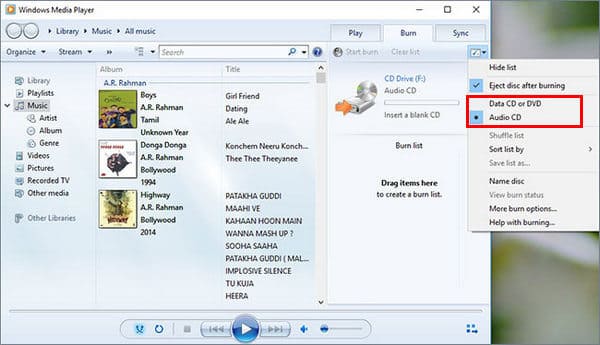
1. Откройте Windows Media Player.
2. В библиотеке проигрывателя выберите вкладку «Запись», выберите «Запись»> «Аудио компакт-диск» (или компакт-диск с данными или DVD-диск).
3. Вставьте чистый диск в устройство записи CD или DVD. Если на вашем компьютере установлено несколько дисков CD или DVD, выберите дисковод, который вы хотите использовать.
4. Найдите элементы в своей библиотеке проигрывателя, которые вы хотите записать на диск, а затем перетащите их на панель списка (справа от библиотеки проигрывателя), чтобы создать список записи.
5. Когда вы закончите со списком, выберите Начать запись.
Способ 2. Запись аудио CD с помощью iTunes
Если вы используете Mac, вы можете использовать iTunes для записи музыки на аудио CD.
1 Откройте приложение iTunes.
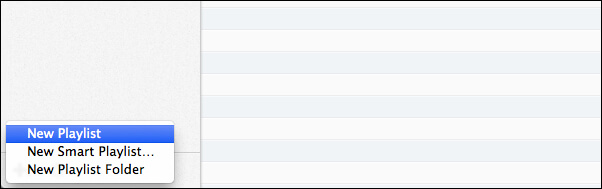
2 Нажмите «Файл»> «Новый»> «Плейлист», чтобы начать новый плейлист. Вы можете переименовать список воспроизведения, как вам нравится.
3 Добавить песни в свой плейлист. Просто перетащите нужные песни с записанного компакт-диска в плейлист, который вы только что создали.
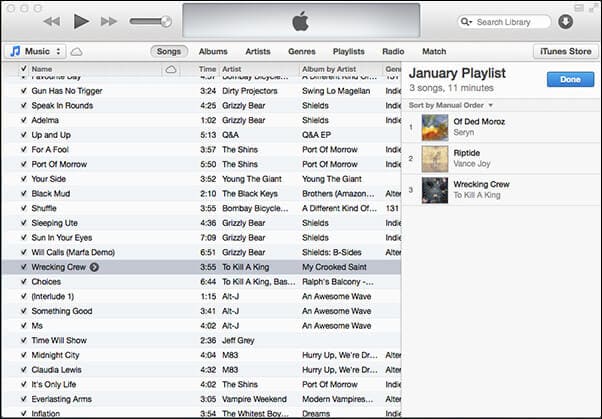
4 Нажмите «Теперь вы можете записать список воспроизведения на CD. Для этого перейдите в« Файл »>« Записать список воспроизведения на диск ».
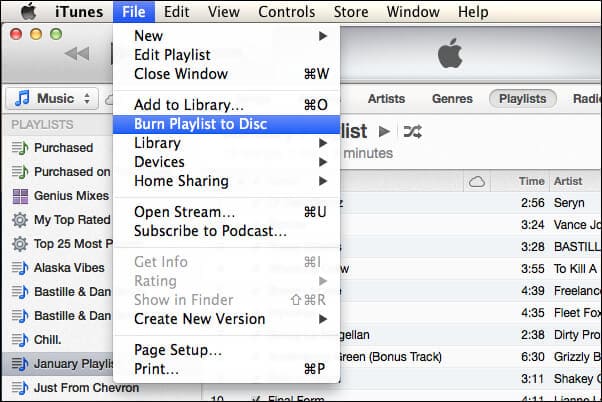
5 На вашем экране должно появиться окно «Настройки записи». Вы можете выбрать устройство записи дисков, предпочитаемую скорость и выбрать «Audio CD» в качестве формата диска.
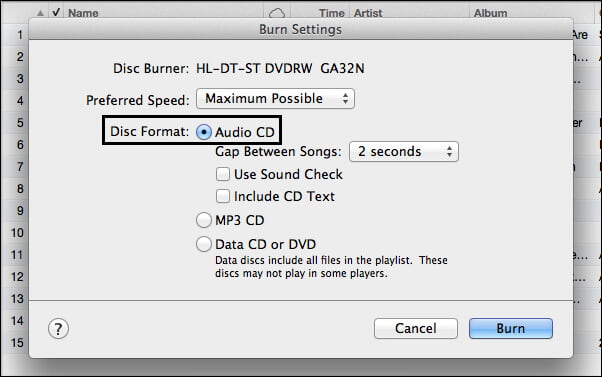
6 После того, как все настроено, вставьте пустой диск CD-R / CD-RW, затем нажмите кнопку «Записать». После завершения записи вы можете наслаждаться аудио-CD.
Способ 3. Использование профессионального программного обеспечения для записи аудио CD
Даже если программные медиаплееры, такие как iTunes и Windows Media Player, могут записывать музыку на CD, вы, вероятно, обнаружите, что большинство из них очень ограничены в своих возможностях. Использование специальной программы для записи DVD дает вам возможность записывать музыку, видео и другие типы файлов на CD, DVD и даже Blu-ray.
Для того, чтобы записать аудио CD, здесь я настоятельно рекомендую вам профессиональную программу для записи аудио CD, которая называется Айзесофт Бурнова, Как продвинутый инструмент для записи аудио / видео, Burnova позволяет с легкостью создавать аудио-CD. Теперь бесплатно скачайте Burnova и наслаждайтесь самым простым способом записать музыку на аудио CD.
Что вы думаете об этом посте.
Рейтинг: 4.8 / 5 (на основе рейтингов 85)
17 мая 2018 г. 08:30 / Обновлено Дженни Райан в Создать DVD
Более Чтение

Оставьте свой комментарий и присоединяйтесь к нашему обсуждению
Главная Создать DVD Запись музыки на аудио CD

Авторские права © 2023 Aiseesoft Studio. Все права защищены.
Топ 7 лучших бесплатных программ для записи компакт-дисков для Windows / Mac
Для любителей музыки полезно записать музыку на аудио-CD для сбора. Хотя программные медиаплееры, такие как iTunes, Windows Media Player может помочь вам записывать музыку на CD, вы, вероятно, найдете это как ограниченным, так и сложным. В связи с этим было бы лучше использовать профессиональное программное обеспечение для записи CD / DVD, которое дает вам больше возможностей для простой записи музыки, видео или других типов файлов на CD / DVD.
В следующей статье мы перечислим топ-7 лучших бесплатных программ для записи аудио CD для Windows / Mac, и все они очень легко справляются с основными задачами записи или записи CD. Надеюсь, вы найдете тот, который подходит вам.
Бесплатный CD Burner
- Часть 1. Топ 7 лучших бесплатных CD Burner
- Часть 2. Как записать музыку на аудио CD?
Часть 1. Топ 7 лучших бесплатных CD Burner
№ 1. Aiseesoft CD / DVD Burner
- Burnova — это профессиональная программа записи CD / DVD, которая создает локальную музыку, видео с компьютера на CD / DVD диск / ISO / папку.
- Записать аудио / видео на CD / DVD диск / в папку / файл ISO.
- Записать CD / DVD с различными шаблонами меню
- Редактировать аудио перед записью CD
№ 2. CDBurnerXP
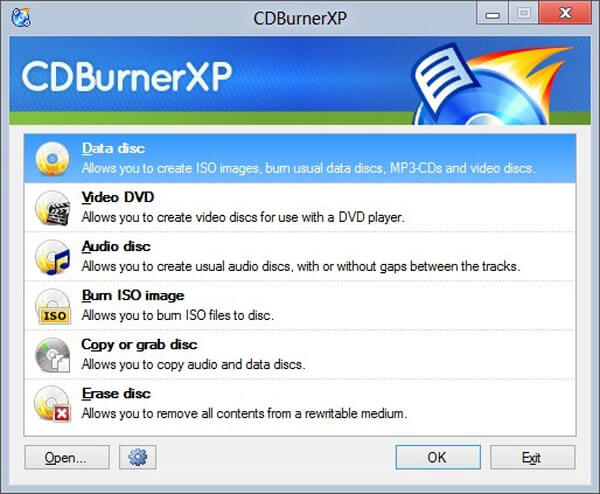
CDBurnerXP — это бесплатное приложение для записи компакт-дисков для Windows, которое позволяет записывать CD и DVD, включая Blu-Ray и HD-DVD. Он также может выступать в качестве бесплатной горелки ISO для записи и создания ISO. CDBurnerXP — это сверхлегкий инструмент разработки, который позволяет вам записывать различные форматы файлов как стандартной, так и высокой четкости, не теряя при этом лишних масс. Это очень легко установить и не имеет типичного рекламного заграждения.
- Основные возможности:
- 1. Записывайте все виды дисков и аудио CD с или без промежутков между дорожками.
- 2. Бесплатный ISO Burner и конвертер: записывать и хранить файлы ISO.
- 3. Проверка данных после процесса записи.
- 4. Многоязычный интерфейс.
№ 3. BurnAware
BurnAware — это полнофункциональное и бесплатное программное обеспечение для записи CD / DVD для создания CD, DVD и Blu-ray дисков всех типов. Пользователи могут легко записывать загрузочные диски, мультисессионные диски, высококачественные аудио-CD и видео-DVD, создавать, копировать и записывать образы дисков. Для профессиональных пользователей вы получите дополнительные возможности этой бесплатной программы записи компакт-дисков, включая управление настройками загрузки, уровнями и ограничениями ISO, выбором сеанса, текстом CD для дорожек и дисков, восстановлением данных, охватом дисков и многим другим.
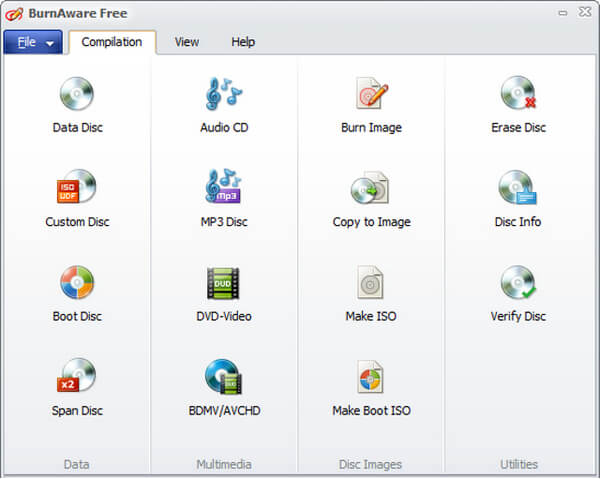
- Основные возможности:
- 1. Бесплатное устройство записи компакт-дисков, которое поддерживает широкий спектр данных для хранения оптических дисков, включая CD, DVD, Blu-ray и т. Д.
- 2. Многозадачность, связанная с аудио CD или DVD диском, включая запись, резервное копирование, копирование, удаление, восстановление и т. Д.
- 3. Поддерживаемые аудиоформаты: MP3, WMA, FLAC, AAC, WAV, OGG и M4a.
- 4. Доступно для Windows 10/8/7 / Vista / XP / 2000.
№ 4. Экспресс Ожог
Express Burn — это быстрая, простая и удобная программа для записи дисков для Windows / Mac, которая позволяет записывать аудио CD. Возможности включают запись и запись аудио CD, авторство видео DVD и запись дисков Blu-ray, запись данных на CD / DVD / Blu-ray и многое другое. Express Burn использует сверхбыструю скорость записи, чтобы сэкономить ваше время, и это очень легко использовать с помощью перетаскивания мышью.
- Основные возможности:
- 1. Создайте MP3 CD или Audio CD для традиционных проигрывателей компакт-дисков.
- 2. Audio CD Burner поддерживает широкий спектр аудио форматов, включая WAV, MP3, WMA, OGG, FLAC и многое другое
- 3. Нормализуйте громкость звука и настройте паузу между треками при записи аудио CD.
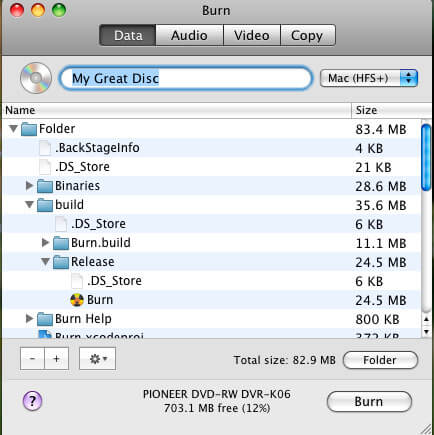
№ 5. Ожог
Burn — это бесплатное программное обеспечение для записи компакт-дисков, предназначенное для Mac. Он пытается упростить процесс записи CD / DVD, одновременно предлагая расширенные функции. Запись для Mac очень проста в использовании, просто поместите аудиофайл в список аудио, нажмите кнопку «Записать», чтобы записать музыку на аудио CD. Для персонализации вашего диска предусмотрены дополнительные параметры, такие как тег MP3, редактирование текста на компакт-диске и интерактивные меню.
- Основные возможности:
- 1. Записывайте музыку на аудио CD / DVD в несколько простых кликов.
- 2. Конвертируйте ваши аудио и видео в любой формат.
- 3. Персонализированные функции помогут вам получить самый креативный CD.
№ 6. Ashampoo Burning Studio Бесплатно
Ashampoo Burning Studio Free — это бесплатное устройство для записи компакт-дисков, которое не только записывает диски с данными, музыкой и видео, но также копирует и копирует диски, создает резервные копии и восстанавливает данные, создает образы ISO / BIN и стирает перезаписываемые диски. Более мощные инструменты включают резервное копирование файлов на несколько дисков, восстановление встроенного устройства для извлечения аудио компакт-дисков, которое создает высококачественные файлы WMA или WAV, и проверку без извлечения диска из поддерживаемых дисков.
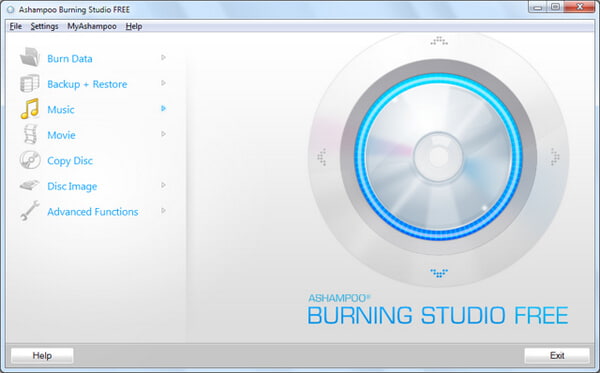
- Основные возможности:
- 1. Все стандартные функции для бесплатного программного обеспечения для записи CD, включая запись CD / DVD, резервное копирование файлов на несколько дисков.
- 2. Копируйте и храните аудио файлы в WAV и WMV формах.
- 3. Бесплатно ISO горелка которые очень легко создают ISO образы с CD и DVD.
- 4. Отрегулируйте скорость записи и другие настройки.
№ 7. Roxio CD Burner Бесплатно
Roxio Creator — это бесплатная программа для записи CD, которая позволяет записывать видео, аудио и файлы данных на CD или DVD. С шаблонами меню MyDVD и опциями маркировки диска, упаковка диска разрешена. Roxio Creator — это не только бесплатное устройство для записи CD / DVD, но и универсальный мультимедийный пакет, позволяющий создавать, редактировать и конвертировать аудио, видео или изображения. Вы также можете поделиться своими цифровыми медиа на Facebook, YouTube и других медиа сайтах.
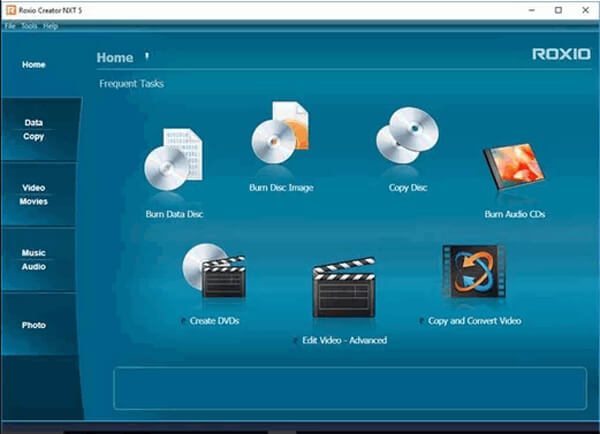
- Основные возможности:
- 1. Скопируйте и запишите CD, DVD диски.
- 2. Редактировать и создавать фильмы, музыку, изображения.
- 3. Поделитесь со своими цифровыми медиа.
Часть 2. Как записать музыку на аудио CD?
Как записать музыку на аудио-CD с помощью бесплатной программы записи компакт-дисков? В следующей статье я возьму Aiseesoft CD / DVD-рекордер в качестве примера, и покажу вам, как записать музыку на аудио CD.
Шаг 1 Загрузите бесплатный CD Burner на свой компьютер.
Шаг 2 Вставьте чистый компакт-диск в дисковод вашего компьютера.
Шаг 3 Запустите бесплатный CD Burner, нажмите кнопку «Добавить файл». В открывшемся окне выберите музыкальные видеофайлы, которые хотите записать, и нажмите «Открыть».
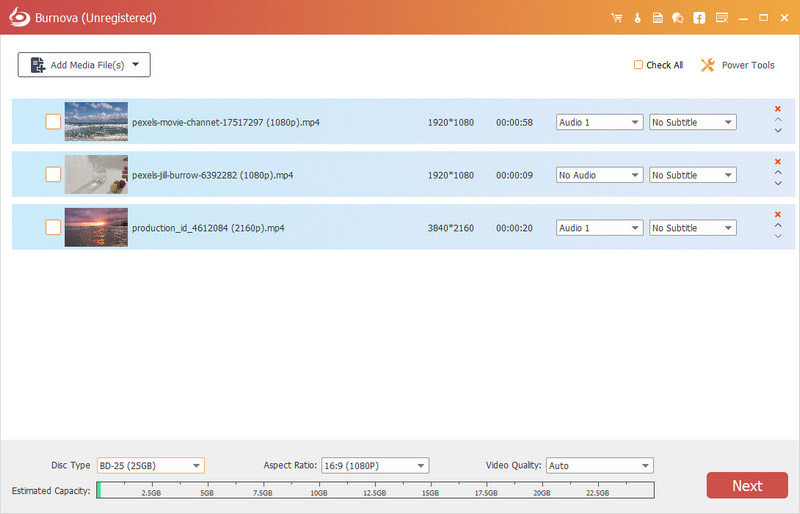
Шаг 4 Отредактируйте музыкальный файл в соответствии с вашими потребностями, затем нажмите кнопку «Записать», чтобы записать музыку на аудио-CD.
В этой статье мы в основном рекомендовали вам 7 лучших бесплатных программ для записи компакт-дисков для Windows / Mac и показали, как записывать музыку на аудио CD, Еще есть вопросы о бесплатной записи компакт-дисков? Не стесняйтесь оставлять свои комментарии внизу.
Что вы думаете об этом посте.
Рейтинг: 4.8 / 5 (на основе рейтингов 85)
30 мая 2018 г. 09:20 / Обновлено Дженни Райан в Создать DVD
Более Чтение
Оставьте свой комментарий и присоединяйтесь к нашему обсуждению
Главная Создать DVD Бесплатный CD Burner
Авторские права © 2023 Aiseesoft Studio. Все права защищены.
Какой формат диска нужен для записи музыки в машину

Магнитолы
На чтение 4 мин Просмотров 7.6к. Опубликовано 22.10.2018
Выбирая, какой диск нужен для записи музыки в машину, следует учитывать формат файлов, особенности дисковода. В тех случаях, когда возникают затруднения, можно обратиться к профессионалам, которые помогут записать любимые композиции. Кроме того, можно купить готовые варианты.
Что нужно знать
Чтобы записать музыку на диск для магнитолы, нужно выяснить, файл какого формата требуется перенести на носитель.

В зависимости от этого, определяется и диск, на какой можно записывать музыку.
Формат дисков
Осуществляется запись MP3 на CD, RW или DVD-диски.
Первый вариант применяют нечасто; пользовались им в прошлом десятилетии. Сейчас такой носитель редко выбирают по той причине, что он содержит мало места: много аудиозаписей скачать не получится. Создать МП3 на данном носителе однако возможно.

Второй вариант используется чаще. Но в некоторых случаях придется от него отказаться: не в каждом автомобиле проигрыватель распознает данный вариант.
RW является хорошим решением.
Если он будет поврежден, поцарапан, получится отформатировать его так, чтобы испорченные секторы игнорировались.
При этом доступна повторная запись информации.
DVD — лучший вариант, который можно использовать для записи, т.к. позволяет хранить большой объем информации.
Формат файлов
Скинуть музыку можно в MP3-формате. Существуют также OGG, FLAC, AIFF, WAV CDA. Последний является универсальным, т.к. считывается любым устройством. Для остальных требуется наличие специального декодирующего приспособления.

Прежде чем начинать записывать, рекомендуется преобразовать все аудиофайлы в единый формат.
Другие тонкости
Выбрать можно вариант, на который аудио можно записать только 1 раз. Такой выбор не слишком удобен: если захочется сменить музыку на новую, придется приобретать новый диск. Лучше приобрести носитель, имеющий возможность перезаписи. Особенно удобен он в том случае, когда человек скачивает аудиокниги: когда записанные будут прослушаны, можно будет почистить его и скачать новые.

Следует учитывать особенности магнитолы. Не все приборы читают RW. R-диск считается стандартным, поэтому если другие виды не читаются, рекомендуется приобретать его.
Процесс записи
Чтобы записать музыку на СД-диск для автомагнитолы, необходимо сначала скачать на компьютер специальные программы для записи. Использовать можно Ashampoo Burning Studio, Nero Burning ROM, Small CD-writer, других подобных. Алгоритм в различных программах похож.

После запуска в главном меню появляются несколько действий. Необходимо выбрать подходящее для появления на носителе аудио записей: «CD-audio создать», «создать MP3 диск» и прочие подобные.
После этого возникает окно, в которое требуется добавить выбранные файлы.
Переносить их можно, зажимая кнопки компьютерной мыши, или с помощью команды «Добавить». В нижней части данного окна имеется шкала: с ее помощью можно определить, сколько свободного места осталось на носителе. При наличии свободной памяти можно добавить еще несколько файлов, если же лимит превышен, придется удалить часть. Можно нарезать аудио, сохранив любимые фрагменты.
После этого надо выбрать пишущий дисковод. Чтобы избежать возможных ошибок, рекомендуется проверить предварительно нужное название.
В некоторых программах имеются также другие настройки. В них выбирают скорость записи. Отдавать предпочтение рекомендуется значениям не больше 8: если поставить большее значение, возможны ошибки.
Возможные проблемы и их решение
Чаще всего файлы записывают в неверном формате. Если техника не читает выбранный вариант, единственным способом исправления ситуации является повторная запись файлов.

Возможно загрязнение линзы оптической головки. Такое осложнение часто возникает, если в салоне автомобиля курят: табачные смолы оседают на чувствительных элементах, приводя к нарушениям функционирования девайса. Чтобы устранить проблему, надо почистить линзу. С данной целью можно использовать специальный чистящий диск либо разобрать магнитолу и вручную протереть ее, используя сухую чистую тряпку из мягкого материала.
Возможна поломка техники. В автомагнитоле иногда откручиваются шурупы, повреждаются провода. В этом случае необходимо либо починить прибор, либо, если починка невозможна, заменить новым устройством.
- Магнитола для Форд Мондео 3 в замен штатной
- Ретро магнитола
- Как обновить карты Навител в автомагнитоле
- Короб для сабвуфера
Способы записи музыкальных произведений на диск
Некоторые домашние и автомобильные магнитолы не читают флеш-карты из-за отсутствия нужного интерфейса. Перед тем как записать музыку на диск, нужно подробно разобраться в типах лазерных носителей и особенностях этого процесса.
Подготовка к записи музыки
Перед тем как «нарезать» диск с музыкой, необходимо убедиться в том, что в компьютере или ноутбуке стоит пишущий привод. Если такого нет, его приобретают и устанавливают. Для переносного ПК нужен дисковод с интерфейсом USB, а для стационарного – с интерфейсом SATA. Чтобы не возникало проблем с «прожигом», устройство записи должно надежно сидеть на посадочном месте.
Проверить, доступна ли возможность «прожига» дисков для привода, уже установленного на компьютере, можно через проводник. Если по щелчку правой кнопкой в контекстном меню появляется соответствующий пункт, то дисковод может закачать музыку на CD или DVD. На возможность записи указывает наличие одноименной вкладки в окне его свойств.
Выбор формата
От него зависят качество звучания музыки, а также возможность воспроизведения диска на разных устройствах. Для записи на традиционный CD Digital Audio следует использовать форматы без сжатия или со сжатием без потерь – WAV, APE, FLAC и WavPack. Это позволит насладиться высоким качеством звучания без выпавших частотных полос. На диск в этом случае производится запись звука в виде массива в формате PCM с частотой дискретизации 44,1 кГц и 16-битовым кодированием.
Для CD или DVD R с данными можно выбрать формат MP3. Запись в этом случае будет проводиться так же, как на флеш-накопитель. Стоит учитывать, что такие диски будут воспроизводиться неправильно на проигрывателях, поддерживающих только CD-DA. Если размер песен велик, из-за чего они не помещаются на носитель, их объем можно уменьшить с помощью аудиоредактора.
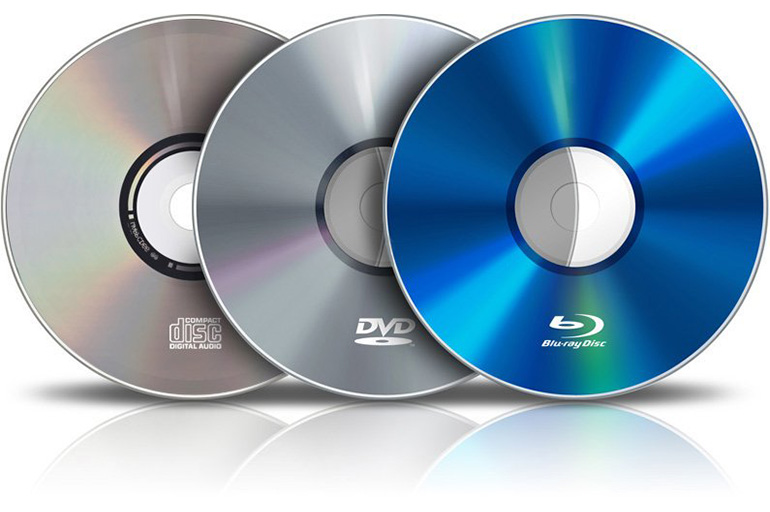
Перед загрузкой также выбирают правильную файловую систему (ФС), в которой будет отформатирован аудио-компакт-диск. Большинство магнитол читают носители, использующие ФС ISO 9660 или CDFS. Современные программы для «прожига» «болванок» могут выполнять форматирование в системе UDF. Она не распознается большинством магнитол. Флеш-накопитель должен быть отформатирован в FAT16 или FAT32.
Выбор диска
Для старых бытовых и автомобильных магнитол используют стандартный CD-R или CD-RW, поскольку другие диски этими устройствами не распознаются. На носитель такого типа можно скачать не более 80 минут музыки. Если нужно перекинуть большее количество треков, надо подготовить несколько компакт-дисков.
Преимущество DVD над CD – возможность записи множества треков в хорошем качестве вместе с файлами изображений и видео.
Этот вариант подходит, если в магнитоле есть соответствующий привод. При наличии USB-разъема музыку записывают на флеш-накопитель. В отличие от лазерного диска, информацию можно стирать и перезаписывать много раз – чаще, чем на CD или DVD-RW.
Инструкция по записи музыки на диск
Порядок записи аудиофайлов на диск зависит от конечного устройства, приложения и вида носителя. Стоит учитывать, что информацию с CD-R стереть нельзя. Следует внимательно проверить музыку на целостность, качество и наличие тегов перед тем, как скинуть их на носитель такого типа.
В Windows 7
В эту версию Windows уже встроен набор программ для записи музыкальных произведений, включающий в себя проводник и встроенный медиаплеер. Последний выполняет подготовку и преобразование файлов в формат стандартного аудиодиска.
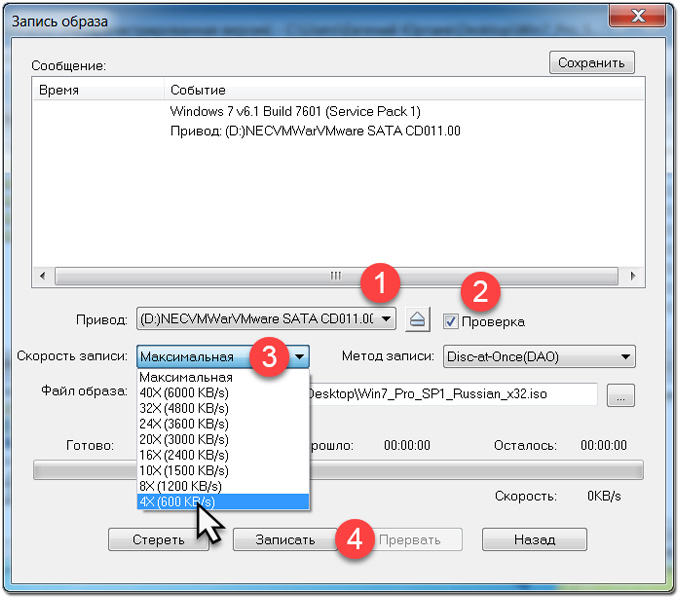
Вначале в RW-дисковод вставляют пустой CD. Затем нужно перейти в проводник и дважды щелкнуть по значку носителя. Откроется окно, в котором указывают метку носителя, содержащую не более 20 знаков. Затем нужно поставить расположенный ниже переключатель в положение «Проигрыватель». Записанный в таком режиме диск будет читаться в машине или домашней магнитоле.
После этого откроется окно, куда перекидывают файлы, подготавливаемые для записи на диск. Когда список будет внимательно проверен, нужно открыть всплывающее меню и кликнуть по команде записи.
Появится еще одно окно, в котором задается скорость операции и выбирается формат звуковых данных:
- если надо получить диск CD-DA, переключатель устанавливают в первое положение;
- если на CD или DVD записывают файлы MP3 или другого формата, то выбирается второй вариант.
После нажатия на кнопку продолжения откроется третье окно – встроенный медиапроигрыватель Windows. В нем запускают «прожиг» щелчком по соответствующей клавише. Когда процесс завершится, носитель извлекают из устройства записи.
В Windows 8
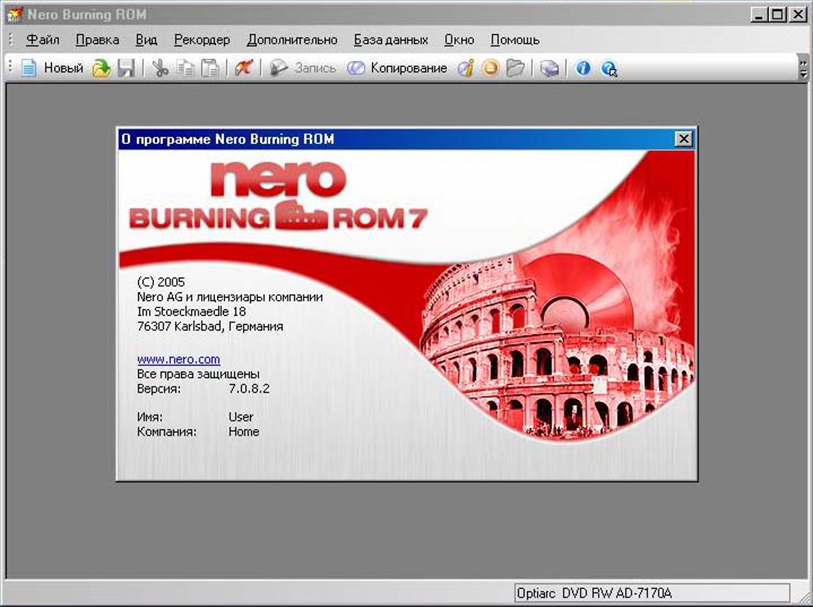
Процесс записи в этой операционной системе зависит от ее интерфейса. При работе Windows 8 в современном режиме (Metro) для «прожига» диска используется приложение из магазина Microsoft Store, например Nero Burning ROM 365 или DVD CD Burner Professional. На Windows 8.1 с традиционным интерфейсом музыку на этот носитель скидывают точно так же, как на компьютере с Windows 7.
Запись для автомагнитолы
Порядок записи диска для этого аудиоустройства зависит от даты выпуска и поддержки форматов. Если магнитола в автомобиле была выпущена до 2005 г. и на передней панели имеется обозначение Compact Disc, то нужно «прожигать» носитель в классическом формате с использованием ФС ISO9660. Если поддержка MP3 или WMA указана в инструкции, то музыку на флеш-карту или диск записывают в этом формате с помощью средств Windows или специальных приложений.
Запись на флешку
Запись музыки на флеш-накопитель не требует установки специальных программ. Перед этой операцией выбранные файлы нумеруют в соответствии с желаемым порядком воспроизведения. Автомобильные и переносные магнитолы воспроизводят треки по порядку добавления. Если на флеш-карту будет загружено еще несколько песен, то они будут играть последними в папке, а не по алфавитному порядку.
С учетом этой особенности нужно нумеровать файлы перед загрузкой на носитель. Если по мере добавления композиций порядок их прослушивания нарушился, то надо их удалить из папки на флеш-накопителе. Затем те же песни нужно пронумеровать заново и записать их, используя проводник, Total Commander или 7 Zip.
Специальные программы для записи музыки на CD-диск
Запись музыкальных произведений на диск может также осуществляться специальными программами, позволяющими более тонко настроить этот процесс. Приложение «Неро» – одно из самых распространенных. Оно лучше всего справляется с записью разных файлов на CD и DVD. Для удобства предусмотрена установка разных параметров «прожига». Приложение покажет занятый и свободный объем, чтобы определить, сколько файлов можно добавить на носитель. Еще одна особенность – возможность создавать загрузочные диски.
- ← Пошаговая инструкция по работе с Гугл диском
- Что такое SSD диск и как он работает →