Какая программа не антивирус миллионер
Уроки 16 — 17
§14. Защита от компьютерных вирусов

Антивирус — это программа, предназначенная для борьбы с вредоносными программами.
Антивирусы выполняют три основные задачи:
1) не допустить заражения компьютера вирусом;
2) обнаружить вирус;
3) удалить вирус без ущерба для остальных данных.
Код большинства вирусов содержит характерные цепочки байтов — сигнатуры. Если в файле обнаруживается сигнатура какого-то вируса, можно предположить, что файл заражён. Сигнатуры известных вирусов хранятся в базе данных антивируса, которую нужно регулярно обновлять через Интернет.
Современные антивирусы чаще всего включают антивирус — сканер (иногда его называют антивирусом-доктором) и антивирус — монитор.
Для того чтобы антивирус-сканер начал работу, пользователь должен его запустить и указать, какие файлы и папки нужно проверить. Это «защита по требованию». Главный недостаток сканеров состоит в том, что они не могут предотвратить заражение компьютера, потому что начинают работать только при ручном запуске.
Антивирусы-мониторы — это программы постоянной защиты, они находятся в памяти в активном состоянии. Их основная задача — не допустить заражения компьютера. Для этого мониторы:
• проверяют все файлы, которые копируются, перемещаются или открываются в различных прикладных программах;
• проверяют используемые «флэшки»;
• перехватывают действия, характерные для вирусов (форматирование диска, замена и изменение системных файлов) и блокируют их;
• проверяют весь поток данных, поступающий из Интернета (сообщения электронной почты, веб-страницы).
Иногда мониторы могут перехватить и неизвестный вирус (которого нет в базе), обнаружив его подозрительные действия.
Главный недостаток антивирусов-мониторов — значительное замедление работы системы, особенно на маломощных компьютерах. Бывает и так, что при запущенном мониторе некоторые программы работают неправильно или вообще не работают. Тем не менее не рекомендуется отключать монитор, особенно если вы работаете в Интернете или переносите файлы с помощью «флэшек».
Кроме борьбы с вредоносными программами антивирусы частично защищают компьютер от:
• фишинга — выманивания паролей для доступа на сайты Интернета с помощью специально сделанных веб-страниц, которые внешне выглядят так же, как официальные сайты;
• рекламных баннеров и всплывающих окон на веб-страницах;
• спама — рассылки нежелательных рекламных сообщений по электронной почте.
Большинство антивирусных программ — условно-бесплатные (shareware), пробные версии с ограниченным сроком действия можно свободно загрузить из Интернета. В нашей стране наиболее известны К Антивирус Касперского и Доктор Веб.
На многих сайтах (www.kaspersky.ru, www.freedrweb.com) доступны для скачивания лечащие программы-сканеры, которые бесплатны для использования на домашних компьютерах. В отличие от полных версий в них нет антивируса-монитора и базы вирусов не обновляются.
Существуют антивирусы, бесплатные для использования на домашних компьютерах, например Avast Home, Avira, AVG AVG Free. Антивирус Clam AV — свободное программное обеспечение.
Нужно понимать, что ни один антивирус не гарантирует полную защиту от вредоносных программ. В то же время без антивируса ваш компьютер остаётся совсем незащищённым.

Следующая страница Выводы. Интеллект — карта

Cкачать материалы урока
Почему не надо устанавливать антивирус на телефон. Он может быть опаснее вируса
Многие привыкли думать, что нам необходимо установить на свои телефоны антивирусные приложения или приложения для защиты от вредоносных программ, чтобы не стать жертвой какой-то группы хакеров, которые украдут все, что только можно. На самом деле это заблуждение, ведь есть примеры обратного. Это такие волки в овечьей шкуре, которые должны защищать, а на самом деле сами крадут наши данные. Эта новость могла остаться незамеченной в общем информационном потоке, но пропустить ее мы не могли и вот ее подробности.

Антивирус для Android часто опаснее, чем вирус.
Нужно ли устанавливать антивирус на Android
Установка антивируса иногда может быть плохой идеей, и недавний отчет Check Point о ”защитных приложениях”, которые крадут банковскую информацию людей, лишнее тому доказательство.
Да, вы правильно прочитали — приложения, которые выдаются за антивирусные или направленные на повышение защиты от вредоносных программ для Android, на самом деле крали банковские данные пользователей. Пока такие случаи были обнаружены в Италии и Великобритании, но это не значит, что они не могут повториться. В общей сложности пострадало около 15 000 пользователей, прежде чем приложения удалось удалить из Google Play.
Все они исходят от трех учетных записей разработчиков: Zbynek Adamcik, Adelmio Pagnotto и Bingo Like Inc. Если вы видите какие-либо приложения от этих разработчиков, держитесь подальше. Хотя после обнаружения случаев кражи вряд ли где-то будут фигурировать именно эти имена.

Вирусы не так хорошо, как кажется.
Опасные приложения для телефона
Однако большая проблема здесь заключается в том, что эти разработчики были достаточно умны, чтобы понять, на что надавить — на понимание людей, что Android не может быть до конца защищен и дополнительная защита ему не помешает. На самом деле это ошибка.
Слово «вирус» в мире Android встречается часто, но знаете ли вы, что ваши телефоны и планшеты не могут его получить или передать? Это относится как к Android, так и к iOS. Однако оба могут быть заражены другими типами вредоносных программ, поэтому важно понимать, что может случиться, а что нет.
Что такое вирус
Вирус — это фрагмент кода, который может автоматически устанавливаться, воспроизводиться и передаваться на другое устройство без какой-либо помощи с вашей стороны. Ничто на Android или iOS не может быть сделано автоматически, если Google или другая компания, которая создала операционную систему вашего телефона, не захочет, чтобы это произошло.
Это связано с моделью разрешений пользователя/группы. Вы пользователь, и как пользователь вы входите в группу других пользователей с аналогичными разрешениями. Система также является пользователем и находится в другой группе с другими разрешениями. Каждый файл и папка на вашем телефоне знает, какие пользователи и/или группы могут что-либо изменить в них. Если у вас нет нужного разрешения, вы не можете ничего изменить. Вот и все.
Права доступа Android
Некоторые пользователи и группы имеют повышенные права доступа, например. системный уровень, который был бы у Google или Samsung, если бы вы использовали, например, Galaxy S22. И если вы любите копаться в телефоне и рутировать его, вы можете предоставить себе права суперпользователя, чтобы сами могли изменять все, что захотите.
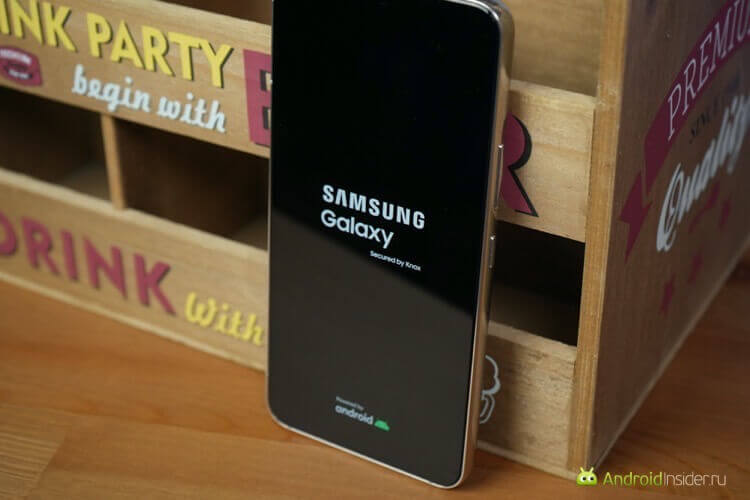
Кроме защиты телефона со стороны Google, есть еще разные системы зашиты от производителей.
Ни одно приложение не может быть установлено без согласия пользователя, имеющего разрешение на установку приложений (это вы и любые другие пользователи, выполнившие вход на ваш телефон). После установки это приложение может получить доступ только к своим собственным данным и файлам, поэтому оно не может копировать себя куда-то еще. И даже если этот код будет передан другому пользователю, он имеет те же ограничения на другом телефоне — кто-то должен вручную нажать кнопку, которая говорит «да», когда его попросят что-то установить.
Но есть и другие типы вредоносных программ. Обычно вредоносное ПО пытается собирать случайные данные о вас из других приложений, а затем отправляет их на какой-то централизованный сервер. Это может быть что-то, что кажется безобидным, например, какие приложения вы установили и как часто вы их используете, а может быть и что-то конфиденциальное, например, ваш банковский пароль. Но не стоит недооценивать важность того, что кажется безобидным. Это тоже можно использовать в корыстных целях.
Может ли телефон подцепить вирус
Ваш телефон не может заразиться вирусом, но может заразиться вредоносным ПО, если вы его установите. Такой тип неправомерного использования наших данных сложен в реализации, но есть много людей с плохими намерениями, которые так же умны, как и создатели вашего телефона. Поэтому их постоянная гонка столь принципиальна в безопасности использования смартфона. Обновления безопасности являются самыми важными из всех обновлений.
Пользователям смартфонов следует опасаться описанных вредоносных программ, а не вирусов. И когда-то вам действительно нужно было пользоваться сторонними приложениями, чтобы убедиться, что у вас не возникнут проблемы с уязвимостями. Но эти времена прошли.
Если на вашем телефоне не установлен какой-нибудь ”форк” Android, из которого удалены все функции Google, у вас уже есть необходимый сканер вредоносных программ, и он называется Google Play Protect. Большинство людей думают, что он существует для сканирования приложений, которые вы загрузили и установили из магазина, но это не так. Он регулярно сканирует каждое стороннее приложение, установленное на вашем телефоне, и сообщает обо все подозрительной активности. Если вы не видели уведомления о потенциально опасном приложении, значит, у вас его не было.

Не спешите защищать свой компьютер антивирусом. Лучше измените свой подход. Это безопаснее.
Как Android борется с вредоносным ПО
В этом отношении Android во многом похож на Windows. В свое время было неплохо использовать сторонний инструмент сканирования вредоносных программ в любой операционной системе. Но со временем у Microsoft и Google появилось понимание и техническая возможность, чтобы самим предоставлять необходимые инструменты и автоматически обновлять их.
Эти пять настроек сделают Google Chrome удобным и безопасным.
В большинстве случаев установка второго приложения для сканирования вредоносных программ ничему не повредит — если только это не троян для кражи личных данных (в том числе финансовых), замаскированный под приложение безопасности. В этом случае антивирусы с большой долей вероятности окажутся бесполезными.
Поэтому главная защита — это бдительность и своевременные обновления. Не устанавливайте приложения с большим количеством лишних прав и включите автоматическое обновление своего телефона. Именно это гарантирует вам безопасность, а не антивирусы.
А нужен ли антивирус, можно ли сейчас работать в Windows без него?

Доброго времени суток!
Признаться честно, не хотел затрагивать эту «тему», но сейчас на многих ресурсах (пример) прямо «мода» какая-то писать о «ненужности антивируса» — разумеется, немало людей это видят (читают), появл. вопросы, сомнения и т.д. (в т.ч. присылают мне ссылки с вопросами, что я думаю по этому поводу ��).
Сегодня, кстати, 26 апреля — годовщина аварии в Чернобыле. А компьютерный Мир ведь тоже был потрясен в эту дату одноименным вирусом.
*
Собственно, чтобы не расписывать в очередной раз в ЛС — решил ответить про это в блоге. Заранее предупреждаю : всё, что написано ниже, лишь исключительно моя точка зрения, и я не хочу спорить с различными модными журналами (и их авторами), ссылки на которые мне приводили. Хотя, может на это меня и подталкивают — столкнуть лбами. ��
Теперь по существу.
Используете вы антивирус или нет — не забывайте делать бэкапы важных файлов и документов. Это одна из лучших защит от большинства угроз!

Мысли насчет «нужности» антивируса
Основное
И так, «нужен / не нужен»?
Пожалуй, первое, на что следует себе ответить — «а для чего, кем и как вообще используется ПК/ноутбук?». Если вы потеряете все данные на нем — это будет «сильно больно» или «всё равно»?
Это многое решает.
�� Когда сторонний антивирус можно не устанавливать : если ПК нужен только для игр, проигрывания музыки / фильмов (и вы с него не заходите в интернет-магазины, нигде не вводите данные банковской карты, не работаете с документами, не подключаете к нему др. устройства (те же флешки, телефоны и т.д.), не просматриваете персональные данные, рабочую почту, и пр.).
Т.е. грубо говоря ПК используется только для развлечений и никак иначе (и никакие данные на нем не представляют никакой ценности) — тогда «ДА», антивирусом можно пренебречь. Если и «полетит» система или из нее кто-то что-то скопирует (без вашего ведома) — то вы «ничего» не потеряете, кроме 20-30 мин. на переустановку Windows и игр.
Примечание : обратите внимание, что игры и медиаконтент часто загружается из магазинов (библиотек), где вы все-таки вводите данные своей банковской карты!

Кем и как используется устройство.
�� В остальных случаях — я бы крайне не рекомендовал использовать ПК без антивируса (тем более, если вы задаетесь этим вопросом).
К тому же, нельзя забывать о «факторе» случайности : условно говоря ошибку можете допустить не вы, а кто-то из ваших близких, например, — подключив зараженную флешку к USB и «наградив» ваше устройство парой-тройкой червей/троянов.
Про «доводы» и «мифы» (⚡)
Теперь пару слов о тех «доводах», которые приводят сторонники «без-антивирусного» ПК.
�� 1) Windows безопасна, она сама знает, что удалять!
Если говорить о Windows 10 — то да, она безопаснее, чем те «окна», которые были до нее.
Но защищает она далеко не от всех угроз — не верите мне, посмотрите статистику по заражениям на независимых ресурсах, кол-во вопросов на профильных форумах относительно различных вирусов-майнеров, шифровальщиков, рекламных «модулей» (выстраивающихся в браузеры) и т.д. Их сотни и тысячи!
А сколько уже было скандалов, когда какие-то данные пользователей утекли в сеть? Думаю, спорить здесь пока бессмысленно: всё это реальные факты (а не просто мои мысли).
�� 2) Я уже 5 лет сижу без антивируса и все OK!
Опять же многое зависит от того, кем, как и для чего используется ПК (я об этом уже упоминал). Возможно, вы и больше «просидите» и ничего не будет, а возможно — завтра включите компьютер и вдруг обнаружите для себя, что не можете найти некоторые файлы.
Про статистику я писал чуть выше, и она не придумана — кто-то в нее же попадает?! (Запомните! «Беда приходит внезапно»)
Да и в целом, меня очень расстраивает однобокий подход : когда пользователь ПК (у которого на нем только игры) начинает утверждать, что «то ненужно», «это не делайте» и т.д. А принимают это к сведению те люди, у которых на диске лежит документов, стоимость которых в несколько раз выше, чем ПК за которым работают!
�� 3) Современные браузеры идут с антивирусным модулем, и они всё блокируют!
Не спорю, современный браузер куда безопаснее чем те, которые были лет 10 назад (кое-какая защита в них есть: проверяют загружаемые файлы, ведут борьбу с фишингом и пр.). Однако, полноценной антивирусной защиты они не осуществляют! Да и сами браузеры нередко становятся «жертвой» заражения.
Я уж не говорю о том, что вирус вы можете «подцепить» и не через браузер!
�� 4) Антивирусы «съедают» много ресурсов, а толку никакого!
Многое зависит от вашего железа, от того какой антивирус вы используете, и как он настроен!
В общем-то, на более-менее современном ПК оптимально настроенный антивирус (с облачным модулем) — часто практически незаметен и почти не мешает норм. работе с др. программами.
Что касается «толка» и эффективности : во-первых, многие антивирусы участвуют в различных тестах и сравнениях (см. ресурс www.av-test.org , например. Там оценивается и их надежность!). Во-вторых, работа антивируса часто незаметна, и о многих угрозах (от которых он вас спас) — вы даже можете просто-напросто и не узнать!
В любом случае , если есть возможность сделать свой ПК безопаснее — не вижу смысла пренебрегать 5-ю (10-ю) минутами на установку доп. защиты (а ведь эти 5 мин. — могут сэкономить вам в будущем часы , а может и месяцы работы!).
Для тех, кто всё-таки решил отказаться от антивируса
Отговаривать не буду (всё уже сказал выше ☝), но несколько ремарок ниже в помощь! Возможно, они кому-то помогут:
- рекомендую использовать посл. версию Windows 10 (с вкл. защитником) и регулярно ее обновлять;
- то же самое относится и к браузеру — использовать только посл. версию;
- желательно установить блокировщик рекламы (чтобы браузер не отображал потенциально-опасную рекламу, на которую случайно можно кликнуть. );
- не загружать никаких EXE-файлов с сомнительных сайтов (тем более, если браузер предупреждает, что сайт небезопасный);
- перед вводом пароля на любом из сайтов — обращайте внимание на адресную строку браузера (возможно, что вы на фишинговом сайте);
- включите показ расширений в проводнике (чтобы видеть, какой тип файлов перед вами);
- проглядывайте иногда запущенные процессы, при любых подозрениях используйте «онлайн-антивирусы» для быстрой перепроверки системы. Помните, что без антивируса — многое будет зависеть только от вашей внимательности и осторожности!
Хотя, в общем-то, всё это — общие рекомендации, которые желательно делать и тем, у кого на ПК установлен современный антивирус (и регулярно обновляется).
Иные мнения и рекомендации — приветствуются в комментариях ниже!
Похожие публикации:
- Как выстроить в алфавитном порядке в ворде
- Как сделать список литературы в ворде по алфавиту
- Как уменьшить расстояние между столбцами в гистограмме в excel
- Как упорядочить слова по алфавиту
Топ-10 лучших бесплатных антивирусов 2023 года
Цифровая гигиена — залог того, что все ваши файлы будут в безопасности, а хакеры и мошенники не получат доступ к данным. Для полной защиты без хорошего антивируса не обойтись. И платить за него необязательно. Существует большое количество бесплатных антивирусов, которые не хуже премиальных. А иногда даже лучше.
Как выбрать антивирус
Бесплатные антивирусы
Как выбрать антивирус
Бесплатные антивирусы
Собрали десятку лучших антивирусов. Выбирайте тот, что подходит под ваши потребности. А раз антивирусы бесплатные, можете поэкспериментировать хоть со всеми по очереди. Единственный момент — некоторые компании официально ушли из РФ, поэтому их продуктами пользоваться несколько сложнее, так как потребуется VPN.
Как выбрать антивирус
Не всегда можно однозначно сказать, какой антивирус лучше, ведь при этом нужно учитывать потребности пользователя. Кому-то важно наличие брандмауэра, а кому-то хватит и антивирусного сканера. Вот список советов, которые могут помочь сделать правильный выбор.
- Функциональность. Лучшие антивирусные программы предлагают дополнительные функции, такие как фаерволы, защита от фишинга, родительский контроль, VPN и др. Определите, какие из них вам нужны и нужны ли вообще. Не забывайте про бесплатные пробные версии, которые помогут оценить возможности программы.
- Совместимость и производительность. Убедитесь, что выбранный антивирус совместим с операционной системой, а также что устройство соответствует рекомендуемым системным требованиям. Особенно это касается слабых компьютеров, которые могут не потянуть современное антивирусное ПО. В этом случае лучше выбирать программы, которые не так сильно влияют на работу ПК (например, Kaspersky и Bitdefender).
- Эффективность и надежность. Выбирайте антивирус с незапятнанной репутацией, хорошими результатами обнаружения вредоносных программ и эффективной веб-защитой (фишинг, трекеры и другие угрозы). Изучите оценки и обзоры от независимых тестировщиков антивирусов, таких как AV-Comparatives, AV-Test и других.
- Стоимость. Обратите внимание, сколько устройств можно защитить одной лицензией. Также стоит учитывать, принимает ли разработчик ПО платежи российскими картами.
- Поддержка. Стоит также проверить наличие русскоязычной (если сам антивирус иностранный) службы поддержки, на случай если вам потребуется помощь.
Лучшие бесплатные антивирусы 2023 года
В этом списке представлены лучшие антивирусы для Windows, но многие из них подходят также для Android и устройство от Apple.
Avast One Essential
Зарекомендовавший себя антивирус, проверенный временем (а заодно и многими экспертами). Этот софт включают в списки лучших антивирусов почти все независимые лаборатории, например, AV-TEST, потому что он показывает высокие результаты в тестах. В отличие от многих конкурентов, Avast бесплатно работает не только на Windows, но и на MacOS, Android и iOS. ПО надежно защищает устройство от вирусов. Оно регулярно сканирует компьютер и даже определяет, если у вас стоит устаревшая версия программы с брешью в защите (и предлагает обновить ПО).
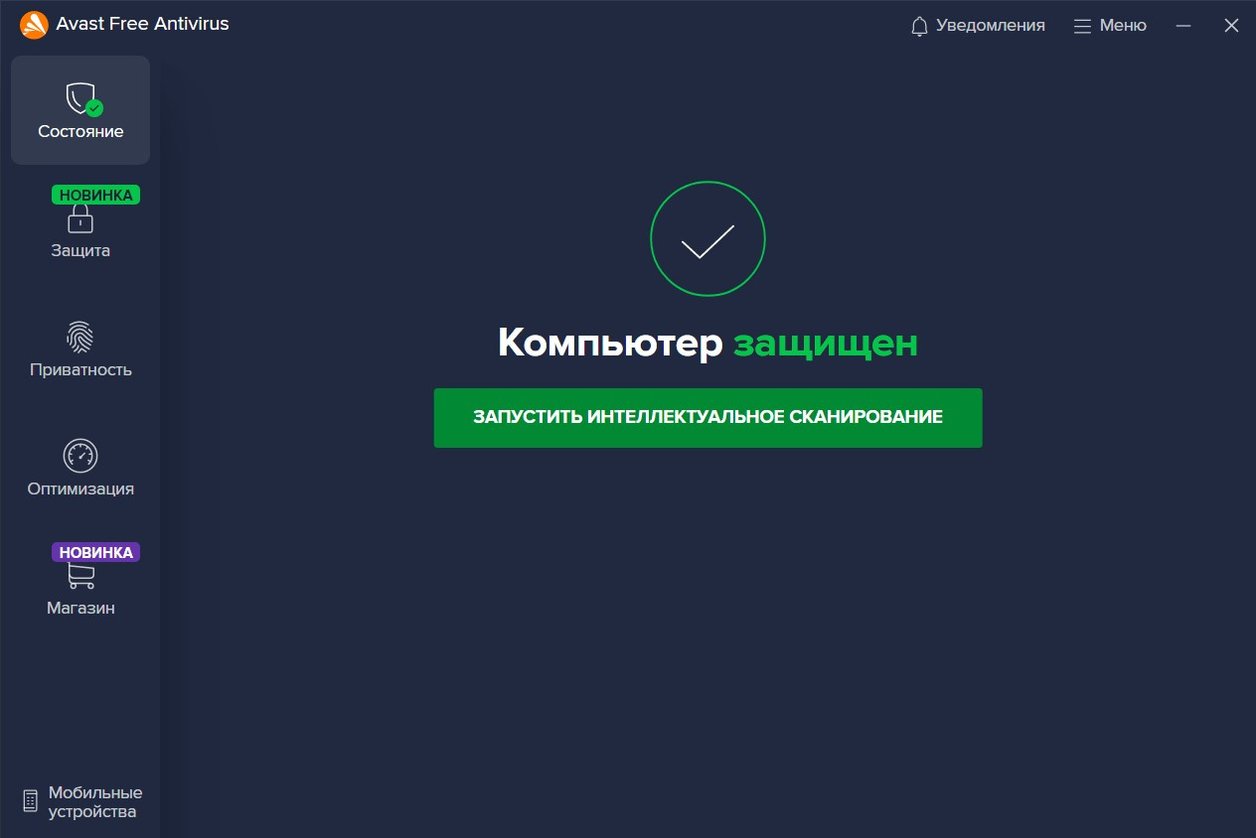
При первом же сканировании Avast One Essential проверяет безопасность веб-браузера и ищет ненужные файлы, которые могут захламлять ваши системные папки. А сразу после установки антивируса включается интеллектуальная защита от программ-вымогателей. Бонусом добавим легкий приятный интерфейс — разобраться с программой не составит труда. Правда, некоторые продвинутые функции работают только на премиум-тарифе или за дополнительную плату. Например, защита от фишинга — если пользователь заходит на поддельный сайт, антивирус автоматически прерывает сессию. Зато в бесплатную версию включен брандмауэр, и это может сыграть решающую роль в выборе антивируса.

Купить лицензию или скачать бесплатную версию на территории России и Беларуси не получится, так как компания приостановила обслуживание (поддержка сохраняется только для действующих пользователей). Однако загрузить установщик можно при помощи VPN (для работы он уже не требуется). Если вам нужны расширенные функции, то лучше скачать другой хороший антивирус из нашего списка.
Плюсы:
- Много дополнительных функций.
- Хороший уровень защиты.
- Удобный и простой интерфейс.
Виды и классификация антивирусного софта

Антивирусное программное обеспечение — категория, в которой потребители склонны переключаться между многими похожими продуктами, — имеет значительную конкуренцию и подвержено частым изменениям.
В этой статье я расскажу о различных типах антивирусных программ и о том, как они классифицируются. Я также расскажу о лучших, на мой взгляд, бесплатных антивирусах.
Антивирусное ПО — это необходимость, от домашнего компьютера до офисного сервера. Многие компании инвестируют средства в пакеты безопасности и нанимают внешних консультантов, чтобы те помогли им справиться с угрозами.
Когда мы покупаем любое программное обеспечение, важно выбрать то, которое гарантирует нашу безопасность. Как вы знаете, в наше время существует множество вирусов, поэтому иметь антивирусную программу на своем компьютере чрезвычайно важно.
Что такое антивирус?
Компьютерные вирусы — это программы, написанные хакерами для повреждения вашего компьютера, кражи информации или получения доступа к вашим личным данным.
Антивирусное программное обеспечение — это тип программы безопасности (или «приложение»), которая защищает ваш ПК, смартфон или планшет от вирусов, червей и других вредоносных элементов (известных как вредоносное ПО).
Такое ПО часто поставляется в комплекте с другими типами защитного программного обеспечения, такими как брандмауэр, спам-фильтр и средства удаления шпионских программ.
Антивирус сканирует компьютер на наличие вирусов и других вредоносных программ и удаляет их. Он также предотвращает заражение системы новыми вирусами.
Некоторые из антивирусов даже блокируют доступ к веб-сайтам, на которых размещены вредоносные программы или фишинговые сайты, пытающиеся украсть вашу личную информацию.
В комплект поставки антивирусных программ часто входят такие виды защиты, такие как антишпионские программы и брандмауэры. Эти три типа защиты часто объединены в одной программе по умолчанию, хотя некоторые пользователи предпочитают использовать отдельные инструменты для каждой функции.
Типы антивирусных программ
Сегодня существует множество различных типов антивирусных программ. Некоторые из них бесплатны, другие требуют оплаты лицензий или подписки. Одни можно установить на устройство, другие работают в облаке или через приложение на мобильном устройстве.
Существует три основных вида антивирусных программ:
Антивирус
Это программа общего назначения, которая может сканировать все файлы на вашем компьютере, включая вложения электронной почты и загрузки из Интернета.
Антишпион
Этот тип программ помогает предотвратить сбор вредоносными программами информации о вас и отправку ее третьим лицам.
Брандмауэр
Брандмауэр — это барьер между вашим компьютером и внешним миром, не позволяющий атакам заразить вашу систему или украсть данные.
Классификация ПО
Антивирусные программы можно классифицировать по их конкретной функции или по технологии, которую они используют.
Сканеры по требованию
Эти типы приложений сканируют весь жесткий диск на наличие известных вирусов по вашему указанию. Они не работают постоянно в фоновом режиме и не требуют постоянного подключения к Интернету. Примерами являются Avast Free Antivirus, AVG AntiVirus FREE, Panda Cloud Antivirus Free Edition и Microsoft Security Essentials.
Защита в реальном времени
Этот тип защиты отслеживает все файлы, к которым обращаются запущенные программы на вашем компьютере, чтобы проверить подозрительную активность и блокировать известные угрозы до того, как они приведут к повреждению устройства или потере данных. Защита в реальном времени обычно включена по умолчанию в некоторых антивирусных программах, но может потребоваться ее активация вручную. В качестве примера можно привести Bitdefender Antivirus Plus и Kaspersky Internet Security.
Поведенческие блокираторы
Эти программы блокируют подозрительное поведение, отслеживая системные события в режиме реального времени и останавливая вредоносные процессы до того, как они выполнят код или изменят файлы данных на вашем компьютере. Примеры: Emsisoft Anti-Malware Free, Malwarebytes Anti-Malware Premium и Super Antispyware Free Edition.
Облачное сканирование
Облачный сканер использует удаленные серверы для сканирования файлов до того, как они попадут на ваш компьютер, что означает, что ему не нужно полагаться на программное обеспечение, установленное локально (на вашем устройстве).
Облачные сканеры также могут обнаруживать новые вирусы, даже если они еще не были добавлены в существующие определения вирусов.
Недостатком облачного сканирования является то, что все загружаемые вами файлы будут проверяться на удаленных серверах, что может значительно замедлить загрузку, если пропускная способность канала связи недостаточна для быстрой передачи больших объемов данных с вашего устройства на серверы.
Антиспам-фильтры
Они пытаются предотвратить попадание нежелательной электронной почты в ваш почтовый ящик.
Системы обнаружения вторжений на хост (HIDS)
Они ищут признаки несанкционированного доступа на серверах и других сетевых устройствах.
Сканирование по расписанию
Выполняется автоматически в определенное время в течение дня и ночи. Программа ищет любые файлы, соответствующие известным сигнатурам вредоносных программ, и помещает их в карантин, если они найдены. Этот метод эффективен, поскольку предотвращает установку новых вредоносных программ без вашего ведома, но он не определяет, были ли активированы уже существующие вредоносные программы.
Полное сканирование системы выполняется, когда вы открываете программу и нажимаете «Сканировать» или «Обновить». Полное сканирование системы требует больше времени, чем сканирование с обновлением, но также защищает от активных угроз.
Обнаружение на основе сигнатур
Самый старый метод обнаружения вирусов и вредоносных программ — сигнатурное обнаружение, также известное как «сопоставление шаблонов». Системы обнаружения на основе сигнатур опираются на базу данных известных вирусов и других вредоносных кодов, которая была собрана на основе прошлого опыта борьбы с этими угрозами.
При появлении нового файла или программы он сравнивается с этой базой данных на предмет соответствия известным шаблонам. Если совпадение есть, считается, что файл заражен каким-либо вирусом или вредоносным кодом, поскольку он ведет себя аналогично другим известным угрозам; если нет, то его можно игнорировать как безвредный.
Эвристическое сканирование
Более новым методом обнаружения вирусов и вредоносных программ является эвристическое сканирование, также известное как «мониторинг поведения» или «анализ поведения». Вместо того чтобы полагаться только на статические сигнатуры (которые могут легко устареть), эвристическое сканирование обращает внимание на поведение файлов при их запуске на компьютере.
Слабые стороны и недостатки антивирусов
Антивирусные программы не являются на 100% эффективными. У них много недостатков, в том числе:
Высокий процент ложных срабатываний: это означает, что программа идентифицирует некоторые легитимные файлы как вирусы или вредоносное ПО. Например, если на вашем компьютере установлен музыкальный проигрыватель, который воспроизводит музыкальные файлы с жесткого диска, то некоторые антивирусные программы определят эти файлы как вирусы или вредоносные программы, потому что они похожи на вирусы. Это может произойти, даже если музыкальный плеер не заражен вирусом или вредоносным ПО.
Медленная производительность: Некоторые антивирусные программы значительно замедляют работу компьютера, поскольку они работают в фоновом режиме и сканируют все файлы на наличие вирусов или других типов вредоносного кода. Это делает работу компьютера очень медленной, поскольку он вынужден ждать завершения сканирования, прежде чем открыть новое приложение или документ.
Может блокировать важные процессы: Некоторые антивирусные программы могут блокировать важные процессы, такие как Windows Update или Windows Defender, от автоматического обновления. Это означает, что если вам необходимо немедленное обновление одного из этих важных процессов (например, Windows Defender), то вам может потребоваться вручную обновить его самостоятельно, предварительно отключив антивирусную программу.
Слабыми сторонами антивирусов также являются:
1. Они не всегда обновляются для обнаружения последних угроз.
2. Пользователи могут отключить их по ошибке или специально, что приводит к риску повторного заражения вредоносными программами и вирусами.
3. Некоторые антивирусные программы плохо работают с другим программным обеспечением, установленным на компьютере (например, с брандмауэром).
4. Некоторые антивирусные программы не могут защитить от всех угроз. Например, они могут защитить от вирусов и рекламного ПО, но не от троянов и червей.
5. Они не всегда соответствуют последним технологиям в области защиты от вирусов.
6. Они требуют много системных ресурсов, особенно при выполнении полного сканирования; это значительно замедляет работу компьютера.
Антивирусные программы не идеальны: они могут вызывать конфликты с другими приложениями, а их установка может быть дорогой и сложной. Некоторые из них требуют абонентской платы или постоянных платежей за обновления. И нет гарантии, что антивирусное программное обеспечение защитит вашу систему от всех форм вредоносного ПО.
Примеры антивирусного софта
Ниже приведен список лучших антивирусных программ:
- Norton Antivirus
- McAfee Antivirus
- Avast Antivirus
- Антивирус Касперского
- Bitdefender Antivirus Plus
- AVG AntiVirus FREE
- Avira Antivir Premium
- Microsoft Security Essentials
- ESET NOD32
- Panda Free Antivirus
Бесплатный антивирус или платный?
Если говорить об антивирусных программах, то существует два основных типа: бесплатные и платные. Есть и третий тип — те, которые одновременно являются и бесплатными, и платными.
Между этими типами антивирусных программ есть различия, о которых вам следует знать.
Бесплатное ПО
- Он поставляется с ограниченным набором функций и возможностей, что может вызвать проблемы при обнаружении вредоносных программ на вашем компьютере. Например, если у него недостаточно мощности для обнаружения инфекции, то он может не удалить все вирусы из вашей системы.
- Кроме того, некоторые антивирусные программы могут быть не в состоянии эффективно удалять руткиты или шпионские программы с вашего компьютера. В результате они не смогут защитить ваш компьютер от будущих угроз и атак.
- Самое большое преимущество бесплатной антивирусной программы заключается в том, что вам не придется платить ни за какие ее функции или обновления.
Платное ПО
- Он обладает более продвинутыми функциями, чем бесплатные антивирусные программы, поскольку предлагает передовые методы обнаружения вредоносных программ, которые сканируют всю операционную систему на наличие потенциальных угроз, прежде чем они смогут нанести вред.
- Кроме того, платные версии имеют защиту в режиме реального времени, поэтому они могут обнаружить любые новые инфекции еще до того, как они попадут на ваш компьютер.
Бесплатные антивирусные программы обычно предоставляются компаниями, которые хотят привлечь новых пользователей и заработать на них в дальнейшем, продавая дополнительные функции или услуги, такие как поддержка или защита от новых угроз. Кроме того, многие бесплатные антивирусные решения содержат рекламу, которая может раздражать некоторых пользователей. С другой стороны, платные антивирусные решения предлагают лучшую защиту, меньше рекламы и больше возможностей технической поддержки в случае необходимости.
Промежуточные версии
Существуют также промежуточные версии, которые объединяют лучшие функции бесплатной и премиум-версий в одном продукте по цене, находящейся где-то между этими двумя частями спектра. Например, Malwarebytes Premium стоит $39,95 в год и предлагает усиленную защиту от вирусов, а также возможности обнаружения руткитов.
Какая программа лучше всего подходит для меня?
Существует множество антивирусных программ. Но не все они одинаковы. Некоторые из них обеспечивают хорошую защиту, в то время как другие могут не стоить ваших денег.
Лучший способ найти подходящую для вас — понять, какие функции в ней вам нужны.
Хорошая антивирусная программа должна обладать множеством функций, включая:
Защита в режиме реального времени. Лучшие антивирусные программы оснащены технологией сканирования в режиме реального времени, которая предотвращает заражение компьютера вредоносным ПО.
Сканирование по требованию. Эта функция позволяет сканировать определенный файл или папку по требованию. Вы также можете запланировать сканирование, чтобы оно происходило автоматически через регулярные промежутки времени.
Предотвращение вторжений. Средства предотвращения вторжений позволяют обнаружить и остановить атаки до того, как они произойдут, что помогает защититься от вирусов, червей, троянских программ и других видов вредоносного ПО.
Защита от шпионских программ. Антишпионы защищают вас от программ, которые без вашего разрешения отправляют информацию о ваших действиях на удаленные серверы (например, кейлоггеры).
При выборе антивирусной программы ваша главная цель — найти ту, которая соответствует вашим потребностям. Например, если вы ищете программу для защиты сразу нескольких устройств, вам лучше выбрать пакет, такой как McAfee Internet Security или Norton Security Premium. С другой стороны, если вам нужна защита только вашего ПК и не нужны дополнительные функции, такие как защита от кражи или родительский контроль, то лучше выбрать отдельный антивирус, такой как Bitdefender Antivirus Plus или Panda Free Antivirus для Mac.
Если вы ищете бесплатную защиту от вирусов и вредоносных программ без необходимости платить вперед, то эти бесплатные варианты подойдут как нельзя лучше: Avast Free Antivirus для Windows 10 и macOS; AVG AntiVirus Free Edition; Avira Free Antivirus для Windows 10; Malwarebytes AntiMalware
Лучшая антивирусная программа — это та, которой можно доверять.
Заключение
Не существует на 100% эффективной антивирусной программы. Даже самые лучшие из них иногда дают осечку и могут в итоге замедлить работу вашего компьютера больше, чем это уже происходит. Но в целом, если у вас установлена надежная антивирусная программа, ее определенно стоит держать под рукой.
В Интернете слишком много вредоносных угроз, чтобы вы могли остаться без защиты. Если одно из ваших устройств окажется зараженным, результаты могут быть катастрофическими. К счастью, существует множество разумных вариантов, из которых можно выбрать подходящий.
В конечном итоге различные антивирусные программы будут ориентированы на разных пользователей в зависимости от предлагаемых ими функций. Как мы уже видели, есть из чего выбирать.
P.S. Как определить, работает ли мой антивирус?
- Откройте Блокнот.
- Скопируйте и вставьте приведенный ниже код в одну строку: X5O!P%AP[4\PZX54(P^)7CC)7>$EICAR-STANDARD-ANTIVIRUS-TEST-FILE! $H+H*
- Нажмите «сохранить как», чтобы создать документ под именем eicar.com.
Если ваша антивирусная программа вмешивается или предостерегает вас от сохранения файла, это указывает на то, что программа работает правильно.
Вы также можете провести антивирусную проверку файла eicar.com и посмотреть результаты.
Если антивирусная программа не реагирует или ничего не обнаруживает, возможно, необходимо обновить или переустановить программное обеспечение.
совместимость антивирусной программы Microsoft Defender с другими продуктами безопасности
Microsoft Defender антивирусная программа доступна на конечных точках под управлением следующих версий Windows:
- Windows 11
- Windows 10
- Windows Server 2022
- Windows Server 2019
- Windows Server версии 1803 или более поздней
- Windows Server 2016
антивирусная программа Microsoft Defender также доступна для более ранних версий Windows при определенных условиях.
- На Windows Server 2012 R2 при подключении с помощью современного унифицированного решения Microsoft Defender антивирусная программа устанавливается в активном режиме.
- На Windows 8.1 с System Center Endpoint Protection антивирусная защита конечных точек предприятия предоставляется и управляется через конечную точку Майкрософт Configuration Manager.
- На потребительских устройствах на Windows 8.1 доступно Защитник Windows (хотя и не обеспечивает управление на уровне предприятия).
Если вы используете антивирусную или антивредоносную программу сторонних разработчиков, вы можете запустить Microsoft Defender антивирусную программу вместе с другим антивирусным решением. В этой статье описывается, что происходит с антивирусной программой Microsoft Defender и антивирусной и антивредоносной программой сторонних разработчиков с Microsoft Defender для конечной точки и без нее.
Антивирусная защита без Defender для конечной точки
В этом разделе описывается, что происходит при использовании антивирусной программы Microsoft Defender наряду с антивирусными и антивредоносными продуктами сторонних разработчиков на конечных точках, которые не подключены к Defender для конечной точки.
Как правило, антивирусная программа Microsoft Defender не работает в пассивном режиме на устройствах, которые не подключены к Defender для конечной точки.
В следующей таблице приведены сведения о том, что следует ожидать.
В Windows Server, если вы используете антивирусную программу сторонних разработчиков, вы можете удалить Microsoft Defender антивирусную программу с помощью следующего командлета PowerShell (от имени администратора): Uninstall-WindowsFeature Windows-Defender . Перезапустите сервер, чтобы завершить удаление Microsoft Defender антивирусной программы. На Windows Server 2016 вы можете увидеть антивирусную программу Защитник Windows, а не антивирусную программу Microsoft Defender.
Если устройство подключено к Microsoft Defender для конечной точки, вы можете использовать антивирусную программу Microsoft Defender в пассивном режиме, как описано далее в этой статье.
Microsoft Defender антивирусные и антивредоносные решения сторонних разработчиков
Как правило, Microsoft Defender антивирусная программа может быть настроена в пассивный режим только на конечных точках, подключенных к Defender для конечной точки.
Независимо от того, работает ли антивирусная программа Microsoft Defender в активном, пассивном режиме или отключена, зависит от нескольких факторов, например:
- Какая версия Windows установлена в конечной точке
- Является ли антивирусная программа Microsoft Defender основным антивирусным или антивредоносным решением в конечной точке
- Подключена ли конечная точка к Defender для конечной точки
В следующей таблице приведены сведения о состоянии Microsoft Defender антивирусной программы в нескольких сценариях.
| Антивирусное или антивредоносное решение | Подключено к Defender для конечной точки? | Состояние антивирусной программы Microsoft Defender | Состояние управления интеллектуальными приложениями |
|---|---|---|---|
| Антивирусная программа в Microsoft Defender | Да | Активный режим | Недоступно |
| Антивирусная программа в Microsoft Defender | Нет | Активный режим | Вкл., Оценка или Выкл. |
| Антивирусное или антивредоносное решение сторонних разработчиков | Да | Пассивный режим (автоматически) | Недоступно |
| Антивирусное или антивредоносное решение сторонних разработчиков | Нет | Отключено (автоматически) | Оценка или включено |
Smart App Control — это продукт, доступный только для потребителей, который используется в новых Windows 11 установках. Он может работать вместе с антивирусной программой и блокировать приложения, которые считаются вредоносными или ненадежными. Дополнительные сведения об управлении интеллектуальными приложениями.
Windows Server и пассивный режим
В Windows Server 2019, Windows Server версии 1803 или более поздней, Windows Server 2016 или Windows Server 2012 R2 антивирусная программа Microsoft Defender не переходит в пассивный режим автоматически при установке антивирусного продукта, отличного от Майкрософт. В таких случаях установите Microsoft Defender Антивирусная программа в пассивный режим, чтобы предотвратить проблемы, вызванные установкой нескольких антивирусных продуктов на сервере. Вы можете настроить Microsoft Defender антивирусную программу в пассивный режим с помощью раздела реестра следующим образом:
- Путь: HKLM\SOFTWARE\Policies\Microsoft\Windows Advanced Threat Protection
- Имя: ForceDefenderPassiveMode
- Тип: REG_DWORD
- Значение: 1
Состояние защиты можно просмотреть в PowerShell с помощью команды Get-MpComputerStatus. Проверьте значение для AMRunningMode . Если Microsoft Defender антивирусная программа включена в конечной точке, вы увидите режим блокировки «Обычный«, «Пассивный» или «EDR«.
Чтобы пассивный режим работал на конечных точках под управлением Windows Server 2016 и Windows Server 2012 R2, эти конечные точки должны быть подключены к современному унифицированному решению, описанному в разделе Подключение серверов Windows.
На Windows Server 2016, Windows Server 2012 R2, Windows Server версии 1803 или более поздней, Windows Server 2019 и Windows Server 2022, если вы используете антивирусную программу сторонних разработчиков в конечной точке, которая не подключена к Microsoft Defender для конечной точки, отключите или удалите Microsoft Defender антивирусную программу вручную, чтобы предотвратить проблемы, вызванные установкой нескольких антивирусных продуктов на сервере. Однако Defender для конечной точки включает возможности, которые еще больше расширяют антивирусную защиту, установленную в конечной точке. Если у вас есть Defender для конечной точки, вы можете использовать Microsoft Defender антивирусную программу вместе с другим антивирусным решением.
Например, обнаружение и ответ конечной точки (EDR) в режиме блокировки обеспечивает дополнительную защиту от вредоносных артефактов, даже если антивирусная программа Microsoft Defender не является основным антивирусным продуктом. Для таких возможностей требуется, чтобы антивирусная программа Microsoft Defender была установлена и запущена в пассивном или активном режиме.
На Windows Server 2016 вы можете увидеть антивирусную программу Защитник Windows, а не антивирусную программу Microsoft Defender.
Требования для запуска антивирусной программы Microsoft Defender в пассивном режиме
Чтобы антивирусная программа Microsoft Defender запускала в пассивном режиме, конечные точки должны соответствовать следующим требованиям:
- Операционная система: Windows 10 или более позднюю версию; Windows Server 2022, Windows Server 2019 или Windows Server версии 1803 или более поздней
(Windows Server 2012 R2 и Windows Server 2016 при подключении с использованием современного унифицированного решения). - необходимо установить антивирусную программу Microsoft Defender.
- Другой антивирусный или антивредоносный продукт, отличный от Корпорации Майкрософт, должен быть установлен и использоваться в качестве основного антивирусного решения.
- Конечные точки должны быть подключены к Defender для конечной точки.
- антивирусная программа Microsoft Defender доступна только на устройствах под управлением Windows 10 и 11, Windows Server 2022, Windows Server 2016, Windows Server 2019, Windows Server версии 1803 или более поздней, Windows Server 2016 и Windows Server 2012 R2.
- Пассивный режим поддерживается только в Windows Server 2012 R2 & 2016, когда устройство подключено с помощью современного унифицированного решения.
- В Windows 8.1 антивирусная защита конечных точек предприятия предоставляется в качестве System Center Endpoint Protection, управление которым осуществляется через конечную точку Майкрософт Configuration Manager.
- Защитник Windows также предлагается для потребительских устройств на Windows 8.1, хотя Защитник Windows не обеспечивает управление на уровне предприятия.
Как антивирусная программа Microsoft Defender влияет на функциональность Defender для конечной точки
Defender для конечной точки влияет на то, может ли Microsoft Defender антивирусная программа работать в пассивном режиме. Кроме того, состояние антивирусной программы Microsoft Defender может повлиять на определенные возможности в Defender для конечной точки. Например, защита в режиме реального времени работает, когда антивирусная программа Microsoft Defender находится в активном или пассивном режиме, но не при отключении или удалении антивирусной программы Microsoft Defender.
- В таблице в этом разделе перечислены функции и возможности, которые активно работают или нет, в зависимости от того, находится ли антивирусная программа Microsoft Defender в активном, пассивном режиме или отключена или удалена. Эта таблица предназначена только для информационных данных.
- Не отключайте такие возможности, как защита в реальном времени, облачная защита или ограниченное периодическое сканирование, если вы используете антивирусную программу Microsoft Defender в пассивном режиме или используете EDR в режиме блокировки, который работает в фоновом режиме для обнаружения и исправления вредоносных артефактов, обнаруженных после взлома.
| Защита | Антивирусная программа в Microsoft Defender (Активный режим) |
Антивирусная программа в Microsoft Defender (Пассивный режим) |
Антивирусная программа в Microsoft Defender (Отключено или удалено) |
|---|---|---|---|
| защита в режиме реального времени; | Да | См. примечание 1. | Нет |
| Облачная защита | Да | Нет | Нет |
| Защита сети | Да | Нет | Нет |
| Правила сокращения направлений атак | Да | Нет | Нет |
| Сведения о сканировании и обнаружении файлов | Да | Да См. примечание 2. |
Нет |
| Исправление угроз | Да | См. примечание 3 | Нет |
| Обновления механизма обнаружения угроз | Да | Да См. примечание 4 |
Нет |
| Защита от потери данных | Да | Да | Нет |
| Контролируемый доступ к папкам | Да | Нет | Нет |
| Фильтрация веб-содержимого | Да | См. примечание 5 | Нет |
| Управление устройством | Да | Да | Нет |
| Защита PUA | Да | Нет | Нет |
Заметки о состояниях защиты
- Как правило, если антивирусная программа Microsoft Defender находится в пассивном режиме, защита в режиме реального времени не обеспечивает никаких блокировок или принудительного применения, даже если она включена и находится в пассивном режиме.
- Если антивирусная программа Microsoft Defender находится в пассивном режиме, сканирование не планируется. Если в конфигурации запланированы проверки, расписание игнорируется. Тем не менее проверки перехвата продолжают выполняться, если они не отключены. Задачи сканирования, настроенные в планировщике задач Windows, продолжают выполняться в соответствии с расписанием. Если у вас есть запланированные задачи, их можно удалить, если это предпочтительнее.
- Если Microsoft Defender антивирусная программа находится в пассивном режиме, она не устраняет угрозы. Однако обнаружение и реагирование конечных точек (EDR) в режиме блокировки может устранять угрозы. В этом случае могут отображаться оповещения, показывающие Microsoft Defender антивирусную программу в качестве источника, даже если Microsoft Defender антивирусная программа находится в пассивном режиме.
- Частота обновлений аналитики безопасности контролируется только клиентский компонент Центра обновления Windows параметрами. Планировщики обновлений в Defender (ежедневно или еженедельно в определенное время, на основе интервала) работают только в том случае, если Microsoft Defender антивирусная программа находится в активном режиме. Они игнорируются в пассивном режиме.
- Если антивирусная программа Microsoft Defender находится в пассивном режиме, фильтрация веб-содержимого работает только в браузере Microsoft Edge.
- Защита от потери данных конечных точек продолжает работать в обычном режиме, когда антивирусная программа Microsoft Defender находится в активном или пассивном режиме.
- Не отключайте, не прекращайте и не изменяйте связанные службы, используемые антивирусной программой Microsoft Defender, Defender для конечной точки или приложением Безопасность Windows. Эта рекомендация включает в себя службы и процессы wscsvc, SecurityHealthService, MsSense, Sense, WinDefend или MsMpEng . Изменение этих служб вручную может привести к серьезной нестабильности на устройствах и сделать вашу сеть уязвимой. Отключение, остановка или изменение этих служб также может вызвать проблемы при использовании антивирусных решений сторонних разработчиков, а также при отображении их информации в приложении Безопасность Windows.
- В Defender для конечной точки можно включить EDR в режиме блокировки, даже если Microsoft Defender антивирусная программа не является основным антивирусным решением. EDR в режиме блокировки обнаруживает и устраняет вредоносные элементы, обнаруженные на устройстве (после взлома). Дополнительные сведения см. в разделе EDR в блочном режиме.
Подтверждение состояния антивирусной программы Microsoft Defender
Для подтверждения состояния антивирусной программы Microsoft Defender можно использовать один из нескольких методов. Варианты действий:
- Используйте приложение Безопасность Windows для идентификации антивирусного приложения.
- Используйте диспетчер задач, чтобы убедиться, что Microsoft Defender антивирусная программа запущена.
- Используйте Windows PowerShell, чтобы убедиться, что антивирусная программа Microsoft Defender работает.
- Используйте Windows PowerShell, чтобы убедиться, что антивирусная защита работает.
Начиная с версии платформы 4.18.2208.0 и более поздних версий: если сервер подключен к Microsoft Defender для конечной точки, параметр групповой политики «Отключить Защитник Windows» больше не полностью отключает антивирусную программу Защитник Windows Windows Server 2012 R2 и более поздних версий. Вместо этого Microsoft Defender антивирусная программа переходит в пассивный режим. Кроме того, защита от незаконного изменения позволяет переключиться в активный режим, но не в пассивный режим.
- Если перед подключением к Microsoft Defender для конечной точки уже установлено значение «Отключить Защитник Windows», антивирусная программа Microsoft Defender остается отключенной.
- Чтобы переключить антивирусную программу Microsoft Defender в пассивный режим, даже если она была отключена 1 перед подключением, можно применить конфигурацию ForceDefenderPassiveMode со значением . Чтобы перевести его в активный режим, переключите это значение 0 на .
Обратите внимание на измененную логику, ForceDefenderPassiveMode когда включена защита от незаконного изменения: после того как антивирусная программа Microsoft Defender переключится в активный режим, защита от незаконного изменения не позволяет вернуться в пассивный режим, даже если ForceDefenderPassiveMode для параметра задано значение 1 .
Используйте приложение Безопасность Windows для идентификации антивирусного приложения
- На устройстве с Windows откройте приложение Безопасность Windows.
- Выберите Защита & от вирусов.
- В разделе Кто меня защищает? выберите Управление поставщиками.
- На странице Поставщики безопасности в разделе Антивирусная программа должна отобразиться Microsoft Defender антивирусная программа включена.
Использование диспетчера задач для подтверждения выполнения антивирусной программы Microsoft Defender
- На устройстве с Windows откройте приложение диспетчера задач.
- Перейдите на вкладку Сведения .
- Найдите MsMpEng.exe в списке.
Используйте Windows PowerShell, чтобы убедиться, что антивирусная программа Microsoft Defender работает
Используйте эту процедуру только для проверки того, запущена ли антивирусная программа Microsoft Defender в конечной точке.
- На устройстве с Windows откройте Windows PowerShell.
- Выполните следующий командлет PowerShell: Get-Process .
- Просмотрите результаты. Если антивирусная программа Microsoft Defender включена, отобразится MsMpEng.exe.
Используйте Windows PowerShell, чтобы убедиться, что антивирусная защита работает
Используйте эту процедуру только для проверки включения антивирусной защиты в конечной точке.
- На устройстве с Windows откройте Windows PowerShell.
- Выполните следующий командлет PowerShell: Get-MpComputerStatus | select AMRunningMode .
- Просмотрите результаты. Если антивирусная защита включена в конечной точке, должен отображаться режим блокировки «Обычный«, «Пассивный» или «EDR «.
Обратите внимание, что эта процедура предназначена только для проверки включения антивирусной защиты в конечной точке.
Дополнительные сведения о состояниях антивирусной программы Microsoft Defender
В следующих разделах описывается, что следует ожидать при Microsoft Defender антивирусной программы:
- В активном режиме
- В пассивном режиме или при включении EDR в режиме блокировки
- Отключено или удалено
Активный режим
В активном режиме антивирусная программа Microsoft Defender используется в качестве антивирусного приложения на компьютере. Применяются параметры, настроенные с помощью Configuration Manager, групповая политика, Microsoft Intune или других продуктов управления. Файлы сканируются, угрозы устраняются, а сведения об обнаружении передаются в средстве настройки (например, в центре администрирования Microsoft Intune или в приложении антивирусной программы Microsoft Defender в конечной точке).
Пассивный режим или режим блокировки EDR
В пассивном режиме антивирусная программа Microsoft Defender не используется в качестве антивирусного приложения, а угрозы не устраняют Microsoft Defender антивирусной программой. Однако обнаружение и реагирование конечных точек (EDR) в режиме блокировки может устранять угрозы. Файлы сканируются с помощью EDR, а отчеты предоставляются для обнаружения угроз, которые предоставляются в службу Defender для конечной точки. Вы можете увидеть оповещения, показывающие Microsoft Defender антивирусную программу в качестве источника, даже если Microsoft Defender антивирусная программа находится в пассивном режиме.
Если антивирусная программа Microsoft Defender находится в пассивном режиме, вы по-прежнему можете управлять обновлениями для Microsoft Defender антивирусной программы. Однако вы не сможете перевести Microsoft Defender антивирусную программу в активный режим, если на ваших устройствах есть антивирусный продукт, отличный от Корпорации Майкрософт, который обеспечивает защиту от вредоносных программ в режиме реального времени.
Убедитесь, что вы получаете обновления антивирусной и антивредоносной программы, даже если антивирусная программа Microsoft Defender работает в пассивном режиме. См. статью Управление обновлениями антивирусной программы Microsoft Defender и применение базовых показателей. Пассивный режим поддерживается только в Windows Server 2012 R2 & 2016, когда компьютер подключен с помощью современного унифицированного решения.
Отключено или удалено
При отключении или удалении антивирусная программа Microsoft Defender не используется в качестве антивирусного приложения. Файлы не сканируются, а угрозы не устраняются. Отключение или удаление антивирусной программы Microsoft Defender в целом не рекомендуется. Если это возможно, оставьте антивирусную программу Microsoft Defender в пассивном режиме, если вы используете антивредоносное или антивирусное решение сторонних разработчиков.
В случаях, когда антивирусная программа Microsoft Defender отключена автоматически, ее можно включить автоматически, если срок действия антивирусной программы или антивредоносного ПО сторонних разработчиков истекает, удаляется или иным образом перестает обеспечивать защиту от вирусов, вредоносных программ или других угроз в режиме реального времени. Автоматическое повторное включение антивирусной программы Microsoft Defender помогает обеспечить поддержание антивирусной защиты на конечных точках.
Вы также можете использовать ограниченное периодическое сканирование, которое работает с ядром антивирусной программы Microsoft Defender, чтобы периодически проверка на наличие угроз, если вы используете антивирусное приложение, отличное от Майкрософт. |
Как насчет устройств, отличных от Windows?
Если вам нужны сведения об антивирусной программе для других платформ, см.:
- Установка параметров Microsoft Defender для конечной точки в macOS
- Microsoft Defender для конечной точки на Mac
- Параметры антивирусной политики macOS для антивирусной программы Microsoft Defender для Intune
- Установите параметры Microsoft Defender для конечной точки в Linux.
- Microsoft Defender для конечной точки в Linux
- Настройка функций Defender для конечной точки на Android
- Настройка защитника Майкрософт для конечной точки на функциях iOS
См. также
- антивирусная программа Microsoft Defender на клиентах Windows
- EDR в режиме блокировки
- Сведения о защите от потери данных в конечной точке
Хотите узнать больше? Обратитесь к сообществу Майкрософт по безопасности в нашем техническом сообществе: Microsoft Defender для конечной точки технического сообщества.