Как отключить обновления Яндекс Браузера
Современное программное обеспечение разрабатывается с оглядкой на дальнейшую доработку. Из-за этого большинство разработчиков вносит в собственные продукты функцию автоматического обновления. Эта функция может в самый неподходящий момент начать обновление браузера, например, когда у пользователя ограниченный трафик или если скорость интернета ограничена. Специально для таких случаев можно отключать обновление Яндекс браузера.
На компьютере
Существует два способа отключения обновлений. Первый – самый простой и интуитивный, осуществляется в несколько шагов внутри программы.
- Первый шаг – открытие меню браузера.
- После этого необходимо открыть пункт «Настройки».

- Следующий шаг – выбор пункта «Системные».

- Последний пункт – убрать галочку с параметра «Обновлять браузер, даже если он не запущен».

После этого браузер перестанет автоматически обновляться, но только когда браузер не запущен. Яндекс – хитрецы, поэтому первый способ отключения автообновлений не позволит полностью избавиться от фоновой загрузки новых версий.
Чтобы сделать работу браузера более стабильной, а обновление предсказуемым, придётся залезть в «тайную комнату» настроек браузера, точнее открыть каталог, где хранятся ответственные за это файлы.
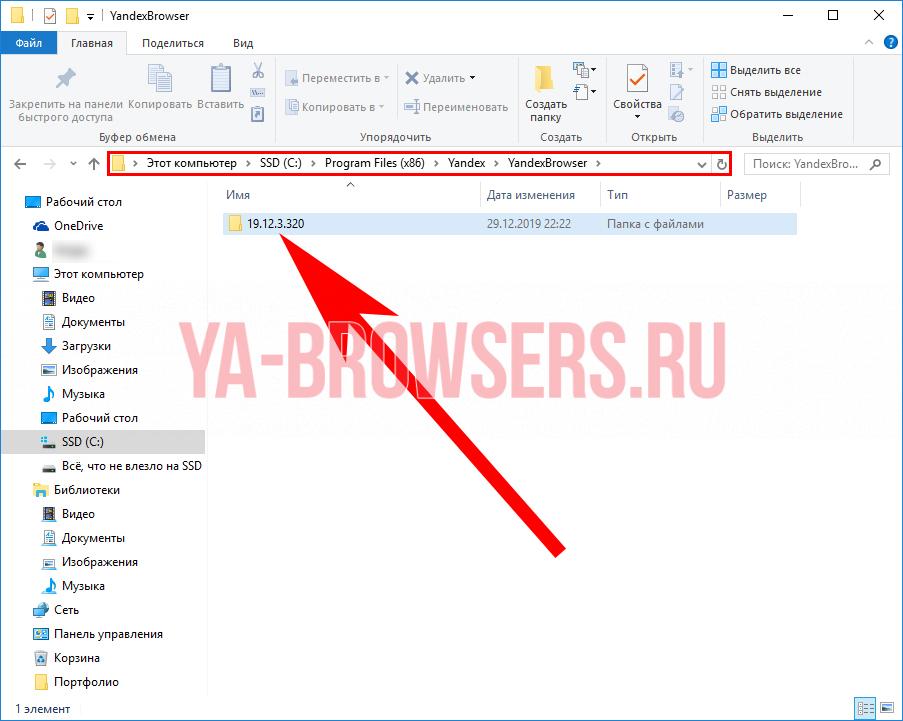
- Проверяем директорию расположения браузера. В случае автора, файлы хранятся по адресу: C:\Program Files (x86)\Yandex\YandexBrowser
- Открываем папки с кучей цифр в названии, чередующимися с точками. Названия этих папок соответствуют версиям браузера, которые устанавливались автоматически на этом компьютере.

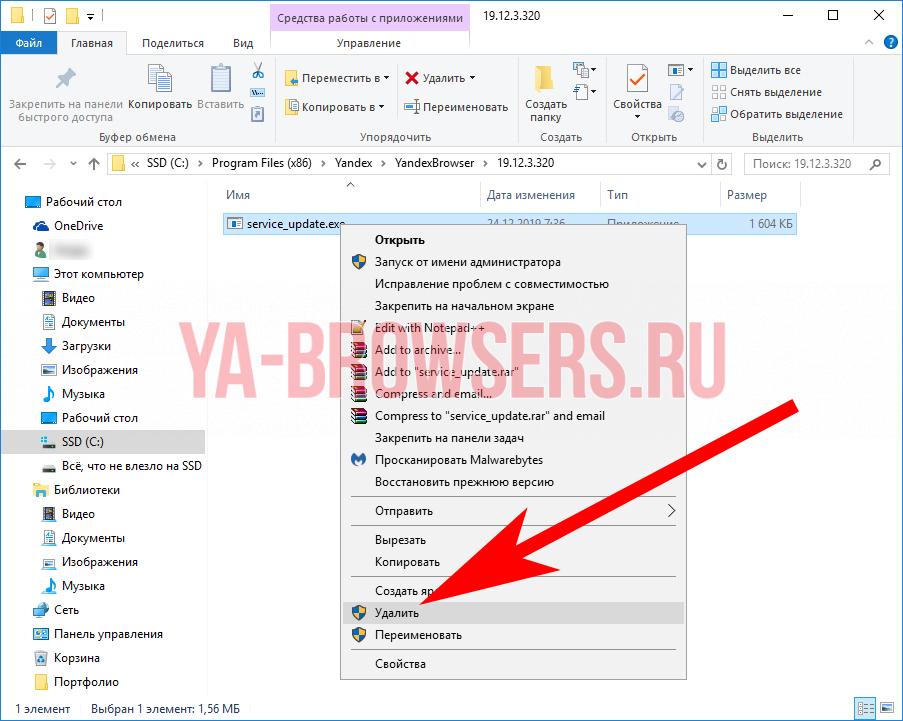
- Обнаруживаем в папках файл «service_update.exe». Если кроме него ничего нет, как чаще всего и бывает, можно смело удалять каталог, ничего не изменится.

- Включаем отображение скрытых файлов и папок, если оно не было включено до этого. Как сделать это мы уже рассказывали.
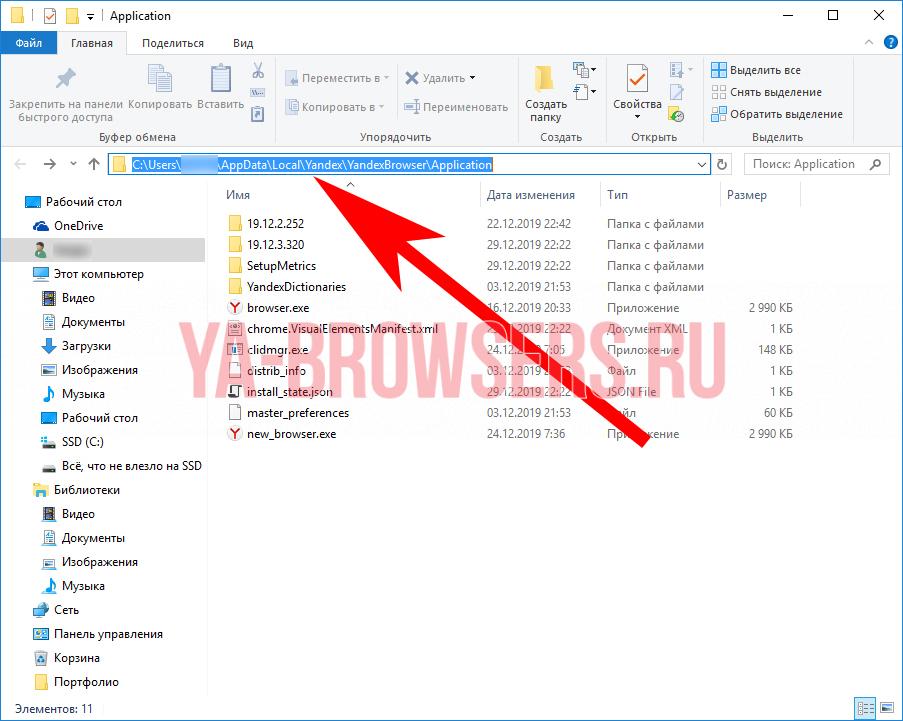
- Следующий шаг – открытие папки Яндекс браузера в пользовательских документах. Как правило, расположена она по адресу: C:\Пользователи\ИМЯ_ПОЛЬЗОВАТЕЛЯ\AppData\Local\Yandex\YandexBrowser\Application.


Стоит обратить внимание, что на скриншоте присутствуют замазанные поля. Они соответствуют имени пользователя автора. Это значит, что вместо графы «ИМЯ_ПОЛЬЗОВАТЕЛЯ» или замазанного поля вам необходимо выбирать то имя, которое вводилось при установке системы.
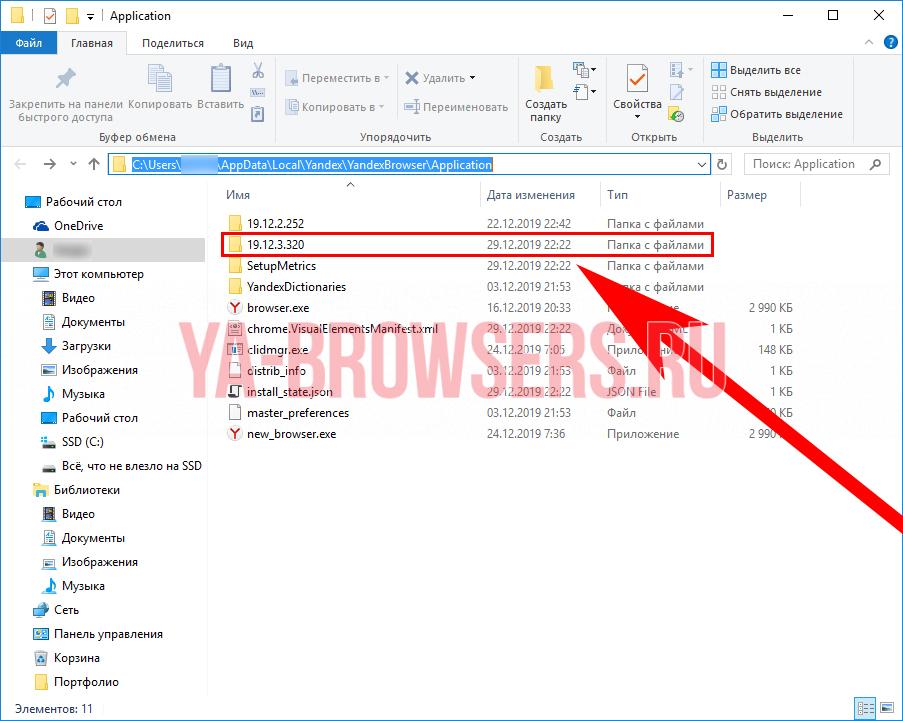
- Здесь нам также понадобятся папки с набором цифр, разделённых точками. Здесь стоит удалить все папки, кроме той, название которой соответствует актуальной версии браузера. Узнать это очень просто: у такой папки дата изменения будет самой поздней.

- После этого необходимо открыть папку с актуальной версией и удалить файлы service_update.exe и yupdate-exec.exe.

После этого автоматическое обновление будет отключено, и браузер будет работать стабильно. Следует помнить, что после каждого ручного апдейта функция автоматически активируется, поэтому процесс необходимо повторять после каждой установки новой версии.
На телефоне
Для мобильных устройств вопрос с фоновыми обновлениями стоит по-другому. Если его не отключить, то помимо постоянной загрузки сети и общего понижения скорости работы, может уменьшится время автономного функционирования, так как скачивание и установка приложений требует дополнительных энергозатрат. Как раз поэтому современные смартфоны позволяют отключить всё ненужное на уровне системы, в том числе автоматические обновления.
Android
Реализация задуманного на Android потребует выполнения небольшого количества простых действий, впрочем, как и везде. Алгоритм здесь следующий:
- запускаем Google Play;
- переходим в меню приложения, нажав обозначенную кнопку в строке поиска;

- открываем пункт «Мои приложения и игры»;

- переходим на вкладку «Установленные»;
- находим нужное нам приложение, сейчас это «Яндекс браузер», и открываем его страницу в Google play;

- нажимаем на вертикальное троеточие справа вверху;

- снимаем галочку с пункта «Автообновление».

На этом всё. Автоматические обновления Яндекс браузера на Android отключены. Пора переходить к яблочной системе.
iPhone
На яблочных девайсах отключение обновлений делается не сложнее, чем на Android, кроме того, существует два пути, которые приводят к одному результату. Первый, по мнению автора, проще и быстрее, с него и начнём.
- Открываем меню настроек iOS.
- В строке поиска вводим «Яндекс» или «Yandex», это зависит от установленного системного языка.
- Находим в списке приложение и открываем его персональную страницу.

- Переводим переключатель «Обновление контента» в отключенное состояние.

Следующий вариант приведёт к тому же результату, но на его выполнение придётся потратить на одну минуту больше времени. Применять его рекомендуется, если вы не доверяете строке поиска в настройках iOS.
- Открываем пункт «Основные» в настройках iOS.

- Находим «Обновление контента» и открываем его.

- Пролистываем список приложений до нужного нам, сейчас это Yandex.
- Переводим переключатель в отключенное состояние.

На этом всё. Примечательно, что на смартфонах после ручного обновления автоапдейт не активируется заново.
Обновления отключены администратором яндекс браузер как включить
Браузер Yandex является одним из популярных обозревателей, который входит в ТОП-5 лучших программ для интернета. Однако качество его работы зачастую зависит от актуальности сборки программы. Поэтому пользователь данного софта должен либо настроить автоматическое обновление браузера или делать это вручную. Поэтому, если вы являетесь пользователем этого софта, стоит ознакомиться с темой, как включить или как отключать обновления Яндекс Браузера различными способами.
Читайте на SoftikBox: Как установить новый фон в браузере Яндекс?
Для того, чтобы Yandex Browser работал правильно и без сбоев, разработчики внедрили в него такую функцию, как обновление. Оно представляет собой набор исправлений и улучшений. После его установки браузер получает новые функций, а также решаются проблемы с изъянами.
Принцип разработки и внедрения нововведений в Яндексе приблизительно следующий:
- Изначально проводится сбор информации по программе. Сюда включаются жалобы пользователей, ошибки при работе софта, а также данные об обнаруженных уязвимостях.
- Оценка необходимости внедрений нововведений. Если жалоб мало, то исправлений не последует. Если же ошибка критическая и встречается на многих ПК, то разработчики вынуждены разработать пакет обновлений, который будет включать в себя исправления неполадки.
- Этап разработки обновления.
- Тестирование выполненной работы. Данный этап очень важный, так как позволяет обнаружить уязвимости и возможные проблемы с программным продуктом.
- Доработка и исправление багов.
- Релиз обновления.
Всего доступно 3 способа обновления программы: вручную, автоматический, а также с помощью инсталлятора. Однако в последнем случае переустанавливается вся программа. Конечно, если у вас включена синхронизация, то настройки софта восстанавливаются.
Под системным обновлением подразумевается автоматическое обновление браузера. В Планировщик заданий сам софт вносит задачу: время проверки пакетов обновлений и их установку. Если в установленное время появилась возможность выполнить апгрейд, всё происходит автоматически, без действий пользователя.
Обновлять или не обновлять браузер. Вопрос, которым пользователи задаются достаточно часто. Обновлённый обозреватель работает быстрее, получает исправления уязвимостей, более безопасный. Однако, если у пользователя ограниченный интернет-трафик, то загрузка новых компонентов на компьютер может быть лишней. Ведь не всем юзерам нужен новый дизайн программы, не все юзают небезопасные сайты, некоторые новые функции рассчитаны только на разработчиков веб-приложений и рядовому пользователю не нужны.
Сколько времени обновляется браузер Яндекс?
Скорость автоматического обновления обозревателя зависит от нескольких факторов:
- Размера пакета обновления (зависит от того, как давно вы не проводили апдейт);
- Скорости сети;
- Мощности железа.
Поэтому установка новых компонентов может длиться как несколько секунд, так и минут. Другое дело, когда вы инсталлируете новый софт. В данном случае процедура займет от 1 до 5 минут.
Как обновить Яндекс Браузер?
Для того, чтобы вручную обновить программу, стоит выполнить следующее:
- Запускаем обозреватель. Нажимаем «Меню», «Дополнительно», «О программе».
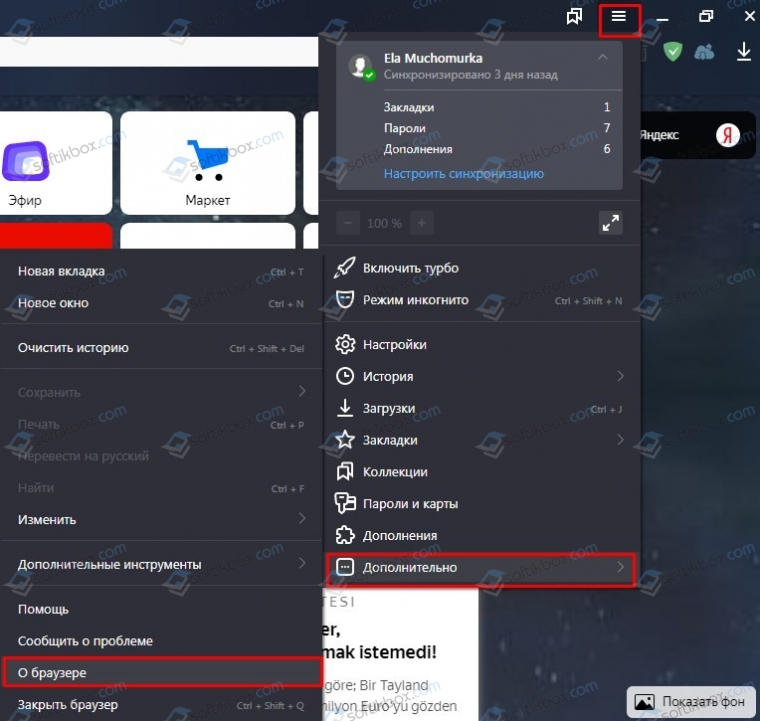
- Здесь будет кнопка «Проверка обновлений». Нажимаем на неё.

- Запустится поиск и автоматическое обновление софта.
Если же такой способ вам не подходит, можно внести в «Планировщик заданий» команду на обновление программы. Для этого выполняем следующее:
- Переходим в «Планировщик заданий» и в меню справа нажимаем «Создать простую задачу». Вводим имя задачи. К примеру, обновление Яндекс Браузера. Кликаем «Далее».
- Выбираем временные рамки срабатывания задачи.
- Указываем, какую программу нужно запустить. Нам нужно перейти по адресу C:UsersИМЯ_ПОЛЬЗОВАТЕЛЯAppDataLocalYandexYandexBrowserApplication, где ИМЯ_ПОЛЬЗОВАТЕЛЯ – название вашей учетной записи. Указание делаем на файл service_update.exe, а также yupdate-exec.exe (создаем две задачи). Это файлы, которые запускают обновление программы.
- Кликаем готово. Задача создана. Не обязательно выставлять ежедневное обновление. Достаточно проверки раз в неделю.
Также можно перейти по вышеуказанному адресу и запустить эти два файла, чтобы вручную обновить программу.
Улучшить версию программы можно и путем загрузки нового установочного файла с официального сайта разработчика программы. Только нужно учесть один факт, что версии Windows ниже 7 не поддерживаются. Поэтому, загружая Яндекс 17, 18 или 19, на вашем компьютере должна быть установлена Windows 7 или 8, 10.
Как избавиться от автоматического обновления?
Если автоматический вариант обновления софта вас не устраивает (платный трафик, нужны старые функции), то Яндексу можно запретить обновляться. Как это сделать?
Переходим по адресу: C:UsersИмя ПКAppDataLocalYandexYandexBrowserApplicationномер версии браузера. В последней папке нужно удалить два файла: service_update.exe и yupdate-exec.exe.
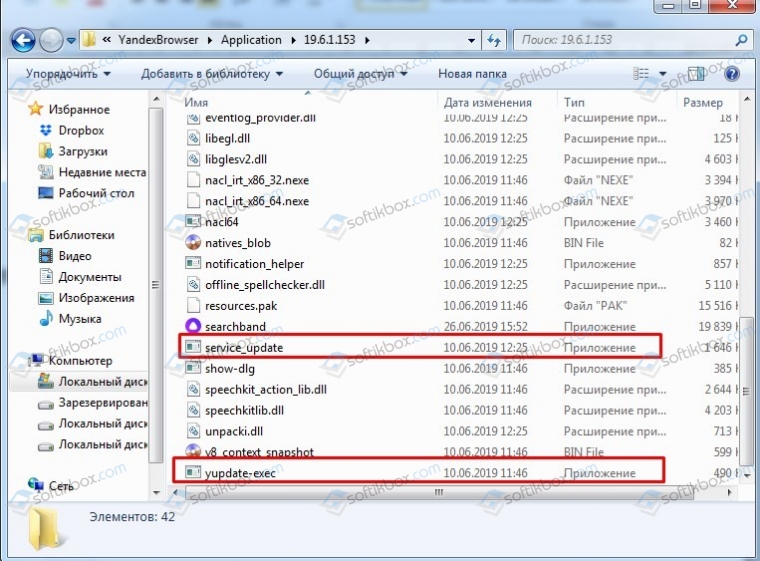
Далее переходим по ветке C:Program Files (x86)YandexYandexBrowserномер версии программы. Здесь удаляем только файл service_update.exe.
Отключение обновления выполнено.
Ошибка обновления отключены администратором Яндекс Браузер может появиться на тех ПК, на которых обновление запрещено с официальных серверов Яндекс. Это может быть из-за настроек самой системы, так и из-за региональных особенностей (блокировка регионов Украины и прочих стран), доступа через VPN.
В данном случае нужно вручную обновить софт или установить актуальную версию программы, скачав её с официального сайта разработчика. Или же, можно выполнить редактирование реестра. Однако это может быть опасно.
ВАЖНО! Перед выполнением редактирования реестра нужно включить резервное копирование реестра, а также создать точку по восстановлению системы.
Редактирование реестра выполняем следующим образом:
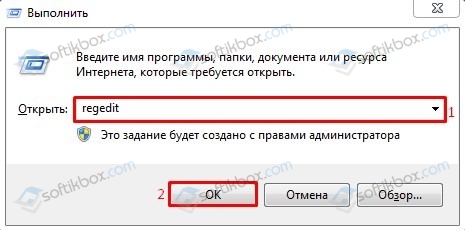
- Переходим по ветке HKEY_LOCAL_MACHINESOFTWAREPoliciesYandexUpdate
ВАЖНО! Данного раздела в ветке реестра может не быть. Все зависит от версии Windows. Придется её создать вручную.
- Находим файл «Update» или «UpdateDefault» или «UpdateAutomate» со значением «0». Нужно отключать эти параметры, задав им значение «1» или полностью убрать их из реестра, удалив.
- После этого нужно перезагрузить систему, чтобы изменения вступили в силу.
Однако при такой ошибке мы рекомендуем переустановку софта с использованием синхронизации. Вкладки и пароли вы восстановите и получите новую актуальную версию программы.
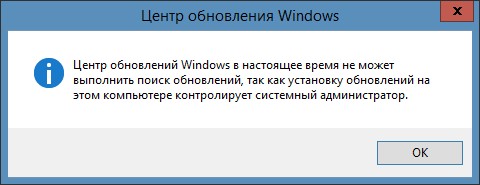
Как включить обновления администратором
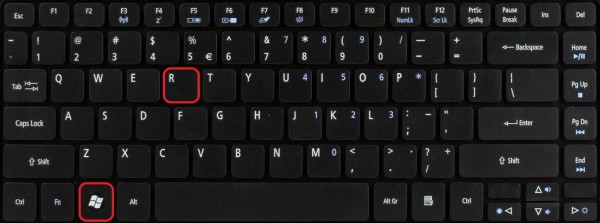
Запустить редактор реестра можно через команду «Выполнить» которая запускается нажатием клавиш на клавиатуре «WIN+R».
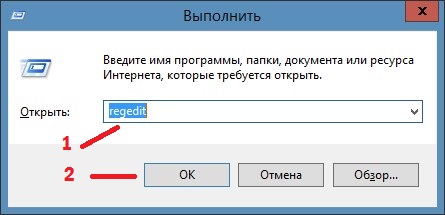
В команду «Выполнить» вписываем без кавычек команду «regedit» и нажимаем кнопку «ОК». Откроется окно под названием «Редактор реестра».
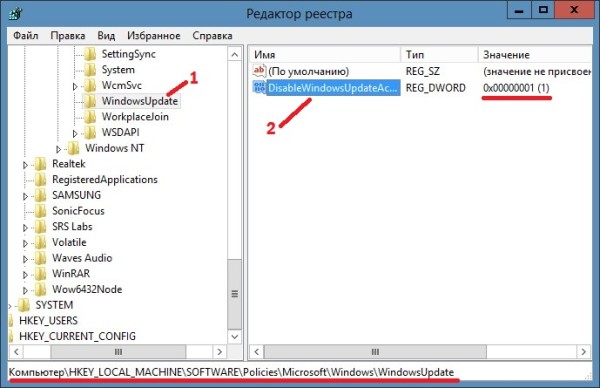
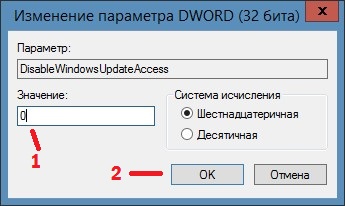
В этом окне нужно в левом окошке пройти по пути HKEY_LOCAL_MACHINE — SOFTWARE — Policies — Microsoft — Windows — WindowsUpdate. Нажав на пункт WindowsUpdate в левом окошке появится пункт DisableWindowsUpdateAccess которому присвоено значение 0х00000000 (1). Это означает, что обновление отключено администратором. Нажмите правой кнопкой мыши на этот пункт «DisableWindowsUpdateAccess» и выберите из контекстного меню «Изменить». Откроется окошко под названием «Изменение параметра DWORD (32 бита)».
Браузер от «Яндекса» распространяется бесплатно и пользуется популярностью. Чтобы быть уверенным в защите своих данных, необходимо подробно разобраться, как обновить «Яндекс Браузер».

Почему браузер нуждается в обновлении
Главная причина, по которой этот обозреватель нуждается в обновлении, — улучшения системы безопасности, направленные на повышение защиты учетных и личных данных. В каждой новой версии появляются дополнительные методы защиты от новых угроз.
В ходе обновления разработчики вносят такие улучшения:
- устраняют различные ошибки и недочеты;
- повышают стабильность работы;
- добавляют новые функции.
Прежде, чем приступать к каким-то действиям, рекомендуем скачать последнюю версию Яндекс Браузера. В новых версиях программы улучшают скорость и стабильность работы.
Обновление «Яндекс.Браузера» вручную до последней версии
С помощью этого способа можно не только обновить обозреватель «Яндекса» до новейшей версии, но еще и устранить различные ошибки в его работе. Если выполнялась чистая установка системы, а обозреватель был скопирован из папки Windows.old, он появится в списке приложений.
Обновления будут проходить регулярно и без сбоев. Чтобы правильно выполнить этот процесс в ручном режиме, надо скачать файл инсталлятора и запустить его. Установка апдейта пройдет автоматически. Если выполнено сохранение в аккаунте, история и закладки восстановятся после синхронизации.
Пошаговая инструкция на ПК
Порядок обновления браузера на разных версиях ОС Windows описан ниже. Он незначительно отличается.

На Windows 7
На Windows 10
На некоторых компьютерах с интегрированными видеокартами пользователи «Яндекс.Браузера» могут испытывать трудности с установкой обновления этого приложения. Перед тем как обновить его, нужно отключить аппаратное ускорение (АУ).
Для этого следует:
- Перейти в настройки приложения.
- Открыть пункт системных параметров.
- Снять флажок использования АУ.
Если нет реакции браузера на действия пользователя, то можно выключить АУ по-другому, установив соответствующий флажок в экспериментальных настройках.
На Windows XP
Особенности процесса на этой системе связаны с отсутствием ее программной поддержки.
По этой причине обновление можно установить только для браузера-предшественника — «Яндекс.Интернет». Будет применен апдейт версии 17.4.
Как включить автообновление
Чтобы включить автоматическое обновление, открывают настройки приложения, прокручивают страницу вниз или нажимают кнопку перехода к дополнительным параметрам. Затем нужно проставить соответствующую галочку в разделе настроек, отвечающем за производительность. После этого «Яндекс.Браузер» будет обновляться автоматически независимо от того, запущен он или нет, по расписанию, созданному в системном планировщике.
Что делать, если браузер не обновляется
Также самым хорошим способом обновиться — это скачать Яндекс Браузер свежей версии.

Браузер Yandex является одним из популярных обозревателей, который входит в ТОП-5 лучших программ для интернета. Однако качество его работы зачастую зависит от актуальности сборки программы. Поэтому пользователь данного софта должен либо настроить автоматическое обновление браузера или делать это вручную. Поэтому, если вы являетесь пользователем этого софта, стоит ознакомиться с темой, как включить или как отключать обновления Яндекс Браузера различными способами.
Что такое системное обновление браузера Яндекс и как оно происходит?
Для того, чтобы Yandex Browser работал правильно и без сбоев, разработчики внедрили в него такую функцию, как обновление. Оно представляет собой набор исправлений и улучшений. После его установки браузер получает новые функций, а также решаются проблемы с изъянами.
Принцип разработки и внедрения нововведений в Яндексе приблизительно следующий:
- Изначально проводится сбор информации по программе. Сюда включаются жалобы пользователей, ошибки при работе софта, а также данные об обнаруженных уязвимостях.
- Оценка необходимости внедрений нововведений. Если жалоб мало, то исправлений не последует. Если же ошибка критическая и встречается на многих ПК, то разработчики вынуждены разработать пакет обновлений, который будет включать в себя исправления неполадки.
- Этап разработки обновления.
- Тестирование выполненной работы. Данный этап очень важный, так как позволяет обнаружить уязвимости и возможные проблемы с программным продуктом.
- Доработка и исправление багов.
- Релиз обновления.
Всего доступно 3 способа обновления программы: вручную, автоматический, а также с помощью инсталлятора. Однако в последнем случае переустанавливается вся программа. Конечно, если у вас включена синхронизация, то настройки софта восстанавливаются.
Под системным обновлением подразумевается автоматическое обновление браузера. В Планировщик заданий сам софт вносит задачу: время проверки пакетов обновлений и их установку. Если в установленное время появилась возможность выполнить апгрейд, всё происходит автоматически, без действий пользователя.
Почему пользователям может понадобиться отключение автообновления?
Обновлять или не обновлять браузер. Вопрос, которым пользователи задаются достаточно часто. Обновлённый обозреватель работает быстрее, получает исправления уязвимостей, более безопасный. Однако, если у пользователя ограниченный интернет-трафик, то загрузка новых компонентов на компьютер может быть лишней. Ведь не всем юзерам нужен новый дизайн программы, не все юзают небезопасные сайты, некоторые новые функции рассчитаны только на разработчиков веб-приложений и рядовому пользователю не нужны.
Сколько времени обновляется браузер Яндекс?
Скорость автоматического обновления обозревателя зависит от нескольких факторов:
- Размера пакета обновления (зависит от того, как давно вы не проводили апдейт);
- Скорости сети;
- Мощности железа.
Поэтому установка новых компонентов может длиться как несколько секунд, так и минут. Другое дело, когда вы инсталлируете новый софт. В данном случае процедура займет от 1 до 5 минут.
Как обновить Яндекс Браузер?
Для того, чтобы вручную обновить программу, стоит выполнить следующее:
- Запускаем обозреватель. Нажимаем «Меню», «Дополнительно», «О программе».
- Здесь будет кнопка «Проверка обновлений». Нажимаем на неё.
- Запустится поиск и автоматическое обновление софта.
Если же такой способ вам не подходит, можно внести в «Планировщик заданий» команду на обновление программы. Для этого выполняем следующее:
- Переходим в «Планировщик заданий» и в меню справа нажимаем «Создать простую задачу». Вводим имя задачи. К примеру, обновление Яндекс Браузера. Кликаем «Далее».
- Выбираем временные рамки срабатывания задачи.
- Указываем, какую программу нужно запустить. Нам нужно перейти по адресу C:\Users\ИМЯ_ПОЛЬЗОВАТЕЛЯ\AppData\Local\Yandex\YandexBrowser\Application, где ИМЯ_ПОЛЬЗОВАТЕЛЯ – название вашей учетной записи. Указание делаем на файл service_update.exe, а также yupdate-exec.exe (создаем две задачи). Это файлы, которые запускают обновление программы.
- Кликаем готово. Задача создана. Не обязательно выставлять ежедневное обновление. Достаточно проверки раз в неделю.
Также можно перейти по вышеуказанному адресу и запустить эти два файла, чтобы вручную обновить программу.
Улучшить версию программы можно и путем загрузки нового установочного файла с официального сайта разработчика программы. Только нужно учесть один факт, что версии Windows ниже 7 не поддерживаются. Поэтому, загружая Яндекс 17, 18 или 19, на вашем компьютере должна быть установлена Windows 7 или 8, 10.
Как избавиться от автоматического обновления?
Если автоматический вариант обновления софта вас не устраивает (платный трафик, нужны старые функции), то Яндексу можно запретить обновляться. Как это сделать?
Переходим по адресу: C:\Users\Имя ПК\AppData\Local\Yandex\YandexBrowser\Application\номер версии браузера. В последней папке нужно удалить два файла: service_update.exe и yupdate-exec.exe.
Далее переходим по ветке C:\Program Files (x86)\Yandex\YandexBrowser\номер версии программы. Здесь удаляем только файл service_update.exe.
Отключение обновления выполнено.
Ошибка обновления отключены администратором Яндекс Браузер может появиться на тех ПК, на которых обновление запрещено с официальных серверов Яндекс. Это может быть из-за настроек самой системы, так и из-за региональных особенностей (блокировка регионов Украины и прочих стран), доступа через VPN.
В данном случае нужно вручную обновить софт или установить актуальную версию программы, скачав её с официального сайта разработчика. Или же, можно выполнить редактирование реестра. Однако это может быть опасно.
ВАЖНО! Перед выполнением редактирования реестра нужно включить резервное копирование реестра, а также создать точку по восстановлению системы.
Редактирование реестра выполняем следующим образом:
- Переходим по ветке HKEY_LOCAL_MACHINE\SOFTWARE\Policies\Yandex\Update
ВАЖНО! Данного раздела в ветке реестра может не быть. Все зависит от версии Windows. Придется её создать вручную.
- Находим файл «Update» или «UpdateDefault» или «UpdateAutomate» со значением «0». Нужно отключать эти параметры, задав им значение «1» или полностью убрать их из реестра, удалив.
- После этого нужно перезагрузить систему, чтобы изменения вступили в силу.
Однако при такой ошибке мы рекомендуем переустановку софта с использованием синхронизации. Вкладки и пароли вы восстановите и получите новую актуальную версию программы.

Как работает автообновление
Во время установки Яндекс Браузера в ОС создаётся ряд заданий в планировщике, убедиться в этом несложно:
Каждое из этих заданий отвечает за свой блок работы по автоматизации обновлений программы. В зависимости от вашего региона, типа и времени инсталляции дистрибутива количество и названия их могут меняться.
Отключение обновлений
Просто отключить автоматическое обновление Яндекс Браузера в настройках нельзя. Мы предлагаем использовать официальный способ на основе групповых политик. На первый взгляд он может показаться сложным, особенно для неискушённых пользователей ПК, но поверьте, он более прост и универсален, чем предлагаемые в сети сомнительные и малонадёжные варианты с удалением файлов апдейтера или их блокировкой через фаервол.
Данный метод подразумевает создание специального ключа в реестре. Мы рассмотрим весь процесс пошагово на примере Windows 10, а также добавили вариант автоматизации, где ключ можно создать, просто скачав и запустив подготовленный нами файл.
Пошаговый процесс
Готовый файл
Весь процесс, описанный в предыдущем подразделе, можно уместить в специальный файл создания записи реестра, который выполнит всё за вас. Нужно лишь запустить его, дать согласие на внесение изменений.
Фоновые обновления
В настройках Яндекс Браузера есть единственный элемент, связанный с работой механизма обновлений. Он отвечает за возможность его фоновой работы, когда приложение не используется вами, чтобы при запуске была всегда самая актуальная версия. Отключить обновления в фоне можно так:
Откат обновления
На момент последней правки статьи Яндекс Браузер всё ещё не поддерживал функции удаления обновления или отката к одной из предыдущих версий. В этой ситуации есть только одна схема действий:
Как обновить браузер вручную
При появлении новой стабильной версии Яндекс Браузера на серверах разработчика обновление приложения происходит не у всех пользователей одновременно. Иногда может пройти 1-2 дня до получения изменений. Если вам непременно нужна актуальная версию и как можно скорее, то есть 2 метода:
Обновления отключены администратором
В случае, если проблема возникла на вашем персональном компьютере, то для включения автоматических обновлений вам необходимо:
В XXI-веке с небывалой скоростью происходит развитие технологий, даже современному человеку сложно угнаться за прогрессом. Чтобы сохранить актуальность установленных программ в Windows, лучше включить автообновление, это же рекомендуем сделать и для Яндекс браузера, а если он не обновляется, проверяем наличие обновлений вручную. Преимущественно обновы обозревателя Яндекс исключительно полезны, но не исключена вероятность наступления сбоев, тогда обновления придётся откатывать. Дальше поговорим о том, нужно ли обновлять Яндекс.браузер, как это сделать и о возможных вопросах в процессе апгрейда.

Что такое системное обновление браузера Яндекс и как оно происходит
Обновление – это набор исправлений, нововведений, улучшений для приложения или системы в целом. Все авторитетные программы выпускают обновления, это признак развития приложения.
Принцип разработки и внедрения нововведений приблизительно следующий:
- Сбор информации. Разработчики получают данные о возможных и необходимых нововведениях. Сюда относятся: жалобы пользователей, информация об обнаруженных уязвимостях, ошибках в работе приложения.
- Оценка необходимости и результативности внедрения изменений. К следующему этапу переходят только тогда, когда получено большое количество жалоб на сбои или положительный эффект от нововведения перевешивает возможные риски и затраты.
- Планирование работ и этап разработки. Программисты компании Яндекс начинают поиск и внесение исправлений в веб-обозреватель.
- Тестирование выполненной работы. Крайне важный этап, так как помогает обнаружить уязвимости и возможные проблемы с программным продуктом.
- Окончательная доработка приложения. Происходит фикс выявленных багов.
- Релиз обновления. Файлы становятся доступными широкой аудитории.
Всего существует 3 способа обновления обозревателя: ручной, автоматический или с помощью инсталлятора. Под системным обновлением обычно подразумевается автообновление браузера. Обозреватель заносит в «Планировщик заданий» время проверки пакетов обновлений. Если в установленное время появилась возможность выполнить апгрейд, всё происходит автоматически, без действий пользователя.
Нужно ли обновлять Яндекс Браузер
- Одни говорят, что обозреватель хорошо работает без апдейта, поэтому в нём нет необходимости;
- Другие свидетельствуют о видимых улучшениях после обновы.
Чтобы понимать, нужно ли обновлять Яндекс браузер на компьютере, предлагаем рассмотреть достоинства и недостатки действия.
- Повышается уровень безопасности за счёт закрытия уязвимостей;
- Увеличивается производительность. Постоянное тестирование алгоритмов работы позволяет находить и сокращать время загрузки;
- Добавляются новые функции, они часто оказываются полезными;
- Устраняются известные ошибки;
- Появляется возможность пользоваться новыми приложениями, работающими только на последних версиях обозревателя.
- Нужно иметь безлимитный трафик. Для загрузки пакета обновлений потребуется минимум 20-50 Мб трафика;
- Происходит отказ от некоторых старых возможностей. На новом браузере может не получиться поиграть в некоторые игры и использовать устаревшие технологии. Например, в современной версии Яндекс обозревателя нельзя запускать Unity Web Player, Flash Player (NPAPI);
- Вносятся изменения в дизайн. Порой изменения дизайна неудобны, они нравятся не всем. Становится выбор: привыкать к тому что есть или откатить обновление.
Вывод: каждый пользователь определяет для себя стоит ли обновлять Яндекс браузер согласно собственным предпочтениям. Если активно пользоваться устаревшими функциями (Flash Player, управление плагинами и т. п.), которые вырезаны из новых версий, однозначно лучше не обновляться. В остальных случаях обновление полезно.
Как в Yandex браузер посмотреть наличие обновлений
Обычно проверка обновлений браузера Яндекс приводит к самообновлению. Если цель – обновить веб-обозреватель, этот метод подходит идеально:
Если нужно проверить обновление Яндекс браузера без его автоматической установки, есть альтернативный способ узнать актуальна версия обозревателя или нет. Принцип простой: узнаём текущую версию браузера и самую новую версию из доступных для скачивания, затем сравниваем их.
Как определить актуальную и текущую версию:
Как сделать обновление Яндекс браузера
Запустить апдейт можем тремя способами:
- Вручную;
- Автоматически;
- Через установочный файл.
Ручное обновление
При отсутствии желания ждать самообновления обозревателя, можем ускорить процесс:

- Переходим на страницу « О программе » в Браузере.
- Если показывается «Доступно обновление для установки в ручном режиме», нажимаем на кнопку «Обновить».
- Ожидаем завершения процедуры и перезагружаем браузер.
Автообновление Яндекс браузера
По умолчанию браузер обновляется самостоятельно, без спроса пользователя и его активного участия. Это может происходить даже в то время, когда веб-обозреватель от Яндекс не запущен в системе. Автоматическое обновление приходится активировать только в случае, когда оно предварительно было выключено.
Как включить автоматическое обновление браузера, если оно было выключено:
Если не удаётся найти папку AppData, в системе выключено отображение скрытых файлов. Включаем отображение скрытых данных:
Важно! Во время перечисленных действий Yandex browser должен быть отключенным.
Перед добавлением файлов, рекомендуем проверить, что нет запущенных процессов от Яндекса:
После следующего запуска браузера обновления начнут приходить автоматически.
Инсталлятор веб-обозревателя

Загружая установочный файл и запуская его, происходит проверка актуальная ли версия установлена в системе. Если уже есть последняя версия браузера, ничего не произойдёт, лишь запустится уже существующий обозреватель. При обнаружении новых версий, во время установки произойдёт обновление обозревателя.

Есть и более радикальный способ обновления – удаление старой версии браузера и установка новой. Недостатком метода является возможная потеря личных данных. Его имеет смысл использовать только при невозможности начать обновление другими методами. Перед переустановкой ПО от Яндекс рекомендуем включить синхронизацию с профилем. Для этого переходим на страницу «Настройки», в первой же строке нажимаем «Настроить синхронизацию» и входим в профиль или регистрируем аккаунт на сервисе Яндекс.
Как откатить обновление Яндекс браузера
Хоть у старых версий Яндекс обозревателя и меньшая безопасность, скорость работы, но обычно разница визуально незаметна, она выражается в 10-30% при определённых действиях. Уровень безопасности рядовой пользователь также не может самостоятельно определить. Зато в предыдущих версиях есть поддержка полезных плагинов на NPAPI.
Есть 2 способа вернуть обратно состояние Яндекс браузера, если он уже обновился:
- Откат системы;
- Удаление нового и установка старого обозревателя.
Как восстановить программу, систему
Как отменить обновление Яндекс браузера через откат системы:

- Переходим в раздел C:\Users\Имя ПК\AppData\Local\Yandex\.
- Делаем ПКМ по папке YandexBrowser и выбираем «Восстановить прежнюю версию».
- Из списка сохранённых точек восстановления подбираем наиболее подходящую. Выделяем точку и кликаем на кнопку «Восстановить».
Если точечное восстановление не сработает, придётся откатывать всю систему:
Метод удобен и эффективен, но далеко не всегда присутствует удачная точка восстановления. При отсутствии бэкапов системы, придётся выполнять даунгрейд другим способом.
Установка старой версии Яндекс обозревателя
Как вернуть старый Яндекс браузер после обновления посредством переустановки:
Рекомендуем сразу выключить автообновление обозревателя и не переходить на вкладку «О браузере», иначе он может обновиться автоматически. Если во время установки происходит самообновление, выключаем интернет на период инсталляции обозревателя и удаления файлов, отвечающих за обновление.
Как запретить обновление Yandex обозревателя
По умолчанию Яндекс браузер постоянно обновляется. Если это поведение не устраивает по какой-либо причине (платный интернет, нужно использовать старые функции, браузер предназначен для тестирования ПО на всех версиях обозревателя), можем запретить Яндекс браузеру обновляться.
Как сделать чтобы обозреватель от Яндекса не обновлялся:

- Переходим по пути C:\Users\Имя ПК\AppData\Local\Yandex\YandexBrowser\Application\18.9.1.954, где 18.9.1.954 – это версия браузера, она может отличаться.
- Удаляем файлы service_update.exe и yupdate-exec.exe. Если есть сомнения, можем вырезать файлы и положить на другом локальном диске. В случае необходимости достаточно переместить их обратно и перезапустить браузер.
- Идём в ещё один раздел C:\Program Files (x86)\Yandex\YandexBrowser\18.9.1.954 (название последней папки может отличаться). Здесь удаляем только файл service_update.exe.
Почему не обновляется браузер от Яндекса
Яндекс браузер не всегда обновляется автоматически. Почему так происходит:
- Установлена портативная версия обозревателя с неофициального источника (см. раздел выше);
- Удалены файлы, отвечающие за обновление браузера (см. раздел выше);
- Во время установки обозревателя произошёл сбой.
Что делать, если не обновляется Яндекс браузер:
- Проверяем доступ к интернету. Рекомендуем подключить Ethernet-кабель напрямую к компьютеру и проверить есть ли Интернет, это поможет исключить или подтвердить проблемы с роутером. Если всё заработало, перезагружаем Wi-Fi роутер с кнопки (удерживаем её 7-10 секунд до изменения индикатора состояния) или по питанию, если не заработало, то необходимо выполнить перенастройку роутера и проверить нет ли новой версии прошивки для него;
- Проверяем настройки фаервола и антивируса. Отключаем антивирусное программное обеспечение, обычно появляется соответствующий пункт после нажатия ПКМ по иконке антивирусной программы. Если помогло, то необходимо добавить папку с установленным Yandex Browser в исключения антивируса.
Если это не помогло, пробуем настроить брандмауэр:
Сколько времени обновляется браузер Яндекс
«Время стоит деньги», от чего перед началом обновления появляется вопрос, сколько это займёт времени. Всё время, потраченное на установку обновлений, редко превышает 1-2 минуты. Продолжительность напрямую зависит от производительности компьютера и скорости интернет соединения. При средних характеристиках ПК и хорошем интернете установка занимает около 30-40 секунд.
Понимая, как включить, отключить и откатить обновления в Яндекс браузере, можем точно понять, что конкретно нам нужно. Лучшее решение, по нашему мнению – проверить наличие обновлений, узнать нововведения в них и оценить необходимость обновлений. Мы в большинстве случаев рекомендуем выполнять ручное обновление с определённой периодичностью (от 1 недели до 1-2 месяцев).

Без обновления браузер не сможет защитить ваши данные от новых угроз.
Почему браузер нуждается в обновлении
В ходе обновления разработчики вносят такие улучшения:
- устраняют различные ошибки и недочеты;
- повышают стабильность работы;
- добавляют новые функции.
Прежде, чем приступать к каким-то действиям, рекомендуем скачать последнюю версию Яндекс Браузера. В новых версиях программы улучшают скорость и стабильность работы.
Обновления будут проходить регулярно и без сбоев. Чтобы правильно выполнить этот процесс в ручном режиме, надо скачать файл инсталлятора и запустить его. Установка апдейта пройдет автоматически. Если выполнено сохранение в аккаунте, история и закладки восстановятся после синхронизации.
Пошаговая инструкция на ПК
Порядок обновления браузера на разных версиях ОС Windows описан ниже. Он незначительно отличается.

Новые версии могут включать в себя критические обновления безопасности.
На Windows 7
На Windows 10
Для этого следует:
- Перейти в настройки приложения.
- Открыть пункт системных параметров.
- Снять флажок использования АУ.
Если нет реакции браузера на действия пользователя, то можно выключить АУ по-другому, установив соответствующий флажок в экспериментальных настройках.
На Windows XP
Особенности процесса на этой системе связаны с отсутствием ее программной поддержки.
Как обновить «Яндекс.Браузер» или откатить обновление при необходимости
Современное программное обеспечение разрабатывается с оглядкой на дальнейшую доработку. Из-за этого большинство разработчиков вносит в собственные продукты функцию автоматического обновления. Эта функция может в самый неподходящий момент начать обновление браузера, например, когда у пользователя ограниченный трафик или если скорость интернета ограничена. Специально для таких случаев можно отключать обновление Яндекс браузера.
На компьютере
Существует два способа отключения обновлений. Первый – самый простой и интуитивный, осуществляется в несколько шагов внутри программы.
- Первый шаг – открытие меню браузера.
- После этого необходимо открыть пункт «Настройки».

- Следующий шаг – выбор пункта «Системные».

- Последний пункт – убрать галочку с параметра «Обновлять браузер, даже если он не запущен».

После этого браузер перестанет автоматически обновляться, но только когда браузер не запущен. Яндекс – хитрецы, поэтому первый способ отключения автообновлений не позволит полностью избавиться от фоновой загрузки новых версий.
Чтобы сделать работу браузера более стабильной, а обновление предсказуемым, придётся залезть в «тайную комнату» настроек браузера, точнее открыть каталог, где хранятся ответственные за это файлы.
- Проверяем директорию расположения браузера. В случае автора, файлы хранятся по адресу: C:Program Files (x86)YandexYandexBrowser
- Открываем папки с кучей цифр в названии, чередующимися с точками. Названия этих папок соответствуют версиям браузера, которые устанавливались автоматически на этом компьютере.
- Обнаруживаем в папках файл «service_update.exe». Если кроме него ничего нет, как чаще всего и бывает, можно смело удалять каталог, ничего не изменится.
- Включаем отображение скрытых файлов и папок, если оно не было включено до этого. Как сделать это мы уже рассказывали.
- Следующий шаг – открытие папки Яндекс браузера в пользовательских документах. Как правило, расположена она по адресу: C:ПользователиИМЯ_ПОЛЬЗОВАТЕЛЯAppDataLocalYandexYandexBrowserApplication.
- Здесь нам также понадобятся папки с набором цифр, разделённых точками. Здесь стоит удалить все папки, кроме той, название которой соответствует актуальной версии браузера. Узнать это очень просто: у такой папки дата изменения будет самой поздней.
- После этого необходимо открыть папку с актуальной версией и удалить файлы service_update.exe и yupdate-exec.exe.
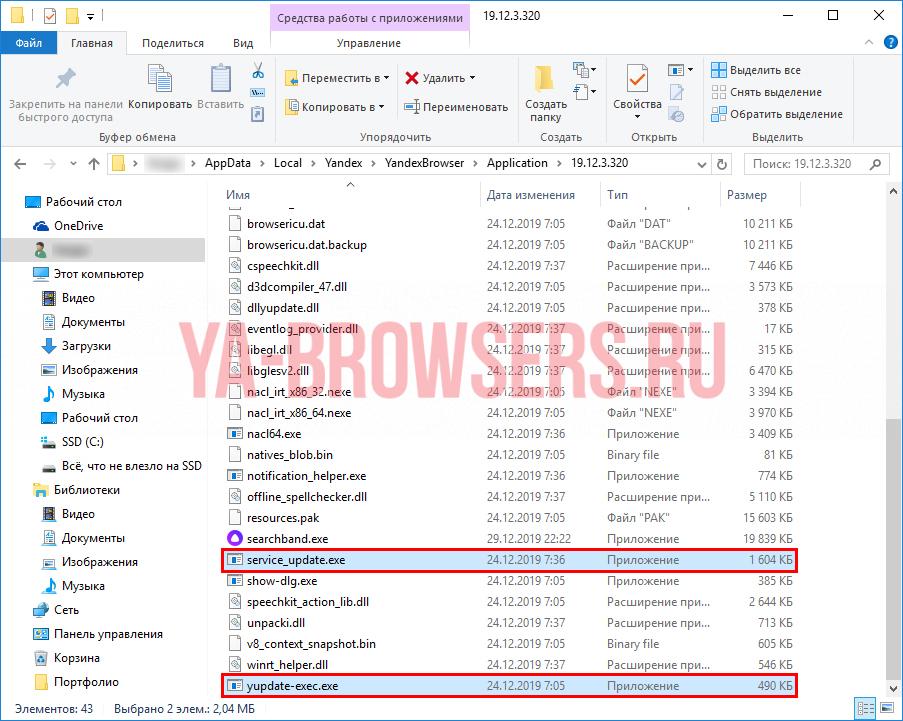
После этого автоматическое обновление будет отключено, и браузер будет работать стабильно. Следует помнить, что после каждого ручного апдейта функция автоматически активируется, поэтому процесс необходимо повторять после каждой установки новой версии.
На телефоне
Для мобильных устройств вопрос с фоновыми обновлениями стоит по-другому. Если его не отключить, то помимо постоянной загрузки сети и общего понижения скорости работы, может уменьшится время автономного функционирования, так как скачивание и установка приложений требует дополнительных энергозатрат. Как раз поэтому современные смартфоны позволяют отключить всё ненужное на уровне системы, в том числе автоматические обновления.
Android
Реализация задуманного на Android потребует выполнения небольшого количества простых действий, впрочем, как и везде. Алгоритм здесь следующий:
- запускаем Google Play;
- переходим в меню приложения, нажав обозначенную кнопку в строке поиска;

- открываем пункт «Мои приложения и игры»;

- переходим на вкладку «Установленные»;
- находим нужное нам приложение, сейчас это «Яндекс браузер», и открываем его страницу в Google play;

- нажимаем на вертикальное троеточие справа вверху;

- снимаем галочку с пункта «Автообновление».

На этом всё. Автоматические обновления Яндекс браузера на Android отключены. Пора переходить к яблочной системе.
iPhone
На яблочных девайсах отключение обновлений делается не сложнее, чем на Android, кроме того, существует два пути, которые приводят к одному результату. Первый, по мнению автора, проще и быстрее, с него и начнём.
- Открываем меню настроек iOS.
- В строке поиска вводим «Яндекс» или «Yandex», это зависит от установленного системного языка.
- Находим в списке приложение и открываем его персональную страницу.

- Переводим переключатель «Обновление контента» в отключенное состояние.

Следующий вариант приведёт к тому же результату, но на его выполнение придётся потратить на одну минуту больше времени. Применять его рекомендуется, если вы не доверяете строке поиска в настройках iOS.
- Открываем пункт «Основные» в настройках iOS.

- Находим «Обновление контента» и открываем его.

- Пролистываем список приложений до нужного нам, сейчас это Yandex.
- Переводим переключатель в отключенное состояние.

На этом всё. Примечательно, что на смартфонах после ручного обновления автоапдейт не активируется заново.
Как откатить яндекс браузер на предыдущую версию на компьютере и Андроид

Добрый день, друзья. Как откатить Яндекс Браузер на предыдущую версию на компьютере и Андроид? Иногда случается, что различные обновления программ приводят к нежелаемому эффекту. Пользователь ждёт, что программа станет работать более быстро, но данный софт начинает функционировать медленнее, или даже с ошибками.
Разумеется, разработчики обычные люди, и от неудачных обновлений своего софта не застрахованы. Отсюда, людям частенько приходится самим возвращать более старую версию Yandex Browser, так как в новой версии их что-то сильно не устраивает. Итак, давайте подумаем, как можно вернуть прежний вариант Яндекс Браузера?
Почему прежняя версия Яндекс Обозревателя может быть лучше?
Как правила более старая версия обозревателя Yandex не является лучшей, стабильной и более красивой, чем старая. Пользователи возвращаются к ней по другим причинам:
- Частенько во время запуска обозревателя возникают различные сбои. Браузер даже иногда в таких случаях не запускается, постоянно показывая определённую ошибку, не спешат работать и прочее. Когда мы возвращаемся к прошлому варианту обозревателя, как правило, все данные недостатки уходят;
- При смене дизайна человеку нужно вновь привыкать к новому меню, и прочему распределению вкладок. Это приводит к дискомфорту. Люди не желают заново привыкать к новому дизайну, если старый им отлично знаком и так удобен;
- Исчезло часть настроек. Например, в более ранних версиях пользователь по желанию мог включить или выключить Адоб Флешь Плеер. На данный момент у него подобной возможности нет. И это не единичный факт;
- Перестали функционировать часть дополнений, которыми часто пользовался человек. Когда расширения энергично перестают развиваться, они исчезают с браузера;
- В общих чертах браузер стал более медленно функционировать и перестал открывать нужные ресурсы. Может быть, суть даже не в том, что вы обновили браузер, а в недействующем дополнении или какой-то элемент обозревателя имеет повреждения. В любом случае, если выполните откат, проблема исчезнет.
Подобных причин может быть много, мы сейчас на них заострять своё внимание не станем.
Возможно ли прямо через Яндекс браузер произвести его откат?
Создатели обозревателя отлично понимают, что бывают ситуации, когда нужно сделать откат и всё начнёт функционировать отлично в их браузере. Но, не спешат делиться устаревшими вариантами своего продукта. В открытом доступе не так легко найти устаревший вариант обозревателя. Что интересно, если вы скачаете ранний установщик браузера, в ОС всё равно попадёт свежая версия Yandex Browser.
Но, это не означает, что у данной компании отсутствуют необходимые файлы или они напрочь не хотят ими делиться. Их поддержка может дать вам ссылочку на нужную версию браузера, но лишь затем, когда вы им докажите, что она вам действительно необходима. Иные пути получить от этой компании ранние версии просто отсутствуют. Но, мы разберём как провести откат другим путём.
Способы отката Яндекс Браузера к ранним состояниям
- Проводим бекап самой системы через точку восстановления. Суть метода в том, что такая точка должна быть у вас создана;
- Скачиваем установщик со сторонних ресурсов. Данный метод прост и довольно рискованный, так как нельзя определить, это будет рабочий обозреватель нужного вам обновления, или вредительское ПО. При этом, антивирусное ПО может его и не обнаружить. Когда вы запускаете exe элемент, это рискованное дело;
- Обращаемся в техническую поддержку Яндекс. Метод действительно работает и надёжен, но по времени протекает долго.
Метод 1 Откат Windows через «Параметры»
Основа метода довольно проста. Вы с помощью точки восстановления возвращаете систему к прежнему состоянию, в определенное время назад. Возвращаются в данное время все программы, расположенные на диске С, их настройки, различные элементы ОС. Как я уже сказал, для этого обязательно должна быть создана точка восстановления в то время, когда вы ещё не обновляли браузер. Иногда данный метод система вообще отключает, чтобы сэкономить место на диске С. Если всё совпадёт, браузер восстановится.
Как восстановить систему обычным путем я уже рассказывал. Поэтому, давайте я сейчас расскажу, как это сделать через «Параметры» (для Windows 10):
- Итак, нажимаем на вкладку «Параметры» через «Пуск». У нас открывается окошко, где мы выбираем «Обновление и безопасность»;
- В новом окошке в левом столбце выбираем «Восстановление», в правом окошке выбираем «Вернуться к предыдущей версии Windows 10, то есть нажимаем «Начать»;
- В новом окошке нам нужно показать, почему вы решили вернуться к прежней версии. Можете выбрать любую. Затем последуют предупреждения, соглашаемся и кликнем кнопочку «Далее»;
- В новом окошке нажмём на кнопочку «Вернуться к предыдущей Виндовс».
Запомните! Сейчас система стала требовать пароль для входа в Windows. Если вы его забыли, постарайтесь вспомнить до отката, иначе вы станете это делать после него, а это не так просто. Возможно, в этом случае легче восстановить через точку восстановления, как я рассказал по ссылке выше.
Метод 2 Загружаем установочную старою версию
Довольно эффективный и простой метод возвращения к прежнему варианту Yandex Browser. При этом, нет нужды откатывать систему. Нужно лишь деинсталлировать установленный обозреватель, скачать необходимую версию и установить её.
Инструкция по шагам:
- Нужно ввести в поисковике «Старая версия Яндекс Браузера». Затем, начинаете искать и просматривать найденные сайты с нужными версиями. Но, я бы не советовал вам рисковать, а скачать версию с проверенного сайта по ссылке… ;
- Как видите, здесь присутствует 5 версий. Последняя на данный момент 19.12.1.229. На этом ресурсе мы видим версию 19.12.0.358. Можно сказать, самую последнюю. Итак, выбираем нужную нам версию, и устанавливаем её;
- Теперь, нам нужно войти в «Панель управления». Для этого через ярлык «Лупа» вводим слово «Панель», и переходим на найденный файл;
- В новом окошке выбираем «Категория», затем «Удаление программы»;
- В открывшемся перечне программ ищем Яндекс Браузер, нажмём на него. У нас появляется кнопочка в меню «Удалить». Кликнем по ней, соглашаемся со всеми условиями, и удаляем браузер;
- После этого, желательно почистить реестр от остатков прежнего браузера через любую программу оптимизатор, например « Ускоритель компьютера »;
- Далее, нам нужно запустить установщик, который мы скачали, и установить его. Если во время установки Яндекс будет предлагать установить дополнительный софт, убираем соответствующие галочки. Установили.
Интересный факт: часть сайтов делятся портативными программами от разных компаний, в том числе и от Яндекса. Суть тут в том, что вам не нужно производить деинсталляцию новой версии браузера. Портативный обозреватель устанавливается сам по себе и не реагирует на своего двойника.
Метод 3 возвращаем прежний браузер используя техподдержку
Как я уже сообщал, достоинством данного варианта является то, что данный установщик не будет иметь заражение вредительскими ПО. Также, он окажется функционирующим, что невозможно сказать про все другие методы.
Минусом данного способа является то, что вам нужно убедить техподдержку в том, что вам просто необходимо вернуть прошлую версию браузера. Переписка скорее всего займёт время. А если вы неправильно будете общаться с сотрудниками данной компании, это возможно приведёт к тупиковому результату.
Но, игнорировать данный метод мы не станем. Скажу сразу, что его не нужно применять, если вы решили провести откат обозревателя из-за своей неприязни к новой версии Yandex Browser. Также, если причиной отката послужили различные сбои, техподдержка начнёт предлагать вам всякие методы их устранения. Лишь немного помучив вас, вам предложат ссылочку для загрузки установщика.
Как найти техподдержку Yandex Browser?
- Запускаем этот обозреватель;
- Нажимаем меню, далее «Дополнительно»;
- Ещё в одном контекстном меню выбираем «Сообщить о проблеме»;
- В открывшемся окошке нужно как можно подробнее описать проблему, иначе вам не ответят, и не забудьте поместить ваш электрогенный адрес в соответствующую графу.
После этого, дожидаемся ответа и устанавливаем присланный дистрибутив Яндекса.
Откат Яндекс Браузера на Android
Действия на смартфоне похожи на метод 2, только в системе Андроид. Я вам вкратце расскажу, что делать на Android 7. На остальных системах действия могут иметь отличия в небольших нюансах:
- Входим в «Настройки», далее выбираем «Все приложения»;
- В открывшимся окошке выбираем ярлык «Удаление»;
- Выбираем из указанных программ Yandex Browser и тапнем «Удалить»;
- Далее, нам нужно загрузить арк-элемент, найденный в интернете. Я предлагаю скачать его по ссылке . Как видите, версий данного браузера здесь намного больше. Если вы решите скачать установщик, используя ПК, не забываем, что данный установщик ещё необходимо переслать на Андроид;
- Из вкладки «Настройки» проходим на страницу «Система и устройство», затем тапнем по вкладке «Расширенные настройки»;
- Во вкладке «Конфиденциальность» нужно активировать настойку «Неизвестные источники»;
- Входим в «Проводник» вашего смартфона и ищем файл, который скачали;
- Устанавливаем данный браузер.
Вывод: я рассказал несколько методов, как откатить Яндекс Браузер, в том числе и на ОС Андроид. Лично мне больше нравится Метод 2. Но, если у вы успели перед установкой новой версии создать точку восстановления, то данный способ проще и удобнее. Лучше проделать его обычным методом, как я рассказал в статье по ссылке. Успехов!
Делаем откат версии Яндекс Браузера
Разработчики Яндекс Браузера постоянно пытаются совершенствовать своё детище, правда, иногда новые версии работают нестабильно, принося много проблем рядовым пользователям. Например, в обновлённой версии могут возникнуть проблемы с запуском каких-нибудь сайтов и т.д. Многие пользователи задаются вопросом по этому поводу, можно ли сделать откат новой версии Яндекс Браузера на старую, но более стабильную. Дело в том, что в настройках веб-обозревателя вы можете только избавиться от обновленного интерфейса браузера, но всей версии.

Как сделать откат до старой версии Яндекс Браузера
К сожалению, настройки и функционал веб-обозревателя не предполагает возможности выполнить полноценный откат к старой версии. Таким образом вы можете только откатить внешний вид интерфейса и частично некоторые функции, но саму версию полностью.
Однако существует способ сделать полноценный откат, правда, он сопряжён с большим количеством телодвижений и требует от пользователей некоторого опыта работы с компьютером и Windows. Это заставляет задуматься, а нужно ли вам действительно делать откат или можно подождать пока выйдет более стабильное обновление.
Далее рассмотрим существующие вариант отката на старую версию Яндекс Браузера.
Вариант 1: Переключение на старый интерфейс
Этот вариант применим в тех случаях, когда вам просто не нравится обновлённый вид веб-обозревателя, но к функционалу и корректности работы у вас нет никаких претензий. Откат внешнего вида веб-обозревателя происходит по следующей инструкции:

- Откройте главное меню браузера, нажав на изображение в виде трёх линий в верхней части окна.
- Там из контекстного меню перейдите в пункт «Настройки».
Владельцам новых версий браузера можно только выполнить сброс всех настроек на те, что по умолчанию предусмотрены системой. Это будет эффективно только в том случае, если вы ранее выставляли какие-то настройки (пускай и в прошлой версии). Делается сброс следующим образом:

- Перейдите в «Настройки» браузера по аналогии с предыдущей инструкцией.
- В левой части интерфейса переключитесь на вкладку «Системные».
- Найдите надпись «Сбросить все настройки». Нажмите на неё.
Вариант 2: Установка старой версии
Данный вариант действий наиболее популярный, но несёт в себе определённые риски. Дело в том, что вам придётся где-то найти старую версию Яндекс Браузера, которую вы хотели бы установить поверх новой. Сложности возникнут не только в поиске таковой версии, так как на официальном сайте разработчиков не предусмотрены архивные версии, но с риском заражения компьютера.
Существуют сайты, предлагающие пользователям скачать старые версии браузеров. Правда, установщики на таких сайтах часто бывают со встроенным рекламным ПО, поэтому при установке нужно внимательно смотреть на галочки, которые установлены в мастере установки. Дополнительно EXE-файл, который вы скачаете нужно будет проверить на наличие вирусов. Так как существует множество антивирусов, дать универсальную инструкцию для каждого пользователя сложно. В качестве примера рассмотрим, как можно проверить файл на наличие вирусов с помощью стандартного Защитника Windows:
- Выполните запуск Защитника любым удобным для вас способом. Например, вызовите поисковую строку по системе с помощью сочетания клавиш Win+S или нажатия по иконке в виде лупы.
- В эту строку нужно прописать наименование искомого объекта. Когда в результатах выдачи отобразится «Защитник Windows» или «Центр защиты Windows» нажмите на них.

 Установите маркер напротив пункта «Настраиваемое сканирование». После этого нажмите на «Выполнить сканирование сейчас».
При обнаружении угроз лучше не рисковать и удалить установщик.
Если же проверка не показали никакой подозрительной активности, то можно инициировать установку нужной версии Яндекс Браузера. Перед тем, как начать её рекомендуется отключить интернет соединение. Проблема заключается в том, что при активном соединении есть риск, что установщик браузера автоматически установит самую актуальную версию, то есть «дозакчивает» нужные материалы из сети.
Также не забывайте о том, что вам придётся полностью удалить новую версию Яндекса с компьютера. В некоторых ситуациях может потребоваться глубокое удаление с устранением всех личных данных.
В самой установке не будет ничего сложного, главное, внимательно смотреть за пунктами, напротив которых стоят галочки, так как вместе с браузером вам могут попытаться установить какие-то дополнительные расширения. По завершению установки можно включить интернет и пользоваться старой версией Яндекс Браузера.
Этот способ выглядит наиболее приемлемым, но и он не гарантирует полноценного успеха по причинам:
- Придётся скачивать установочный файл с сторонних сайтов. Нет никакой гарантии, что установщик не будет заражён какими-нибудь вирусами или в него не будет встроено стороннее ПО, плюс, не всегда такой установщик вообще запускается;
- Для установки придётся удалить старый браузер и, вполне вероятно, сделать полное удаление со всеми записями в реестре и на жёстких дисках;
- Не факт, что спустя некоторое время установленная старая версия Яндекс Браузера не обновится сама.
Вариант 3: Восстановление системы
Этот вариант самый радикальный и может помочь только в том случае, если у вас есть точка восстановления за тот период, когда на компьютере стояла старая версия браузера. Восстановление системы не должно задеть пользовательские файлы и программы, исключение только обновлённые программы. Есть риск, что они откатятся назад, если обновление у них было совсем недавно.
Если вы решили действовать по такому «радикальному» варианту, то вот инструкция:
- Восстановление системы в таком случае лучше всего будет проводить через интерфейс «Панели управления». Вызвать её можно через строку «Выполнить». Она открывается с помощью сочетаний клавиш Win+R. Туда требуется прописать команду control и нажать Enter или «Ок».
- У параметра «Просмотр» установите значение «Крупные значки» или «Мелкие значки». Это нужно, чтобы вам было проще искать требуемый компонент.
- Среди представленных компонентов найдите «Восстановление». Если у вас возникли сложности в его поиске, то воспользуйтесь поисковой строкой, что расположена в верхней правой части окошка.
 В следующем окошке нужно будет выбрать пункт «запуск восстановления системы».
Как видите, восстановить старую версию Яндекс Браузера может оказаться проблематично. Даже если у вас получится где-то скачать старую версию веб-обозревателя, не факт, что она в дальнейшем будет работать стабильно.
Как в пару кликов откатить Яндекс браузер на предыдущую версию
Порой обновления популярнейшего ПО сильно подводят, вместо ожидаемого улучшения наступает обратный эффект – замедление быстродействия или работа со сбоями. Никто из разработчиков не застрахован от ошибок, поэтому иногда пользователю приходится самостоятельно вернуть старую версию Яндекс браузера, ведь в текущем состоянии им пользоваться неудобно или некомфортно. Перед нами стоит нестандартная, но вполне выполнимая задача, восстановить более раннюю версию веб-обозревателя от Yandex.
Чем лучше старая версия Яндекс браузера
Устаревшее издание браузера от Яндекса нельзя назвать лучшим, более стабильным, функциональным или красивым. Источник желания возвратить неактуальную на сегодняшний день версию заключается не в этих качествах.
Всё дело в следующих причинах:
- Из-за изменений стиля интерфейса, приходится заново привыкать к расположению кнопок или элементов настроек. Это вызывает существенный дискомфорт в пользовании. Зачем привыкать к чему-то новому, если и старая редакция Яндекс Браузера работала хорошо?;
- При запуске браузера появляются разного рода ошибки. Он может перестать запускаться, периодически выдавать критическую ошибку, медленно грузиться и т.д. Если восстановить веб-обозреватель к прошлой версии, всего этого можем избежать;
- Не поддерживаются расширения, которые важны для удобного сёрфинга. Если дополнение на сегодняшний день активно не развивается, оно с одним из обновлений может перестать работать;
- Пропали некоторые функции. Такое тоже бывает, к примеру, раньше могли вручную включать и отключать Adobe Flash Player по собственному желанию. Теперь никак воздействовать на установленные плагины мы не можем, разработчик ограничил нашу сферу влияния. Это не единственный пример;
- Стал медленнее работать или не открывает отдельные сайты. Возможно, проблема не в обновлении, а в некорректном расширении или повреждении файлов браузера, но установка более ранней версии в любом случае поможет.
Есть и масса других причин, но акцентировать на них внимание мы не будем.
Можем ли официально откатить версию Яндекс браузера
Разработчики понимают, что иногда может быть целесообразно сделать даунгрейд и всё заработает как нужно, но все равно по этому поводу отмалчиваются. Они не выкладывают в открытый доступ устаревшие версии браузеров. Даже скачав старый онлайн-установщик, в систему все равно загрузится последнее издание веб-обозревателя Yandex.
Это не значит, что у Яндекса нет нужного файла или они наотрез отказываются его предоставить. Служба техподдержки вправе выдавать ссылку на скачивание, но после того, когда она убедится в необходимости прежней версии браузера. Других путей получить от корпорации Яндекс предыдущее или более раннее издание просто нет. Обходные тропы мы покажем дальше.
Как откатить Yandex browser к предыдущей версии
Вернуть предыдущую версию браузера Яндекс помогут несколько способов:
- Посредством отката Windows. Особенность способа в том, что в наличии должна быть точка восстановления;
- Скачивание файла со сторонних сервисов. Самый простой и в то же время рискованный способ. Сложно заблаговременно сказать, окажется ли это вполне рабочим браузером подходящей версии или вирусом. Антивирус в этом деле не всегда помогает, ведь запуск exe-файла – это всегда риск;
- Через службу технической поддержки. Рабочий и надёжный, но довольно долгий метод получения дистрибутива.
Способ 1: Откат системы
Суть способа предельно проста: встроенный инструмент системы позволяет вернуть Windows к тому состоянию, в котором она находилась в конкретный промежуток времени. Откатывается и состояние всех приложений, настроек, файлов системы. Единственный обязательный инструмент для выполнения отката – точка восстановления, созданная в нужное время. Сразу подмечаем, функция может быть вовсе отключена для экономии места на диске. Также не факт, что повезёт с точкой отката, она может быть создана в неподходящее время. В остальном каких-либо сложностей нет.
- Жмём на кнопку «Пуск» и выбираем пункт «Параметры».
Важно! Если раньше стоял пароль на вход в систему, рекомендуем заранее вспомнить его. В противном случае придётся сильно помучаться, чтобы войти в Windows без пароля.
Способ 2: Загрузка полного дистрибутива старой версии
Это быстрый и несложный способ вернуться к старой версии Яндекс браузера, именно он первым приходит в голову многим продвинутым пользователям. Смысл заключается в удалении текущего браузера, скачивании устаревшего варианта и его установке.
-
Вводим в сеть запрос «Скачать старую версию Яндекс браузера». В данном случае рекомендовать какой-то конкретный сайт рискованно, мы не знаем насколько безопасны приложения на нём. Если уж нет никакого желания искать, можем предоставить следующую ссылку .
Кстати, некоторые сайты распространяют портативные издания браузера от Яндекса. Их особенность в том, что нам не приходится удалять новую версию веб-обозревателя. Портативный браузер устанавливается отдельно и не оказывает влияния на другую версию.
Способ 3: Даунгрейд веб-обозревателя от Яндекса с помощью техподдержки
Из плюсов способа: файл точно не заражён вирусами и должен оказаться рабочим, что нельзя гарантировать, пользуясь прошлыми методами. Обратная сторона вопроса – придётся убеждать техподдержку в необходимости этого дистрибутива. Процесс переписки может затянуться, а разговор может зайти в тупик.
Скидывать со счетов такой способ нельзя, но он неприменим в ситуациях, когда причиной возврата стала личная неприязнь к новому браузеру. Да и при ошибках техподдержка может долго предлагать разные способы исправления. Только напоследок предоставляют ссылку для скачивания.
Как выйти на связь с техподдержкой:
- Открываем Яндекс браузер.
- Жмём на значок меню (расположен в правом верхнем углу).
- Ведём указатель мыши на строку «Дополнительно» и нажимаем в выпадающем списке на пункт «Сообщить о проблеме».
Если браузер на этом ПК находится в нерабочем состоянии, для обращения к специалистам из технической поддержки можем воспользоваться смартфоном или другим компьютером.
Как вернуть старую версию Яндекс браузера на Андроид
Алгоритм действий сильно напоминает второй способ только в реалиях мобильной платформы. Чтобы точно не запутаться, мы всё же рассмотрим инструкцию, которая позволяет восстановить более раннюю версию Яндекс веб-обозревателя на Android. Эта процедура даже немного проще, ведь в сети гораздо больше файлов для установки мобильного браузера.
Примечание! Инструкция описана для Android 7.0 с глобальной прошивкой MIUI 10.2.3.0. Названия некоторых пунктов на вашем смартфоне могут отличаться, но смысл сохраняется.
Как вернуть прежнюю версию Яндекс браузера на Android:
- Переходим в «Настройки», а затем – «Все приложения».
Как запретить обновление Yandex веб-обозревателя
Не всегда достаточно вернуть Яндекс браузер к предыдущей версии. Всё дело в том, что в него встроена система автоматического обновления. Часто бывает такое, что через несколько минут после установки, браузер обновляется снова до нового издания. Чтобы это предотвратить, рекомендуем ещё до начала установки выключить интернет, по окончанию процедуры его можем вернуть.
Как запретить обновление:

- Выделяем ярлык браузера и жмём Alt + Enter.
- Кликаем на «Расположение файла».
- Идём в папку с числовым названием и удаляем файлы service_update.exe и yupdate-exec.exe.
- То же самое делаем в C:Program Files (x86)YandexYandexBrowser.
Сейчас читатель получил все необходимые сведения о том, почему и как откатить Яндекс браузер к старой версии. В качестве бонуса тем, кто дочитал до конца, мы рассказали о способе защититься от автоматического обновления. По идее, никаких сложностей с реализацией инструкций возникнуть не должно, но в любом случае мы готовы ответить на возникшие вопросы.
Как обновить Яндекс Браузер — инструкция
Обновление нужно, чтобы устранить ошибки или усовершенствовать веб-браузер. Продукты от Yandex с каждым апдейтом становятся функциональнее, безопаснее и производительнее. Обновить Яндекс.Браузер можно несколькими способами: автоматически и в ручном режиме. Рассмотрим, как это сделать на компьютере или на телефоне.
Ручное обновление браузера
Обновить браузер Яндекс до последней версии возможно вручную. Такой способ поможет проконтролировать процесс, а также узнать, какая версия установлена.
Для чего нужно обновление? Свежая версия имеет ряд преимуществ :

- Добавляются новые сведения о потенциальных угрозах, которые могут проникнуть на устройство. Таким образом, обеспечивается безопасность данных и надежность пребывания в сети.
- Загрузка сайтов с музыкой и видео происходит быстрее.
- Уменьшается количество ошибок и сбоев при работе обозревателя.
- Появляются новые функции и дополнения.
Обновление производится в несколько кликов и занимает немного времени. После него можно посещать любые страницы в интернете, не опасаясь вирусов и других угроз.
Как вручную обновить Яндекс.Браузер на ПК
Чтобы установить актуальную версию браузера на Windows 7 / 10, сделайте следующее :
- Чтобы перейти в главное меню, нажмите на иконку в верхней панели. Она выглядит как горизонтальные полоски.
- Наведите курсор на пункт «Дополнительно» внизу списка, затем нажмите на «О браузере».
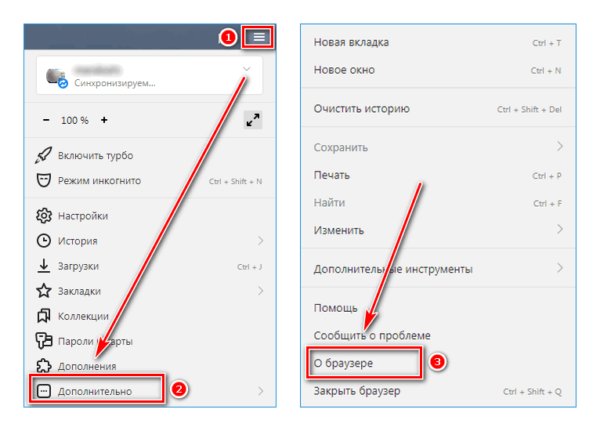
- В открывшемся окне можно увидеть информацию о версии браузера. Если она не актуальна, будет отображаться соответствующая надпись. Нажмите на кнопку «Обновить», чтобы скачать новую версию.
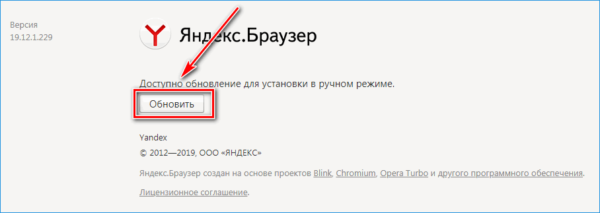
После скачивания нажмите на появившуюся кнопку «Перезапустить», чтобы изменения вступили в силу.
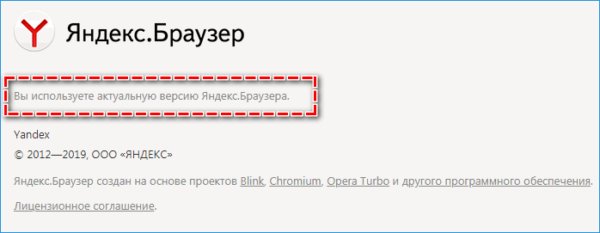
Если обновление не требуется, на экране появится соответствующая надпись.
Как обновить с телефона
Обновление для Яндекс.Браузера требуется и на мобильных устройствах .
Для этого следуйте инструкции:
- На нижней панели найдите иконку в виде трех вертикальных точек. Кликните по ней, чтобы перейти в главное меню.
- Нажмите на «Настройки».
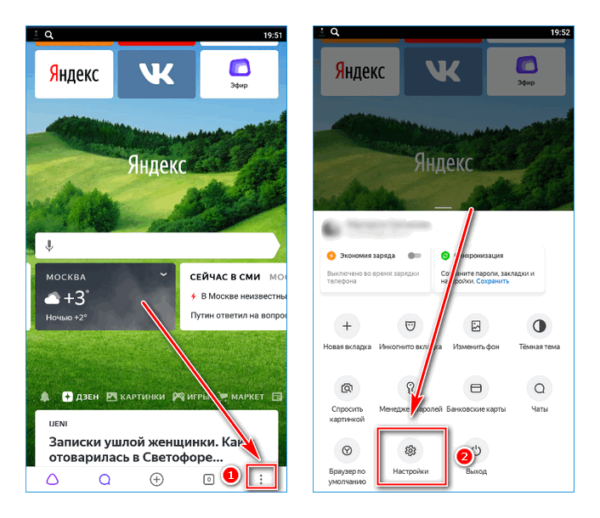
- Листайте список вниз, где будет кнопка «О программе». Выберите ее.
- В открывшемся окне отобразится информация об актуальности. Если требуется обновление, здесь будет написано об этом.
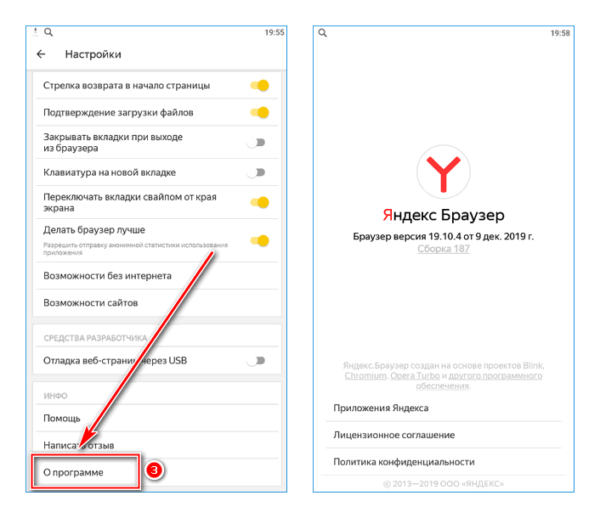
Если обозреватель скачал и установил обновления, перезапустите его. Все изменения будут актуальными.
Существует еще один способ, как обновить мобильную версию обозревателя – через клиент Play Маркет . Для этого зайдите в меню магазина и выберите «Мои приложения и игры». В списке установленных программ найдите нужное и нажмите на кнопку «Обновить».
Как включить автоматическое обновление
Автоматическое обновление Яндекс.Браузера для Windows 10 или мобильного телефона позволит забыть о процедуре ручной установке актуальной версии. Тихая установка может происходить даже тогда, когда обозреватель выключен. Рассмотрим более подробно, как активировать функцию.
На компьютере
Чтобы обновления на ПК скачивались автоматически, действуйте следующим образом :
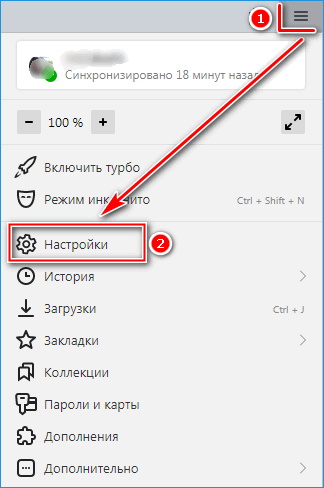
- Нажмите на значок меню и перейдите в «Настройки».
- В блок слева выберите раздел «Системные». Список функций прокрутится вниз.
- В блоке «Производительность» поставьте галочку напротив параметра «Обновлять браузер, даже если он не запущен».
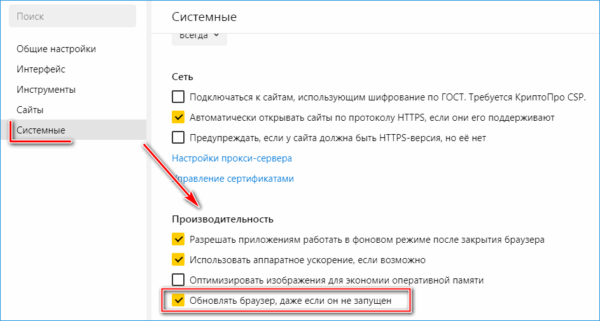
После этого обозреватель будет самостоятельно сканировать наличие апдейтов и загружать их, даже если Яндекс.Браузер не работает.
На телефоне
Включить автоматические обновления на телефоне Андроид можно через магазин Google Play .
Для этого следуйте алгоритму:
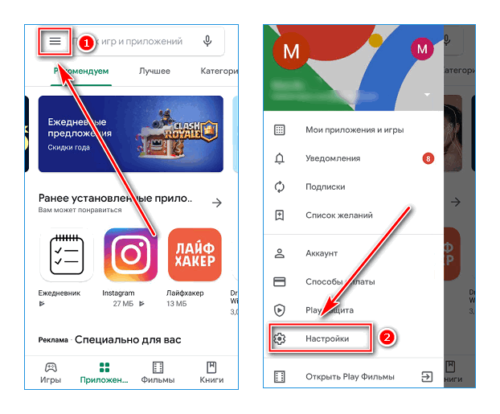
- Запустите магазин приложений Google.
- Откройте главное меню и выберите «Настройки».
- Перейдите в раздел «Автообновление приложений» и выберите пункт «Только черезWi-Fi».
Если у вас тариф на телефоне с безлимитным интернетом, то можно выбрать и «Любая сеть».
Альтернативный способ
Если не получилось обновить веб-браузер вручную или через настройки, можно сделать это альтернативным способом .
Его алгоритм следующий:
- Скачайте установочный файл Яндекс.Браузера с официального сайта или на этой странице.
- Удалите старую версию через панель управления или с помощью утилиты CCleaner.
- Установите актуальную версию программы, следуя пошаговой инструкции при установке.
После завершения инсталляции будет предложено настроить обозреватель. Сделайте это сразу, чтобы потом не искать нужные параметры в меню.
Почему обновление не происходит

Иногда случаются такие ситуации, когда Яндекс Браузер не обновляется.
Существует несколько причин:
- установленная версия обозревателя – не лицензионная или установлена со стороннего источника;
- антивирусная программа или защитник Windows запрещает установка обновления;
- файлы, которые отвечают за процесс обновления, удалены;
- во время установки программы был сбой.
Обязательно проверьте подключение к интернету. Иногда при маленькой скорости соединения или ошибок в работе роутера могут происходить такие проблемы.
Для корректной и безопасной работы браузера Яндекс рекомендуется регулярно проверять обновления. Это можно сделать вручную, а также в автоматическом режиме через настройки. Актуальную версию следует устанавливать и на мобильные устройства. Это не занимает много времени и не требует больших усилий.
Инструкция по обновлению Яндекс браузера и для чего это нужно
Браузер от «Яндекса» распространяется бесплатно и пользуется популярностью. Чтобы быть уверенным в защите своих данных, необходимо подробно разобраться, как обновить «Яндекс Браузер».

Без обновления браузер не сможет защитить ваши данные от новых угроз.
Почему браузер нуждается в обновлении
Главная причина, по которой этот обозреватель нуждается в обновлении, — улучшения системы безопасности, направленные на повышение защиты учетных и личных данных. В каждой новой версии появляются дополнительные методы защиты от новых угроз.
В ходе обновления разработчики вносят такие улучшения:
- устраняют различные ошибки и недочеты;
- повышают стабильность работы;
- добавляют новые функции.
Прежде, чем приступать к каким-то действиям, рекомендуем скачать последнюю версию Яндекс Браузера. В новых версиях программы улучшают скорость и стабильность работы.
Обновление «Яндекс.Браузера» вручную до последней версии
С помощью этого способа можно не только обновить обозреватель «Яндекса» до новейшей версии, но еще и устранить различные ошибки в его работе. Если выполнялась чистая установка системы, а обозреватель был скопирован из папки Windows.old, он появится в списке приложений.
Обновления будут проходить регулярно и без сбоев. Чтобы правильно выполнить этот процесс в ручном режиме, надо скачать файл инсталлятора и запустить его. Установка апдейта пройдет автоматически. Если выполнено сохранение в аккаунте, история и закладки восстановятся после синхронизации.
Пошаговая инструкция на ПК
Порядок обновления браузера на разных версиях ОС Windows описан ниже. Он незначительно отличается.

Новые версии могут включать в себя критические обновления безопасности.
На Windows 7
Если апдейт для браузера был автоматически установлен на ПК или ноутбук по расписанию, то рядом с кнопкой главного меню появится синяя точка. В этом случае обозреватель закрывают и открывают снова, чтобы новая версия применилась. Также можно установить обновление вручную, открыв раздел со сведениями о приложении. Если доступен свежий апдейт, то появится соответствующее сообщение и кнопка, при нажатии которой он применится.
На Windows 10
На некоторых компьютерах с интегрированными видеокартами пользователи «Яндекс.Браузера» могут испытывать трудности с установкой обновления этого приложения. Перед тем как обновить его, нужно отключить аппаратное ускорение (АУ).
Для этого следует:
- Перейти в настройки приложения.
- Открыть пункт системных параметров.
- Снять флажок использования АУ.
Если нет реакции браузера на действия пользователя, то можно выключить АУ по-другому, установив соответствующий флажок в экспериментальных настройках.
На Windows XP
Особенности процесса на этой системе связаны с отсутствием ее программной поддержки.
По этой причине обновление можно установить только для браузера-предшественника — «Яндекс.Интернет». Будет применен апдейт версии 17.4.
Как включить автообновление
Чтобы включить автоматическое обновление, открывают настройки приложения, прокручивают страницу вниз или нажимают кнопку перехода к дополнительным параметрам. Затем нужно проставить соответствующую галочку в разделе настроек, отвечающем за производительность. После этого «Яндекс.Браузер» будет обновляться автоматически независимо от того, запущен он или нет, по расписанию, созданному в системном планировщике.
Что делать, если браузер не обновляется
Если обновления не происходит или выдается сообщение об ошибке, то нужно проверить наличие доступа в интернет. Если соединение с сетью стабильно, то открывают панель управления и проверяют, есть ли приложение в списке установленных программ. Затем нужно отключить антивирус. Он может блокировать процессы установщика. Устранить неполадки также может очистка кэша, файлов cookie и переустановка.
Также самым хорошим способом обновиться — это скачать Яндекс Браузер свежей версии.
Как отключить обновления Google Chrome
Установленный на компьютере браузер Google Chrome автоматически регулярно проверяет и загружает обновления в случае их наличия. Это положительный фактор, однако в некоторых случаях (например, очень ограниченный трафик), пользователю может потребоваться отключить автоматические обновления Google Chrome и, если ранее в параметрах браузера была предусмотрена такая опция, то в последних версиях — уже нет.
Полностью отключаем обновления браузера Google Chrome с помощью reg-файла
Первый способ — самый простой для начинающего пользователя и полностью блокирует возможность обновления Google Chrome до того момента, когда вы отмените сделанные изменения.
Шаги по отключению обновлений данным способом будут следующими
- Создайте, например, в блокноте, reg-файл ( как создать reg-файл) со следующим содержимым:
Windows Registry Editor Version 5.00 [HKEY_LOCAL_MACHINE\SOFTWARE\Policies\Google\Update] "AutoUpdateCheckPeriodMinutes"=dword:00000000 "Update"=dword:00000000 "Update"=dword:00000000 "UpdateDefault"=dword:00000000
На этом все действия завершены — наличие обновлений не будут проверяться и они не будут устанавливаться автоматически.
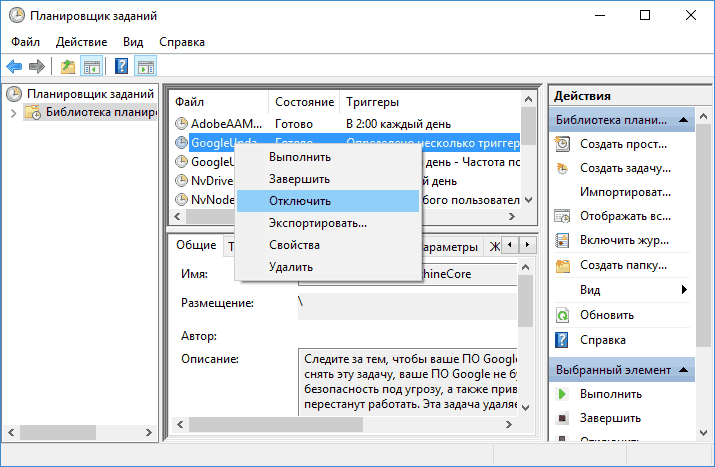
После выполнения этого действия рекомендую также зайти в планировщик заданий (начните набирать в поиске на панели задач Windows 11, 10 или в меню пуск Windows 7 «планировщик заданий, либо используйте Win+R — taskschd.msc), после чего отключить наличествующие там задания GoogleUpdate, как на скриншоте ниже.
Отключение обновления Chrome путем подмены GoogleUpdate.exe или папки Update
Ещё один метод полного отключения обновлений Google Chrome заключается в переименовании используемых для этого файлов и папок, а также отключении служб обновления:

- В Win+R — services.msc отключите две службы с одинаковым именем: «Служба Google Update» (gupdate и gupdatem) — нажмите дважды по службе, установите тип запуска в «Отключена» и примените настройки для каждой из них.
- Перейдите в папку
C:\Program Files (x86)\Google\Update


В результате Google Chrome перестанет обновляться, а при попытке обновиться вручную будет сообщать об ошибке.
Если вам потребуется выполнить обновление: верните полный доступ к ненастоящему файлу GoogleUpdate.exe, удалите его, после чего измените имя файла, переименованного на 3-м шаге на GoogleUpdate.exe, включите отключенные службы и запустите ручное обновление браузера.
Отключение автоматических обновлений Google Chrome вручную с помощью редактора реестра или gpedit.msc
Отключить обновления Google Chrome в данном способе можно с помощью редактора локальной групповой политики (доступно только для Windows 7, 8 и Windows 10 профессиональная и выше) или с помощью редактора реестра (доступно и для других редакций ОС).
Отключение обновлений с помощью редактора локальной групповой политики будет состоять из следующих шагов:
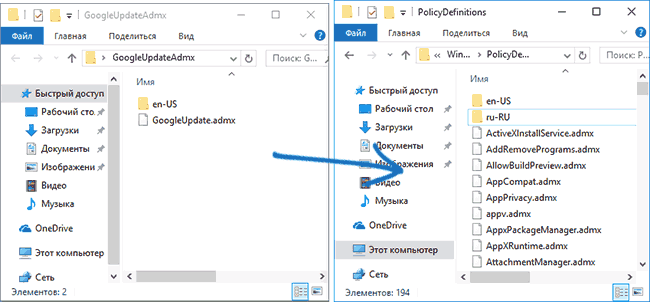
- Перейдите на указанную выше страницу на сайте Google и загрузите архив с шаблонами политик в формате ADMX в разделе «Get the Google Update policy template» (второй пункт — Download and unzip the administrative template XML-based (ADMX)).
- Распакуйте этот архив и скопируйте содержимое папки GoogleUpdateAdmx (не саму папку) в папку C:\Windows\PolicyDefinitions\
- Запустите редактор локальной групповой политики, для этого нажмите клавиши Win+R на клавиатуре и введите gpedit.msc
- Зайдите в раздел Конфигурация компьютера — Административные шаблоны — Google — Google Update — Applications — Google Chrome
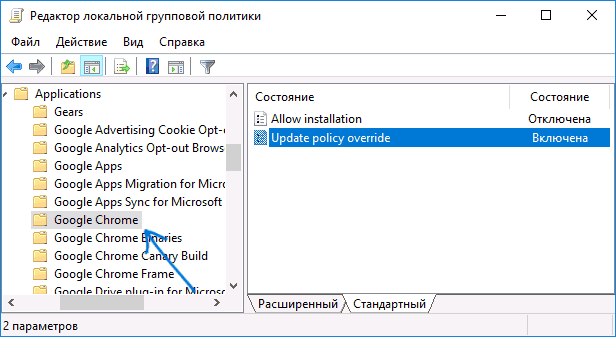
- Дважды кликните по параметру Allow installation, установите его в значение «Отключено» (если этого не сделать, то обновления все-таки можно будет установить в «О браузере»), примените настройки.
- Дважды кликните по параметру Update Policy Override, задайте для него «Включено», а в поле Policy установите «Updates disabled» (или, если вы хотите продолжить получать обновления при ручной проверке в «О браузере», установите значение «Manual updates only»). Подтвердите изменения.
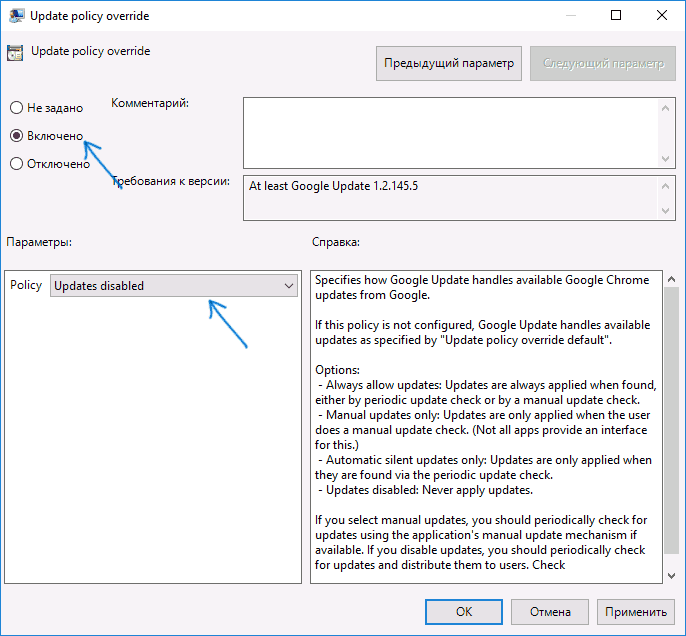
Готово, после этого обновления не будут устанавливаться. Дополнительно рекомендую убрать задания «GoogleUpdate» из планировщика заданий, как это описывалось в первом способе.
Если редактор локальной групповой политики не доступен в вашей редакции системы, то отключить обновления Google Chrome можно с помощью редактора реестра следующим образом:
- Запустите редактор реестра, для чего нажмите клавиши Win+R и введите regedit а затем нажмите Enter.
- В редакторе реестра перейдите к разделу
HKEY_LOCAL_MACHINE\SOFTWARE\Policies
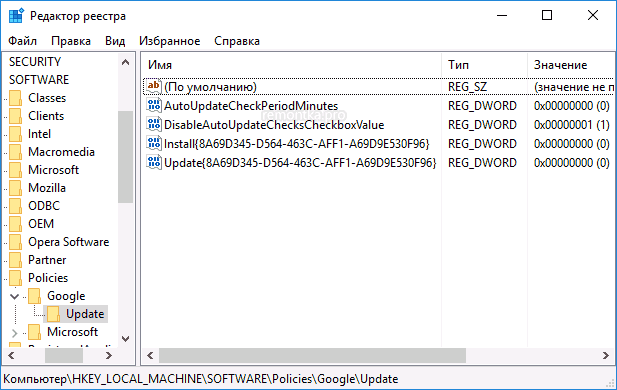
создайте внутри этого раздела (кликнув по Policies правой кнопкой мыши) подраздел Google, а внутри него — Update.
HKEY_LOCAL_MACHINE\SOFTWARE\WOW6432Node\Policies
На этом можно закрыть редактор реестра и заодно удалить задания GoogleUpdate из планировщика заданий Windows. В дальнейшем обновления Chrome не должны будут устанавливаться, если только вы не отмените все сделанные вами изменения.
А вдруг и это будет интересно:
- Лучшие бесплатные программы для Windows
- Ноутбук тормозит на зарядке или без неё — причины и варианты решения
- 403 Forbidden — что это за ошибка и как исправить?
- Непредвиденная ошибка компонента службы теневого копирования томов — как исправить?
- Ошибка 0x00000005 в Microsoft Store — как исправить?
- Как добавить папку в панель навигации Проводника Windows
- Windows 11
- Windows 10
- Android
- Загрузочная флешка
- Лечение вирусов
- Восстановление данных
- Установка с флешки
- Настройка роутера
- Всё про Windows
- В контакте
- Одноклассники
-
Юрий 03.02.2017 в 12:12
- Dmitry 03.02.2017 в 16:56
- Наталия Наталия 15.02.2021 в 20:13
- Dmitry 16.02.2021 в 12:59