Как добавить шрифты в Premiere Pro, изменить подписи и многое другое [Советы профессионалов]
Adobe Premiere Pro — лучшее программное обеспечение для редактирования видео, которое используют профессионалы и энтузиасты. Типографика играет решающую роль в производстве видео, задавая тон и стиль вашего контента. Добавление пользовательских шрифтов к видео, которое вы собираетесь редактировать в Premiere Pro, позволяет создавать визуально привлекательные и привлекательные видеоролики, которые оставляют неизгладимое впечатление на зрителей. В этом уроке мы поможем вам открыть мир творческих возможностей и научиться как изменить шрифт в Premiere Pro.
- Часть 1. Как добавить шрифты в Premiere Pro на Windows и Mac
- Часть 2. Как быстро изменить шрифт подписи в Premiere Pro
- Часть 3. Лучшая альтернатива Premiere Pro для изменения шрифта субтитров видео
- Часть 4. Бонус: 5 лучших шрифтов для субтитров в Premiere Pro, которые стоит использовать
- Часть 5. Часто задаваемые вопросы о шрифтах Premiere
Часть 1. Как добавить шрифты в Premiere Pro на Windows и Mac
Как добавить шрифты в Premiere Pro? Что ж, есть процесс установки шрифта, который вам нужно будет выполнить, если вы хотите получить шрифт. Некоторые из доступных шрифтов бесплатны, другие платные. Итак, если вам нужен новый шрифт для Premiere Pro, следуйте инструкциям, которые мы добавили здесь.
Найдите в Интернете шрифт, который хотите использовать, и загрузите пакет на свой компьютер. Убедитесь, что выбранные шрифты совместимы с Premiere Pro и имеют такой формат, как TTF, известный как шрифт TrueType, или OTF, также называемый шрифтом OpenType.
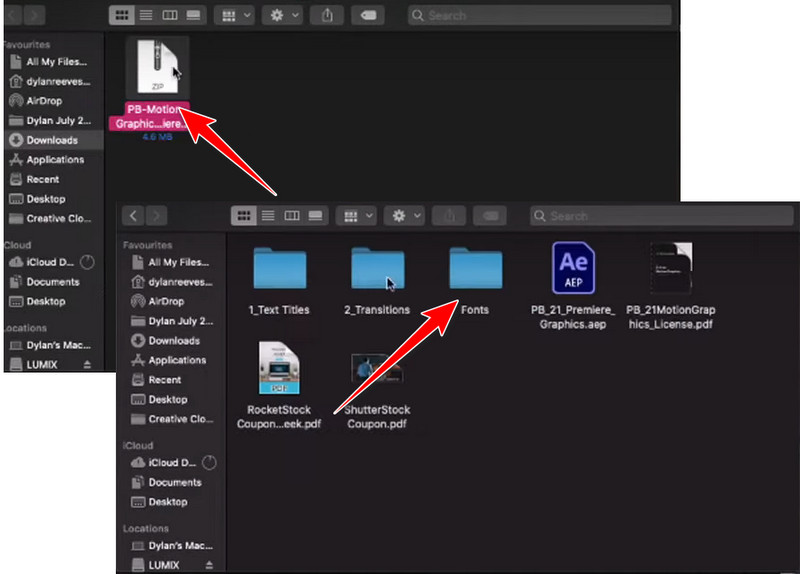
Разархивируйте папку, найдите папку, где написано шрифт и дважды щелкните изображение загруженного шрифта, чтобы открыть программу шрифтов на рабочем столе.
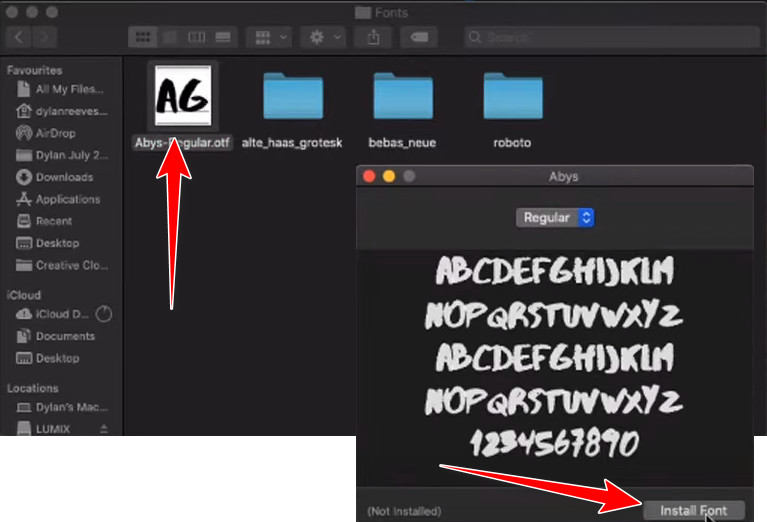
Когда шрифт появится, нажмите кнопку Установить шрифт . Повторите процесс, установив каждый загруженный ранее стиль шрифта, после чего вы сможете использовать загруженные вами шрифты Adobe Premiere Pro, посетив меню «Текст».
Часть 2. Как быстро изменить шрифт подписи в Premiere Pro
Как изменить шрифт в Premiere Pro? Этот процесс прост, и если вам нужно руководство, вы можете следовать инструкциям ниже.
Откройте проект, над которым вы работаете, с добавленными подписями, откройте меню Windows и выберите «Подписи», чтобы включить панель.
На панели выберите файл подписи, который хотите изменить. Если вы еще не создали файл подписи, вы можете создать его, нажав кнопку «Новый элемент» в нижней части панели.
В разделе «Основные графические элементы» выберите «Текст», и вы можете изменить свой текст множеством параметров, например семейством шрифтов, размером шрифта, стилем шрифта, выравниванием и положением.
Просмотрите изменения и сохраните проект, чтобы сохранить измененные настройки подписей, которые вы установили.
Часть 3. Лучшая альтернатива Premiere Pro для изменения шрифта субтитров видео
Как изменить шрифт подписи в Premiere Pro без использования приложения? В этом случае мы предлагаем вам использовать альтернативу, например Aiseesoft Video Converter Ultimate. Приложение имеет интуитивно понятный интерфейс, который упрощает добавление подписи в другом стиле. Хотя вы можете использовать приложение для редактирования и добавления текста, оно не может напрямую изменить стиль текста, который вы экспортировали в Premiere Pro, поскольку он не связан с приложением.
Итак, если вы хотите удалить подпись к своему видео, мы предлагаем вам обрезать видео сначала, а затем выполните последующие шаги, которые мы добавили, чтобы добавить новую подпись с лучшим шрифтом для видео.
Загрузите и установите приложение на свой компьютер, нажав представленную кнопку. После этого следуйте процессу установки, и после его завершения вы сможете запустить приложение.
Далее перейдите к Ящик для инструментов и Видео водяной знак из доступных функций.
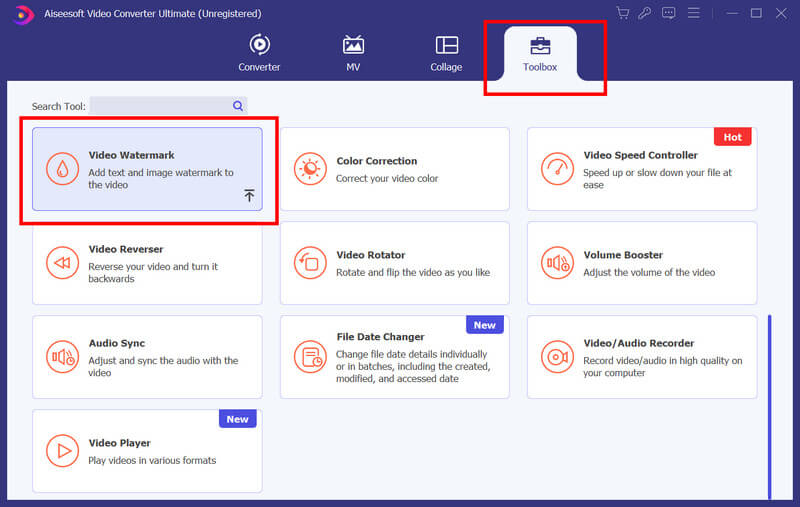
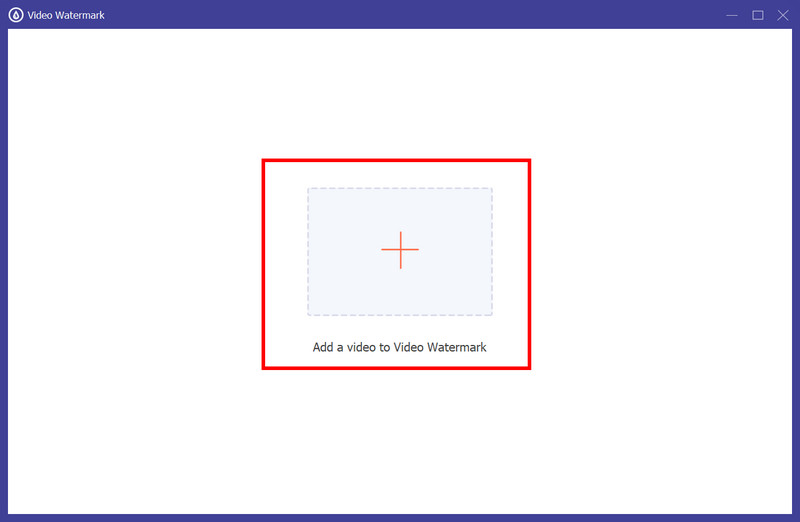
Нажмите + Кнопка, чтобы загрузить видео, к которому вы хотите добавить текст или подпись.
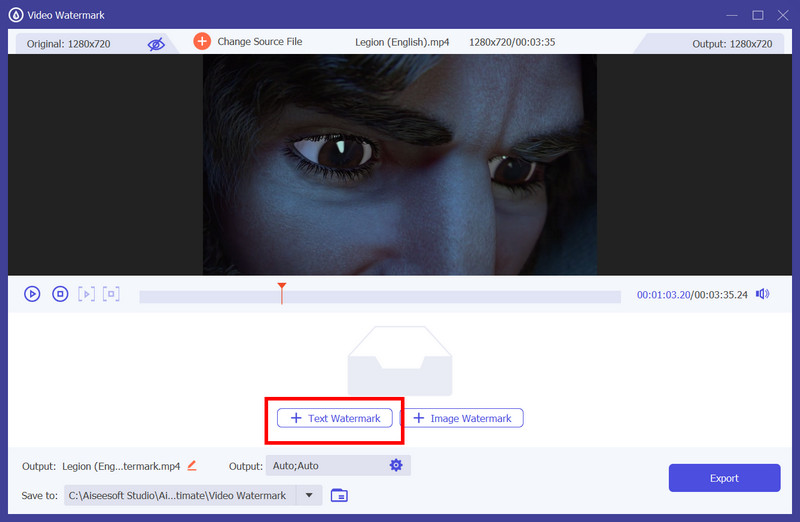
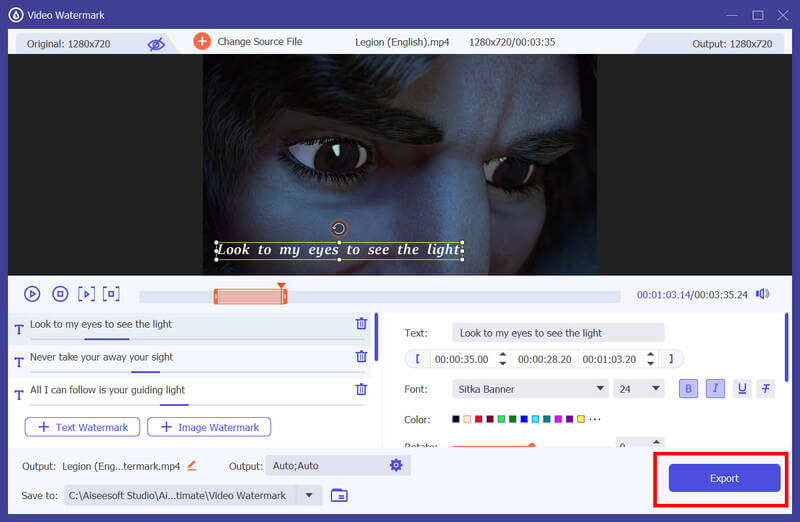
После этого нажмите Текстовый водяной знак , введите заголовок, который хотите добавить к видео, настройте стиль, перетащите прямоугольная форма на экран предварительного просмотра и поместите его там, где вы хотите, чтобы была видна подпись. Отрегулируйте продолжительность текста в соответствии с вашими потребностями, установив время. Нажмите кнопку Текстовый водяной знак еще раз, чтобы добавить дополнительные субтитры к видео.
Когда вы закончите, нажмите Экспортировать кнопку, чтобы быстро загрузить отредактированное видео на свой компьютер.
Часть 4. Бонус: 5 лучших шрифтов для субтитров в Premiere Pro, которые стоит использовать
Это лучшие шрифты для субтитров в Premiere Pro, если вы хотите добавить их в свое видео. Итак, прежде чем добавлять субтитры в проект, над которым вы работаете, сначала узнайте пять стилей шрифтов, которые подходят для использования в качестве субтитров в видео.
1. Гельветика Новая
Helvetica Neue — чистый и универсальный шрифт, известный своей превосходной читабельностью. Он предлагает различные веса и стили, что делает его подходящим для творческих проектов даже на профессиональной сцене. Упрощенный, но современный дизайн делает текст небольшого размера читаемым, что делает его популярным выбором для субтитров.
2. Arial
Arial — широко используемый шрифт без засечек, известный своей четкостью и читабельностью. Это шрифт по умолчанию во многих операционных системах, что обеспечивает согласованность на различных платформах. Поскольку он имеет простой дизайн и сбалансированные пропорции, этот стиль шрифта является безопасным выбором в качестве подзаголовка в различных проектах.
3. Roboto
Roboto — это современный и удобный шрифт без засечек, разработанный для улучшения читаемости как на цифровых, так и на печатных платформах. Он имеет чистый и открытый дизайн, поэтому его легко читать даже при небольших размерах, таких как Helvetica Neue. Но самое лучшее в этом шрифте то, что он предлагает различную насыщенность, что делает его универсальным для стиля субтитров и видеоигр.
4. Open Sans
Open Sans — гуманистический шрифт без засечек, сочетающий в себе простоту и элегантность. Это хорошо закругленная форма букв, которая повышает читаемость, в первую очередь субтитров. Поскольку это отличный шрифт, он также широко используется в цифровых интерфейсах, что делает его подходящим выбором для субтитров в онлайн-видео и мультимедийных проектах.
5. Монсеррат
Montserrat — стильный и современный шрифт без засечек с геометрическим оттенком. Его смелая и характерная форма букв делает его визуально привлекательным, гарантируя, что подзаголовок выделяется без ущерба для читаемости. Этот стиль шрифта получил широкое распространение в современных и творческих проектах, поскольку добавил ему изысканности.
Часть 5. Часто задаваемые вопросы о шрифтах Premiere
Где найти шрифты для Premiere Pro?
Вы можете загрузить шрифты для Premiere Pro, посетив Adobe Fonts, Google Fonts, Font Squirrel и DaFont. Вы можете доверять этим веб-сайтам при загрузке шрифта, но некоторые шрифты бесплатны, а за другие нужно платить.
Почему мои шрифты Adobe не отображаются в Premiere?
Вы можете проверить синхронизацию Creative Cloud, чтобы узнать, запущена ли она и вошли ли вы в систему с правильной учетной записью. Если это не сработает, вы можете перезапустить приложение или очистить кеш шрифтов в вашей ОС.
Как установить недостающие шрифты в Adobe Acrobat?
Чтобы установить файл шрифта, дважды щелкните его, чтобы открыть; он должен заканчиваться на .ttf или .otf. Открыв его, нажмите «Установить шрифт», чтобы получить его. Если этот процесс не работает в Adobe Acrobat, перезапустите приложение или получите понравившийся шрифт из надежного источника.
Могу ли я добавить субтитры к видео с помощью Premiere Pro?
Поскольку Adobe Premiere Pro поддерживает эти форматы, вы можете добавлять файлы субтитров, такие как SubRip, Spruce Subtitle File и WebVTT. Обучение как добавить субтитры в MP4 его использование — не такой уж сложный процесс, если вы знаете, как правильно взаимодействовать с приложением.
Почему в моем видео шрифты выглядят пикселизированными или размытыми?
Если в видео шрифты кажутся пиксельными или размытыми, возможно, это связано с недостаточным разрешением или проблемами масштабирования. Убедитесь, что размер шрифта и настройки разрешения соответствуют вашему проекту. Использование векторных шрифтов также может помочь сохранить четкость при масштабировании видео, сохраняя при этом читабельность.
КАК установить шрифты в Premiere Pro? Что ж, мы добавили в часть 1 руководство по его установке. Прежде чем устанавливать пакет шрифтов, убедитесь, что вы скачали его с надежного, а не нелегального веб-сайта, чтобы избежать проблем с системой. Мы надеемся, что эта статья поможет вам понять, как добавлять, использовать и даже изменять шрифт из видео с помощью Premiere Pro и лучшей альтернативы — Aiseesoft Video Converter Ultimate .
Что вы думаете об этом посте.
Рейтинг: 4.9 / 5 (на основе голосов 319) Подпишитесь на нас в
Более Чтение

Оставьте свой комментарий и присоединяйтесь к нашему обсуждению

Видео конвертер Ultimate
Video Converter Ultimate — отличный видео конвертер, редактор и энхансер для преобразования, улучшения и редактирования видео и музыки в 1000 и более форматах.
Как добавить текст в видео с помощью Adobe Premiere Pro?

Как добавить текст в видео с помощью Premiere Pro?
Шаг 1: Выберите инструмент «Тип» (T)
Добавьте текст в видеоклип либо с панели Essential Graphics, либо с помощью инструмента Type Tool, либо нажав одновременно Ctrl+T или Cmd+T, что откроет новое текстовое поле. Однако если вы хотите настроить текст, то проще всего это сделать в панели Essential Graphics.
Шаг 2: Добавьте текстовое поле
Чтобы добавить субтитры с помощью инструмента «Тип», перейдите на панель инструментов и, если вы ее не видите, перейдите в раздел Windows > Инструменты, просто нажмите и удерживайте инструмент «Тип» в течение некоторого времени, после чего появятся опции «Инструмент «Тип»» и «Инструмент «Вертикальный тип»».
Выбрав инструмент Type Tool, щелкните окно просмотра, чтобы добавить текстовое поле. Вы сможете ввести в него все, что захотите. Вам нужно отменить выбор инструмента «Тип» и переключиться на инструмент «Выделение», нажав на него.
Весь новый текст также появится на панели проекта, расположенной слева от временной шкалы. Здесь вы можете удалять и копировать текст, а также изменять некоторые другие настройки.
Перейдя в основную графическую панель, первое, что вы увидите, это все ваши текстовые слои. Несколько текстовых полей будут отображаться на этой панели в виде слоев, что позволяет работать с ними более плавно.
Шаг 3: Настройте текст
Чтобы настроить текст по таким параметрам, как непрозрачность, форма, размер, цвет и стиль текста, вам нужно находиться в панели Essential Graphics, где вы просматриваете все параметры текста в выпадающем меню.
Чтобы работать с определенным фрагментом текста, необходимо, чтобы этот слой текста был выделен, прежде чем что-то менять. Далее измените текст по своему усмотрению в рамках проекта.
Переместив головку воспроизведения немного вперед, а затем изменив положение текста, вы получите анимацию текста. Кроме того, можно заливать и обводить шаблоны текста, а также добавлять к тексту падающую тень.
Вкладка «Выравнивание и преобразование» в основной графической панели позволяет выполнять несколько различных действий с текстом. Во-первых, и это, наверное, самое главное, есть кнопки, которые автоматически выравнивают текст по центру как по вертикали, так и по горизонтали.
При выборе значка рядом с цифрами позиционирования будет установлен ключевой кадр для положения текста. Перейдя на панель управления эффектом, вы сможете увидеть ключевой кадр, который представлен одной белой точкой. Элементы управления эффектом будут отображать каждый ключевой кадр для клипа, выбранного на временной шкале.
Шаг 4: Рассмотрите возможность добавления пользовательского шрифта
Adobe Premiere Pro имеет определенное количество стилей шрифтов, уже загруженных в программу, но вполне возможно, что вы захотите использовать другой шрифт в своем проекте.
В этом случае добавьте дополнительные шрифты, перейдя к опции Add Adobe Fonts (ранее Typekit) в правом верхнем углу выпадающего меню шрифтов.
Это откроет новую вкладку в браузере и вызовет Adobe Fonts, основную базу данных шрифтов. Оказавшись в Adobe Fonts, выберите нужный шрифт и активируйте его. Активированные шрифты появятся в опциях шрифтов в Adobe Premiere.

Как пользоваться Adobe Premiere Pro?
Ниже приведены основные шаги для начинающих пользователей Adobe Premiere Pro CC:
- Откройте Premiere для создания нового проекта: Нажмите, чтобы открыть Premiere Pro на Windows или Mac. Вверху нажмите Файл > Новый > Проект. Назовите свой проект, а затем нажмите OK. Дважды щелкните по библиотеке в левом углу, чтобы импортировать медиафайлы. Затем все, что вам нужно сделать, это перетащить нужный видеофайл на временную шкалу Premiere Pro.
- Импортируйте видеофайлы, выбрав в строке меню «Файл» > «Импорт». Выберите файлы, которые вы хотите импортировать, и нажмите «Импорт».
- Создайте новую последовательность, выбрав в строке меню «Файл» > «Новый» > «Последовательность». Установите параметры последовательности в соответствии с вашими видеофайлами.
- Настройте свои клипы на временной шкале, перетаскивая их в нужное место.
- Используйте инструменты на панели инструментов для обрезки, разделения и настройки клипов по мере необходимости.
- Используйте панель «Эффекты» для добавления видеоэффектов и переходов к вашим клипам.
- Используйте рабочую область «Аудио» для настройки уровней звука и добавления аудиоэффектов к вашим клипам.
- Используйте рабочую область «Цвет» для цветокоррекции и градации ваших клипов.
- Используйте функцию «Экспорт» для экспорта видео. Выберите подходящие настройки для формата, разрешения и качества видео.
- Сохраните проект, выбрав в строке меню «Файл» > «Сохранить» или «Сохранить как».
Как добавить титры в Premiere Pro?
Заголовки похожи на элементы текста, поскольку они передают слова, но в них, как правило, больше изюминки, будь то анимация, 3D-эффекты или уникальная раскраска.
- Если вы хотите добавить заголовок, перейдите на панель Essential Graphics или в главное меню и выберите Windows > Workspaces > Graphics.
- Просмотрите готовые шаблоны заголовков, как неподвижных, так и анимированных. Или используйте один из многочисленных шаблонов титров Motion Array Premiere Pro.
- Чтобы добавить скользящий или ползущий заголовок, перейдите в раздел Effect Controls после создания текста и расположите его на панели временной шкалы.
- Поместите его в центре экрана под рамкой.
- В разделе Transform (Трансформация) необходимо добавить маркер или ключевой кадр, выбрав значок секундомера у Position (Положение), затем переместите головку воспроизведения в то место, где вы хотите, чтобы титры перестали идти.
- Выбрав этот пункт, переместите титры на последнюю позицию.
- Редактируйте и настраивайте заголовок с панели Essential Graphics, работая на вкладке Edit (которая находится рядом с вкладкой Browse).
Часто задаваемые вопросы
Что такое Adobe Premiere Pro?
Adobe Premiere Pro — это программное приложение для редактирования видео, входящее в набор творческих инструментов Adobe Creative Cloud. Он используется профессиональными видеоредакторами и кинематографистами для редактирования и создания видеороликов, фильмов и других мультимедийных проектов. Premiere Pro поддерживает широкий спектр видеоформатов и предлагает расширенные текстовые инструменты для цветокоррекции, редактирования аудио и видеоэффектов.
Adobe также предлагает After Effects, который является приложением для создания цифровых визуальных эффектов, графики движения и композитинга для Photoshop и видеомонтажа. Многие текстовые наложения и текстовые эффекты можно было сделать только с помощью программы After Effects от Adobe, так что это приятное дополнение — иметь их в Premiere.
Как установить шрифт на Adobe Premiere Pro

Adobe Premiere Pro – это мощная программа для редактирования видео, которая предоставляет огромное количество возможностей для создания профессионального контента. Одним из важных элементов визуальной составляющей видео является выбор подходящего шрифта. В данной статье мы рассмотрим подробную инструкцию о том, как установить нужный шрифт на Adobe Premiere Pro.
Шаг 1: Первым делом необходимо подготовить шрифтовой файл для установки на программу. Обычно шрифты имеют расширение .ttf или .otf. Если вы уже скачали нужный шрифт, вы можете перейти к следующему шагу.
Шаг 2: Перейдите в папку, где находится установленный Adobe Premiere Pro. Для этого щелкните правой кнопкой мыши на ярлыке программы на рабочем столе или в меню «Пуск» и выберите «Открыть расположение файла».
Шаг 3: В открывшемся окне вы найдете папку «Fonts» (шрифты). Щелкните правой кнопкой мыши по этой папке и выберите «Вставить».
Шаг 4: Перетащите скачанный шрифтовой файл в папку «Fonts».
Шаг 5: Теперь необходимо перезапустить Adobe Premiere Pro, чтобы программа обнаружила и установила новый шрифт. Зайдите в меню «Файл», выберите «Перезапустить» и подождите, пока программа перезагрузится.
Шаг 6: После перезапуска Adobe Premiere Pro вы сможете использовать новый шрифт при работе с текстом. Чтобы найти его, откройте окно «Титры» или «Текст». В списке доступных шрифтов вы увидите установленный вами шрифт и сможете выбрать его для применения к текстовому элементу.
Теперь вы знаете, как установить шрифт на Adobe Premiere Pro. Следуйте этим простым инструкциям, чтобы добавить свой индивидуальный стиль к видео и создать уникальное контент.
Шаг 1. Скачайте шрифт для Adobe Premiere Pro
Прежде чем установить шрифт на Adobe Premiere Pro, необходимо скачать нужный шрифт на ваше устройство. При обработке видео или создании титров в Adobe Premiere Pro шрифты играют важную роль в оформлении текстовой информации.
Следуйте этим простым шагам, чтобы скачать шрифт:
- Откройте любой браузер и найдите надежный сайт, предлагающий бесплатные или платные шрифты. Некоторые популярные сайты, где можно скачать шрифты, включают Google Fonts, DaFont, FontSquirrel и MyFonts.
- Воспользуйтесь функцией поиска на выбранном сайте и найдите шрифт, который вам понравился и хотите установить в Adobe Premiere Pro.
- Откройте страницу со шрифтом и найдите кнопку или ссылку для скачивания. Обычно это будет кнопка «Скачать» или значок облака с стрелкой вниз.
- Нажмите кнопку для скачивания и сохраните файл шрифта на ваше устройство. Убедитесь, что вы выбрали правильную папку или место сохранения, чтобы позже легко найти файл шрифта.
Теперь у вас есть скачанный файл шрифта, готовый к установке в Adobe Premiere Pro. Вы можете перейти к следующему шагу, чтобы узнать, как установить шрифт в Adobe Premiere Pro и использовать его в проекте.
Инструкция по скачиванию шрифтов:
Для того чтобы установить дополнительные шрифты в Adobe Premiere Pro, следуйте этой инструкции:
- Найдите и выберите нужные вам шрифты для скачивания. Вы можете воспользоваться различными сайтами, предлагающими бесплатные или платные шрифты.
- Нажмите на кнопку «Скачать» или «Download». Файлы с расширением .ttf или .otf являются наиболее распространенными форматами шрифтов.
- Сохраните скачанные файлы на вашем компьютере в удобное для вас место, например, на рабочем столе или в папке «Шрифты».
- Откройте Adobe Premiere Pro и выберите пункт «Окно» в верхнем меню.
- Перейдите к пункту «Шрифты» и выберите «Загрузить шрифты».
- В открывшемся окне найдите и выберите скачанные файлы шрифтов.
- Нажмите на кнопку «Открыть». Adobe Premiere Pro автоматически установит выбранные шрифты и они станут доступны для использования в проектах.
Теперь вы знаете как скачать и установить новые шрифты для использования в Adobe Premiere Pro. Пользуйтесь этой возможностью, чтобы придать вашим видео проектам уникальный и стильный вид!
Шаг 2. Установите шрифт на компьютер
Перед тем, как добавить новый шрифт в Adobe Premiere Pro, необходимо установить его на компьютер. В этом разделе мы рассмотрим, как установить шрифт на операционные системы Windows и macOS.
Установка шрифта на Windows
Для установки шрифта на операционной системе Windows необходимо выполнить следующие действия:
- Откройте папку с загруженным шрифтом. Шрифт обычно представлен в виде файла с расширением .ttf или .otf.
- Щелкните правой кнопкой мыши на файле шрифта и выберите пункт «Установить».
- Шрифт будет автоматически установлен на ваш компьютер.
Установка шрифта на macOS
Для установки шрифта на операционной системе macOS необходимо выполнить следующие действия:
- Откройте папку с загруженным шрифтом. Шрифт обычно представлен в виде файла с расширением .ttf или .otf.
- Дважды щелкните на файле шрифта. Откроется предварительный просмотр шрифта.
- В предварительном просмотре шрифта нажмите кнопку «Установить шрифт».
- Шрифт будет автоматически установлен на ваш компьютер.
После установки шрифта на компьютер, Adobe Premiere Pro сможет его использовать.
Изменение шрифта в Adobe Premiere Pro: подробная инструкция
Adobe Premiere Pro является одним из наиболее популярных видеоредакторов в мире, используемых профессионалами и любителями. Он позволяет создавать профессиональные видеоролики с множеством различных эффектов и настроек.
Один из важных аспектов редактирования видео — это использование подходящего шрифта. Шрифт играет важную роль в создании настроения, передаче информации и усиления визуального впечатления. В Adobe Premiere Pro вы можете легко изменить шрифт, чтобы подстроить его под ваше видео и достичь желаемого эффекта.
В этом подробном руководстве мы расскажем вам, как изменить шрифт в Adobe Premiere Pro шаг за шагом. Мы покажем, как выбрать подходящий шрифт для вашего видео, как изменить его размер, цвет, стиль и выравнивание. Мы также расскажем о некоторых дополнительных возможностях, таких как использование анимации текста и эффектов для создания впечатляющих заголовков и титров в ваших видеороликах.
Зачем изменять шрифт в Adobe Premiere Pro?
Изменение шрифта также может быть полезным, если вам нужно создать единообразный стиль в вашем видео проекте. Шрифт может быть использован для установления брендовых стандартов и подчеркивания продукции или компании.
Кроме того, изменение шрифта помогает сделать ваше видео легко читаемым и понятным для аудитории. Правильно выбранный шрифт и его параметры могут улучшить восприятие текста и сделать его более привлекательным для зрителей.
Итак, изменение шрифта в Adobe Premiere Pro – это важный инструмент, который позволяет не только повысить эстетическое качество вашего видео, но и создать уникальный дизайн, подчеркнуть брендовые стандарты и обеспечить удобное восприятие текстовой информации.
Подготовка
Перед тем, как начать изменять шрифт в Adobe Premiere Pro, необходимо выполнить несколько предварительных шагов.
- Убедитесь, что у вас установлена последняя версия программы Adobe Premiere Pro. Если у вас установлена устаревшая версия, возможно, вам потребуется обновить ее до последней версии.
- Загрузите необходимые шрифты, которые вы хотите использовать в своих проектах. Шрифты могут быть загружены с различных ресурсов или приобретены в специализированных магазинах шрифтов.
- Установите загруженные шрифты на ваш компьютер. Для этого просто откройте файлы шрифтов и нажмите кнопку «Установить». При установке шрифты станут доступными для использования в любых программах на вашем компьютере, включая Adobe Premiere Pro.
После выполнения этих шагов вы будете готовы изменять шрифт в Adobe Premiere Pro и использовать все доступные вам шрифты для создания уникальных и креативных проектов.
Загрузка необходимых шрифтов
Когда вы редактируете видео в Adobe Premiere Pro и хотите применить определенный шрифт к тексту, убедитесь, что у вас есть доступные шрифты. Прежде чем начать работу, убедитесь, что установлены все шрифты, которые планируете использовать.
Если у вас уже есть нужные шрифты, просто перейдите к следующему шагу. Если же у вас их нет, вам придется загрузить их с Интернета или установить из другого источника.
Существует множество веб-сайтов, где вы можете найти бесплатные шрифты для загрузки. Выполните поиск в Google или другом поисковике, чтобы найти нужные вам шрифты. После того как вы найдете нужный шрифт и получите файл шрифта, сохраните его на вашем компьютере.
Чтобы установить новый шрифт на вашем компьютере, откройте папку с файлом шрифта и щелкните правой кнопкой мыши по файлу. В контекстном меню выберите опцию «Установить». Шрифт будет установлен и готов к использованию в Adobe Premiere Pro.
После установки шрифта, вы сможете его использовать в редактировании видео. Откройте Premiere Pro, создайте текстовый элемент и выберите нужный шрифт из выпадающего списка шрифтов.
Установка шрифтов в систему
Перед тем, как начать изменять шрифты в Adobe Premiere Pro, вам потребуется установка новых шрифтов в операционную систему вашего компьютера.
Вы можете скачать нужные шрифты из надежных источников в Интернете, таких как Google Fonts или Fontsquirrel. Помните, что некоторые шрифты могут быть платными, так что убедитесь, что у вас есть соответствующие лицензии на использование.
Когда вы скачали необходимые шрифты, распакуйте архив, в котором они содержатся. Затем перейдите в папку со шрифтами и найдите файлы с расширением .ttf или .otf. Это файлы, которые нужно установить в систему.
Для установки шрифтов на Windows откройте папку со шрифтами, нажмите правой кнопкой мыши на файл шрифта и выберите «Установить». Шрифт будет добавлен в вашу систему и станет доступным для использования в Adobe Premiere Pro.
На macOS установка шрифтов происходит аналогичным образом. Дважды щелкните на файле шрифта .ttf или .otf, чтобы открыть его в Шрифтовом каталоге. Затем нажмите кнопку «+», чтобы установить шрифт в систему.
После установки шрифтов перезапустите Adobe Premiere Pro, чтобы они стали доступными для использования в ваших проектах. Теперь вы можете выбрать новый шрифт в панели «Текст» и настроить его внешний вид по вашему вкусу.
Изменение шрифта в интерфейсе
Adobe Premiere Pro предлагает возможность изменить шрифт в своем интерфейсе, что позволяет вам выбрать наиболее удобный и приятный для вас внешний вид текста. Чтобы изменить шрифт в интерфейсе программы, следуйте следующему руководству:
1. Откройте настройки Adobe Premiere Pro, нажав на меню «Edit» (Правка) в верхней панели программы и выбрав «Preferences» (Настройки) в выпадающем списке.
2. В открывшемся окне «Preferences» (Настройки) выберите вкладку «Appearance» (Внешний вид).
3. В разделе «Interface» (Интерфейс) найдите опцию «Font» (Шрифт) и нажмите на кнопку «Change» (Изменить).
4. В появившемся диалоговом окне «Font Selection» (Выбор шрифта) выберите желаемый шрифт из списка. Просмотрите различные шрифты, чтобы найти оптимальный вариант для себя.
5. После выбора шрифта нажмите на кнопку «OK» (ОК), чтобы сохранить изменения и закрыть диалоговое окно.
6. Закройте окно «Preferences» (Настройки), нажав на кнопку «OK».
После завершения этих шагов шрифт в интерфейсе Adobe Premiere Pro будет изменен на выбранный вами шрифт. Изменение шрифта может помочь сделать работу в программе более удобной и комфортной.
Обратите внимание, что изменение шрифта в интерфейсе программы не влияет на шрифт в проекте и не изменяет внешний вид текста, добавленного в видео. Для изменения шрифта в видео вам следует использовать специальные инструменты и настройки Adobe Premiere Pro.
Настройка шрифтов панелей и меню
Adobe Premiere Pro предлагает возможность изменить шрифт, используемый в панелях и меню программы. Это позволяет настроить интерфейс программы в соответствии с вашими предпочтениями и удобством использования.
Чтобы изменить шрифт панелей и меню, следуйте этим простым инструкциям:
- Откройте настройки программы, выбрав в главном меню пункт «Редактирование» и затем «Настройки».
- В открывшемся окне выберите раздел «Внешний вид».
- Настройки шрифта доступны в секции «Изменение шрифта».
- Щелкните по кнопке «Изменить» рядом с опцией «Основной шрифт программы».
- Выберите желаемый шрифт из списка доступных шрифтов.
- Настройте размер шрифта, используя ползунок «Размер шрифта».
- После завершения настроек щелкните по кнопке «ОК», чтобы сохранить изменения и закрыть окно настроек.
После выполнения этих шагов шрифт в панелях и меню программы Adobe Premiere Pro будет изменен в соответствии с выбранными вами настройками. Это позволит вам настроить интерфейс программы так, чтобы он соответствовал вашим предпочтениям и визуальным потребностям.
Изменение шрифта и его размера
Для изменения шрифта и его размера в Adobe Premiere Pro вы можете использовать панель «Выравнивание и надписи», которая предлагает набор инструментов для редактирования текста.
| Шаг | Действие |
|---|---|
| 1 | Выберите текстовый слой, к которому вы хотите применить изменения шрифта и его размера. |
| 2 | Откройте панель «Выравнивание и надписи» в меню «Окно». |
| 3 | В панели «Выравнивание и надписи» найдите выпадающий список «Шрифт» и выберите нужный шрифт из списка. |
| 4 | Чтобы изменить размер шрифта, введите нужное значение в поле «Размер» рядом с выпадающим списком «Шрифт». |
| 5 | Примените изменения, нажав на кнопку «Применить» или закройте панель «Выравнивание и надписи». |
Теперь вы знаете, как изменить шрифт и его размер в Adobe Premiere Pro, чтобы сделать ваш текст более красочным и уникальным.
Изменение шрифта в проекте
Шрифты играют важную роль в создании эффектного видео, и Adobe Premiere Pro позволяет легко изменять шрифты непосредственно в проекте. Вот как это сделать:
1. Выделите текст
Сначала выделите текст, который вы хотите изменить. Вы можете выбрать как отдельные слова, так и целые абзацы.
2. Откройте панель «Эффекты»
Откройте панель «Эффекты», выбрав ее из меню «Окно».
3. Найдите вкладку «Текст»
В панели «Эффекты» найдите вкладку «Текст» и щелкните по ней, чтобы открыть список эффектов текста.
4. Примените эффект шрифта
В списке эффектов текста найдите и щелкните на нужном вам эффекте шрифта. Это может быть изменение размера шрифта, изменение цвета, стиля шрифта и т. д.
5. Настройка эффекта шрифта
После применения выбранного эффекта вы можете настроить его параметры с помощью панели «Управление эффектами». Например, вы можете изменить размер шрифта, выбрать другой шрифт из списка доступных шрифтов или настроить цвет шрифта.
6. Просмотрите результат
Посмотрите на изменения, которые вы внесли в текст вашего проекта, в панели предварительного просмотра. Если вам не нравится результат, вы всегда можете вернуться к панели «Эффекты» и продолжить экспериментировать с эффектами шрифта.
Не бойтесь экспериментировать с разными эффектами шрифта, чтобы найти идеальный вид для вашего проекта в Adobe Premiere Pro.
Выбор шрифта для надписей и титров
Adobe Premiere Pro предоставляет большой выбор шрифтов, которые можно использовать для создания привлекательных надписей и титров. Важно выбрать подходящий шрифт, который будет соответствовать стилю и настроению вашего проекта.
Когда вы выбираете шрифт, обратите внимание на его читаемость и легкость восприятия. Избегайте слишком узких или тонких шрифтов, так как они могут быть сложными для чтения на экране или при проецировании. Оптимально выбирать шрифты средней толщины и хорошо различимыми символами.
Также обратите внимание на стиль шрифта. Некоторые шрифты могут быть слишком формальными или несоответствовать теме вашего проекта. Постарайтесь выбрать шрифт, который будет гармонировать с остальными элементами дизайна вашего видео.
Adobe Premiere Pro предлагает различные шрифты, включая стандартные системные шрифты и наборы шрифтов Adobe, такие как Adobe Typekit. Вы также можете добавить свои собственные шрифты, если они установлены на вашем компьютере.
Для изменения шрифта в Adobe Premiere Pro выберите нужный заголовок или надпись на таймлайне и откройте панель «Основы» или «Эффекты» в верхней части интерфейса программы. В панели «Основы» вы можете изменить шрифт, размер шрифта, цвет и другие параметры текста. В панели «Эффекты» вы можете применить дополнительные эффекты к тексту, такие как тень или обводка.
Помните, что правильный выбор шрифта может значительно улучшить качество ваших надписей и титров в Adobe Premiere Pro. Будьте творческими и экспериментируйте с различными шрифтами, чтобы найти наиболее подходящий для вашего проекта.