Google Chrome для Linux
Браузер от компании Google доступен на всех актуальных стационарных ОС. И речь не только о Windows и Mac OS. Хром для Линукс тоже доступен, причем на большинстве популярных сборок. Разберемся с инсталляцией интернет-обозревателя для них.
Инструкция
В данной статье пойдет речь о наиболее востребованных сборках Linux и процедурой установки для каждой из них. В частности, будут упомянуты инструкции для Дебиан, Минт, Убунту, Manjaro и Kali.
Debian

Специально для Дебиана мы подготовили отдельную статью, где расписаны два метода инсталляции: через Терминал и deb-файл. Ознакомиться с ней вы можете здесь.
Mint

С Linux Mint ситуация аналогичная. Для этой вариации операционной системы существует специальная инструкция, которая опубликована на нашем сайте. Там предложено 2 способа установки: опять же через командную строку и с помощью отдельного файла с расширением ДЕБ. Подробности найти можно в этом материале.
Ubuntu
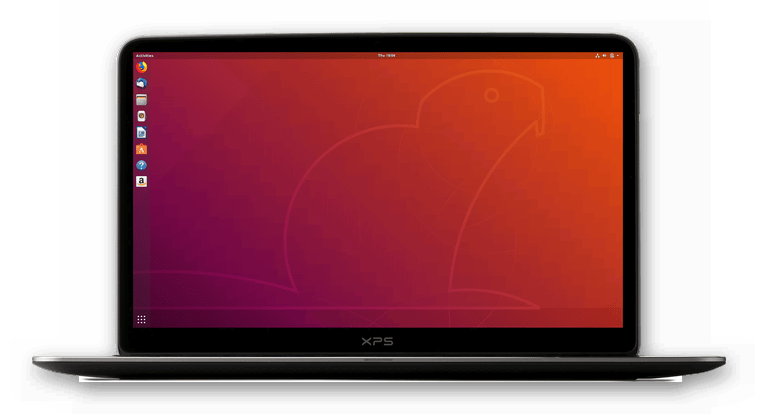
Убунту – распространенная ОС, предназначенная для широкого круга пользователей. Поэтому она очень удобная и стильная, при этом слабо нагружает компьютер. И разумеется, для нее выпущен интернет-обозреватель от компании Гугл. Чтобы ознакомиться с инструкцией по его инсталляции, пройдите на следующую страницу.
Kali
Существует простой вариант по установке на Линуксе версии Кали, связанный с командной строкой. Всего лишь 3 команды необходимы для загрузки и запуска интернет-обозревателя. Первая из них отвечает непосредственно за скачивания нужного пакета:
Вторая – за его инсталляцию с помощью приложения GDebi:
А третья – за сам запуск:
Manjaro
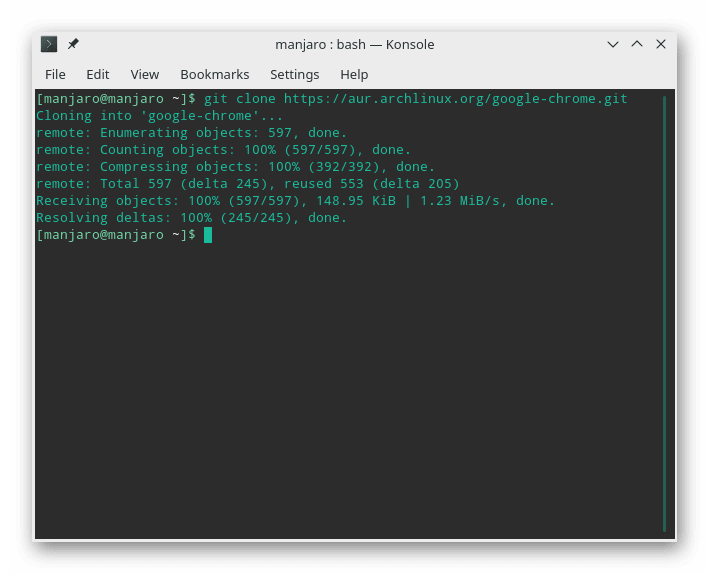
Стандартный вариант инсталляции заключается в использовании Терминала, он и будет рассмотрен далее. Для открытия командной строки нажмите комбинацию Ctrl + Shift + T .
git clone https://aur.archlinux.org/google-chrome.git
Второй и третий:
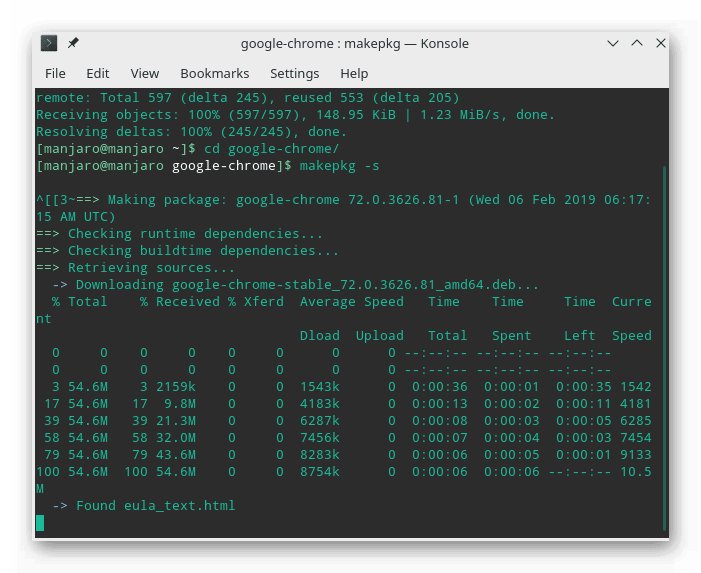
Четвертый и пятый:
sudo pacman -U —noconfirm google-chrome-70.0.3538.77-1-x86_64.pkg.tar.xz
Седьмой (непосредственно для запуска браузера):
Как установить браузер Google Chrome на Linux

Это руководство предназначено для начинающих пользователей Linux и рассказывает о двух способах установки браузера Google Chrome на Ubuntu. Первый метод рассказывает как установить Chrome на Ubuntu используя графический интерфейс, второй использует терминальные команды для установки Google Chrome на Linux.
Обратите внимание, что с марта 2016 года Google Chrome больше не предоставляет 32-битную поддержку Linux. Если у вас 32-битная версию Ubuntu, рассмотрите возможность перехода на 64-битный дистрибутив. Или вы можете установить на Ubuntu 32-битную версию браузера Chromium с открытым исходным кодом, используя эту команду:
sudo apt install chromium-browserУстановка Chrome на Ubuntu графическим способом
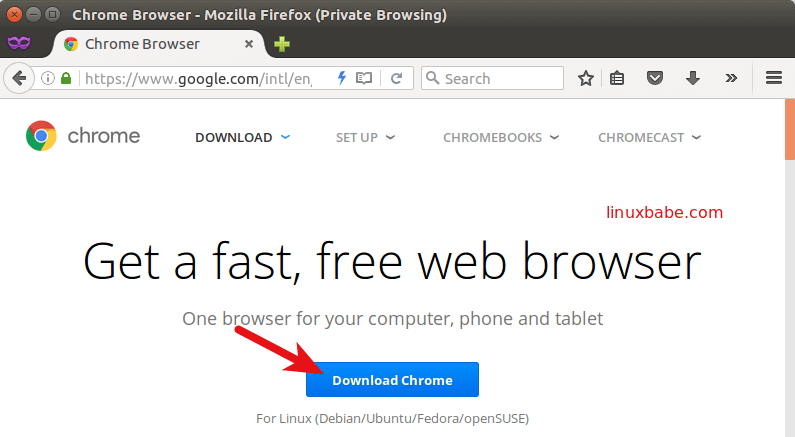
Перейдите на страницу https://www.google.com/chrome. Нажмите на вкладку Download Chrome.
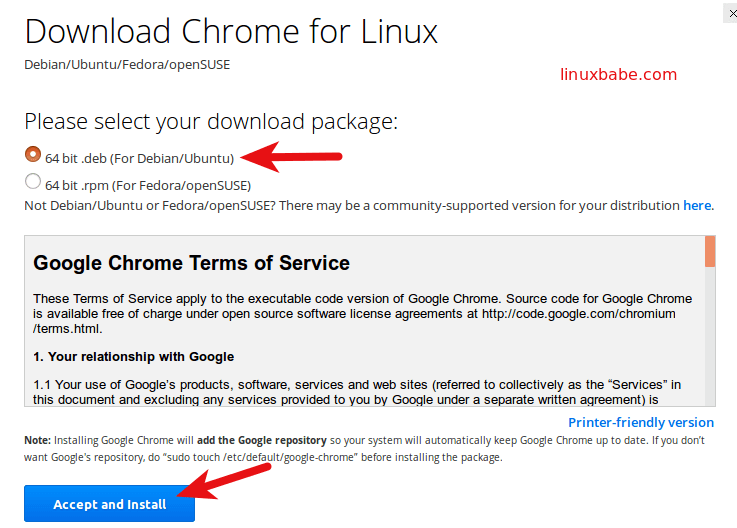
Затем выберите первый вариант (64-битный .deb для Debian / Ubuntu), нажмите «Принять и установить».
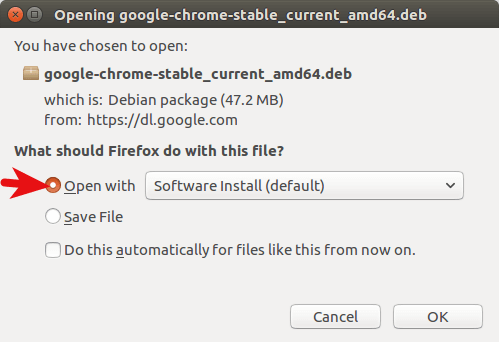
Когда появится вопрос, как открыть этот файл deb, выберите опцию по умолчанию, чтобы открыть его в Ubuntu Software (ранее Ubuntu Software Center).
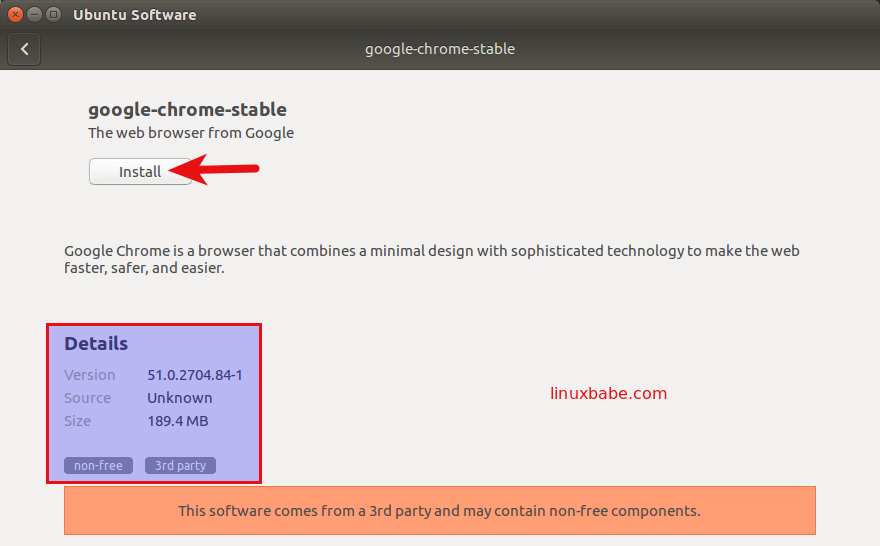
Если вы выберете первый вариант, пакет Google Chrome будет загружен в /tmp/mozilla_$username каталог. После завершения загрузки программное обеспечение Ubuntu откроется автоматически. Кликните на кнопку «Установить», чтобы установить google-chrome-stable на Ubuntu. Информация о версии и размере установки приведена в разделе «Подробности». 189,4 МБ дискового пространства — это огромный объём для веб-браузера.
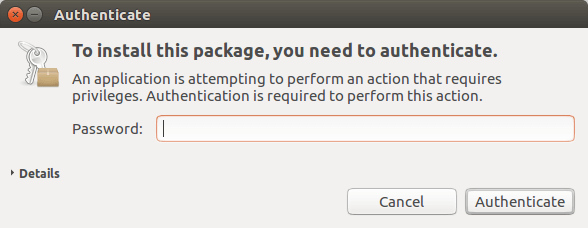
Поскольку для установки программного обеспечения Chrome в Linux требуются права суперпользователя, вам необходимо ввести пароль для аутентификации.
После завершения установки вы можете запустить браузер Chrome в Unity Dash или ввести следующую команду в терминале — google-chrome-stable.
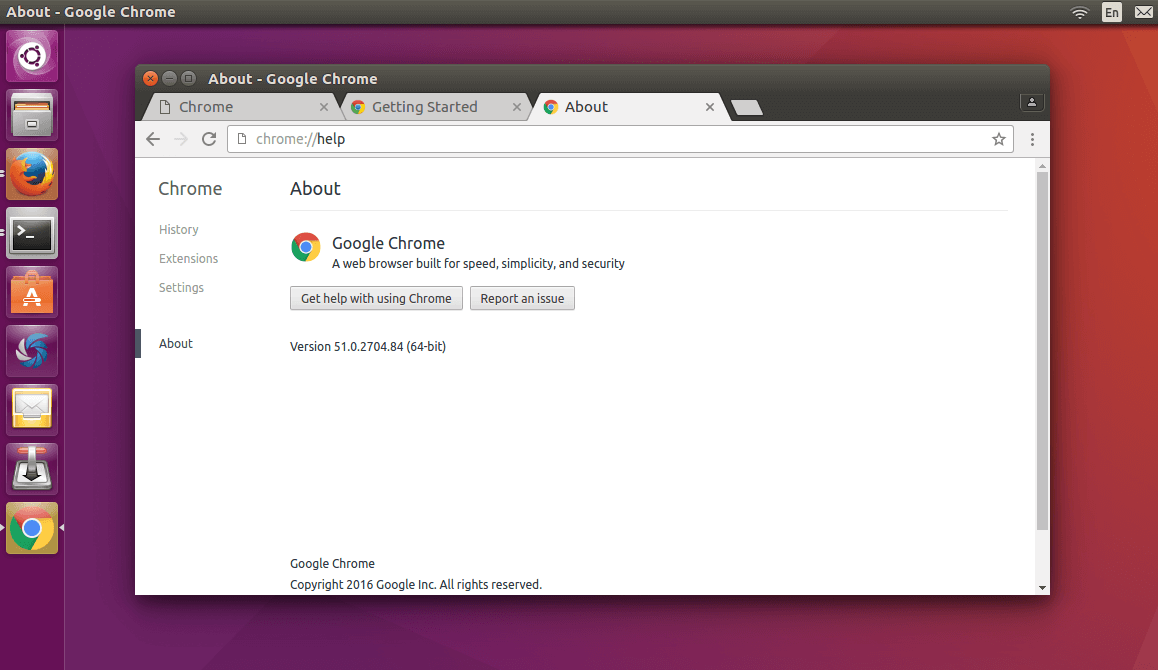
.
Установка Google Chrome на Ubuntu из командной строки
Для тех, кто любит оттачивать свои навыки командной строки, мы расскажем, как установить Google Chrome в Ubuntu 16.04 / 17.10 с помощью терминала.
1. Нажмите CTRL + ALT + T, чтобы открыть окно терминала, затем отредактируйте sources.list файл с помощью текстового редактора nano. Вам необходимо ввести свой пароль.
sudo apt-key добавить linux_signing_key.pub2. Используйте клавишу со стрелкой вниз, чтобы перейти к нижней части этого файла. Скопируйте следующую строку APT и вставьте ее в конец файла.
sudo apt-key добавить linux_signing_key.pub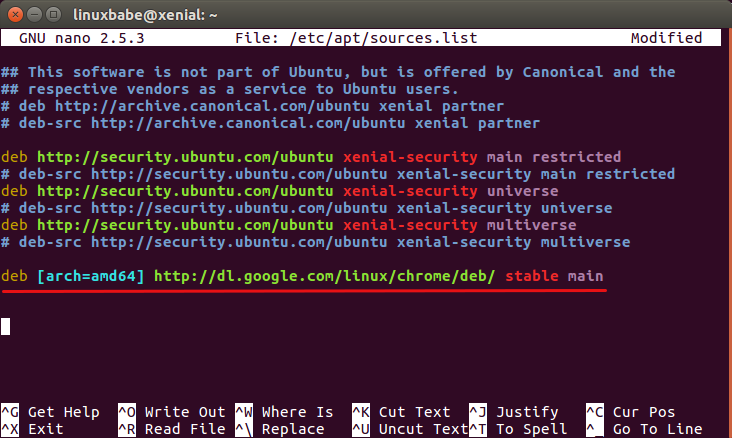
3. Чтобы сохранить файл в текстовом редакторе Nano, нажмите Ctrl + O, затем Enter для подтверждения и CTRL + X, чтобы выйти из этого файла.
4. После этого введите следующую команду, чтобы загрузить ключ подписи Google:
sudo apt-key добавить linux_signing_key.pub5. Затем используйте apt-key, чтобы добавить его в свой набор ключей. Теперь менеджер пакетов сможет проверить целостность пакета Google Chrome
sudo apt-key добавить linux_signing_key.pub6. Теперь обновите список пакетов и установите стабильную версию Google Chrome для Ubuntu.
sudo apt update sudo apt install google-chrome-stable7. Если вы хотите установить бета-версию или нестабильную версию Google Chrome на Linux, используйте следующие команды:
sudo apt установить google-chrome-beta sudo apt установить google-chrome-unstable8. Браузер Google Chrome Linux версия поставляется со встроенным флеш-плеером Pepper Flash, установленным в /opt/google/chrome/PepperFlash каталоге.
При выдаче команды sudo apt update вы можете увидеть следующее предупреждающее сообщение:
Target Packages (main/binary-amd64/Packages) is configured multiple times9. Это связано с тем, что пакет Google Chrome создал строку APT в файле /etc/apt/sources.list.d/google-chrome.list. Вы можете удалить предупреждение, удалив этот файл.
sudo rm /etc/apt/sources.list.d/google-chrome.listКак видите, установить браузер Google Chrome на Ubuntu было очень просто.
Chrome, способы его установки в Ubuntu 21.04
В следующей статье мы рассмотрим как мы можем установить Chrome на Ubuntu 21.04. Без сомнения, это один из самых популярных и используемых браузеров на рынке, и он заслужил эту позицию благодаря всем своим функциям, возможностям и возможностям. Кроме того, во всех операционных системах можно найти Chrome, который получил широкое распространение.
Как известно всем пользователям Ubuntu, браузер, который по умолчанию использует эту систему, — Firefox.. Но это не означает, что мы не можем установить Chrome в нашей системе быстро и легко, используя любую из следующих возможностей, которые мы увидим.
Посмотреть все разделы
Как установить Chrome на Ubuntu 21.04
Прежде всего, давайте проверьте версию Ubuntu, которую мы используем. Мы можем сделать это, открыв терминал (Ctrl + Alt + T) и выполнив команду:

lsb_release -a
С gdebi
Для начала мы будем установить wget, если у вас еще не установлен этот инструмент. Более того мы также установим менеджер пакетов gdebi. Чтобы выполнить эту установку, мы собираемся выполнить в терминале (Ctrl + Alt + T):

sudo apt install gdebi-core wget
После завершения установки мы скачать последнюю версию Google Chrome. Для этого шага мы будем использовать команду:

wget https://dl.google.com/linux/direct/google-chrome-stable_current_amd64.deb
Теперь пришло время установить браузер с помощью менеджера gdebi. Нам останется только написать в терминале:

sudo gdebi google-chrome-stable_current_amd64.deb
Как только это будет закончено, у нас будет Мы заходим в Действия и оттуда можем искать пусковую установку Chrome.:

С dpkg
Еще одна возможность установить Google Chrome на Ubuntu — использовать dpkg. Для начала мы собираемся открыть терминал (Ctrl + Alt + T) и выполнить следующую команду, чтобы скачать хром с помощью wget:
wget https://dl.google.com/linux/direct/google-chrome-stable_current_amd64.deb
Как только загрузка будет завершена, мы сможем запустите эту другую команду, чтобы установить браузер:

sudo dpkg -i google-chrome-stable_current_amd64.deb
Если вы получаете сообщение об отсутствии зависимостей, вы можете принудительно установить этих пакетов, выполнив команду:
sudo apt -f install
После установки мы можем ищи лаунчер в нашей команде.
С подходящей
Для начала мы собираемся открыть терминал (Ctrl + Alt + T) и выполнить следующую команду, чтобы скачать пакет для установки Chrome с помощью wget:
wget https://dl.google.com/linux/direct/google-chrome-stable_current_amd64.deb
После скачивания мы можем установить пакет выполняя в том же терминале команду:
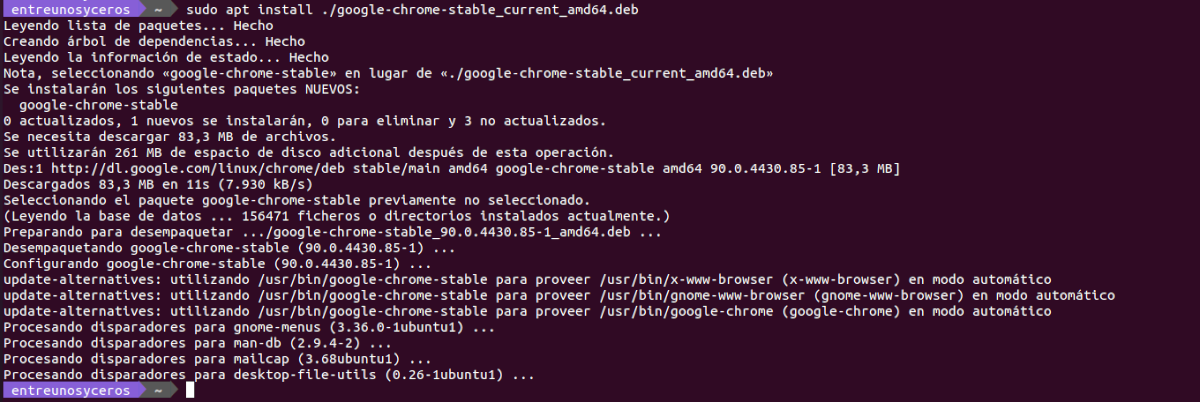
sudo apt install ./google-chrome-stable_current_amd64.deb
После завершения установки мы можем поиск в лаунчере браузера в нашей команде.
Использование программного обеспечения Ubuntu
Чтобы установить Chrome в Ubuntu 21.04, мы также можем используйте веб-браузер, чтобы загрузить официальный установщик Chrome Linux. Для этого откройте текущий веб-браузер (например, Mozilla Firefox) и перейдите в официальная страница для загрузки Гугл Хром.
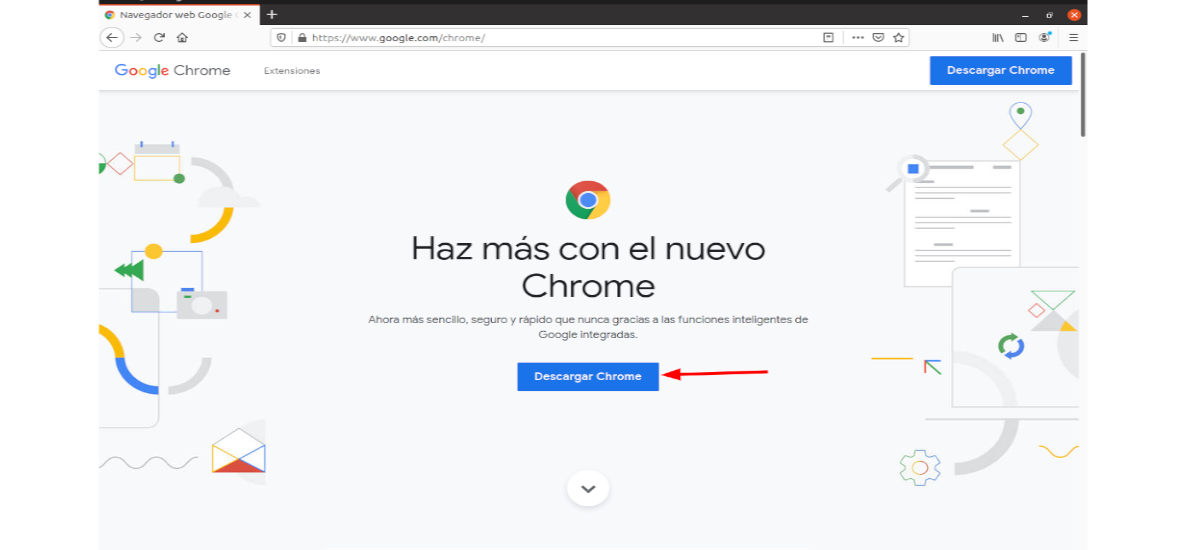
Затем выберите опцию загрузки пакета ‘.deb 64-bit’.

Начнется загрузка Chrome для Ubuntu. Система откроет окно с запросом ‘Что Firefox должен делать с этим файлом?‘. Здесь мы идем к отметьте опцию ‘Сохранить файл«, и нажмите кнопку ‘Принять‘, чтобы начать загрузку.
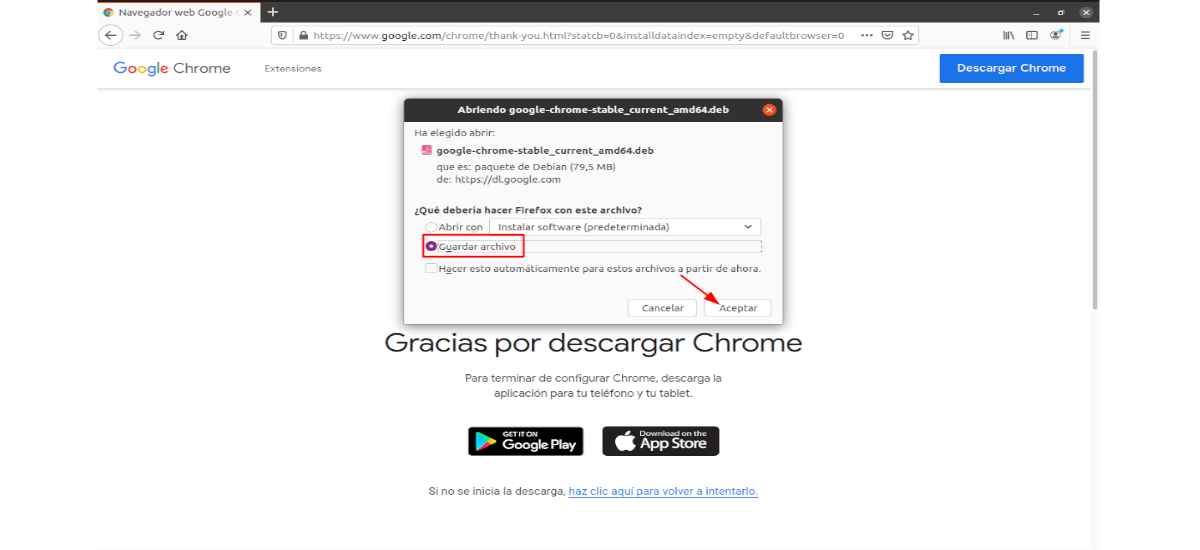
Когда загрузка будет завершена, мы используйте файловый менеджер, чтобы открыть папку «Загрузки» (или место, которое мы выбрали на предыдущем шаге).
Si дважды щелкаем по иконке установочного пакета .deb из файлового менеджера, процесс установки начнется с программного обеспечения Ubuntu.
На экране, который вот-вот откроется, нам нужно будет только нажать на кнопку ‘Устанавливать«:
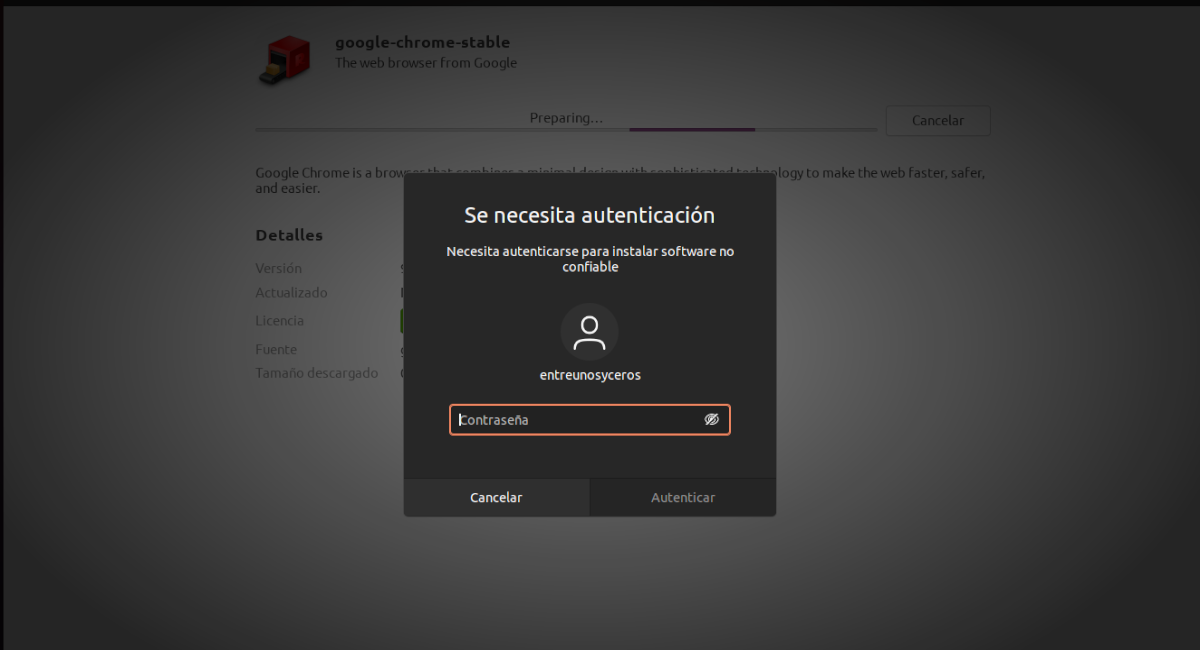
Система запросит у нас пароль пользователя. Написав это, начнется процесс установки. Индикатор выполнения сообщит нам, когда браузер завершит установку.
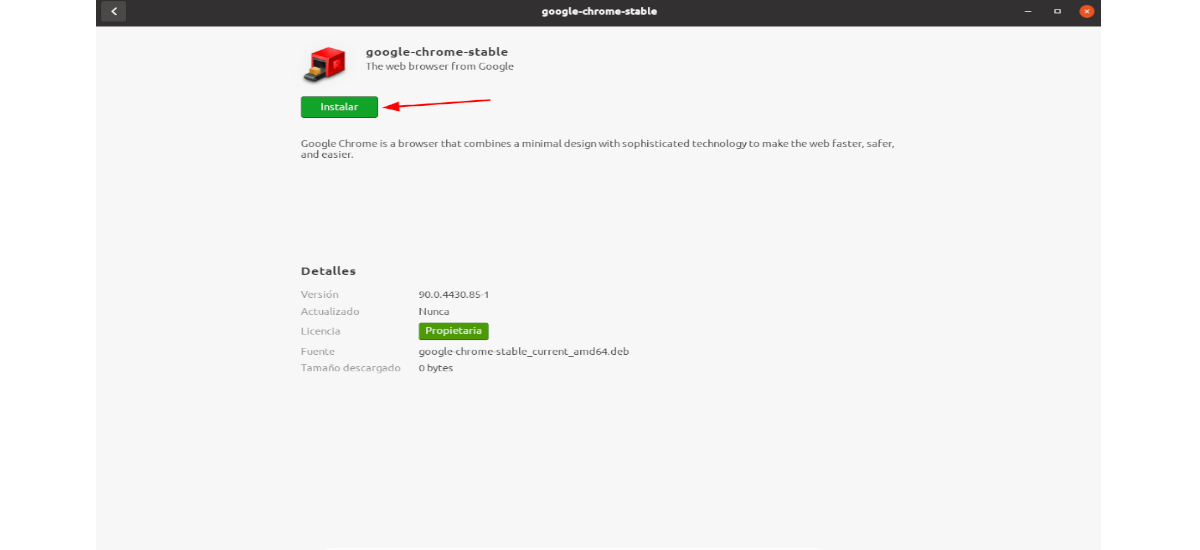
После завершения установки все будет готово для использования этого браузера. Нам просто нужно поиск «Chrome» на нашем компьютере с помощью средства поиска приложений.
деинсталляция
Если вы используете какой-либо из вариантов установки, представленных в этой статье, и браузер вас не убеждает, вы можете удалить Chrome из Ubuntu так же легко, как и было установлено.
Просто откройте окно терминала (Ctrl + Alt + T) и запустите:

sudo apt remove google-chrome-stable
Удаление происходит быстро, но некоторые файлы конфигурации могут остаться в системе. Если вы хотите их очистить, их придется снимать вручную или используйте такой инструмент, как BleachBit.
Содержание статьи соответствует нашим принципам редакционная этика. Чтобы сообщить об ошибке, нажмите здесь.
Полный путь к статье: Убунлог » Ubuntu » Chrome, способы его установки в Ubuntu 21.04
Будьте первым, чтобы комментировать
Установка Chrome в Ubuntu 22.04
Google Chrome или Chrome — это бесплатный веб-браузер, разработанный компанией Google на основе движка Webkit. По состоянию на 2022 год Google Chrome используют около 61% пользователей интернета, это на 8% меньше чем в 2020 году. Этот браузер доступен для Linux, Android, IOS, Windows и операционной системы MacOS.
В этой статье мы рассмотрим, как установить Chrome в Ubuntu 22.04. У Google Chrome есть версия с открытым исходным кодом Chromium, но в этой статье будет рассматриваться только проприетарная версия.
Установка Google Chrome в Ubuntu 22.04
Установить Google Chrome по этой инструкции можно не только в Ubuntu 22.04, но и в предыдущих версиях, в том числе и в Ubuntu 20.04, а также в Linux Mint и Debian. Кроме того, сам установочный пакет добавляет в систему репозитории Chrome, поэтому вы всегда будете получать обновления браузера при обновлении системы.
Загрузить установщик репозитория стабильной версии Chrome в Ubuntu выполняется командой:
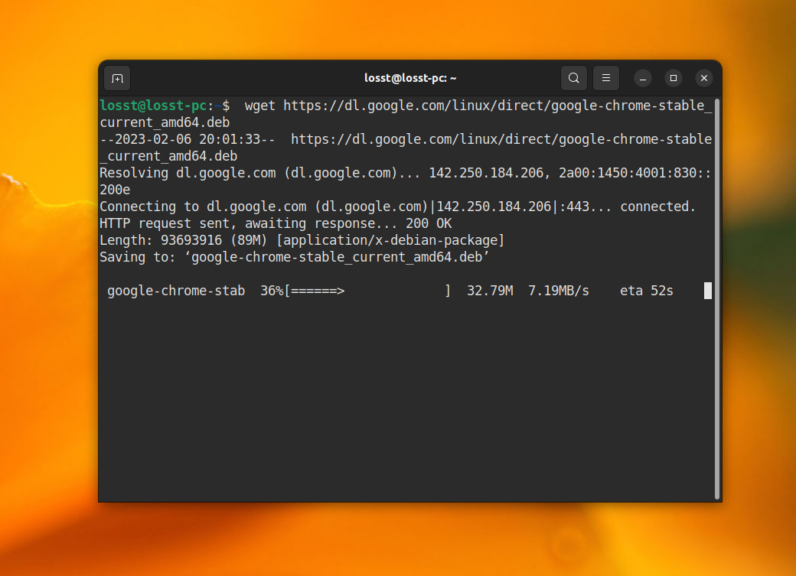
Затем установите этот пакет с помощью dpkg:
sudo dpkg -i —force-depends google-chrome-stable_current_amd64.deb
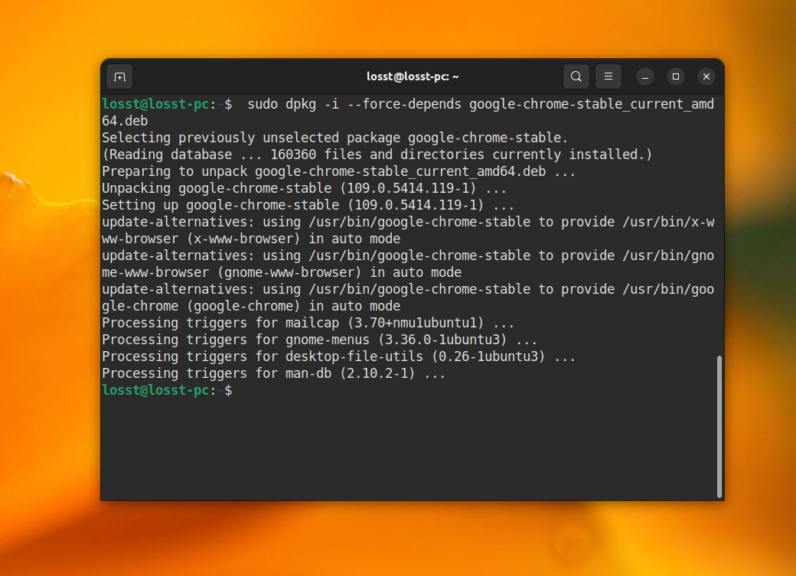
Для установки нестабильной, но более новой версии надо заменить слово stable на слово unstable:
wget https://dl.google.com/linux/direct/google-chrome-unstable_current_amd64.deb sudo dpkg -i —force-depends google-chrome-unstable_current_amd64.deb
В нестабильном репозитории, как правило, находится более новая версия, но в ней могут встречаться ещё какие-либо баги или недоработки.
Если вам нужна именно 32 битная версия этого браузера, то тут всё сложно. Компания Google уже давно не формирует сборки для 32 битных систем. Но вы всё ещё можете установить Chromium.
В случае, если dpkg сообщает о невозможности удовлетворить зависимости, выполните такую команду:
sudo apt-get install -f
Установка браузера завершена. Для его запуска просто выполните:
Кроме того, вы можете найти программу в главном меню системы:
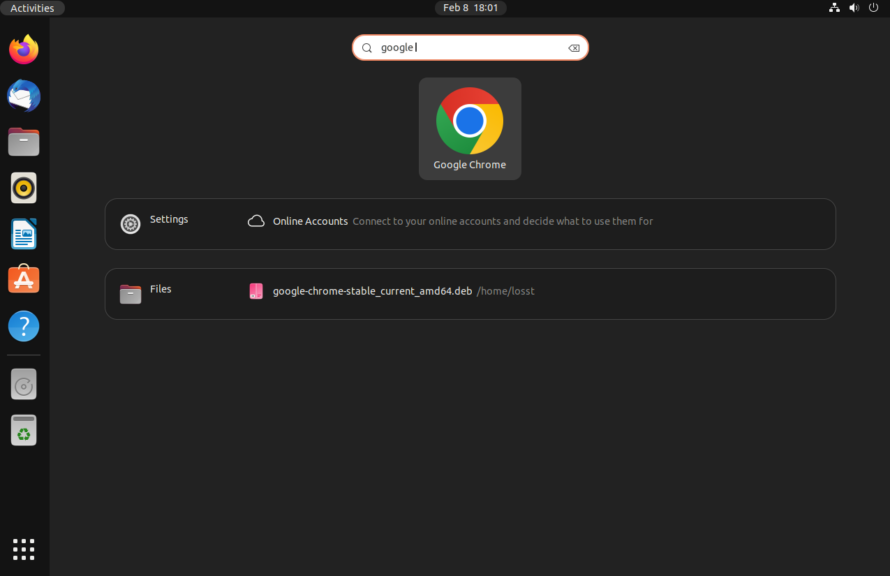
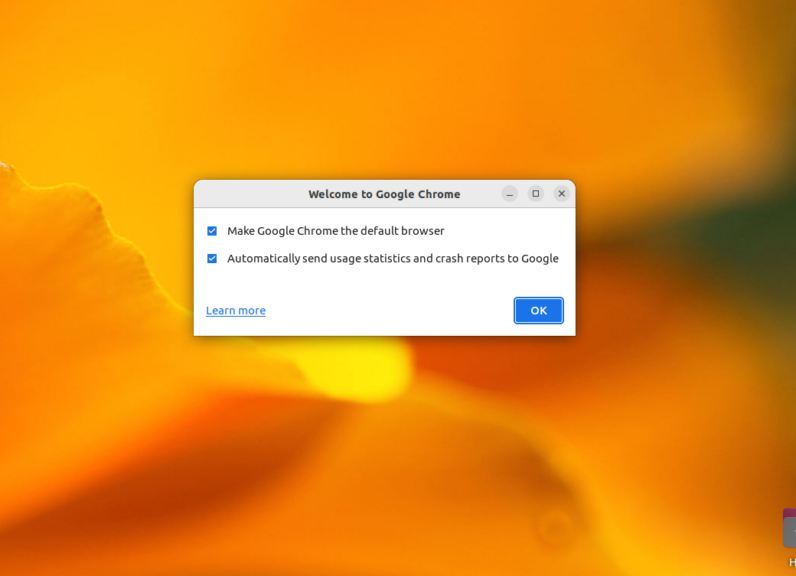
При первом запуске браузер спросит можно ли отправлять данные в Google, а также предложит сделать Chrome браузером по умолчанию.
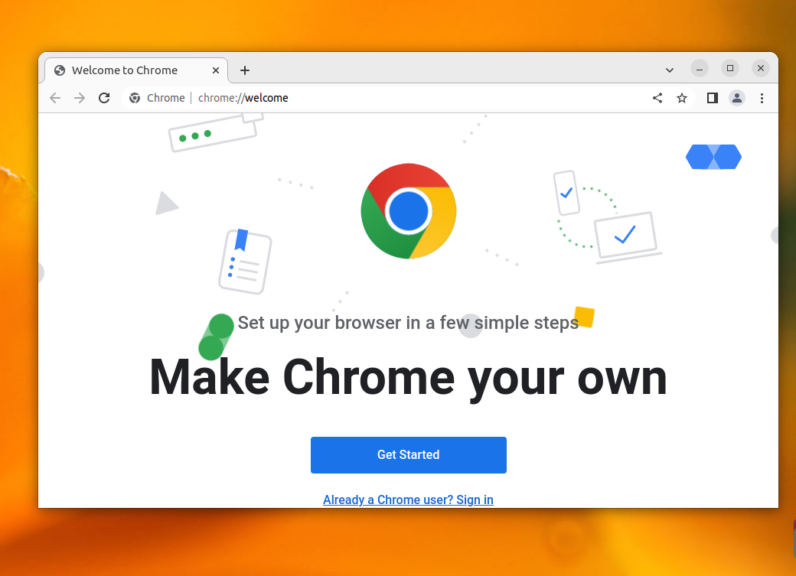
Далее вы можете выполнить первоначальную настройку браузера. Тут можно выбрать цветовую схему, подключить аккаунт Google для синхронизации и некоторые другие мелкие настройки. Или же можно сразу переходить к просмотру веб сайтов, а эту вкладку закрыть оставив все настройки по умолчанию.
Если Chrome не запускается в Ubuntu 22.04, то, скорее всего, причина в Wayland и драйверах на видеокарту. Вы можете попробовать отключить Wayland и переключиться обратно на Xorg. Для этого откройте файл /etc/gdm3/custom.conf и раскоментируйте или добавьте строчку WaylandEnable=false:
sudo vi /etc/gdm3/custom.conf WaylandEnable=false
Вот и всё. Надеюсь эта статья пролила ясность на установку Google Chrome Ubuntu 22.04 или 20.04.