Как установить Flash Player для Android

Одна из достаточно частых проблем, с которой сталкиваются пользователи устройств под управлением Android — установка флеш плеера, который бы позволил проигрывать флеш на различных сайтах. Вопрос о том, где скачать и как установить Flash Player стал актуальным после того, как в Android исчезла поддержка данной технологии — теперь отыскать Flash плагин для данной операционной системы на сайте Adobe не получится, равно как и в магазине Google Play, однако способы установить его все-таки имеются.
Установка Flash Player на Android и активация плагина в браузере
Первый способ позволяет установить Flash на Android 4.4.4, 5 и Android 6, используя только официальные источники apk и, пожалуй, является самым простым и работоспособным.
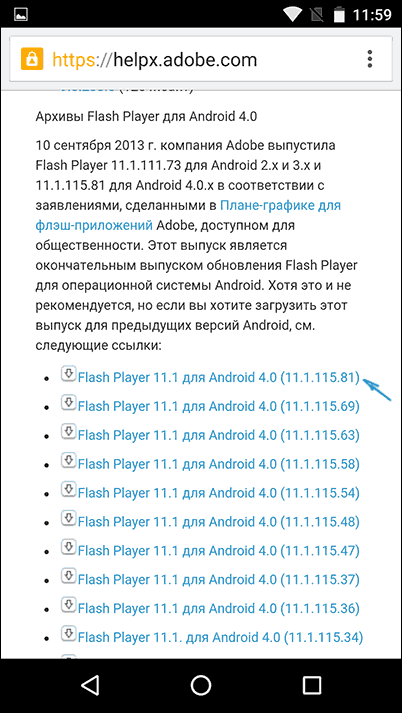
Перед установкой также следует включить в настройках устройства в разделе «Безопасность» возможность установки приложений из неизвестных источников (не из Play Маркета).
Загруженный файл должен установиться без каких-либо проблем, в списке приложений Android появится соответствующий пункт, однако работать не станет — требуется браузер, который поддерживает работу Flash плагина.

После установки браузера, зайдите в его настройки и проверьте два пункта:

- Должен быть включен Dolphin Jetpack в разделе стандартных настроек.
- В разделе «Веб-содержимое» нажмите по пункту «Flash Player» и установите значение «Всегда включен».
После этого можно попробовать открыть любую страницу для теста работы Flash на Android, у меня, на Android 6 (Nexus 5) все успешно работало.
Также через Dolphin вы сможете открыть и изменить настройки Flash для Android (вызываются запуском соответствующего приложения на телефоне или планшете).

Примечание: по некоторым отзывам, Flash apk с официального сайта Adobe может не работать на некоторых устройствах. В этом случае вы можете попробовать загрузить измененный Flash плагин с сайта androidfilesdownload.org в разделе Apps (APK) и установить его, предварительно удалив оригинальный плагин от Adobe. Остальные шаги будут теми же.
Использование Photon Flash Player and Browser
Одна из частых рекомендаций, которую можно встретить для проигрывания Flash на Android последних версий — использовать браузер Photon Flash Player and Browser. При этом, отзывы говорят, что у кого-то работает.

Быстрый и простой способ установки Flash Player
Обновление: К сожалению, этот способ больше не работает, см. дополнительные решения в следующем разделе.
Вообще, для того, чтобы установить Adobe Flash Player на Android, следует:
- Найти, где скачать подходящую для Вашего процессора и ОС версию
- Установить
- Выполнить ряд настроек
Кстати, стоит отметить, что вышеописанный способ связан с определенными рисками: с тех пор, как Adobe Flash Player был удален из магазина Google, на многих сайтах под его видом скрывается различного рода вирусы и вредоносное ПО, которое может отправлять платные смс с устройства или делать что-то еще не очень приятное. Вообще, для начинающего пользователя андроид рекомендую пользоваться сайтом 4pda.ru для поиска необходимых программ, а не поисковиками, в последнем случае Вам легко может попасться что-то с не очень приятными последствиями.
Однако, прямо во время написания этого руководства наткнулся на только что выложенное в Google Play приложение, которое позволяет частично автоматизировать этот процесс (причем, судя по всему, приложение появилось только сегодня — вот такое совпадение). Скачать приложение Flash Player Install Вы можете по ссылке (ссылка больше не работает, ниже в статье есть информация, где еще скачать Flash) https://play.google.com/store/apps/details?id=com.TkBilisim.flashplayer.
После установки, запустите Flash Player Install, приложение автоматически определит, какая именно версия Flash Player требуется для Вашего устройства и позволит скачать и установить ее. После установки приложения Вы сможете просматривать Flash и видео в формате FLV в браузере, играть во флеш игры и пользоваться остальными функциями, для которых необходим Adobe Flash Player.
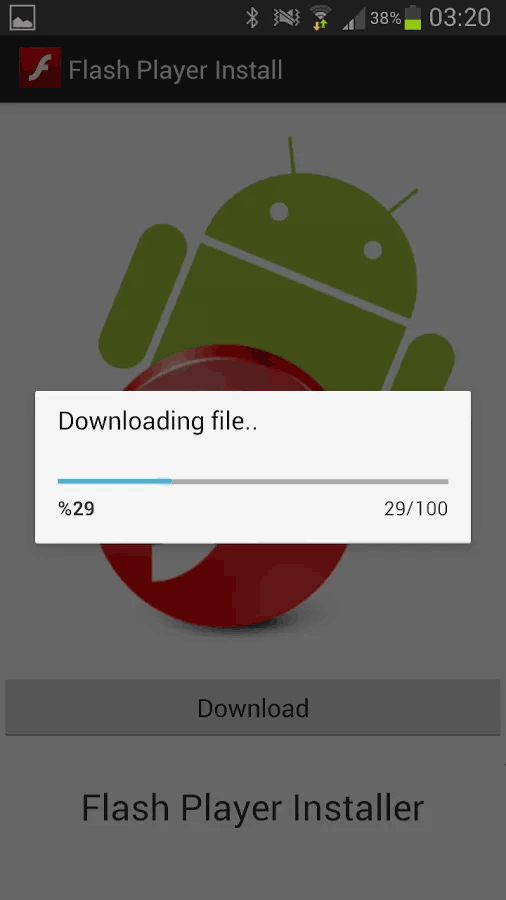
Для работы приложения Вам потребуется включить использование неизвестных источников в настройках андроид телефона или планшета — это требуется не столько для работы самой программы, сколько для возможности установки Flash Player, т.к., естественно, он загружается не из Google Play, его там попросту нет.
Кроме этого, автор приложения отмечает следующие моменты:
- Лучше всего Flash Player работает с браузером Firefox для Андроид, который можно скачать в официальном магазине
- При использовании браузера по умолчанию, следует предварительно удалить все временные файлы и куки, после установки флеш, зайти в настройки браузера и включить его.
Где скачать APK с Adobe Flash Player для Android
- с сайта Adobe в разделе архивных версий Flash (описано в первой части инструкции).
- androidfilesdownload.org (в разделе APK)
- http://forum.xda-developers.com/showthread.php?t=2416151
- http://4pda.ru/forum/index.php?showtopic=171594
Ниже — перечисление некоторых проблем, имеющих отношение к Flash Player для Android и способы их решения.
После обновления до Android 4.1 или 4.2 Flash Player перестал работать
В данном случае, перед выполнением установки вышеописанным способом, предварительно удалите имеющийся в системе Flash Player и уже после этого производите установку.
Установил флэш плеер, но видео и другой флэш контент все равно не показывается
Убедитесь, что в используемом Вами браузере включена поддержка JavaScript и плагинов. Проверить, установлен ли у Вас флеш плеер и работает ли он Вы можете на специальной странице http://adobe.ly/wRILS. Если при открытии данного адреса с андроид Вы увидите версию Flash Player, значит он установлен на устройстве и работает. Если вместо этого отобразится иконка, сообщающая о том, что нужно скачать флеш плеер, значит что-то пошло не так.
Надеюсь, данный способ поможет Вам добиться воспроизведения Flash контента на устройстве.
А вдруг и это будет интересно:
- Лучшие бесплатные программы для Windows
- 403 Forbidden — что это за ошибка и как исправить?
- Отправка конфиденциальных писем в Gmail
- Как убрать всплывающие окна «Войдите в приложение с аккаунтом Google» на сайтах
- Как сделать, чтобы уведомления не включали экран на Android
- Windows не видит сетевой адаптер — как исправить
- Windows 11
- Windows 10
- Android
- Загрузочная флешка
- Лечение вирусов
- Восстановление данных
- Установка с флешки
- Настройка роутера
- Всё про Windows
- В контакте
- Одноклассники
-
Алексей 23.10.2013 в 13:37
- Dmitry 23.10.2013 в 17:15
- Dmitry 26.10.2013 в 11:36
Как включить Flash Player в Chrome на Android
Хром чрезвычайно популярен не только как браузер для компьютеров и ноутбуков. Также он очень распространен и на мобильных устройствах, в особенности – на смартфонах и планшетах, функционирующих под управлением платформы Android. Связано это с огромной известностью и предустановленностью на большинстве девайсов. Многие пользователи задаются вопросом: «Как включить Флеш Плеер в Гугл Хром на Андроид?». В данной статье мы предоставим максимально краткий, но емкий ответ.
Подробности
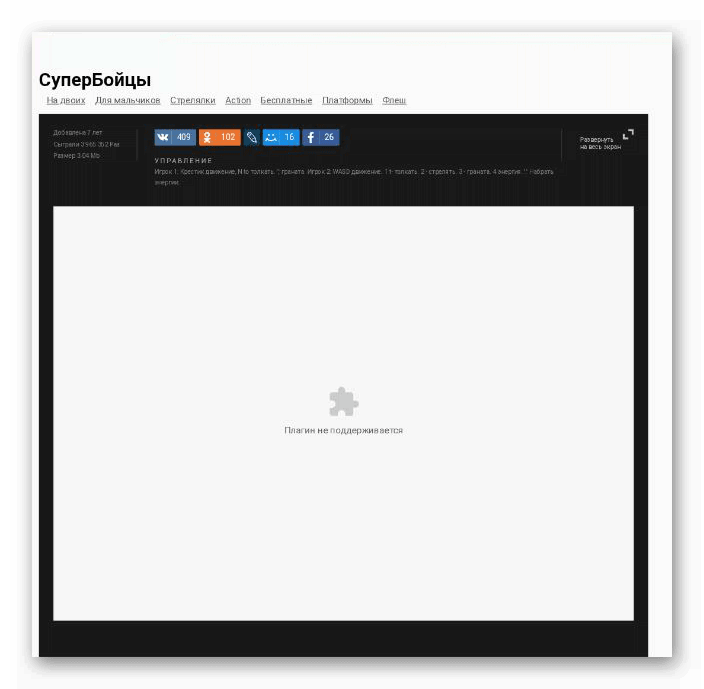
И перейдем мы сразу же к делу. Ситуация такова: в Chrome для Android-устройств Flash-контент не поддерживается. Если вы попробуете его запустить, то увидите примерно следующую ошибку:
И исправить ее, к сожалению, перенастройкой параметров приложения или загрузкой дополнительных компонентов никак не выйдет. А все предлагаемые в интернете инструкции являются либо недостоверными, либо попросту вводящими людей в заблуждение.
Единственный подходящий нам метод – использование другого веб-обозревателя.
Инструкция
Для наших целей отлично подойдет Puffin Web Browser. Загрузить его можно с помощью Play Market:
- Запустите магазин Гугл Плей.
- Тапните на строку поиска.
- Введите туда Puffin Web Browser.
- Откройте первый результат из поисковой выдачи.
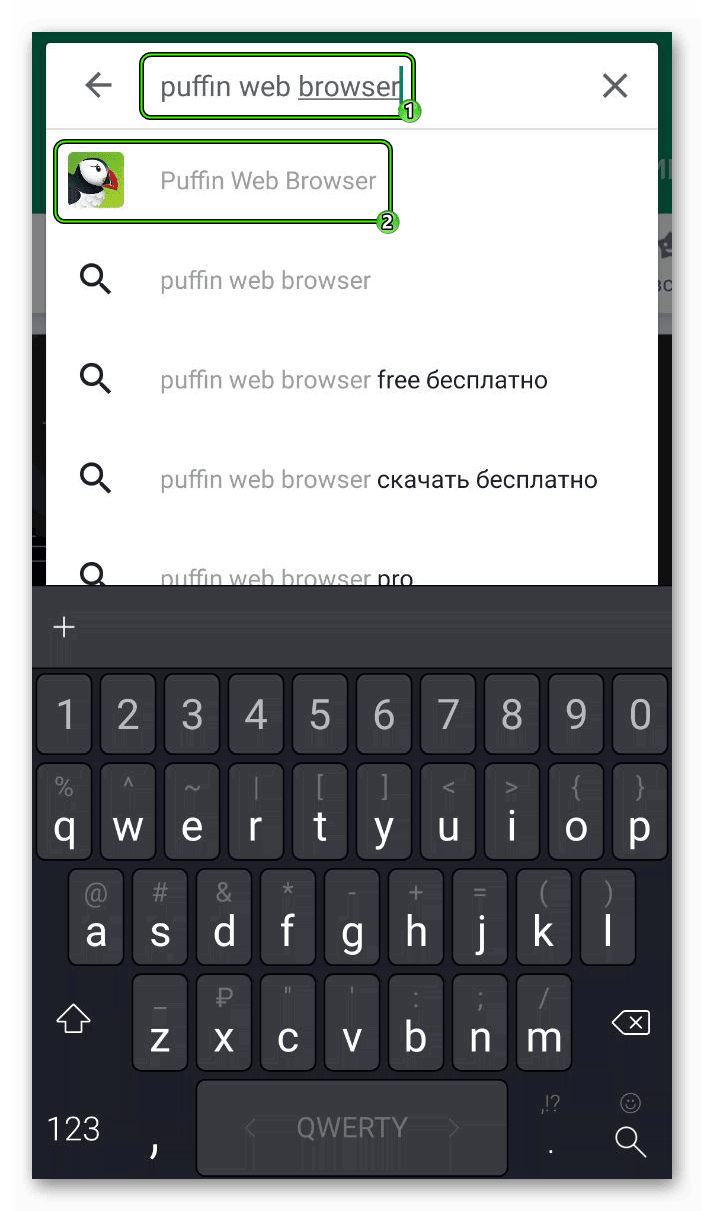
- Запустите установку и дождитесь ее окончания.
- Откройте приложение.
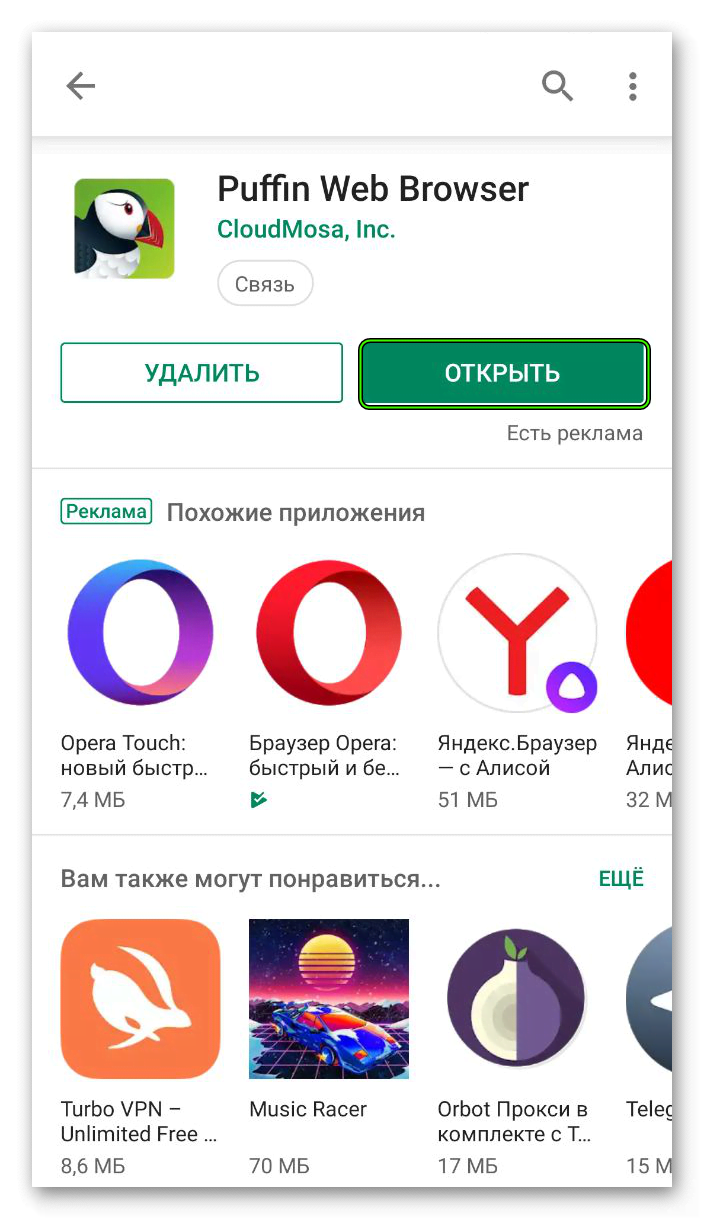
Все, теперь попробуйте воспроизвести Флеш-содержимое на интернет-странице. Оно будет правильно отображаться, но после просмотра рекламы.
Как установить Flash Player на Android
Многие пользователи гаджетов под управлением операционной системы Android хотели бы (по той или иной причине) иметь на своем телефоне или планшете возможность использовать флеш-плеер. К сожалению, авторы Flash Player и Android прекратили (начиная с версии Android 4.1 Jelly Bean) разработку и интеграцию флеш-плеера в эту популярную мобильную платформу.
Однако, если вам сильно нужно установить флеш-плеер на Андроид, все-еще остаются некоторые способы сделать это. Но имейте в виду — чем выше версия Android, тем сложнее добиться на нем нормальной работы флеш-плеера.
Примечание 1: Все указанные ниже манипуляции вы производите на свой страх и риск.
Примечание 2: Для установки дистрибутивов не с плеймаркета нужно разрешить в настройках вашего устройства установку приложений из неизвестных источников. Как правило, система предложит это сама при первой такой установке, но если этого не произошло, то разрешите установку в настройках устройства (как правило, «Общие» -> «Безопасность» -> «Неизвестные источники»).
Установка флеш-плеера на Android 2.x-4.x
Если на вашем устройстве установлен Android версий 2.x, 3.x или 4.x (до 4.4) установка Flash Player не предоставляет много хлопот. Вам нужно только скачать здесь инсталлятор для нужной версии и установить его. Для версий операционной системы 2.x-3.x, нужно скачать Flash Player версии 11.1.111.73, а для Android 4.x— версии 11.1.115.81.
При этом нужный вам контент будет отображаться во всех поддерживаемых браузерах. Штатный браузер будет поддерживать воспроизведение флеша в зависимости от его версии, прошивки и настроек.
Установка флеш-плеера на Android 4.4 и выше
Поскольку для этих версий Android поддержка плеера была прекращена, умельцы создали модифицированную версию 11.1.115.81. Ее тоже можно скачать на странице загрузки для этой мобильной платформы.
К сожалению, в стандартном браузере флеш-плеер после этого не заработает, но вы можете использовать другие интернет-навигаторы (UC Browser, Dolphin Browser, Mozilla Firefox). Хотя и с ними также придется повозиться — в зависимости от версии Андроида и браузера, настройка отображения флеш-контента может занять от нескольких секунд до десятков минут и больше.
Так, например, в Dolphin Browser нужно будет зайти в стандартные настройки и включить там Dolphin Jetpack. Также нужно включить пукнт «Flash Player» в разделе «Веб-содержимое».

Также можно скачать и установить специальные браузеры (Puffin Web Browser, Photon Flash Player & Browser), которые обрабатывают флеш-контент на удаленных серверах. Для многих пользователей такой вариант будет оптимальным — поддержка флеша в таких программах довольно хорошая, а нагрузка на систему минимальная.
В Chromium-браузерах (Google Chrome, Яндекс.Браузер, Opera и т. д.) начиная с Android 4.1 флеш не работает.
Как установить Adobe Flash Player на Android
Adobe прекратила поддержку флеш на Андроид, поэтому не во всех современных устройствах на операционной системе Android установлен Adobe Flash Player, разработчики заменяют его другими технологиями воспроизведения видео например HTML5. Установить Флеш плеер обычным способом из Google Маркет также не получается, т.к. он там отсутствует.
Большинство браузеров, в Android устройствах уже не поддерживают воспроизведение Flash анимации из соображений безопасности (для Flash Player не выходят обновления под Android). А Flash Player просто необходим для воспроизведения видео на Вашем любимом сайте. И Вы ломаете голову над вопросом можно ли и как установить Adobe Flash Player на Андроид телефон или планшет. Далее постараемся подробно разобрать процесс установки Adobe Flash Player на Android.
Видео: Как установить Флеш плеер на Андроид
Установка Флеш Плеера на Андроид
Установка
Итак для того чтобы воспроизводить Flash нам понадобится из Маркета установить браузер Boat Browser, он поддерживает работу с Flash. Возможно Вы найдете и другие браузеры с поддержкой Flash но мы остановимся на этом браузере. Итак устанавливаем браузер Boat Browser из Play Маркет:
Разработчик: Digital Life International
Устанавливать Adobe Flash Player будем не из Маркета поэтому надо разрешить установку приложений из неизвестных источников. Наш источник надежный — это официальный сайт Macromedia, компании которая выпускает Флеш плеер на Андроид, в этом вы убедитесь при скачивании
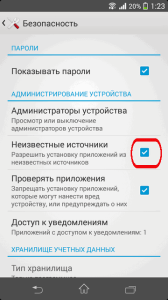
Для этого на Android устройстве заходим в настройки, пункт безопасность и выставляем галочку в пункте неизвестные источники:
Теперь качаем последнюю поддерживаемую версию флеш плеера для вашей версии Android из архива версий Adobe, для этого в браузере устройства перейдите по одной из ссылок, можно использовать только что установленный браузер:
Чтобы скачать Флеш Плеер для Андроид выберите нужную ссылку:
Adobe Flash Player для Android 2.x и Android 3.x
Adobe Flash Player для Android 4.x
Запустите загруженный файл и начнется установка Adobe Flash Player 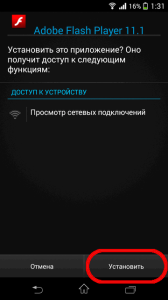
По окончании установки Adobe Flash Player готов к работе.
Теперь осталось активировать Flash в настройках браузера Boat Browser: заходим в Настройки, Настройки веб-содержимого, Включить Flash плагин, Включать всегда: 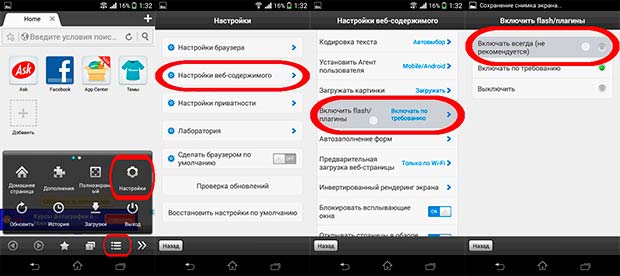
Все теперь на нужном Вам сайте будет отображаться Flash содержимое
Отключаем неизвестные источники
Теперь для безопасности отключим возможность установки приложений из неизвестных источников, для этого в настройках в пункте безопасность снимите галочку с пункта неизвестные источники:
Заключение
Несмотря на то что Flash Player все же можно установить на Android, лучше поискать сайты использующие для воспроизведения HTML5. HTML5 поддерживают практически все браузеры и не потребуется устанавливать дополнительные приложения. Кроме того ввиду того что прекращена официальная поддержка Adobe Flash Player на Android, в нем могут быть неисправленные уязвимости.
Если Флеш не работает или есть ошибки
После написания статьи вышел браузер Puffin, попробуйте его как вариант. В большинстве случаев он решает проблему с флеш плеером на Андроид 5, а также на многих сайтах: