Как создать поисковую строку Яндекса: подробное руководство

Яндекс строка – это одно из самых популярных и удобных инструментов для поиска информации в Интернете. Она предоставляет быстрый доступ к поиску, новостям, погоде, картам, переводчику и другим сервисам Яндекса. Однако, что делать, если у вас нет доступа к компьютеру или мобильному устройству с установленным приложением Яндекс? Не беда! Мы расскажем вам, как создать Яндекс строку своими руками!
Для начала вам понадобится открыть любой текстовый редактор и создать новый файл с расширением «.html». Это позволит вам создать веб-страницу с Яндекс строкой. Для создания строки вам потребуется знать некоторые основные элементы языка HTML. Но не беспокойтесь, мы проведем вас через каждый шаг и объясним, какой код нужно использовать.
Важно помнить, что создание Яндекс строки является неофициальным способом использования сервисов Яндекса и может быть нарушением пользовательского соглашения сервиса. Используйте ее на свой страх и риск. Теперь давайте начнем создание Яндекс строки своими руками!
Покупка материалов и инструментов
Прежде чем приступить к созданию Яндекс строки, вам потребуется приобрести необходимые материалы и инструменты. Ниже приведен список основных пунктов, которые понадобятся вам:
- Пластиковая панель: выберите пластиковую панель нужного цвета и размера, которая будет служить основой для Яндекс строки.
- Перья: приобретите перья нужной толщины и длины, которые вы будете использовать в качестве кнопок.
- Кнопки: можно использовать готовые кнопки или изготовить их самостоятельно из пластикового материала.
- Акриловые краски: выберите краски нужных цветов, чтобы раскрасить перья и кнопки.
- Кисти: приготовьте кисти разных размеров для нанесения красок.
- Клей: используйте клей, который позволяет надежно скрепить пластиковые детали.
- Ножницы: понадобятся для обрезки пластиковой панели и перьев.
- Ножик для резки: используйте его для точной резки пластиковой панели.
- Линейка: поможет вам провести ровные линии при резке пластиковой панели.
- Надфиль: приобретите надфиль для правильной обработки краев пластиковой панели.
Примечание: Учтите, что этот список может варьироваться в зависимости от ваших предпочтений и доступности материалов в вашем регионе. Проверьте, что у вас есть все необходимое перед тем, как приступить к созданию Яндекс строки.
Выбор необходимых материалов
Прежде чем приступить к созданию Яндекс строки, необходимо подготовить все необходимые материалы. Вот список материалов, которые вам потребуются:
- Компьютер или ноутбук: для создания и настройки Яндекс строки.
- Интернет-соединение: для скачивания необходимых файлов и настройки Яндекс строки.
- Текстовый редактор: для редактирования и настройки файлов.
- Иконки: для добавления встроенной иконки в Яндекс строку. Вы можете использовать готовые иконки или создать свои собственные.
- Шрифты: для выбора и настройки шрифтов, используемых в Яндекс строке.
- Фотографии: для добавления фонового изображения в Яндекс строку.
- Цвета: для выбора и настройки цветовой схемы Яндекс строки.
После того как вы подготовите все необходимые материалы, вы будете готовы приступить к созданию своей собственной Яндекс строки!
Подготовка необходимых инструментов
Прежде чем приступить к созданию Яндекс строки, необходимо подготовить все необходимые инструменты. В данном разделе описывается список инструментов, которые понадобятся вам для успешной работы.
1. Компьютер с доступом в интернет. Для создания Яндекс строки вам понадобится компьютер, на котором установлен браузер и имеется доступ в интернет.
2. Редактор текстового кода. Чтобы создать Яндекс строку, потребуется редактор текстового кода, такой как Notepad++ или Visual Studio Code. Эти программы позволяют создавать и редактировать HTML-файлы с удобным автодополнением и подсветкой синтаксиса.
3. HTML-файл. Для создания Яндекс строки необходимо создать HTML-файл, в котором будет размещен код. Вы можете создать его с помощью редактора текстового кода или скачать готовый шаблон.
4. Изображение Яндекс логотипа. Для создания Яндекс строки нужно иметь изображение Яндекс логотипа. Вы можете скачать его с официального сайта Яндекс или использовать другие доступные варианты.
- Откройте браузер и перейдите на официальный сайт Яндекс по адресу https://www.yandex.ru.
- На главной странице найдите логотип Яндекса и нажмите правой кнопкой мыши на изображение.
- Выберите пункт «Сохранить изображение как» и укажите место сохранения файла на вашем компьютере.
5. Файл стилей CSS. Для настройки внешнего вида Яндекс строки нужно создать файл стилей CSS. Вы также можете использовать уже готовые стили или фреймворки, если они вам подходят.
6. Web-хостинг или localhost. Чтобы протестировать Яндекс строку, вам потребуется веб-хостинг или локальный сервер (например, XAMPP или WampServer), который позволит запустить ваш HTML-файл и проверить, как работает созданная строка.
После того как вы подготовили все необходимые инструменты, можно приступать к созданию Яндекс строки, следуя дальнейшим шагам и инструкциям.
Установка Яндекс строки
Яндекс строка — удобный инструмент, который обеспечивает быстрый и простой доступ к поиску и другим сервисам Яндекса. Установка Яндекс строки возможна на различных устройствах и операционных системах.
Для установки Яндекс строки на ПК с операционной системой Windows нужно выполнить следующие шаги:
- Скачайте и установите дистрибутив Яндекс Браузера с официального сайта Яндекса.
- После установки и запуска браузера, откройте меню браузера, нажав на значок с тремя горизонтальными полосками в правом верхнем углу окна.
- В выпадающем меню выберите пункт «Настройки».
- В открывшемся окне настройки найдите раздел «Поиск и язык».
- В разделе «Поиск» выберите Яндекс в качестве поисковой системы.
- Теперь Яндекс строка будет установлена и отображаться в верхней части окна браузера.
Установка Яндекс строки на устройствах с операционными системами iOS и Android происходит похожим образом:
- Перейдите в App Store или Google Play и найдите приложение Яндекс Браузер.
- Скачайте и установите приложение на устройство.
- Откройте Яндекс Браузер и перейдите в настройки, которые обычно находятся в правом верхнем углу экрана.
- В настройках найдите раздел «Поиск» и выберите Яндекс в качестве поисковой системы.
- После этого Яндекс строка будет добавлена на рабочий стол вашего устройства и вы сможете пользоваться ею.
Установка Яндекс строки очень проста и занимает всего несколько минут. Благодаря этому инструменту вы сможете всегда быть в курсе последних новостей, быстро находить нужную информацию и пользоваться другими сервисами Яндекса.
Разметка места для установки
Перед тем, как приступить к созданию Яндекс строки, необходимо определить место, где вы планируете установить ее на своем сайте. Важно выбрать такое место, чтобы строка была удобно доступна для пользователей, но не мешала им взаимодействию с контентом.
Для размещения Яндекс строки на своем сайте можно использовать различные варианты реализации:
- Разметка в шапке сайта. Это один из самых популярных и удобных способов размещения Яндекс строки. Обычно строка размещается над основным контентом, но под шапкой сайта. Иногда ее позиционируют справа или слева от шапки.
- Фиксированная панель. В этом случае Яндекс строка размещается в отдельной фиксированной панели, которая постоянно остается видимой при прокрутке страницы вниз. Такое размещение позволяет обеспечить постоянную доступность строки для пользователей.
- Встроенная строка. Вы можете встроить Яндекс строку непосредственно в основной контент вашего сайта. В этом случае строка будет размещаться внутри контента и может менять свою позицию в зависимости от прокрутки страницы.
При выборе места для установки Яндекс строки, рекомендуется учитывать следующие факторы:
- Удобство для пользователей. Строка должна быть легко доступной и не мешать взаимодействию с контентом. Также важно, чтобы она не загромождала интерфейс сайта.
- Видимость строки. Размещение строки в выделенном месте и обеспечение ее видимости поможет пользователям уловить наличие функционала Яндекс строки и воспользоваться им при необходимости.
- Совместимость с дизайном сайта. Внешний вид Яндекс строки должен соответствовать остальной стилистике и дизайну вашего сайта. Рекомендуется выбрать место, где строка гармонично впишется в общую композицию.
Изучив эти рекомендации и учитывая особенности вашего сайта, вы сможете выбрать наиболее подходящее место для установки Яндекс строки. После того, как вы определитесь с местом, можно приступать к созданию и настройке самой строки.
Вопрос-ответ
Зачем нужна Яндекс строка?
Яндекс строка — это удобный инструмент, который позволяет осуществлять поиск в интернете, открывать нужные веб-сайты, проверять погоду, почту и многое другое. Она также обладает функциями управления мультимедийными приложениями и интеграцией с другими сервисами Яндекса.
Как создать Яндекс строку на компьютере?
Для создания Яндекс строки на компьютере необходимо скачать и установить программу Яндекс Браузер. После установки, строка появится в верхней части окна браузера. Если она не отображается, можно активировать ее через настройки браузера.
Как настроить Яндекс строку по своему усмотрению?
Чтобы настроить Яндекс строку по своему усмотрению, необходимо открыть меню настройки браузера и выбрать раздел «Настройки Яндекса». В этом разделе можно выбрать нужные виджеты, настроить внешний вид строки, изменить поисковой движок по умолчанию и многое другое.
Можно ли использовать Яндекс строку на смартфоне?
Да, Яндекс строку можно использовать на смартфоне. Для этого необходимо скачать и установить приложение Яндекс Браузер либо Яндекс Лайт. После установки, строка будет отображаться вверху экрана вместе с другими элементами интерфейса браузера.
Можно ли добавить свои виджеты в Яндекс строку?
Да, в Яндекс строку можно добавить свои виджеты. Для этого необходимо открыть меню настройки строки, выбрать раздел «Виджеты» и добавить нужные виджеты из предложенного списка. Также можно настроить порядок отображения виджетов и их внешний вид.
Сервис Яндекс.Товары: принципы размещения и особенности работы
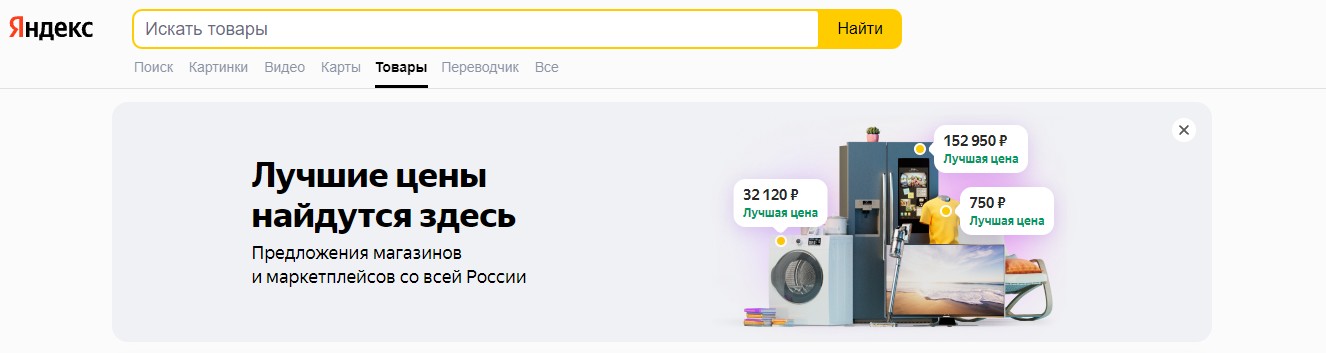
Яндекс предлагает целый ряд инструментов, с помощью которых продавцы могут продвигать свои товары. Одни, как например Яндекс.Директ, прошли проверку временем и давно пользуются популярностью у рекламодателей. Другие же были запущены относительно недавно — к таким относится сервис Яндекс.Товары. Он позволяет показывать на поиске товары из интернет-магазинов, контент которых одобрен системой. Данный сервис начал свою работу в 2022 году, и сейчас многие продавцы активно его используют. Сегодня мы расскажем о том, как разместить товарные предложения на Яндекс.Товарах и какие факторы нужно учесть, чтобы система признала магазин достойным доверия покупателей.
Что из себя представляет продвижение в Яндекс.Товарах?
Как мы знаем, раньше при вводе запроса в поисковую строку Яндекса над органической выдачей появлялись только объявления Директа, которые было легко спутать с обычными ссылками на сайты (если не обратить внимание на пометку “реклама”). Сейчас же если вы попробуете найти через Яндекс какой-либо товар, например коврик для мыши, сразу под строкой поиска появятся изображения разновидностей того, что вы искали, с указаниями цены и ссылками на магазин. Эти предложения, привлекающие внимание, как раз и сгенерировал сервис Яндекс.Товары. Если вас заинтересовала скидка или картинка, кликните на название товара, чтобы попасть на его страницу на сайте продавца. Впрочем, совершать покупку именно здесь не обязательно — система позволяет сравнить предложения по одной конкретной модели и выбрать наиболее выгодный вариант. Для этого нужно воспользоваться поиском по товарам от Яндекса: под поисковой строкой выберите пункт “Товары”, а потом нажмите на картинку с нужной вам позицией. Откроется карточка, на которой вы увидите характеристики товара, а также список интернет-магазинов, где можно сделать покупку. При этом вверху списка будет находиться наиболее выгодное предложение. Самые надежные магазины отображаются с отметкой в виде синей галочки. Большинство предложений, показанных в карточке модели, размещено с помощью Яндекс.Товаров. Однако те, которые подписаны как “Предложения спонсора”, являются рекламой, созданной с помощью Директа.
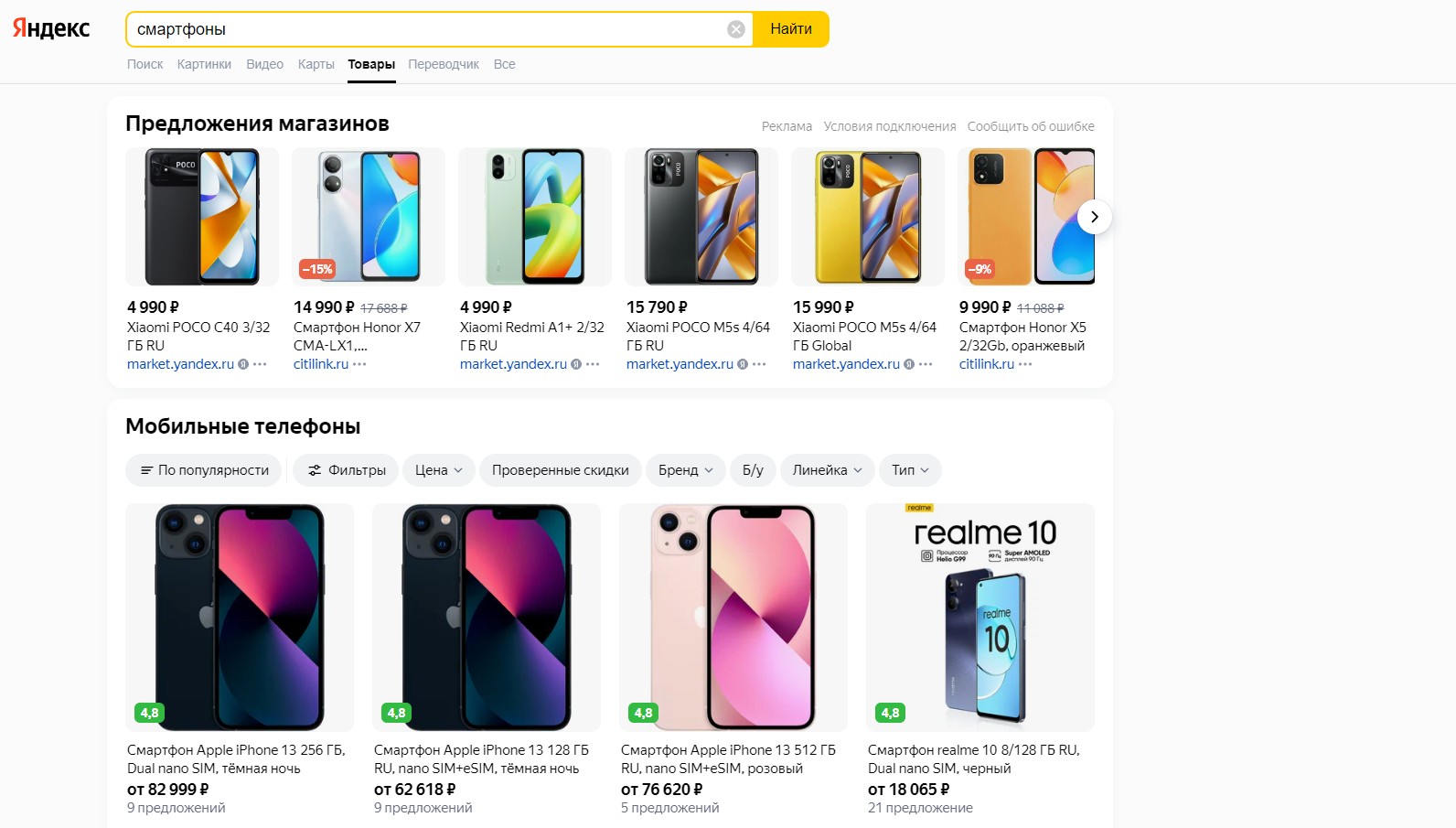
За размещение через Яндекс.Товары не нужно платить, а созданные таким образом коммерческие предложения становятся частью органической выдачи. Это позволяет продавцам сократить расходы на рекламу, а покупателям быстро найти то, что им нужно, сразу на странице поиска. Далее мы расскажем, как настроить размещение товаров в этом сервисе.
Как добавить товарные позиции в Яндекс.Товары?
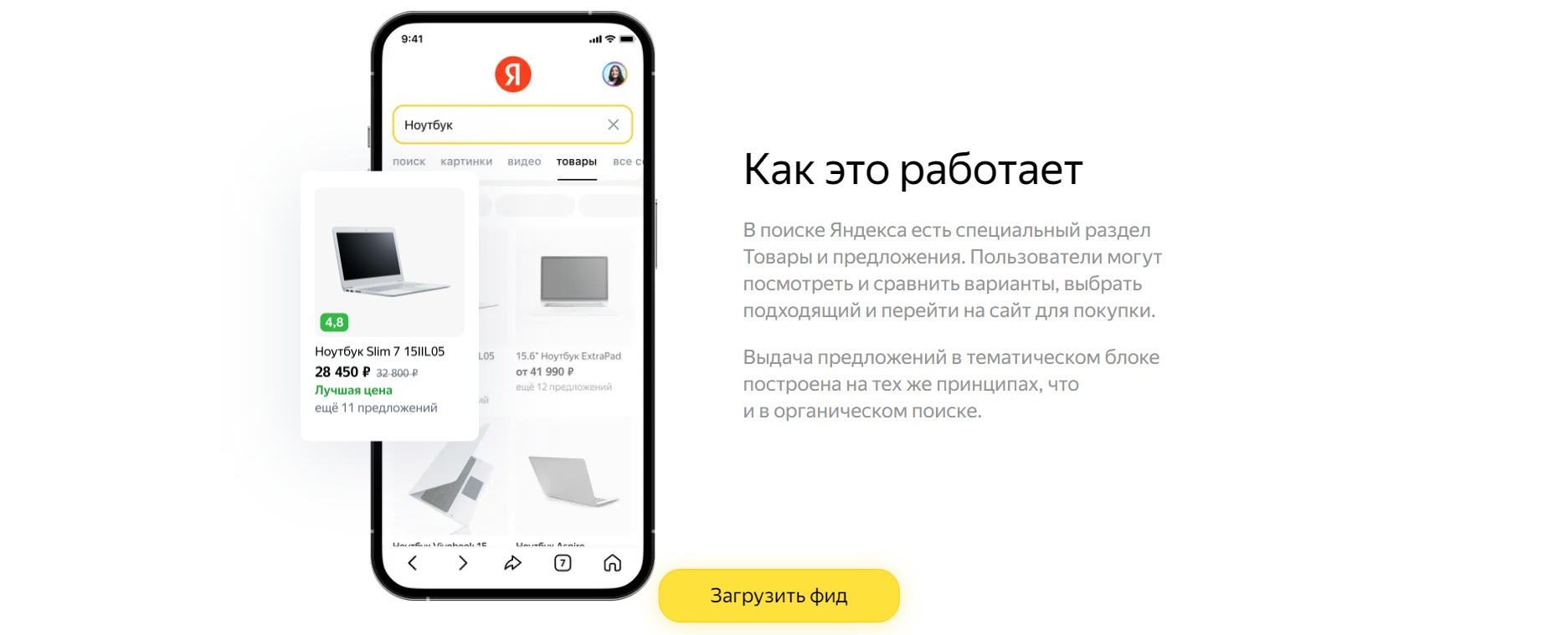
В первую очередь вам потребуется войти в свой аккаунт Яндекс.Вебмастера или создать новый. После этого в специальной графе укажите адрес вашего сайта, на котором размещены товарные предложения, и нажмите кнопку “добавить”. Важно, чтобы домен сайта был таким же, как и в выдаче на поиске (с или без www, с http или https). Далее нажмите кнопку “добавить”.
Для того, чтобы полноценно начать работу с Яндекс.Товарами, подтвердите свои права на сайт. Вебмастер предложит несколько способов осуществить это:
- Разместить в корневом каталоге сайта HTML-файл. Содержание для него задаст Вебмастер.
- Добавить в код главной страницы специальный метатег.
- Внести в DNS запись в формате TXT, которую сгенерирует Вебмастер.
После выбора способа и внесения изменений на сайт придется немного подождать. Через некоторое время робот Яндекса найдет нужный код, и отметка о том, что владение сайтом подтверждено, появится в окне Вебмастера.
Теперь нужно сформировать YML-файл — специальный фид, с помощью которого товары будут добавлены в систему Яндекса. YML-файл можно создать либо используя функции CMS вашего сайта, либо через специальные сервисы (например, GitHub и YML-Shop).
Готовый фид загружается в систему Яндекс.Товаров через Вебмастер. Во вкладке “Добавление фида” укажите регион показа ваших товарных предложений и категорию бизнеса. После этого загрузите в систему YML-файл с компьютера или предоставьте ссылку на него. Модерация займет около двух-трех дней. Если файл не пройдет проверку, вы получите подробную сводку ошибок, обнаруженных в нем.
Кроме того, важно заранее убедиться, что товары, которые вы продвигаете, не попадают в категорию запрещенных. В размещении будет отказано, если в вашем интернет-магазине продаются:
- алкоголь, табак, обычные и электронные сигареты;
- вещества, признанные наркотическими;
- лекарства, которые отпускаются только по рецепту;
- взрывчатые вещества и огнестрельное оружие;
- устройства для слежения за людьми.
Также через сервис Яндекс.Товары нельзя продвигать заказ услуг (любых) и оптовые продажи.
Если в фиде нет ошибок и товары не попадают в запрещенные категории, модерация будет считаться пройденной. Система начнет показывать ваши товары на поиске в том регионе, который указан в настройках.
Чтобы повысить частоту показов, можно запросить проверку, в результате которой сайт получит статус “Проверенный магазин”.
Специалисты Яндекса должны удостовериться, что:
- На сайте содержится вся необходимая юридическая информация об организации, осуществляющей продажу товара (ИНН, официальное наименование, КПП).
- Компания быстро принимает заказы, а их обработка занимает меньше двух часов.
- Статус товара на сайте (в наличии, ожидается и т.д.) соответствует действительности.
- Сотрудники магазина регулярно отвечают на звонки клиентов по номеру, указанному на сайте.
Если проверка прошла успешно, сайту присваивается статус “Проверенный магазин”. Однако теперь важно следить, чтобы все указанные выше требования исполнялись, иначе после повторной проверки, которую Яндекс имеет право осуществить в любое время, статус могут отозвать.
Читайте также:
Яндекс.Бизнес: как он работает и чем отличается от Яндекс.Директа
Почему товары могут пропасть из показов на поиске?
Яндекс постоянно следит за тем, чтобы контент сайта, товары которого продвигаются на поиске, соответствовал строгим требованиям. Если ваши товары вдруг исчезли из поисковой выдачи, возможных причин может быть несколько:
- В фиде или на странице отсутствуют характеристики товара. Например, они там были первоначально, но исчезли из-за технических ошибок.
- Курс валюты указан некорректно.
- В карточках нет изображения или оно перестало отображаться.
- Рекламируемого товара больше нет в наличии.
- Характеристики товара отображаются некорректно, в них есть ошибки.
- Страница с товаром недоступна.
- Скрипты, отвечающие за заказ товаров на сайте, не работают или сбоят, что делает покупку долгой или невозможной.
Возможны и другие частные случаи, когда товары перестают показываться на поиске.
Если ваш товарный фид не прошел первичную модерацию или последующую проверку, Вебмастер уведомит вас об этом. В большинстве случаев он предоставит информацию о том, что именно нужно исправить. Если даже после устранения ошибок товары не пройдут модерацию, обратитесь в техподдержку. Она рассмотрит ваш случай и даст рекомендации. Кроме того, возможны ситуации, когда товары снимаются с показа из-за человеческого фактора — сотрудники сервиса, например, отказали в прохождении модерации не той карточке. Если это обнаружится после дополнительной проверки со стороны техподдержки, ваши товары снова будут показываться на поиске.
Как следить за статистикой при показе товаров на поиске?
Для сбора статистики нужно установить на сайт счетчик Яндекс.Метрики. Обычно это достаточно простая процедура, включающая в себя генерацию кода счетчика, его внесение на сайт и последующее подключение через Вебмастер. Если процедура прошла успешно и счетчик начал собирать статистику, через некоторое время вы сможете посмотреть в Вебмастере, осуществляются ли переходы на сайт по ссылкам, показанным рядом с изображениями товаров на поиске.
Перейдите в “Товары и инструменты”, а затем — в “Источники данных”. Оттуда можно будет получить подробный отчет о переходах за нужный период.
Контекстная реклама. Основы
Контекстная реклама — один из лучших способов бизнесу заявить о себе. С одной стороны, она расширяет географию продаж и позволяет показывать рекламу в регионах, которые интересны бизнесу. С другой — дает приносит быстрые результаты и показывает предложение горячей аудитории. Какой бывает контекстная реклама, сколько она стоит и как подготовиться к ее запуску, разберем в этой статье.
Этот материал мы написали в 2017 году и обновили его в 2023-м! Приятного чтения.
Если официально: контекстная реклама — это текстовые, графические и видеообъвления, которые показываются пользователям, если они вводят в поиске запрос или интересуются определенной тематикой в интернете. Контекстная реклама показывается в поисковых системах, в мобильных приложениях, на сайтах и других ресурсах.
Но фактически под контекстной рекламой чаще понимают основные возможности и инструменты двух сервисов размещения рекламы в интернете — Яндекс Директа и Google Ads.
Какой бывает и как выглядит контекстная реклама
Контекстную рекламу можно условно разделить на поисковую и рекламу в сетях. Но она давно перестала ограничиваться какими-то явными рамками и форматами, и новые возможности для рекламодателей появляются постоянно.
Основные типы рекламных кампаний в Яндекс Директе и Google Ads:
- Поисковая реклама. Реклама в результатах поиска Яндекса или Google.
- Кампании в Рекламной сети Яндекса или Контекстно-медийной сети Google Ads. Реклама на сайтах, в приложениях и на других ресурсах партнеров рекламных систем.
- Смарт-баннеры в Яндекс Директе. Это объявления с динамическим контентом, который формируется с учетом интересов пользователя на основе фида — файла с информацией о товарном ассортименте.
- Торговые кампании Google и Яндексе. Формат подходит для интернет-магазинов: с ним можно показывать карточки товаров с изображением и ценой.
- Реклама мобильных приложений в Яндекс Директе и кампании для приложений в Google Ads.
- Баннер на поиске Яндекса. Показывается справа от результатов поиска в Яндексе, но не как стандартное текстовое объявление, а в виде красивого изображения.
- Видеореклама. Интерактивная реклама в формате видео на страницах сайтов Яндекса и Google, а также в РСЯ и КМС. Если запускаете рекламу в Google Ads, в качестве площадки можете выбрать YouTube.
Лучше разобраться с продижением в Яндекс Директе вам поможет наш беплатный курс по контекстной рекламе. Эксперты из eLama вместе с коллегами из других компаний записали его в 2023 году. Курс подойдет как маркетологам и специалистам по рекламе, так и предпринимателям.
Поисковая контекстная реклама
Такая реклама показывается в результатах поиска в поисковых системах — в Яндексе, Google, Рамблере, Поиск@mail.ru — и на сайтах партнеров. Поисковая реклама отвечает на конкретный запрос пользователя именно в тот момент, когда он актуален, то есть когда пользователь вводит его в поисковой строке.
Особенности поисковой рекламы:
- Реклама показывается тем, кто сам ищет ваши товары или услуги.
- Оплачивается за клики или за конверсии— рекламодатель платит, когда пользователь кликнет по объявлению или совершит нужное действие на сайте.
- Рекламодатель сам определяет максимально допустимую цену, которую готов платить за клик или за целевое действие клиента на сайте, например, за оформление заказа или подписку на рассылку.
Из чего состоит поисковое объявление
Основные элементы — это заголовок, текст объявления и ссылка на сайт.
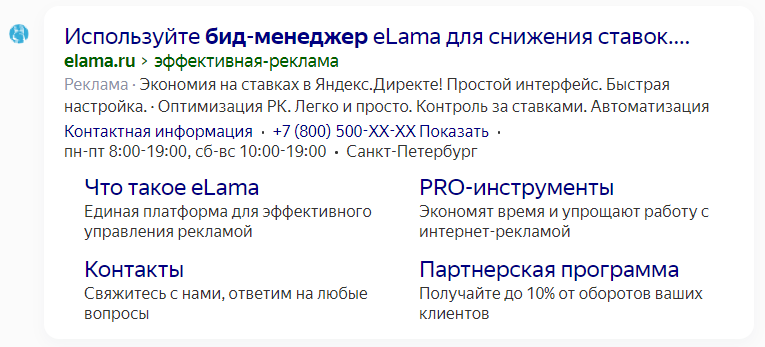
- Заголовков — от одного до трех: Используйте бид-менеджер eLama для снижения ставок.
- Текст объявления: Экономия на ставках в Яндекс Директе! Простой интерфейс. Быстрая настройка.
- Уточнения (преимущества или особенности): Оптимизация РК. Легко и быстро и т. д.
- Быстрые ссылки на важные страницы сайта с кратким описанием: Что такое eLama, Контакты, PRO-инструменты и Партнерская программа.
- Контактной информации и графика работы.
Выше представлен лишь пример, объявления могут выглядеть по-разному. На страницах с результатами поиска есть несколько рекламных блоков, рассмотрим основные.
Чтобы сохранить бюджет кампании, важно обезопасить его от скликивания, или фрода, — кликов, цель которых не совершить покупку или познакомиться с брендом, а потратить бюджет рекламодателя. Для этого существуют инструменты антифрода. Два таких сервиса доступны клиентам eLama бесплатно на маркетплейсе инстурментов для интернет-продвижения.
Рекламная выдача в поиске Яндекса
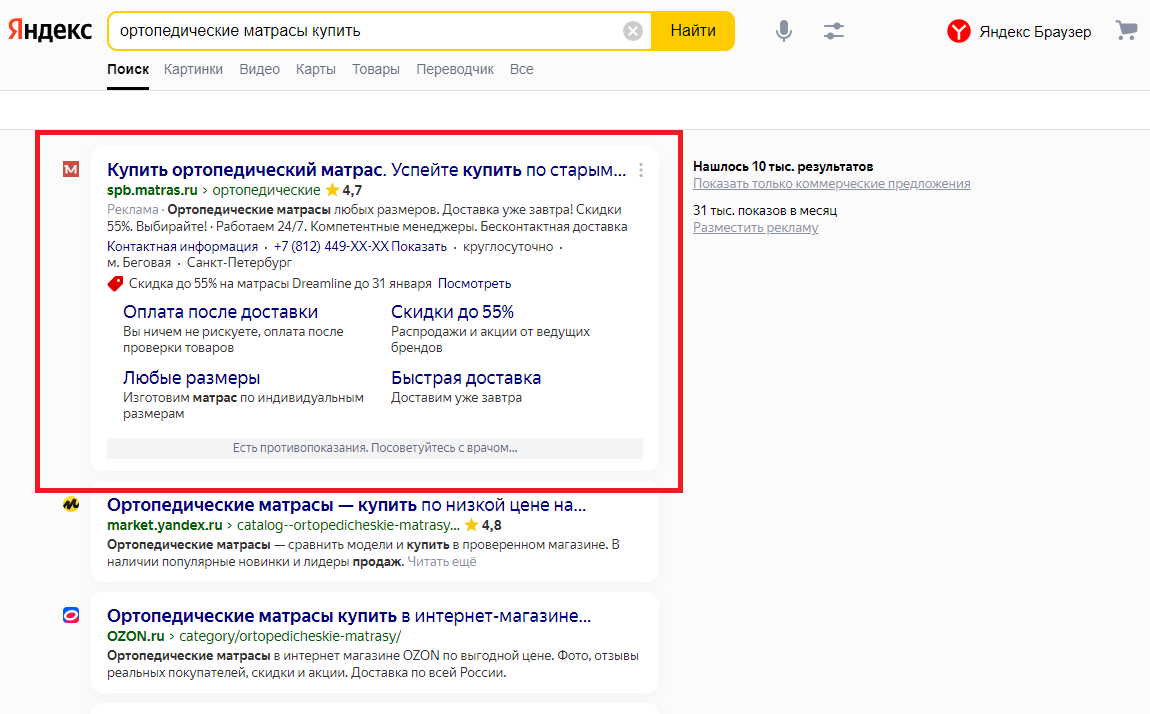
Рекламный блок «Премиум-показы». Показывается над результатами органической выдачи, может быть до четырех объявлений
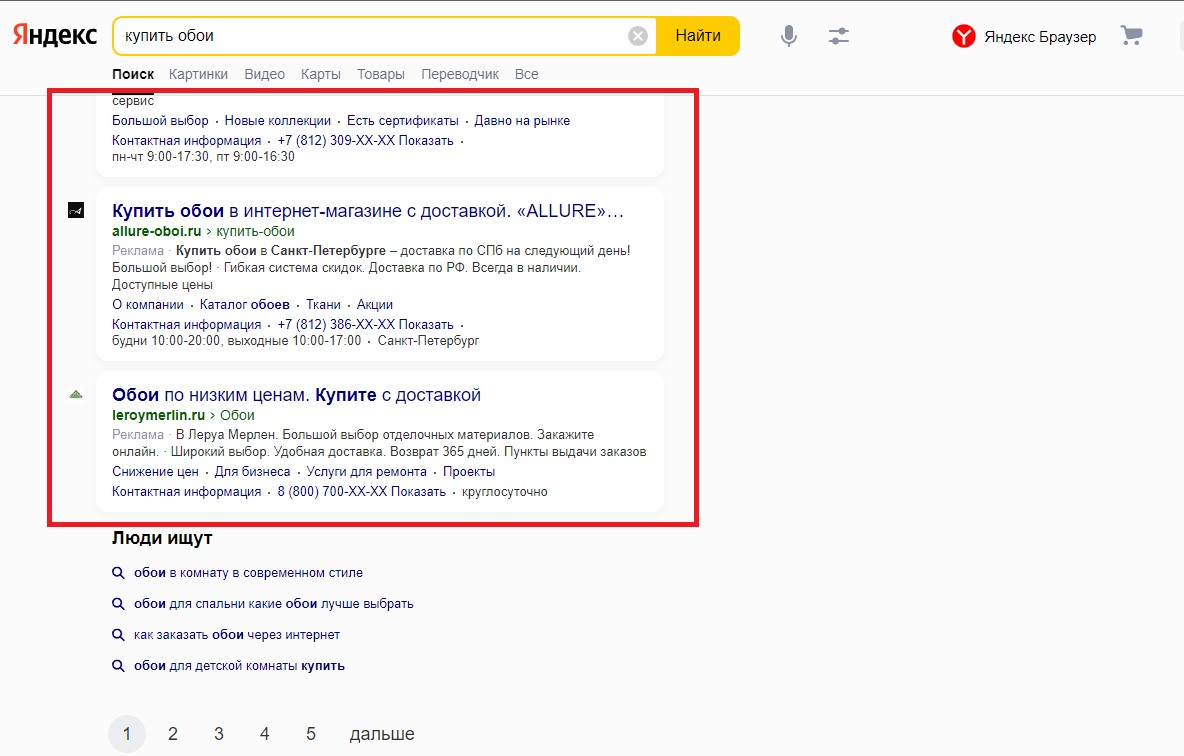
Блок остальных показов. Может располагаться в середине страницы с результатами поиска, внизу или справа от выдачи. Здесь тоже может быть показано до четырех объявлений
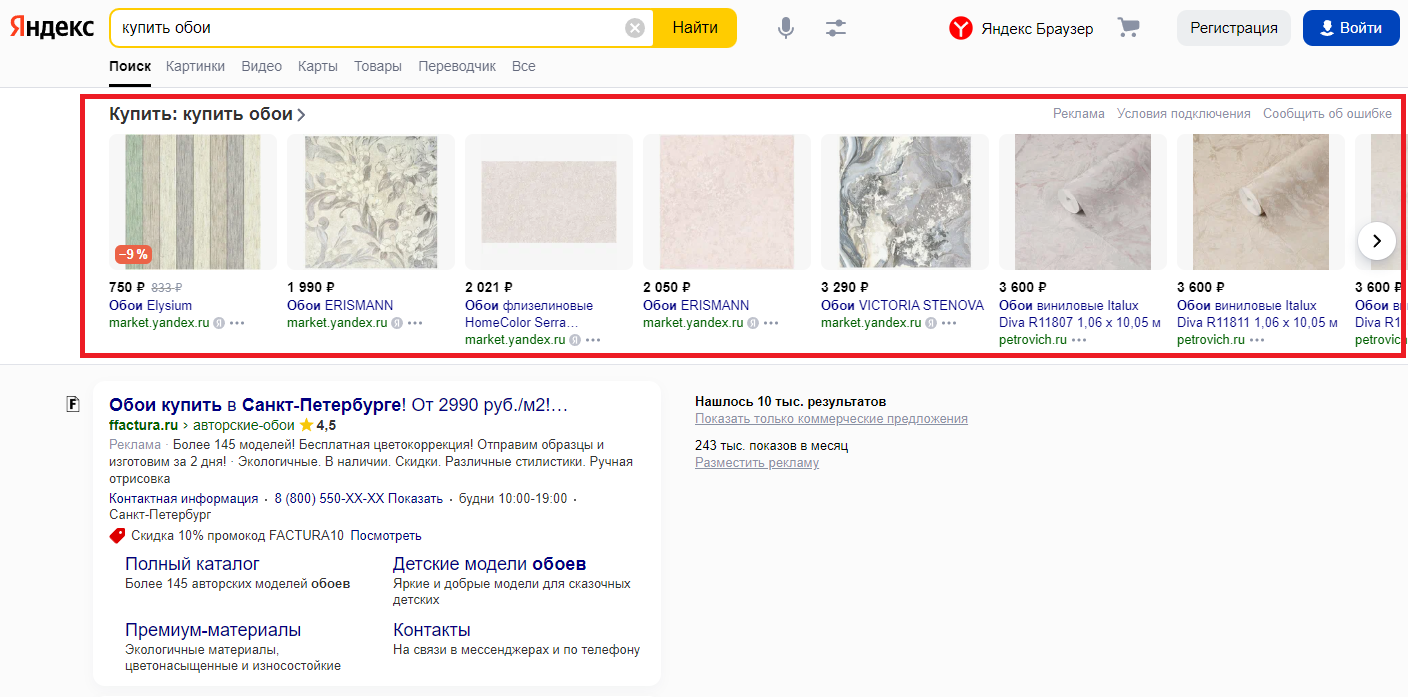
Товарная галерея. Располагается над результатами рекламной выдачи.
Где еще может показываться поисковая реклама:
- В мобильном поиске Яндекса. Объявления могут располагаться над и под органической выдачей, а также в середине.
- В саджесте. Объявление появляется в то время, когда пользователь вбивает запрос, под списком подсказок.
Рекламная выдача в поиске Google
Рекламные блоки в поиске Google и блоки Яндекса довольно похожи. Больше всего внимания привлекает рекламный блок над результатами органической выдачи. Здесь может быть показано до четырех объявлений.
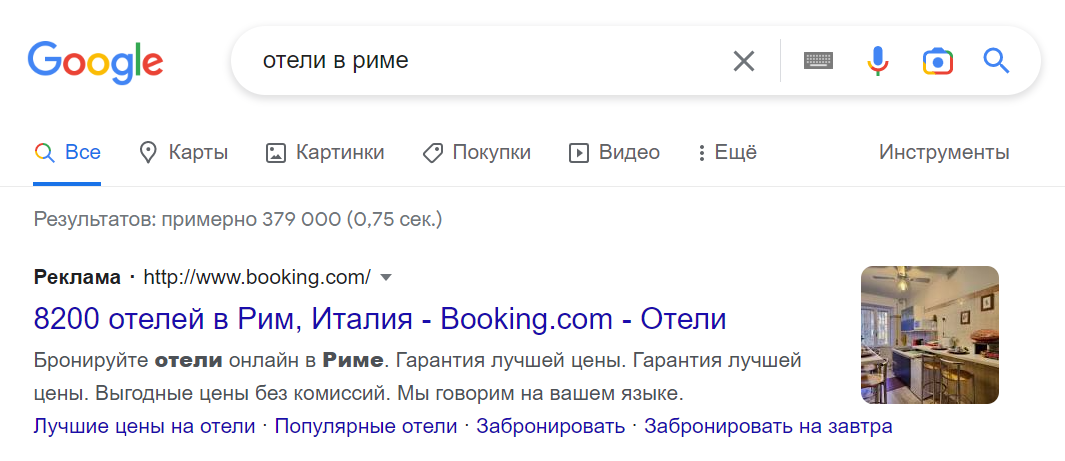
Товарная галерея. Может располагаться справа от результатов поиска или над результатами рекламной выдачи.
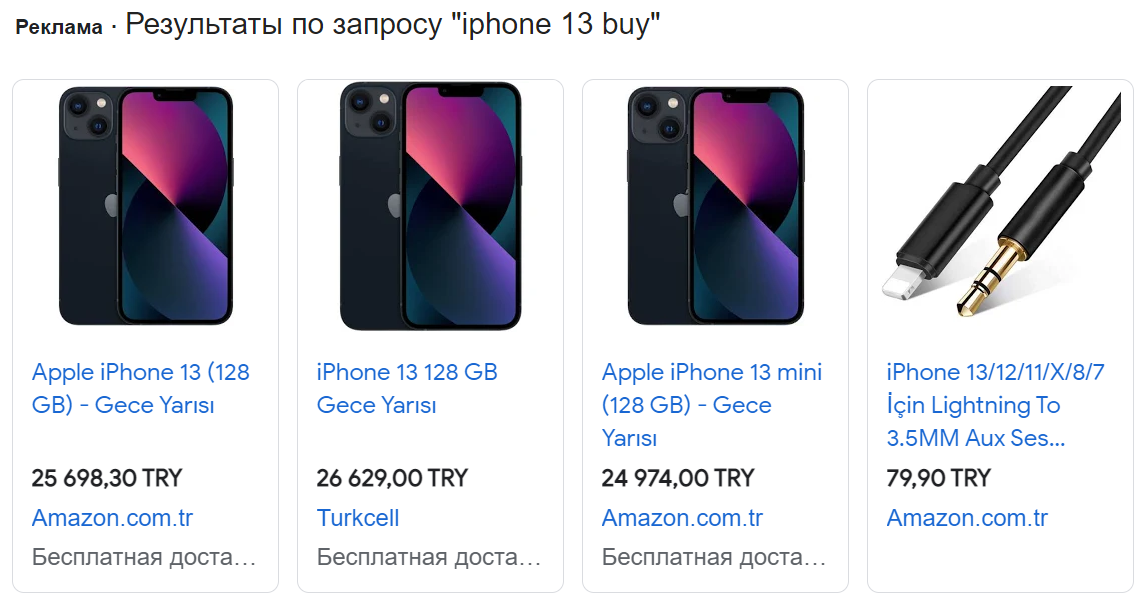
Есть и другие варианты показа поисковой рекламы:
- Блок под результатами органической выдачи включает до трех объявлений.
- Реклама в мобильном поиске Google.
Реклама в сетях
Реклама в сетях показывается на сайтах, в мобильных приложениях и на других ресурсах, входящих в партнерскую сеть рекламных систем. Ее можно назвать дополнительной информацией к содержанию страниц, которые просматривает человек. Хотя для показа объявлений пользователь не вводит конкретный запрос, он:
- мог интересоваться вашими товарами / услугами ранее;
- прямо сейчас находится на сайте, который относится к вашей тематике.
В этом главное отличие рекламы в сетях от поисковой. В поиске мы рекламируемся по конкретным ключевым запросам, то есть прорабатываем семантику сами или доверяем эту работу рекламной системе, выбирая автотаргетинг.
Запуская рекламу в сетях, мы таргетируемся, или нацеливаемся, на пользователей, которые прямо сейчас не ищут товар / услугу, но так или иначе проявили интерес к тому, что мы рекламируем. У каждой рекламной системы своя сеть партнерских сайтов:
- у Яндекса — это Рекламная сеть Яндекса (РСЯ);
- у Google — это система Google Display Network (Контекстно-медийная сеть, КМС).
Рекламная сеть Яндекса
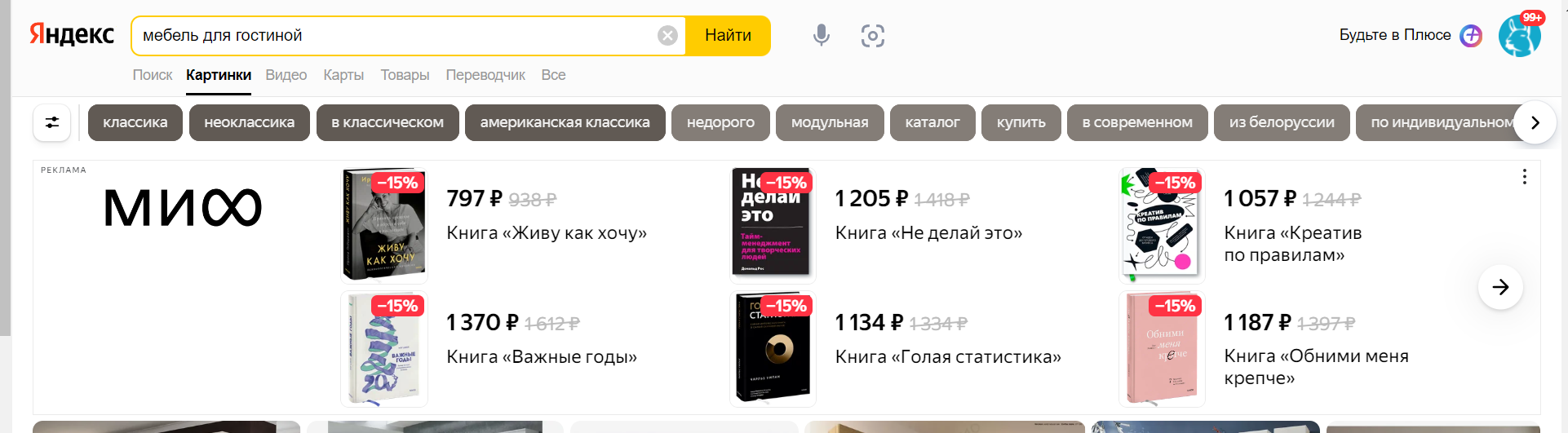
В Рекламную сеть Яндекса входит более 50 000 сайтов, мобильных приложений, видеосервисов, приложений Smart TV и других ресурсов, например Яндекс Почта, Яндекс Видео, Авито, РБК. Согласно оценке Яндекса на конец третьего квартала 2022 года, аудитория РСЯ превышает 91,5 млн человек.
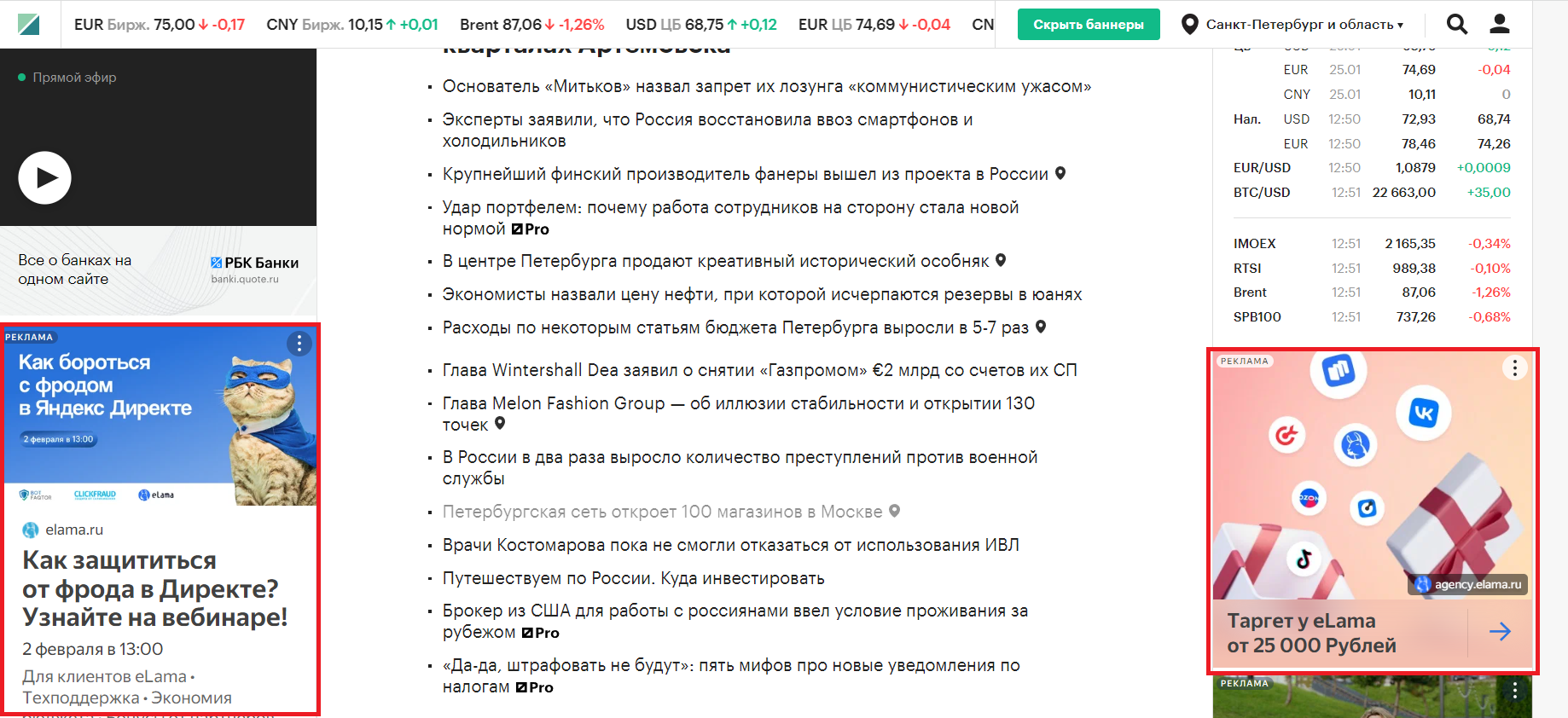
Виды таргетингов в РСЯ:
- Тематический таргетинг. Реклама показывается в соответствии с содержимым страницы, которую просматривает пользователь.
- Поведенческий таргетинг. Рекламные объявления показываются пользователю в соответствии с его интересами, которые сумела «считать» система по его поведению в интернете.
На заметку: выбрать один из двух этих таргетингов не получится, использовать их можно только вместе.
Читайте по теме:
- Как запустить рекламную кампанию для РСЯ
- Как настроить смарт-баннеры в Яндекс Директе
Контекстно-медийная сеть Google
Контекстно-медийная сеть Google — это более 2 млн сайтов и приложений, где может показываться ваша реклама. В это число также входят проекты Google — YouTube и Gmail. КМС Google охватывает более 90% пользователей интернета.
Виды таргетингов в КМС Google:
- Таргетинг на места размещения. Вы указываете те площадки, на которых хотите показывать свою рекламу. Можно рекламироваться по широким таргетингам (указывать общую тематику интересующих вас сайтов) или выбирать площадки более прицельно (например, указать конкретные сайты или каналы на YouTube).
- Аудиторные таргетинги. Вы выбираете ту аудиторию, которой хотите показать рекламу, например, по полу, возрасту, интересам и другим параметрам. Сюда же относится ремаркетинг.
- Главное о рекламе в Контекстно-медийной сети Google: задачи, таргетинги, форматы
- Как настроить рекламу в КМС Google: пошаговое руководство для новичков
Преимущества контекстной рекламы
- Реклама на поиске работает со сформированным спросом: объявление показывается в момент, когда пользователь вводит запрос в поисковой строке. Реклама на сайтах и в приложениях помогает увеличить охват компании и вернуть знакомых пользователей на сайт.
- Гибкость настроек рекламной кампании и различные возможности для поиска своей целевой аудитории.
- Бесплатные системы веб-аналитики — Яндекс Метрика и Google Analytics — позволяют анализировать кампании, чтобы четко и ясно понимать, окупаются ли вложения в рекламу и какую прибыль они приносят.
- Быстрая отдача вложенных инвестиций. Действие контекстной рекламы начинается сразу после ее размещения. Но только в том случае, если вы не пустите рекламу на самотек, а будете регулярно отслеживать результаты и оптимизировать кампании на основе статистики.
Особенности Яндекс Директа и Google Ads
- В обеих системах можно размещать как поисковую рекламу (основа — поисковые запросы пользователей), так и рекламу в сетях (основа — интересы пользователей и их поведение в интернете).
- Особенность поиска Яндекса — большой охват интернет-аудитории в России. По данным Яндекс Радара на третий квартал 2022 года, дневная аудитория поисковика Яндекса — более 84 млн пользователей.
- Контекстная, как и любая другая реклама, должна соответствовать ФЗ «О рекламе». Также у каждой рекламной системы есть свои правила и требования в отношении размещения рекламы. Изучите требования к рекламным материалам для Яндекс Директа и Google Ads.
Сколько стоит контекстная реклама
Традиционная модель оплаты контекстная реклама — PPC (pay per click), при которой рекламодатель платит за клики по объявлению, то есть за переходы пользователей на сайт. Минимальная стоимость клика в Яндекс Директе составляет 0,3 руб., в Google Ads — $0,01. Такая модель позволяет платить только за привлеченных людей, а не за всех, кто увидел объявления.
Действует аукционная система ценообразования. Каждый раз, когда пользователь вводит поисковый запрос, происходит аукцион в режиме реального времени. Каждое объявление участвует в нем со своей ставкой, которую задал рекламодатель.
Однако не всегда аукцион выигрывают рекламодатели, которые готовы платить максимальную цену за клик. Система учитывает множество факторов, среди которых: коэффициент качества объявления и его кликабельность (то есть показатель CTR, который демонстрирует уровень интереса со стороны потенциальных покупателей). Это позволяет сбалансировать рекламную выдачу и транслировать объявления разных рекламодателей не только по принципу наибольшей цены, но и по степени полезности для пользователей.
Кроме того, Яндекс развивает оплату за конверсии, при которой рекламодатель платит, только если пользователь совершил целевое действие на сайте после перехода по объявлению. Подробнее об управлении ставками в Яндекс Директе читайте в материале евангелиста eLama Никиты Кравченко.
Как настроить контекстную рекламу
Если кратко, алгоритм такой:
1. Установите на сайт счетчики Яндекс Метрики и Google Analytics. Настройте необходимые цели. Свяжите аккаунты в сервисах аналитики с аккаунтами в рекламных системах.
2. Соберите ключевые фразы и минус-слова для запуска поисковой рекламы.
3. Настройте рекламную кампанию: таргетинги, в том числе геотаргетинг, стратегию управления ставками и другие настройки.
4. Укажите максимальную цену, которую готовы платить за клик или конверсию — в зависимости от стратегии.
5. Создайте объявления.
6. Отправьте кампанию на модерацию.
Полезные материалы для самостоятельного запуска рекламы
- Вебинар: Создание поисковой кампании в Яндекс Директе
- Как настроить кампанию для РСЯ
- Корректировки ставок в Яндекс Директе: как выбрать подходящие для вашего бизнеса
- Как скопировать кампанию из Яндекс Директа в другой аккаунт с помощью Excel
- Шаблон Excel для Директа: как с минимальными усилиями создать и запустить сотни объявлений
- Как пройти модерацию в Google Ads
- Руководство по запуску динамических поисковых объявлений в Google Ads
- Как добавить UTM-метки к рекламе в Google Ads: от параметров до шаблонов отслеживания
- Копирование кампании из Яндекса Директа через шаблон в Google Ads
eLama — единая платформа для управления интернет-рекламой. Используйте инструменты для эффективной работы, оплачивайте интернет-рекламу в разных системах с одного счета и получайте единый комплект закрывающих документов.
Материал опубликован 11 сентября 2017 года.
Как размещать рекламу в поисковых подсказках Яндекс
Как включить показ рекламы над подсказками в поиске Яндекса и стать первыми в поисковой строке? Собрали все доступные способы.
Последнее обновление: 25 июля 2023 года
Время прочтения: 6 минут
О чем статья:
- Как работают поисковые подсказки
- Какие возможности дает бизнесу попадание в подсказки
- Как разместить рекламу в подсказках Яндекса Директ
- Особенности статистики показов
- Как еще рекламировать бизнес в подсказках Яндекса
- Заключение
Для кого статья:
- Для SEO-специалистов;
- Для маркетологов;
- Для специалистов по контекстной рекламе;
- Для директоров по развитию.
Поисковые подсказки – это автоматические продолжения запроса, который вы вводите в строку поиска. Стоит напечатать первую букву запроса, как появляются слова, словосочетания и даже адреса сайтов. Первой из них может быть рекламная строка с баннером. Расскажем, как ее можно запустить и есть ли другие варианты размещения в поисковых подсказках. Их также называют саджестами от английского suggest – предлагать.
Как работают поисковые подсказки
Подсказка – это помощь пользователю: не вводить длинный запрос, а выбрать нужный после нескольких букв. Это экономит время, особенно если вы медленно печатаете, а также помогает сформулировать запрос. Бизнесу подсказки предоставляют некоторые возможности для получения как органического, так и платного трафика.
Как поисковик считывает интент: что собирается искать пользователь? Разработан алгоритм для определения слов, которые могут последовать при вводе. В основе его лежит частотность: самые популярные запросы попадают в саджесты первыми. Они отбираются на основании 9 известных факторов. Перечислим подробнее их на скриншоте и расшифруем каждый.
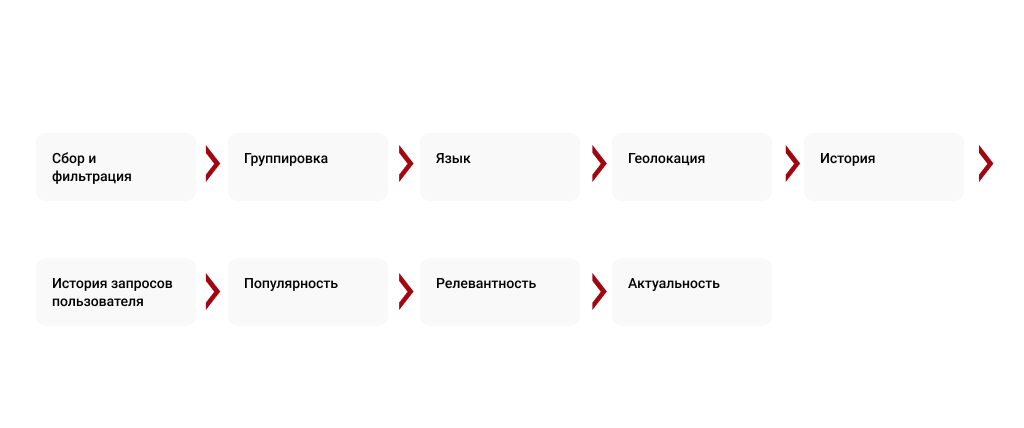
- Сбор и фильтрация. Собирается массив запросов, убираются фразы с опечатками, обсценной лексикой, редкие.
- Группировка по схожим начальным лексемам: как сделать, зачем нужен/нужны/нужна, где купить и так далее.
- Язык запросов должен соответствовать тому, какой настроен в браузере основным – русский, английский и прочие.
- Для геозависимых запросов Яндекс отбирает подсказки, соответствующие локации пользователя (если тот не отключил геолокацию в браузере). Это запросы типа «Доставка пиццы в Москве», «Снять квартиру в Санкт-Петербурге» и подобные.
- История запросов – что чаще всего ищут пользователи с такой же геолокацией.
- История запросов пользователя. В настройках браузера можно включить использование вашей истории поиска, тогда Яндекс будет выводить в первую очередь то, что вы уже искали.
- Более популярные запросы выводятся выше.
- Релевантность запроса для конкретного пользователя. Учитывается, что он искал раньше, на какие сайты заходил. Так, начало «кино…» получит подсказку «кинофильм» у активного посетителя Кинопоиска и «кинолог» у того, кто много раз покупал собачий корм.
- Актуальность. Яндекс учитывает, как часто ищут тот или иной запрос за последние сутки, объем публикаций по нему, в том числе в соцсетях. Скажем, резонансное ДТП или иное ЧП может быть лидером саджестов сегодня, но утратит актуальность на следующий день.
Это основные, но не все факторы, по которым формируется список. Для бизнеса важно, что подсказкой могут стать ключевые фразы его страниц или его реклама.
Более подробно о формировании подсказок и как с ними работают в SEO, читайте в статье «Продвижение сайта подсказками в Яндекс».
Какие возможности дает бизнесу попадание в подсказки
Присутствуя в саджестах, рекламодатель может решить несколько задач:
- Показать рекламу или проинформировать о бренде целевую аудиторию, которая ищет что-то похожее.
- Прорекламировать один бренд, товар или услугу, не дожидаясь, чтобы как пользователь перешел на страницу поисковой выдачи и встретился с конкурирующими сайтами.
- Предложить ему прямую ссылку на вашу страницу.
Пользователи внимательно просматривают продолжение запроса, чтобы выбрать нужное. Это гарантирует, что ваша компания как минимум будет замечена и, скорее всего, ее сочтут релевантной потребности, с которой пользователь обратился в поиск.
С лета 2019 года первым среди поисковых подсказок выводится рекламный баннер Яндекс Директ – если, конечно, система подберет подходящий. Он позволяет моментально донести свое предложение потенциальному клиенту.
Внешне рекламное объявление, конечно, отличается от обычных подсказок. Оно состоит из двух строк, а нативные подсказки – только из одной; в нем присутствуют логотип рекламодателя и активная ссылка на посадочную страницу.
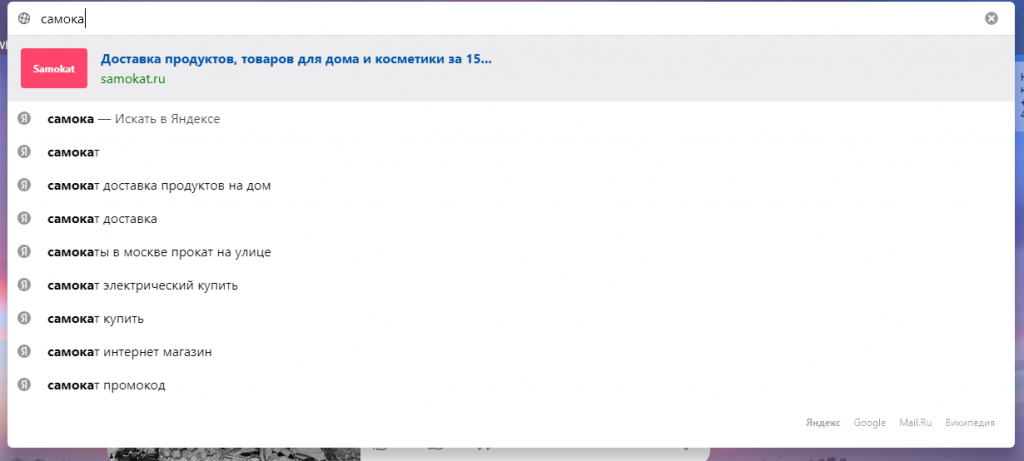
При этом реклама не мешает пользователю, а так же ускоряет решение его задачи, как простая подсказка. На скриншоте выше, если пользователь хотел именно заказать продукты или товары для дома, а не купить электрический самокат, он перейдет по ссылке прямо из поисковой строки. Надо отметить, что пример выше сделан без использования истории поиска пользователя, в режиме инкогнито. И, так как поиск производился в сентябре, когда на улице похолодало, Яндекс счел заказ продуктов более актуальным, чем покупку самоката, сезонный спрос на который уже закончился.
Как разместить рекламу в подсказках Яндекса Директ
Первое место в поисковой строке – канал контекстной рекламы. Размещение есть на главной странице Яндекса, в поисковой строке на пустой вкладке и при поиске из адресной строки. Как компания может туда попасть?
На это место попадают объявления с первого места в премиум-блоке Яндекс Директа. Напомним, что это блок на четыре или менее объявления под поисковой строкой над результатами органического поиска. На скриншоте ниже показано, что, действительно, рекламодатель, чей баннер вы видели в подсказках, лидирует в премиум-блоке по релевантному запросу. Ниже – нативная выдача.
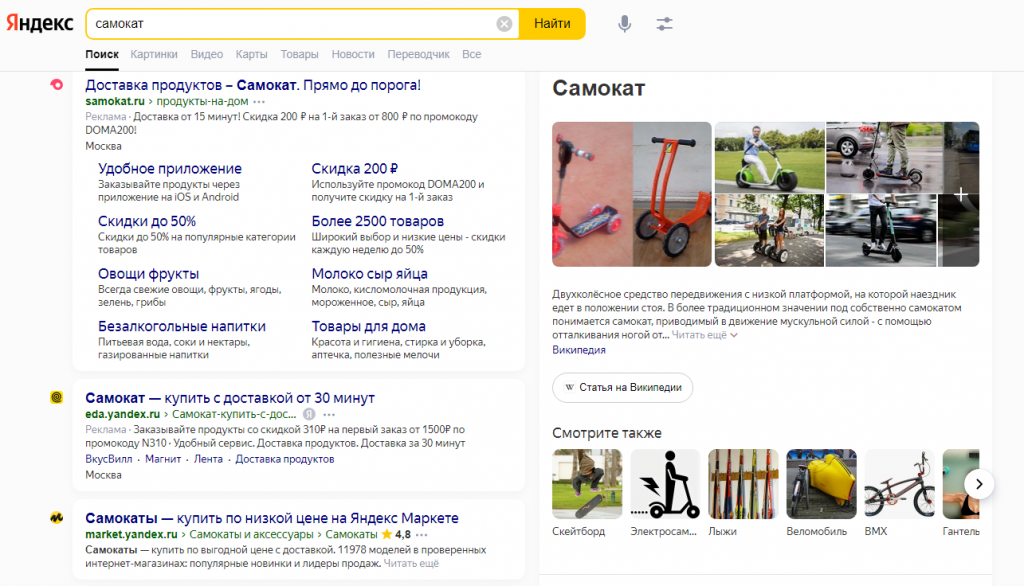
При этом в Яндекс Директе при запуске рекламной кампании нельзя выбрать поисковые подсказки как место размещения объявления! Вы попадете туда, только если выиграете аукцион и получите первое место в блоке премиум, после чего поисковый алгоритм сочтет объявление релевантным для потенциального запроса, который вводится пользователем.
Напомним, что для победы в рекламном аукционе необходима высокая ставка за клик. При этом объявление должно соответствовать критериям оценки качества Яндекс Директа: иметь хороший прогноз кликабельности (CTR) и релевантность. Проще говоря, объявление нужно составлять качественно, заполняя все поля, тщательно подбирая ключи и формулируя коммерческое предложение.
Таким образом, попасть на первое место в премиум-блоке – единственный официальный путь разместить рекламу в поисковых подсказках Яндекса. Отключить эти показы нельзя, только если цеоенаправленно не выходить на первое место в торгах.
Как проходят аукционы и как формируется цена за клик, узнайте из нашей статьи «Стоимость рекламы Яндекс Директ».
Особенности статистики показов
Есть некоторые нюансы прогнозов и данных по баннеру в подсказках.
- При оценке объявления для попадания в аукцион Яндекс прогнозирует его CTR как отношение потенциальных показов объявления к гипотетическим кликам по нему. Возможный охват за счет подсказки при этом не учитывается. Это объясняется тем, что увеличение охвата при росте кликов не повлияет на коэффициент качества.
- Хотя саджесты – вроде бы отдельное место для размещения, в рекламном кабинете Яндекс Директа статистика по показам в них изначально не выделялась в отдельный отчет. Она попадала в «Спецразмещение» (показы в блоке премиум). Это было неудобно, так как специалисты по контекстной рекламе не могли дифференцировать, где показывалось объявление: на странице поисковой выдачи или в подсказках. Сейчас статистику по откруткам рекламного баннера в подсказках можно увидеть в Мастере отчетов в строке «реклама в саджесте», как показано на скриншоте ниже.
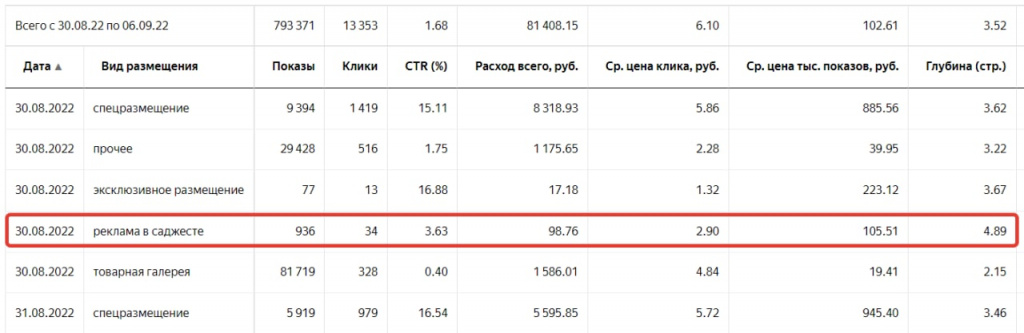
Специалисты Яндекс Директ сообщают, что в его экспериментах показ в подсказках прибавляет около 5% трафика к тому, что дает первое место в премиум-блоке. CTR в саджестах может составлять около 16%. Проверить это не представляется возможным. В комментариях к эксперименту специалисты по контекстной рекламе отмечали, что показы в подсказках могут приводить к случайным кликам: пользователь хочет начать поиск, но кликает по рекламе. А замерить процент отказов при переходе именно из подсказки нельзя, так как в статистике он включен в «Спецразмещение».