Копирование заливки и форматирования из одной фигуры в другую
Visio, план 2 Visio в Microsoft 365 Visio, план 1 Visio профессиональный 2021 Visio стандартный 2021 Visio профессиональный 2019 Visio стандартный 2019 Visio профессиональный 2016 Visio стандартный 2016 Visio профессиональный 2013 Visio 2013 Еще. Меньше
С помощью инструмента «Формат полярного формата» можно несколькими щелчками мыши скопировать заливки и форматирование одной фигуры в другую. Обратите внимание, что форматирование полярного форматирования копирует только визуальное форматирование— при этом не копируется ни одна из данных, которые может вдержать фигура.
Копирование форматирования с помощью формата полярного формата
- Щелкните правой кнопкой мыши фигуру с форматированием, которое вы хотите скопировать, и на мини-панели инструментов выберите формат полярного формата.
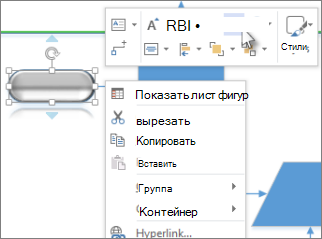 Указатель изменится на
  . Это означает, что следующий объект, который вы щелкаете, получит форматирование первой фигуры.
 - Щелкните другую фигуру. Скопированные данные форматирования будут применены к второй фигуре.
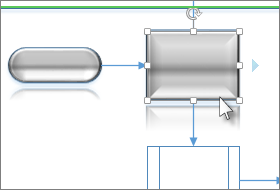 Инструмент Формат полярного формата автоматически отключается после щелчка второй фигуры и примененного форматирования.
Совет: Если вы передумаете, прежде чем щелкнуть вторую фигуру, нажмите клавишу ESC, чтобы отключить инструмент Формат полярного формата.
Копирование форматирования в несколько фигур
Чтобы изменить несколько фигур, щелкните фигуру, которые нужно скопировать, а затем, удерживая нажатой кнопку CTRL, щелкните фигуры, которые нужно изменить. Затем щелкните правой кнопкой мыши и выберите формат полярного формата. Все фигуры, которые вы щелкнули, будут отформатировали первую из них.
Если несколько фигур сгруппировали, щелкните фигуру, которую нужно скопировать, а затем выберите формат полярного формата , а затем щелкните группу. Форматирование применяется одновременно к каждой фигуре в группе.
Примечание: Форматирование полярного формата не позволяет копировать форматирование из сгруппных фигур .
Копирование форматирования в одну фигуру
- Щелкните правой кнопкой мыши фигуру с форматированием, которое вы хотите скопировать, и на мини-панели инструментов выберите Формат полярного формата:
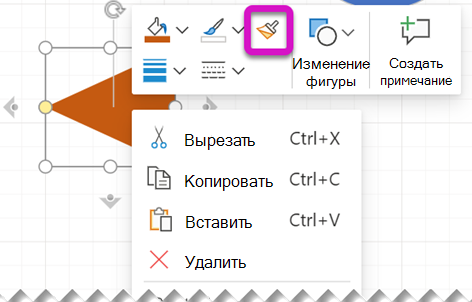 Указатель изменится на . Это означает, что следующий объект, который вы щелкаете, получит форматирование первой фигуры.
 - Щелкните другую фигуру. Скопированные данные форматирования будут применены к второй фигуре.
Совет: Если вы передумаете, прежде чем щелкнуть вторую фигуру, нажмите клавишу ESC, чтобы отключить инструмент Формат полярного формата.
Формат полярного формата также доступен на вкладке Главная ленты.
Сочетания клавиш
Для копирования и вкладки форматирования между фигурами также можно использовать сочетания клавиш.
- Выберите фигуру, форматирование из нее нужно скопировать, а затем нажмите CTRL+SHIFT+C.
- Выберите фигуру, форматирование в которая вы хотите скопировать, а затем нажмите CTRL+SHIFT+V.
Копирование форматирования в несколько фигур
- Щелкните правой кнопкой мыши фигуру с форматированием, которое вы хотите скопировать, и на мини-панели инструментов выберите Формат полярного формата: Указатель изменится на .
- Щелкните и перетащите фигуры, к которые вы хотите применить форматирование, как показано ниже.
Инструменты «Клонирование» или «Штамп» в Paint.NET

Этот инструмент полезен для копирования участков изображения между слоями или на том же слое.
Область работы инструмента «клонирование (штамп)» в Paint.NET представляет собой круг, размер которой, аналогично, например, инструменту Paint.NET кисть, можно изменять в панели инструментов. Для того что бы воспользоваться инструментом «клонирование (штамп)» в Paint.NET, нужно сначала задать область для копирования. Для этого щелкните в нужный участок изображения инструментом «клонирование (штамп)», удерживая нажатой клавишу Ctrl на клавиатуре. Так вы зафиксируете область, из которой будет осуществляться копирование. Потом переместите круг курсора инструмента «клонирование (штамп)» в область изображения, куда необходимо сделать копию и щелкните для ее вставки левой кнопкой мыши.
На рисунке ниже приведен пример использования инструмента «клонирование (штамп)» в Paint.NET. Изначально на рисунке был нарисован желтый круг с черным контуром. После этого был использован инструмент клонирование или штамп с размером 80. При нажатой клавише Ctrl на краю круга была зафиксирована область копирования, на рисунке это круг с бледным контуром. Потом курсор инструмента клонирование или штамп был перенесен на белую область фона изображения, куда и было осуществлено копирование.
Как скопировать в паинте фигуру
PaintTool SAI
Вопросы и ответы по «PaintTool SAI»
Вопрос и ответы были вам полезны?

Да

Нет
Попробуйте также:

Похожие вопросы :
- Как переместить объект в САИ? (Ответов: 8)
- Не понимаю, как пользоваться инструментом «волшебная палочка» в программе. (Ответов: 1)
- Что делать если кисть планшета (именно в САИ, нигде больше так не происходит). (Ответов: 1)
- Помогите срочно, не могу в векторном слое транспортировать круг который нарисовал. (Ответов: 1)
- Как увеличить размер не исказив пропорции? (Ответов: 1)
- Довольно давно пользовался САИ 1.2.5. Недавно узнал о САИ 2.0 и захотелось. (Ответов: 1)
- Не работают инструменты в «Слой», в то время, как в «Вектор» всё. (Ответов: 1)
- Что делать, если вокруг рисунка и внутри него нарисованы маленькие точки? (Ответов: 1)
- Не получается установить саи. Что делать? (Ответов: 1)
- Как перемещать якорь в трансформации? (Ответов: 1)
Инструменты перемещения
В Paint.NET есть два инструмента перемещения: «Перемещение выделенной области» и «Перемещение области выделения». Первый перемещает пиксели в слое или выделенном фрагменте. Другой перемещает контур выделения так, чтобы он покрывал другой набор пикселей.
- «Перемещение выделенной области» перемещает фактические пиксели под текущим выделением.
- «Перемещение области выделения» перемещает контур выделения, оставляя пиксели нетронутыми.
Инструмент «Перемещение выделенной области»
Этот инструмент позволяет перемещать, поворачивать и масштабировать выделенную область вместе с пикселями изображения, которые попали в эту область. Если этот инструмент активен, голубая подсветка области выделения (для лучшего отображения цвета) отключается.
Щелкните и перетащите, чтобы переместить пиксели в другое место. Как видно на изображении ниже, после перемещения пикселей вместо них остается область прозрачности. Это обозначено серо-белым рисунком шахматной доски.

Важно! Когда пиксели перемещаются по слою, оставшийся узор в виде шахматной доски указывает на то, что область прозрачна. Узор — это визуальная подсказка, а не часть реального изображения.
Инструмент «Перемещение области выделения»
Этот инструмент позволяет вам перемещать, поворачивать и масштабировать выделенную область, не изменяя положения пикселей изображения, попавших в эту область. Это бывает полезно для уточнения положения и размера области выбора. Если этот инструмент активен, голубая подсветка области выделения включена.
Первое, в чем вы должны убедиться, перед выбором одного из вышеупомянутых инструментов перемещения — что выделение активно. Чтобы узнать больше о том, как создавать и редактировать выделения ознакомьтесь со страницей «Инструменты выделения». Каждое перемещение, изменение размера и поворот, производимое над областью выделения добавляется в окно «Журнал», поэтому вы всегда сможете проследить изменения.
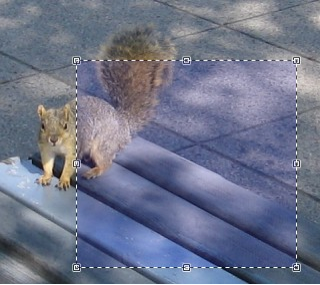
При переключении на один из инструментов перемещения выделения, на углах и сторонах области выделения появляются управляющие маркеры, которые используются для управления преобразованиями формы и размера выделения или слоя.
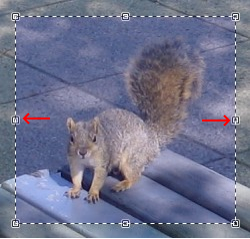
Независимо от того, какой из инструментов перемещения выделения активен, вы можете выполнять любую из 4 операций (перемещение, перемещение копии выделения, изменение размера, вращение), которые детально описаны ниже. Все эти операции вы можете выполнять любое количество раз и в любом порядке, пока не достигните желаемого результата.
Курсор перемещения
При изменении курсора на четырехстороннюю стрелку можно перетаскивать слой или активный выбор. Курсор видоизменяется, находясь внутри или снаружи выделения или слоя. Щелкните и перетащите значок левой кнопкой мыши, чтобы переместить выделение или слой в нужное место.
Иконка перемещения
Когда отображается значок четырехсторонней стрелки, слой или активный выбор можно перетащить в новое место. Щелкните и перетащите значок левой кнопкой мыши, чтобы переместить выделение или слой.
Перемещение
Чтобы переместить выделение (или выделенное) просто перетащите его с нажатой левой кнопкой мышки в любое другое место.
Перемещение копии выделения
В Paint.NET вы можете перемещать копию выделения. Просто удерживайте клавишу Ctrl во время перемещения, изменения размера или перемещения управляющего маркера. Это обеспечит выполнение всех действий перемещения на копии текущего выделения.

Изменение размера
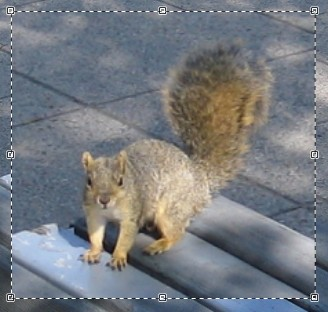
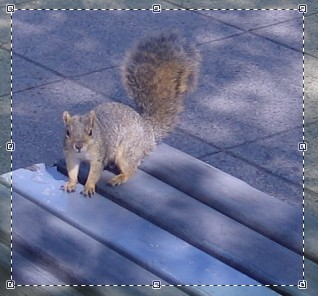
Наведите курсор мыши на любой из управляющих маркеров границы выделения и он сменит вид на «руку». Нажмите левую кнопку мышки и перетащите выделение/выделенное.
Чтобы сохранить исходные пропорции сторон, вы можете зажать клавишу Shift.
Вращение
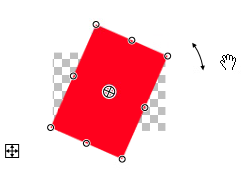
Если курсор расположен недалеко от ограничительного прямоугольника, он изменяется на двойную изогнутую стрелку. Эта двунаправленная стрелка курсора используется для указания возможности вращения. Щелкните левой кнопкой мыши и перетащите курсор, чтобы повернуть выделение или слой вокруг центра вращения.
Внимание! Правая кнопка мыши всегда вызывает поворот — независимо от местоположения курсора.
Центр вращения выделения или слоя отображается при активации инструмента перемещения. Он выглядит как круг с крестиком и определяет точку поворота выделения при повороте.
Нажмите и перетащите точку поворота, чтобы переместить ее. Центр вращения может быть перемещен за пределы выделения или даже перемещен за пределы холста.
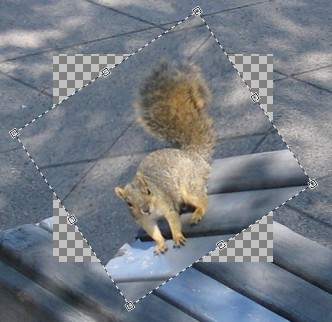
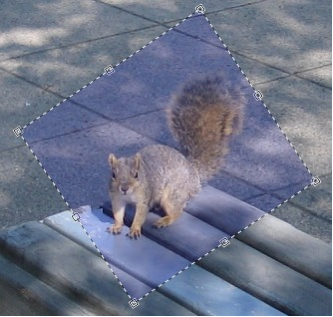
Во время вращения угол поворота отображается в строке состояния. Ограничить угол поворота до 15 градусов можно, удерживая нажатой клавишу Shift во время вращения.