Как установить программу в линуксе
Будь в курсе последних новостей из мира гаджетов и технологий
iGuides для смартфонов Apple

Как устанавливать приложения на Linux

12 марта 2018, 15:13
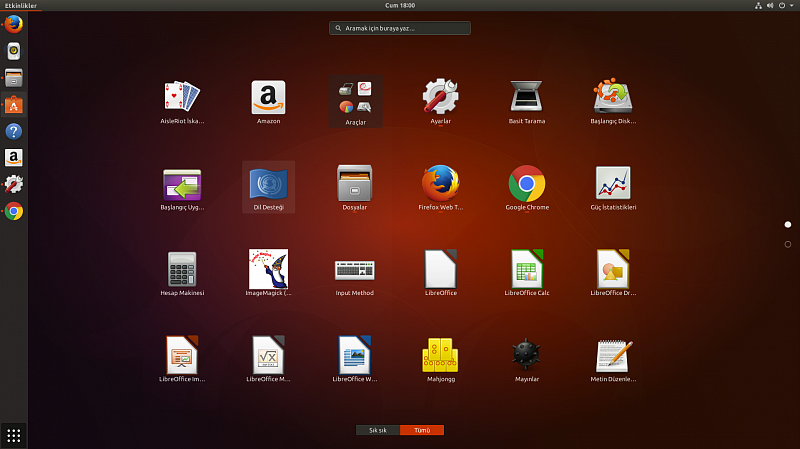
Ubuntu
Представим, что вы решились или только что перешли на Linux. По началу у вас возникнет огромное количество вопросов. Самым главный страх перехода на Linux — отсутствие нужных приложений и проблемы с их установкой.
Времена, когда приложение нужно было скомпилировать из исходников перед установкой давно канули в лету. Сейчас Linux предлагает несколько гибких инструментов, это подчеркивает концепцию Свободно Распространяемых Приложений — у пользователей должен быть выбор. Давайте же рассмотрим доступные возможности для установки ПО.
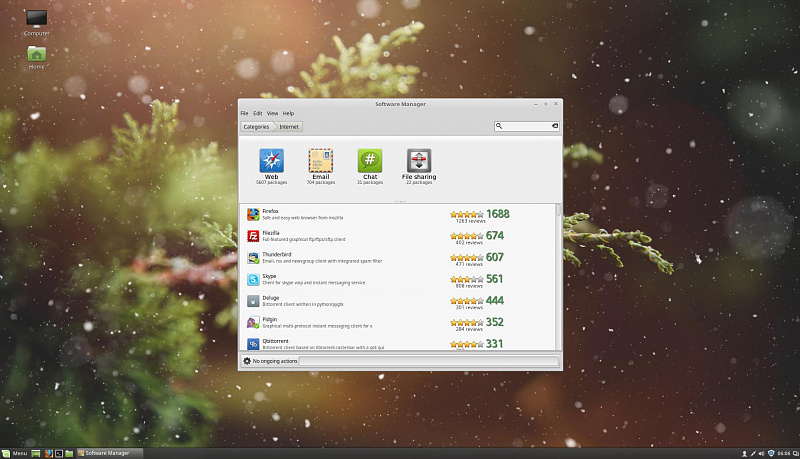
Linux Mint
Пакетный менеджер — это под-система в Linux, которая управляет всеми устанавливаемыми пакетами (приложениями) на ОС. Это важный компонент, который отслеживает установку приложений и всех необходимых зависимостей, помогает загружать приложения, а также гарантирует установку софта в правильное место, специально отведенную директорию.
На Linux существует несколько видов пакетных менеджеров, сперва это может запутать пользователя, но если разобраться то в наличии выбора нет никакой путаницы и каждому дистрибутиву соответствует свой пакетный менеджер. Например, дистрибутивы основанные на Debian ( Ubuntu , Linux Mint и тд.) используют пакетный менеджер apt. Red Hat Linux , CentOS и Fedora используют yum. SUSE и openSUSE используют zypper, а Arch Linux использует pacman. Каждый менеджер пакетов работает с собственным типом фалов, к примеру, apt использует файлы с расширением .deb, а yum и zypper работают с файлами .rpm.
Не переживайте, всё на самом деле намного проще. Все основные пакетные менеджеры имеют графический интерфейс (GUI) и визуально напоминают магазины приложений Apple App Store или Магазин приложений Windows.
Стоит упомянуть про репозитории — это хранилища (источники) приложений. Большинству начинающих пользователей Linux хватит предустановленных репозиториев в пакетном менеджере дистрибутива, на котором они решили остановиться. Но если вдруг вы столкнетесь с необходимостью добавить недостающий репозиторий сделать это можно с помощью графического интерфейса, либо с помощью командной строки терминала.
Установка приложений с помощью установочного файла
Одно из преимуществ современных Linux отсутствие надобности в установки приложения из загруженного файла. Но если вдруг такая необходимость появилась — делается это очень просто. Рассмотрим установку браузера Vivaldi на Linux Mint.
Для начала нужно скачать установочный файл с официальной странички Vivaldi . Почти на 100% вероятно, что сайт Vivaldi определит сам какую ОС вы используете и предложит скачать .deb пакет, если вдруг по каким-либо причинам этого не произошло выберите сами.
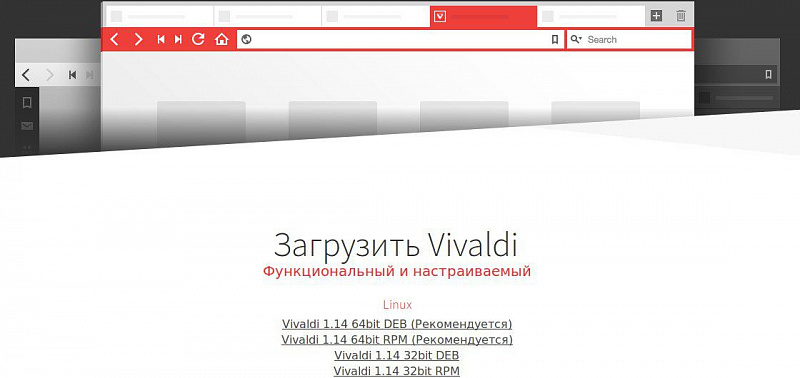
После нажатия кнопки c нужной версией вам будет сразу предложено на выбор два действия «Сохранить» либо установить сейчас. Вы можете начать установку сразу, либо сохранить файл на жестком диске, для того чтобы установить его позже.
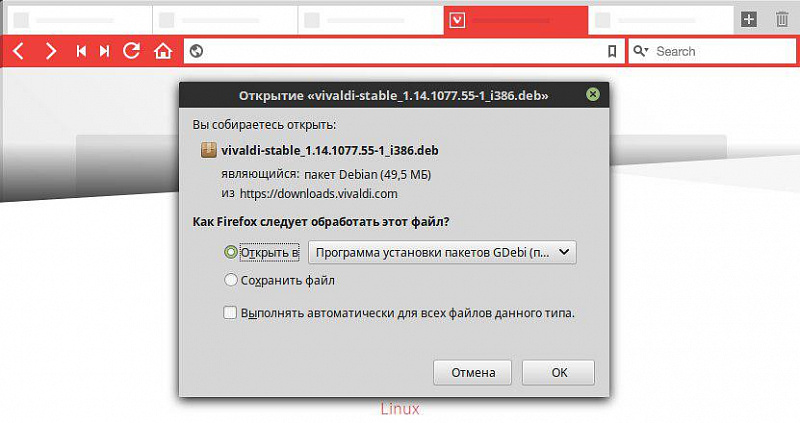
Начнем установку сразу, воспользуемся вариантом «Открыть в Программа установки пакетов». После того, как мы подтвердим действие клавишей «ОК» появится следующее окно.
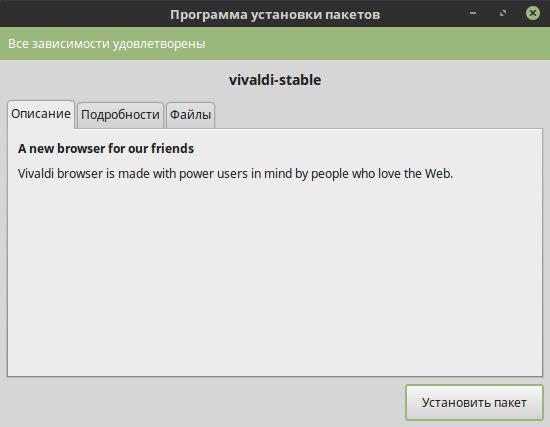
В этом окне нажмите кнопку «Установить пакет», после этого возможно понадобится ввести пароль от учетной записи администратора. После того как установка завершится Vivaldi появится в списке приложений — можно пользоваться.
Рассмотрим установку приложения с помощью командной строки терминала.
В списке приложений выбираем Терминал, первое, что нужно сделать сменить директорию с помощью команды cd, в моем случае использовалась директория загрузок по умолчанию поэтому ввожу «cd /home/irene/Загрузки» (без кавычек). Затем нужно начать установку локального файла с помощью команды sudo apt install ./имя_файла, в нашем случае вводим «sudo apt install ./vivaldi-stable_1.14.1077.55-1_i386.deb» (без кавычек), далее потребуется ввести пароль администратора.

Дождемся, когда установка будет завершена — готово! Vivaldi автоматически появится в списке приложений.
Установка с помощью Центра Приложений
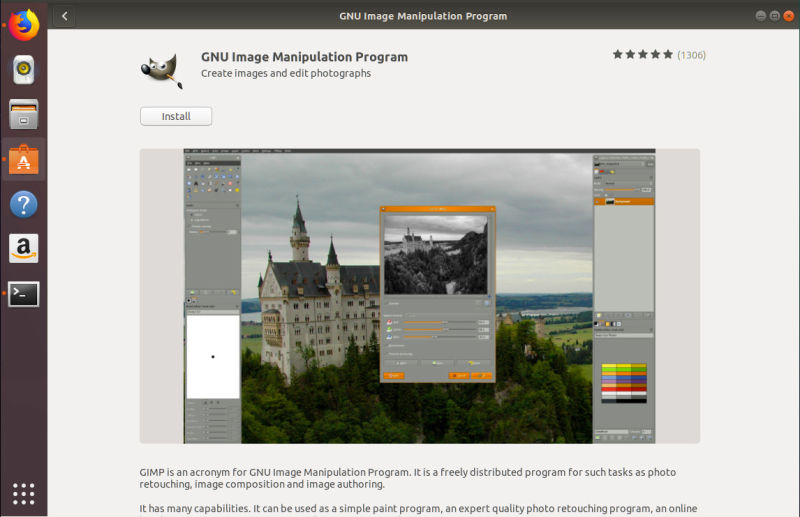
Самый простой способ — установка приложения с помощью встроенного в дистрибутив Центра Приложений. К примеру в Ubuntu откройте Центр Приложений и найдите с помощью встроенного поиска необходимый софт, пусть это будет графический редактор GIMP , после того как нашли GIMP нажмите кнопку «Установить» (Install) — готово! Подождите пока установка завершится до конца, после чего приложением можно пользоваться.
Как вы уже поняли — не так страшен чё, то есть установить приложение в современных дистрибутивов не сложнее чем на Windows или macOS. Соглашусь, что случаи бывают разные, но у обычного пользователя, который использует приложения для повседневных задач не должно возникнуть трудностей.
Нравятся наши статьи — подписывайтесь на канал THEXFRAME в Telegram.
Как устанавливать программы в Linux Mint
Linux Mint — один из распространённых дистрибутивов Linux, основанный на Ubuntu. Долгое время он занимал первом месте в рейтинге популярных дистрибутивов по версии веб-сайта DistroWatch. Основатели, Клемент Лефевр и команда разработчиков «Mint Linux Team», ставили перед собой цель создать удобный, мощный и простой в использовании дистрибутив Linux, и у них это получилось!
Однако несмотря на всю простоту использования и настройку системы, поначалу у многих пользователей возникают проблемы с установкой нового программного обеспечения. В Linux установка новых программ выполняется из репозиториев с помощью специальных пакетов, и в этой статье мы рассмотрим различные способы установки программ в Linux Mint.
Установка программ в Linux Mint 20
1. Центр приложений
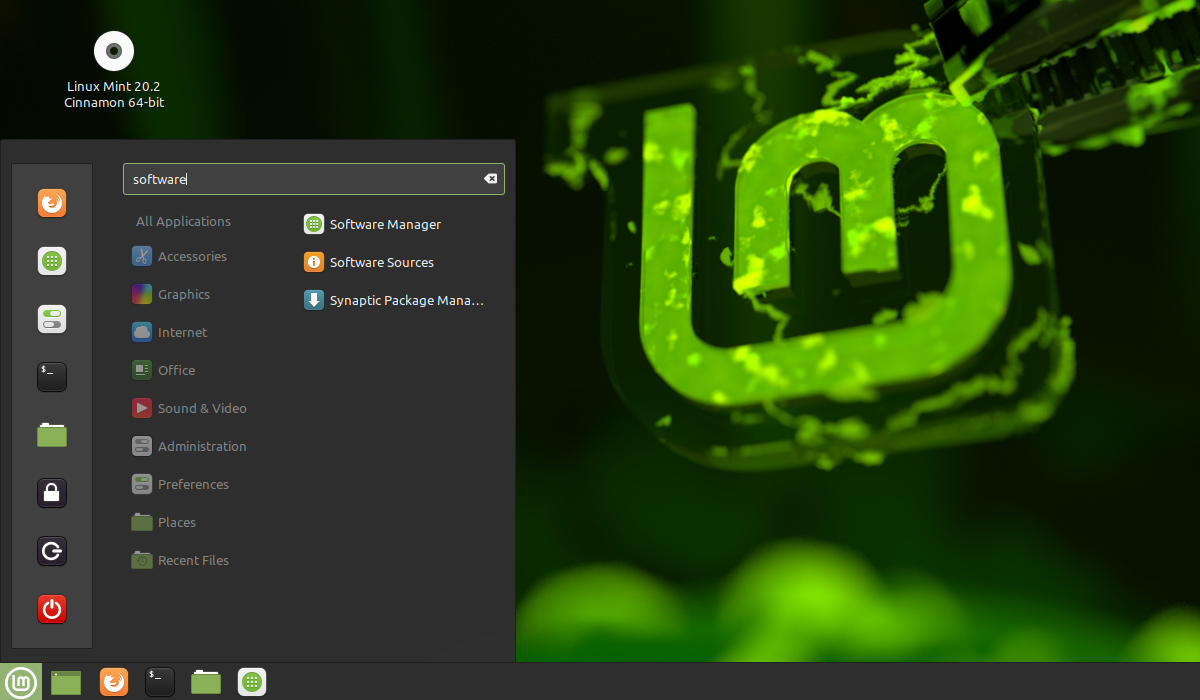
Самое простое, что может сделать новичок для установки новых пакетов — это открыть встроенный в систему графический менеджер программ. Нажмите на значок Linux Mint слева снизу и в поисковой строке необходимо ввести слово software. В отобразившихся результатах необходимо выбрать Software Manager и запустить:
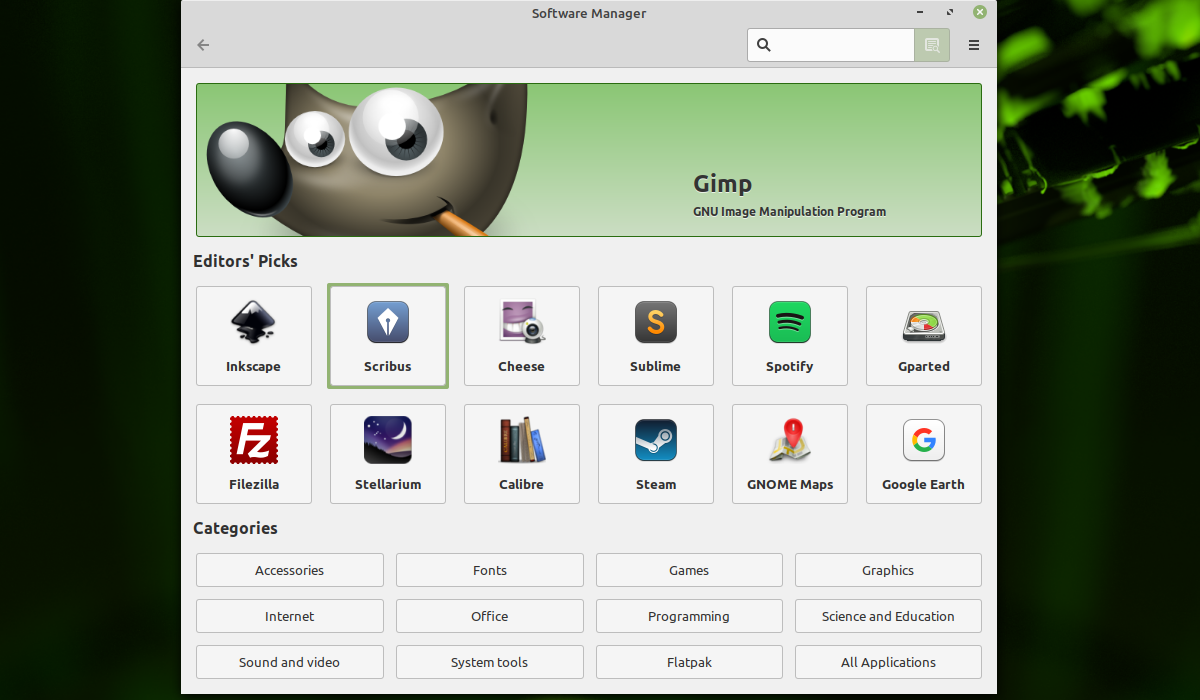
Здесь можно найти множество популярных программ для решения множества повседневных задач. Все они разбиты на тематические категории, а также присутствует поиск, с помощью которого можно найти конкретную программу. При выборе того или иного приложения можно ознакомиться с его интерфейсом на скриншотах, узнать размер, версию, а также почитать отзывы множества пользователей со всего мира.
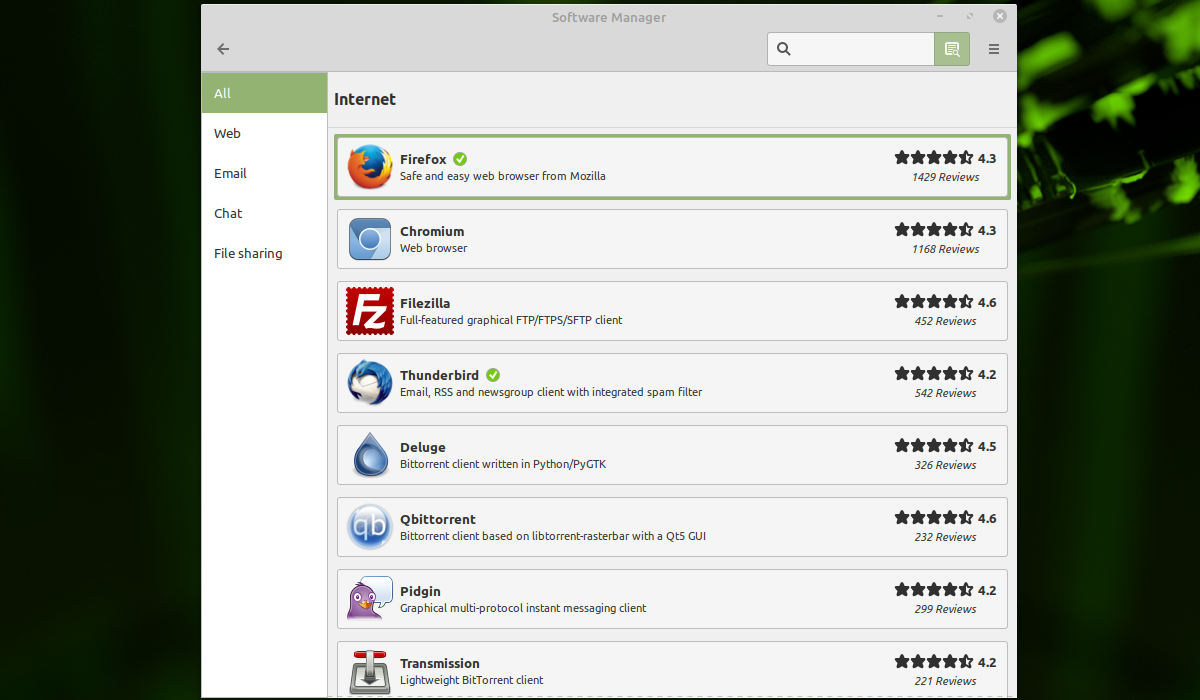
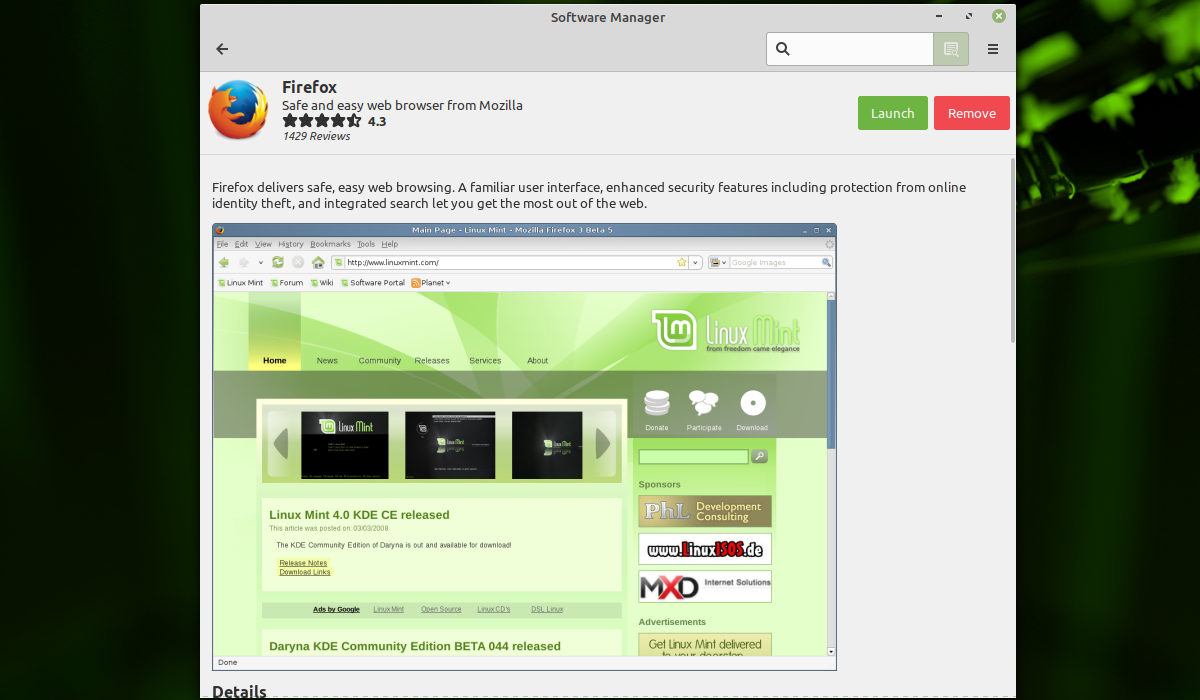
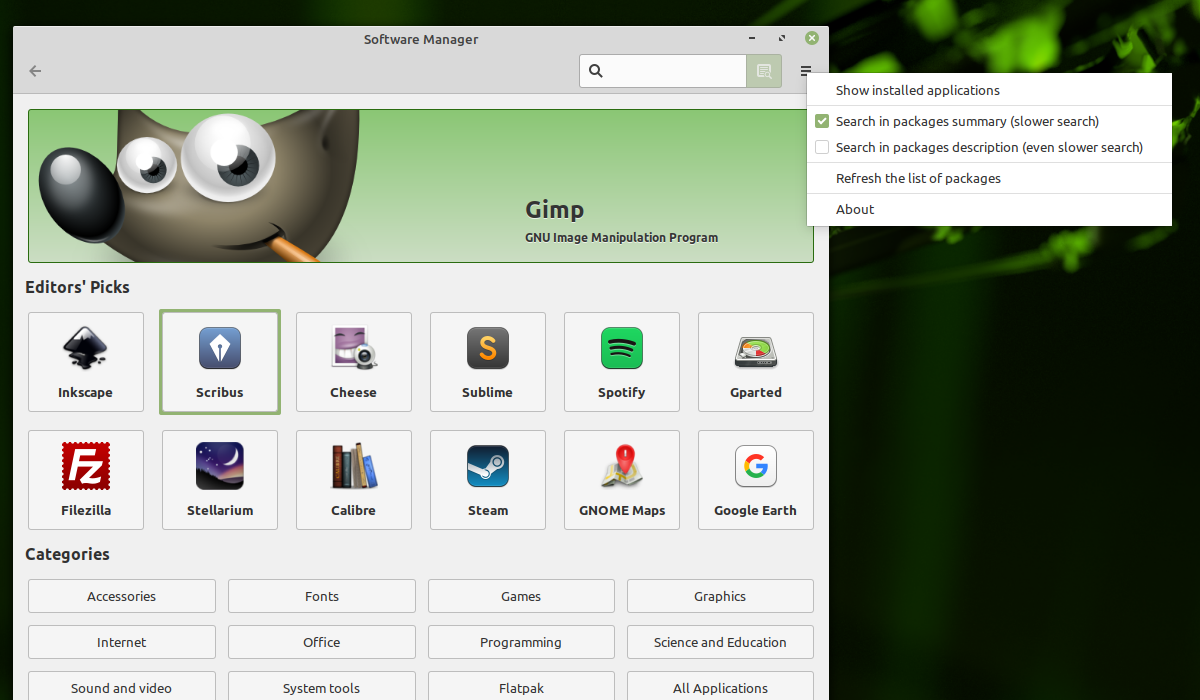
Помимо всего прочего, менеджер программ может как устанавливать, так и удалять уже ненужные в системе пакеты. Для удаления программ нажмите кнопку в правом верхнем углу и в открывшемся меню выберите Show installed applications:
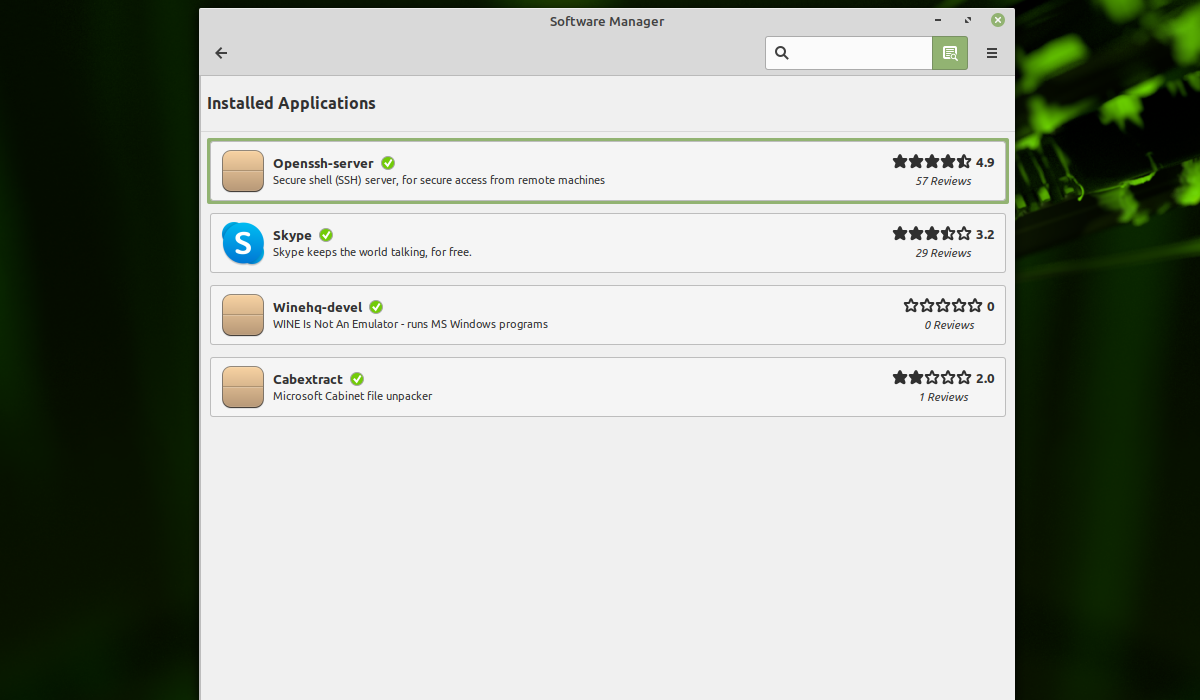
В открывшемся окне вы увидите всё ПО, установленное с помощью менеджера программ. При переходе от одного к другому вы можете буквально в один клик удалить ненужную программу:
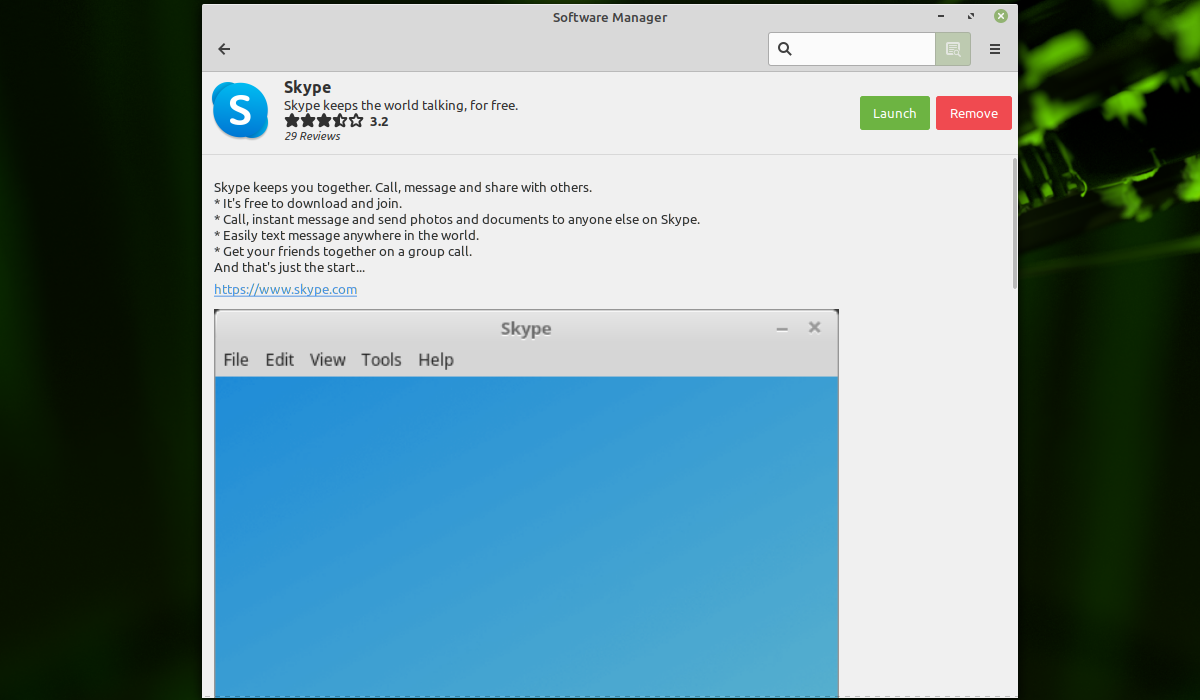
Менеджер программ содержит сотни различных приложений, однако и этого порой бывает недостаточно. Поэтому обратимся к другим способам установки.
2. Менеджер пакетов Synaptic
Synaptic package manager — менеджер пакетов, с графическим интерфейсом, с помощью которого можно устанавливать, обновлять или удалять пакеты в системе. В новейших сборках Linux Mint менеджер пакетов Synaptic включён по умолчанию и не требует установки. Нажмите на значок Linux Mint слева снизу и в поисковой строке введите слово synaptic. В отобразившихся результатах необходимо выбрать synaptic и запустить. При каждом запуске программа будет запрашивать пароль суперпользователя (пользователя root):
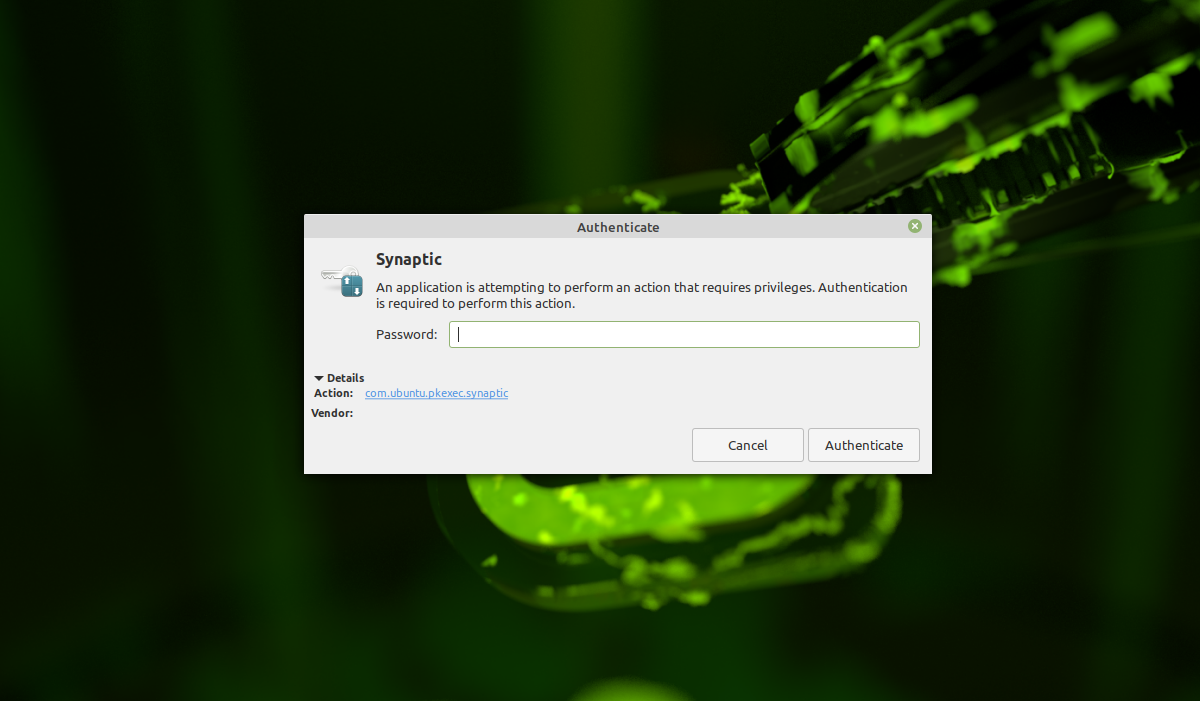
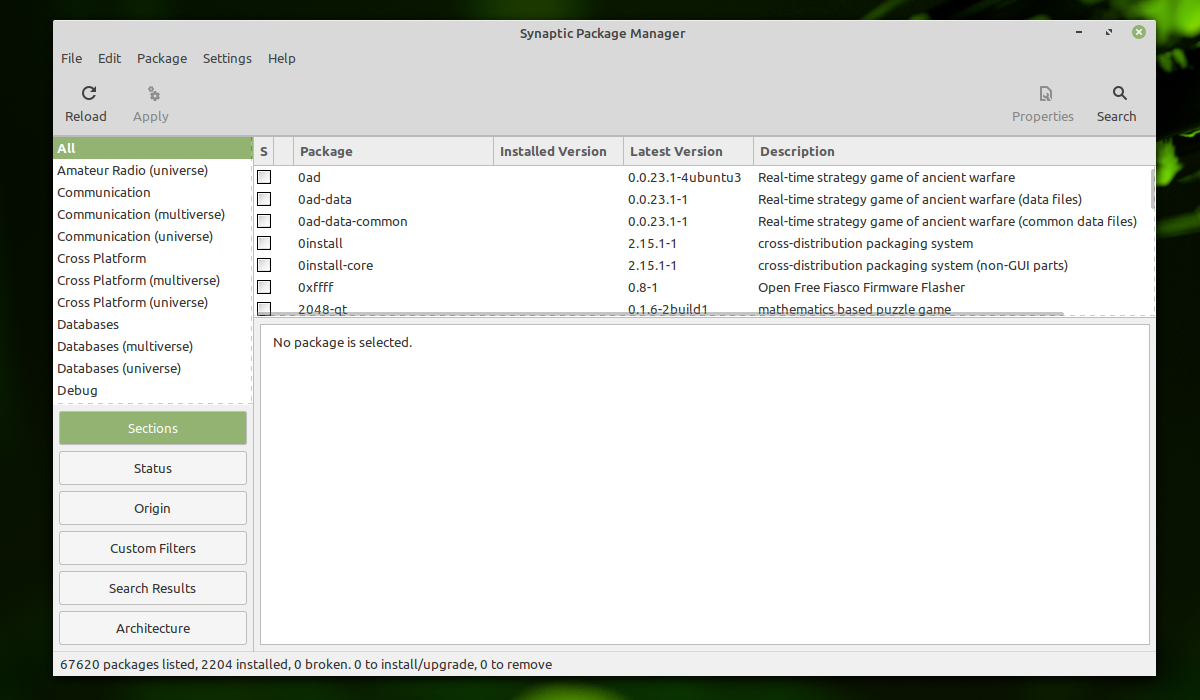
После ввода пароля отобразится главная страница Synaptic:
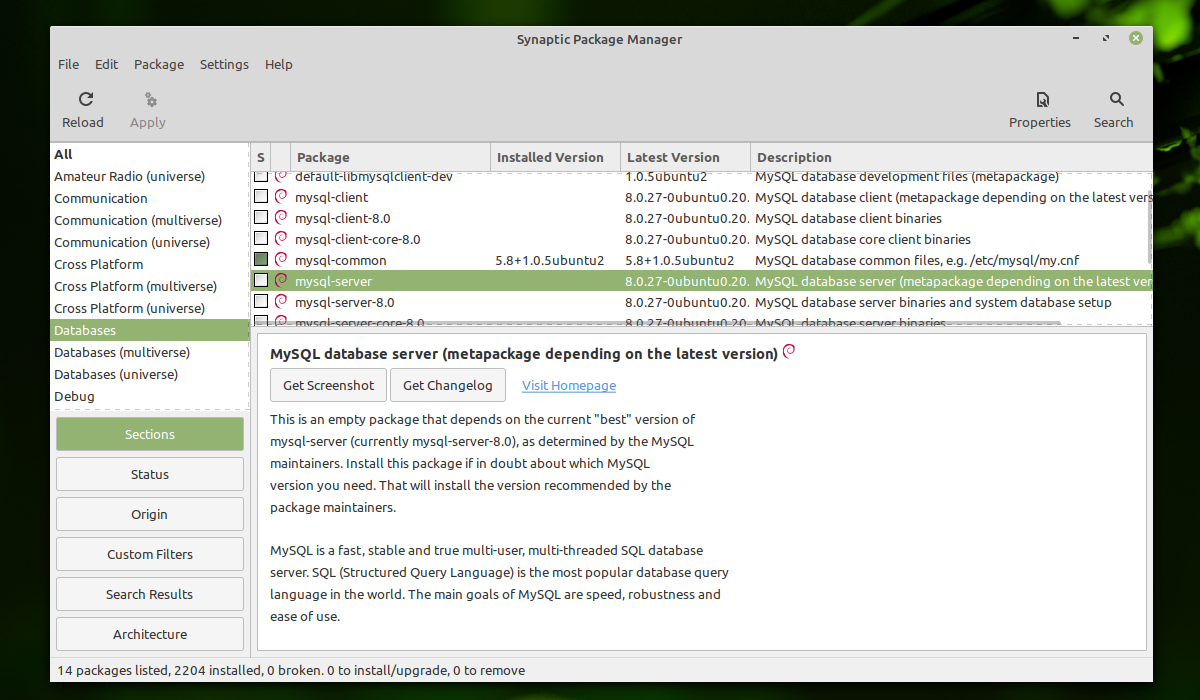
Вот так выглядит информация о пакете:
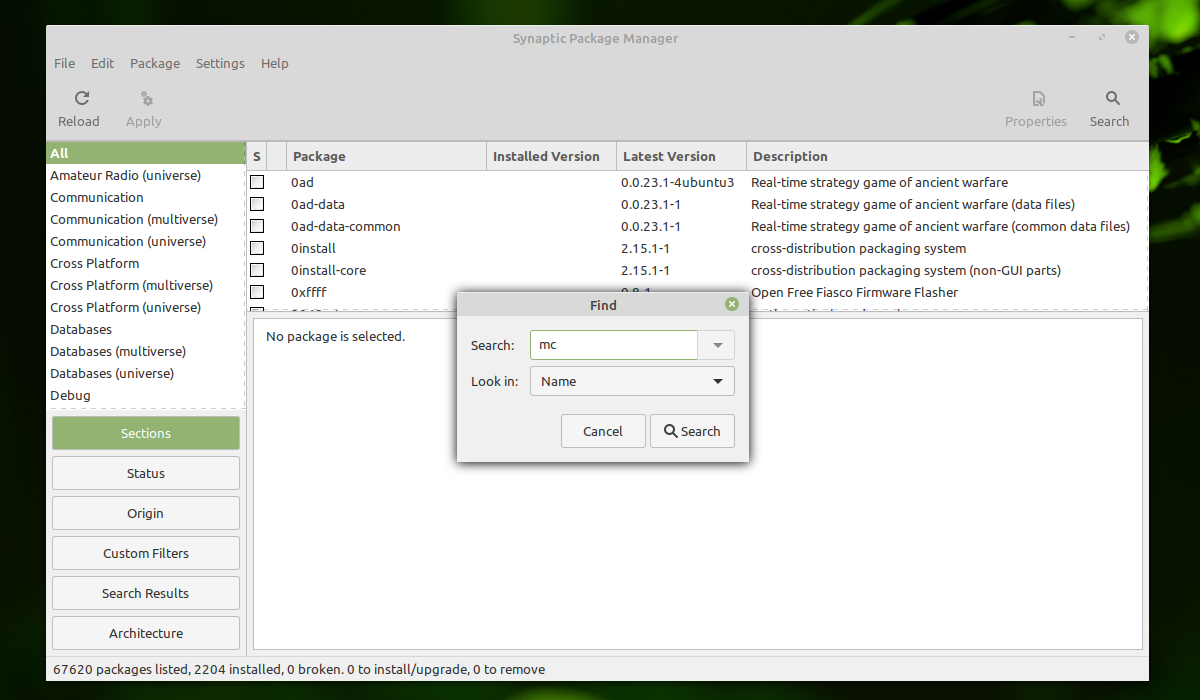
Поначалу интерфейс программы может показаться сложным, однако это не так. Попробуем немного разобраться, установив какой-нибудь пакет. Например, необходимо установить программу под названием mc. Нажмите на кнопку Search которая расположена справа сверху. В появившемся поисковом окне необходимо ввести название программы, а в качестве фильтра для поиска (Look In) необходимо выбрать поиск по имени (Name) и нажать на кнопку Search:
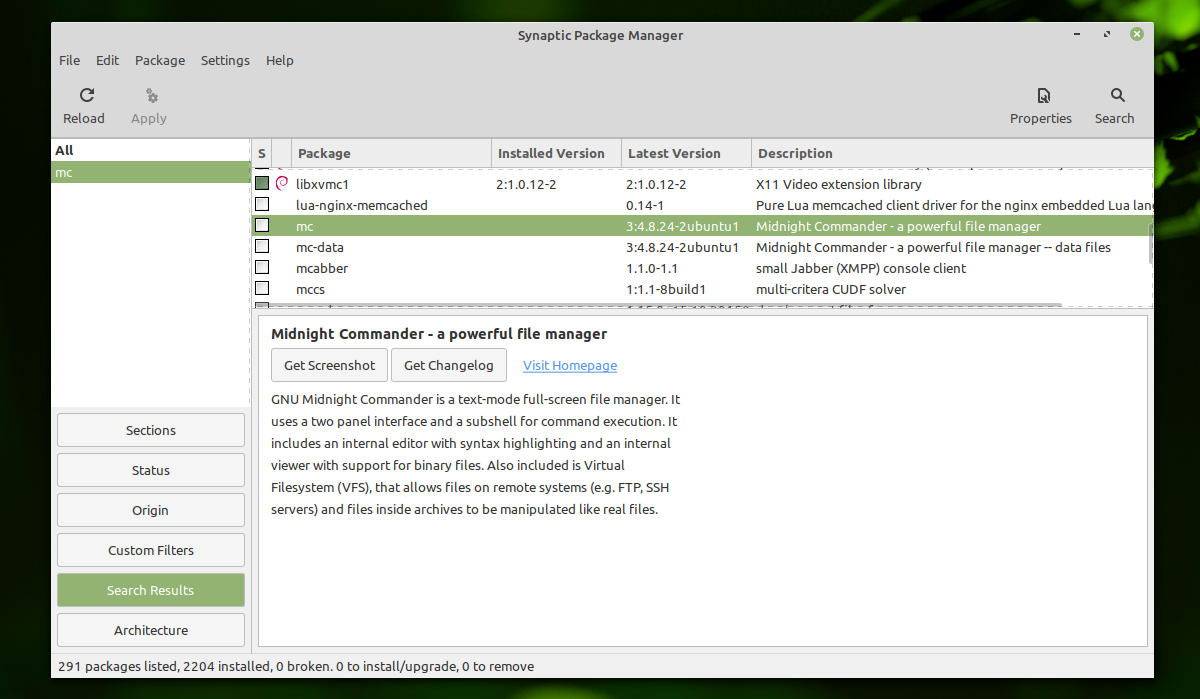
Программа тут же выдаст все пакеты, которые попадают под описание поиска:
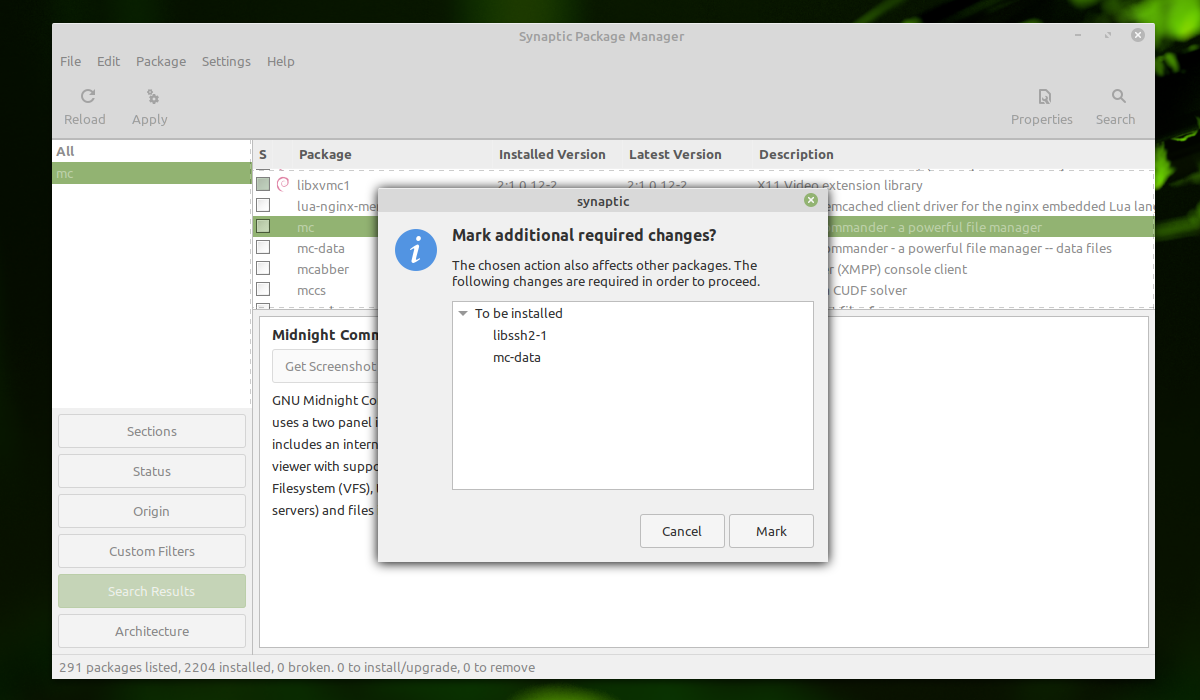
Для установки пакета необходимо кликнуть по нему правой кнопкой мыши и выбрать пункт Mark for Installation далее отобразится окно, которое сообщит о том, что будут внесены дополнительные изменения в систему, такие как установка дополнительных пакетов (зависимости). Для подтверждения необходимо нажать на кнопку Mark:
Так же программа дополнительно подсветит пакеты, которые будут установлены вместе с головным пакетом тем самым сформировав зависимости:
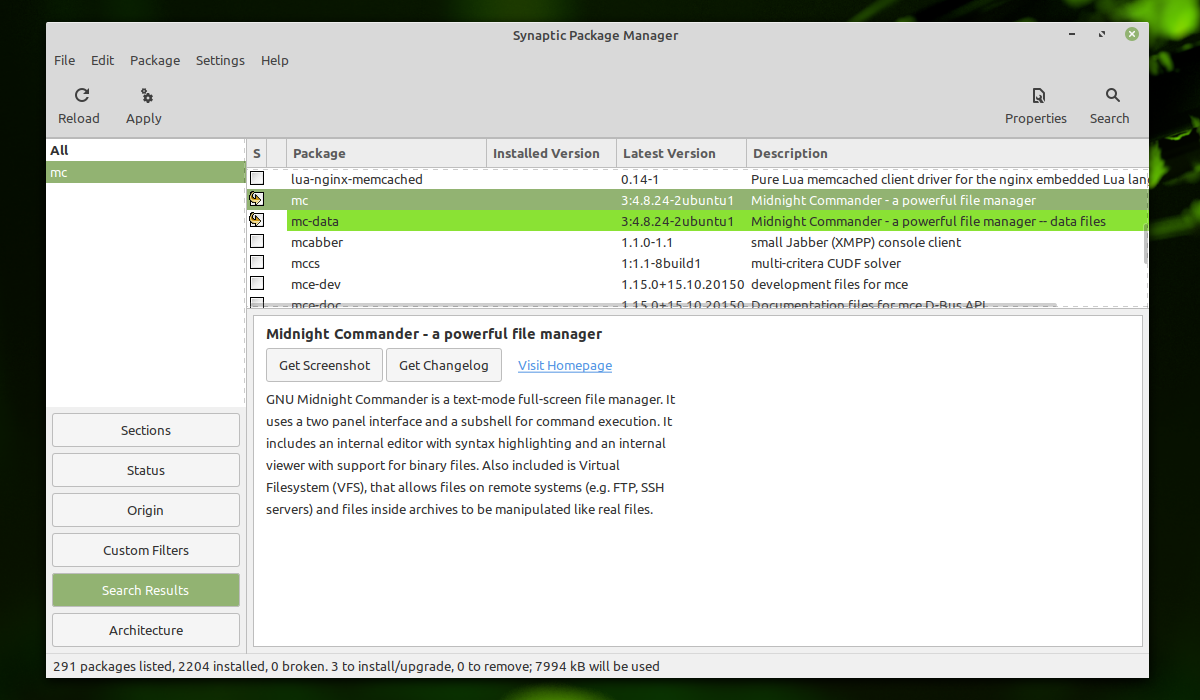
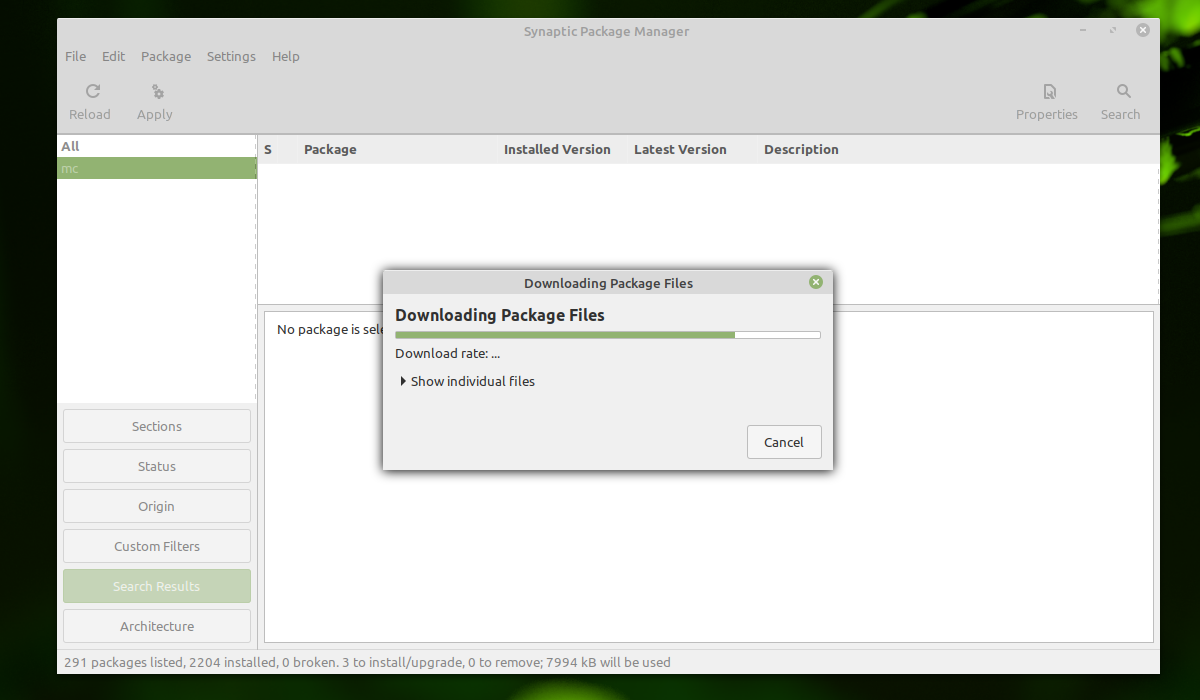
Для начала установки необходимо нажать на кнопку Apply которая находится слева сверху после этого начнется скачивание и установка пакета:
Теперь попробуем удалить тот же пакет mc с помощью Synaptic. Для этого опять воспользуемся поиском и найдём программу:
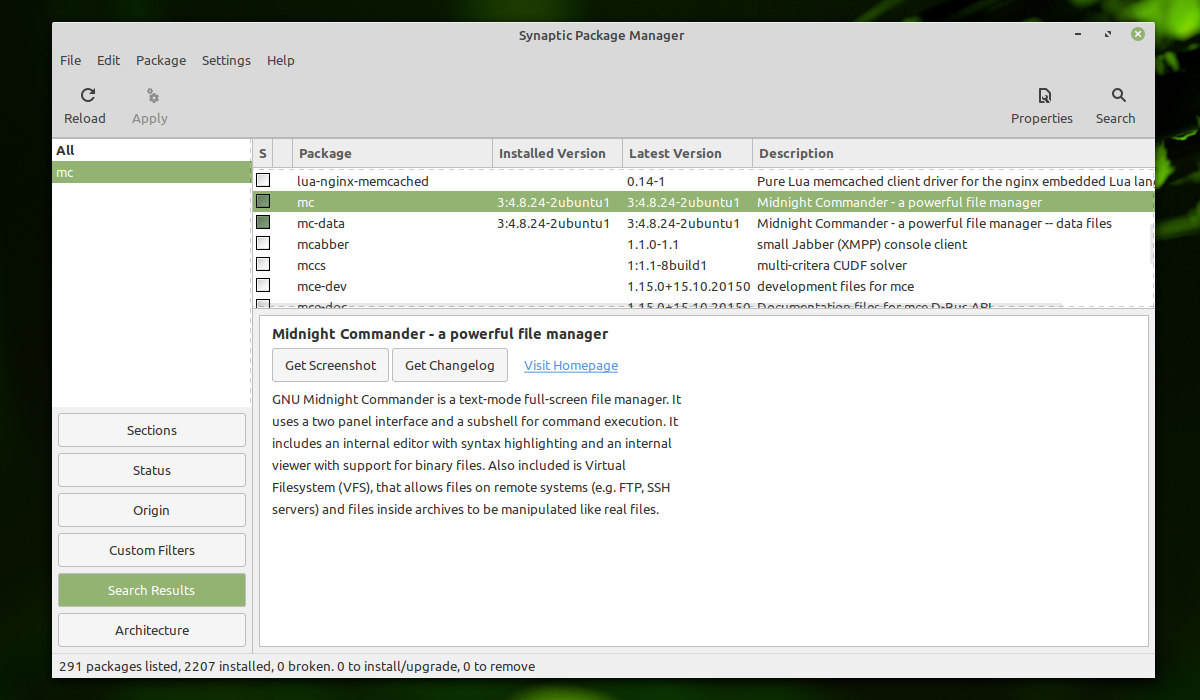
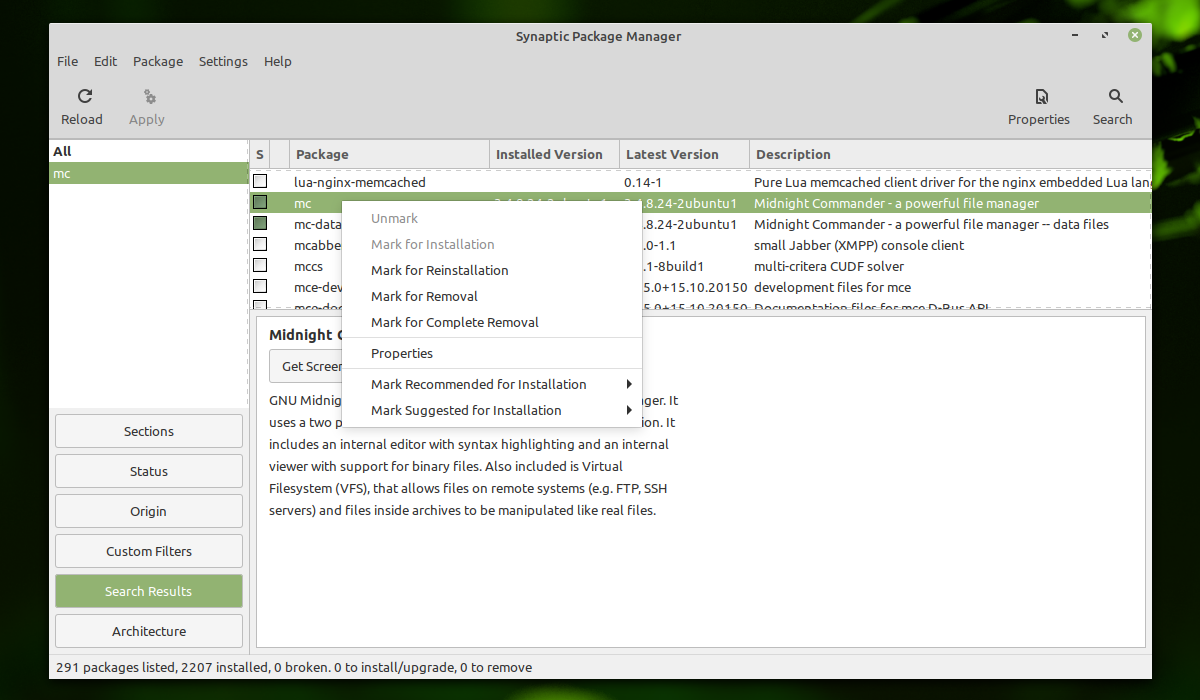
Можно заметить, что программа выделила квадратик зелёным цветом рядом с пакетом mc. Это означает что данная программа уже установлена в системе. Необходимо щёлкнуть правой кнопкой мыши по установленному пакету и выбрать пункт Mark for Complete Removal. Далее в левом верхнем углу необходимо нажать на кнопку Apply:
Необходимо подтвердить удаление программы и всех её зависимостей нажав на кнопку Apply:
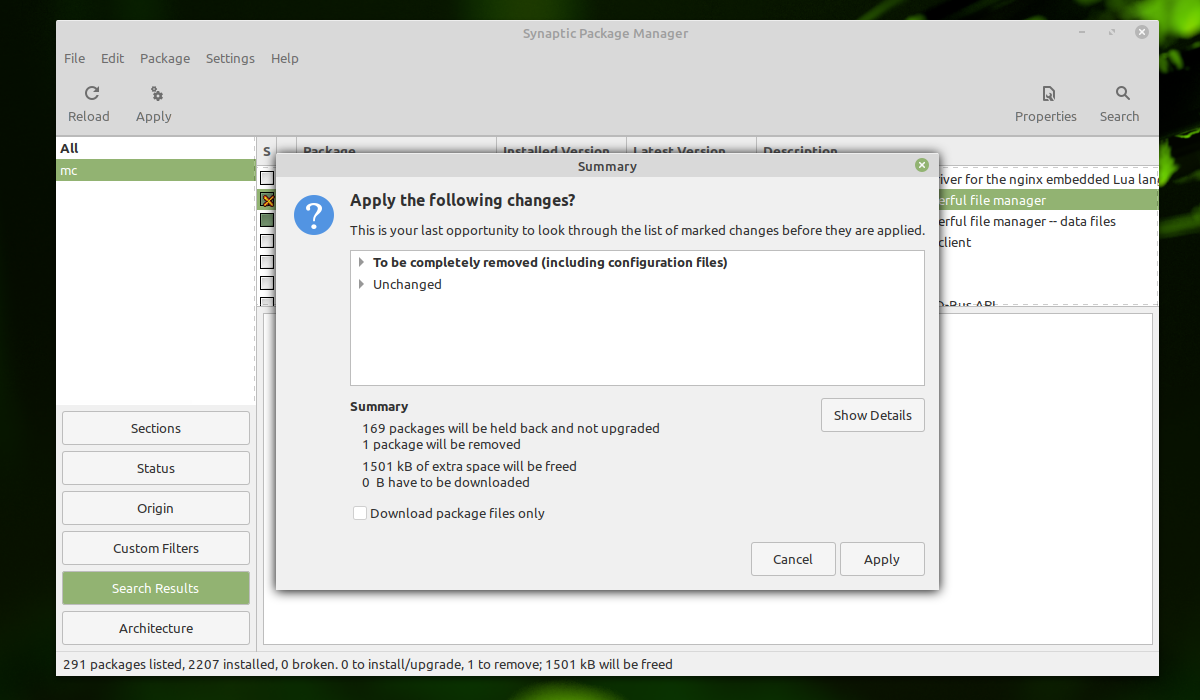
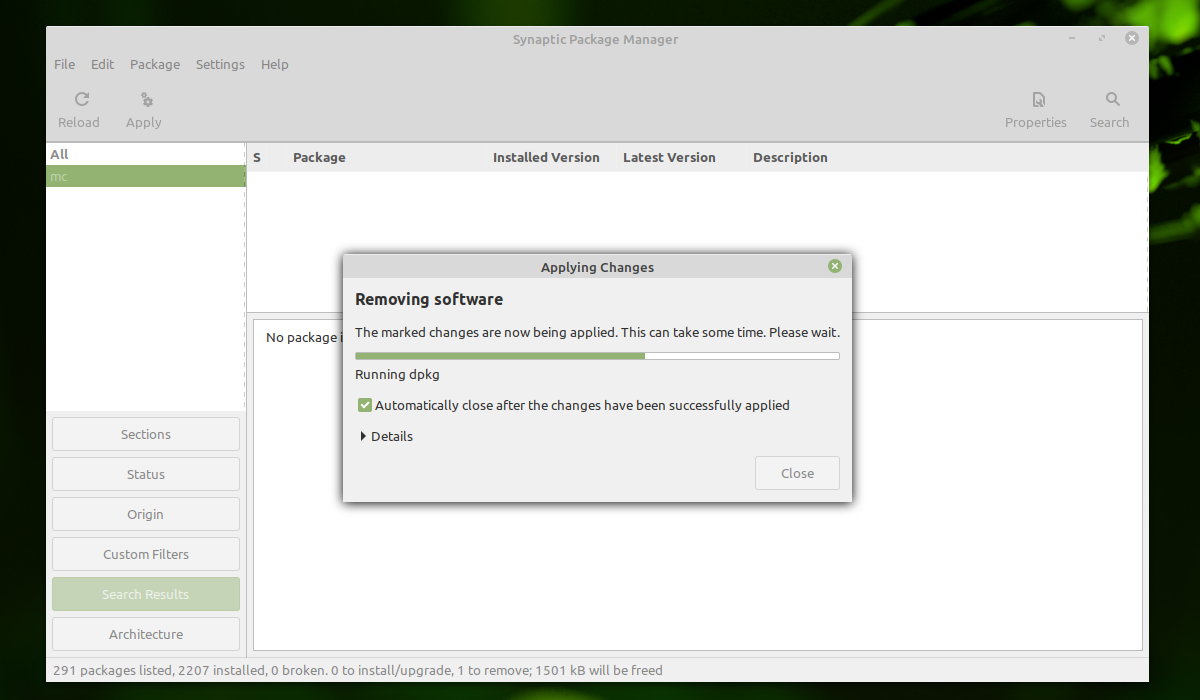
После этого начнется процесс удаления программы:
3. Команда APT
Теперь рассмотрим установку приложений при помощи утилиты APT. APT — консольная утилита под названием Advanced Packaging Tool которая предназначена для установки пакетов. Включена в Linux Mint по умолчанию и не требует установки. Для поиска необходимой программы необходимо знать название пакета. Например, для поиска пакетов mc выполните:
sudo apt search mc
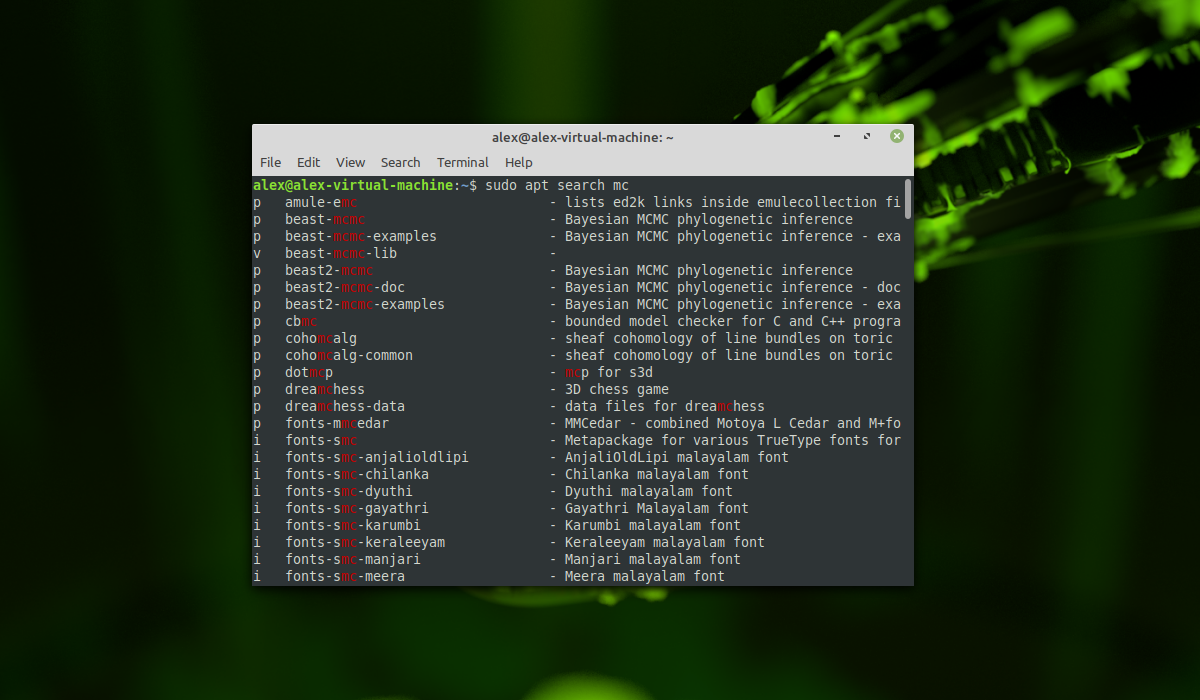
Для установки программ с помощью утилиты apt достаточно выполнить команду в терминале:
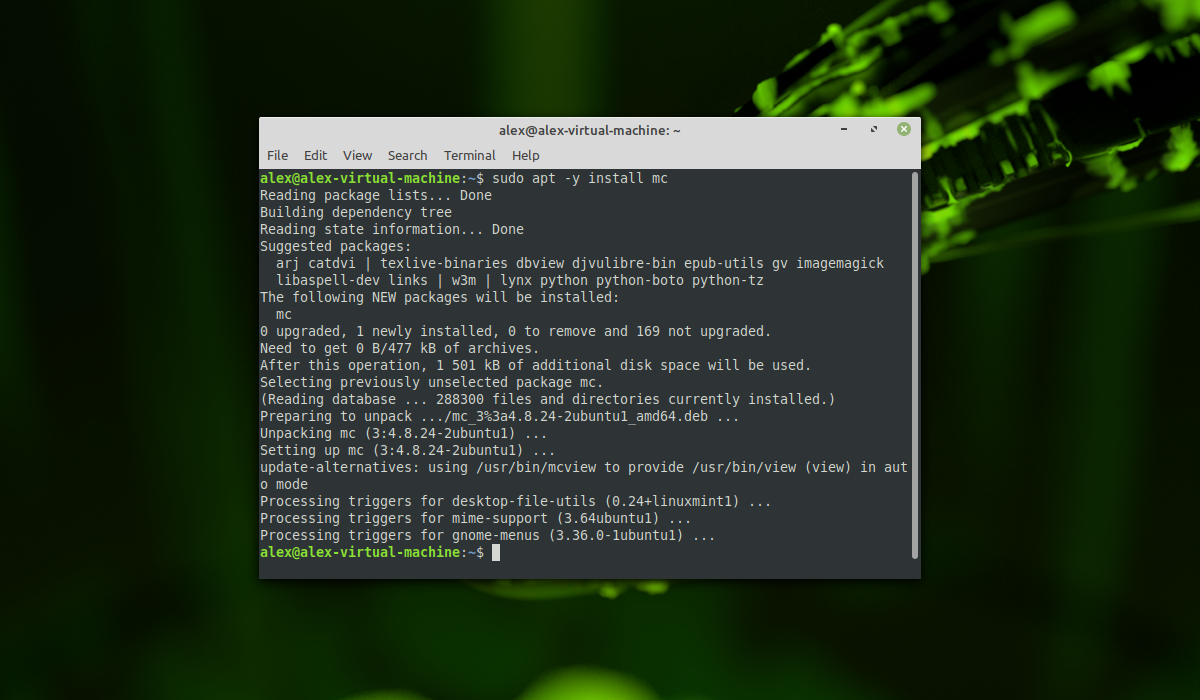
sudo apt -y install mc
Введите пароль суперпользователя. После этого apt найдёт имя заданного пакета в репозиториях, затем начнётся процесс скачивания и установки пакета:
Теперь попробуем удалить необходимый пакет с помощью аpt. Для удаления пакета в терминале необходимо выполнить команду:
sudo apt -y remove mc
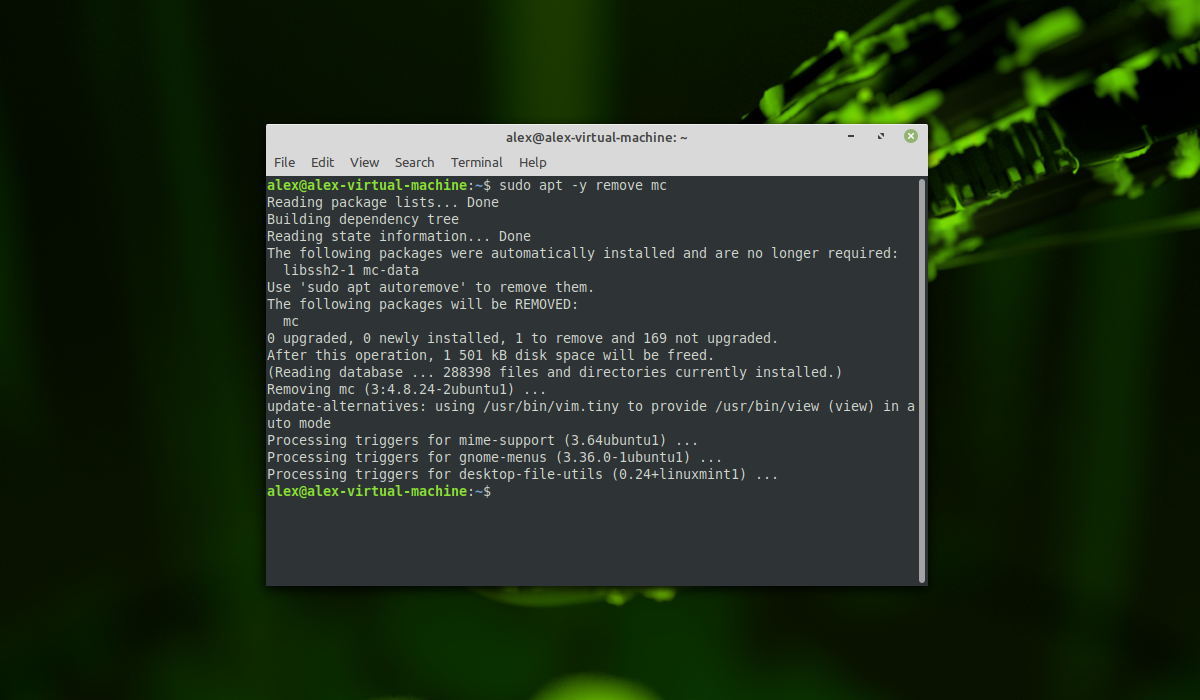
Для полного удаления пакета, которое включает в себя удаление всех конфигурационных файлов программы необходимо выполнить команду:
sudo apt purge -y mc
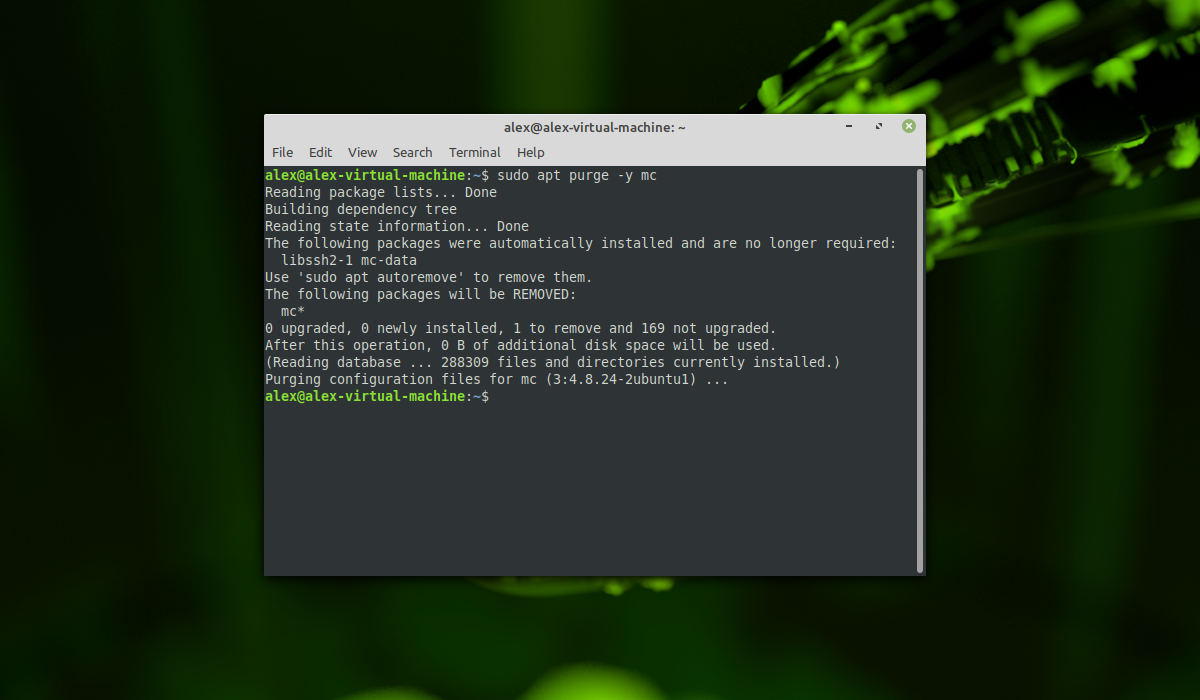
Подробнее об использовании пакетного менеджера APT можно прочитать в статье Как пользоваться APT
4. Пакетный менеджер Snap
Snap — система для установки и управления пакетами, разработанная компанией Canonical. Смысл snap заключается в том, что в пакет с приложением входит полный набор компонентов, необходимых для запуска приложения. Такие пакеты можно устанавливать в систему, не заботясь о зависимостях, так как все зависимости уже включены в пакет.
По умолчанию Snap не включен в Linux Mint. Его необходимо установить отдельно. Для дистрибутивов Linux Mint с 20 версией необходимо удалить файл nosnap.pref расположенный по пути /etc/apt/preferences.d/ при помощи команды:
sudo rm /etc/apt/preferences.d/nosnap.pref
Далее необходимо обновить индекс пакетов:
sudo apt update
После этого пакет snapd можно установить:
sudo apt -y install snapd
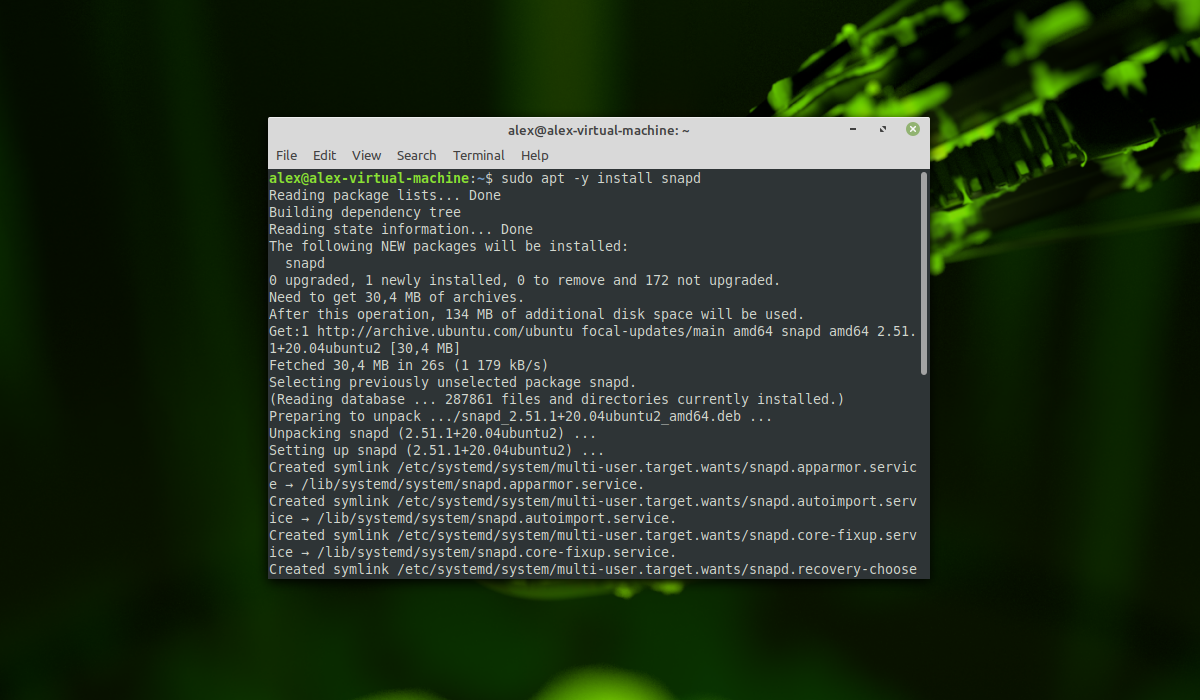
После установки можно проверить что snap успешно установлен при помощи команды:
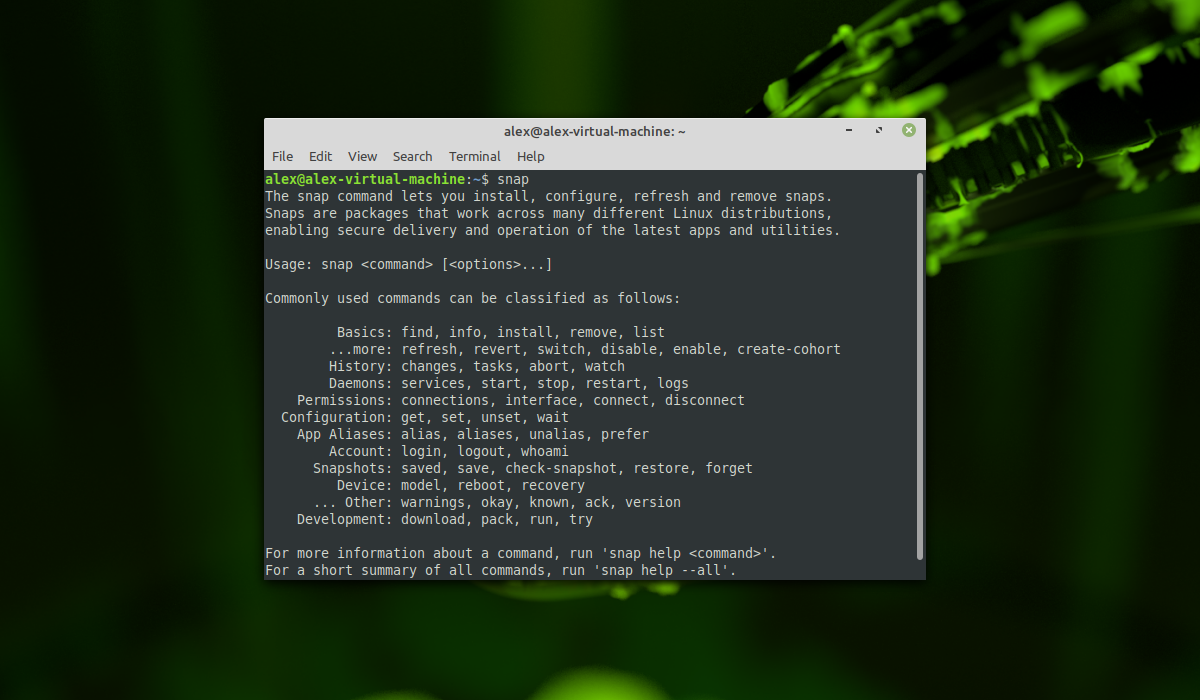
Подробнее об использовании системы Snap можно прочитать в статье Как пользоваться Snap
5. Пакетный менеджер Flatpak
Так же для установки пакетов можно использовать программу Flatpak.
Flatpak — это инструмент для управления приложениями и зависимостями которые используют эти приложения. Приложения выполняются в изолированной среде — «песочнице», все требующиеся зависимости для работы приложения при необходимости ставятся внутрь песочницы, так что в саму систему ничего кроме самого Flatpak менеджера ставится не будет.
В новых версиях Linux Mint (версии 20 и выше) Flatpak уже установлен. Введите в терминале команду для проверки установки:
В ответ команда должна вывести список всех доступных команд для Flatpak.
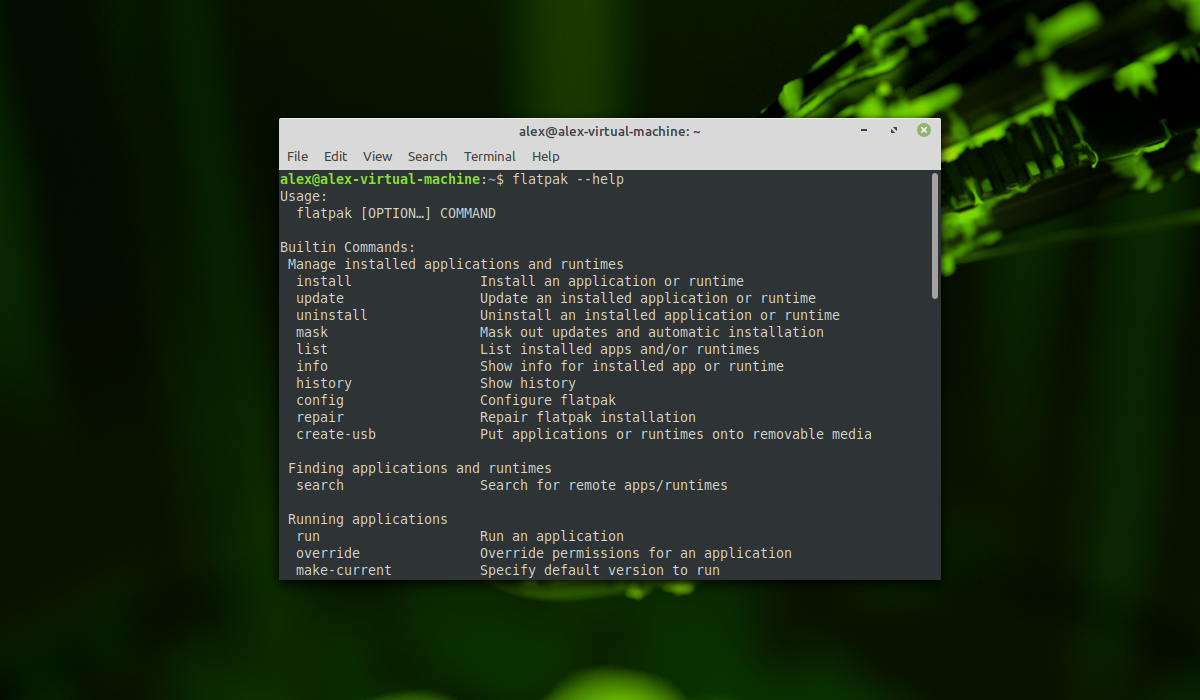
Подробнее об использовании системы Flatpak можно прочитать в статье Как пользоваться Flatpack
Выводы
В данной статье были рассмотрены самые популярные способы как устанавливать программы в Linux Mint 20. В общих чертах данные инструкции подойдут, и для дистрибутивов Ubuntu и для других дистрибутивом основанных на Debian. Существуют так же и иные способы установки программного обеспечения в Linux. А как вы устанавливаете новое ПО в вашу систему? Напишите в комментариях.
Астра Линукс: как установить программу

Астра Линукс — это операционная система, основанная на Linux, которая предлагает удобную и стабильную платформу для работы и развлечений. Однако, как и любая другая операционная система, пользователи могут хотеть устанавливать программы, которые соответствуют их конкретным потребностям. В этой статье мы расскажем о подробном руководстве по установке программ на Астра Линукс.
Шаг 1: Поиск программы
Первым шагом в установке программы на Астра Линукс является поиск нужной программы. Существует несколько способов для поиска и выбора программы в Астра Линукс. Вы можете использовать Центр приложений Астра Линукс, который предоставляет список доступных программ и удобный способ установки. Вы также можете использовать команду «apt-get» в терминале Астра Линукс для поиска и установки программы через пакетный менеджер.
Центр приложений Астра Линукс предоставляет пользователю набор различных программ, которые можно установить на систему, а также информацию о каждой программе, включая описание и отзывы пользователей. При использовании терминала и команды «apt-get», вы можете искать программу по ее имени или ключевым словам, и затем выполнить команду для ее установки.
Шаг 2: Установка программы
После выбора нужной программы, вы можете приступить к ее установке на Астра Линукс. Если вы используете Центр приложений Астра Линукс, найдите программу в списке доступных и нажмите кнопку «Установить». Система попросит вас ввести пароль администратора для подтверждения установки. После ввода пароля, Астра Линукс начнет загрузку и установку выбранной программы.
Если вы предпочитаете устанавливать программы через терминал, после поиска программы с помощью команды «apt-get», просто выполните команду «sudo apt-get install [название программы]» для установки выбранной программы на Астра Линукс.
Шаг 3: Запуск программы
После успешной установки программы, вы можете найти ее в меню приложений Астра Линукс или в терминале, в зависимости от способа установки. Просто найдите иконку программы или выполните команду для запуска программы, и вы сможете начать использовать ее на Астра Линукс.
Правильная установка программы на Астра Линукс, в зависимости от ваших предпочтений и потребностей, может обеспечить вам комфортный и эффективный опыт работы с этой операционной системой.
Установка программы на Астра Линукс
Астра Линукс — это операционная система, основанная на ядре Linux и предназначенная для использования на персональных компьютерах. Установка программ на Астра Линукс возможна с помощью пакетного менеджера apt-get или с использованием установочных файлов в формате DEB или RPM. В данной статье мы рассмотрим подробное руководство по установке программ на Астра Линукс.
Установка программ с помощью пакетного менеджера apt-get
- Откройте терминал в Астра Линукс.
- Введите команду sudo apt-get update для обновления списка доступных пакетов.
- Введите команду sudo apt-get install имя_пакета , где имя_пакета – название программы, которую вы хотите установить.
- Подтвердите установку, введя пароль администратора.
- Дождитесь окончания процесса установки программы.
Установка программ с использованием установочных файлов
Если нужная вам программа не доступна в репозитории Астра Линукс или вы предпочитаете использовать установочный файл, вы можете воспользоваться следующими инструкциями:
- Скачайте установочный файл программы в формате DEB или RPM с официального сайта разработчика.
- Откройте терминал в Астра Линукс.
- Перейдите в папку, в которой находится установочный файл, с помощью команды cd путь_к_папке .
- Введите команду sudo dpkg -i имя_файла.deb или sudo rpm -i имя_файла.rpm , где имя_файла – название установочного файла.
- Подтвердите установку, введя пароль администратора.
- Дождитесь окончания процесса установки программы.
Завершение
Теперь вы знаете, как устанавливать программы на Астра Линукс с помощью пакетного менеджера apt-get или с использованием установочных файлов в формате DEB или RPM. Следуйте указанным инструкциям, чтобы успешно установить желаемые программы и наслаждаться возможностями Астра Линукс.
Шаг 1: Подготовка к установке
Перед тем, как установить программу на Астра Линукс, необходимо выполнить несколько предварительных шагов:
- Проверьте свободное место на диске. Убедитесь, что на вашем компьютере достаточно свободного места для установки программы. Рекомендуется иметь не менее 10 ГБ свободного места на диске.
- Сделайте резервную копию важных данных. Перед установкой программы рекомендуется сделать резервную копию всех важных данных на компьютере, чтобы в случае непредвиденных ситуаций не потерять информацию.
- Проверьте подключение к интернету. Для установки программы на Астра Линукс необходимо иметь доступ к интернету. Убедитесь, что ваше устройство подключено к сети.
После выполнения всех необходимых предварительных шагов вы будете готовы к установке программы на Астра Линукс. В следующем шаге мы рассмотрим процесс установки.
Шаг 2: Установка программы
После того, как вы перешли на сайт разработчика программы, вам нужно будет найти страницу загрузки для Астра Линукс. Здесь вы можете найти ссылку для загрузки программы.
1. Нажмите на ссылку для загрузки на странице разработчика программы.
2. После нажатия на ссылку загрузка программы должна начаться автоматически. Если загрузка не началась, вам может потребоваться выбрать опцию «Сохранить файл» или «Скачать файл» в меню контекстного окна.
3. После завершения загрузки откройте папку, в которую был загружен файл программы. Это может быть папка «Загрузки» или «Документы» на вашем компьютере.
4. В папке с загруженным файлом найдите файл с расширением «.deb». Это файл установочного пакета программы для Астра Линукс.
5. Чтобы установить программу, щелкните правой кнопкой мыши на файле «.deb» и выберите опцию «Открыть с помощью GDebi» из контекстного меню. Если у вас нет GDebi, вы можете установить его, введя команду «sudo apt-get install gdebi» в терминале.
6. После выбора опции «Открыть с помощью GDebi» откроется окно установки. Нажмите на кнопку «Установить пакет», чтобы начать установку программы.
7. По завершении установки вам может понадобиться ввести пароль администратора для подтверждения установки.
8. После успешной установки программы вы можете найти ярлык программы в меню приложений Астра Линукс и запустить ее.
Теперь у вас должна быть установлена программа на Астра Линукс. Вы можете начать использовать ее для выполнения нужных задач на вашем компьютере.
Установка программ в Linux

Тебе, конечно, никто не мешает загрузить программу в виде одного бинарного файла и запустить. Главное — не забыть дать ему права на исполнение! Но такие отдельно стоящие файлы — редкость. Обычно, чтобы программа работала, в систему нужно установить сразу много всего. Именно поэтому программы распространяются в виде пакетов через репозиторий.
Например, в Ubuntu для установки пакета достаточно написать sudo apt install пакет. Однако рекомендуется сначала сделать sudo apt update , чтобы ОС обновила свой список пакетов и узнала о выходе новых версий.
Важное отличие Linux заключается в том, что программа после установки будет разбросана по разным каталогам. Исполняемые файлы — в свой каталог, графические ресурсы — в свой, настройки — в свой, и так далее. При этом программы обычно используют общие библиотеки, что немного экономит место на диске, но иногда создает неудобные ситуации с версиями библиотек.
При использовании такой системы установки практически бесполезно пытаться выяснить, куда же установилась программа. Если тебе вдруг понадобится удалить ее, пиши apt remove пакет, и его содержимое покинет твой диск, а вместе с ним уйдут и все компоненты, которые никто, кроме него, не использовал.
Но Linux — это страна свободных исходных кодов, а потому сборка программы из исходников — обычное дело. Считай, что вместо кресла ты купил «конструктор» из IKEA. Важное отличие от нее заключается в том, что вместо инструкции со смешными человечками ты получаешь Makefile — сценарий для программы make, который соберет все сам на автопилоте. А по дороге он изучит и учтет все особенности твоей системы либо наругается на тебя из‑за отсутствия каких‑то компонентов (в отличие от пакетного менеджера, который установил бы их сам).
Установка программ в Linux
Итак, предположим, ты нашел на гитхабе утилиту nnn (это такой минималистичный файловый менеджер, работающий в терминале) и хочешь ее установить из исходников. Тебе понадобится сделать следующее.
Шаг 1: Удостовериться, что у тебя в системе есть сам Git. Если его нет — установи: