Скачать Инстаграм на iPad бесплатно на русском языке

Instagram для iPad – бесплатное приложение для доступа к одной из самых популярных социальных сетей, насчитывающей более 1 миллиарда пользователей.
Как и где скачать Инстаграм на iPad
В App Store. Помните, что отдельной версии официального приложения Instagram для iPad не выходило. Пользователи всех мобильных устройств – независимо от того, телефон это или планшет – могут скачать только версию для iPhone.
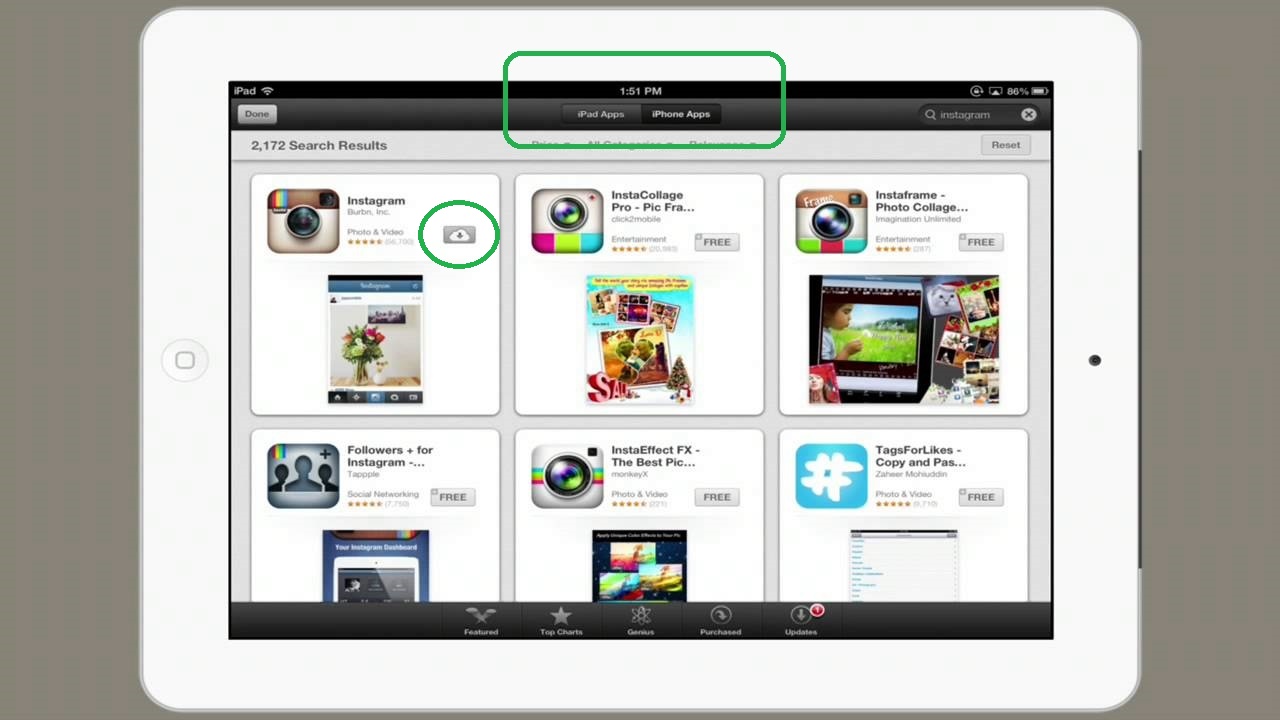
Поэтому, вбивая название программы в поиск, убедитесь, что ищете телефонное приложение, иначе просто ничего не найдете.
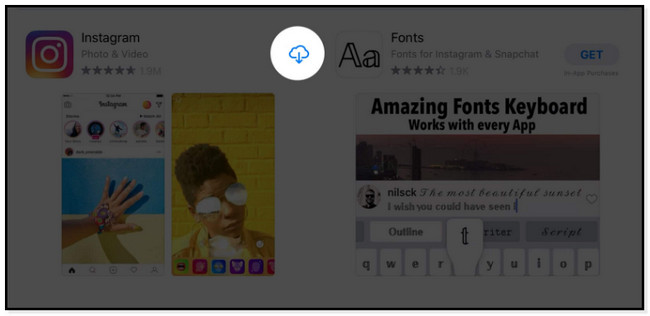
Устанавливаем Инстаграм на Айпад, ткнув на значок облака. При первом запуске регистрируемся или вводим логин/пароль уже существующей учетной записи. Пользуемся.
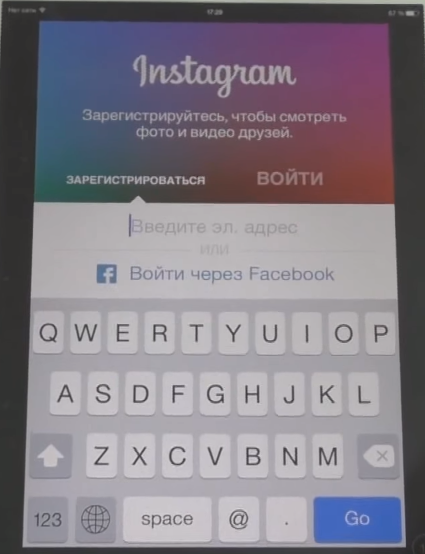
Также можно войти с помощью Facebook.
Зачем скачивать Instagram на iPad
Очевидно, чтобы смотреть фото и видео своих друзей, знаменитостей и т.д. Одним словом, тех на кого вы подписаны. И, конечно же, чтобы рассказывать миру о себе, выкладывая свои собственные фотографии и видео.
Хотя дизайн и интерфейс айфонного Instagram не адаптированы специально к планшетам, планшетом при работе с изображениями зачастую пользоваться удобнее, чем смартфоном. Попробуйте, вам понравится.
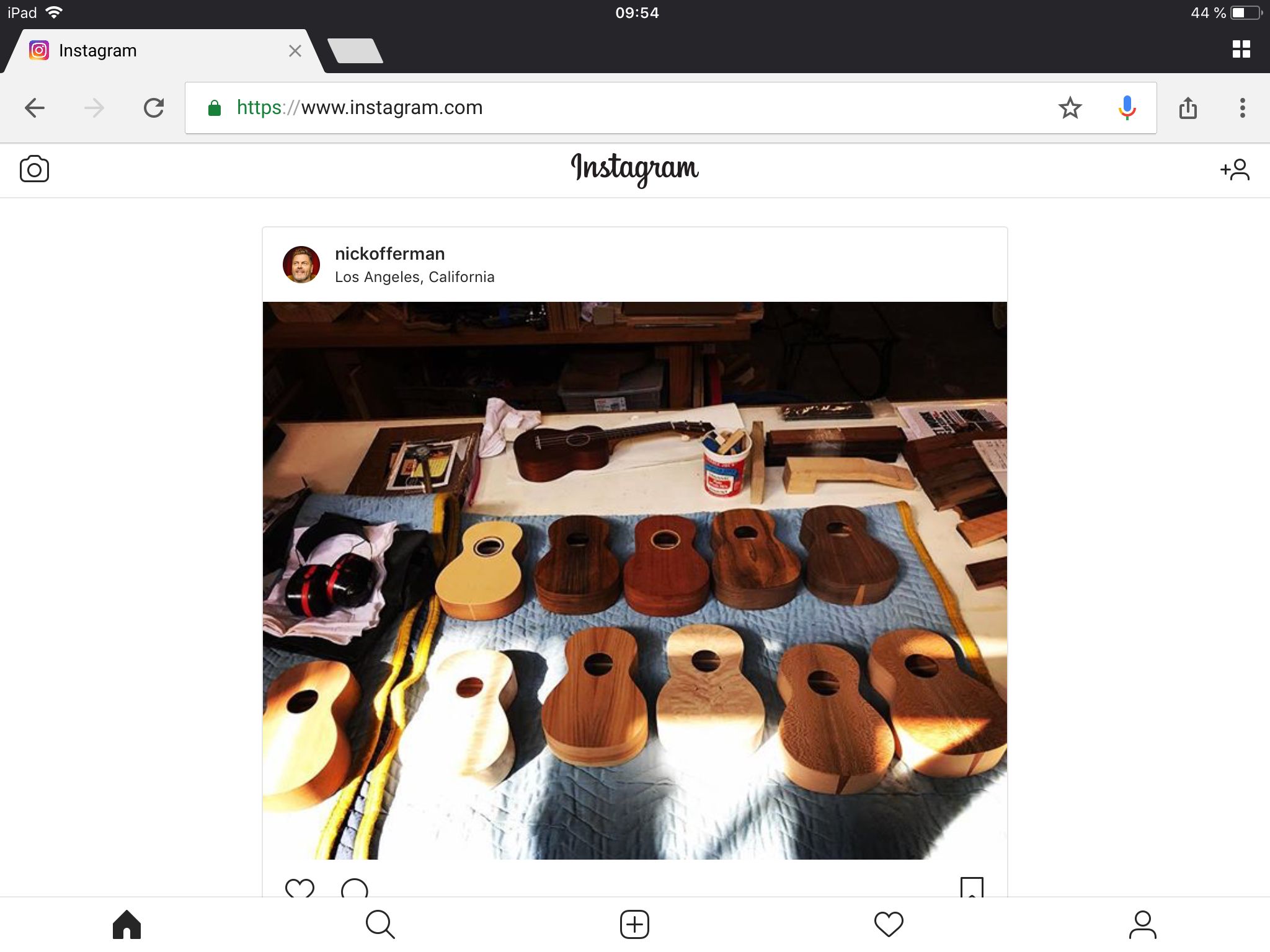
Можно пользоваться Инстаграмом и без скачивания, просто зайдя на сайт. Однако в таком случае вам не будут доступны все функции. Раньше, например, была недоступна загрузка фото, а теперь в меню отсутствуют фильтры. Лучше всё же не полениться и скачать Инстаграм в виде отдельного приложения.
ВНИМАНИЕ: программа подходит для большинства версий iPad, но не для всех. На старых аппаратах она может заартачиться, так как для ее работы требуется iOS 9 и выше.
Как мы можем установить Instagram (официальное приложение) на iPad Mini, iPad Pro, Айпад Эйр
По умолчанию приложение InstagramРазработано Facebook для мобильных устройств, смартфона и iPhone, нет можно установить на iPad. Причина, насколько это возможно simдождь Instagram разработан как приложение, которое вы можете загрузить в фотографии и видео короткий сделанный с вашего мобильного телефона, Кроме того, мы не можем загружать фотографии с Instagram с ноутбука.
Если вы являетесь владельцем iPhone и iPad, вы заметите, что в поиске simпла на айфоне слово «Instagram«В App Store, официальное приложение Instagram появляется первым и может быть установлено без проблем. мы занимаемся поиском simилара с айпада и она появится у нас App Store больше приложений для Instagram, но не официальное.
Тем не менее, есть очень хорошее решение simpla, через который мы можем установить Instagram на iPad.
Как мы можем установить Instagram (официальное приложение) на iPad Mini, iPad Pro, Айпад Эйр
1. открытый App Store на iPad и в строке «поиск» введите «Instagram».
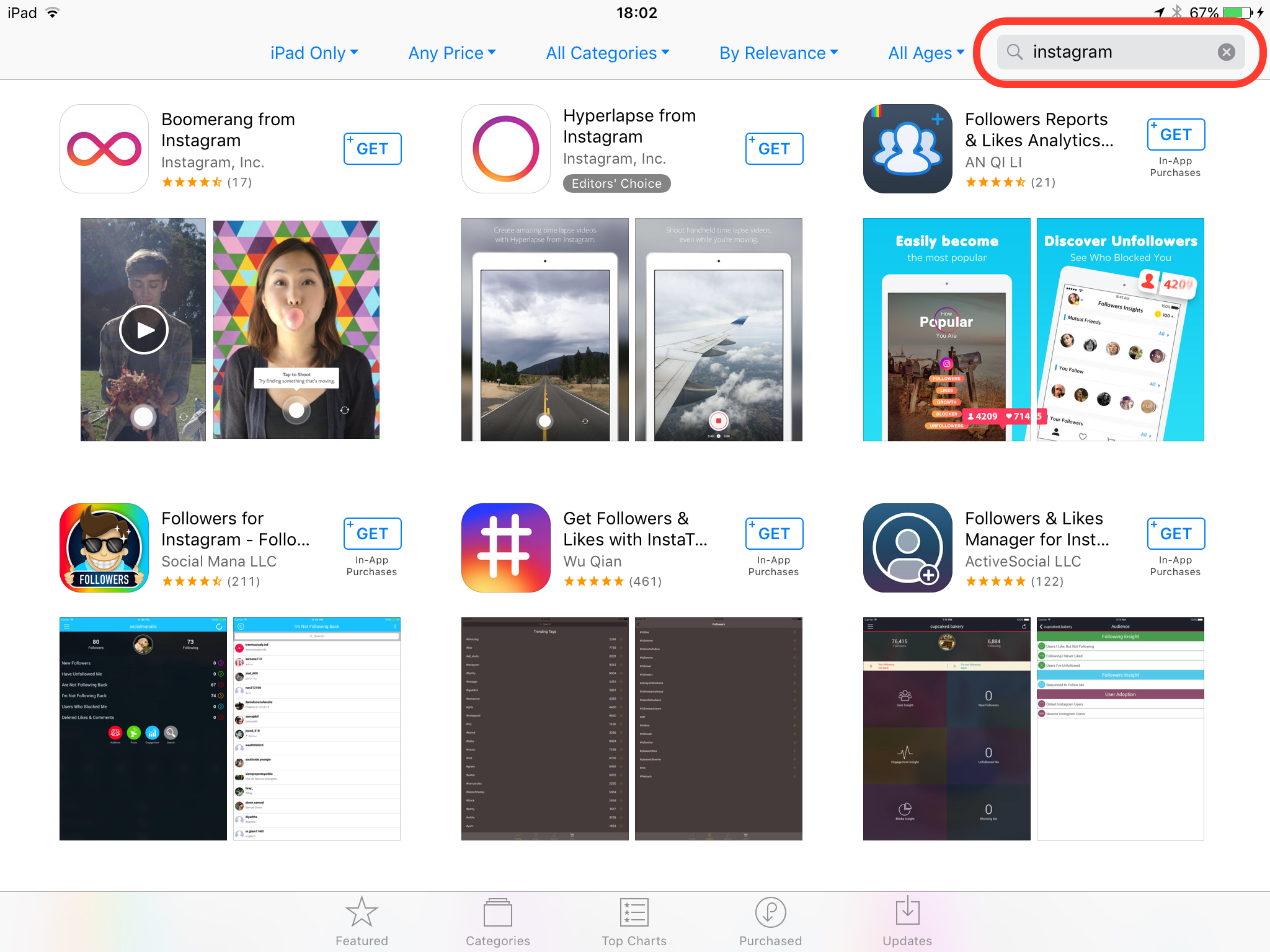
Как я сказал выше, официальный список не будет отображаться в списке результатов.
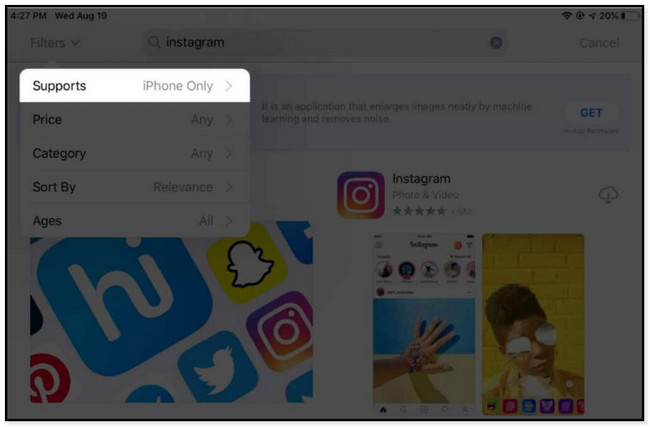
2. На панели параметров из App Store, мы нажимаем на «Только для iPad«, Затем в открывшемся меню выберите:»iPhone Только».
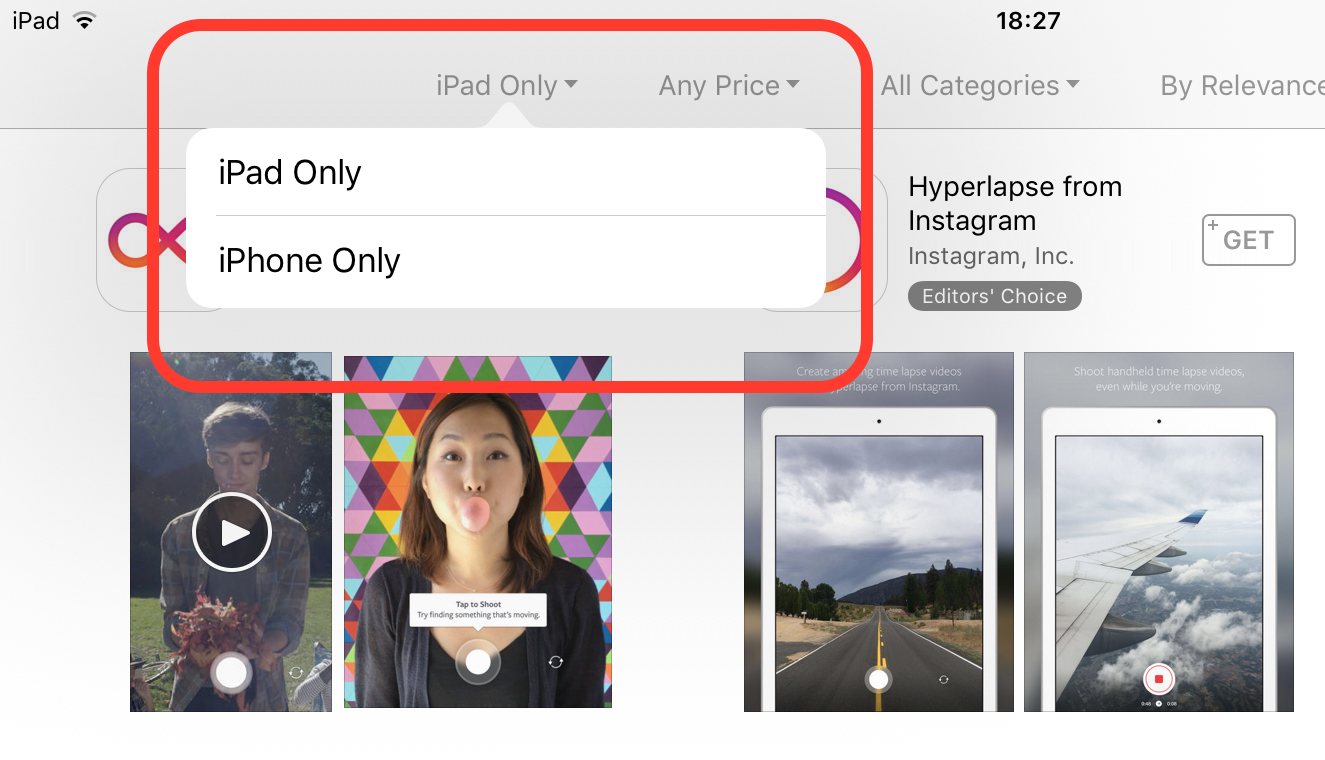
Таким образом, мы попросим перечислить результаты с совместимыми приложениями iPhone.
3. После выбора «iPhone Только »первое приложение, указанное в результатах, будет официальным приложением Instagram. Щелкните для установки.
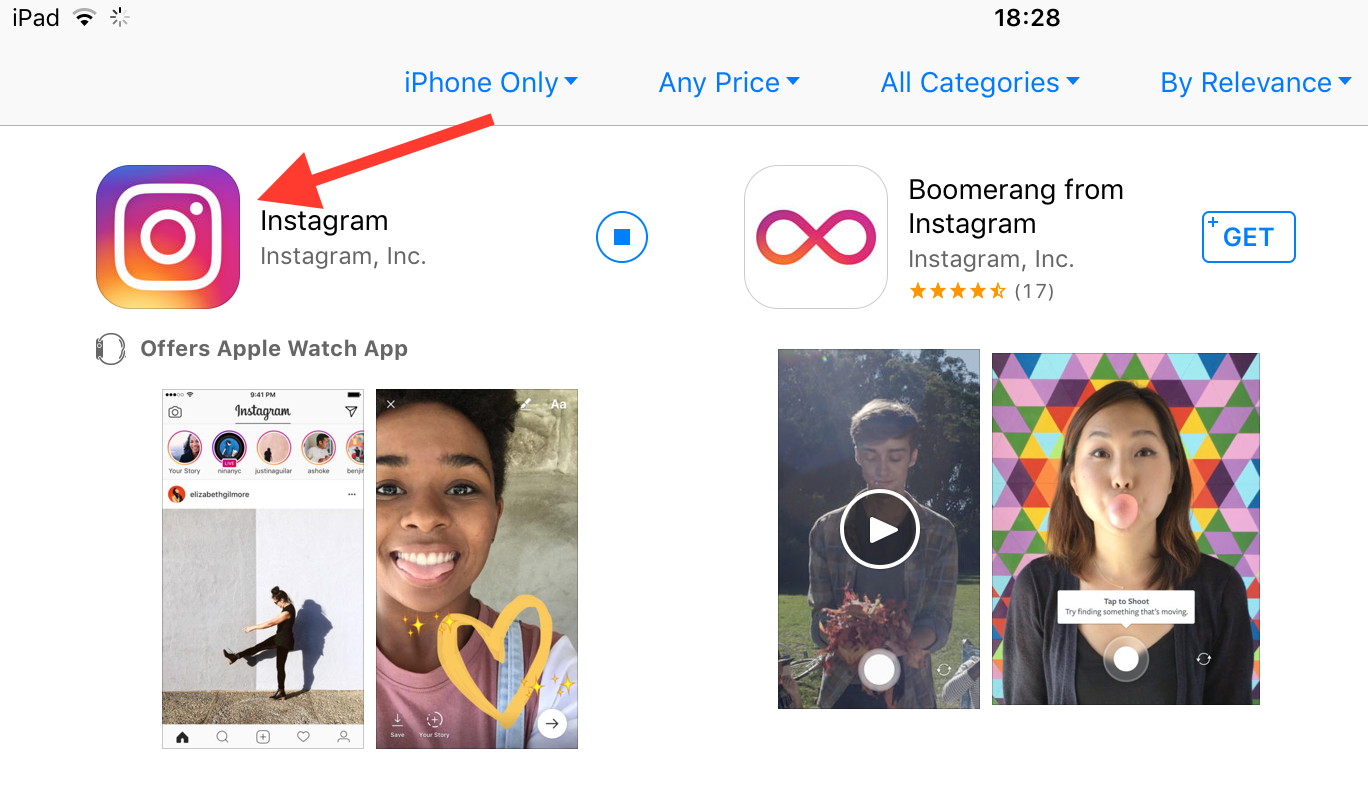
После завершения установки Instagram на iPad вы входите в систему и можете использовать приложение на полную мощность, как если бы оно было на iPhone.
Однако есть проблема. Будучи приложением для iPhone, оно не оптимизировано для гораздо больших размеров экрана. displayiPad.
Вы можете использовать приложение в двух разрешениях. 1x — реальный, при котором приложение будет видно только на небольшой части в центре экрана и 2x — в двойном размере. Все, что вам нужно сделать, это нажать 1 или 2 раза в правом нижнем углу.

iPad Инстаграм 1x

iPad Инстаграм 2x
Таким же образом вы сможете установить на iPad Mini, iPad Pro или iPad Air больше приложений, предназначенных для устройств iPhone.
Instagram для iPad, или как загружать фото и видео в соцсеть с планшета Apple: 2 способа
Разработчики Instagram активно развивают свой сервис, однако до сих пор обделенными остаются владельцы планшетов iPad, которые так и не получили поддержку клиента. Но все-таки пользоваться Instagram на iPad можно, более того, существует как минимум 2 способа загружать фото и видео в соцсеть прямо с планшета.
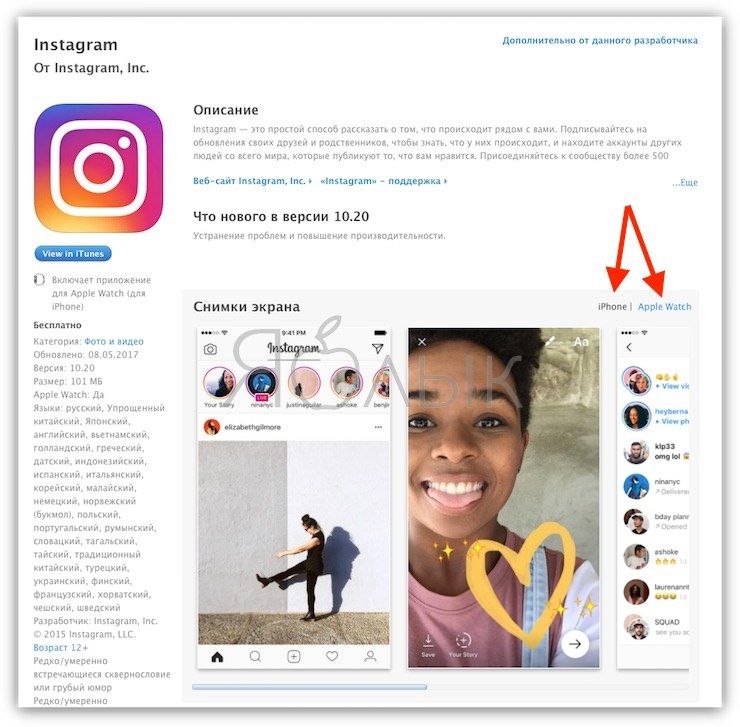
На данный момент в App Store предлагается две версии приложения Instagram – для iPhone и Apple Watch.
Если же зайти в магазин приложений с iPad и ввести в поиск “Instagram”, то к большому сожалению, поиск не находит даже смарфонную версию приложения.
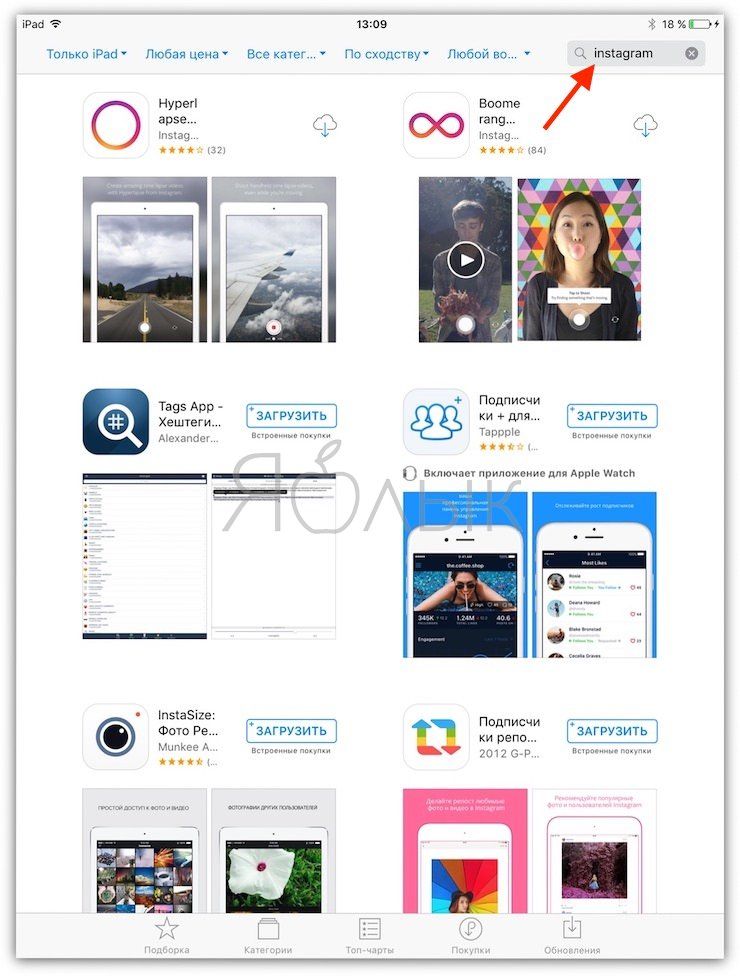
Но существует решение.
Как скачать Инстаграм для iPad
1. Для того чтобы скачать официальное приложение Instagram на iPad, перейдите по этой ссылке прямо с планшета.
2. Вы будете перенаправлены в App Store,
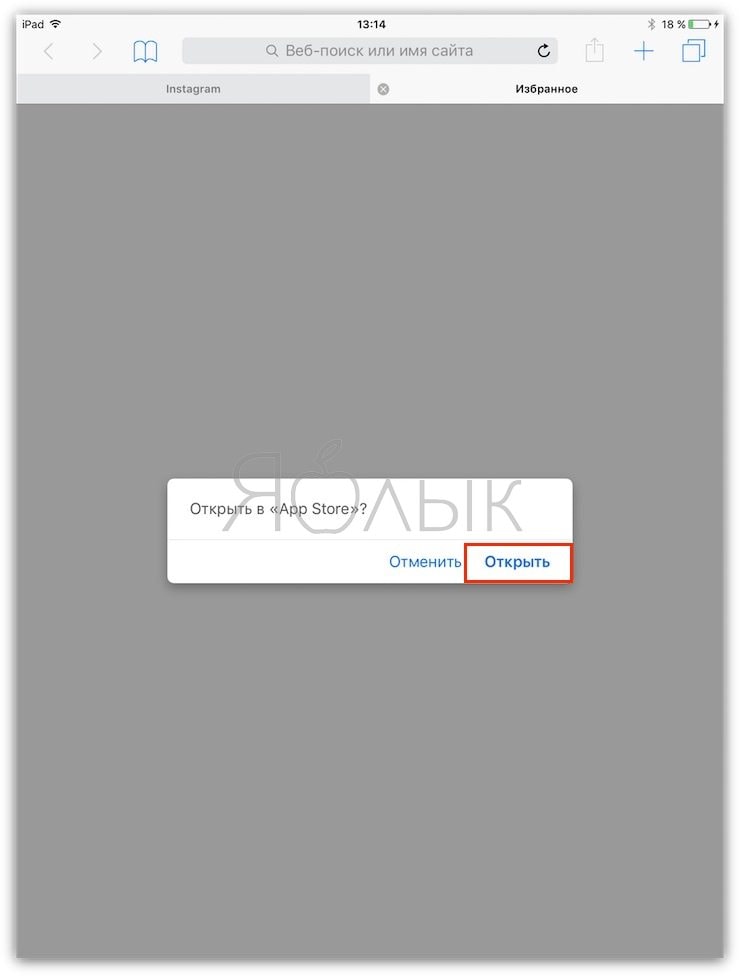
где останется лишь нажать кнопку Загрузить.
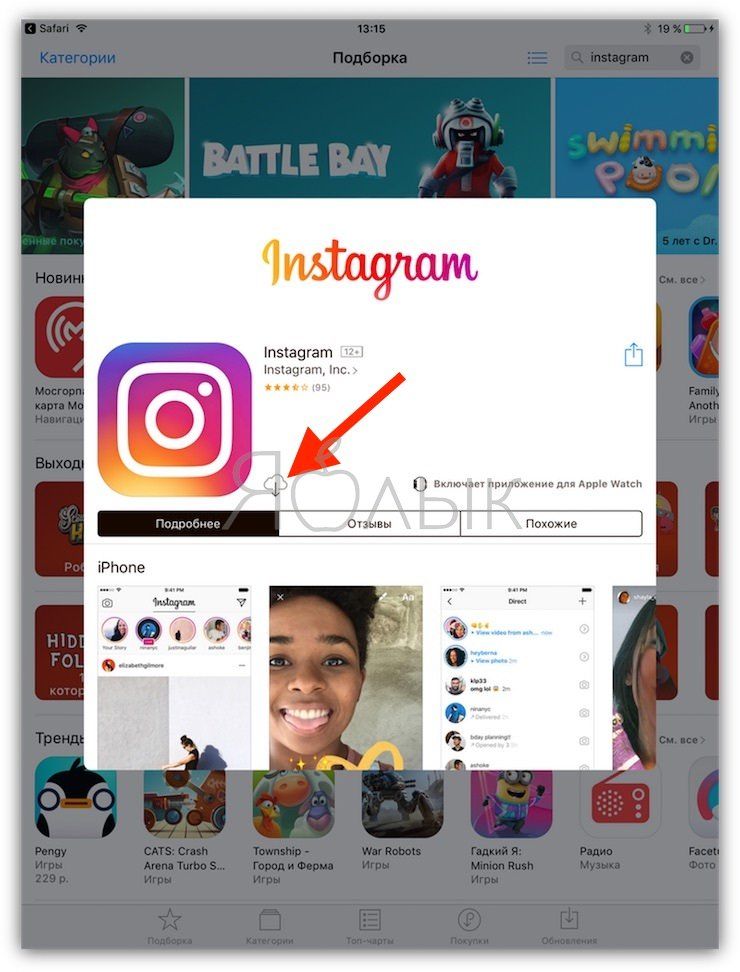
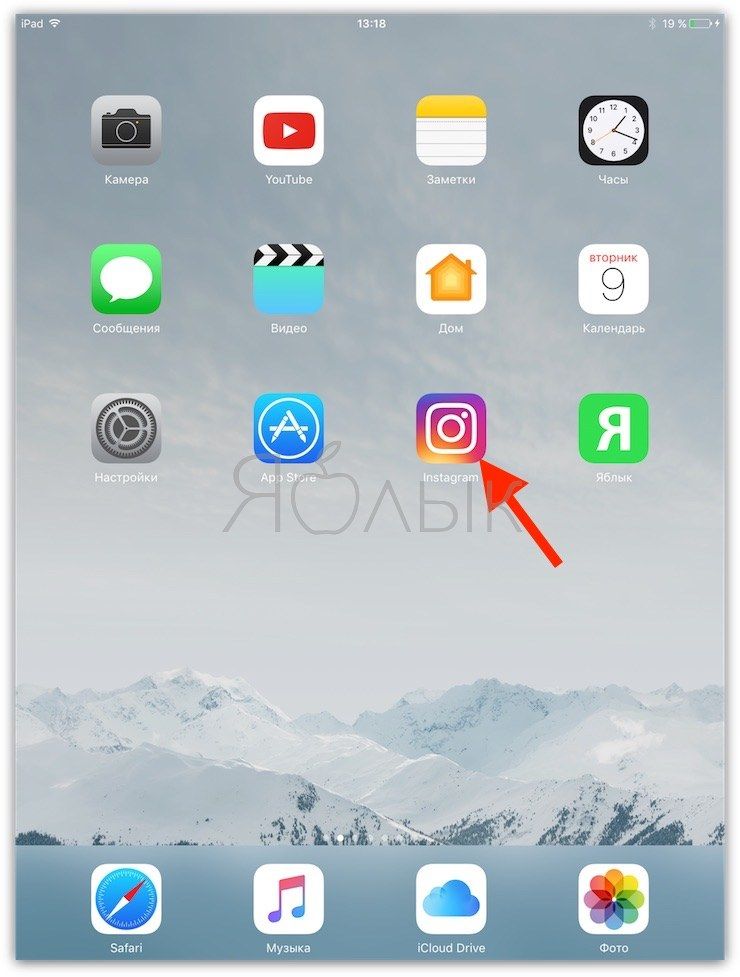
Существует и альтернативный вариант получения ссылки на загрузку – с официального сайта instagram.com.
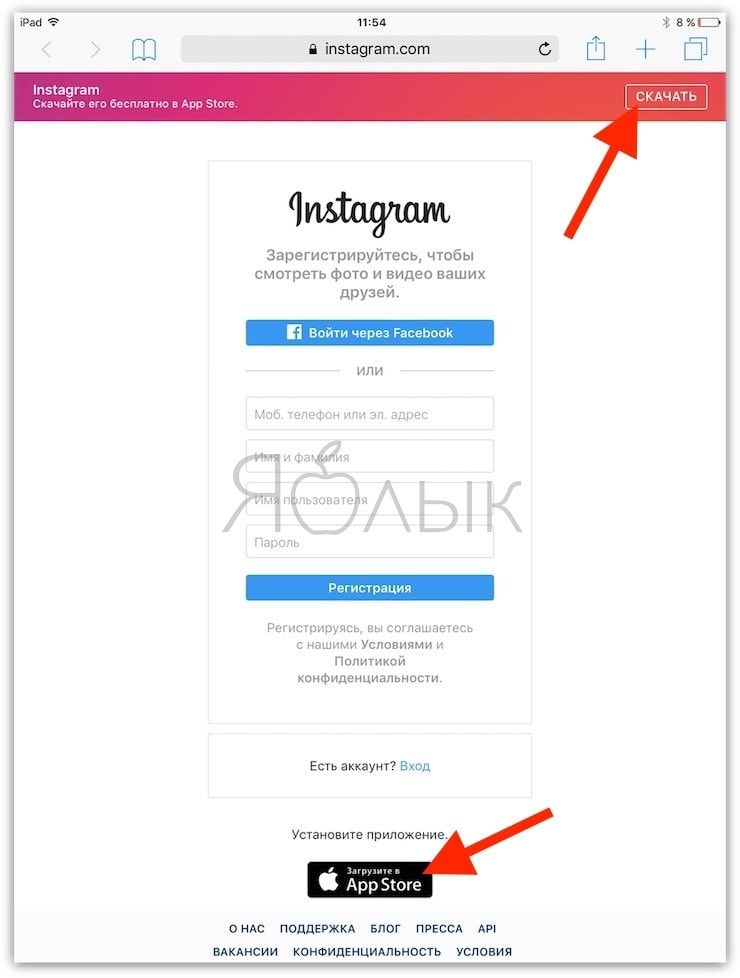
3. На iPad будет загружено приложение для iPhone, разрешение которого отличается от планшетного. Для удобства использования нажмите на кнопку X2 в правом нижнем углу.
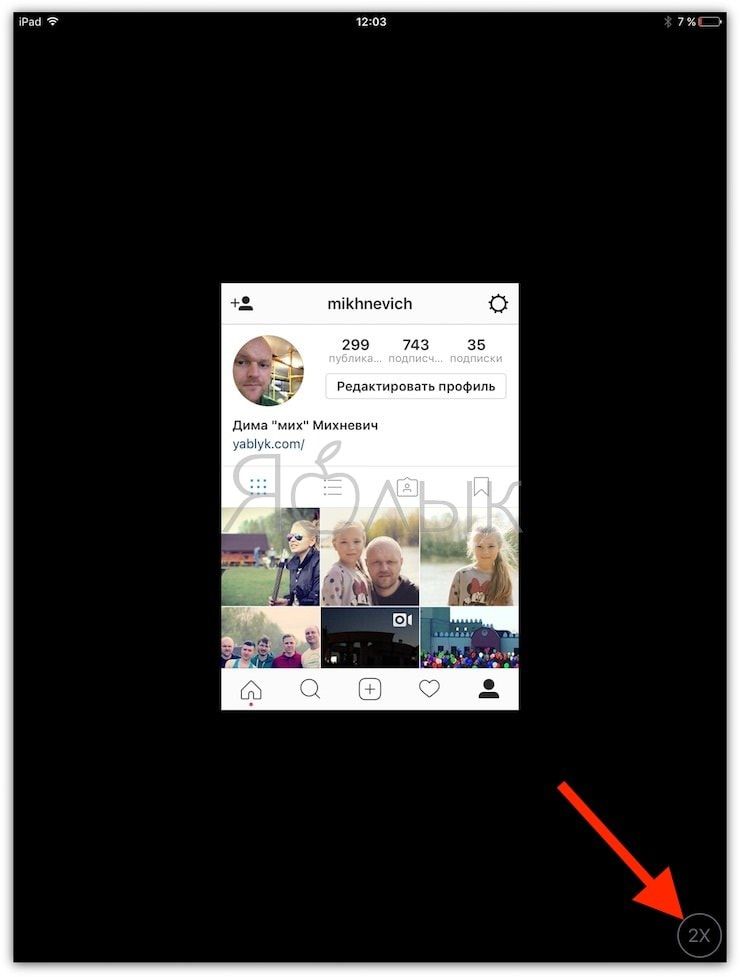
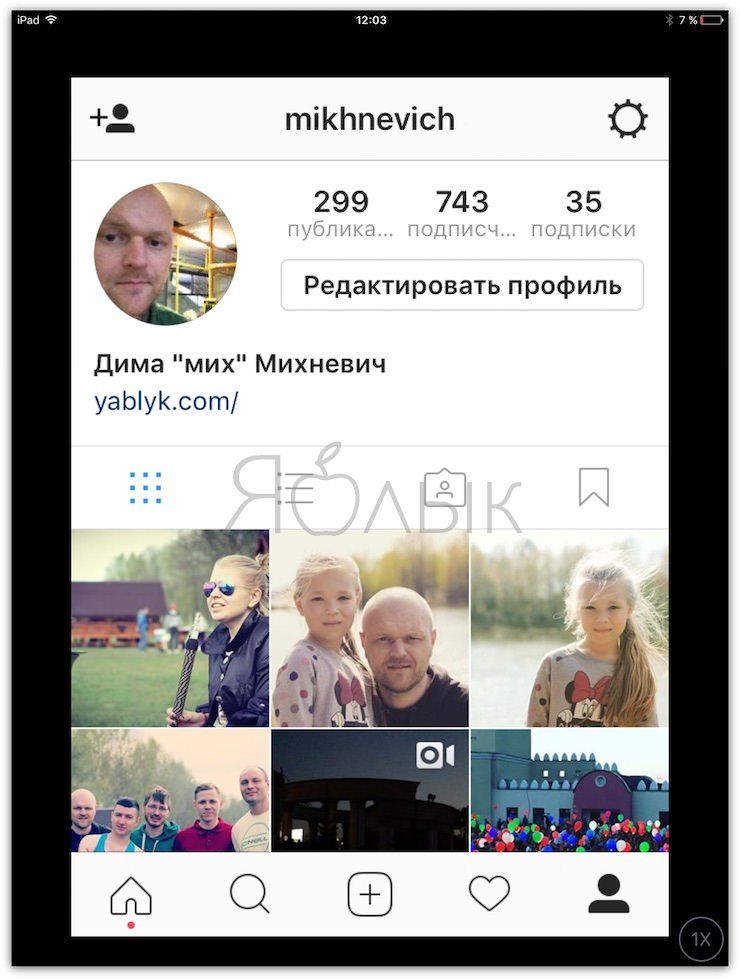
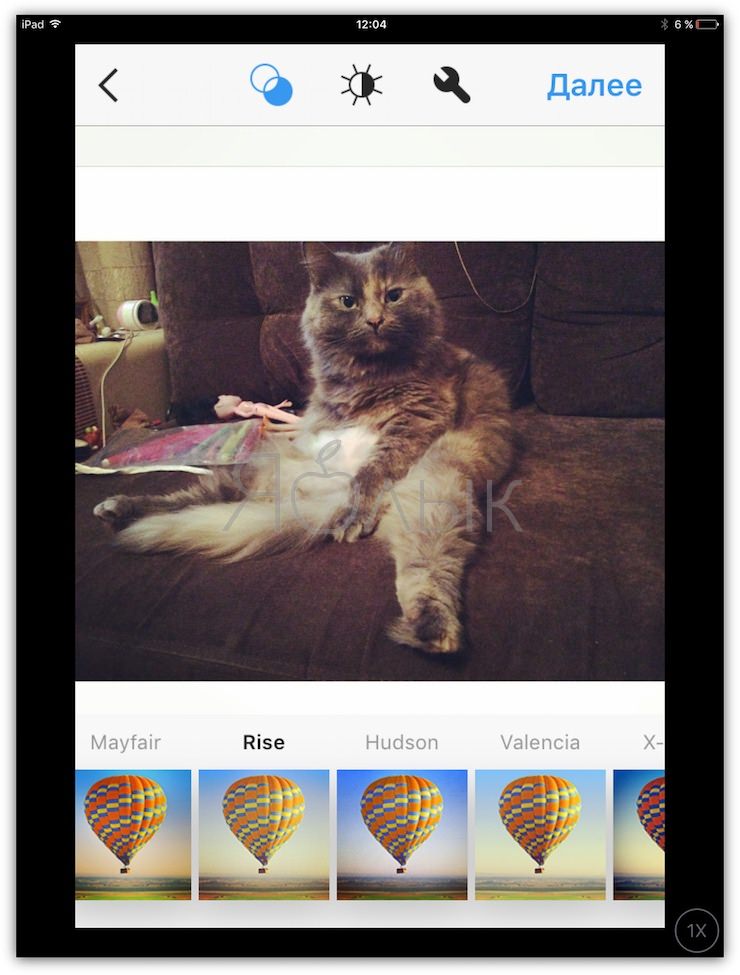
По функционалу приложение ничем не отличается от смартфонной версии – можно загружать и редактировать фото, видео, публиковать Истории и т.д.
Как публиковать (загружать) фото и видео в Инстаграм с Айпада без установки приложения
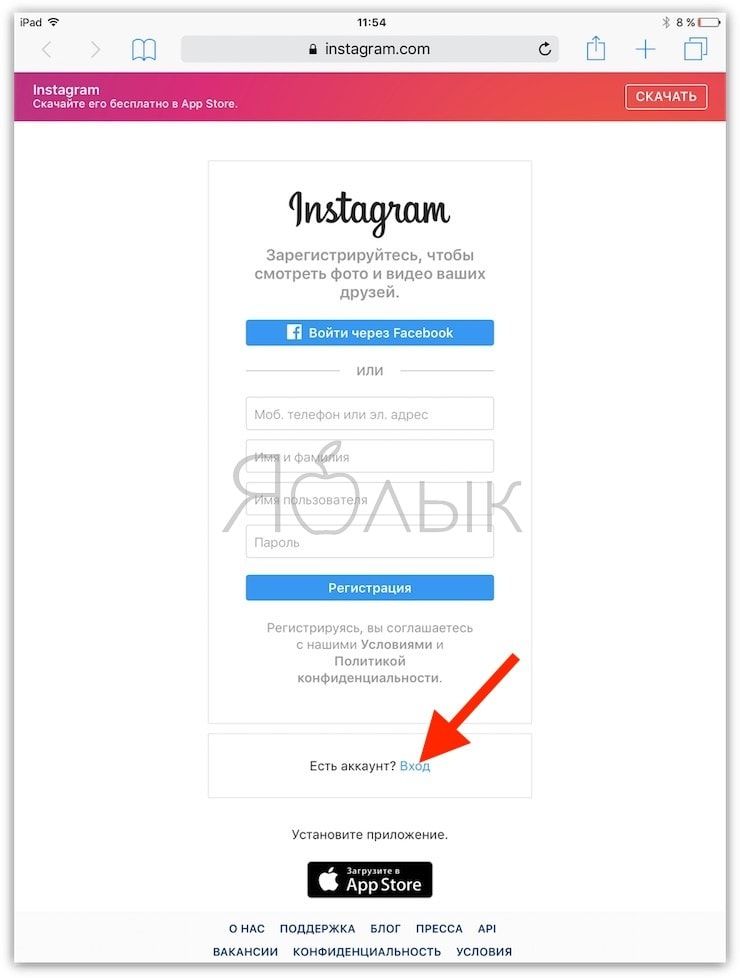
1. Откройте на iPad браузер Safari (или любой другой) и перейдите на веб-версию Instagram по этой ссылке.
2. Нажмите кнопку Войти и введите данные учетной записи (логин и пароль).
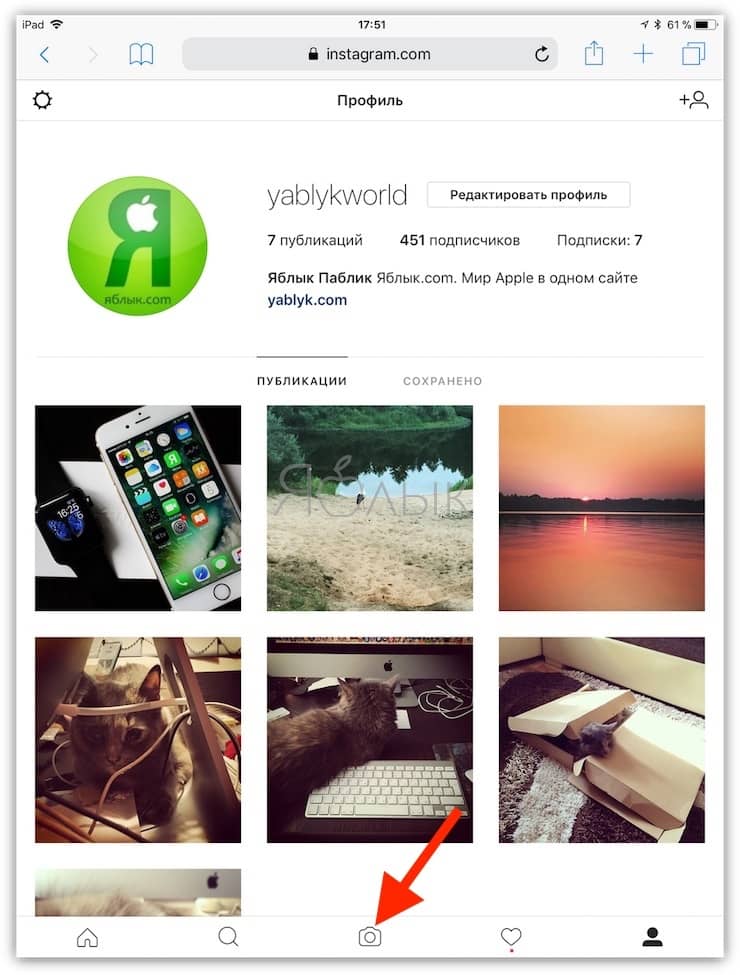
3. Для загрузки фото или видео воспользуйтесь кнопкой с изображением камеры, размещенной по середине в нижнем меню.
4. Снимите новое фото (видео) или выберите источник размещения (приложение Фото, Обзор (iCloud Drive и Dropbox и т.д.).
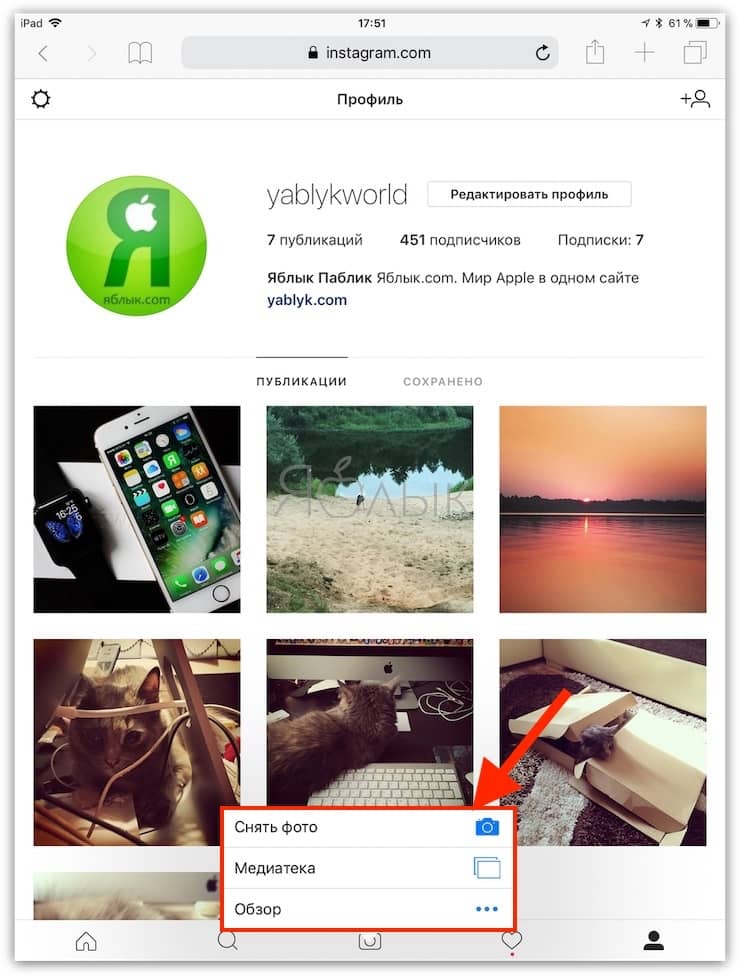
Главным минусом использования веб-версии сервиса при загрузки контента с iPad в Instagram является невозможность применения фильтров и других инструметов редактирования.
- Как настроить (включать / отключать) любые уведомления в Instagram.
- Как создавать альбомы из фото или видео в Instagram.
- Как наложить музыку на Истории в Instagram на iPhone.
2 надежных способа легко получить приложение Instagram для iPad

Размещено от Лиза Оу / 30 марта 2023 г. 09:00
Instagram — одно из самых известных приложений для обмена и загрузки фотографий и видео. Приложение не испортит качество загружаемых вами изображений или видео. Вместо этого это улучшит их больше. Он совместим с телефонами iOS и Android.

Возникает вопрос: можно ли использовать или загружать Instagram на iPad? Ну, это легко. С помощью этой статьи вы узнаете, как это сделать. В процессе вам понадобится только ваш iPad. Готовы ли вы загрузить лучшее приложение Instagram для iPad? Двигаться дальше.
- Часть 1. Как получить приложение Instagram для iPad в App Store
- Часть 2. Как получить приложение Instagram для iPad из Safari
- Часть 3. Бонусный совет: как эффективно восстановить данные iPad
- Часть 4. Часто задаваемые вопросы Как получить приложение Instagram для iPad
Часть 1. Как получить приложение Instagram для iPad в App Store
App Store используется для загрузки приложений и программного обеспечения. Это единственный способ загрузить приложения на ваш iPhone или iPad. В этом случае вы можете использовать его для загрузки приложения Instagram. Но поскольку у iPad еще нет официального Instagram, вам нужно использовать функцию iPhone Only в App Store, чтобы иметь его. Если вы не знакомы с ним, эта часть статьи идеально подходит для вас.
Ниже приведены подробные и простые шаги о том, как это сделать. Пожалуйста, внимательно выполните следующие шаги.
Шаг 1 Найдите App Store на своем iPad. После этого найдите панель поиска в верхней части основного интерфейса. Позже введите Instagram. Вы увидите много результатов на своем iPad. В левой части приложения вам нужно нажать кнопку Фильтры кнопку, чтобы просмотреть дополнительные варианты загрузки.
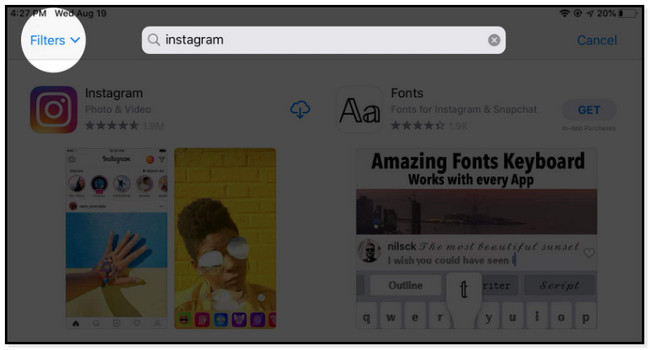
Шаг 2 Вы увидите другие настройки для результатов приложения в раскрывающемся меню. Лучше всего просто коснуться Поддержка кнопку, чтобы увидеть только айпад и айфон параметры. Все, что вы можете сделать, это коснуться Только iPhone кнопку, чтобы увидеть доступные приложения. В этом случае Instagram появится на вашем экране.
Шаг 3 Выберите Облако Стрелка вниз значок, чтобы загрузить приложение Instagram. В зависимости от скорости вашего интернет-соединения загрузка займет несколько минут. Все, что вы можете сделать, это дождаться успешной загрузки приложения. Вы увидите его на главном экране вашего iPad.
Способ, описанный выше, не работает для загрузки Instagram для iPad 2016 и последних версий? Вы можете использовать другой метод ниже, используя браузер. Двигаться дальше.
Часть 2. Как получить приложение Instagram для iPad из Safari
Safari используется для поиска в Интернете информации, социальных сетей и многого другого. Он также синхронизирует ваш пароль, закладки, вкладки и т. д. Кроме того, вы можете использовать его для загрузки приложения Instagram, но он все равно направит вас в App Store. Кроме того, вы также можете использовать Safari для доступа к своим фотографиям, видео и учетной записи Instagram. Но в ограниченном доступе. Не все функции платформы будут доступны. Вы не можете использовать Instagram live в браузере iPad, потому что он доступен только в приложении.
В любом случае, вы хотите использовать Safari для загрузки приложения Instagram? Прокрутить вниз.
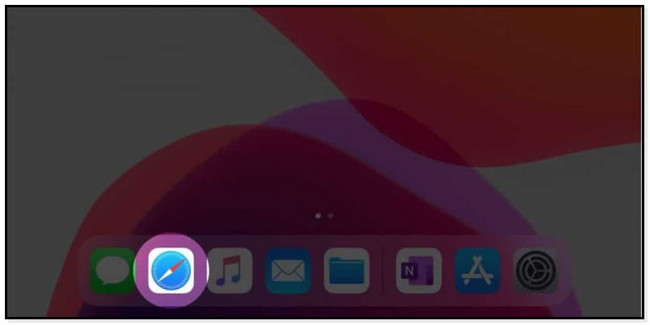
Шаг 1 Среди всех приложений на iPad найдите Safari браузер. После этого вам нужно ввести Instagram.com в строке поиска. Дождитесь полной загрузки веб-страницы.
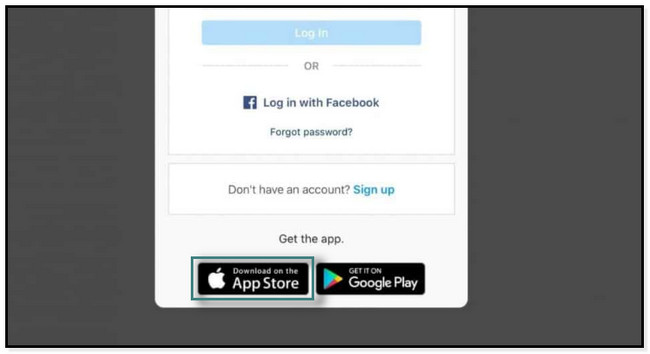
Шаг 2 Вы увидите платформу, требующую от вас входа в систему. Но вам не обязательно этого делать; вам нужно только нажать на Скачать на значке App Store. Позже iPad направит вас в свой App Store. В этом случае вам нужно только нажать кнопку Скачать икона. Планшет потребует от вас ввести или ввести пароль вашего Apple ID, подключенного к приложению.
Помимо загрузки Instagram в браузер iPad Safari, вы можете делать больше. Вы можете использовать браузер, чтобы использовать свою учетную запись Instagram. Вы можете получить доступ к своим фотографиям и видео. В этой части статьи вы также узнаете, как публиковать посты в Instagram с iPad без приложения.
Шаг 1 Найдите Instagram.com, и веб-страница потребует, чтобы вы вошли в свою учетную запись. Введите или введите свой Эл. адрес и Пароль для вашего аккаунта в Instagram. После этого вы сможете пользоваться другими функциями Instagram в браузере Safari.
Примечание. Вы также можете войти в свою учетную запись, связанную с Facebook. Лучше всего коснуться только Продолжить с Facebook кнопку под информацией для входа. Кроме того, вы также можете загружать фотографии в браузере.
Шаг 2 Вам нужно только нажать на Дополнительная кнопку в правом верхнем углу и выберите фотографии, которые вы хотите загрузить. После этого коснитесь Выберите кнопка. После этого коснитесь Следующая кнопку, чтобы увидеть параметры настройки фотографий. Позже коснитесь Поделиться кнопку, чтобы опубликовать его в своем аккаунте.

Часть 3. Бонусный совет: как эффективно восстановить данные iPad
Если вы хотите восстановить удаленные данные iPhone, в этом посте есть лучшее программное обеспечение для их восстановления. Вы можете использовать FoneLab восстановление данных iPhone для восстановления различных восстанавливаемых сценариев. Это включает в себя случайное удаление, повреждение водой, забытые пароли, отсутствие файла резервной копии и многое другое. Кроме того, он также может восстанавливаться со всех устройств и версий iOS, включая iOS 17 и более ранние версии. Ниже приведено краткое пошаговое руководство о том, как использовать отличное восстановление данных на iPhone. Двигайтесь дальше и выполняйте их соответственно.

С помощью FoneLab для iOS вы сможете восстановить потерянные / удаленные данные iPhone, включая фотографии, контакты, видео, файлы, WhatsApp, Kik, Snapchat, WeChat и другие данные из резервной копии iCloud или iTunes или устройства.
- С легкостью восстанавливайте фотографии, видео, контакты, WhatsApp и другие данные.
- Предварительный просмотр данных перед восстановлением.
- Доступны iPhone, iPad и iPod touch.
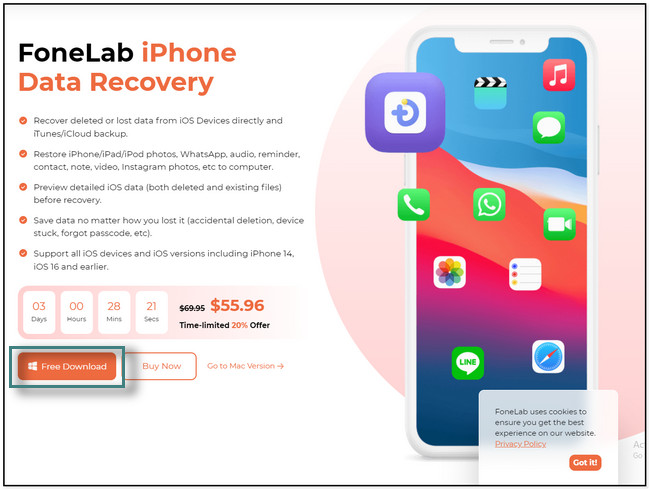
Шаг 1 Скачать FoneLab восстановление данных iPhone нажав Бесплатная загрузка кнопка на основном интерфейсе. Вы можете выбрать предпочитаемую операционную систему. Это зависит от компьютера, который вы используете. После этого настройте инструмент. Если вы используете Mac, перетащите его в папку приложения. Если вы используете Windows, вы можете щелкнуть загруженные файлы в нижней части компьютера.
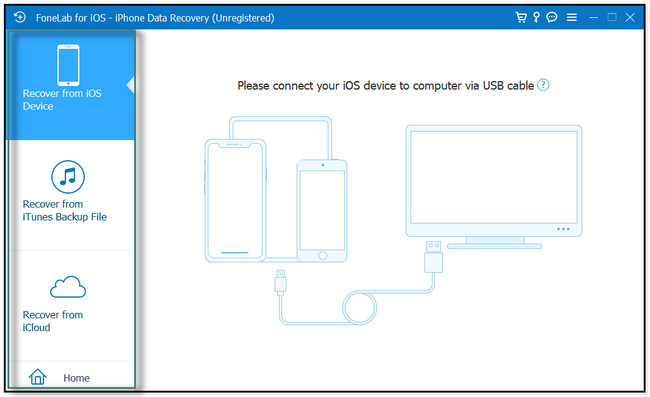
Шаг 2 Вы увидите инструкции по подключению iPhone к компьютеру. Возьмите USB-кабель для подключения телефона к компьютеру. После этого выберите Recovery Mode вы предпочитаете на левой стороне инструмента. После этого нажмите кнопку Начать сканирование кнопка. Программа запросит у вас пароль телефона.
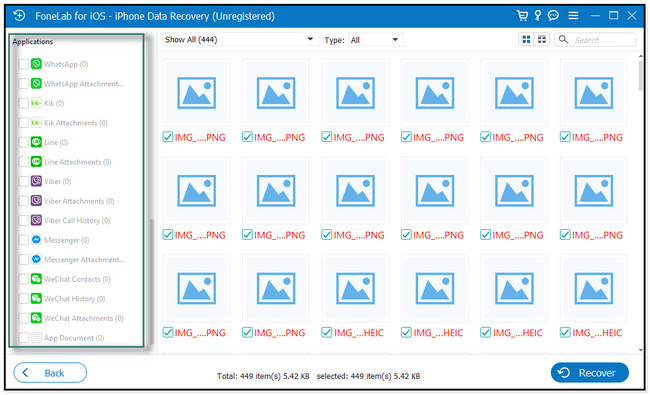
Шаг 3 В левой части программного обеспечения выберите нужные данные среди всех доступных приложений. После этого выберите данные, которые вы хотите восстановить на своем телефоне.
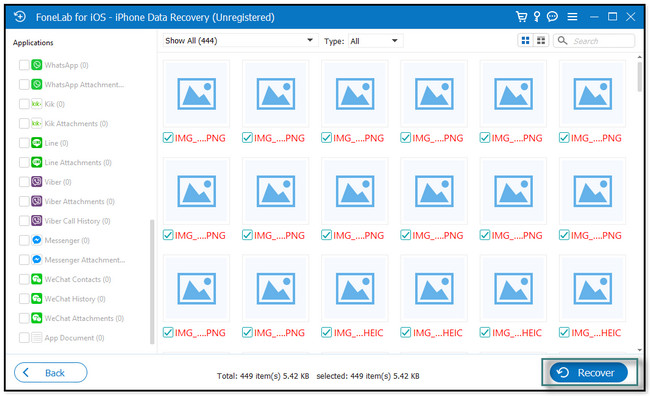
Шаг 4 Когда данные будут готовы к восстановлению, нажмите кнопку Recover кнопку в нижней правой части инструмента. Дождитесь завершения процесса, прежде чем продолжать использовать компьютер, чтобы избежать прерываний.
Часть 4. Часто задаваемые вопросы Как получить приложение Instagram для iPad
1. Можете ли вы сделать пейзаж Instagram на iPad?
К сожалению, у вас не будет возможности настроить приложение Instagram. Это связано с дизайном приложения. Он не поддерживает поворот экрана на планшетах и мобильных устройствах.
2. Почему Instagram выглядит маленьким на iPad?
Это потому, что приложение Instagram еще не оптимизировано для iPad. Это похоже на то, что вы используете iPhone на большом экране, потому что он по-прежнему имеет самое высокое разрешение. Но это не испортит качество видео или изображений, которые вы загружаете, так что не беспокойтесь.
Вот и все, что касается загрузки приложения Instagram на iPad. Вы можете использовать методы, описанные в этом посте, чтобы загрузить его. Кроме того, он знакомит с лучшими восстановление данных iPhone инструмент, когда вы теряете данные на своем iPhone. Загрузите его сейчас, чтобы изучить его больше.
С помощью FoneLab для iOS вы сможете восстановить потерянные / удаленные данные iPhone, включая фотографии, контакты, видео, файлы, WhatsApp, Kik, Snapchat, WeChat и другие данные из резервной копии iCloud или iTunes или устройства.
- С легкостью восстанавливайте фотографии, видео, контакты, WhatsApp и другие данные.
- Предварительный просмотр данных перед восстановлением.
- Доступны iPhone, iPad и iPod touch.
Статьи по теме
- Как восстановить сообщения, изображения и видео WhatsApp на iPhone
- Как восстановить потерянные / удаленные данные с iPhone / iPad / iPod Touch без резервного копирования
- Как восстановить данные со сломанного iPhone
- Как переносить текстовые сообщения с iPhone на компьютер
- Как восстановить потерянные / удаленные текстовые сообщения на iPhone