Как увеличить громкость микрофона
После подключения микрофона к компьютеру многие пользователи сталкиваются с тем, что их микрофон записывает звук слишком тихо. К счастью, данная проблема очень легко решается путем несложной настройки микрофона. Сейчас вы узнаете о том, как увеличить громкость микрофона с помощью системных настроек Windows, а также настроек вашей звуковой карты.
Увеличиваем громкость микрофона через системные настройки
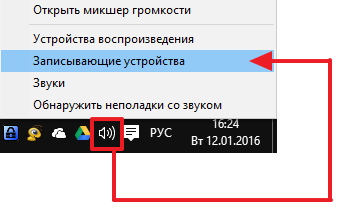
Самый простой способ увеличить громкость микрофона это системные настройки звука в Windows. Получить доступ к этим настройкам можно несколькими способами. Например, вы можете кликнуть правой кнопкой мышки по иконке динамиков на панели задач и выбрать пункт меню «Записывающие устройства».
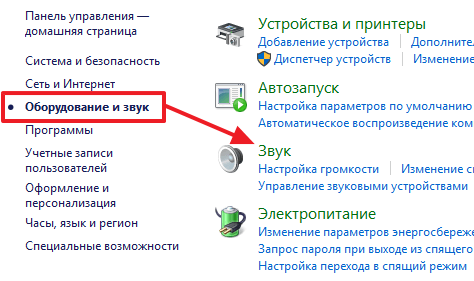
Или вы можете открыть «Панель управления» и перейти в раздел «Оборудование и звук – Звук – вкладка Запись».
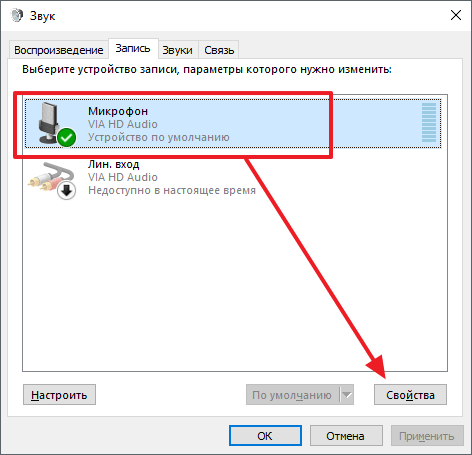
Так или иначе, перед вами должно открыться окно «Звук» на вкладке «Запись». После того как вы открыли данное окно, выделите ваш микрофон с помощью мышки и нажмите на кнопку «Свойства».
После того, как перед вами появится окно «Свойства микрофона», перейдите на вкладку «Уровни».
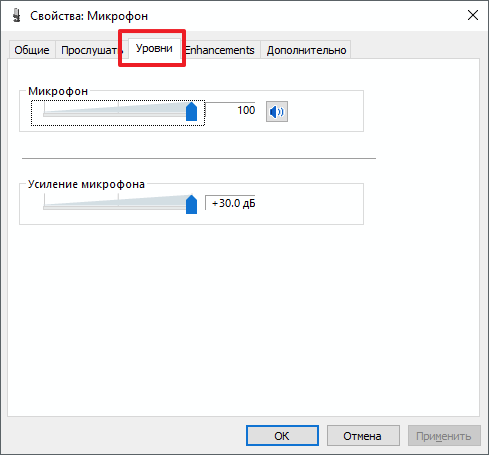
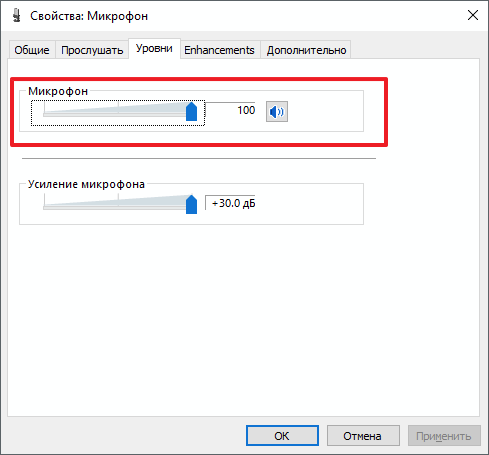
На этой вкладке можно изменить два параметра, которые касаются громкости микрофона. Параметр «Микрофон» это и есть громкость микрофона. Если вы хотите увеличить громкость микрофона, то смело выкручивайте данный параметр на 100.
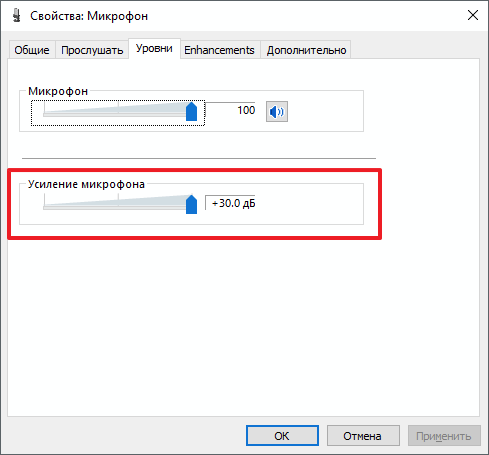
А параметр «Усиление микрофона» отвечает за усиление звука. Его используют тогда, когда стандартной громкости микрофона не хватает. Данный параметр можно выставить на значение +10, +20 или +30 дБ. В большинстве случаев для нормальной работы микрофона достаточно +10 или +20 дБ. Значение +30 дБ стоит использовать только в крайнем случае, если микрофон работает совсем тихо, поскольку при использовании такого большого усиления в звуке могут появляться искажения и помехи.
После того как вы увеличили громкость микрофона, закройте все окна нажатием на кнопку «Ok» для того чтобы сохранить новые настройки микрофона.
Увеличиваем громкость микрофона через драйвер звуковой карты
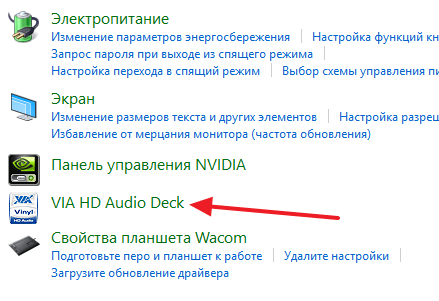
Также вы можете увеличить громкость микрофона через панель управления звуковой картой. Для того чтобы открыть данную панель нужно открыть «Панель управления Windows» и перейти в раздел «Оборудование и звук». В данном разделе вы сможете найти панель управления звуковой картой.
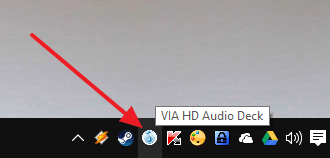
Кроме этого панель управления звуковой картой можно открыть через системную панель задач.
В панели управления звуковой картой нужно найти раздел с настройками микрофона.
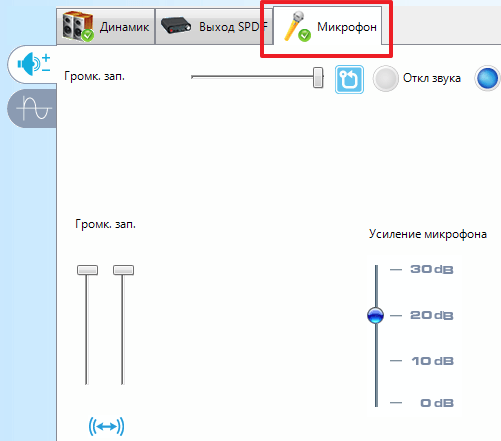
Там можно будет увеличить громкость микрофона, а также его усиление.
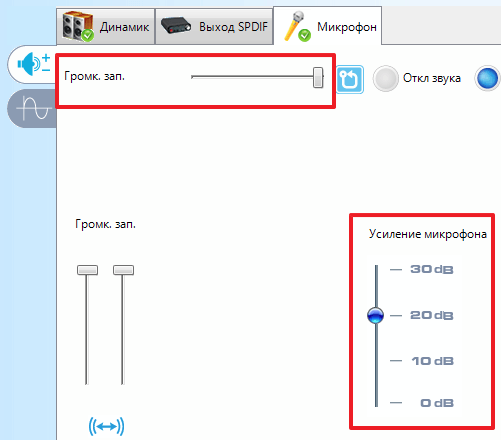
Нужно отметить, что настройки микрофона в панели управления звуковой картой полностью дублируют системные настройки Windows. То есть если вы увеличиваете громкость микрофона в настройках звуковой карты, то она автоматически увеличивается и в системных настройках.
- Почему не работает микрофон
- Как настроить звук на компьютере с Windows 7 или 10
- Как настроить микрофон на компьютере
- Как подключить микрофон к ноутбуку
- Как установить звуковую карту
Создатель сайта comp-security.net, автор более 2000 статей о ремонте компьютеров, работе с программами, настройке операционных систем.
Остались вопросы?
Задайте вопрос в комментариях под статьей или на странице «Задать вопрос» и вы обязательно получите ответ.
Возможно, микрофон расположен слишком близко
Если другие участники звонка заявляют, что ваш голос пропадает или в динамиках раздаются хлопки, необходимо выполнить пробный звонок, а затем настроить параметры микрофона на своем компьютере. В зависимости от звуковой карты компьютера, возможно, потребуется настроить уровень усиления микрофона, если его текущее значение слишком высокое.
- Нажмите кнопку Пуск и выберите «Панель управления».
- На панели управления нажмите Оборудование и звук, а затем — Звук.
- В диалоговом окне Звук на вкладке Запись выберите свой микрофон и нажмите кнопку Свойства.
- В диалоговом окне Свойства: Микрофон на вкладке Уровни настройте уровень микрофона (и Усиление микрофона, если доступно).
Если проблему не удалось устранить, снимите флажок Усиление микрофона и повторите попытку.
Если вы используете микрофон с шумоподавлением, убедитесь, что он расположен на расстоянии не более двух сантиметров от вашего лица. Правильное расположение микрофона поможет избежать проблем со звуком, так как в этом случае отфильтровываются нежелательные фоновые шумы.
Кроме того, проверьте, оптимизировано ли используемое вами устройство для Microsoft Lync 2010. Список оптимизированных устройств можно просмотреть в статье Телефоны и устройства, оптимизированные для Microsoft Lync.
Перед совершением или приемом звонков важно проверить качество звука выбранного устройства:

- в левом нижнем углу главного окна Lync нажмите меню звуковых устройств ;
- нажмите кнопку Проверить качество звонка, чтобы выполнить пробный звонок и проверить качество звучания на выбранном устройстве.
Улучшаем качество звука микрофона

Встроенный микрофон, которым на сегодняшний день оснащается большинство ноутбуков, является весомым преимуществом в сравнении со старыми моделями лэптопов , когда пользователям приходилось приобретать данное устройство отдельно. Это не только лишняя трата денег, но и лишнее время для подключения, да и отдельное место тоже необходимо выделить.
Однако встроенное звукозаписывающее устройство, как и портативное, нужно настраивать. И важно настроить его правильно, потому что это напрямую влияет на звучание. Именно о том, как улучшить качество звука микрофона на компьютере, мы сегодня и поговорим.
Стандартные средства Windows
Если ваш ноутбук оснащен звукозаписывающим устройством, и он присутствует в «Панели управления», но все равно не работает или слышен шум, то возможно оно настроено на тихую передачу. То есть, чтобы повысить качество звучания, необходимо изменить некоторые параметры:
- Зайдите в «Панель Управления/Звук»;

- Перейдите во вкладку «Запись», нажмите правой кнопкой на микрофон и выберите пункт «Свойства».

- Далее зайдите в раздел «Улучшения» и включите функции по подавлению шума и эхо.

После проделанной работы протестируйте звукозаписывающую аппаратуру. Если голос слышно нормально, без помех, то она было настроено правильно. Если же помехи остались, читаем статью дальше.
Обратите внимание на то, что неполадки могут быть связаны с параметром усиления звучания, регулировка которого осуществляется во вкладке «Улучшения». Не рекомендуется устанавливать значение выше 10Дб. Здесь же можно и увеличить громкость.
Тот же принцип будет действовать, как для наушников со встроенным микрофоном, так и для веб-камеры.
Кодеки
Улучшить микрофон на ноутбуке можно с помощью «Realtek High Definition Codecs» – кодек и панель управления для улучшения исходящего от вас звука, которые подходят для всех типов и видов звукозаписывающей аппаратуры.
Выполняем следующие шаги:
- Заходим на официальный сайт .
- Выбираем «Realtek High Definition Codecs».
- Скачиваем актуальную версию программы в соответствии с установленной операционной системой;
- Устанавливаем утилиту при помощи установщика;
После того, как программа будет установлена на ваш компьютер, ее нужно настроить:
- В панели управления находим и запускаем «Диспетчер Realtek HD»;

- Открываем вкладку «Микрофон»;
- Активируем функции подавления эхо и шума;

- Нажимаем «ОК» и сохраняем изменения.
Теперь программа настроена и готова к работе. Она поможет значительно улучшить работу микрофона на ноутбуке.
Программное улучшение
Если же вы интересуетесь звукозаписью, то хорошая запись может быть обеспечена обработкой аудио. Например, с помощью программы Adobe Audition. Данная утилита предлагает пользователям целым ряд инструментов, в том числе и настройку гарнитуры:
- Повышение четкости;
- Удаление шума;
- Изменение тона;

Кроме того, вы можете дополнительно установить расширения, которые проводят обработку звука в автоматическом режиме. Некоторые из них дают возможность получить невероятно высокое качество звучания, приближенное к студийному.
Полезные рекомендации
Качество звука – это самый важный параметр для пользователей, которые активно используют программы для записи и интернет-телефонию. В первую очередь оно определяется качеством интернет соединения. Более того, скорость и состояние интернета важна у обоих собеседников и влияет на разговор в равной мере.
Такие программы, как Skype, Viber и т.д. имеют в приоритете стабильность разговора, и если у вас не самый быстрый интернет, то софт в автоматическом режиме начнет принимать сигнал худшего качества, чтобы пользователь мог слушать его беспрерывно. Чтобы значительно улучшился звук в скайпе при разговоре, остановите загрузку и скачивание любых файлов. Порою это помогает в полной мере решить проблему плохого звучания.
Настройка громкости микрофона в ноутбуке
Производители ноутбуков часто экономят на микрофонах и устанавливают плохие. Из-за чего собеседники могут не слышать вас или жаловаться на сторонний шум. В данной статье попробуем разобраться, как немного увеличить чувствительность и громкость встроенного микрофона. Возможно некоторые настройки помогут. Если нет, то идеальный вариант — приобрести качественную гарнитуру (от 1000 рублей) и забыть о всех проблемах.
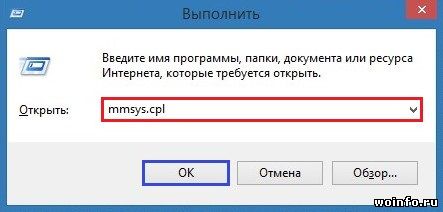
Итак, нажимаем сочетание клавиш и R, чтобы открыть диалоговое окно «Выполнить«. Затем, вводим команду mmsys.cpl и нажимаем на кнопку «ОК«.
Откроется окно настроек звука. Переходим на вкладку «Запись«, в списке выбираем встроенный микрофон и открываем его свойства.
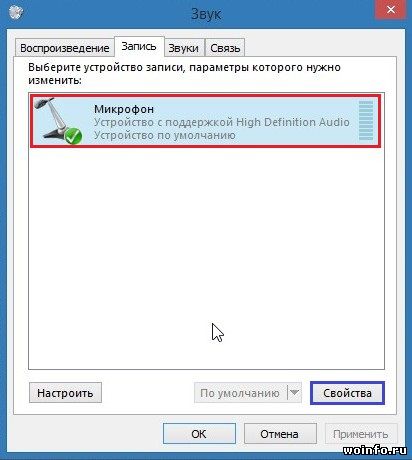
В свойствах микрофона переходим на вкладку «Уровни» и устанавливаем громкость на 100. Ниже добавляем усиление микрофона: +10 дБ или +20 дБ. Максимальное усиление лучше не ставить, потому что ваш голос будет неестественный. Собеседникам будет неприятно вас слушать!
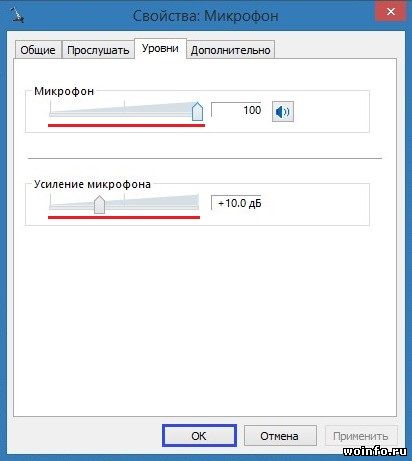
И нажимаем на кнопки «Применить» и «ОК» для подтверждения внесенных изменений. Теперь попробуйте протестировать микрофон, например, в Skype. Как я писал выше, если этот способ не помог, вперед в магазин за гарнитурой с микрофоном!