Добавление и удаление участников групповых разговоров на iPhone или iPad
Как добавлять и удалять участников групповых разговоров на iPhone или iPad.

- iMessage позволяет добавлять участников группового разговора, если в группе три или более человек и все используют устройства Apple. Чтобы удалить участника, в группе должно быть не менее четырех человек.
- Вы не можете добавлять или удалять участников групповых SMS/MMS-разговоров, если кто-либо в группе использует устройство, отличное от Apple. Подробнее о различиях между сообщениями iMessage и SMS/MMS.

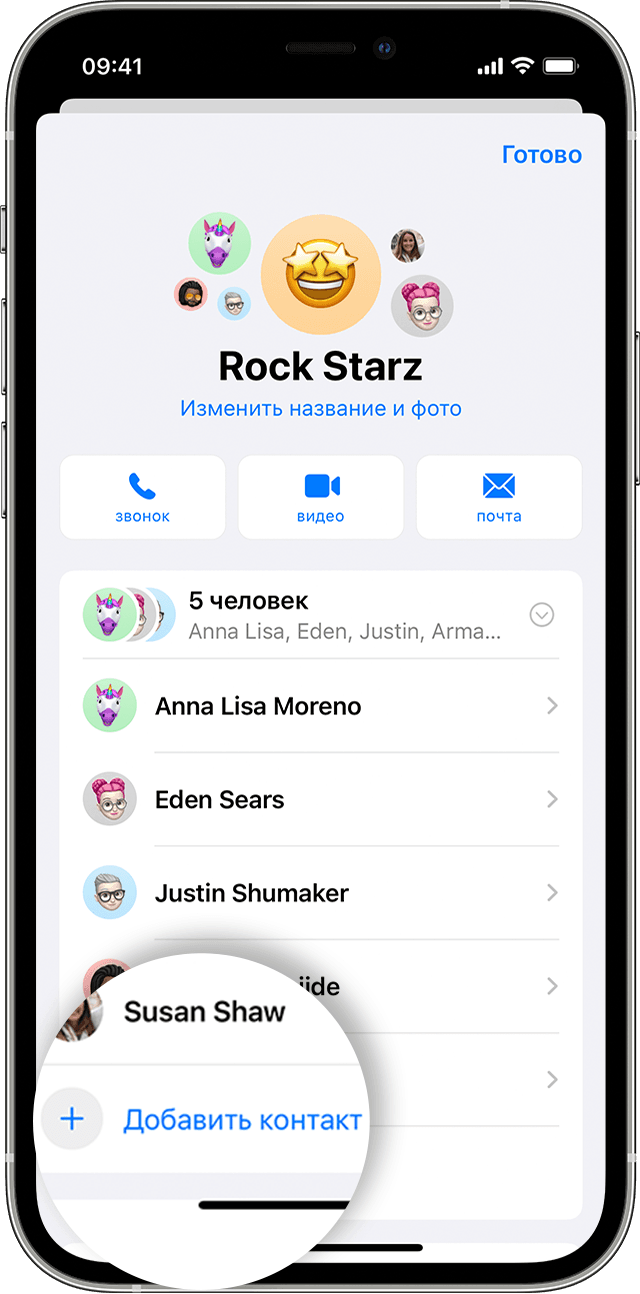
Добавление участника в групповой разговор

- Выберите групповой разговор, в который нужно добавить пользователя.
- Нажмите значок группы в верхней части темы.
- Нажмите серую стрелку справа от контактов, затем нажмите «Добавить контакт».
- Введите контакт, который хотите добавить, затем нажмите «Готово».
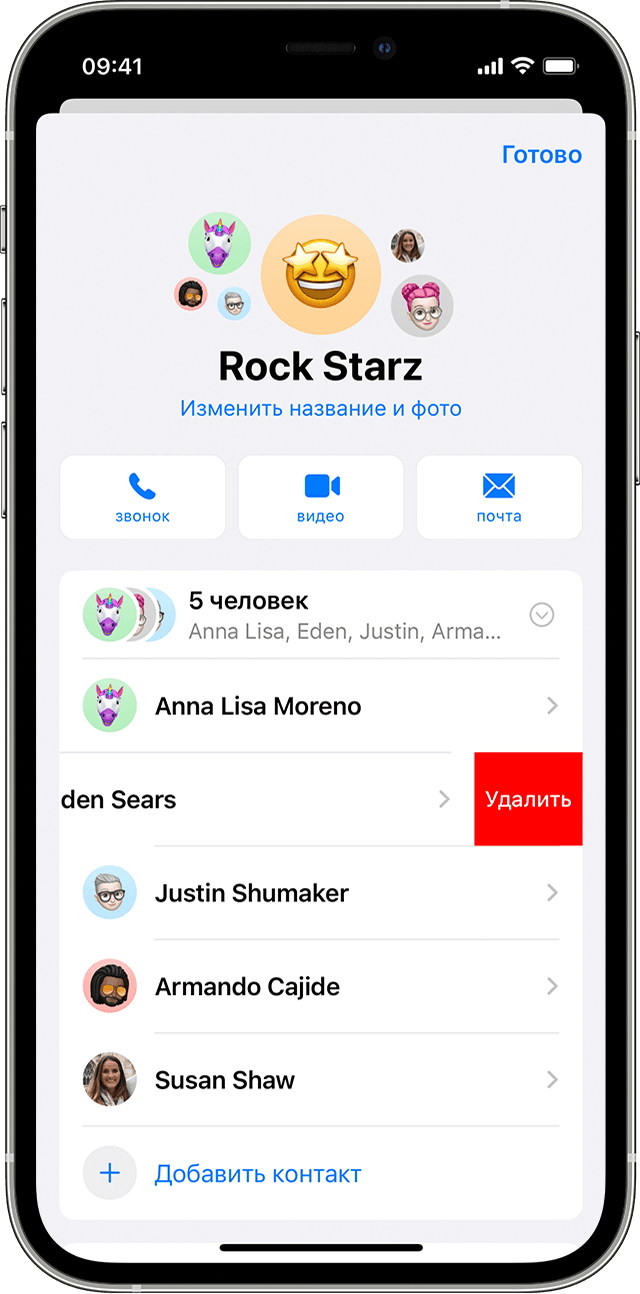
Удаление участника из группового разговора
- Выберите групповой разговор, из которого хотите удалить пользователя.
- Нажмите значок группы в верхней части темы.
- Нажмите серую стрелку справа от контактов, затем смахните влево по имени человека, которого хотите удалить.
- Нажмите «Удалить», затем нажмите «Готово».
Если вы в своем групповом сообщении пригласите других пользователей к совместной работе над проектом, эти контакты будут по-прежнему иметь доступ к проекту после того, как вы удалите их из группового разговора. Доступ обычно контролируется приложениями для работы над совместным проектом.
Хотите удалить из группового разговора себя? Как отключить уведомления группового разговора или выйти из него в приложении «Сообщения».
Если добавление или удаление участников группового разговора не удается
- Удалить участника можно только в том случае, если группа состоит не менее чем из четырех человек и все они используют устройства Apple, такие как iPhone или iPad.
- Добавить кого-либо в групповой разговор можно только в случае, если этот участник использует устройство Apple. Чтобы добавить участника с другим устройством, нужно создать новый групповой разговор. Из-за этого в нем по умолчанию будут использоваться SMS/MMS.
- Вы можете добавить участника группового разговора, если в нем уже участвуют три и более человек. Если у вас уже ведется разговор только с одним собеседником, добавить никого нельзя.
Дата публикации: 16 сентября 2022 г.
Администраторы групп в WhatsApp смогут удалять сообщения всех участников

Разработчики мессенджера WhatsApp (принадлежит компании Meta Inc, которая в России признана экстремистской организацией и запрещена) анонсировали новую опцию, которая позволит администраторам группы удалять сообщения всех участников чата. Об этом сообщила пресс-служба компании.
Как рассказали разработчики, функция поможет модераторам следить за общением в сообществе. На сегодняшний день нововведение доступно лишь некоторым пользователям Android в рамках программы бета-тестирования, однако со временем его смогут оценить все владельцы смартфонов. «Если у вас нет этой функции, то дождитесь следующего обновления», — отметили разработчики.
Для того чтобы воспользоваться опцией, администратор должен нажать на любое сообщение в группе и, увидев параметр удаления «Для всех», воспользоваться этой функцией при необходимости.

В WhatsApp добавили возможность переноса данных с Andriod на iPhone
Это не первое обновление в приложении за последние недели. Ранее пользователям мессенджера предоставили возможность переноса основных данных с устройств с ОС Andriod на iOS и обратно. Также в WhatsApp теперь можно автоматически удалять сообщения сразу из нескольких чатов, как приватных, так и коллективных.
Как удалить группу в WhatsApp у всех
В мессенджере WhatsApp есть функционал по созданию не только двухсторонних чатов для общения, но и групповых. Если вы оказались его участником, то беседу можно просто покинуть, а в некоторых случаях очистить ее полностью. О том, как удалить группу в Ватсапе, кому доступна такая возможность, и как правильно выполняется процедура – расскажем в этой статье.

Можно ли удалить группу в WhatsApp у всех
Стоит начать с того, что управление контентом будет доступно, только если вы являетесь ее создателем и имеете права администрирования. В случае, когда вас пригласили в беседу, вы можете только покинуть ее. В этом случае из ваших чатов она уйдет автоматически.
Удалить группу в Ватсап у всех можно в любое время, при условии, что вы ее создатель. Однако выполнить эту процедуру можно разными способами:
- Удалить только для себя. Тогда ее участники смогут продолжить общение в ней, но без вашего участия.
- Удалить чат полностью. Полностью. В такой ситуации сначала потребуется удаление всех ее участников, включая вас. А только потом выполняется удаление группы.
Обратите внимание! Группу может удалить только ее создатель. При этом выполнить удаление можно как полное, так и частичное, оставив возможность общаться в ней другим, но вы уже не сможете выполнить в ней никаких действий.

Как удалить группу в Ватсапе у всех
Сначала решите, есть ли у вас желание оставить созданный чат для других участников. Если просто удалить группу, которую вы создали, то в ваших беседах она не отобразится, а вся история переписки в ней удалится с вашего устройства. При этом оставшиеся ее участники будут видеть эту группу в своем чате, но отправлять уведомления через не будет невозможно.
Можно удалить группу в Ватсапе у всех, и сделать так, чтобы никто в ней не смог общаться. Для этого пройдите следующие этапы:
- Откройте созданную вами группу.
- Тапните на ее название для изменения параметров.
- Выберите любого участника, откроется меня, нажмите на кнопку «Удалить».
- Повторите эту операцию со всеми участниками, исключая себя.
- Когда никого кроме вас не останется, прокрутите страницу вниз, и нажмите кнопку «Выйти из группы».
- Теперь перейдите в нижнюю часть экрана и кликните по кнопке «Удалить группу».

При удалении участников из группы, названия пунктов меню будут отличаться в разных операционных системах. В частности отличия коснутся момента удаления отдельных пользователей:
- При использовании мессенджера на Android, следует нажать «Удалить », а затем кнопку «ОК».
- На технике под управлением ОС iOS, нажмите «Удалить из группы», затем перейдите на пункт «Удалить».
Для выхода из группы можно использовать вкладку «Чаты». Проведите в нужной беседе влево, и нажмите три точки в правом углу экрана сверху. В контекстном меню тапните по пункту «Выйти из группы», если нужно удаление, то «Удалить группу».
Как добавить или удалить человека в группе Ватсап
Мессенджеры, такие как WhatsApp, с каждым годом всё больше обрастают различными возможностями. Кроме стандартной функции общения тет-а-тет можно также создавать групповые чаты. В этой статье мы расскажем, как добавить человека в группу в WhatsApp на различных устройствах, как удалить, и кто может добавлять участников.
Как добавить человека в группу в Whatsapp
Пользователей в сообщество можно набрать несколькими способами:
- из списка контактов;
- по ссылке-приглашению;
- с помощью функции «Поделиться» через другое приложение.
Кто имеет право добавлять участников в группу
Добавить человека в группу в Ватсапе имеет право как имеет создатель беседы, так назначенный им админ. Простые участники добавлять друзей не могут. Админов назначает создатель чата. При этом сам он может удалиться, точнее выйти из беседы, сложив с себя полномочия руководства.

Несмотря на кроссплатформенность приложения и схожесть интерфейсов в различных операционных системах всё же есть некоторые различия между устройствами под управлением Android и iOS. Поэтому мы подготовили подробные инструкции для различных платформ.
Как добавить участника в группу на Андроиде
При добавлении контакта из телефонной книги он автоматически добавляется в сообщество. Друг при этом на телефон получит соответствующее уведомление.
Настройка группы
Прежде чем добавлять людей в беседу администратор может отредактировать информацию о сообществе, чтобы они понимали куда попали:
- Запустите приложение на смартфоне.
- Откройте своё сообщество.
- Нажмите на название, чтобы открыть профиль сообщества или тапните по кнопке в виде трёх точек и выпадающем списке и выберите «Данные группы».
- Для установки изображения нажмите в центр области, где изображены три силуэта.

- Установите картинку профиля, выбрав изображение из галереи или сделайте фото с помощью камеры.
- Добавьте описание сообщества.
- Здесь вы можете установить режим «Без звука», чтобы общающиеся участники не отвлекали вас непрерывными сообщениями.
- Настроить параметры индивидуальных уведомлений.
- Настройте видимость медиаданных и при необходимости других параметров.

Добавление контакта
Теперь можно добавлять участников в беседу:

- Находясь на странице профиля сообщества верхнем правом углу нажмите на иконку в виде маленького человечка с плюсом.
- Выберите необходимое количество контактов и нажмите зеленую галочку в правом нижнем углу.
- Таким же образом можно добавить людей, кликнув по соответствующей кнопке в этом же окне над списком участников.
Если вы хотите добавить человека, которого нет в вашем списке контактов, то сначала его нужно создать как новый контакт, ввести номер телефона и имя. А после из параметров данных группы уже добавить его в сообщество.

Второй способ добавить людей в чат, это пригласить их по ссылке. Любой пользователь, у кого есть данная ссылка может присоединиться к группе, при этом добавлять контакты к себе в телефонную книгу не нужно.
Как добавить участника группы на Айфоне
Инструкция по добавлению в группу WhatsApp пользователей для яблочных устройств отличается, но незначительно:
Настройка в группе
- Запустить приложение Вацап на смартфоне;
- Перейдите на вкладку «Чаты».
- Выберите сообщество, куда хотите добавить участников.
- Верхней части экрана нажмите «Добавить участников».
- Выберите контакты из телефонной книги и отправьте им приглашение.
Добавление контакта из телефонной книги
- Нажмите в верхней части экрана на тему группы.
- В разделе профиля сообщества найдите раздел со списком пользователей и здесь нажмите «Добавить участников».
- Установите флажки напротив имени участников, которых вы хотите добавить в группу.
- После нажмите кнопку «Добавить».
В окне диалога отобразится системное уведомление о добавлении контактов.
Как пригласить человека в группу по ссылке
Пройдите в соответствующий раздел и нажмите «Копировать». Далее эту ссылку можно отправить по почте, личным сообщением или любым другим удобным способом. Также ссылку можно разместить на сайте, чтобы к сообществу могли присоединиться сразу большое количество людей.
Отправить ссылку в Вастапе

Пункт «Отправить ссылку через WhatsApp» позволяет не добавлять контакты принудительно, как в первом способе, а отправить ему сообщением ссылку. А он уже, воспользовавшись приглашением по своему желанию, вступит в группу.
Поделиться через другой канал связи
Пункт «Поделиться» позволяет отправить ссылку на беседу в Вотсап любому пользователю смс сообщением или по почте, опубликовать на своей странице, сохранить на диске и т. д, используя приложение, установленное на вашем смартфоне.
Как удалить человека из группы в Ватсапе
При использовании ссылки приглашения ею могут воспользоваться третьи лица. Например один такой чрезмерно активный пользователь может начать спамить или оскорблять других участников. В таких случаях нужно знать, как удалить участника из группы в Ватсапе.

- Чтобы удалить человека из беседы достаточно открыть параметры группы.
- Далее найти нужный контакт в списке участников и длинным нажатием вызвать дополнительное меню, в котором выбрать пункт «Удалить [имя]».

- В яблочных устройствах нужно выполнить длинное нажатие на контакте, чтобы открыть дополнительные функции.
- Здесь выбрать нужный пункт.
В приложении отсутствует функция запрета приглашений в групповые чаты. В любой момент вы можете обнаружить, что стали участником неизвестной беседы. В данном случае вы можете только выйти из группы и заблокировать админа, чтобы впоследствии он снова не смог бы вас добавить.