Не удаляется фото с Айфона. Что делать
За последние годы iOS стала более открытой операционной системой для пользователей, а на iPhone или iPad можно управлять файлом практически с любым расширением без дополнительных приложений. Правда, даже такая открытость системы — вовсе не панацея от всяких ошибок и давних болячек операционки смартфона. В частности, некоторые пользователи до сих пор сталкиваются с тем, что не получается удалить фото с Айфона. Хорошая новость — решение этой проблемы есть. Плохая — придется немного попотеть, чтобы все получилось. Рассказываем, что делать, если с Айфона не удаляется изображение.
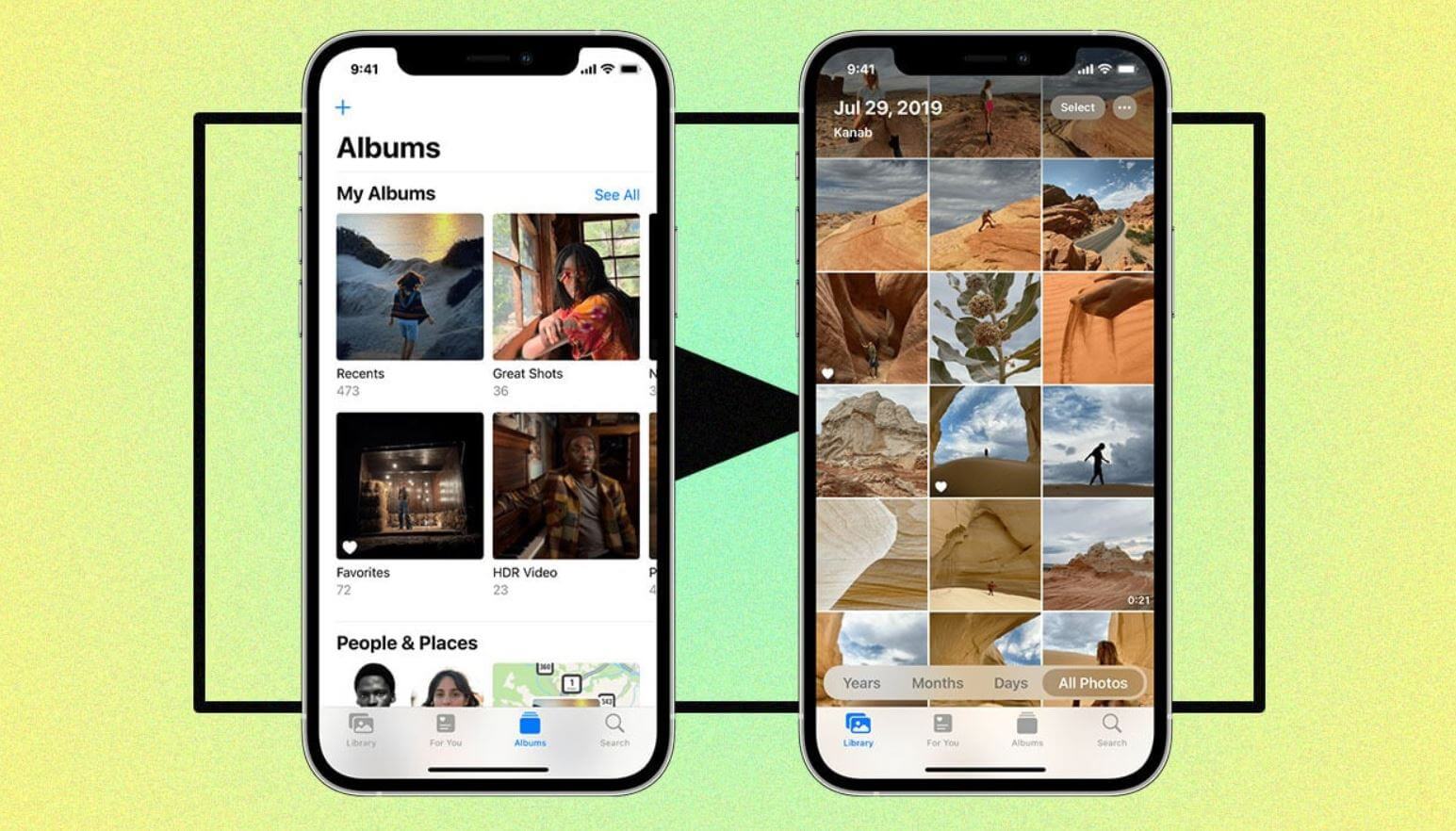
Рассказываем, как удалить фото с Айфона, если оно не удаляется
Как удалить фото с Айфона, если они не удаляются
Любые устройства от Apple мастерски синхронизируются друг с другом благодаря iCloud. Это одновременно и хорошо, и плохо: благодаря передаче данных через облако фотографии оказываются на разных устройствах, но не всегда это удобно. Из-за этого иногда те же фотографии не получается удалить с Айфона или Айпада. Как это исправить? Попробуйте отключить iCloud.
- Откройте Настройки на Айфоне.
- Вверху нажмите на свой Apple ID.
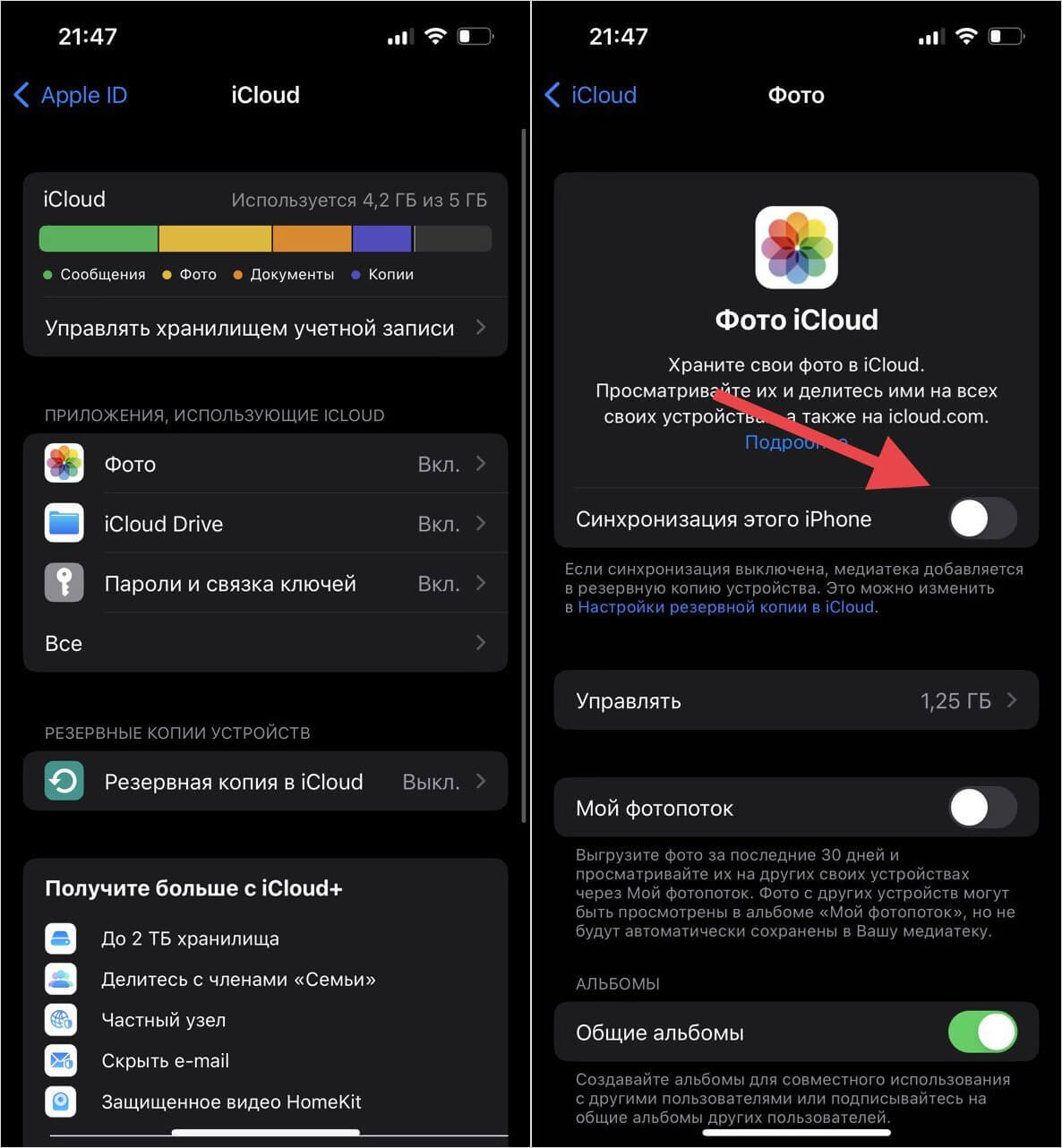
Отключите синхронизацию фото по iCloud, чтобы снимки можно было удалить
Копирование фотографий в iCloud остановится. Теперь вы можете попробовать удалить фотографии с iPhone — у вас должно получиться. Если у вас не получается удалить Общие фотографии, в том же пункте настроек отключите ползунок возле одноименного пункта — они автоматически пропадут с Айфона.
Почему не удаляются фото с Айфона без компьютера
Однажды я перекинул с ПК на Windows на iPhone папку с изображениями. В результате этого, смартфон подумал, что я передал их с Mac, а еще у меня долго не получалось удалить папку с фотографиями с Айфона, так как этой кнопки попросту нигде не было. Расстрою вас, но сделать без компьютера этого не получится.
- Подключаем iPhone к ПК.
- Скачиваем iTunes по ссылке и заходим в него.
- Нажимаем на значок с Айфоном и слева выбираем «Фото».
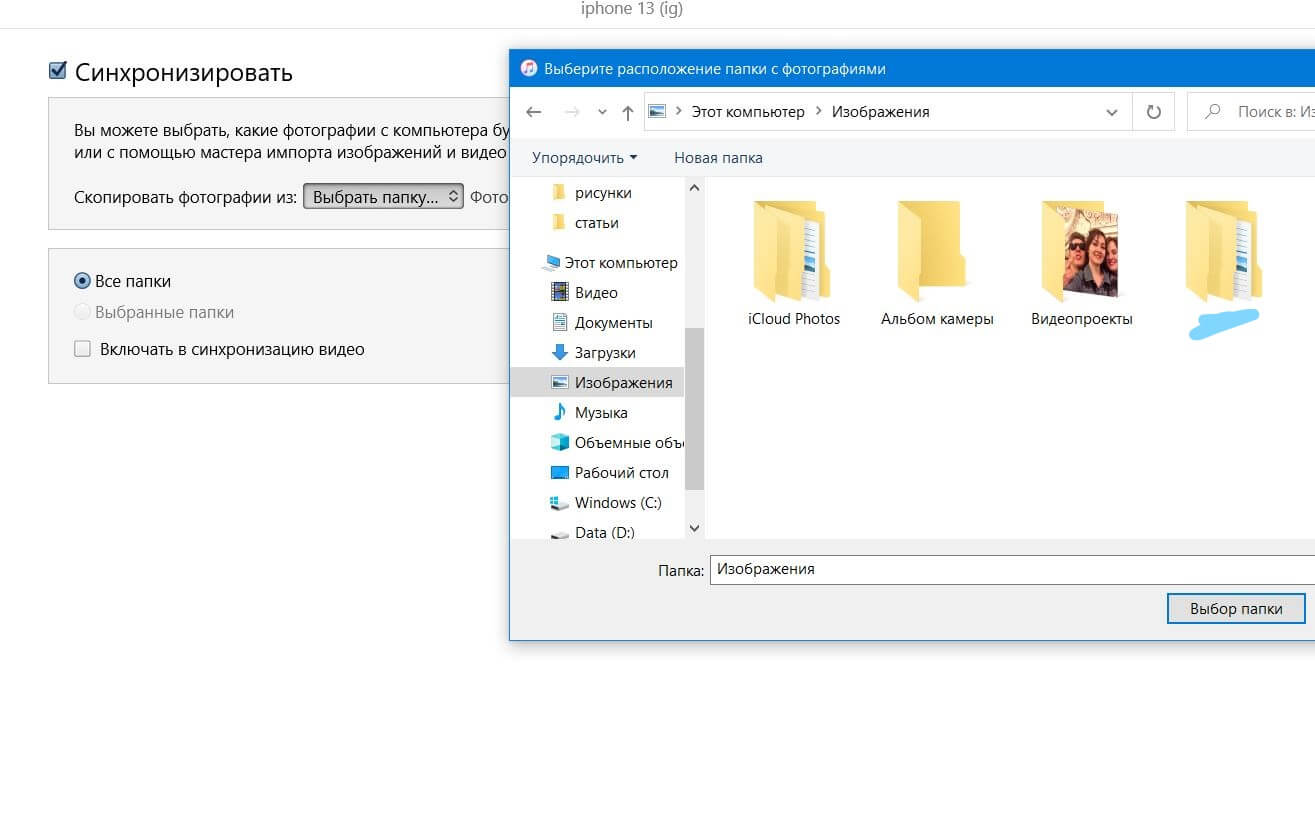
Выбираем папку, чтобы заменить ее на iPhone
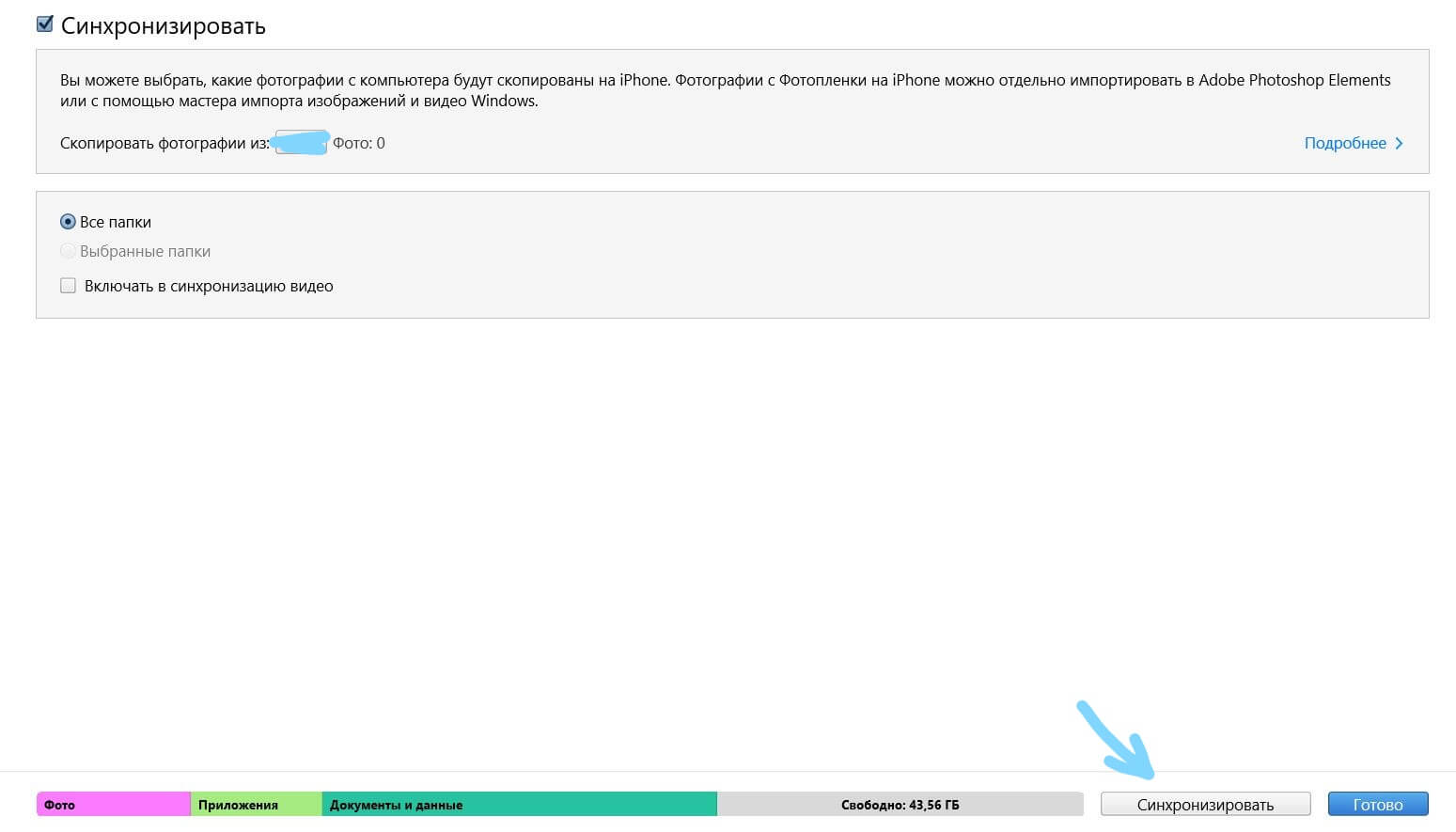
Синхронизируем папки с компьютера на Айфон
К сожалению, удалить папку «С моего Maс» на Айфоне по-другому нельзя — только через iTunes. Но если у вас компьютер на Windows 11, то можете попробовать приложение Apple Devices, о котором мы рассказывали в нашей статье.
Появились удаленные фото на Айфоне
В iOS 15 Apple добавила новую функцию Отправлено вам: это отдельная папка с фотографиями, ссылками в Safari и другими данными, которая хранится в соответствующем приложении. По умолчанию эти файлы не сохраняются в память Айфона – вам нужно зайти в Отправлено вам, просмотреть их и сохранить нужные. Но даже если вы не добавите их в свою галерею, эти снимки будут отображаться в телефоне, и вы подумаете, что на Айфоне появились удаленные фотографии. Вот как отключить.
- Зайдите в Настройки
- Выберите «Сообщения».
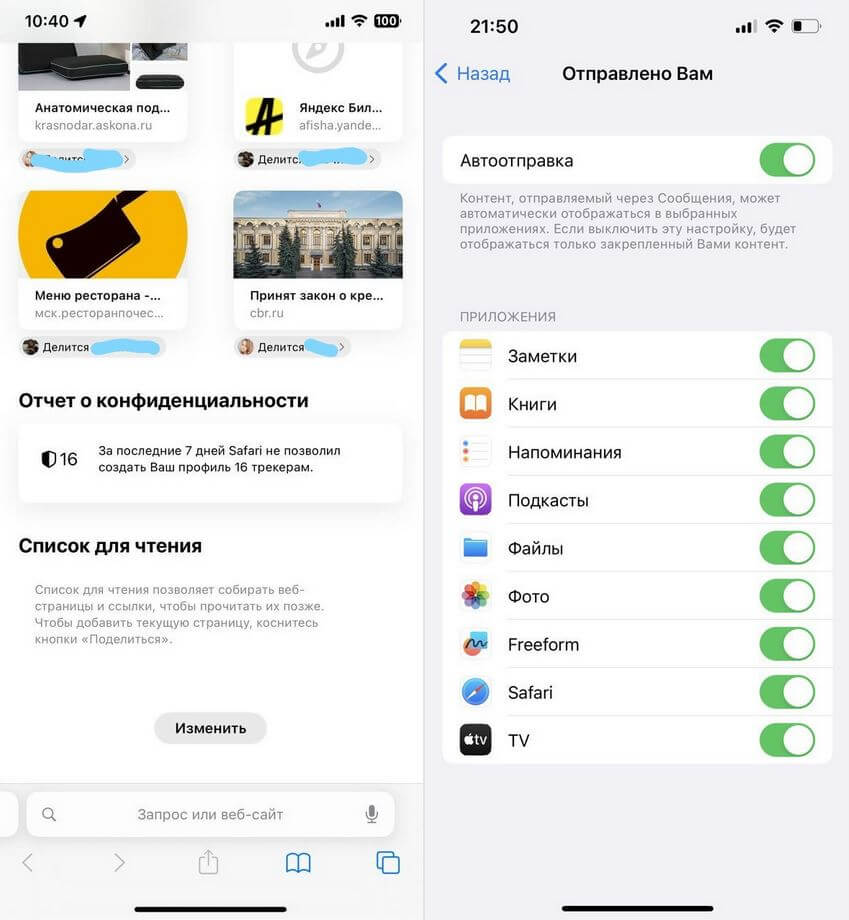
«Отправлено вам» можно отключить в Настройках
Готово! Теперь снимки, которые вы удалили или не сохраняли, больше не появятся в памяти iPhone или iPad.
Не удаляются фото с Айфона из недавно удаленных
Иногда при создании видео или фото Айфон по непонятным причинам некорректно записывает файл в систему. Это происходит по разным причинам: сбой в работе iOS, самого приложения Камера или из-за нехватки места в памяти iPhone. Снимок, по идее, не должен сохраниться вообще, но зачастую он все же остается в хранилище. Но удалить фото не получается – он постоянно восстанавливается обратно. Как быть?
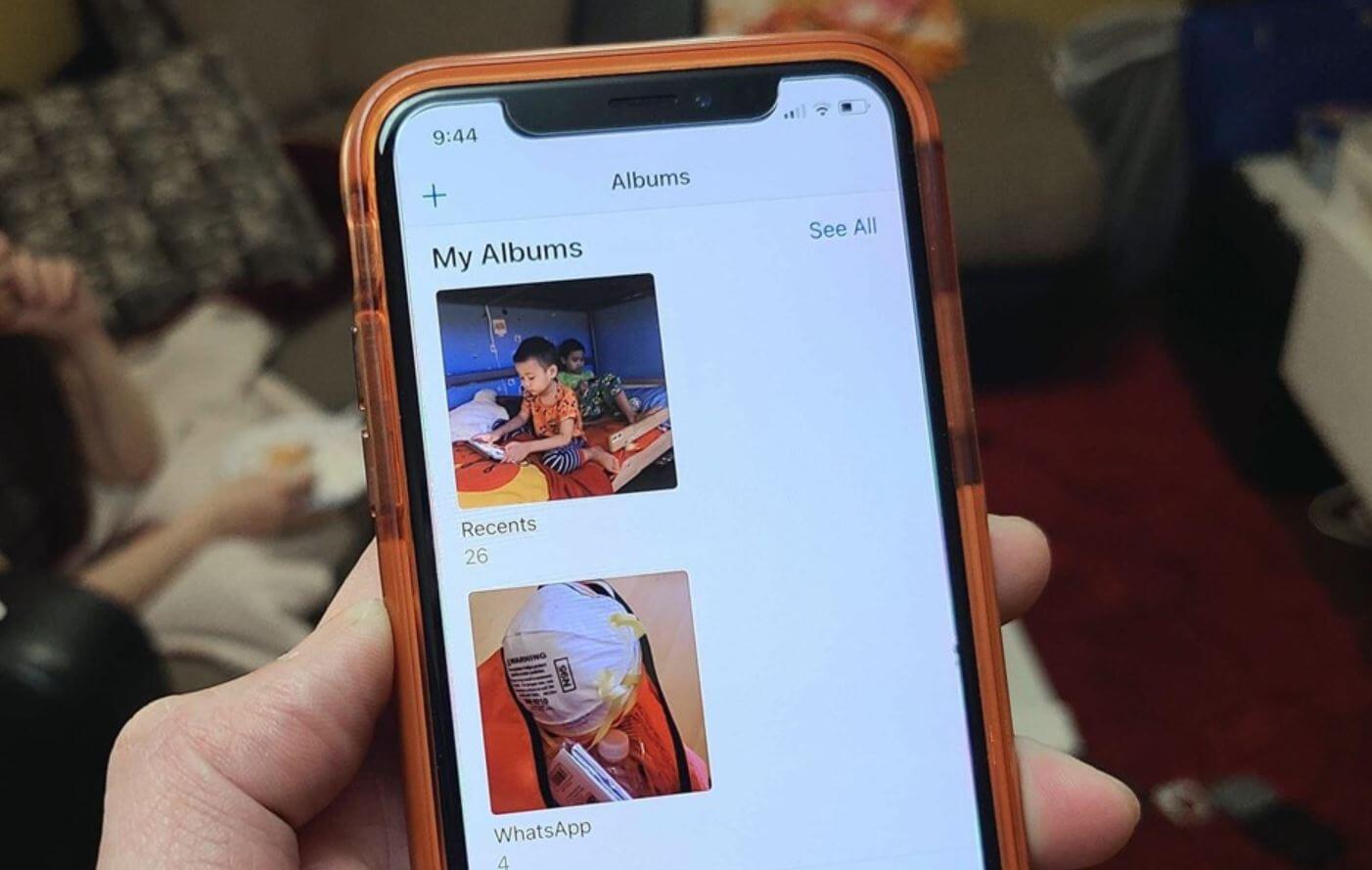
Вот еще несколько способов удалить фото с Айфона
- Удалите фото и зайдите в «Недавно удаленные». Попробуйте очистить раздел полностью.
- Если память заполнена и фото с Айфона не удаляется, попробуйте очистить другой раздел. Например, кэш в Телеграм, сохраненные подкасты или ненужные приложения. После этого не забудьте перезагрузить iPhone, после чего попытайтесь снова удалить фото.
- Можно попытаться удалить фото через iTunes (способ выше) или же через iMazing: установите программу на ПК и зайдите в раздел с фото.
- Возможно, его использует какое-то приложение. Например, WhatsApp или Телеграм. Зайдите в мессенджер, найдите фото и удалите исходник. После этого очистите папку «Недавно удаленные».
Если снимок так и не удалился, остается лишь сделать полный сброс. Но помните, что это трудоемкий процесс. Применять его стоит только в крайнем случае, а перед этим важно создать резервную копию.
Исправление iPhone не может удалить фото: выдающееся руководство [2023]

Обновлено Лиза Оу /17 августа 2022 11:30
Попробуйте, если вы не можете удалить изображения с вашего iPhone. Во многих жалобах говорится, что значок корзины в приложении «Фотографии» неактивен и не позволяет удалять фотографии или видео. Есть способ решить эту проблему, поэтому не паникуйте, если вы столкнулись с ней. Изображения, которые были синхронизированы с вашим компьютером с помощью iTunes или Finder, могут быть удалены только тогда, когда ваше устройство iPhone подключено к вашему компьютеру.
Если это не так, возможно, фотографии iCloud включены. В этом пункте рассказывается об обеих этих возможностях и потенциальной проблеме программы.
Этот пост покажет, как исправить эти проблемы и как удалить изображения с вашего iPhone даже если значок корзины неактивен.
![Исправление iPhone не может удалить фото: выдающееся руководство [2023]](https://www.fonelab.com/images/ios-system-recovery/cant-delete-photo-from-iphone.jpg)
- Часть 1. Почему не удается удалить фото с iPhone
- Часть 2. Исправление Не удается удалить фотографию с iPhone с помощью FoneLab iOS System Recovery
- Часть 3. Лучшие способы удалить фото с iPhone
- Часть 4. Часто задаваемые вопросы об исправлении Не удается удалить фотографии с iPhone
Часть 1. Почему не удается удалить фото с iPhone
Поскольку вы, возможно, добавили изображения на iPhone через стороннее приложение или уже синхронизировали свои фотографии с iTunes, скорее всего, iPhone не сотрет ни одну фотографию. В разделе «С моего Mac» приложения «Фотографии» вы, скорее всего, найдете фотографии, которые не можете удалить.
Отменить синхронизацию или удалить такие фотографии можно, только подключив iPhone к Mac или ПК. Если вы не можете этого сделать, вам нужно удалить свой iPhone, что удалит все, включая эти изображения.
Часть 2. Исправление Не удается удалить фотографию с iPhone с помощью FoneLab iOS System Recovery
Вы можете быстро и быстро восстановить систему iOS вашего iPhone, iPad или iPod, используя FoneLab iOS Восстановление системы. Кроме того, вы можете использовать стандартный и расширенный режимы для устранения проблем с вашим iPhone независимо от его состояния. Кроме того, FoneLab iOS System Recovery — это экспертный, но удобный инструмент, который помогает решать любые проблемы с устройствами iOS, включая iPhone 15 с iOS 17.

FoneLab позволяет переводить iPhone / iPad / iPod из режима DFU, режима восстановления, логотипа Apple, режима наушников и т. Д. В нормальное состояние без потери данных.
- Исправить отключенные проблемы системы iOS.
- Извлечение данных с отключенных устройств iOS без потери данных.
- Это безопасно и просто в использовании.
Шаг 1 Для начала запустите систему FoneLab iOS после ее установки на компьютер.
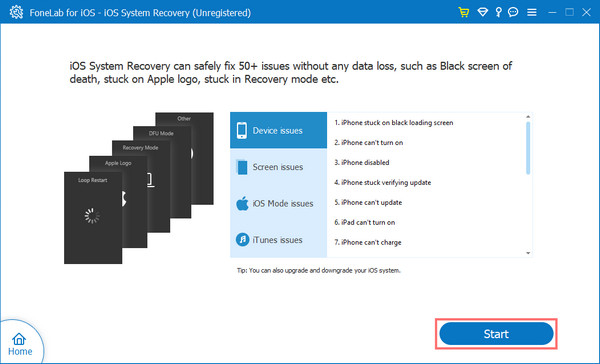
Шаг 2 Подключите устройство iPhone к ПК через USB-кабель после запуска инструмента, выбрав Восстановление системы iOS, а затем щелкнув Начать кнопку во всплывающем окне.
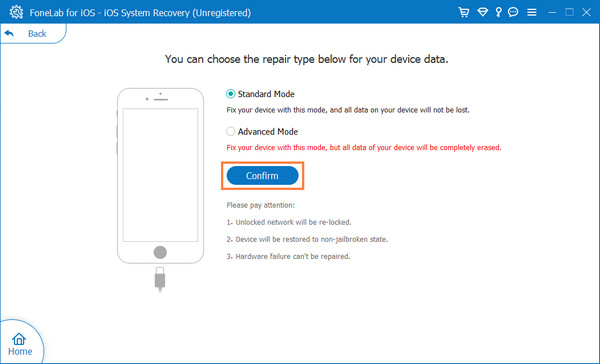
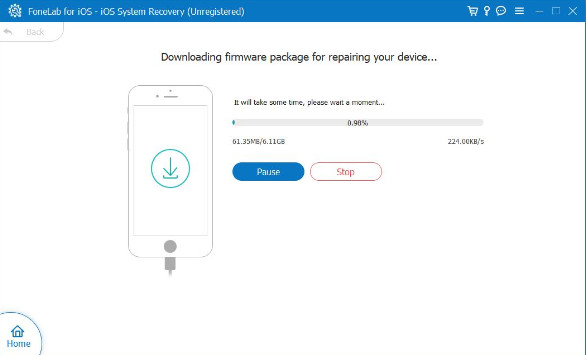
Шаг 3 Вы должны выбрать либо Стандартный режим or Расширенный режим для этих шагов. Чтобы начать процесс исправления устройства, нажмите кнопку подтвердить кнопку.
Шаг 4 Пожалуйста, подождите, пока ваше устройство закончит ремонт.
Часть 3. Лучшие способы удалить фото с iPhone
Вариант 1. Удалить фото из приложения iPhone Photo
Вы можете удалить изображения и видео на своем iPhone или скрыть их в альбоме «Скрытые» с помощью приложения «Фотографии». Кроме того, вы можете вернуть любые удаленные изображения. Изменения, которые вы вносите в свои фотографии с помощью iCloud Photos, сохраняются на всех ваших устройствах. Однако вы не можете удалять изображения с вашего iPhone, iPad или iPod touch непосредственно из приложения «Фотографии», если вы добавляете их, подключив свое устройство к компьютеру. Возможно, вам придется прекратить синхронизацию изображений с вашего компьютера, если вы попытаетесь удалить изображение с вашего iPhone, iPad или iPod touch и появится серый значок корзины.
Вот два способа, как удалить фотографии с вашего iPhone.
Способ 1. Удаление одной фотографии
Шаг 1 Для начала запустите приложение для работы с фотографиями на своем устройстве iPhone.
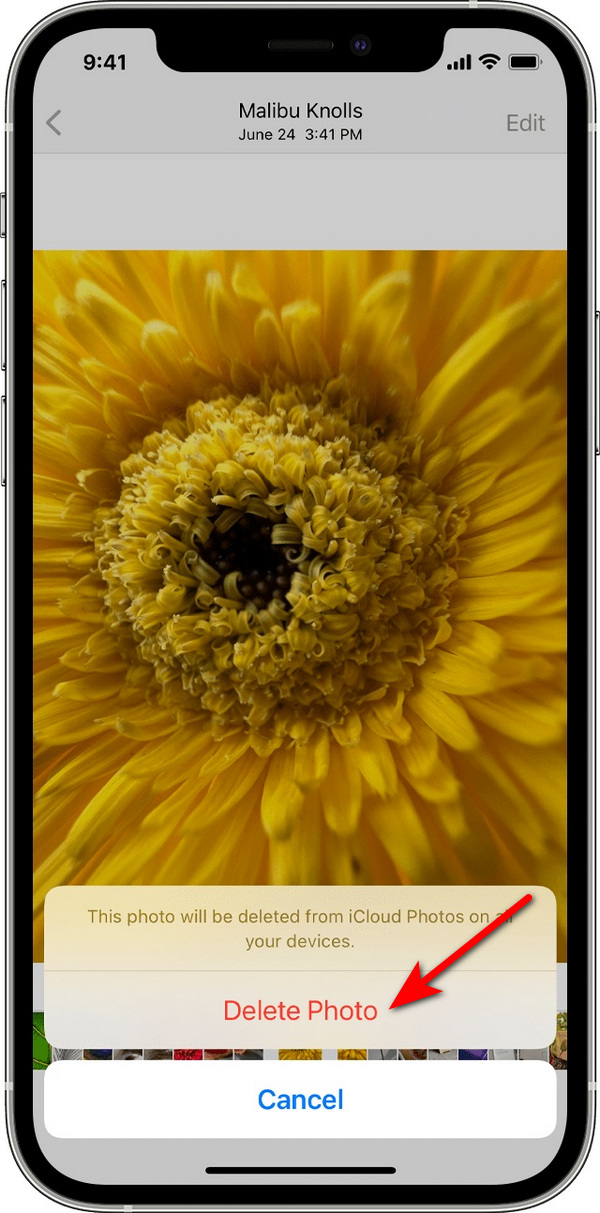
Шаг 2 Нажмите Все фото на Библиотека вкладку, затем выберите изображение или видео, которое хотите удалить.
Шаг 3 Нажмите мусорный ящик значок, затем выберите Удалить фото.
Способ 2. Удаление нескольких фотографий
Шаг 1 Перейдите в приложение для работы с фотографиями на устройстве iPhone.
Шаг 2 Нажмите Выберите после выбора Все фото из меню «Библиотека».
Шаг 3 Чтобы выбрать несколько изображений, коснитесь или проведите пальцем по нескольким изображениям.
Шаг 4 Чтобы удалить элементы, коснитесь Корзину кнопку, а затем подтвердите.

Вариант 2. Удалить фото с iPhone с помощью FoneEraser для iOS
Лучший очиститель данных iOS, FoneEraser для iOS, позволяет легко полностью и навсегда удалить весь контент и настройки с iPhone, iPad или iPod. Вы можете использовать это программное обеспечение для очистки данных и настроек iOS, чтобы предотвратить их восстановление, независимо от того, хотите ли вы продать свой старый iPhone или передать его кому-то другому.

FoneEraser для iOS — лучший очиститель данных iOS, который может легко и безвозвратно стереть все содержимое и настройки iPhone, iPad или iPod.
- Удалите ненужные данные с iPhone, iPad или iPod touch.
- Стереть данные быстро с одноразовой перезаписью, которая может сэкономить ваше время для большого количества файлов данных.
- Это безопасно и просто в использовании.
Кроме того, эта программа также предоставляет функции для удаления определенных данных, таких как мусорные файлы, большие файлы, фотографии или приложения. Здесь вы можете использовать функцию «Очистить фотографии», чтобы удалить фотографии с вашего iPhone.
Шаг 1 Для начала запустим FoneEraser для iOS после его загрузки и установки.
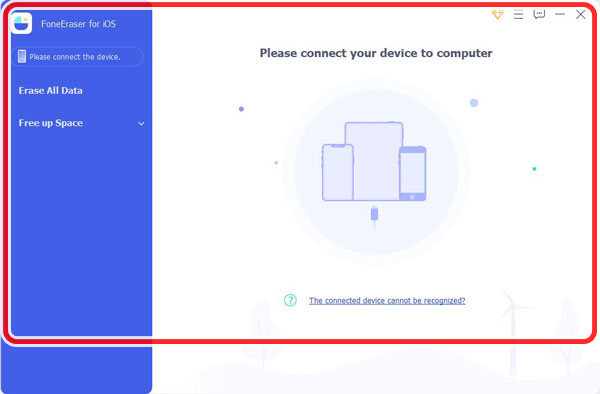
Шаг 2 Затем используйте USB-кабель для подключения iPhone к компьютеру. Нажмите на Свободное пространство.
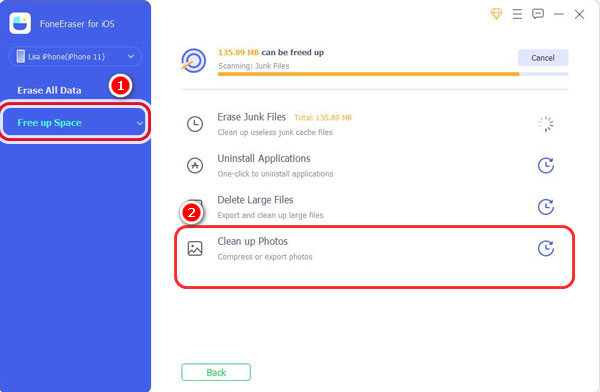
Шаг 3 Затем вы можете выбрать Убирать Фотографии если вы хотите только очистить библиотеку фотографий вашего iPhone. Затем выберите Резервное копирование и сжатие or Экспорт и удаление из двух вариантов.
Часть 4. Часто задаваемые вопросы об исправлении Не удается удалить фотографии с iPhone
1. Могу ли я удалить данные веб-страницы с моего iPhone?
Да. СкачатьFoneEraser для iOS для быстрого удаления файлов с вашего устройства iPhone.
2. Что делает FoneEraser для iOS лучшим вариантом?
По правде говоря, некоторое программное обеспечение для восстановления все еще может восстанавливать данные после типичных методов, таких как сброс настроек iPhone. Тем не менее, вы можете использовать это FoneEraser для iOS чтобы удалить данные, предотвратить их восстановление и очистить ваши данные, гарантируя, что они не могут быть восстановлены.
3. Почему я не могу удалить фотографии с iPhone?
Вы не можете удалять изображения с iPhone, iPad или iPod touch непосредственно из приложения «Фотографии», если добавляете их, подключив устройство к компьютеру. Возможно, вам придется прекратить синхронизацию фотографий с вашего компьютера, если вы попытаетесь удалить изображение с вашего iPhone, iPad или iPod touch и появится серая кнопка «Корзина».
4. Почему я ничего не могу удалить из фотопленки?
В большинстве случаев изображения на вашем iPhone невозможно удалить, поскольку они синхронизируются с другим устройством. Только когда ваш iPhone подключен к компьютеру, ваши изображения могут быть удалены, если они были синхронизированы с вашим компьютером.
5. Почему фотография возвращается после удаления?
В большинстве случаев виновато стороннее приложение, и мы виним приложение для фотографий. Проверьте фотографии, которые продолжают появляться. Если они пришли из определенного приложения, удалите их со своего телефона и переустановите. Многие пользователи iOS жаловались на эту проблему.
6. Почему iPhone не позволяет мне удалить все данные и настройки?
После обычной перезагрузки устройства попробуйте принудительно перезагрузить или выполнить полную перезагрузку устройства, если Стереть контент и настройки опция не отвечает. Программные и аппаратные ошибки, которые могут помешать использованию Стереть контент и настройки фиксируются выполнением принудительного запуска.
FoneLab позволяет переводить iPhone / iPad / iPod из режима DFU, режима восстановления, логотипа Apple, режима наушников и т. Д. В нормальное состояние без потери данных.
- Исправить отключенные проблемы системы iOS.
- Извлечение данных с отключенных устройств iOS без потери данных.
- Это безопасно и просто в использовании.
На этом этапе вы сможете удалить изображения с вашего iPhone. Это распространенная проблема, но исправить неактивный значок корзины в приложении «Фотографии» несложно. Благодаря нашему краткому руководству вы сможете решить эту проблему на своем iPhone или iPad. Отличные возможности FoneLab iOS Восстановление системы инструмент может помочь вам в ремонте вашего iPhone.
Статьи по теме
- Как исправить замороженный iPhone
- Как исправить iPhone на белом экране смерти
- Как исправить черный экран смерти на iPhone
Как удалить фотографии с Mac, но не с iCloud: 3 проверенных подхода
Размещено от Лиза Оу / 14 апреля 2022 г. 09:00
На вашем Mac заканчивается хранилище, поэтому вы хотите удалить свои фотографии, но оставить их в iCloud? Такие компьютеры, как Mac, также имеют свои ограничения по объему памяти. И одним из данных, которые действительно могут занять память пользователя Mac, являются фотографии, хранящиеся на их устройствах. Вот почему необходимо удалять эти фотографии только на вашем Mac, но не в iCloud, чтобы освободить место для хранения. Это возможно? Да конечно. К счастью, вы пришли к этому посту. Откройте для себя 3 проверенных метода удаления фотографий на Mac, не удаляя их из iCloud.

- Часть 1. Как удалить фотографии с Mac, но не с iCloud
- Часть 2. Как удалить все фотографии с Mac, но не с iCloud, с помощью FoneLab Mac Sweep
- Часть 3. Часто задаваемые вопросы о том, как удалить фотографии с Mac, но не с iCloud
Часть 1. Как удалить фотографии с Mac, но не с iCloud
Если ваш Mac заполнен хранилищем и увидел, что он сработал из-за фотографий, вы можете просто удалить их с Mac, но не с iCloud, и сохранить их в своем облачном сервисе. Есть два способа удалить изображения на вашем Mac; первый — отключить функцию синхронизации фотографий, а второй — прекратить использование учетной записи iCloud.
Вариант 1. Отключить функцию синхронизации iCloud для фотографий
iCloud Photos — действительно полезная функция резервного копирования изображений с устройств Apple. Даже если вы потеряете свое устройство, вы не потеряете свои фотографии в облачном сервисе. Если место на вашем Mac заполнено и вы хотите удалить некоторые из своих фотографий, чтобы освободить место в хранилище, вы можете отключить функцию синхронизации фотографий iCloud. И вот как это сделать.
Шаги о том, как удалить фотографии с Mac, но не с iCloud, отключив фотографии iCloud:
Шаг 1 Прежде всего, нажмите Фото приложение на вашем Mac.
Шаг 2 Затем нажмите Фото на вкладке меню и выберите Настройки из раскрывающегося списка.
Шаг 3 Далее в появившемся окне выбираем ICloud. И снимите флажок Фото iCloud опцию.
Шаг 4 После этого вы можете начать удалять изображения, которые вам больше не нужны или которые уже были сохранены в вашем iCloud, с вашего Mac. Фото приложение. И это все!
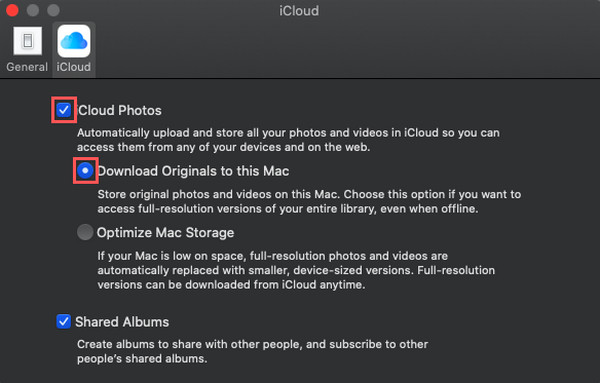
Действительно, этот метод может помочь вам удалить изображения с вашего Mac, но не из вашего iCloud. Но вы должны убедиться, что ваши фотографии были синхронизированы или функция синхронизации фотографий iCloud на вашем Mac включена. Таким образом, вы можете отключить его, чтобы начать удаление изображений.

Сотрите ненужные системные фотографии, загруженные файлы и многое другое.
- Показать вам подробный статус Mac с легкостью.
- Очистите систему, электронную почту, фотографии, ненужные файлы iTunes, чтобы освободить место на Mac.
- Управление похожими фотографиями и дубликатами файлов.
- Очистите мусорное ведро, чтобы получить больше места для хранения.
Вариант 2. Прекратите использовать учетную запись iCloud
Еще один способ, который вы можете использовать и помочь вам удалить свои фотографии с вашего Mac, — это прекратить использование вашей учетной записи iCloud. Когда вы выйдете из своей учетной записи iCloud на своем Mac, вы сможете удалить свои фотографии на своем Mac, но не те, которые хранятся в вашем iCloud. Это один из проверенных подходов, на который вы можете положиться. Узнайте, как сделать этот метод с руководством ниже.
Шаги о том, как прекратить использование учетной записи iCloud для удаления фотографий с Mac:
Шаг 1 Во-первых, перейдите к Apple Меню и нажмите Системные настройки.
Шаг 2 После чего нажмите Apple ID , Затем нажмите Выход из системы, и ваша учетная запись iCloud будет удалена с вашего Mac.
Шаг 3 Теперь начните удалять фотографии из Фото приложение вашего Mac. И вот оно!
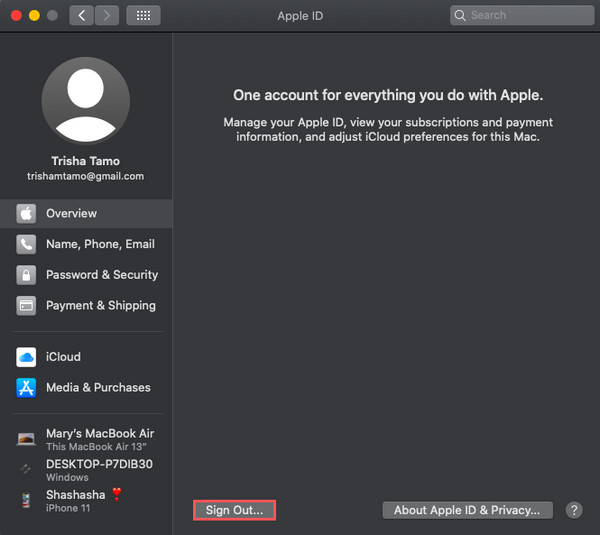
Когда вы перестанете использовать свою учетную запись iCloud, данные из вашего iCloud будут удалены с вашего устройства. То же самое касается и ваших фотографий, поэтому вы также можете положиться на этот метод.
Часть 2. Как удалить все фотографии с Mac, но не с iCloud, с помощью FoneLab Mac Sweep
После вышеупомянутых операций с помощью FoneLab Mac Sweep вы сможете удалить все свои фотографии с Mac, но не с iCloud. На самом деле, этот инструмент используется для очистки системной электронной почты и файлов нежелательных фотографий, чтобы у вас было больше места на вашем Mac. Используя его, вы также можете очистить корзину и управлять похожими файлами или дубликатами фотографий, чтобы удалить их. Другое дело, что можно делать это выборочно. Это простой в использовании, всеобъемлющий и универсальный инструмент, который наверняка удовлетворит ваши потребности. Вот полное руководство по удалению изображений с вашего Mac с помощью Очистка FoneLab Mac программу.
Сотрите ненужные системные фотографии, загруженные файлы и многое другое.
- Показать вам подробный статус Mac с легкостью.
- Очистите систему, электронную почту, фотографии, ненужные файлы iTunes, чтобы освободить место на Mac.
- Управление похожими фотографиями и дубликатами файлов.
- Очистите мусорное ведро, чтобы получить больше места для хранения.
Шаги о том, как удалить все фотографии с Mac, но не с iCloud с помощью Очистка FoneLab Mac:
Шаг 1 Для начала загрузите и запустите FoneLab Mac Sweep на своем Mac.
Шаг 2 В главном интерфейсе выберите и нажмите кнопку очиститель вариант. У вас также есть выбор того, что вы хотите очистить: iPhoto Нежелательная или похожая фотография.
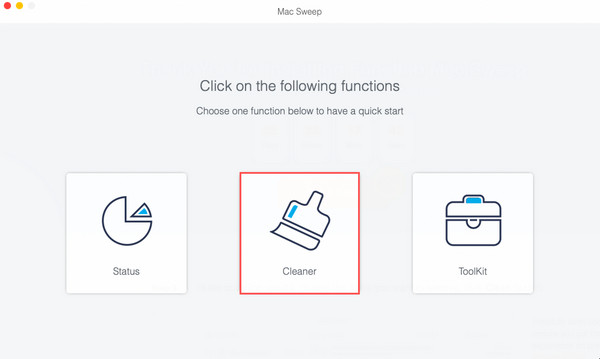
Шаг 3 Затем, щелкните Сканировать кнопку для тщательного поиска на вашем Mac.
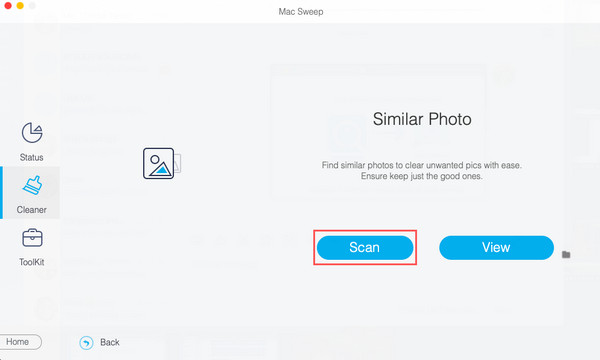
Шаг 4 После завершения сканирования нажмите кнопку Вид кнопку, то вы сможете увидеть свои фотографии, включая дубликаты.
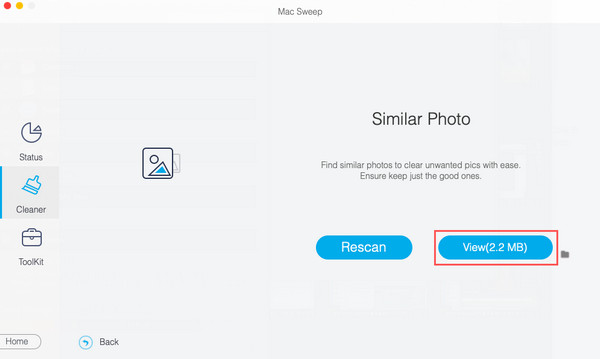
Шаг 5 Теперь вы можете начать выбирать фотографии, которые хотите удалить. И, наконец, нажмите кнопку Чистка кнопка. И вы очистили свои фотографии с вашего Mac.
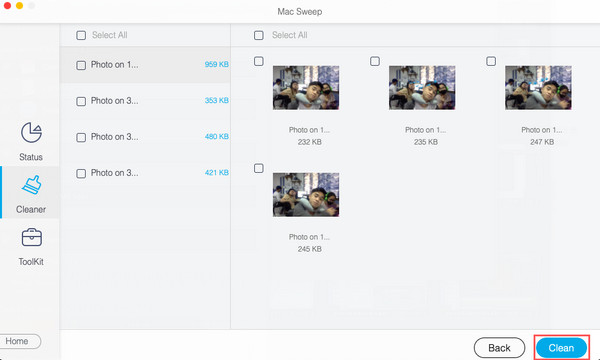
Очистка FoneLab Mac это лучший и рекомендуемый инструмент из-за его высокой производительности и возможностей. Загрузите его бесплатно, чтобы насладиться отличными функциями и функциями.
Сотрите ненужные системные фотографии, загруженные файлы и многое другое.
- Показать вам подробный статус Mac с легкостью.
- Очистите систему, электронную почту, фотографии, ненужные файлы iTunes, чтобы освободить место на Mac.
- Управление похожими фотографиями и дубликатами файлов.
- Очистите мусорное ведро, чтобы получить больше места для хранения.
Часть 3. Часто задаваемые вопросы о том, как удалить фотографии с Mac, но не с iCloud
1. Могу ли я удалить фотографии с iPhone и оставить в iCloud?
Определенно да! Если на вашем устройстве iPhone заканчивается место для хранения и есть фотографии, которые вам больше не нужны, вы можете просто удалить их с iPhone и сохранить в iCloud. Есть много эффективных способов, которые вы можете сделать, это отключить фотографии iCloud из настроек, а затем удалить их из приложения «Фотографии», или вы также можете попробовать FoneEraser для iOS, лучший и идеальный альтернативный инструмент для вашего удаления / стирания потребности.
2. Как я могу хранить фотографии только из iCloud на моем Mac?
Сначала перейдите в «Фотографии» и нажмите Фото на вкладке меню. Тогда выбирай Настройки из списка и нажмите ICloud. Далее установите флажок рядом с Фото iCloud. Наконец, выберите Скачать оригиналы на этот Mac из заданных вариантов. Вот и все!
3. Могу ли я восстановить удаленные фотографии с тем же качеством?
Да конечно! На устройствах Apple есть папка с именем Недавно удалено, где вы можете восстановить свои фотографии, и это не повлияет на качество ваших фотографий. Для этого перейдите на Фото > Недавно удалено, выберите изображения, которые вы хотите вернуть, и нажмите Recover.
4. Как вы удаляете фотографии с Macbook?
Чтобы удалить фотографии с MacBook, вы можете выполнить несколько простых шагов. Сначала откройте приложение «Фотографии» на своем MacBook. Затем выберите фотографию или фотографии, которые вы хотите удалить, нажав на них. Вы можете выбрать несколько фотографий, удерживая нажатой клавишу Command при щелчке. Выбрав фотографии, нажмите клавишу «Удалить» на клавиатуре или щелкните правой кнопкой мыши и выберите «Удалить» в контекстном меню. Появится запрос подтверждения с вопросом, хотите ли вы удалить выбранные фотографии. Нажмите «Удалить», чтобы подтвердить действие. Фотографии будут перемещены в альбом «Недавно удаленные», где они будут оставаться в течение 30 дней, прежде чем будут удалены навсегда. Если вы хотите удалить их немедленно, перейдите в альбом «Недавно удаленные» и нажмите «Удалить все», чтобы навсегда удалить фотографии с вашего MacBook.
5. Как удалить фотографии с рабочего стола Mac, не удаляя их?
Чтобы удалить фотографии с рабочего стола Mac без их окончательного удаления, вы можете переместить их в другое место на своем компьютере или на внешнем устройстве хранения. Сначала выберите фотографии, которые вы хотите удалить, щелкнув и перетащив на них курсор или используя клавишу Command, чтобы выбрать несколько файлов. После выбора щелкните правой кнопкой мыши фотографии и выберите «Вырезать» или «Копировать». Затем перейдите в нужное место, например в другую папку или на внешнее запоминающее устройство, и щелкните правой кнопкой мыши в этом месте. Наконец, выберите «Вставить», чтобы переместить фотографии с рабочего стола в новое место. Таким образом, фотографии больше не будут находиться на вашем рабочем столе, но по-прежнему будут доступны в других местах.
Всякий раз, когда у вас заканчивается место на вашем Mac, и причиной этого являются фотографии, перейдите к этому сообщению и удалите эти изображения, используя упомянутые проверенные подходы. Удаление фотографий с Mac, но не с iCloud, поможет вам удалить фотографии с устройств, но оставить их в iCloud. Тем не менее, наиболее рекомендуемым методом является Очистка FoneLab Mac, где вы можете удалить все или выборочно свои фотографии, чтобы освободить память. Но все же, это ваш выбор. Кроме того, если у вас есть какие-либо предложения и сообщения о нас, просто напишите их в разделе комментариев.
Сотрите ненужные системные фотографии, загруженные файлы и многое другое.
- Показать вам подробный статус Mac с легкостью.
- Очистите систему, электронную почту, фотографии, ненужные файлы iTunes, чтобы освободить место на Mac.
- Управление похожими фотографиями и дубликатами файлов.
- Очистите мусорное ведро, чтобы получить больше места для хранения.
Полное руководство по удалению фотографий iPhone
iPhone стал неотъемлемой частью нашей жизни, запечатлевая драгоценные воспоминания с помощью своей мощной камеры. Однако через некоторое время управление постоянно растущей коллекцией фотографий и ее систематизация могут стать сложной задачей. Ознакомьтесь с пошаговым руководством на как удалить фото с айфона, включая удаление одной и нескольких фотографий, а также их окончательное удаление. Мы также коснемся удаления фотографий iPhone из iCloud, чтобы ваше хранилище фотографий оставалось организованным.
- Часть 1. Удалить фотографии с iPhone
- Часть 2. Удалить все фотографии iPhone
- Часть 3. Удалить фотографии iPhone из iCloud
- Часть 4. Почему не удается удалить фотографии с iPhone
- Часть 5. Часто задаваемые вопросы о том, как удалить фотографии iPhone
Часть 1. Как удалить фотографии с вашего iPhone
Приложение «Фотографии» на вашем iPhone предлагает возможности для прямой проверки, управления, редактирования и удаления изображений. Если вы хотите удалить одну фотографию или несколько файлов изображений, вы можете удалить фотографию, используя ее.
Удалить одну фотографию с iPhone
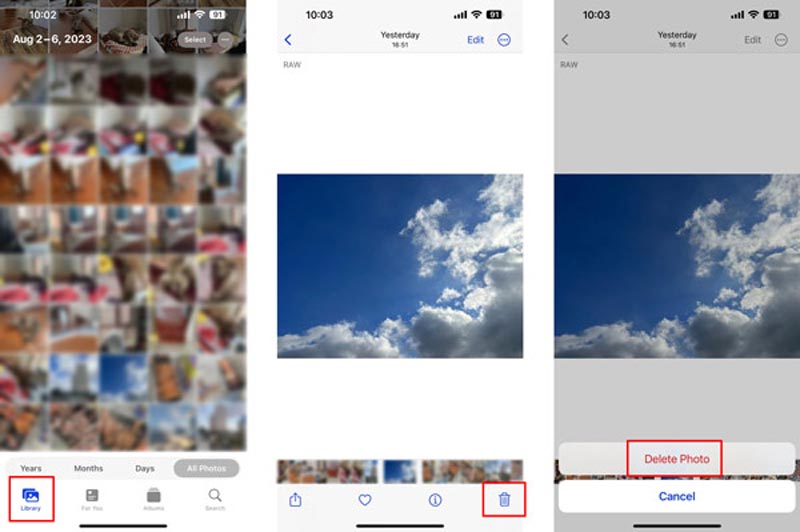
Найдите приложение «Фотографии» на главном экране вашего iPhone и коснитесь его, чтобы открыть. Просмотрите свою библиотеку фотографий и найдите фотографию, которую хотите удалить.
Коснитесь выбранной фотографии, чтобы просмотреть ее в полноэкранном режиме, затем коснитесь значка Удалить кнопку в правом нижнем углу экрана. Кран Удалить фото , чтобы подтвердить действие.
Стереть несколько фотографий с iPhone
Запустите приложение «Фотографии» на вашем iPhone. Перейдите в «Библиотека» или «Альбомы», чтобы быстро найти фотографии, которые вы хотите удалить.
Нажмите Выберите опция, расположенная в правом верхнем углу экрана. Коснитесь каждой фотографии, чтобы выбрать их одну за другой. Вы можете видеть, что выбранные фотографии будут отмечены синей галочкой.
Выбрав все фотографии, коснитесь значка Удалить кнопка. Появится подтверждающее сообщение с вопросом, хотите ли вы удалить выбранные фотографии. Кран Удалить X фотографий для подтверждения вашей операции.
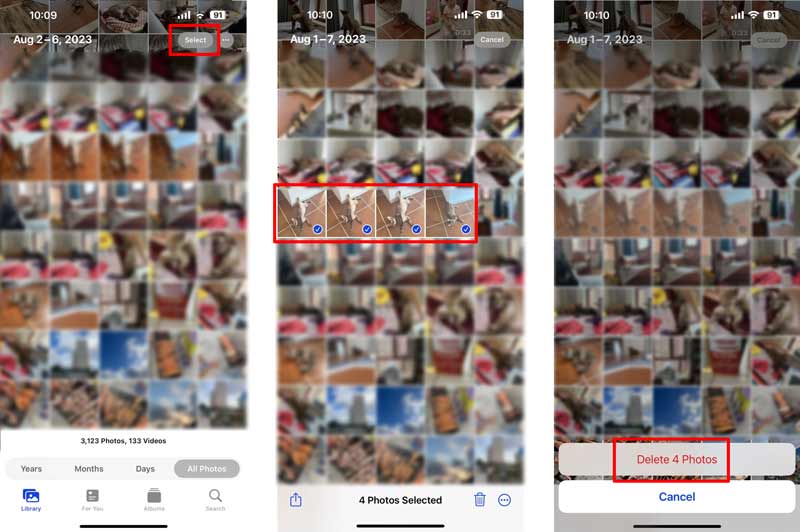
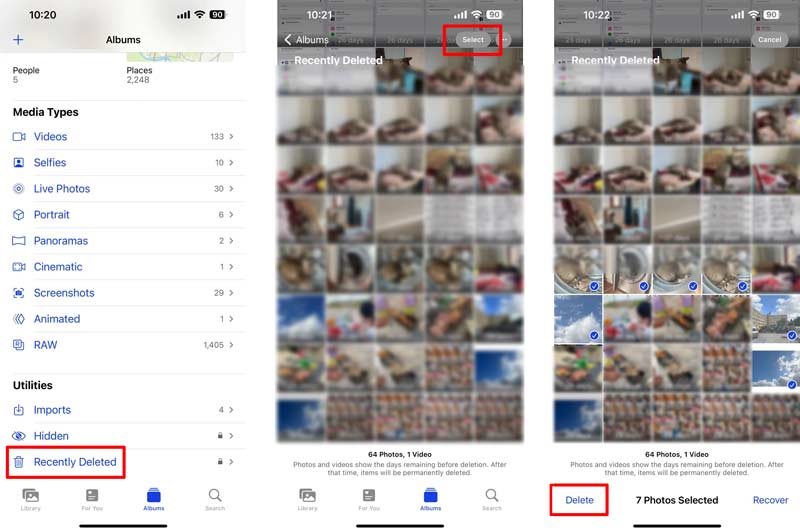
Удаленные фотографии на вашем iPhone перемещаются в Недавно удалено папке, где они остаются в течение 30 дней, прежде чем будут окончательно удалены. Чтобы навсегда стереть фотографии с вашего iPhone, вы также должны убедиться, что они удалены из этой папки.
Откройте приложение «Фотографии», коснитесь значка Альбомы вкладку, найдите Недавно удалено папку и выберите ее. Вы должны идентифицировать себя с помощью Face ID, Touch ID или цифрового пароля.
В папке «Недавно удаленные» вы увидите все фотографии, которые вы недавно удалили. Кран Выберите в правом верхнем углу и выберите фотографии, которые вы хотите удалить навсегда, нажав на них.
Выбрав нужные фотографии iPhone, коснитесь Удалить находится в левом нижнем углу. Кран Удалить фотографии продолжать.
Лучший способ массового удаления фотографий iPhone с помощью MobieSync
Чтобы эффективно управлять изображениями iPhone и удалять их, вы можете использовать сторонний инструмент управления данными iOS, например Aiseesoft MobieSync. Он позволяет создавать резервные копии, передавать и удалять различные файлы iOS, включая фотографии, видео, музыку, контакты, сообщения и т. д. Установите MobieSync на свой компьютер и следуйте инструкциям ниже, чтобы удалить фотографии с iPhone.
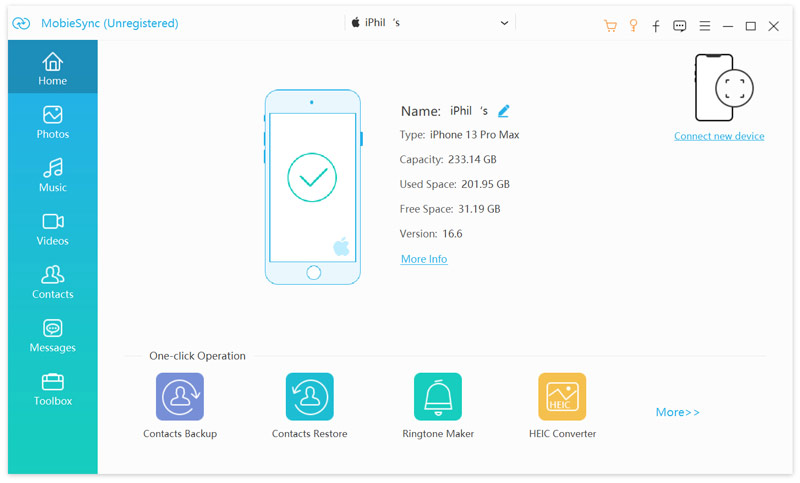
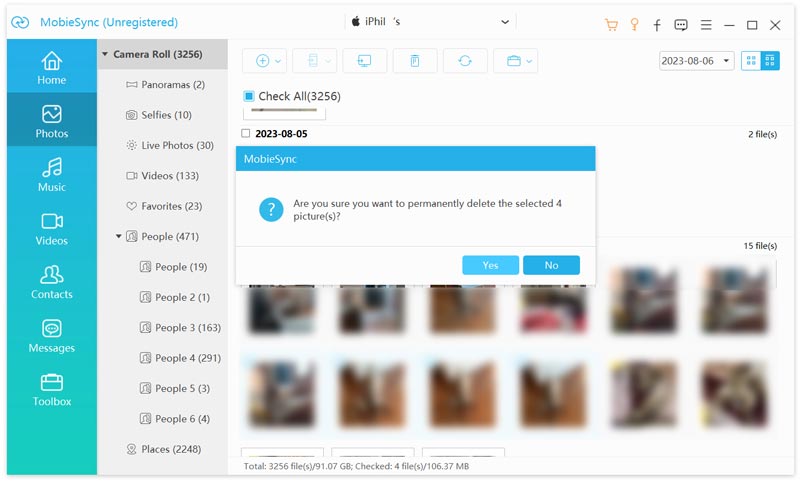
Откройте Aiseesoft MobieSync и подключите iPhone к компьютеру с помощью USB-кабеля. Как только ваш iPhone будет обнаружен, MobieSync отобразит основную информацию об устройстве. Кроме того, вы можете увидеть часто используемые типы данных слева.
Нажмите Фото чтобы проверить список всех альбомов и фотографий на вашем iPhone. Выберите изображения, которые хотите удалить. Выбрав фотографии, нажмите кнопку Удалить или щелкните правой кнопкой мыши выбранные фотографии и выберите Удалить из контекстного меню.
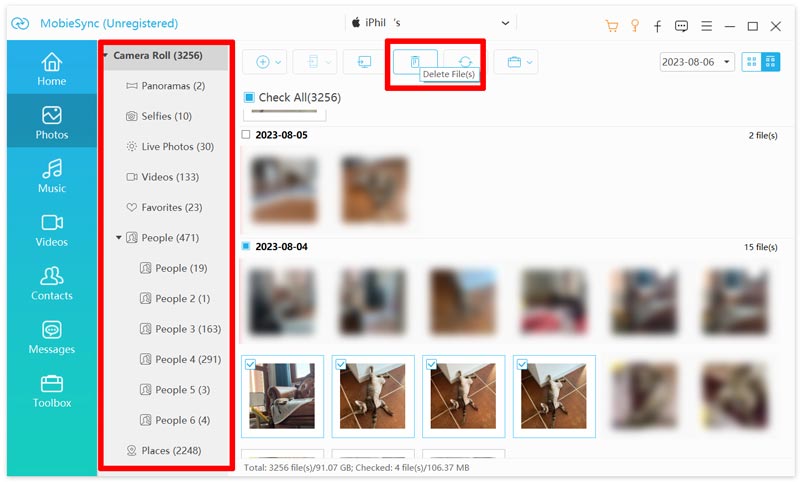
Подтвердите удаление, нажав Да когда будет предложено. MobieSync теперь удалит выбранные фотографии с вашего iPhone. Не забудьте дважды проверить фотографии, которые вы хотите удалить, прежде чем подтверждать, чтобы случайно не удалить какие-либо важные.
Часть 2. Как удалить все фотографии с iPhone
Перед удалением всех фотографий с iPhone важно убедиться, что у вас есть резервная копия, чтобы предотвратить случайную потерю заветных воспоминаний. Вы можете использовать iCloud, iTunes или сторонний облачный сервис для резервного копирования фотографий на iPhone. Чтобы избежать возможных проблем с синхронизацией, лучше временно отключить iCloud Photos. Перейдите в iCloud в приложении «Настройки», коснитесь «Фото», затем отключите параметр «Фото iCloud».
Очистить все фотографии iPhone вручную
Откройте приложение «Фотографии» и коснитесь значка Все фото вкладку внизу, чтобы просмотреть всю библиотеку фотографий. Кран Выберите а затем вручную выбрать все фотографии iPhone. После этого коснитесь Удалить кнопку, чтобы удалить их.
Если вы хотите навсегда удалить все фотографии с вашего iPhone, вы должны перейти к Недавно удалено папку, чтобы стереть их снова.
Удалить все фотографии с iPhone с помощью iPhone Cleaner
Если вы предпочитаете быстрый способ удалить все фотографии с вашего iPhone, вы можете положиться на сторонний инструмент очистки данных iPhone, такой как Aiseesoft. Очиститель iPhone. Он в основном используется для удаления ненужных изображений, бесполезных документов, неиспользуемых приложений и многого другого с вашего iPhone и iPad.

- Предложите быстрый способ навсегда удалить фотографии с iPhone и iPad.
- Тщательно удаляйте временные файлы iPhone, ненужные файлы, кеши и файлы cookie.
- Удалите неиспользуемые приложения и очистите кеши приложений, чтобы освободить место на iPhone.
- Создавайте резервные копии файлов iPhone и iPad и удаляйте большие данные, чтобы ускорить работу вашего iPhone.
Запустите приложение iPhone Cleaner, подключите iPhone и помогите ему распознать ваше устройство iOS. Предоставьте ему необходимые разрешения для доступа к вашим фотографиям. Нажмите на Быстрое сканирование кнопку для анализа всех типов данных, включая изображения на вашем iPhone.

iPhone Cleaner предлагает различные варианты управления данными вашего iPhone, такие как удаление ненужных файлов, удаление приложений, удаление больших файлов и очистка фотографий. Чтобы быстро удалить фотографии с вашего iPhone, нажмите кнопку Стереть рядом с Убирать Фотографии .

Перед удалением фотографий с iPhone вы можете создать их резервную копию и сжать. Вы можете использовать эту функцию для создания резервной копии всех ценных фотографий.
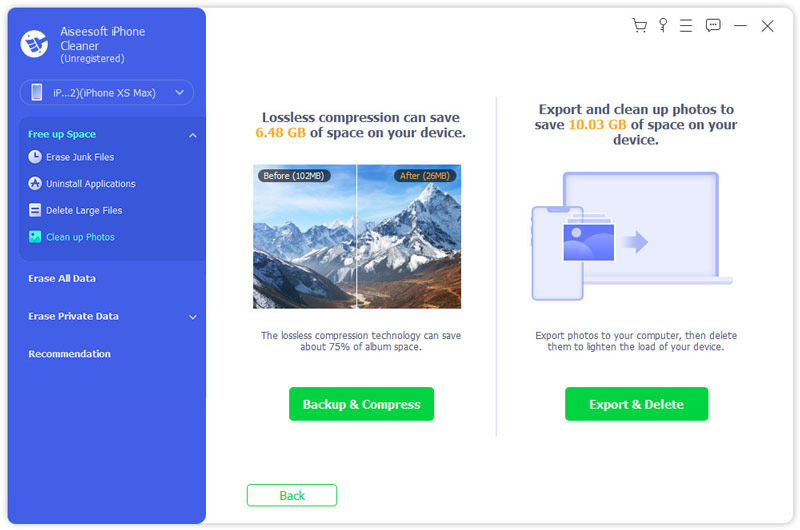
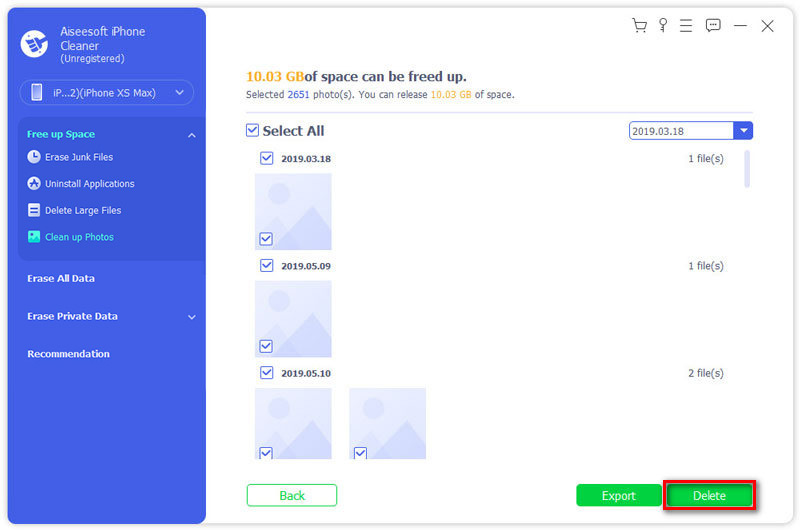
Выберите Экспорт и удаление возможность удалить фотографии с iPhone. Отметьте Выбрать все поле, затем щелкните Удалить кнопку в правом нижнем углу, чтобы стереть их.
Часть 3. Как удалить фотографии iPhone из iCloud
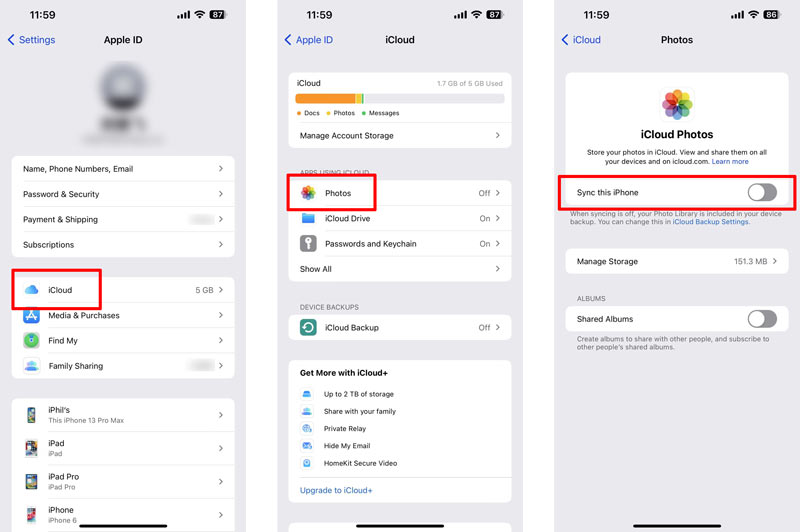
Чтобы удалить фотографии из iCloud, на вашем iPhone должна быть включена библиотека фотографий iCloud. Перейдите в «Настройки», нажмите на свое имя, затем «iCloud» и, наконец, «Фото». Включить Синхронизировать этот iPhone если он еще не включен.
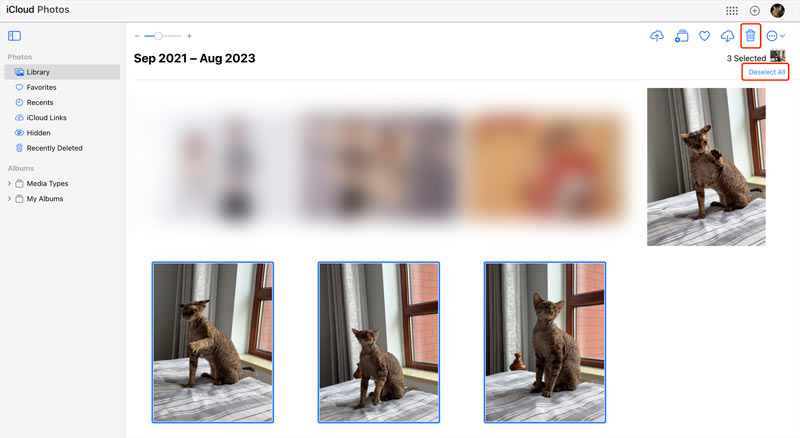
Откройте веб-браузер на своем компьютере и перейдите на официальный сайт iCloud. Войдите в систему, используя свой Apple ID и пароль. На веб-сайте iCloud нажмите кнопку Фото кнопка приложения. Просмотрите свою библиотеку фотографий и выберите фотографии, которые вы хотите удалить. Нажмите Удалить и подтвердите удаление, снова нажав Удалить.
Часть 4. Почему я не могу удалить фотографии с моего iPhone
Может быть несколько причин, по которым у вас возникают проблемы с удалением фотографий с вашего iPhone. В этой части мы обсудим несколько возможных причин.
Синхронизация с iCloud: Если ваш iPhone синхронизируется с iCloud, фотографии могут быть скопированы и синхронизированы между несколькими устройствами Apple. В этом случае другие связанные устройства могут восстановить ваши удаленные фотографии iPhone. Нажмите здесь, чтобы узнать, почему мой Фотографии iCloud не синхронизируются.
Настройки ограничений: Если вы установили ограничения на своем iPhone, это может помешать вам удалить определенные фотографии. Вы можете проверить и изменить эти настройки в разделе «Время экрана» или «Ограничения» в настройках вашего iPhone.
Фотографии только для чтения: Некоторые фотографии iPhone из сторонних приложений или фотографии, полученные по электронной почте или приложениям для обмена сообщениями, могут иметь ограниченные разрешения, что затрудняет их удаление. Возможно, вам придется обратиться к приложению или контакту, который отправил вам фотографию, для получения дополнительной помощи.
Оптимизация хранилища: Если у вас заканчивается свободное место на вашем iPhone, устройство может автоматически оптимизировать вашу библиотеку фотографий, сжав или удалив некоторые фотографии. Этот процесс обратим, и вы можете восстановить хранилище, удалив ненужные фотографии.
Проблемы с программным обеспечением: Иногда программные сбои или ошибки могут вызывать проблемы с удалением фотографий с iPhone. Ты можешь перезагрузите ваш iPhone или обновите до последней версии программного обеспечения, чтобы решить проблему.
Если ни одна из этих причин не подходит или вы по-прежнему испытываете трудности, мы рекомендуем обратиться в службу поддержки Apple за дополнительной помощью.
Часть 5. Часто задаваемые вопросы о том, как удалить фотографии iPhone
Как удалить все мои фотографии с моего iPhone, не потеряв их?
Чтобы стереть все фотографии с вашего iPhone без их потери, вы можете сделать резервную копию перед удалением. Выберите представленный Aiseesoft Очиститель iPhone и используйте его функцию резервного копирования, чтобы легко создавать резервные копии фотографий с iPhone.
Как вы удаляете фотографии с вашего Mac?
Чтобы удалить фотографии из медиатеки «Фото» на Mac, перейдите в Finder, выберите параметр «Фотографии» слева, затем перетащите медиатеку «Фотографии» в корзину. Чтобы безвозвратно удалить фотографии с Mac, щелкните правой кнопкой мыши «Корзина» и выберите «Очистить корзину».
Удаление фотографий с iPhone также удаляет их из iCloud?
Когда вы удаляете фотографии с вашего iPhone, они обычно не сразу удаляются из iCloud. По умолчанию iCloud Photos хранит копии ваших фотографий в облаке и синхронизирует их на всех ваших устройствах. Это означает, что когда вы удаляете изображение со своего iPhone, оно будет удалено из локального хранилища на вашем телефоне, но по-прежнему будет доступно в iCloud и на других ваших устройствах, связанных с той же учетной записью iCloud. Однако если вы удалите фотографию со своего iPhone и из Фото iCloud, она будет удалена навсегда и не может быть восстановлена.
Что произойдет, если я отключу фотографии iCloud?
Если вы отключите «Фото iCloud», фотографии и видео, хранящиеся в вашей медиатеке iCloud, больше не будут доступны на ваших устройствах Apple. Они будут удалены с вашего iPhone, iPad и Mac, но останутся в вашей учетной записи iCloud. Вы можете снова получить к ним доступ, если повторно активируете Фото iCloud или загрузите их с веб-сайта iCloud. Помните, что отключение Фото iCloud также отключит синхронизацию новых фотографий и видео на ваших устройствах.
Как хранителю ваших заветных воспоминаний, управление библиотекой фотографий на вашем iPhone необходимо для поддержания устройства в чистоте. С помощью подробных шагов, описанных в этой статье, вы можете уверенно удалять одну или несколько фотографий, безвозвратно удалять их со своего iPhone и даже удалять фотографии из iCloud. Следуйте руководству о как удалить фото с айфона выше, чтобы ваше хранилище фотографий оставалось организованным.
Что вы думаете об этом посте.
Рейтинг: 4.9 / 5 (на основе голосов 429) Подпишитесь на нас в
Более Чтение

Оставьте свой комментарий и присоединяйтесь к нашему обсуждению

MobieSync
Профессиональный менеджер данных iPhone / Android и передача для передачи различных файлов между телефоном iOS / Android и компьютером и между двумя мобильными телефонами в один клик.