Изменение и удаление данных для входа в менеджере паролей Firefox
Встроенный менеджер паролей Firefox позволяет вам быстро и безопасно просматривать пароли и управлять ими. Когда вы посещаете веб-страницу и нажимаете на поле входа, Firefox предложит ваши сохранённые данные для входа этой страницы.
- Нажмите кнопку Изображение «fx57menu» не существует.
 , чтобы открыть панель меню.
 - Выберите Логины и пароли Пароли . Страница about:logins откроется в новой вкладке.
- Перейдите к данным для входа, которые хотите изменить или удалить (воспользуйтесь полем поиска или прокрутите список слева).
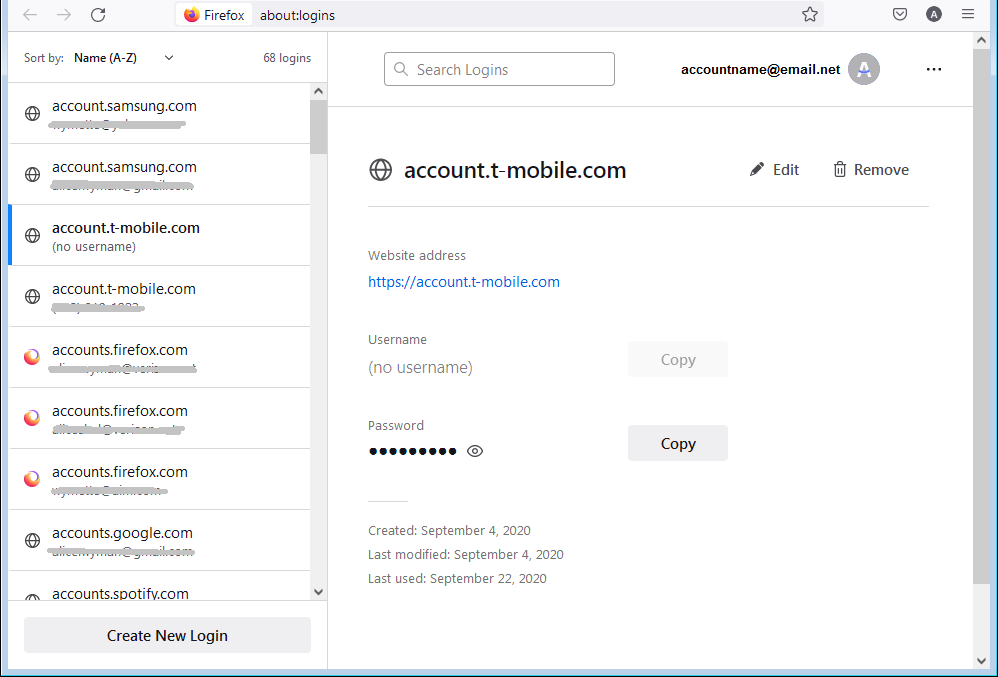
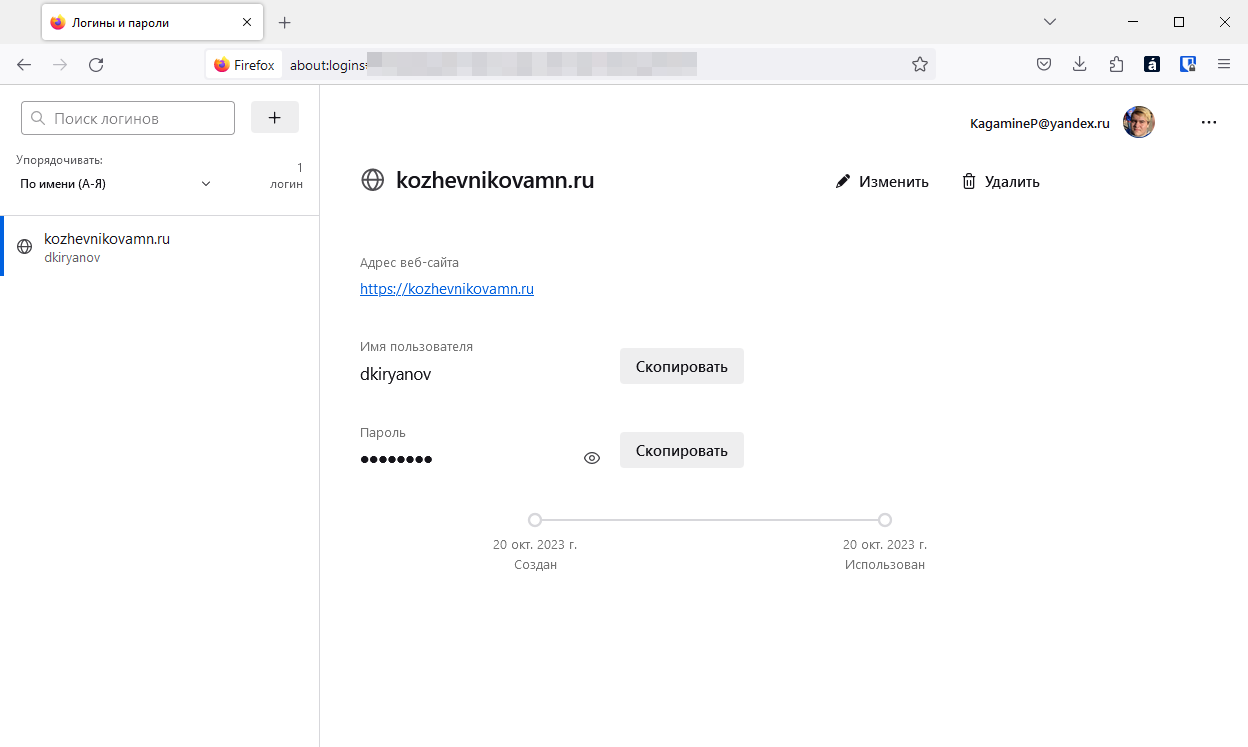
- Нажмите Изменить , чтобы изменить данные для входа.
- Чтобы удалить данные для входа из Firefox, нажмите кнопку Удалить .
Эти прекрасные люди помогли написать эту статью:

Станьте волонтёром
Растите и делитесь опытом с другими. Отвечайте на вопросы и улучшайте нашу базу знаний.
Как удалить пароль с «чужого» компьютера
я зашла в свою почту на рабочем компьютере и он запомнил мой пароль и теперь мой почтовый ящик открыт для всех.
Ситуация досадная и опасная (об этом чуть позже).
Чтобы исправить нужно:
а) зайти в почту и сменить пароль.
б) на рабочем компьютере открыть браузер и удалить «запомненный пароль».
Пароль может запомниться двумя способами.
В первом случае запоминаются только данные формы, которые вы заполняли при входе в почту.
Данные форм запоминаются браузером ради того, чтобы в следующий заход на страничку, помочь пользователю: подставить те значения, которые он уже набирал.
Запоминание информации делается тихо и без лишних вопросов.
В свою очередь подстановка значений достаточно полезная функция. Отключать не требуется. Просто нужно быть внимательней и там где есть опция «Чужой компьютер» всегда ставить галочку.
Чтобы удалить такой пароль достаточно почистить историю посещений и кеш браузера.
- Нажмите в браузере Ctrl+Shift+Del
- Удалите данные за ВСЁ время.
Предупреждаю: эта операция может занять несколько минут. И если на рабочем компьютере кто-то ходил по любимым сайтам, выбирая адрес из списка в адресной строке, то знайте: спасибо он вам не скажет.
Во втором случае пароль запоминается в специальном защищённом хранилище на локальном диске компьютера.
При этом браузер запрашивает разрешение у пользователя на запоминание пароля. Выпадает окошко в области адресной строки. Если пользователь даёт разрешение, то пароль запоминается. В противном случае — нет.
На «чужом» компьютере, естественно, никаких логинов и паролей запоминать не следует.
Чтобы удалить пароль, нужно:
- Зайти в настройки браузера.
- Перейти на вкладку «Защита» (или «Безопасность»)
- Поискать на ней кнопку «Сохраненные логины» (или «Сохраненные пароли»). Кликнуть на ней.
Откроется окно, в котором будет выведен список сайтов. Для каждого сайта отображается один или несколько логинов, которые использовались при работе с ним.
Пароли, как правило, скрываются, и отображаются, только если включить специальный режим.
- В нашем случае достаточно найти нужный сайт, свой логин.
- Кликнуть на этой строчке мышкой и нажать кнопку «Удалить».
Все вышеописанные действия следует проделать как можно быстрее. Поскольку если плохой человек с хорошим знанием компьютера получит доступ к чужой почте, то он первым делом выполнит пункт а) – сменит пароль!
В этом случае вы потеряете в лучше случае только доступ к почтовому адресу и старой переписке. В худшем – последствия печальные, о которых вспоминать даже и не хочется.
Опубликован: 11 июля 2016, 16:25
Как удалить все пароли с компьютера
Сообщение crexa » Пт янв 20, 2012 10:25
Через редактор реестра, для 32-разрядных ОС HKEY_LOCAL_MACHINE\SOFTWARE\Crypto Pro\Settings\USERS\
64-разрядных ОС HKEY_LOCAL_MACHINE\SOFTWARE\Wow6432Node\Crypto Pro\Settings\USERS\
соответствующий раздел, он называется по имени контейнера закрытого ключа.
Нужно это тогда, когда теряется связь с сертификатом и начинает выдавать Get signature value ID, что лечится удалением пароля, переустановкой сертификата и его перевводом. В Крипто-про меню позволяет удалить только все запомненные пароли сразу. А этим методом можно удалить запись, связанную с нужным контейнером.
Следующие пользователи поблагодарили crexa за это собщение: Koteneff
kinotatr Новый участник Сообщения: 6 На форуме: c 02 фев 2011
Сказал: 1 ед.
Получил: 0 ед.
Re: Как удалить один запомненный пароль в Крипто-про
Сообщение kinotatr » Пт июл 06, 2012 15:40
а у нас такая проблема возникла. значит на машинке было раньше 2 ЭЦП. на одной надо обновиться сертификат, все хорошо,знаем как делать поехали, все делал как надо, подцепил через Крипто-про, зашел в альту, выбрал сертификат нужный, делаю запрос архива, ввожу пароль — не подходит! уже и в блокнот вводил его копировал. вставили старую ЭЦП рабочую, другого декалранта, тоже самое, неверный пароль и все. взяли еще одну с другого компьютера, тоже. Вставляли ЭЦП новую (или старую с 1-ого компа) в другой комп, пароль неверный. а когда брали ЭЦП с этого компьютера на тот, на котором надо было переставить ЭЦП, все нормально. вообщем что поулчается, 2 ЭЦП не але.. срок до понедельника стоит. Что делать — не знаем, 1-ый раз столкнулись с таким.уже и сертификаты удалял, и делал «удалить запомненные пароли» и лез удалял сертификаты в далекий путь крипто (SystemCertif. My. ). не видим проблемы вообще, как с флешки пробовали так и с дискеты. что может быть? причем повторюсь, на другом компе эцп работала нормально, поставили на этот комп — не пашет, переставили обратно в све положенное место — заработала. вообщем помогите кто чем может, мы в растерянности. чувствую что разгадка где то рядом, но не вижу в упор(
crexa Почетный участник Сообщения: 118 На форуме: c 08 окт 2010
Сказал: 0 ед.
Получил: 25 ед.
Re: Как удалить один запомненный пароль в Крипто-про
Сообщение crexa » Пт июл 06, 2012 16:29
Это за гранью понимания. Вопрос на пароль он задаёт? Тогда значит он нигде не запомнен. После ввода пароля выдаёт ошибку — значит пароль не подходит. Пароль вводите в Word одинаково. Тут можно что проверить. Самое простое — скопируйте ветку реестра с компьютера где всё работает на этот должно помочь. Ещё вариант — ввести из блокнота пароль на компьютере где всё работает и, если нормально примет, сохранить этот файл, перенести на этот компьютер и скопировать из него пароль. Если ни то ни другое не поможет — проще систему удалить.
kinotatr Новый участник Сообщения: 6 На форуме: c 02 фев 2011
Сказал: 1 ед.
Получил: 0 ед.
Re: Как удалить один запомненный пароль в Крипто-про
Сообщение kinotatr » Пн июл 09, 2012 08:02
Да, система выдает сообщение о вводе пароля. пароль пишем в блокнот, и оттуда копируем, пишет не верный пароль. Тот компьютер куда мы хотели поставить обновленую ЭЦП, уже стояла друга ЭЦП, и работала, только когда я нажал «удалить запомненные пароли», та ЭЦП что стояла уже, тоже перестала принимать пароль. и перенесли попробовали ЭЦП на другой компьютер. тоже самое все. Неверный пароль, однако, берем ЭЦП которая работает на другом компьютере, вставляем в тот с которым у нас проблемы, добавляем сертификат, вводим пароль так же через блакнот и вуаля — тоже пишет не верный пароль. Вставляем обратно на то место где она работала — и она работает. непонятица.
Как удалить все пароли с компьютера
Сначала очевидное. Прежде чем удалить всю информацию с рабочего компьютера, не забудьте сохранить все самое важное: PDF-документы, фотографии, ваше резюме и другие файлы, дорогие вашему сердцу.
Если вам нужно сохранить очень много файлов, воспользуйтесь USB-накопителями. Они дешевые, легко помещаются в кармане и могут хранить как минимум от двух до четырех гигабайтов данных. Еще один вариант для переноса файлов — это сервисы облачных хранилищ Google Drive, Dropbox и OneDrive. Главное проверьте, что вы зашли под своим личным, а не рабочим аккаунтом. Если вам надо скопировать несколько гигабайтов данных, лучше воспользуйтесь внешним жестким диском.
Обязательно проверьте, какую информацию вы копируете — она должна быть личной и не содержать каких-либо конфиденциальных данных о вашей компании. В противном случае у вас могут возникнуть неприятности.
Когда вы уволитесь, у вас уже не будет доступа к корпоративной почте. Если на ней у вас остались какие-то важные письма или нужные вам контакты, перешлите их на свою личную электронную почту.
Проверьте USB-порты
Посмотрите, не остался ли на работе USB-кабель для зарядки вашего телефона. Обязательно проверьте все USB-порты. В них не должны остаться ваши кабели, флешки и прочие устройства.
Отключите голосовую почту
Запишите для голосовой почты специальное сообщение, в котором сообщите, что уволились и расскажете, к кому теперь нужно обращаться. Удалите все входящие сообщения голосовой почты.
Удалите корпоративную почту
Если вы пользуетесь почтовым клиентом (а не заходите через браузер), то удалите все входящие письма и выйдите из своего аккаунта. При некоторых настройках выход из аккаунта ведет к его удалению.
Важно: Прежде чем удалить все старые письма, убедитесь, что это не запрещается политикой вашей компании. В некоторых организациях принято хранить всю переписку в течение нескольких месяцев или лет, даже после увольнения сотрудника.
Удалите все данные с вашего рабочего компьютера
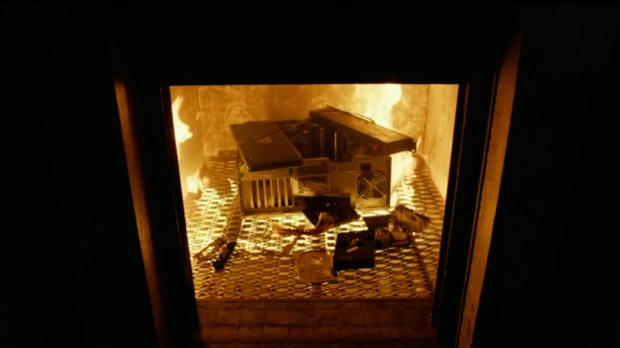
Кадр из сериала Mr. Robot
Если у вас нет прав администратора, то прежде чем сдать компьютер вашему IT-отделу, вы должны удалить с него всю персональную информацию. Но если у вас есть полный доступ к файлам, то удалите абсолютно все. Сначала скопируйте все необходимое, а потом полностью очистите компьютер. На это может уйти несколько часов, поэтому планируйте все заранее.
Если вы пользуетесь Mac, то вы можете удалить все данные с компьютера, просто переустановив операционную систему. О том, как это сделать, подробно написано в центре поддержки Apple.
Если же на вашем компьютере установлена система Windows, воспользуйтесь программой DBAN. Инструкцию к ней вы найдете здесь. Есть и другие программы для полной очистки компьютера — KillDisk и DP Wipe.
Вы скажете: а зачем мне удалять все данные с рабочего компьютера? Дело в том, что вы не знаете, что будет с этим компьютером в будущем. Возможно, его отдадут другому сотруднику. Или продадут. Или вообще про него забудут. Безопаснее всего будет не оставлять после себя никаких следов. Кому вообще нужны ваши фотографии с собакой, какими бы милыми они ни были?
Удалите все с телефона
Если вам повезло работать в компании, которая выделила вам отдельный мобильный телефон, то вам тоже нужно будет удалить с него все данные. К счастью, сделать это гораздо быстрее и проще, чем в случае с компьютерами.
Если у вас iPhone, зайдите в меню Настроек и перейдите в раздел Общее. Пролистайте до конца страницы и выберите Сброс данных. Затем нажмите на «Удалить все контент и настройки». Так вы сбросите телефон до заводских настроек. Если у вас iPad, сделайте то же самое.
Если у вас телефон на Android, зайдите в меню Настроек. Во вкладке «Личные настройки» найдите пункт «Сброс и восстановление данных». Выберите «Сбор до заводских установок» (в зависимости от модели телефона меню настроек может выглядеть по-разному, но главное, вы должны найти раздел, посвященный сбросу и восстановлению данных).
Что если у меня нет прав на удаление данных с устройств?
Если у вас не хватает прав, чтобы самостоятельно удалить всю информацию, то, вероятно, это сделает за вас IT-отдел. Но лучше в целях личной безопасности выйти из всех активных приложений — Slack, Telegram и в особенности из браузера.
Обязательно удалите все пароли ваших веб-аккаунтов, которые сохранены на рабочем компьютере. Если вы пользуетесь современными браузерами вроде Chrome, Safari или Firefox, то знайте, что они обычно сохраняют пароли и привязывают их к вашим аккаунтам Google ID, Apple iCloud Keychain или Firefox Sync. Если вы заходили в браузер на работе под личным аккаунтом, обязательно выйдите из него. Так никто не получит доступ к вашим паролям.
Если вы использовали для работы отдельный браузер или заходили в браузер под рабочим аккаунтом, то вы можете сделать так, чтобы браузер забыл все ваши пароли.
Если вы пользуетесь Chrome, найдите в настройках браузера пункт «Предлагать сохранять пароли для сайтов». Снимите флажок, и вы удалите все пароли, которые использовали в Google на работе. Сделайте это, только если у вас уникальный аккаунт, которым вы пользовались только для работы. Если вы заходили на работе под личным аккаунтом, то снятие флажка также удалит сохраненные пароли и с вашего домашнего компьютера.
В браузере Safari вам нужно будет найти в левом верхнем углу кнопку Настройки. Там будет вкладка «Пароли», где вы можете просмотреть и удалить все пароли, сохраненные для каждого конкретного сайта.
Пароли, сохраненные в Firefox, можно удалить в разделе «Защита» меню Настроек. Вот как это делается.
Что если у меня Chromebook?
Удалите все загруженные файлы, затем выйдите из своего аккаунта и удалите его. Если вам разрешено, то сбросьте настройки Chromebook до заводских.
Материалы по теме: