Как удалить вирус с помощью касперского
Для всех приложений
Общие вопросы
Как удалить вирусы с компьютера перед установкой программы «Лаборатории Касперского»
Статья обновлена: 20 июля 2022 ID: 12781
Статья относится к:
- Kaspersky Basic, Standard, Plus, Premium;
- Kaspersky Security Cloud;
- Kaspersky Internet Security;
- Kaspersky Anti-Virus;
- Kaspersky Total Security;
- Kaspersky Small Office Security;
- Kaspersky Free.
При установке программы «Лаборатории Касперского» могут возникнуть следующие проблемы:
- Мастер установки не запускается. Ничего не происходит после запуска установочного файла программы.
- Мастер установки сообщает об ошибках. Например:
- Ошибка 1304.
- «Активное заражение: Не удалось установить продукт «Лаборатории Касперского». Возможно, ваш компьютер заражен». Подробнее в статье.
- «Программа не установлена. Возможно, ваш компьютер заражен вирусами». Подробнее в статье.
Причины
- Операционная система заражена активной вредоносной программой.
- На компьютере установлена антивирусная программа стороннего производителя.
- На компьютере остались файлы программ «Лаборатории Касперского» прошлых версий.
Решение
- Проверьте компьютер на наличие вредоносных программ с помощью:
- Kaspersky Virus Removal Tool. Инструкция в статье.
- Kaspersky Rescue Disk. Инструкция в статье.
Если решение помогло, после успешной установки программы «Лаборатории Касперского» запустите полную проверку компьютера. Инструкция ниже.
Если решение не помогло, свяжитесь с технической поддержкой «Лаборатории Касперского». Инструкция ниже.
Как удалить антивирусную программу стороннего производителя
Найдите имеющееся антивирусное программное обеспечение и удалите его.
Чтобы удалить программу в Windows:
- Откройте Панель управления. Инструкция на сайте поддержки Microsoft.
- Перейдите в Программы → Программы и компоненты.
- Выберите программу и нажмите Удалить/Изменить.
- Следуйте дальнейшим инструкциям мастера.
Чтобы удалить программу в macOS:
- Откройте Finder и перейдите в раздел Программы.
- Найдите значок программы.
- Перетащите значок в корзину.
- Перезагрузите компьютер.
После удаления антивирусного программного обеспечения повторите установку программы «Лаборатории Касперского».
Если у вас возникли сложности при удалении или ошибка сохранилась, воспользуйтесь инструкцией по удалению антивирусов сторонних производителей.
Что делать, если не удалось обновить программу «Лаборатории Касперского»
При переходе на новую версию программы «Лаборатории Касперского» у вас может возникнуть ошибка «Программа не установлена. Возможно, ваш компьютер заражен вирусами».
Удалите программу «Лаборатории Касперского» с помощью утилиты kavremover и переустановите программу на ваш компьютер. Инструкция в статье.
Что делать после успешной установки программы «Лаборатории Касперского»
В программах «Лаборатории Касперского» используется технология лечения активного заражения Advanced Disinfection. Эта технология направлена на лечение системы от вредоносных программ, которые уже запустили свои процессы в оперативной памяти и мешают антивирусу удалить их.
При обнаружении такого вредоносного кода выполняется:
- Блокировка запуска любых новых процессов в системе.
- Блокировка любых действий с ключами реестра, отвечающими за автозагрузку.
- Блокировка создания новых файлов в папках автозагрузки.
- Блокировка создания новых исполняемых файлов.
- Запуск задачи сканирования объектов автозапуска и уничтожение искомого вредоносного кода.
- Перезагрузка компьютера.
- Загрузка системы уже без вредоносного кода.
После перезагрузки компьютера запустите полную проверку на вирусы. Инструкция в справке для:
- Kaspersky Basic, Standard, Plus, Premium;
- Kaspersky Security Cloud;
- Kaspersky Internet Security;
- Kaspersky Anti-Virus;
- Kaspersky Total Security;
- Kaspersky Small Office Security;
- Kaspersky Free.
Чтобы убедиться, что технология лечения активного заражения включена:
- В главном окне программы «Лаборатории Касперского» нажмите
 . Чтобы узнать, как открыть программу, смотрите инструкцию в статье.
 - Если вы используете:
- Kaspersky Basic, Standard, Plus или Premium, перейдите в раздел Настройки производительности → Потребление ресурсов компьютера и убедитесь, что установлен флажок Применять технологию лечения активного заражения.
- Kaspersky Security Cloud, Kaspersky Internet Security, Kaspersky Anti-Virus, Kaspersky Total Security, Kaspersky Small Office Security или Kaspersky Free, перейдите в раздел Общее и убедитесь, что установлен флажок Применять технологию лечения активного заражения.

Технология лечения активного заражения будет включена.
Как удалить вирус с помощью Kaspersky

В наше время компьютерная безопасность является одной из самых важных составляющих использования персонального компьютера. Вирусы, троянские программы и другие вредоносные объекты могут привести к серьезным проблемам и угрожают не только вашим данным, но и вашей личной информации. Чтобы бороться с этой угрозой, существует множество антивирусных программ, одной из которых является Касперский.
Касперский — это одна из наиболее популярных антивирусных программ, обладающая широким спектром функций. Она способна эффективно обнаруживать и удалять вирусы, а также предоставляет множество инструментов для защиты вашего компьютера. Если вы подозреваете, что ваш компьютер заражен вирусом, Касперский может помочь вам найти и устранить эту проблему.
В данной статье мы рассмотрим подробную инструкцию о том, как удалить вирус с помощью Касперского. Начиная от загрузки и установки программы, заканчивая проверкой и удалением вредоносных объектов. Следуя этому руководству, вы сможете эффективно защитить свой компьютер от вирусов и обезопасить свои данные.
Как удалить вирус с помощью Касперского?
Касперский — это эффективное антивирусное программное обеспечение, которое может помочь вам удалить вирусы и защитить ваш компьютер от вредоносных программ. В этой статье я расскажу вам, как удалить вирус с помощью Касперского.
- Сначала загрузите и установите последнюю версию Касперского на свой компьютер. Вы можете найти и загрузить Касперского на официальном сайте разработчика.
- После установки запустите программу Касперского и выберите функцию «Полное сканирование».
- При запуске сканирования Касперский автоматически проверит все файлы и папки на вашем компьютере, чтобы найти вредоносные программы.
- Если Касперский обнаружит вирусы, он предложит вам удалить их. Щелкните по кнопке «Удалить», чтобы удалить все вредоносные программы.
- В некоторых случаях Касперский не сможет удалить все вирусы. В этом случае вы можете воспользоваться функцией «Лечение» или «Карантин».
- Функция «Лечение» позволяет Касперскому попытаться излечить зараженные файлы, а функция «Карантин» помещает вредоносные программы в специальное хранилище, где они не смогут нанести вред вашему компьютеру.
- После удаления вирусов рекомендуется выполнить повторное сканирование Касперским, чтобы убедиться, что ни одна вредоносная программа не осталась на вашем компьютере.
Теперь вы знаете, как удалить вирус с помощью Касперского. С помощью этой программы вы можете защитить свой компьютер от различных вредоносных программ и поддерживать его в безопасном состоянии.
Почему Касперский — надежный вариант защиты вашего компьютера?
Многие пользователи компьютеров сталкиваются с проблемой вредоносного программного обеспечения, которое может нанести значительный ущерб их устройствам и конфиденциальным данным. Для предотвращения таких атак и обеспечения надежной защиты вашего компьютера вы можете воспользоваться программным обеспечением Касперского.
Kaspersky Anti-Virus является одним из самых популярных и надежных антивирусных программных продуктов на рынке. Он предлагает широкий набор функций и возможностей, которые помогут обеспечить безопасность вашего компьютера.
Обнаружение и удаление вирусов
Касперский использует передовые методы сканирования, которые позволяют обнаруживать и удалять вирусы, троянские программы и другие вредоносные объекты с вашего компьютера. Он автоматически проверяет все загружаемые файлы и программы на наличие угроз и предупреждает вас в случае обнаружения подозрительного поведения.
Защита от фишинговых атак
Касперский также обеспечивает защиту от фишинговых атак, которые используются злоумышленниками для кражи ваших личных данных. Он распознает поддельные веб-сайты и предупреждает вас о потенциальной угрозе, чтобы вы могли избежать подобных атак.
Межсетевой экран
Межсетевой экран Касперского обеспечивает защиту вашей сети от несанкционированного доступа. Он контролирует входящий и исходящий трафик, блокируя подозрительные соединения и предотвращая попытки вторжения.
Регулярные обновления
Касперский регулярно обновляет свою базу данных вирусных сигнатур, чтобы обеспечить защиту от новых и эволюционирующих угроз. Это позволяет программе быть в курсе последних тенденций в области кибербезопасности и предотвращать новые виды вредоносного программного обеспечения.
Простота использования
Касперский имеет интуитивно понятный интерфейс и предлагает простые и понятные настройки. Это делает его доступным для широкого круга пользователей, независимо от предыдущего опыта работы с программами защиты.
В заключение, Касперский предлагает надежную защиту для вашего компьютера, обеспечивая обнаружение и удаление вирусов, защиту от фишинга, межсетевой экран и регулярные обновления. Благодаря простому интерфейсу он подходит для пользователей с различным уровнем компьютерной грамотности. Разработанный на основе передовых технологий, Касперский является надежным вариантом защиты вашего компьютера.
Подробная инструкция по удалению вирусов с помощью Касперского
Касперский – это один из самых популярных антивирусных программ, который может обеспечить защиту вашего компьютера от различных вредоносных программ, включая вирусы, трояны и рекламное ПО. Для того чтобы удалить вирус с помощью Касперского, следуйте этой подробной инструкции.
- Установите Касперского на свой компьютер. Вы можете скачать его с официального сайта и следовать инструкциям по установке. После успешной установки запустите программу.
- После запуска Касперского вы увидите главное окно программы. Нажмите на вкладку «Сканирование» или «Быстрое сканирование», чтобы начать проверку системы на наличие вредоносных программ.
- В программе выберите тип сканирования, который вам нужен. «Полное сканирование» может занять достаточно много времени, поэтому если у вас мало времени, выберите «Быстрое сканирование».
- Нажмите на кнопку «Сканировать». Касперский начнет сканирование вашей системы на наличие вирусов и других вредоносных программ.
- После завершения сканирования Касперский покажет результаты проверки. Если вирусы будут найдены, программа предложит вам удалить их. Нажмите на кнопку «Удалить» или «Очистить», чтобы удалить вирусы.
- Когда удаление будет завершено, перезапустите компьютер. Касперский также может предложить вам выполнить дополнительные действия для обеспечения дополнительной защиты системы. Следуйте инструкциям программы, чтобы установить рекомендуемые настройки.
Теперь ваш компьютер должен быть защищен от вирусов и других вредоносных программ благодаря Касперскому. Однако не забывайте регулярно обновлять антивирусные базы данных, проводить сканирования системы и ставить обновления операционной системы, чтобы обеспечить максимальную защиту.
Бесплатная программа «Лаборатории Касперского» для удаления вирусов

Anastasiya Angel
- 4 мая 2016
Несмотря на постоянно увеличивающееся количество всевозможных компьютерных атак, некоторые люди до сих пор не пользуются антивирусами и файерволами.
Это можно называть беспечностью, а можно — халатностью или низким уровнем компьютерной гигиены. Такие пользователи портят жизнь не только себе, но и другим, так как они невольно помогают преступникам распространять вирусы. Однако на самом деле это чаще всего вызвано незнанием и простодушием.
Мы же призываем к ответственности. Если среди ваших родственников или знакомых есть такие люди, то, отправляя кому-нибудь данные, они с большой долей вероятности могут заразить чужие устройства. Так что перед тем, как обмениваться с ними какой-либо информацией, в ваших же интересах хотя бы единоразово очистить их компьютер от всяческой заразы.
У нас есть совершенно бесплатная и небольшая программа Kaspersky Virus Removal Tool.
Эта программа (или утилита, как ее еще называют) проверяет и лечит зараженные компьютеры. Однако она не может быть помощником в постоянной защите, так как ее вирусные базы обновляются только в момент скачивания программы.
Вот ею-то мы и рекомендуем воспользоваться в этом случае.
Чтобы проверить компьютер:
1. Скачайте Kaspersky Virus Removal Tool.
2. Запустите программу.
3. Нажмите Начать проверку.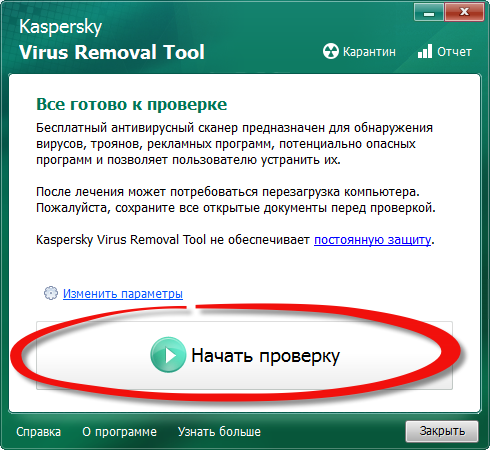
4. Подождите несколько минут, пока программа проверит все файлы.
5. Просмотрите результаты сканирования, кликнув по ссылке Подробнее.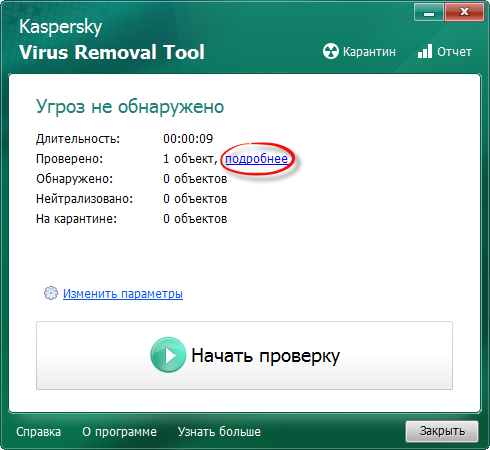
6. Когда вы закроете окно утилиты, она удалится с компьютера.
Программу необходимо скачивать каждый раз заново, так как в ней не предусмотрено автоматическое обновление вирусных баз. Все следы присутствия программы в системе будут стерты после ее закрытия — вам для этого делать ничего не придется. Кстати, Kaspersky Virus Removal Tool можно также запускать со съемного носителя или с сетевого диска.
После того как вы почистите компьютер, мы рекомендуем воспользоваться одним из наших решений для постоянной защиты компьютера, например Kaspersky Internet Security. Если вы хотите узнать больше подробностей о Kaspersky Virus Removal Tool, вы можете найти их в нашей Базе знаний.
«Лаборатория Касперского» вскрыла кибератаку с использованием устройств Apple

МОСКВА, 1 июня. /ТАСС/. «Лаборатория Касперского» обнаружила целевую кибератаку, проводящуюся с помощью мобильных устройств производства корпорации Apple. Несколько десятков iPhone сотрудников компании оказались заражены шпионским ПО, действенного способа удалить которое еще не найдено, сообщил CEO компании Евгений Касперский.
Читайте также
ТАСС объясняет
Основные правила кибергигиены: как не поймать вирус на смартфон и не стать жертвой фишинга«Экспертами нашей компании была обнаружена крайне сложная, профессиональная целевая кибератака с использованием мобильных устройств производства Apple. Целью атаки было незаметное внедрение шпионского модуля в iPhone сотрудников компании — как топ-менеджмента, так и руководителей среднего звена», — написал Касперский в статье на сайте «Лаборатории».
Шпионское ПО получило название Triangulation. Касперский выразил уверенность, что его компания не была главной целью этой операции. Тем не менее, в их сети была выявлена аномалия, исходящая с устройств Apple — несколько десятков iPhone сотрудников оказались заражены этим ПО.
«Из-за особенностей блокировки обновления iOS на зараженных устройствах нами пока не найдено действенного способа удаления шпионской программы без потери пользовательских данных», — отмечается в статье. При этом стандартных средств операционной системы для выявления и удаления шпионской программы на зараженных смартфонах нет — это объясняется «закрытостью» в iOS, для удаления нужно прибегать к внешним инструментам.
Сама атака проводится с помощью невидимого iMessage-сообщения с вредоносным вложением, он использует уязвимости в iOS и устанавливает шпионскую программу, все это скрыто от пользователя. Следом ПО скрытно передает приватную информацию на удаленные серверы. Это может касаться записей с микрофона, фотографий из мессенджеров, местоположения и данных о другой активности владельца смартфона.
«Расследование шпионской операции Triangulation только начинается. Сегодня мы публикуем первые результаты анализа, но впереди еще много работы. По ходу расследования инцидента мы будем обновлять этот пост», — заключили в «Лаборатории».
Шпионское ПО на устройствах Apple
Ранее Центр общественных связей (ЦОС) ФСБ России сообщил о вскрытии службой разведывательной акции США через программу-вирус на мобильных устройствах Apple. Установлено, что заражению подверглись несколько тысяч телефонных аппаратов этой марки. Службой также были выявлены аномалии, характерные только для мобильных телефонов Apple и обусловленные работой ранее неизвестного вредоносного программного обеспечения.