Режим энергосбережения позволяет увеличить время работы iPhone или iPad от аккумулятора
Режим энергосбережения уменьшает объем энергии, потребляемой устройствами iPhone или iPad, когда заряд их аккумуляторов снижается.
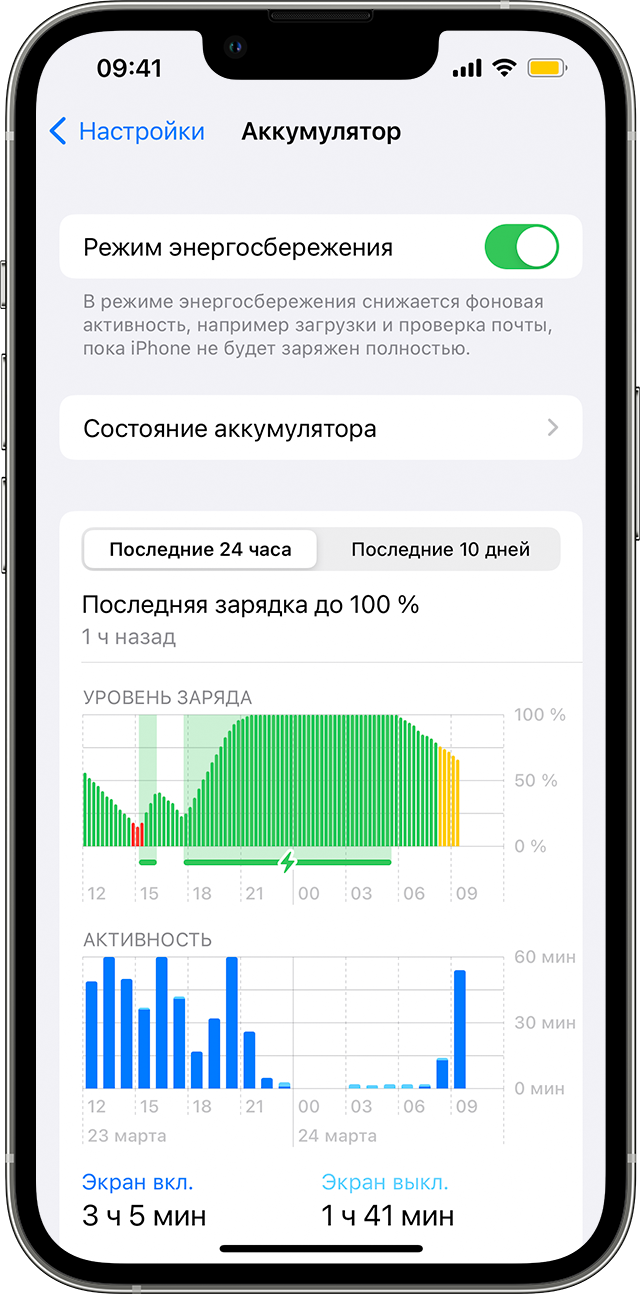
Чтобы включить или выключить режим энергосбережения, перейдите в раздел «Настройки» > «Аккумулятор». Также режим энергосбережения можно включить или выключить через Пункт управления. Откройте «Настройки» > «Пункт управления» > «Настроить элем. управления», затем выберите «Режим энергосбережения», чтобы добавить возможность управлять им с помощью Пункта управления.
- 5G (кроме воспроизведения потокового видео) на моделях iPhone 12 и iPhone 13 1 ;
- автоматическая блокировка (устанавливается на 30 секунд);
- яркость дисплея;
- частота обновления дисплея (ограничена до 60 Гц) на моделях iPhone и iPad с поддержкой технологии ProMotion 2 ;
- некоторые визуальные эффекты;
- функция «Фото iCloud» (временно приостанавливается);
- автоматические загрузки;
- загрузка сообщений электронной почты;
- обновление приложений в фоновом режиме.

Когда режим энергосбережения включен, значок аккумулятора в строке состояния становится желтым. Вы увидите желтый значок аккумулятора и уровень заряда аккумулятора. Когда уровень заряда аккумулятора iPhone или iPad превышает 80 %, режим энергосбережения автоматически выключается.
1. Если включить режим энергосбережения, 5G отключается, за исключением некоторых случаев, например во время воспроизведения потокового видео или загрузки данных большого размера на моделях iPhone 12 и iPhone 13. На моделях iPhone 12 режим энергосбережения отключает режим «Только 5G» (если доступно).
2. Следующие устройства поддерживают технологию ProMotion: iPhone 13 Pro, iPhone 13 Pro Max, iPad Pro 12,9 дюйма (2-го поколения) и более поздние модели, а также iPad Pro 10,5 дюйма и все модели iPad Pro 11 дюймов.

Дополнительная информация
На устройствах iPhone с iOS 11.3 или более поздней версии отображается состояние аккумулятора, при этом появляется рекомендация о его замене. Дополнительные сведения см. в статье Аккумулятор и производительность iPhone. Кроме того, вы можете узнать больше увеличении времени работы и срока службы аккумулятора.
Подробнее о функции оптимизированной зарядки iPhone
iPhone под управлением iOS 13 и более поздних версий анализирует ваш ежедневный график зарядки, чтобы увеличить срок службы аккумулятора. Срок службы аккумулятора связан с его «химическим возрастом», который связан не только с периодом времени со дня сборки аккумулятора. Возраст химических составляющих аккумулятора определяется с учетом множества факторов, включая историю изменения температуры и схему зарядки. Все перезаряжаемые аккумуляторы являются расходными компонентами, производительность которых снижается по мере химического старения. По мере химического старения литий-ионных аккумуляторов объем заряда, который они могут накапливать, уменьшается, что приводит к снижению ресурса и максимальной производительности. Подробнее об аккумуляторе и производительности iPhone и о том, как увеличить время работы и срок службы аккумулятора. Функция «Оптимизированная зарядка» в iOS 13 и более поздних версий предназначена для того, чтобы уменьшить износ аккумулятора iPhone и продлить срок его службы путем сокращения времени, в течение которого аккумулятор пребывает в полностью заряженном состоянии. В определенных ситуациях, когда эта функция включена, зарядка iPhone свыше 80 % будет отложена. В iPhone используется технология выполняемого на устройстве машинного обучения, чтобы анализировать ваш ежедневный график зарядки. Это позволяет активировать функцию «Оптимизированная зарядка», только когда iPhone определяет, что он будет подключен к зарядному устройству в течение длительного периода времени. Алгоритмы обеспечивают полную зарядку iPhone к моменту его отключения от зарядного устройства. Когда функция «Оптимизированная зарядка» включена, в уведомлении на экране блокировки будет указано, когда iPhone полностью зарядится. Если вам нужно полностью зарядить iPhone как можно быстрее, нажмите и удерживайте уведомление, а затем нажмите «Зарядить сейчас». 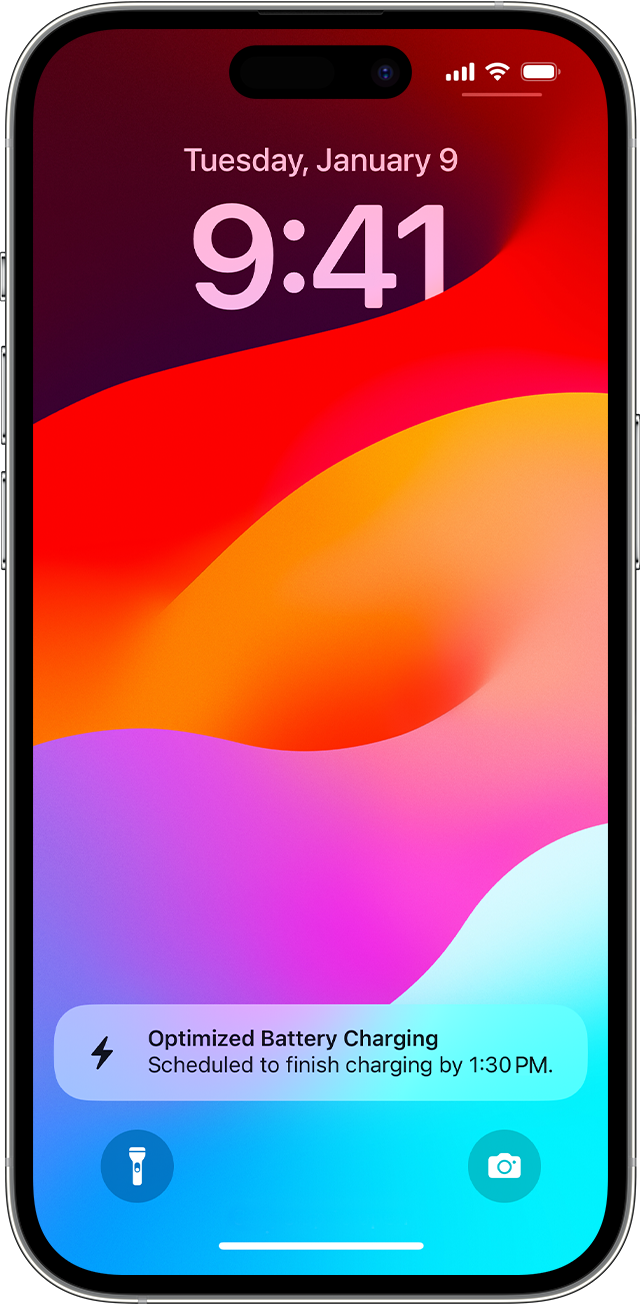 При настройке iPhone функция «Оптимизированная зарядка» включается по умолчанию. Если вы хотите изменить настройки зарядки, выполните следующие действия.
- На iPhone 14 и более ранних моделях откройте «Настройки» > «Аккумулятор» > «Состояние аккумулятора и зарядка» и выключите параметр «Оптимизированная зарядка».
- На моделях iPhone 15, чтобы выбрать между параметрами «Оптимизированная зарядка», «Лимит заряда — 80 %» и «Нет», перейдите в раздел «Настройки» > «Аккумулятор» > «Состояние аккумулятора и зарядка» > «Оптимизация зарядки» и выберите нужный параметр.
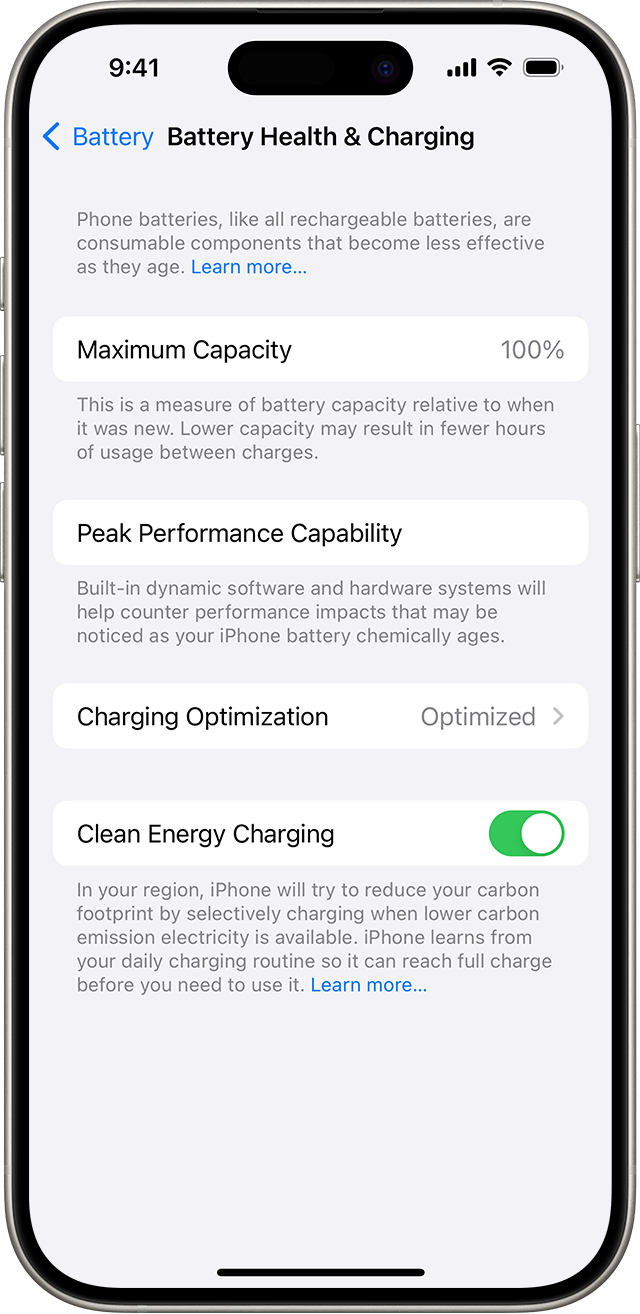
Отключение оптимизации зарядки может увеличить износ аккумулятора и сократить срок его службы.
Подробнее о лимите заряда 80 % на моделях iPhone 15
На моделях iPhone 15 вы можете выбрать между параметрами «Оптимизированная зарядка», «Лимит заряда — 80 %» и «Нет».
При выборе параметра «Лимит заряда — 80 %» iPhone заряжается примерно до 80 %, а затем перестает заряжаться. Если уровень заряда аккумулятора снизится до 75 %, зарядка возобновится до тех пор, пока уровень заряда батареи снова не достигнет примерно 80 %.
При включенном лимите 80 % iPhone будет время от времени заряжаться до 100 %, чтобы сохранять точные оценки состояния заряда аккумулятора.
Если функция «Оптимизированная зарядка» не активируется
Оптимизированная зарядка предназначена для использования в тех местах, где вы проводите больше всего времени, например дома или в офисе. Функция не активируется, когда устройство используется нерегулярно, например в путешествии. По этой причине, чтобы активировать функцию «Оптимизированная зарядка», необходимо включить некоторые настройки геолокации*. Данные о вашем местоположении, которые используется для работы этой функции, не отправляются в компанию Apple.
Выполните указанные ниже действия.
- Откройте «Настройки» > «Конфиденциальность и безопасность» > «Службы геолокации» и включите параметр «Службы геолокации».
- Откройте «Настройки» > «Конфиденциальность и безопасность» > «Службы геолокации» > «Системные службы» и включите параметр «Настройка системы».
- Откройте «Настройки» > «Конфиденциальность и безопасность» > «Службы геолокации» > «Системные службы» > «Важные геопозиции», а затем включите параметр «Важные геопозиции».
Дополнительная информация
* Функции «Оптимизированная зарядка» потребуется не менее 14 дней, чтобы изучить ваш график зарядки, поэтому она активируется только по истечении этого срока. Кроме того, для активации этой функции необходимо зарядить iPhone в данном местоположении не менее 9 раз в течение 5 часов или дольше.
Как увеличить время работы батареи на айфоне?
Айфоны сегодня очень популярны среди российских пользователей. Удобный интерфейс, отличная производительность и широкая функциональность не остались без внимания со стороны любителей мобильной электроники. По сути, современный iPhone есть не что иное, как портативная копия персонального компьютера. Однако из огромных возможностей вытекает и главный минус — большое потребление энергии, что особенно заметно при включении ресурсоёмких приложений.
Многие пользователи жалуются на слишком короткий срок работы батареи в айфоне. Если Вы тоже заметили, что АКБ плохо держит заряд, не спешите с походом в сервисный центр. Представленные ниже рекомендации позволят сохранить ресурс аккумулятора и продлить время эксплуатации iPhone.
Советы по экономии энергии аккумулятора
- Отключите автоматическое обновление фоновых приложений. В смартфон встроена функция отслеживания новых версий различных программ. Когда обновления появляются в AppStore, происходит их автоматическое скачивание, что расходует заряд батареи. Отключение этой службы не только снизит потребление энергии, но и позволит избежать лишних затрат в случае лимитных ограничений по допуску в интернет.
- Избавьтесь от программ-паразитов. Речь идёт о так называемых «убийцах» батареи. Если Ваш айфон стал выключаться раньше обычного, нужно найти ответственное за это приложение. Не стоит думать, что двойное нажатие на кнопку Home приведёт к закрытию всех программ и экономии энергии аккумулятора. Это верно лишь отчасти, так как многие приложения работают в скрытом режиме, собирая рекламную и другую информацию. Чтобы выяснить наиболее «прожорливые» программы, перейдите в меню «Настройки-Аккумулятор» и внимательно изучите предлагаемый системой отчёт за 24 часа либо неделю. Потребление энергии каждым отдельным приложением указывается в процентах, что даёт возможность оценить его влияние на длительность работы девайса. Если Вы нашли незнакомые или малоиспользуемые программы, удалите либо переустановите их. Иногда бывает целесообразным восстановить предыдущую версию приложения.
- Активируйте режим экономии энергии. Эта функция доступна, начиная с iOS 9. Она позволяет перевести устройство в режим энергосбережения, что продлевает время работы на несколько часов. Правда, при этом снизится производительность и сетевая активность айфона, плюс перестанут работать эффекты движения, фоновое обновление и проверка почты. Включить функцию можно в меню «Аккумулятор», которое находится в настройках. Снижение производительности и переход в режим энергосбережения произойдёт автоматически, но только тогда, когда заряд смартфона достигнет отметки 20 %.
- Отключите эквалайзер. Это приложение улучшает звучание музыки и делает акустику более качественной. Однако проблема в том, что эта программа заметно увеличивает расход батареи. Если Вы не меломан, можете отключить функцию.
- Включите автоматическую настройку яркости экрана. Каждому известно, что чем ярче горит экран айфона, тем больше энергии он расходует. Дабы сэкономить драгоценные проценты, производитель предусмотрел опцию автоматической регулировки яркости. После её включения девайс будет реагировать на условия окружающей среды, адаптируясь под степень внешней освещённости. Есть и более простой способ: выставьте минимальную яркость дисплея вручную, однако это снизит удовольствие от использования смартфона.
- Установите минимальное время автоматической блокировки экрана. Многие владельцы iPhone не уделяют должного внимания этой стандартной функции и совершенно напрасно, ведь постоянно включённый дисплей существенно сокращает время работы аккумулятора. Для блокировки перейдите в меню «Настройки-Основные-Автоблокировка» и поставьте галочку в нужном месте.
- Отключите GPS-службу и другие приложения геолокации. Программы такого типа не только подсказывают местонахождение ближайшего кинотеатра или ресторана, но и отправляют статистику в фоновом режиме, а также предлагают контент. Как результат — дополнительные потери энергоресурсов.
- Включите «Авиарежим» при плохой связи. При недостаточной видимости мобильной сети смартфон постоянно пытается установить более стабильное соединение. Запросы оператору отправляются автоматически и регулярно, что уменьшает заряд батареи. При этом пользователь, как правило, находится вдали от городской суеты. А что может быть хуже, чем остаться без связи во время туристического похода или рыбалки?
- Активируйте функцию «Уменьшение движения». Способ нестандартный, но весьма действенный. Операционная система iOS радует нас динамическими обоями и анимацией, однако за это приходится расплачиваться дополнительной энергией. Проблему можно решить, активировав функцию «Уменьшение движения», которая находится по адресу: «Настройки-Основные-Универсальный доступ». Результат — снижение активности пользовательского интерфейса, повышение статичности, выключение эффекта параллакса на значках. Совет актуален, если Вы уже вдоволь насладились красотой iOS, и на первый план вышли практичность и рациональность.
- Отключите уведомления. Регулярно поступающие сообщения иногда даже раздражают. В итоге они оказывают пусть и незначительную, но всё же нагрузку на устройство. Отключив эту функцию, Вы увидите, что уведомления от большинства приложений Вам попросту не нужны.
Выводы
Совсем необязательно следовать всем этим рекомендациям сразу. Можно выбрать лишь некоторые, учитывая специфику эксплуатации смартфона и свои личные предпочтения. Будьте уверены, что при использовании большинства советов по энергосбережению Вы не заметите никаких изменений в работе гаджета. Зато появится возможность дольше оставаться на связи без дополнительной подпитки.
Остаётся добавить, что в AppStore можно найти программы, служащие для оптимизации энергопотребления айфона. Однако практика показывает, что их польза весьма условна, поэтому настраивать гаджет лучше самостоятельно.
20 рабочих советов, как увеличить время работы iPhone от аккумулятора. Пробуйте

В закладки
В смартфонах Apple используются литий-ионные аккумуляторы, которые деградируют с каждой разрядкой и зарядкой. Чем больше подобных циклов и выше агрессивность использования iPhone, тем ниже у его батарейки максимальная ёмкость.
Уже через год автономность девайса снижается примерно на 10%, а за пару лет уже в среднем составляет около 80% от первоначальной. Кардинально решить данную проблему поможет замена старого аккумулятора новым, но с этим можно повременить.
Прежде чем вмешиваться в аппаратную часть iPhone, лучше поработать с программной. Вот что нужно сделать.
1. Ограничиваем получение Push-уведомлений от приложений
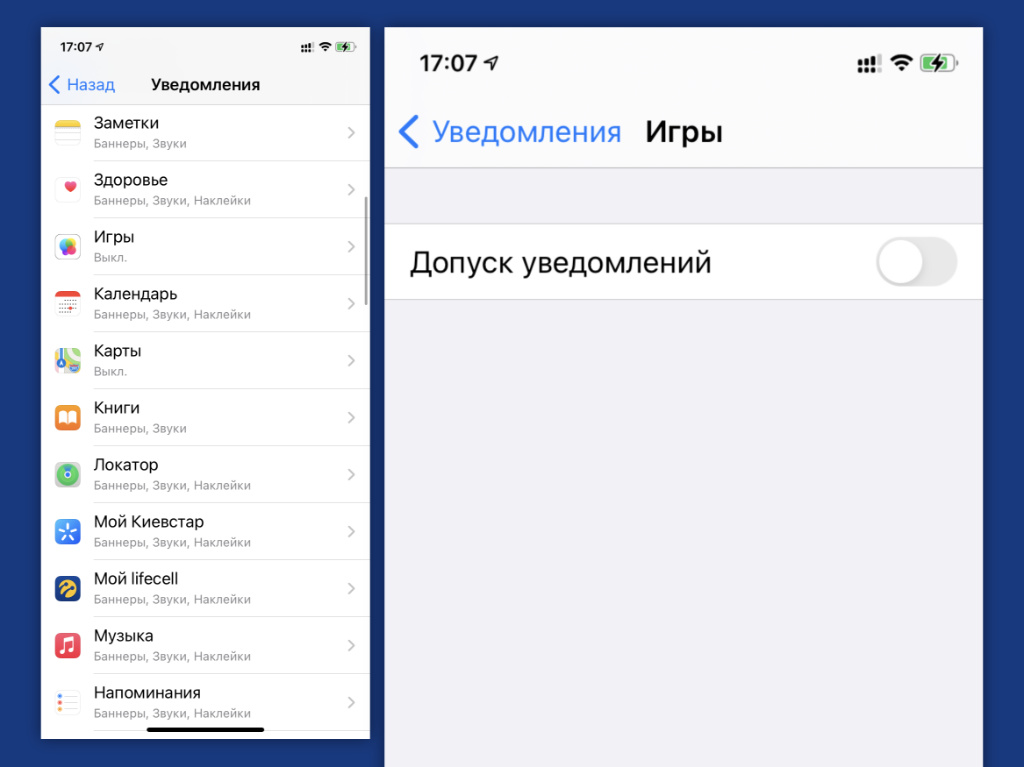
Важно отключить всё лишнее
Что сделать: откройте «Настройки», перейдите в раздел «Уведомления», избавьтесь от всех «пушей», которые вам не нужны.
Во-первых, массовое получение уведомлений активно задействует сам механизм этого инструмента. Во-вторых, оно неизбежно включает экран, который планомерно высаживает заряд аккумулятора мобильного устройства.
2. Отключаем тактильную отдачу во время звонка и в системе
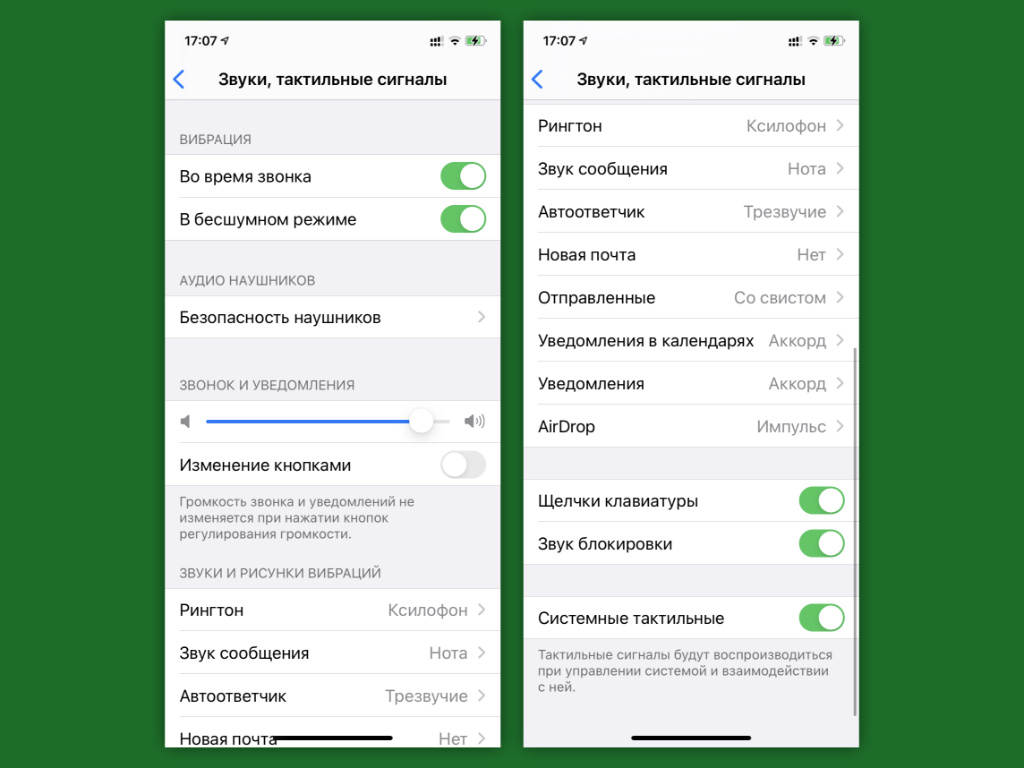
Вибрация нужна не всегда
Что сделать: откройте «Настройки», перейдите в раздел «Звуки, тактильные сигналы», переведите в неактивное положение переключатели «Во время звонка» и «Системные тактильные».
Вибросигналы делают использование iPhone более тактильным, но уверенно разряжает аккумулятор.
3. Активируем автоматическое включение режима «Не беспокоить»
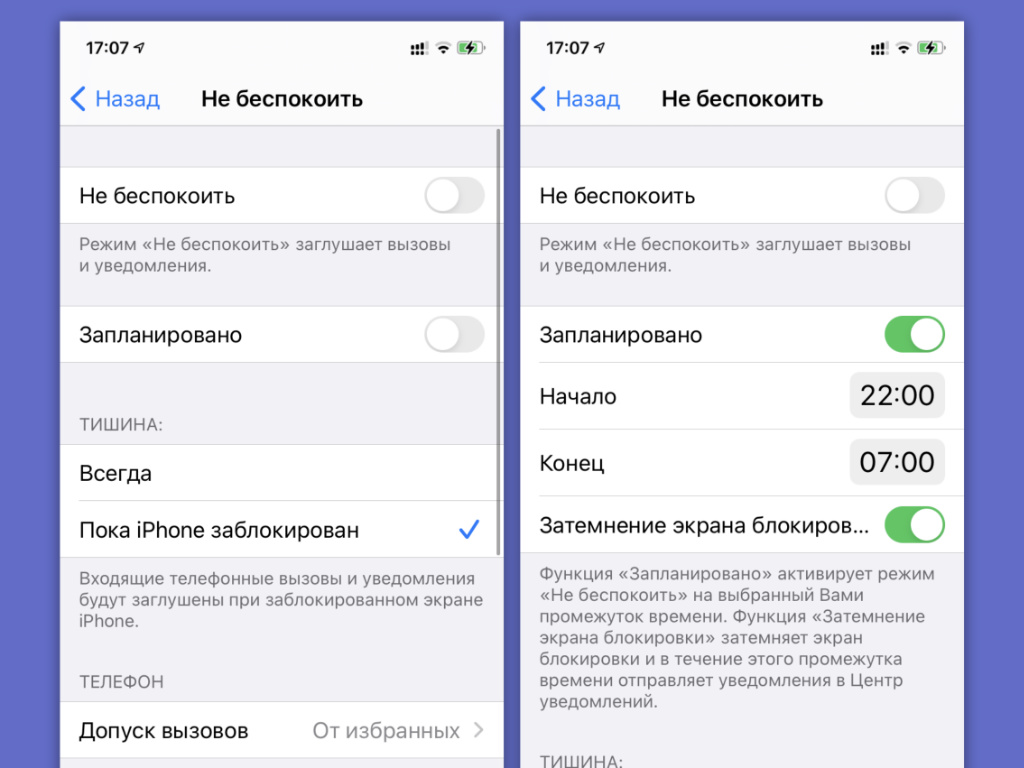
Отключаем ночные уведомления
Что сделать: откройте «Настройки», перейдите в раздел «Не беспокоить», переведите в активное положение переключатель «Запланировано» и установите необходимые временные рамки.
Режим «Не беспокоить» отключает все уведомления в заданный промежуток времени, что позитивно сказывается на заряде.
4. Отключаем не самую эффективную функцию «Экранное время»
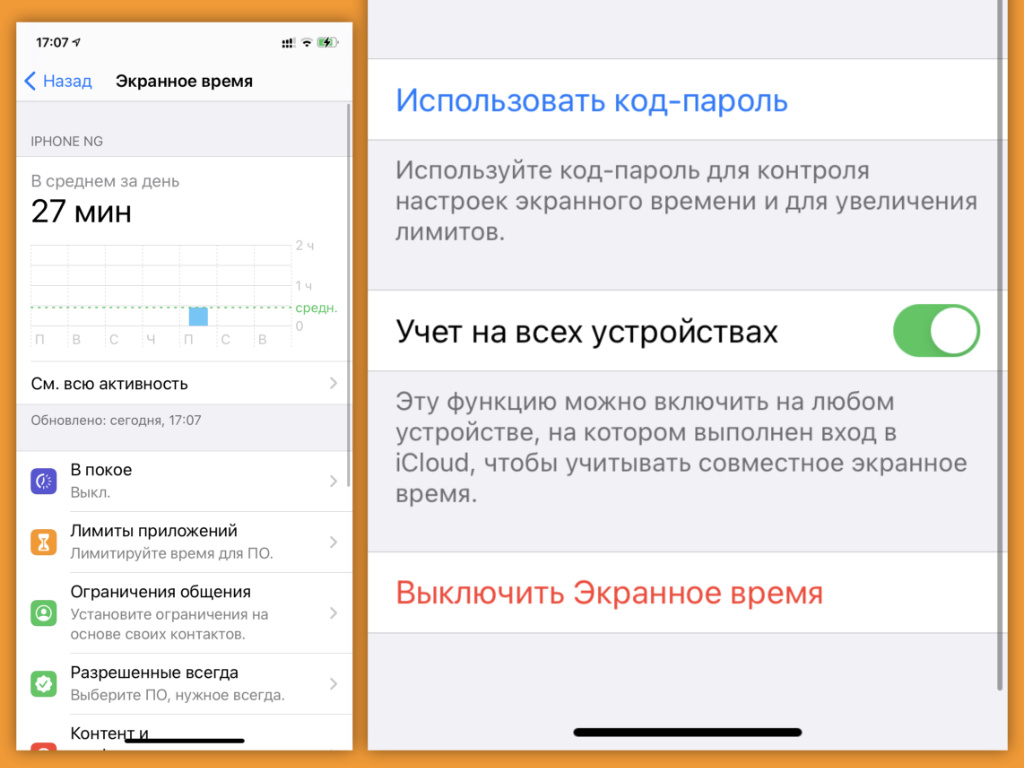
Пользы от этой функции немного
Что сделать: откройте «Настройки», перейдите в раздел «Экранное время», воспользуйтесь кнопкой «Выключить Экранное время».
«Экранное время» предназначено для того, чтобы владельцы iPhone проводили меньше времени за бесполезными приложениями. Как показывает практика, это не работает. Более того, функция неслабо расходует заряд аккумулятора.
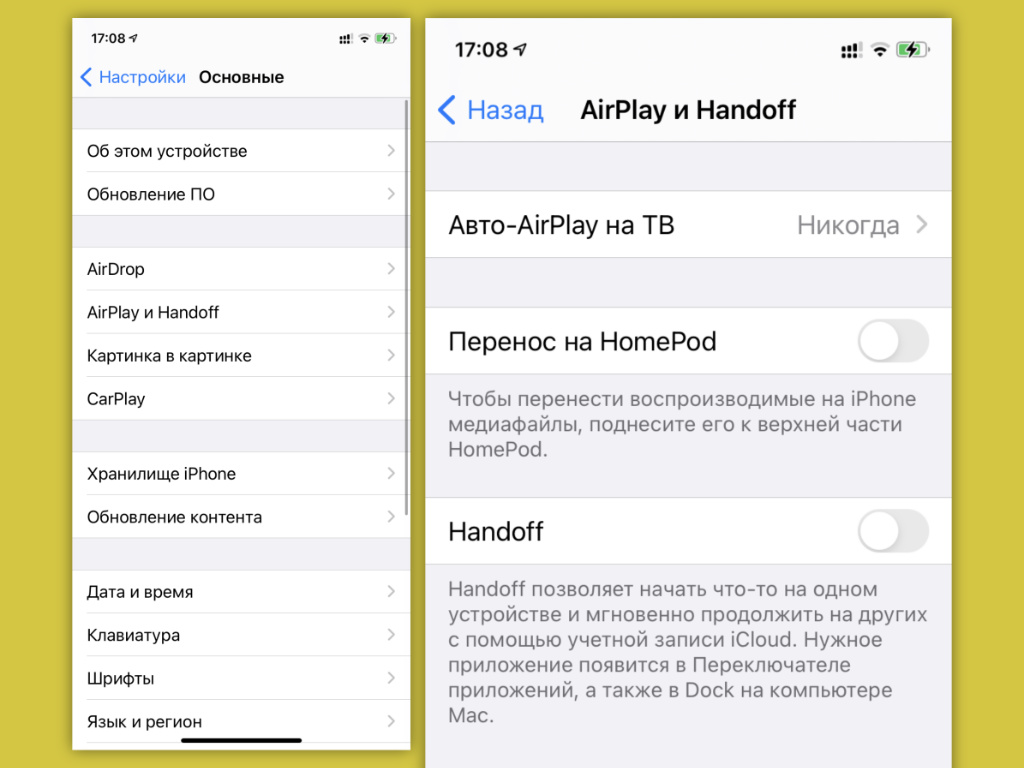
5. Можно избавиться и от функции Handoff, если она не нужна
Не всем это нужно
Что сделать: откройте «Настройки», перейдите в раздел «Основные», разверните меню «AirPlay и Handoff», переведите в неактивное положение переключатель Handoff.
Handoff создаёт универсальный буфер обмена между гаджетами Apple, а также даёт возможность продолжить использование приложения на другом устройстве с того же места. Если это не востребовано, функцию можно смело отключать ради заряда.
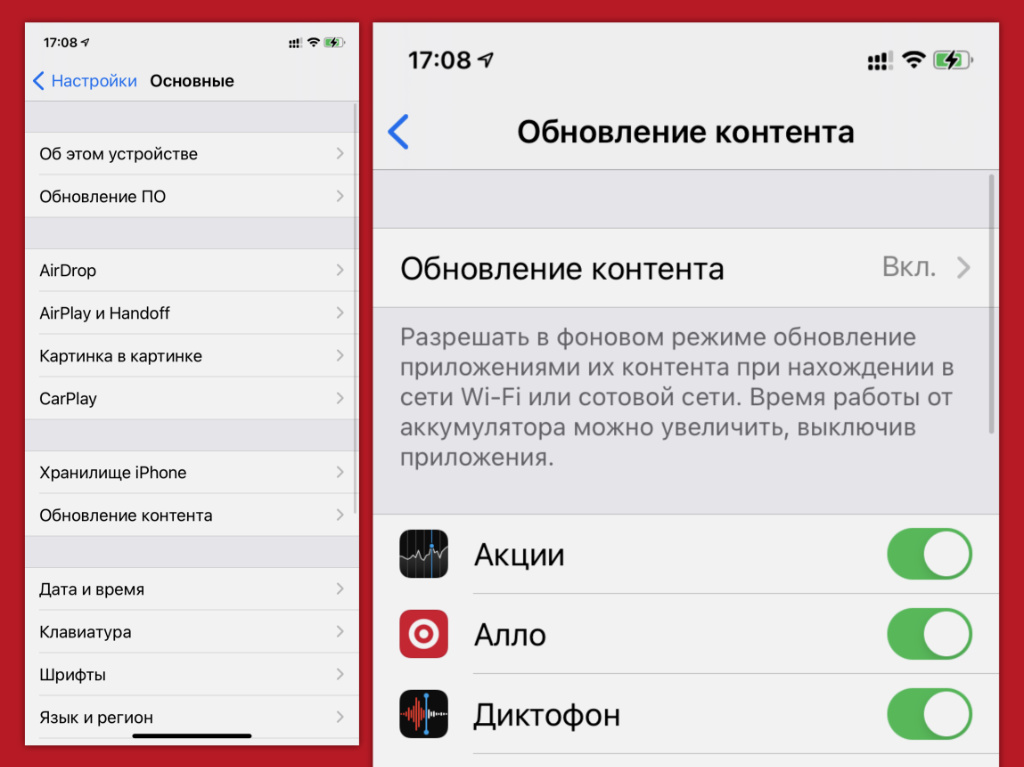
6. Ограничиваем обновление контента для всего лишнего софта
Фоновая активность ощутимо садит аккумулятор
Что сделать: откройте «Настройки», перейдите в раздел «Основные», разверните меню «Обновление контента», переведите в неактивное положение переключатели бесполезных приложений.
Фоновая активность приложений ощутимо высаживает батарейку. Поэтому в указанном выше меню стоит оставить только важный софт.
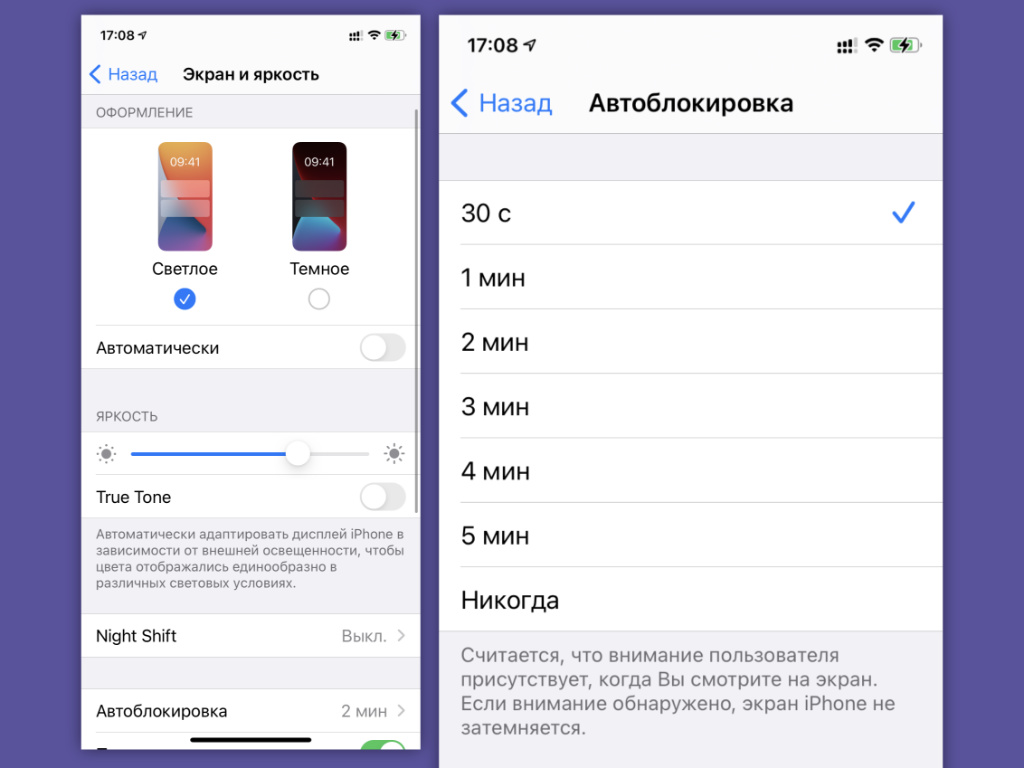
7. Уменьшаем время автоматической блокировки экрана iPhone
Чем меньше, тем лучше
Что сделать: откройте «Настройки», перейдите в раздел «Экран и яркость», разверните меню «Автоблокировка», выберите наименьшее время автоматической блокировки iPhone — 30 с.
Чем меньше включён экран iPhone, тем дольше он работает от одного заряда аккумулятора.
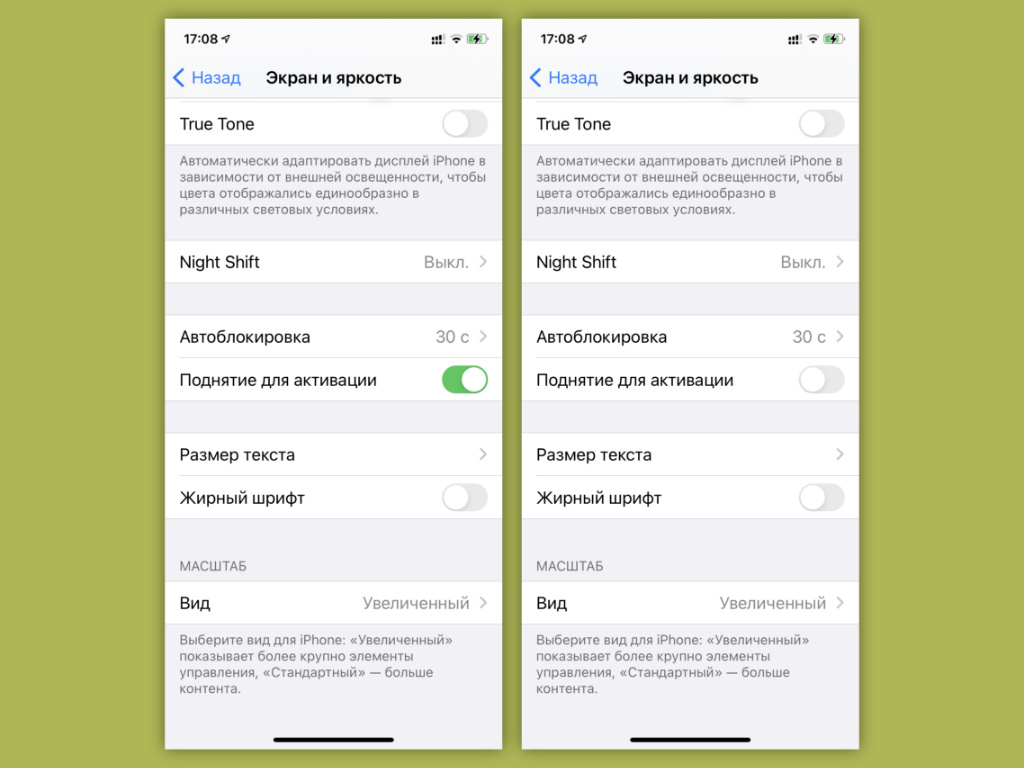
8. Отключаем активацию экрана во время поднятия смартфона
Лишняя активность экрану не нужна
Что сделать: откройте «Настройки», перейдите в раздел «Экран и яркость», переведите в неактивное положение переключатель «Поднятие для активации».
Ещё один пример, как можно минимизировать активность экрана. Тем более, включается он часто без особой нужды.
9. Включаем автоматическое переключение тем оформления
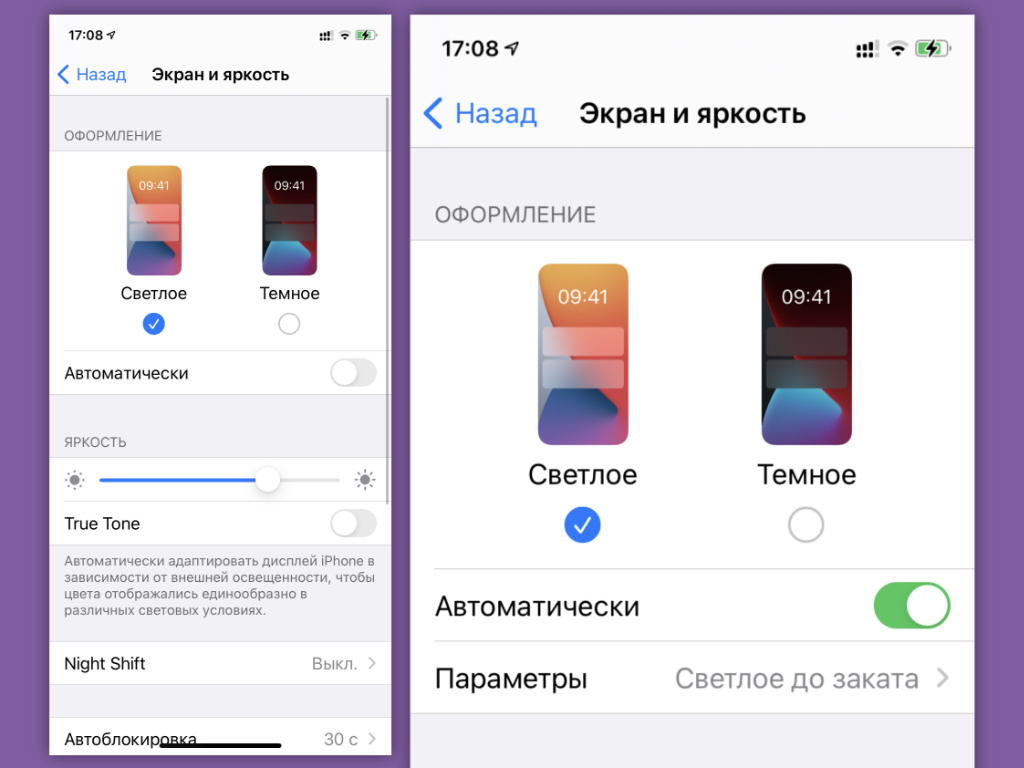
Тёмная тема сохранит пару процентов
Что сделать: откройте «Настройки», перейдите в раздел «Экран и яркость», переведите в активное положение переключатель «Автоматически».
С тёмной темой на ярком солнце экран iPhone не особенно читаем. Но вечером на гаджетах с OLED-дисплеями она явно экономит заряд.
10. Избавляемся от голосовой активации голосового ассистента
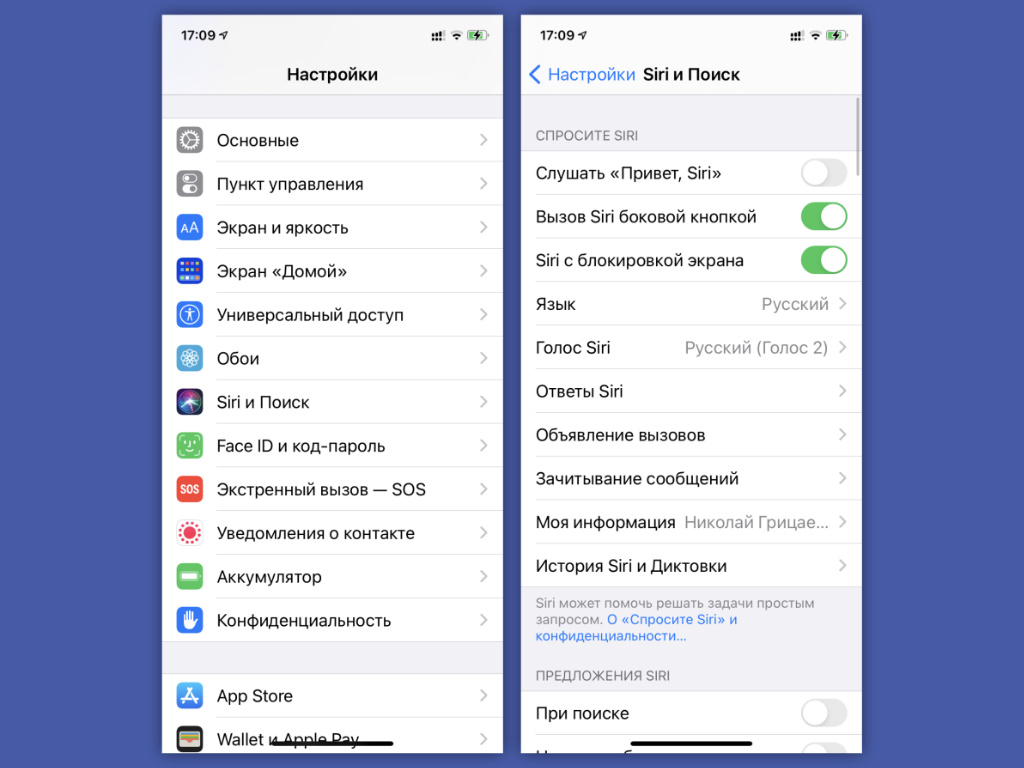
Это продлит время работы
Что сделать: откройте «Настройки», перейдите в раздел «Siri и Поиск», переведите в неактивное положение переключатель «Слушать «Привет, Siri».
Постоянная активность микрофонов для работы с голосовым запуском Siri ощутимо разряжает аккумулятор девайса.
11. Отключаем автоматическую загрузку программ и обновлений
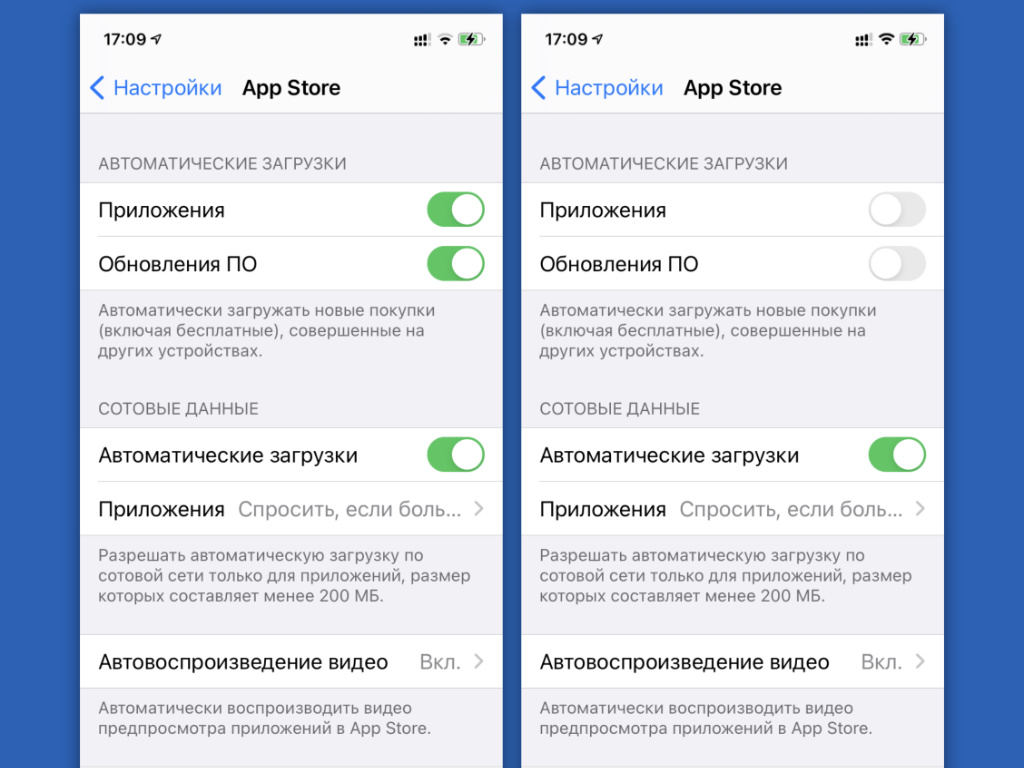
Это лучше делать вручную
Что сделать: откройте «Настройки», перейдите в раздел App Store, переведите в активное положение переключатели «Приложения» и «Обновления ПО» в пункте «Автоматические загрузки».
Ещё один пример фоновой активности системы, которая не самым позитивным образом сказывается на времени автономной работы.
12. Избавляемся от всех учётных записей, которые не нужны
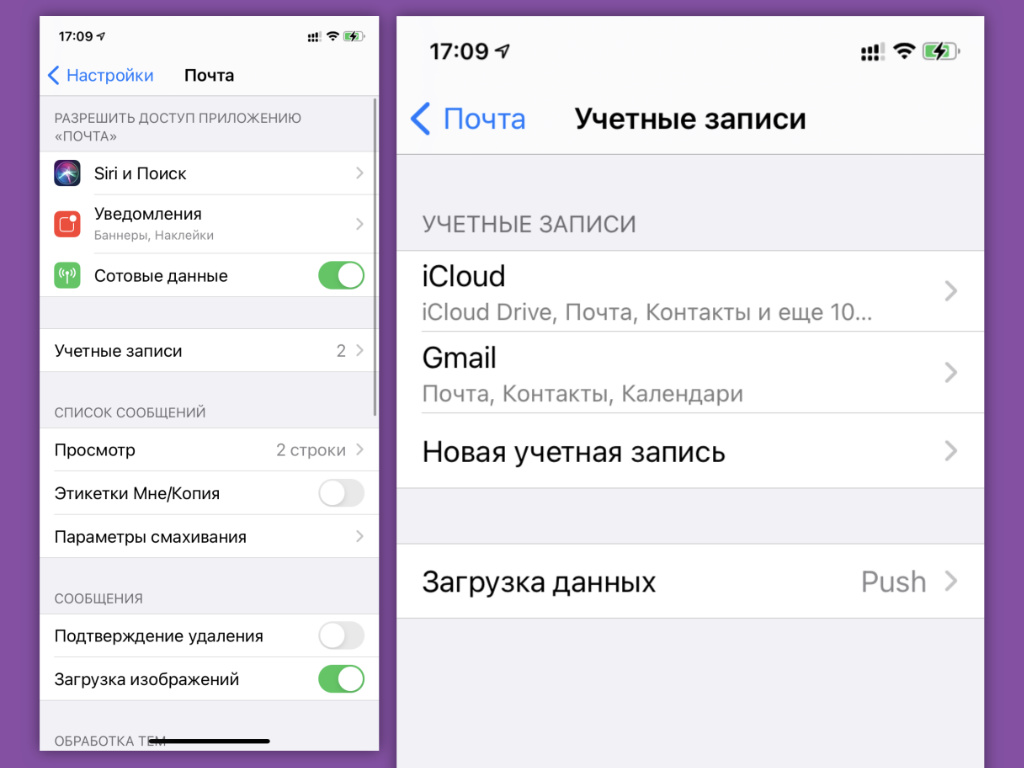
Лишняя синхронизация будет лишней
Что сделать: откройте «Настройки», перейдите в раздел «Почта», разверните меню «Учётные записи» и избавьтесь от всех аккаунтов интернета, которые не используются.
Такие аккаунты регулярно синхронизируют записи календаря и контакты, что может быть не так уж нужно в данный момент.
13. Ограничиваем службы геолокации для установленного софта
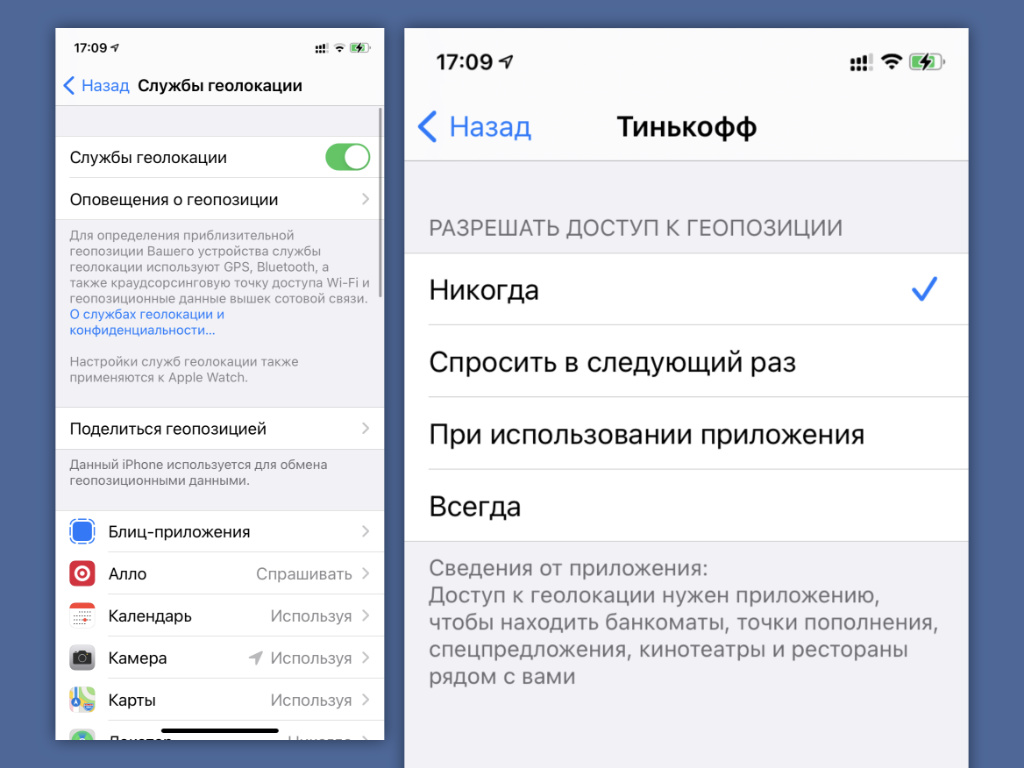
GPS неплохо нагружает батарейку
Что сделать: откройте «Настройки», перейдите в раздел «Конфиденциальность», разверните меню «Службы геолокации», отключите приложения, которые в разрезе использования местоположения активно не эксплуатируются.
Определение местоположения ведёт к быстрой разрядке мобильного устройства, поэтому его лучше всего ограничить.
14. Избавляемся от автоматического фиксирования движения
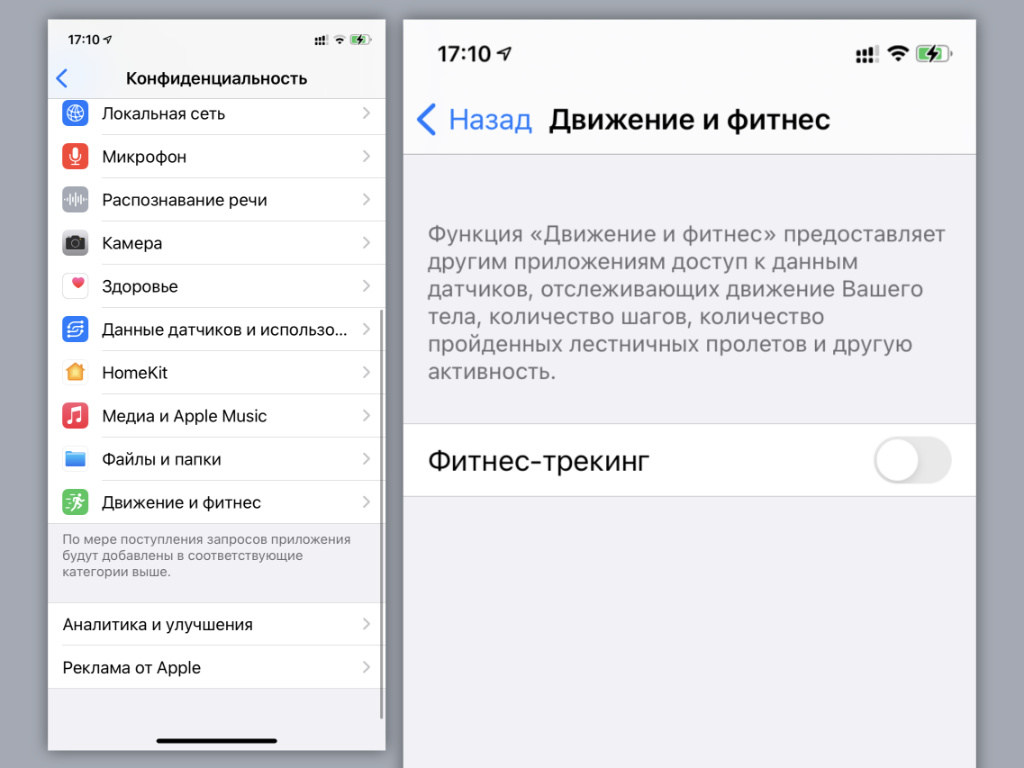
Шаги можно посчитать чем-то другим
Что сделать: откройте «Настройки», перейдите в раздел «Конфиденциальность», разверните меню «Движение и фитнес», переведите в неактивное положение переключатель «Фитнес-трекинг».
Следить за пройденным расстоянием можно и с помощью Apple Watch или любого фитнес-браслета на запястье.
15. Отключаем автоматическую загрузку музыкальных записей
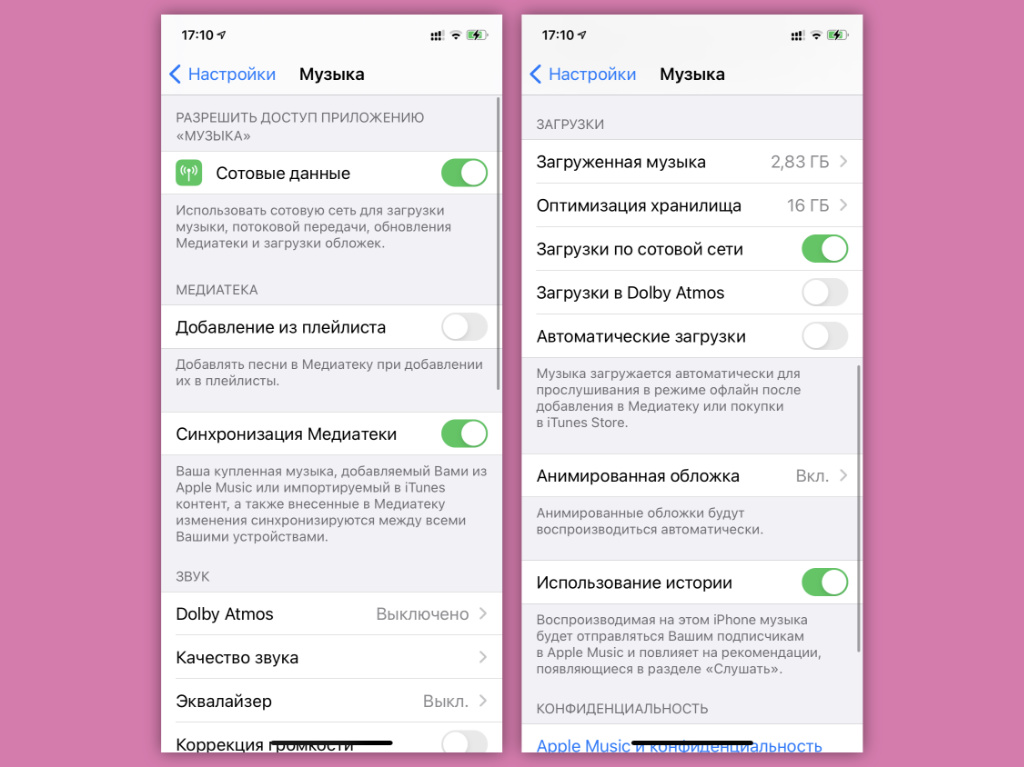
Это можно сделать и вручную
Что сделать: откройте «Настройки», перейдите в раздел «Музыка», переведите в неактивное положение переключатель «Автоматические загрузки».
Очередная фоновая активность, которая увеличивает нагрузку на аккумулятор мобильного устройства.
16. Разумно снижаем качество аудиозаписей в Apple Music
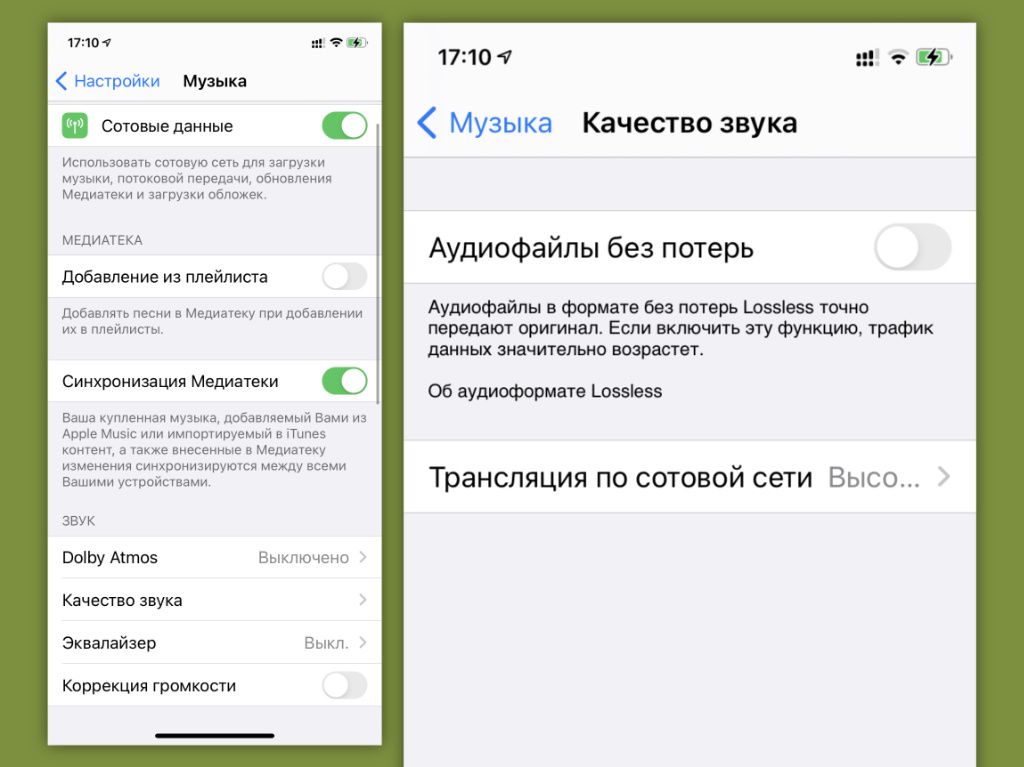
В наушниках средней руки качество не услышишь
Что сделать: откройте «Настройки», перейдите в раздел «Музыка», разверните меню «Качество звука», переведите в неактивное положение переключатель «Аудиофайлы без потерь».
Чем больше интернет-трафика идёт через iPhone, тем быстрее он разряжается. Именно поэтому его лучше всего сократить.
17. Настраиваем разрешение и частоту записи видеороликов
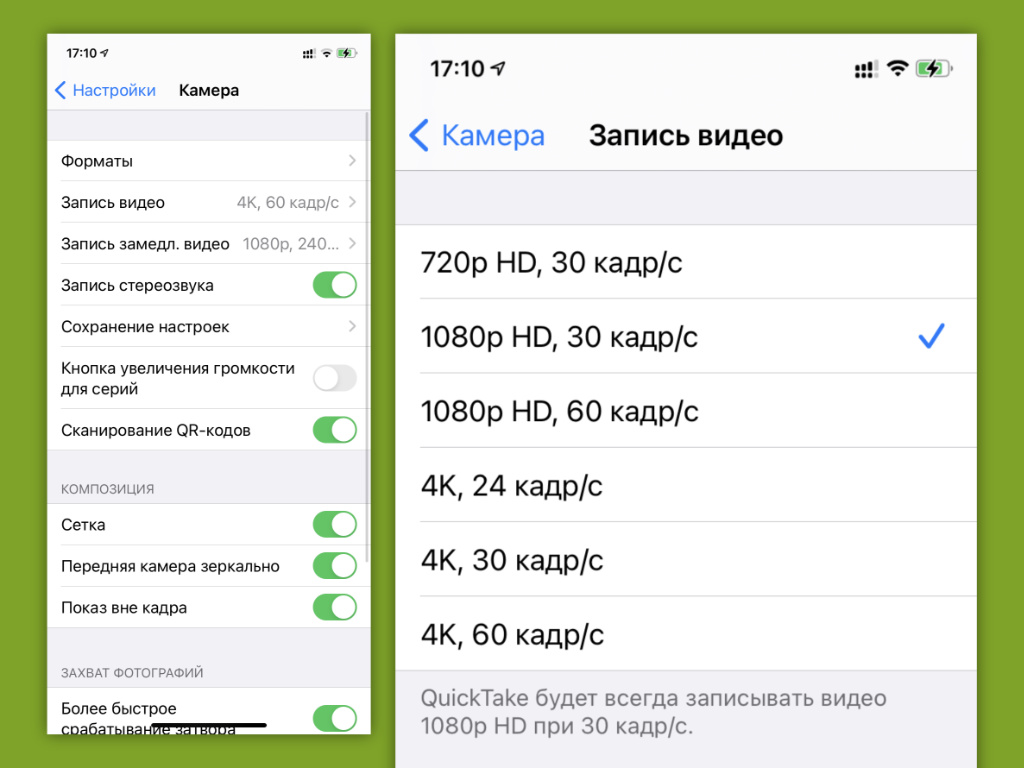
4K@60FPS нужны далеко не всегда
Что сделать: откройте «Настройки», перейдите в раздел «Камера», разверните меню «Запись видео», понизьте качество записи до разумных значений.
Для домашнего архива невероятно качественные ролики не нужны. Запись видео в 4K@60FPS высаживает iPhone очень быстро.
18. Отключаем автоматическую загрузку выпусков подкастов
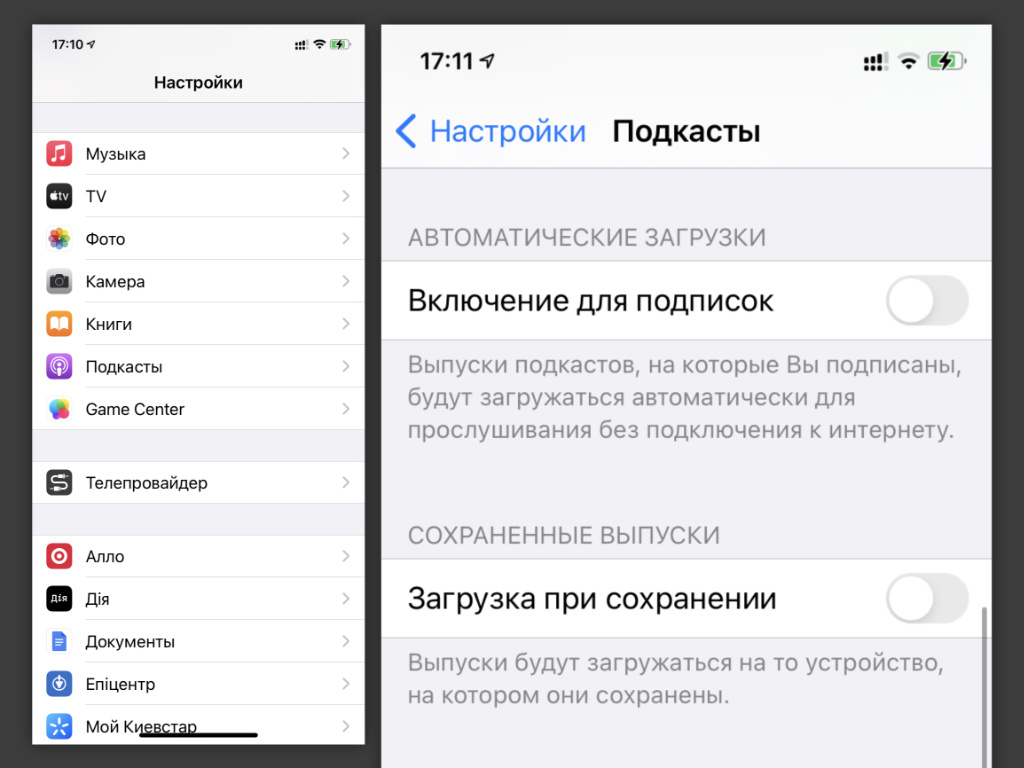
Они ещё и немало места на накопителе занимают
Что сделать: откройте «Настройки», перейдите в раздел «Подкасты», переведите в неактивное положение переключатель «Включение для подписок» в пункте «Автоматические загрузки».
Сам регулярно забываю про эту фишку, которая не только забивает память устройства, но и стремительно его разряжает.
19. Включаем заблаговременный отход владельца iPhone ко сну
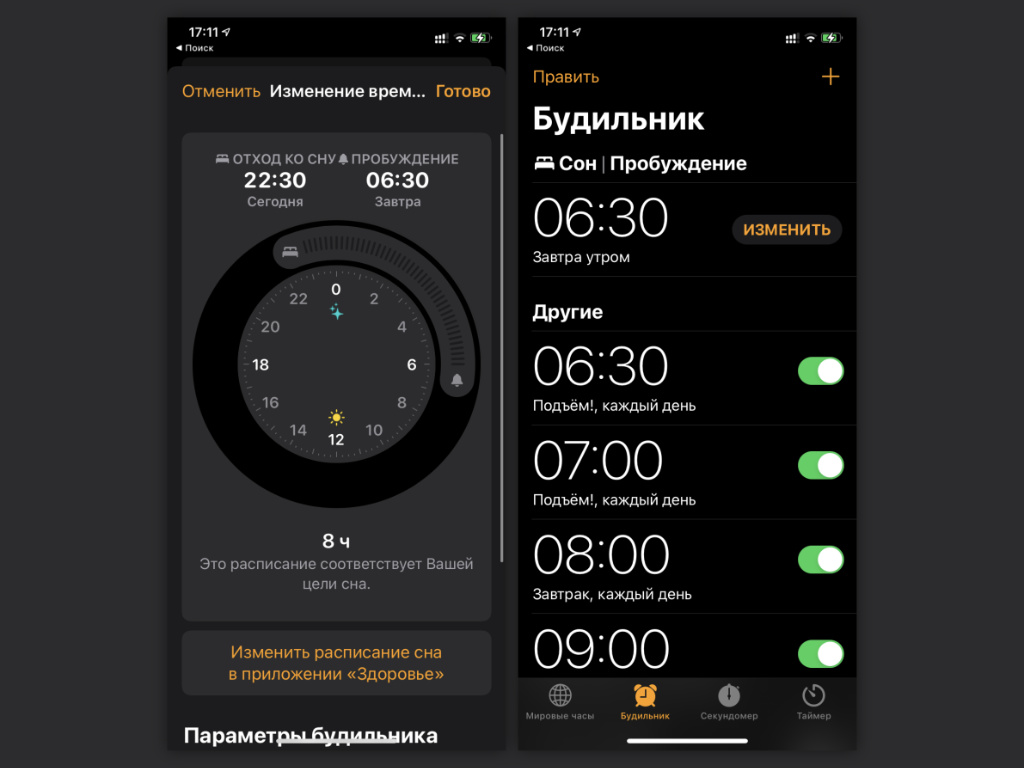
Это ограничивает активность
Что сделать: откройте «Часы», перейдите в раздел «Будильник», активируйте функцию «Режим сна».
Он мотивирует меньше брать iPhone в руки, что крайне положительно сказывается на его заряде.
20. Настраиваем автоматическое включение энергосбережения
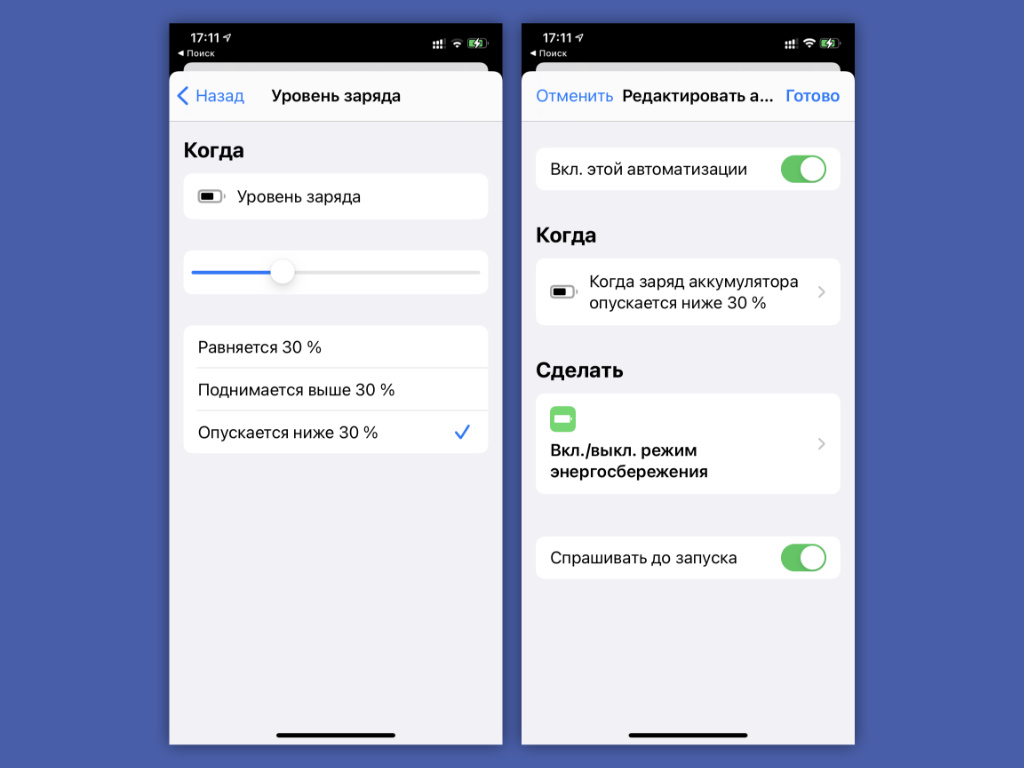
Его можно включить на 30–40%
Что сделать: откройте «Быстрые команды», перейдите в раздел «Автоматизация», выберите возможность «Создать автоматизацию для себя», разверните меню «Уровень заряда», установите условие «Опускается ниже», добавьте действие «Вкл./выкл. режим энергосбережения», нажмите «Далее», переведите в неактивное положение переключатель «Спрашивать до запуска» и сохраните автоматизацию.
С помощью этой нехитрой процедуры можно создать автоматизацию, которая будет самостоятельно включать режим энергосбережения. Это куда лучше, чем самостоятельно заводить его через «Пункт управления» или при критическом разряде.