Удаление карт из Apple Wallet
В приложении Wallet на iPhone и Apple Watch можно удалять проездные, посадочные талоны, бонусные карты и билеты на мероприятия. Некоторые карты с истекшим сроком действия могут быть автоматически скрыты.
Удаление карты из Apple Wallet
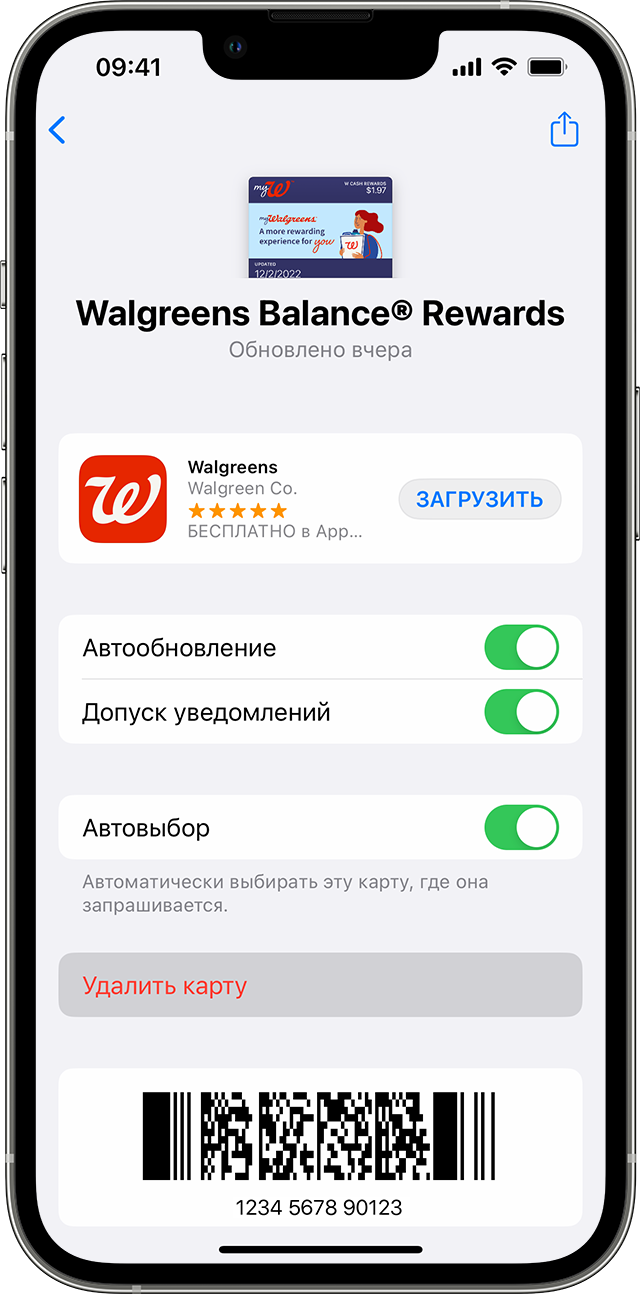
- На iPhone откройте приложение Wallet.
- Нажмите карту, которую хотите удалить.
- Нажмите кнопку «Еще» , а затем выберите «Данные карты».
- Нажмите «Удалить карту» и подтвердите действие.
При удалении карты из приложения Wallet на iPhone она также может быть удалена из сопряженных часов Apple Watch.
Для удаления карты «Ключ от дома» необходимо использовать программу «Дом». Нельзя удалить «Ключ от дома» непосредственно в приложении Wallet.
Просроченные карты
Некоторые одноразовые карты или карты с ограниченным сроком действия, такие как посадочные талоны или билеты на мероприятия, автоматически скрываются по истечении срока их действия. Эти карты перемещаются в отдельный список, где их можно просмотреть, отобразить или удалить.
- При отображении карты она возвращается в главное окно приложения Wallet.
- При удалении карты она удаляется навсегда.
Как просмотреть, отобразить или удалить карты с истекшим сроком действия на iPhone
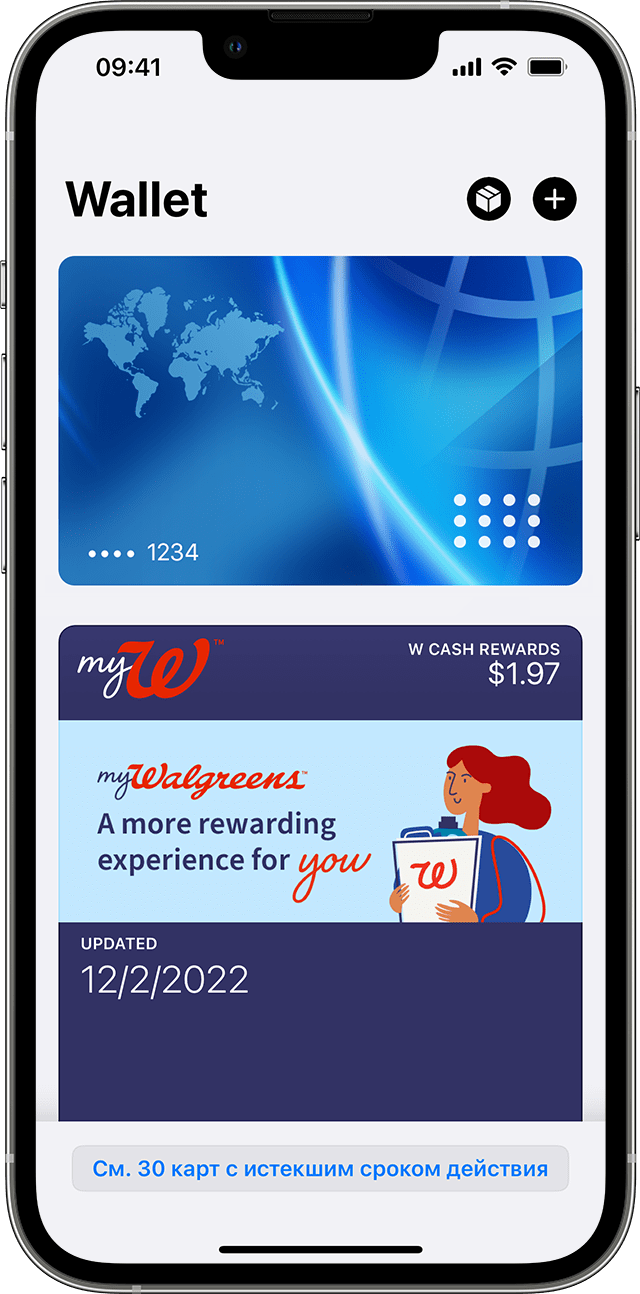
- В приложении Wallet на iPhone прокрутите вниз и нажмите «См. карты с истекшим сроком действия».
- Нажмите карту, чтобы просмотреть сведения о ней.
- Нажмите «Показать», чтобы вернуть карту на главный экран приложения Wallet, или нажмите «Удалить», чтобы удалить ее.
Также можно нажать «Правка», чтобы отобразить или удалить несколько карт одновременно.
Как просмотреть, отобразить и удалить карты с истекшим сроком действия на Apple Watch
- В приложении Wallet на Apple Watch нажмите «Просмотреть просроченные карты».
- Нажмите карту, чтобы просмотреть сведения о ней.
- Прокрутите вниз и нажмите «Показать», чтобы вернуть карту на главный экран приложения Wallet, или «Удалить», чтобы удалить ее.
Если вы не хотите автоматически скрывать карты с истекшим сроком действия, можно отключить эту функцию в настройках Wallet и Apple Pay на iPhone или Apple Watch. Если отключить функцию «Скрытие истекших карт» на одном из сопряженных устройств, эти карты будут отображаться и на другом сопряженном устройстве.
Изменение или удаление платежных карт, которые используются с Apple Pay
Вы можете изменить карту, настроенную по умолчанию, удалить карту из Apple Wallet или обновить платежную и контактную информацию, которая используется Apple Pay для покупок в приложениях и онлайн.
Изменение настроенной по умолчанию карты
Первая платежная карта, добавленная в Apple Wallet на устройстве, становится картой по умолчанию для этого устройства. При добавлении других карт можно изменить карту, назначенную по умолчанию.
Изменение карты, назначенной по умолчанию для Apple Pay на iPhone
- Откройте приложение Wallet.
- Нажмите и удерживайте платежную карту, которую требуется установить в качестве назначенной по умолчанию.
- Перетащите эту карту в начало списка карт.
Изменение карты, назначенной по умолчанию для Apple Pay на Apple Watch
- Откройте на iPhone приложение Apple Watch.
- Перейдите на вкладку «Мои часы» и нажмите «Wallet и Apple Pay».
- В разделе «Параметры оплаты по умолчанию» нажмите «Карта».
- Нажмите карту, чтобы установить ее в качестве назначенной по умолчанию.
Изменение карты, назначенной по умолчанию для Apple Pay на компьютере Mac или iPad
- На своем устройстве откройте настройки Apple Wallet.
- На компьютере Mac с Touch ID, перейдите в меню «Системные настройки» > «Wallet и Apple Pay».
- На iPad перейдите в «Настройки» > «Wallet и Apple Pay».
- Выберите новую карту, назначенную по умолчанию.
- На компьютере Mac с Touch ID выберите карту в меню.
- На iPad прокрутите вниз до раздела «Параметры оплаты по умолчанию» >, нажмите «Карта» и выберите карту.

Удаление карты из Apple Wallet
Вы можете удалить дебетовую или кредитную карту со своего устройства.
Удаление платежной карты на iPhone или iPad
- В приложении Wallet нажмите карту, которую требуется удалить.
- Нажмите кнопку «Еще» , а затем — «Данные карты» . *
- Прокрутите экран вниз и нажмите «Удалить эту карту».
* В iOS 15 и iPadOS 15 или более ранних версий элемент «Данные карты» не отображается.
Удаление платежной карты на Apple Watch
- На Apple Watch откройте приложение Wallet.
- Нажмите карту, которую требуется удалить.
- Прокрутите вниз и нажмите «Удалить».
Удаление платежной карты на компьютере Mac с Touch ID

- Перейдите в меню «Системные настройки» > «Wallet и Apple Pay».
- Щелкните карту, которую требуется удалить.
- Нажмите кнопку «Удалить» .
Обновление данных Apple Pay
Когда вы вводите платежную и контактную информацию для платежной карты в приложении Apple Wallet, Apple Pay сохраняет эту информацию и использует ее для совершения покупок онлайн и в приложениях.
Обновление платежной информации в Apple Pay
- iPhone: в приложении Wallet нажмите карту > кнопку «Еще» > «Данные карты» > «Адрес выставления счетов». *
- Apple Watch: в приложении Apple Watch на iPhone нажмите «Wallet и Apple Pay» > карта > «Адрес выставления счетов».
- iPad: в меню «Настройки» нажмите «Wallet и Apple Pay» > карта > «Адрес выставления счетов».
- Компьютер Mac с Touch ID: в меню «Системные настройки» выберите «Wallet и Apple Pay» > карту > меню «Адрес выставления счетов».
* В iOS 15 и iPadOS 15 или более ранних версий элемент «Данные карты» не отображается.
Обновление контактной информации в Apple Pay
- iPhone: перейдите в меню «Настройки» > «Wallet и Apple Pay» > прокрутите вниз до раздела «Параметры оплаты по умолчанию» и обновите адрес доставки, адрес электронной почты и номер телефона.
- Apple Watch: в приложении Apple Watch на iPhone нажмите «Wallet и Apple Pay» > прокрутите вниз до раздела «Параметры оплаты по умолчанию» и обновите адрес доставки, адрес электронной почты и номер телефона.
- iPad: перейдите в меню «Настройки» > «Wallet и Apple Pay» > прокрутите вниз до раздела «Параметры оплаты по умолчанию» и обновите адрес доставки, адрес электронной почты и номер телефона.
- Компьютер Mac с Touch ID: в меню «Системные настройки» выберите «Wallet и Apple Pay» > нажмите «Контакты и доставка», а затем обновите адрес доставки, адрес электронной почты и номер телефона.
Обновление номера и срока действия карты в Apple Pay
В системе Apple Pay вашей платежной карте соответствует уникальный номер учетной записи устройства, используемый для обработки платежей, и дата окончания срока действия, связанная с этим номером учетной записи устройства.
Если срок действия карты истекает или вы получаете новую карту:
- Номер карты и дата истечения срока действия, привязанные к номеру учетной записи устройства, должны обновляться автоматически.
- Если эмитент карты не поддерживает такие обновления, может потребоваться удалить карту, а затем добавить ее снова.
Действия в случае потери или кражи устройства
В случае утери или кражи устройства в Apple Pay предусмотрены функции безопасности, которые гарантируют, что другие пользователи не смогут использовать Apple Pay на вашем устройстве.
- При использовании Apple Pay необходимо авторизовать каждую покупку с помощью Face ID, Touch ID или код-пароля.
- На часах Apple Watch при включенном режиме «Распознавание запястья» нужно вводить код-пароль каждый раз, когда часы надеваются на руку.
- Вы можете отметить устройство как пропавшее, при этом на устройстве будут автоматически отключены функции Apple Pay.
- Можно также приостановить обслуживание карт в Apple Pay или удалить их, просто позвонив эмитенту карты.
Информация о продуктах, произведенных не компанией Apple, или о независимых веб-сайтах, неподконтрольных и не тестируемых компанией Apple, не носит рекомендательного или одобрительного характера. Компания Apple не несет никакой ответственности за выбор, функциональность и использование веб-сайтов или продукции сторонних производителей. Компания Apple также не несет ответственности за точность или достоверность данных, размещенных на веб-сайтах сторонних производителей. Обратитесь к поставщику за дополнительной информацией.
Как удалить карты и пропуска из приложения Wallet на iPhone
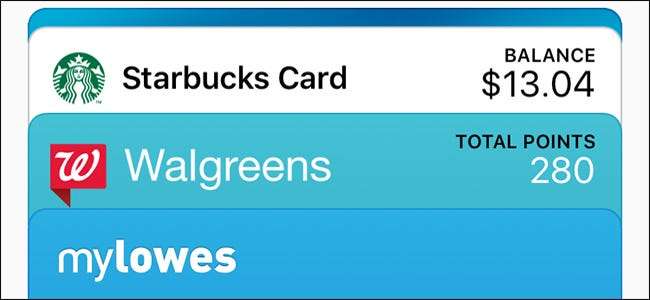
Вы открываете приложение Wallet на своем iPhone, чтобы удалить карту или пропустить, от которых вы хотели избавиться, но нигде нет только кнопки для удаления карты. Apple сделала это немного сложным, но это легко, как только вы в этом разберетесь.
Приложение Wallet можно открыть несколькими способами: с экрана блокировки (если этот метод включен), из Центра управления или с главного экрана. Однако оказывается, что только один из этих способов позволяет удалять карточки и пропуски.
Короче говоря, чтобы удалить карту или пропуск из приложения Wallet, вам нужно открыть приложение с домашнего экрана . Открытие Кошелька с экрана блокировки или Центра управления не позволяет удалять карты по соображениям безопасности.
Есть несколько способов удалить карты и пропуска из Кошелька.
Удаление индивидуальных карт или пропусков бумажника
Для начала найдите приложение Wallet на главном экране и коснитесь его, чтобы открыть приложение.
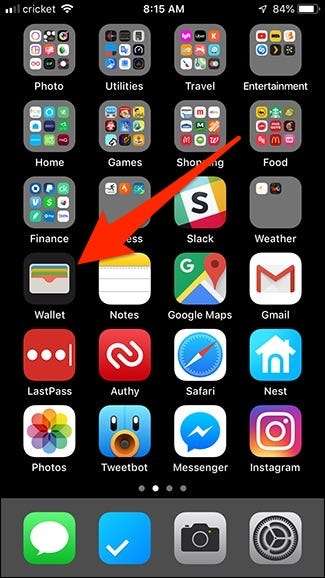
Выберите карту, которую хотите удалить.
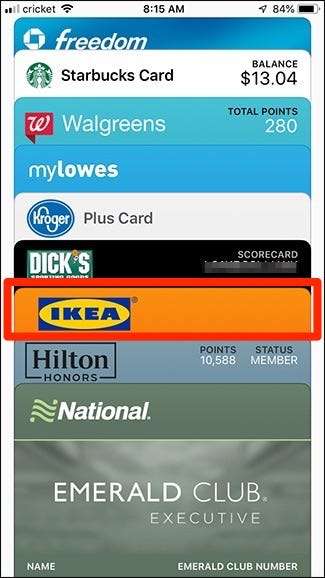
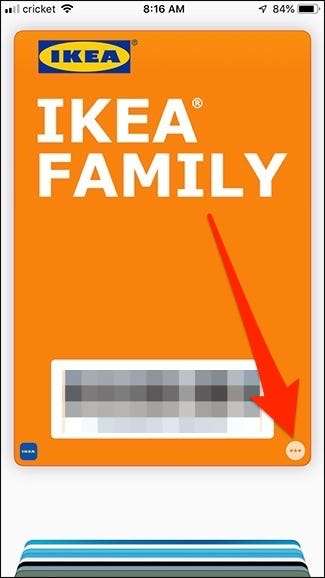
Нажмите на маленькую кнопку с многоточием внизу в правом нижнем углу экрана.
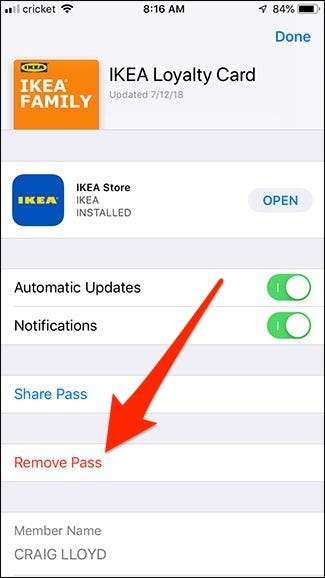
Нажмите на «Удалить пропуск» внизу.
Появится всплывающее окно, подтверждающее это действие. Нажмите «Удалить», чтобы завершить его.
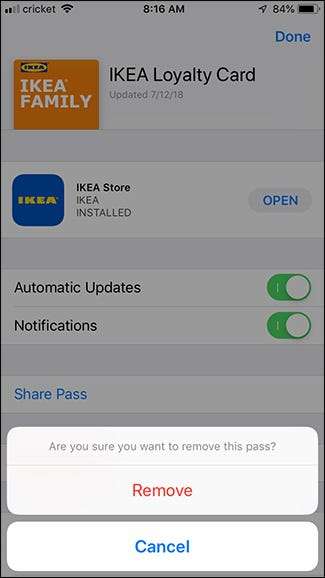
Вы должны выполнить те же действия для удаления кредитной или дебетовой карты из Кошелька; только вы нажимаете «Удалить карту» вместо «Удалить пропуск».
Массовое удаление пропусков из кошелька
Если вы хотите удалить несколько карт Кошелька, вы все равно можете использовать описанный выше метод, но есть более быстрый способ быстро и легко удалить несколько карт. Однако это будет работать только с пропусками (не с кредитными или дебетовыми картами).
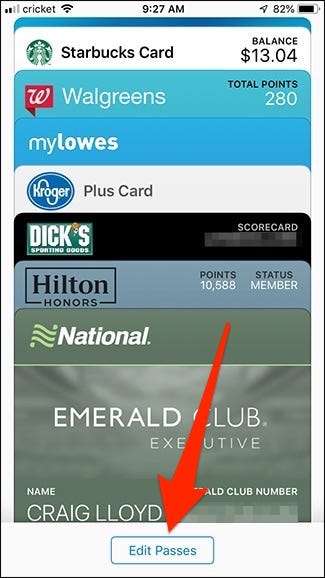
Откройте приложение Wallet и прокрутите вниз до самого низа. Нажмите на кнопку «Редактировать проходы».
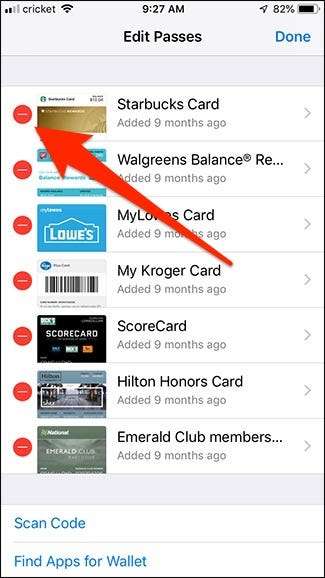
Нажмите на круглую красную кнопку рядом с пропуском, который хотите удалить.
Нажмите «Удалить», чтобы удалить его.
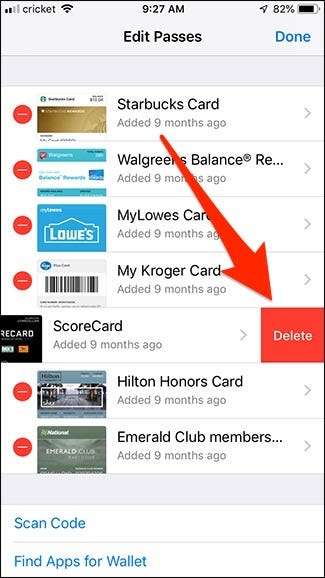
Конечно, вы также можете использовать этот метод, если хотите удалить отдельный проход, но это правильный вариант, если у вас есть несколько проходов, которые вы хотите удалить из приложения.
Apple Pay
Самый простой способ оплаты
Apple Pay – это простой, надежный и приватный способ платить в магазинах и интернете.
Apple Pay легко настроить
Добавьте свою карточку в электронный кошелёк, или Wallet – и готово!. Это можно сделать в мобильном приложении LHV, нажав на кнопку «Add to Apple Wallet» (добавить в Apple Wallet) в разделе карточек, либо с помощью приложения Wallet, установленного на телефоне. Помните, что карту нужно добавить в каждое устройство, с которым Вы собираетесь пользоваться Apple Pay.
Чтобы пользоваться Apple Pay, в Вашем устройстве Apple необходимо наличие Face ID или Touch ID, а также новейшая версия программного обеспечения. Вам также потребуется аккаунт Apple ID. Читайте подробнее.
Как пользоваться Apple Pay?
iPhone и Apple Watch: Вы можете пользоваться Apple Pay каждый раз, увидев один из этих символов:
С Apple Pay можно платить в магазине, ресторане, такси, торговом автомате и многих других местах.
Вы можете пользоваться iPhone, iPad и Apple Watch для оплаты самих приложений или покупок в них. Используйте Apple Pay, увидев эту кнопку или если Apple Pay включен в список платежных средств. Вы также можете встретить сообщения «Пожертвование с Apple Pay» или «Покупка с Apple Pay»:
В устройствах iPhone, iPad и Mac Вы можете пользоваться Apple Pay для оплаты покупок в интернете.
Приватность и безопасность при каждом платеже
Оплачивая покупку, Apple Pay использует персональный номер устройства и уникальный код транзакции. Поэтому данные вашей карты никогда не записываются ни в Вашем устройстве, ни на серверах Apple. Apple также никогда не делится с продавцами номером вашей карты.
На бесконтактные платежи Apple Pay распространяются обычные для данного вида платежей лимиты, которые установлены для банковской карточки, добавленной к Вашему телефону или другому устройству (смарт-часы, iPad). Если Вы пользуетесь Apple Pay для оплаты в интернете или с помощью приложений, то действуют лимиты банковской карточки на покупки в интернете. При желании лимиты можно изменить в мобильном приложении или в интернет-банке.
Расплачиваясь картой Partner LHV, нельзя получать дополнительные бонусы, поскольку система не выделяет номер используемой карточки. Микроинвестирование работает.
По номеру счета устройства кассир сможет найти вашу покупку и оформить возврат точно так же, как и при оплате дебетовой или кредитной картой.
В информации о карте в Wallet отображается перечень последних транзакций каждой из ваших дебетовых и кредитных карт.
Apple Pay безопаснее физических кредитных и дебетовых карт, потому что каждую транзакцию в Вашем iPhone, iPad или Mac необходимо подтверждать с помощью Face ID, Touch ID или пароля.
Ваши часы Apple Watch защищены паролем, известным только Вам. Этот пароль Вы должны вводить каждый раз, когда надеваете смарт-часы на руку или платите с помощью Apple Pay.
Продавец не узнает номера вашей карты или ваших личных данных. Ваши действительные номера банковских карт не записываются ни в Вашем устройстве, ни на сервере Apple.
Если Вы платите в магазине, то ни Apple, ни ваше устройство не передает продавцу номер вашей карты.
Если Вы совершаете платеж в приложении или в браузере Safari, то продавцу отправляются только те данные, которыми Вы разрешили поделиться в ходе совершения транзакции (например, имя, адрес э-почты, адрес плательщика и доставки).
Apple Pay сохраняет анонимные платежные данные, например, примерные суммы покупок. Эту информацию нельзя связать с вами, она никогда не включает конкретных данных о приобретенных товарах.
У приложений, использующих Apple Pay, должны быть доступные Вам предписания приватности, которые устанавливают правила использования ваших данных.
С Apple Pay Вам нужно подтверждать каждую покупку с помощью Face ID, Touch ID или своего пароля. Это поможет избежать ситуации, когда кто-либо другой попытается воспользоваться Apple Pay в Вашем iPhone, iPad, Apple Watch или Mac.
Если Вы желаете приостановить или полностью прекратить возможность оплаты Apple Pay своим устройством, то откройте страницу своего аккаунта Apple ID или воспользуйтесь приложением Find My iPhone (найти мой iPhone) в своем iPhone или iPad. Таким образом ваши карты будут приостановлены или удалены из Apple Pay, даже если устройство отключено от сети или не подключено к мобильной или WiFi-сети.
Свяжитесь с поддержкой клиентов LHV по номеру 6 800 400, чтобы приостановить карты в Apple Pay или удалить их оттуда.
Если Вы приостанавливаете карты в Wallet или удаляете их оттуда, то номер счета вашего устройства (Device Account Number) тоже приостанавливается или удаляется. Физическими картами можно пользоваться и дальше.
Если Вы активируете новую карточку до закрытия старой карточки, то снова добавлять карточку в Apple Pay будет не нужно. Если старая карточка была закрыта до активации новой, данные новой карточки придется добавить заново.
Apple Pay можно использовать начиная с 13 лет. Возрастное ограничение установлено Apple.
Да, при помощи Apple Pay можно снимать наличные деньги в банкоматах с бесконтактной функцией. Для этого вам нужен PIN-код, который найдете в мобильном приложении или интернет-банке LHV.
К сожалению нет. Внести деньги через банкомат можно только при помощи пластиковой карточки.