Двойное нажатие у мыши Logitech: причины и решения
Многие знают о проблеме двойного нажатия кнопок мыши от производителя A4tech. В силу плохого качества комплектующих, мыши часто производят по пару кликов вместо одного. Однако, мыши Logitech обычно не имеют подобной проблемы. И всё-таки в последнее время количество подобных жалоб участилось. У одних клики появляются везде: на рабочем столе, в приложении. Есть и те, кто отмечают появление дабл-кликов только в играх.
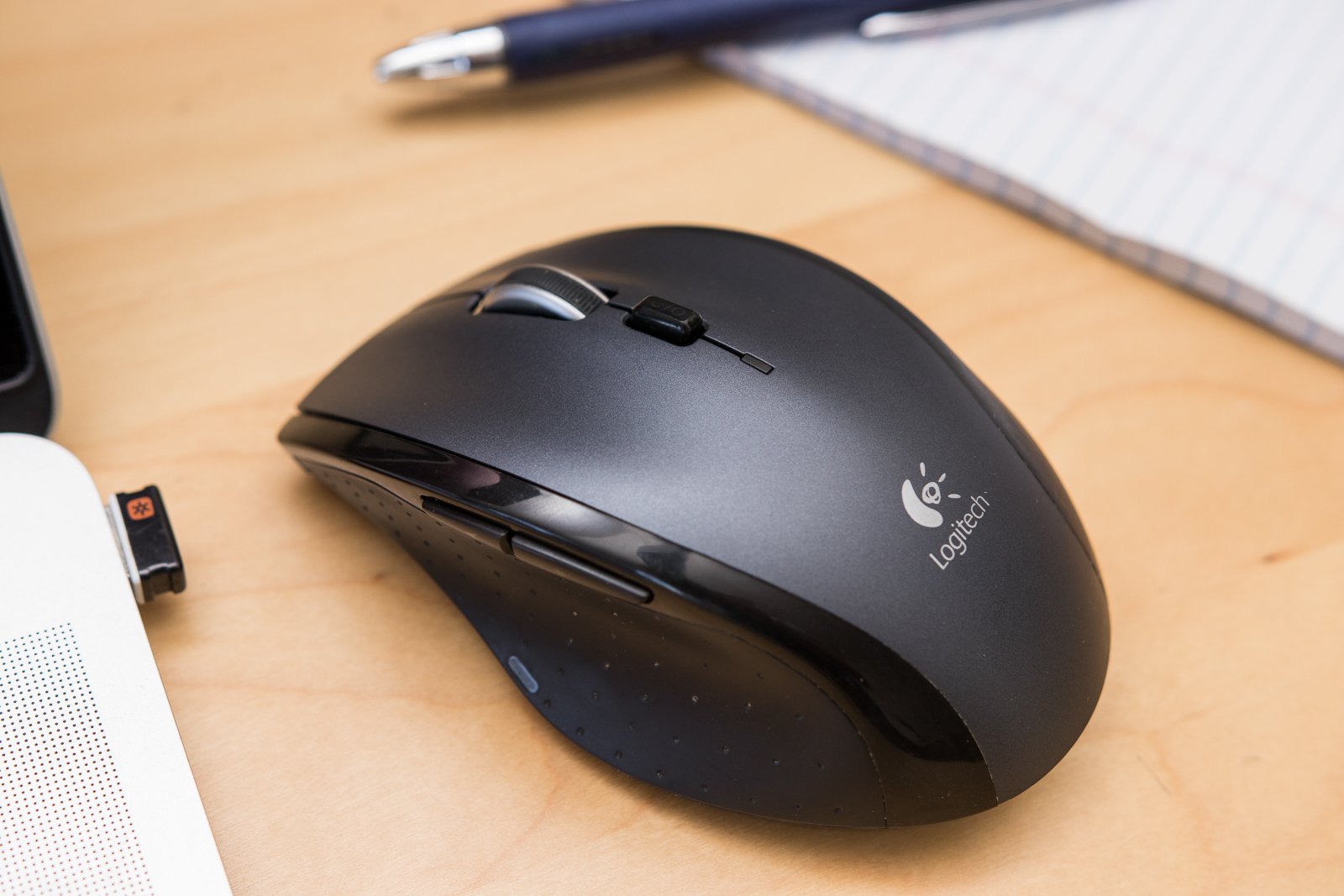
Причины двойных кликов
Спровоцировать проблему могут:
- Аппаратные неисправности. Физические проблемы в некачественных запчастях или их браке встречаются не так уж и часто;
- Мышь настроена производить двойные клики вместо одинарных;
- Скопление статического заряда. Проблема появляется на мышках, которые давно находятся в активном использовании;
- Кнопка (на микросхеме) или пружина ослабла и не обеспечивает нужной отдачи кнопки. Из-за этого кнопка нажимается лишний раз или несколько;
- Сбой или повреждение драйверов;
- Поломка компонентов мыши, обычно этому предшествует падение. Если в недавнем прошлом мышка падала, это может причиной поломки компонентов.
Чтобы выявить причину проблемы, нужно попробовать подключить мышь к другому компьютеру. Такой простой способ помогает определить, в чем причина неполадки — в программной части или в аппаратной поломке. Если мышь работает в штатном режиме на другом ПК, проблема в системе, и её можно исправить.
Как убрать двойные нажатия мыши Logitech?
Парадоксально, но довольно часто проблема появляется у новых мышек Logitech. Компания на официальном уровне подтвердила, что она знает о неполадках, поэтому предлагает варианты их исправления.
Проверка настроек мыши
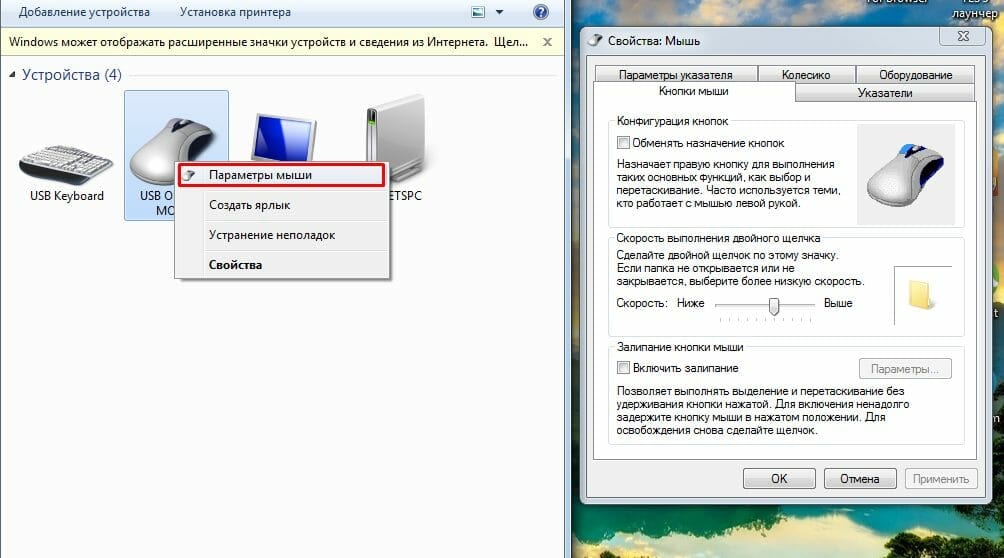
Если рядом нет рабочей мыши, можно воспользоваться кнопкой Tab, которая переведёт к следующему элементу интерфейса. Открыть пункт способна кнопка Enter.
Что нужно делать:
- Нажать сочетание Win + R, ввести в поле «control» и щёлкнуть клавишу Enter.
- Находясь в «Панели управления», следует в пункте «Просмотр» установить вид «Большие значки» (находится в правой верхней части экрана).
- Открыть пункт «Мышь».
- Сместить ползунок, регулирующий скорость проведения двойного клика к минимальному значению.
Помогло? Если ситуация не изменилась, следует провести другую манипуляцию.
- Щёлкнуть клавиши Win + S, вставить словосочетание «Настройка открытия» и выбрать найденный раздел.
- Поставить флажок напротив пункта «Открывать двойным, а выделять одним щелчком», затем следует «Применить» изменение и закрыть окно.
- Перезапустить компьютер и удостовериться, что мышь работает исправно.
Разряд статического заряда (для беспроводных)
С помощью предложенной инструкции в этом разделе, удаётся снять скопившийся заряд, что и мешает нормальной работе Bluetooth-мыши.
- Отключить мышь через кнопку или переключатель на её корпусе.
- Вынуть из устройства батарейки или аккумулятор.
- Теперь раз за разом следует кликать левую, а затем правую кнопку мыши. Так нужно делать 45 секунд.
- Возвратить мышь к рабочему состоянию, вставив батарейки и включив её.
Проверка драйверов мыши
Нередко проблемы в мышках Logitech вызывает устаревший, неправильно установленный или отсутствующий драйвер. Стоит переустановить его.
Руководство по переустановке драйвера:
- Нажать сочетание клавиш Windows + R, вставить «devmgmt.msc» и кликнуть на кнопку Ввод.
- В новом окне следует открыть список «Мыши и другие указывающие устройства».
- Выбрать установленную мышь Logitech, щёлкнуть правой кнопкой мыши по опции «Удалить устройство».
- Отсоединить мышь, изъять батарейки и оставить её на пару минут, затем провести процедуру сопряжения заново.
- Windows автоматически подтянут драйвера мыши из её памяти и установит нужное ПО в систему. Если система не сделала этого самостоятельно, придётся скачать драйвера с официального сайта.
Ремонт тактовой кнопки внутри мыши
Смысл процедуры заключается в корректировке небольшой металлической пластины. Со временем она теряет упругость и изгибается. Если раньше она быстро возвращалась на своё место, то теперь обеспечивает лишь медленную отдачу. Поэтому вместо одного щелчка, она делает несколько. Ещё одна вероятная проблема – поломанный микроконтроллер, который и приводит в действие весь механизм.
Как отремонтировать мышь вручную:
- Перевернуть мышь и раскрутить её. Обычно болтики находятся под ножками, поэтому их нужно снимать аккуратно или заранее приобрести новые.
- Обратить внимание на небольшой чёрный блок на месте, где стоит левая кнопка мыши. Этот микрик и отвечает за нажатие клавиш. Его нужно раскрыть, подцепив с одной и другой стороны зазоры.
- Подогнуть металлический язычок микроконтроллера вверх.
- Собрать мышь обратно и проверить результат.
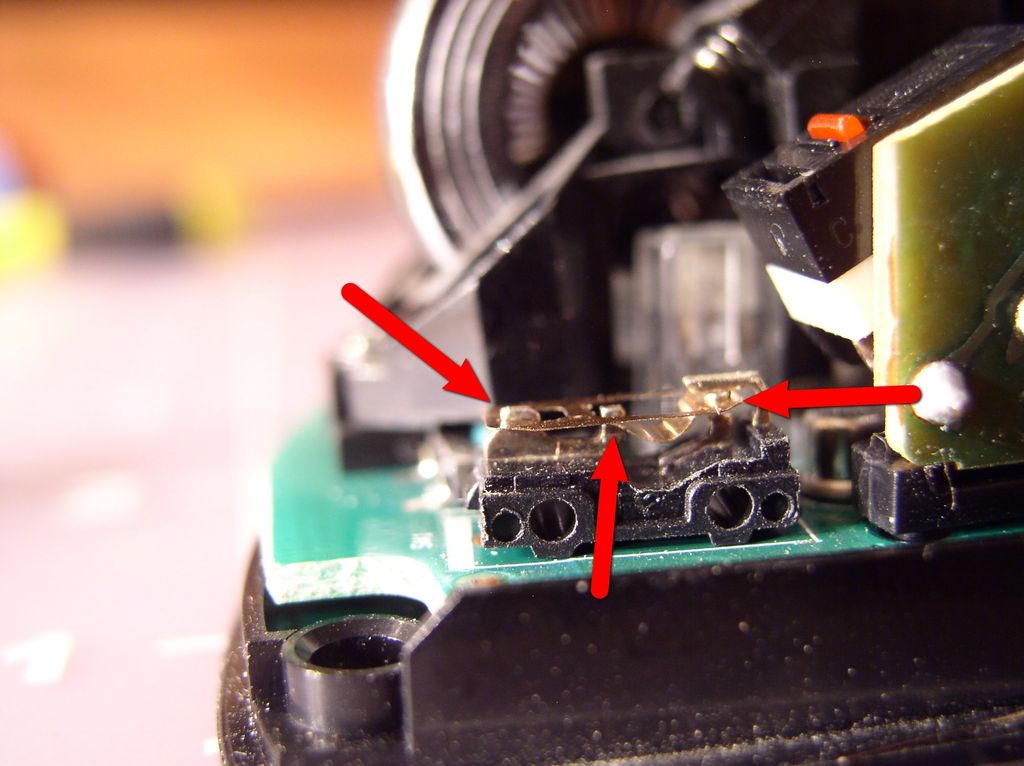
Если это не помогает или микроконтроллер неразборный, можно вбить в интернет его номер, указанный на боку купить новый. Перепаять несколько контактов несложно, зато в результате – внятный, чёткий клик. Мышь должна прослужить ещё хотя бы 1-3 года, в зависимости от активности использования.
Мышка Logitech стоит не так-то дёшево, чтобы её выбрасывать при появлении двойных кликов. Практически всегда всё можно отремонтировать самостоятельно без больших финансовых и временных затрат.
Как отключить двойной клик на мышке Logitech

Мышки Logitech — одни из самых популярных и качественных устройств для компьютера. Они обладают широкими функциональными возможностями, которые могут значительно упростить работу с компьютером. Однако, некоторым пользователям может потребоваться отключить двойной клик на мышке Logitech по различным причинам. В данной статье мы рассмотрим подробную инструкцию о том, как это сделать.
Первым шагом является открытие программного обеспечения Logitech SetPoint на вашем компьютере. SetPoint — это официальное программное обеспечение, предоставляемое Logitech для управления мышью и настройки ее параметров. Вы можете скачать его с официального сайта Logitech и установить на ваш компьютер, если у вас его еще нет.
После установки и открытия программы SetPoint, вы увидите интерфейс, где будут отображены все доступные настройки для вашей мышки Logitech. Найдите вкладку «Дополнительно» или «Параметры», в зависимости от версии программы, и перейдите в нее.
В этой вкладке вы найдете много опций для настройки различных параметров вашей мышки Logitech. Для отключения двойного клика на вашей мышке, найдите опцию «Двойной щелчок» или «Двойное нажатие» и снимите галочку с соответствующего пункта.
После этого сохраните изменения, закройте программу Logitech SetPoint, и ваша мышка Logitech больше не будет реагировать на двойной клик. Теперь вы можете использовать ее согласно вашим предпочтениям и потребностям.
Почему отключение двойного клика важно
Отключение двойного клика на мышке Logitech может быть важным действием по нескольким причинам:
- Контроль над компьютером: При отключении двойного клика можно более точно контролировать компьютерные операции с помощью мыши. Отключение двойного клика позволяет избежать случайных нажатий и снижает вероятность ошибок при работе с окнами, файлами и программами.
- Более удобная работа: Для некоторых пользователей двойной клик может быть сложным действием, особенно для людей с ограниченными возможностями или пожилых людей. Отключение двойного клика позволяет им работать более комфортно и эффективно.
- Сохранение времени: Количество времени, затрачиваемого на двойной клик, может быть значительным, особенно при частой работе с файлами и папками. Отключение двойного клика позволяет сэкономить время и увеличить производительность.
Все эти причины делают отключение двойного клика на мышке Logitech важным шагом, который можно выполнить для улучшения удобства работы с компьютером. Каждый пользователь может решить, соответствует ли отключение двойного клика его потребностям и предпочтениям.
Улучшение точности
Для улучшения точности работы мышки Logitech можно использовать несколько полезных советов:
- Настройте чувствительность: В зависимости от вида работы, вы можете установить необходимую чувствительность мышки. Это позволит улучшить точность трекинга и сделать движения более плавными.
- Используйте подложку: Качество поверхности, на которой работает мышка, может влиять на ее точность. Использование специальной подложки или коврика под мышку может увеличить точность и позволит мышке лучше отслеживать движения.
- Очистите оптический сенсор: Пыль или грязь на оптическом сенсоре мышки может снизить ее точность. Регулярно чистите оптический сенсор с помощью мягкой салфетки или ватного тампона, чтобы получить наилучшую точность.
- Обновите драйверы: Проверьте, что у вас установлены последние драйверы для вашей мышки Logitech. Обновление драйверов может улучшить работу мышки и ее точность.
- Избегайте поверхностей с блеском: Поверхности с блеском могут приводить к отражению света и негативно сказываться на точности работы мышки. Предпочтительнее использовать матовые поверхности, которые обеспечивают лучшую сцепляемость и точность.
Соблюдение этих советов поможет вам улучшить точность работы мышки Logitech и достичь наилучшего пользовательского опыта во время работы с компьютером.
Предотвращение ошибочных кликов
Многие пользователи мышек Logitech сталкиваются с проблемой ошибочных двойных кликов. При этом, при нажатии на левую кнопку мыши, она регистрирует не один, а два клика. Очень часто такая проблема наблюдается у мышек после длительного использования или при неправильной настройке.
Ошибочные двойные клики могут быть очень раздражающими и мешать комфортной работе с компьютером. Однако, есть несколько способов, которые помогут предотвратить эту проблему и вернуть мышке нормальное функционирование.
1. Проверьте настройки мыши
Перед тем, как предпринимать какие-либо действия, проверьте настройки мыши в системе. Для этого откройте панель управления и найдите раздел, отвечающий за настройки мыши. Проверьте, нет ли там активированной опции «Двойной щелчок для открытия элементов». Если она активирована, отключите ее, сохраните изменения и перезагрузите компьютер.
2. Очистите мышку
Пыль, грязь и остатки пищи могут попадать под кнопки мыши и мешать их нормальной работе. Очистите мышку от накопившейся грязи, используя салфетку или ватный шарик, смоченные водой или спиртовым раствором. Перед очисткой отсоедините мышку от компьютера и аккуратно удалите все загрязнения.
3. Установите новое ПО для мышки
Может быть, проблема с двойными кликами возникает из-за устаревшего или поврежденного программного обеспечения. Попробуйте скачать и установить последнюю версию ПО для вашей модели мыши с официального сайта Logitech. Установка нового программного обеспечения может помочь решить проблему.
4. Обратитесь в сервисный центр
Если ни один из вышеперечисленных способов не помог, значит, проблема скорее всего заключается в техническом дефекте вашей мыши. В этом случае, рекомендуется обратиться в сервисный центр Logitech или купить новую мышь.
Надеемся, что эти советы помогут вам предотвратить ошибочные клики на вашей мышке Logitech и сделают работу с компьютером более комфортной и эффективной.
Инструкция по отключению двойного клика на мышке Logitech
Двойной клик на мышке — это стандартный способ активации элемента на компьютере. Однако, в некоторых случаях может возникнуть необходимость отключить эту функцию. В этой инструкции вы узнаете, как отключить двойной клик на мышке Logitech.
- Первым шагом откройте программу Logitech SetPoint на вашем компьютере. Если у вас нет программы, скачайте ее с официального сайта Logitech и установите.
- После открытия программы найдите вкладку «Мышь» и выберите ее.
- В появившемся окне вы увидите различные настройки для мыши. Найдите опцию, которая отвечает за двойной клик.
- Снимите флажок с опции «Включить двойной клик».
- Нажмите на кнопку «Применить» или «Сохранить», чтобы сохранить изменения.
После выполнения этих шагов двойной клик на мышке Logitech будет отключен. Теперь вы сможете использовать одиночный клик для активации элементов на вашем компьютере.
Проверка настроек мышки Logitech
Перед началом процесса отключения двойного клика на мышке Logitech стоит проверить, установлены ли необходимые драйверы и программное обеспечение для данной модели мышки. Также следует убедиться, что мышка подключена к компьютеру.
Для этого можно выполнить следующие шаги:
- Откройте меню «Пуск» в операционной системе Windows.
- Выберите пункт «Параметры» или «Настройки», а затем перейдите в раздел «Устройства».
- В меню «Устройства» выберите пункт «Мышь» или «Мышки и другие устройства указания».
- Настройки мышки Logitech должны отображаться в списке доступных устройств.
Если мышка Logitech не отображается в списке устройств, возможно, стоит переподключить её к компьютеру или обновить драйверы. Для обновления драйверов можно воспользоваться официальным сайтом производителя или встроенными инструментами операционной системы.
После того как убедитесь, что мышка Logitech корректно работает и настройки отображаются в системе, можно приступить к отключению двойного клика на мышке.
Вопрос-ответ
Как отключить двойной клик на мышке Logitech?
Для отключения двойного клика на мышке Logitech нужно следовать нескольким простым шагам. Во-первых, откройте программное обеспечение для настройки мыши Logitech. Во-вторых, найдите вкладку с настройками кнопок. Настройте кнопку, которую вы хотите использовать вместо двойного щелчка, например, измените ее функцию на одиночный щелчок. В-третьих, сохраните изменения и закройте программу. Теперь двойной клик будет отключен на вашей мышке Logitech.
Какая программа нужна для отключения двойного клика на мышке Logitech?
Для отключения двойного клика на мышке Logitech вам понадобится программное обеспечение для настройки мыши Logitech. Это бесплатная программа, которую можно загрузить с официального сайта Logitech. Она позволяет пользователю настраивать различные параметры мыши, включая кнопки и скорость указателя. Программа имеет интуитивно понятный интерфейс и поддерживает большинство моделей мышей Logitech.
Как изменить функцию кнопки на мышке Logitech после отключения двойного клика?
После отключения двойного клика на мышке Logitech вы можете изменить функцию кнопки на свое усмотрение. Для этого откройте программное обеспечение для настройки мыши Logitech и найдите вкладку с настройками кнопок. Выберите кнопку, которую вы хотите настроить, и задайте ей новую функцию. Например, вы можете изменить кнопку на одиночный щелчок, двойной щелчок, прокрутку или любую другую доступную опцию. После изменения функции кнопки сохраните изменения и закройте программу.
Можно ли отключить двойной клик на мышке Logitech без использования программного обеспечения?
Нет, отключить двойной клик на мышке Logitech без использования программного обеспечения невозможно. Это связано с тем, что настройка кнопок и функций мыши требует специального программного обеспечения, которое поставляется вместе с мышью. Таким образом, чтобы отключить двойной клик на мышке Logitech, вам нужно будет установить программное обеспечение для настройки мыши Logitech и настроить кнопки через него.
Устранение двойного клика у компьютерной мыши
Начать стоит с программных настроек, которые могут влиять на ложные срабатывания двойного клика мышкой. Если у вас уже настроено одинарное нажатие, но при этом временами появляются непонятные сбои или же двойной клик срабатывает при последовательном нажатии с большой задержкой, потребуется отрегулировать его скорость.
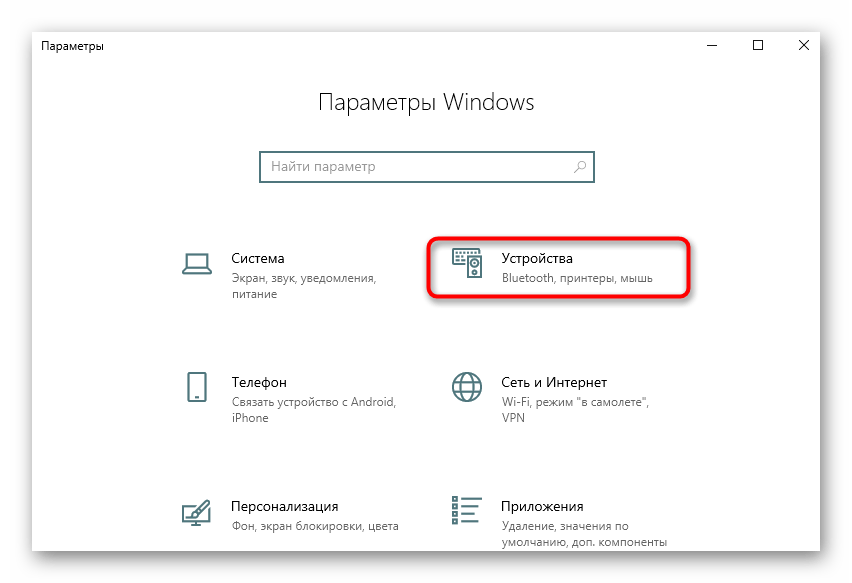
- Для этого откройте «Пуск» и перейдите в меню «Параметры».
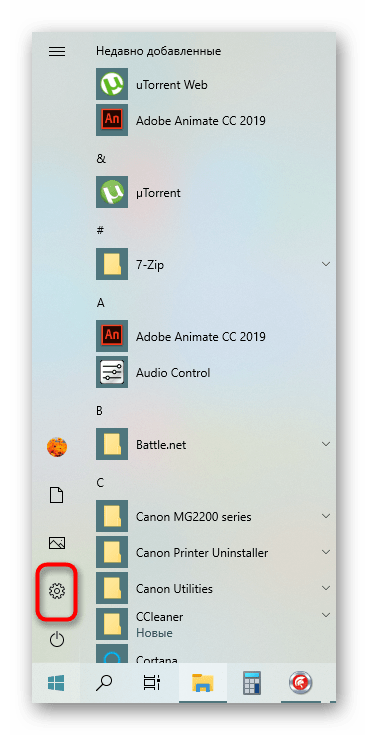
- Там выберите категорию «Устройства».
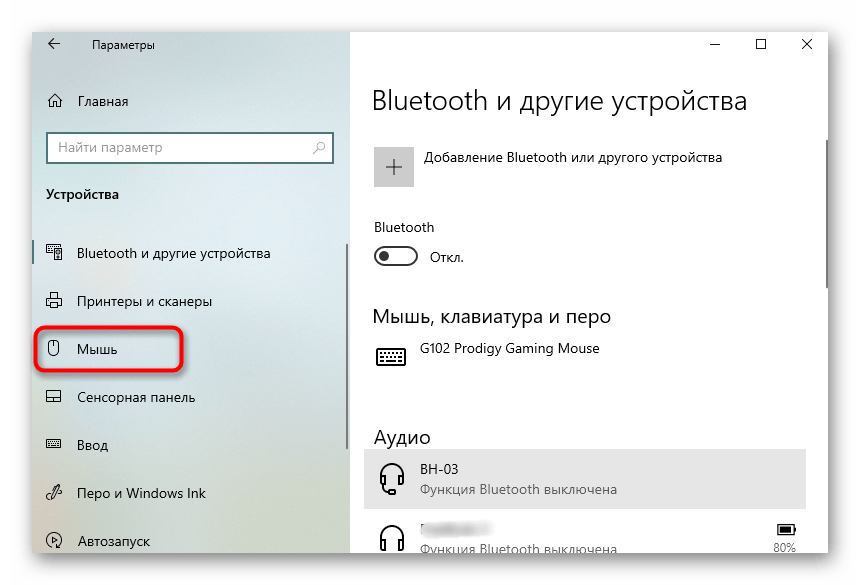
- Через левое меню переключитесь в раздел «Мышь».
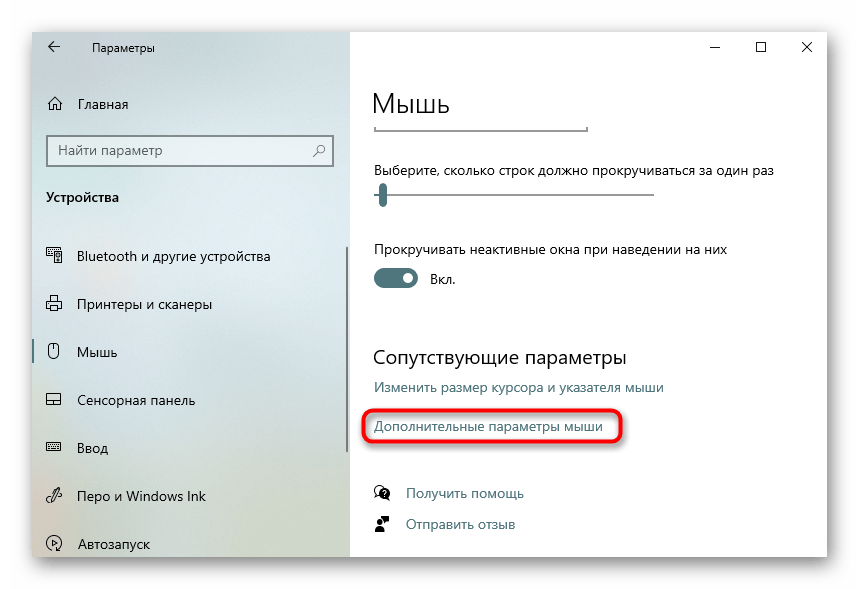
- Отыщите кликабельную надпись «Дополнительные параметры мыши» и нажмите по ней для перехода в меню.
- В первой же вкладке «Кнопки мыши» вас интересует ползунок «Скорость выполнения двойного щелчка». Установите ее на несколько пунктов выше, а затем примените изменения.
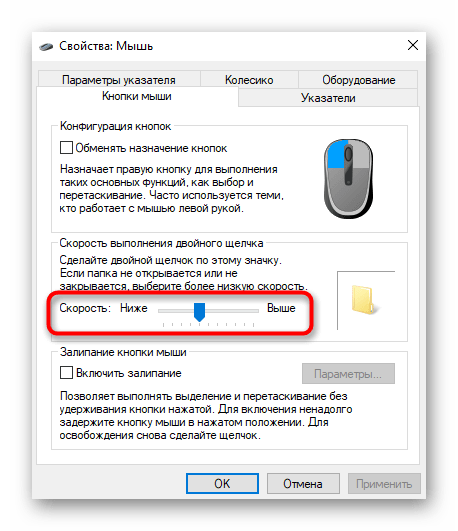
После этого переходите к стандартному использованию компьютера, проверяя, будут ли наблюдаться ложные срабатывания. Если да, приступайте к следующим методам решения.
Способ 2: Отключение двойного клика
Настройка по умолчанию в Windows подразумевает открытие папок и запуск приложений двойным кликом мыши. Если вы читаете эту статью как раз для того, чтобы поменять это значение на одинарное нажатие, тогда потребуется выполнить такие действия:
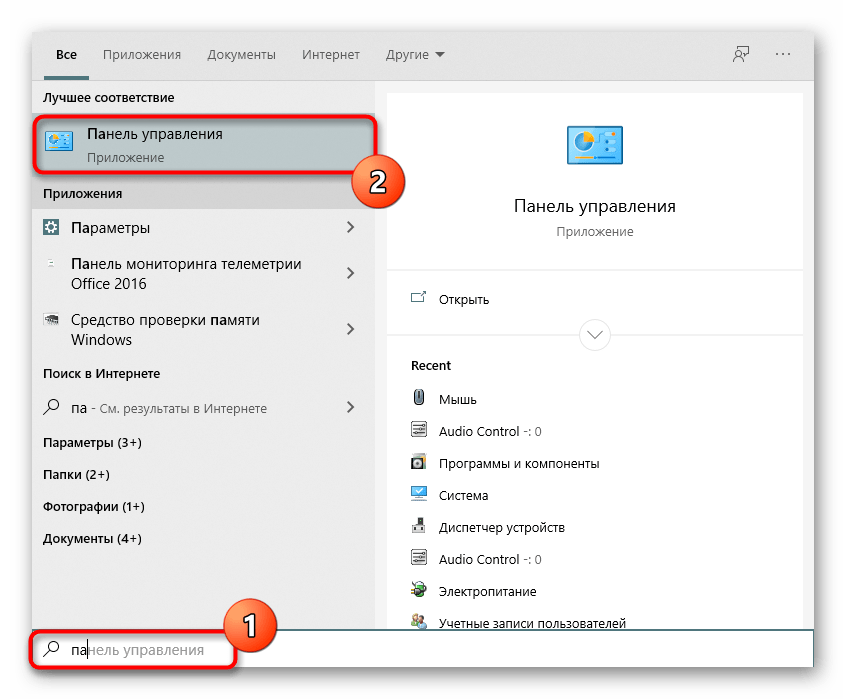
- Откройте «Пуск» и через поиск найдите приложение «Панель управления».
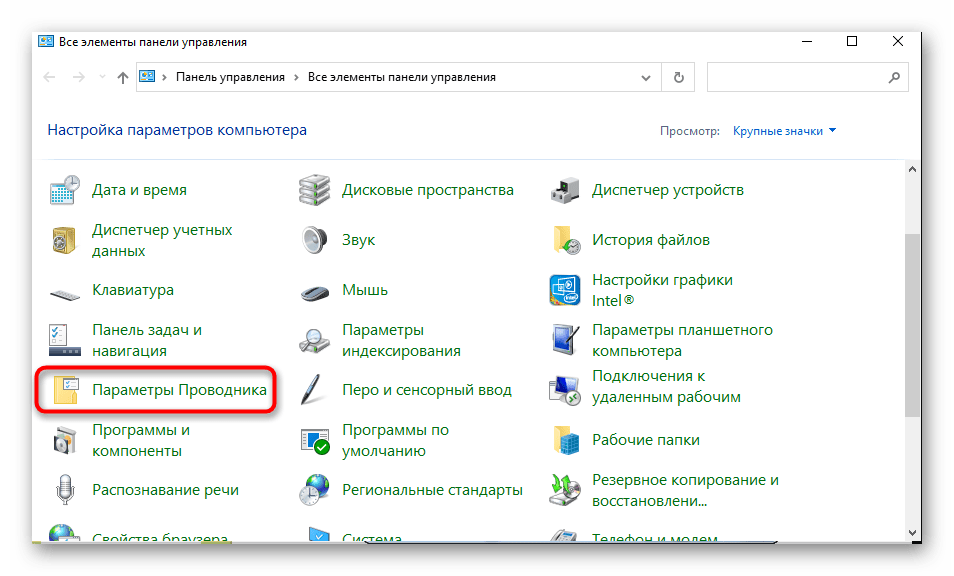
- Переместитесь в раздел «Параметры Проводника».
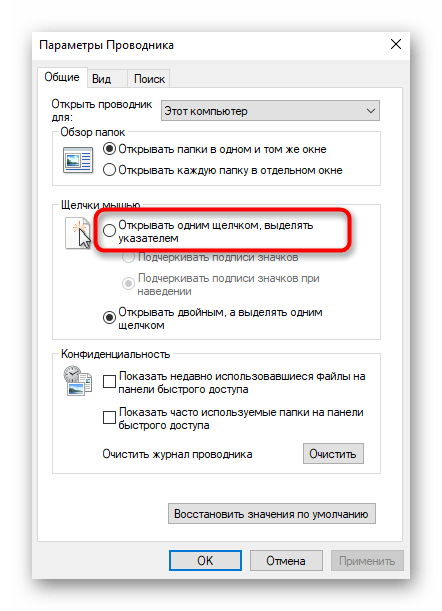
- На вкладке «Общие» поместите маркер на пункт «Открывать одним щелчком, выделять указателем», а затем обязательно кликните «Применить».
Все изменения тут же вступят в силу, а это значит, что вы можете переходить к проверке выполненного действия.
Способ 3: Переустановка драйверов
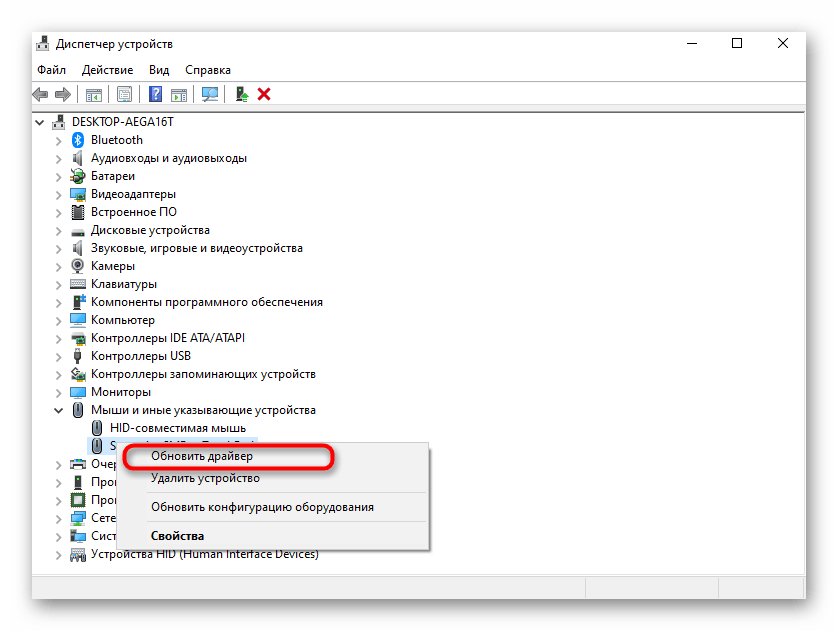
Это последний вариант решения проблемы появления двойного клика мыши, связанный с функционированием самой операционной системы. Он заключается в том, что вам потребуется обновить драйверы этого устройства, используя любой удобный для этого способ. Метод редко оказывается эффективным, но некоторым пользователям все же помогает. С примером инсталляции драйверов ознакомьтесь в статье по ссылке ниже.
Способ 4: Продув мыши сжатым воздухом
Переходим к аппаратным способам исправления появления случайного двойного нажатия мыши. Первый такой способ самый эффективный и подойдет любому: купите сжатый воздух в баллоне с трубкой в любом строительном или хозяйственном магазине.
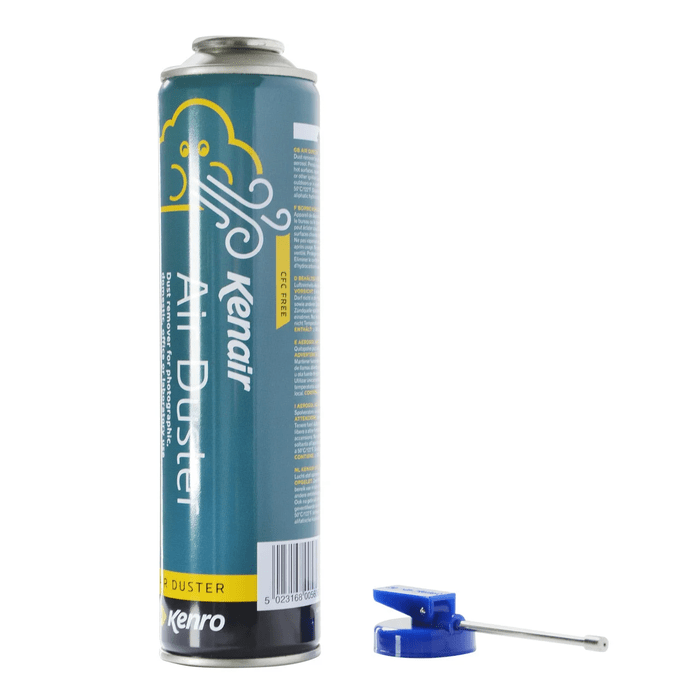
Далее остается только отключить мышь от компьютера и тщательно продуть все щели, особенно под самими кнопками. Это поможет избавиться от мелких крошек, пыли и других сторонних предметов, которые могут провоцировать ложные нажатия. Место для продува стоит заранее подготовить, а еще лучше делать это на улице, ведь пыль и мусор моет разлететься по всей комнате.
Способ 5: Ручная чистка мыши
Последний метод актуален только для тех, кто не боится разбирать мышку. Не лишним будет наличие для нее запасных ножек, поскольку чаще всего их приходится отклеивать, чтобы получить доступ к винтикам, но обычно можно приклеить обратно и тот же комплект, без замены. Мышь понадобится разобрать, открутив все крепления. Их расположение на каждой модели разное, поэтому конкретных советов нет.
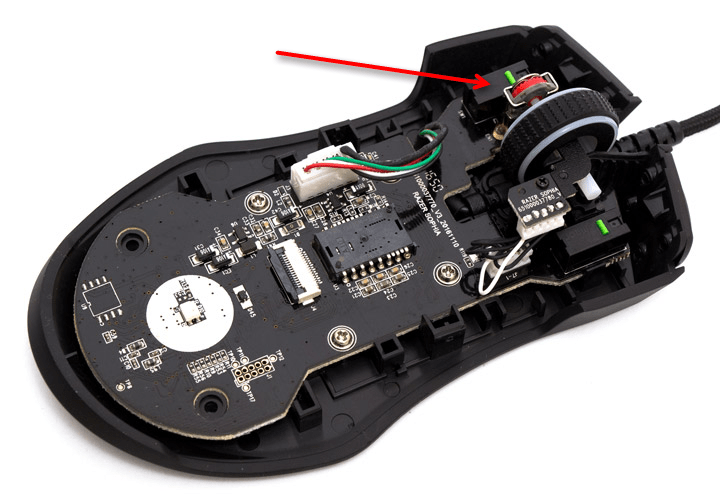
После этого займитесь осмотром переключателя, на котором срабатывает двойной клик. Удостоверьтесь в том, что сама кнопка не сломана и не имеет видимых дефектов. Если мышь дорогая и вы сталкиваетесь с такой задачей впервые, лучше отнести ее в сервисный центр, чтобы при ручной разборке случайно не повредить хрупкие проводки и саму плату.
В завершение уточним один момент по поводу беспроводных мышей, работающих от адаптеров Bluetooth или Wireless. Проблемы с двойным кликом бывают вызваны помехами волн, например, от динамика компьютера или других беспроводных периферийных устройств. Попробуйте отодвинуть кабель с адаптером немного в сторону или поменяйте порт его подключения, а затем проверьте, скажется ли это как-то на работе оборудования.
Как убрать дабл клик на мышке logitech
Часовой пояс: UTC + 3 часа
Logitech G602
Я купил вторую G602 и теперь не парюсь. Появился двойной клик у 1й мишки через 7 месяцев, на днях понесу в ремонт, а сейчас пользуюсь новой и так можно до бесконечности, т.к. гарантия 3 года.
С удовольствием расстался с 602. Задолбал двойной клик и невозможность щёлкнуть колесом. Впервые за всё время такая ужасная модель.
Купил MX Master. Если и она будет с такими прокладонами, то уже не знаю и что думать.
Я вот думаю, это же сколько надо кликать мышкой, чтобы мирки пахать. Я работаю за компом по 10-12 часов в сутки, моей 602 уже два года и кнопки в полном порядке.
Интересненько. Я имею две G602 и дабл кликов пока нет, но на одной мышке кнопка колеса работает только если очень сильно на нее нажимать. Ранее я встречал даблклик на Ligitech MX 500 и Logitech G5, после окончания трехлетней гарантии. Во всем остальном девайсы доставляют лишь положительные эмоции и для меня это лучшая мышь среди тех, что мне доводилось видеть за все 20 лет пользования подобными девайсами. Для меня это первая беспроводная мышь, на которую я с легкостью перешел и не хочу обратно к проводам. Такие девайсы как RAT 9, mamba, g700, aivia ей не конкуренты ни по времени работы, ни по удобству, ни по качеству связи с передатчиком. К примеру мамба перестает нормально работать, как только отдаляется от докстанции на расстояние более 20см, а о её 6-8 часах автономной работы я даже говорить не хочу. G700 имеет нормальную связь с передатчиком, по сравнению с мамбой, но также не блещет продолжительностью работы, всего два дня, против месяца у G602. При этом нехватки в DPI на G602, которая может показаться весомым аргументом в сравнении с конкурентами, я никак не ощущаю, учитывая то, что играю в сетевые шутеры. Поюзав ПО остальных производителей, я готов слагать оды о качестве Logitech Gaming Software. Так что каждый выбирает сам, я с выбором устройств ввода определился давным давно, а опыт пользования других девайсов у меня лишь от любопытства.
_________________
• i9-11900k • DeepCool LT520 • z490 MSI GamingEdge • 2x16Gb • RTX 4080 • Samsung 980pro • GPU-750FC • Gigabyte FI32Q •
Вот как раз начал переписку с их гарантийным отделом по поводу того, что кнопка в колесике практически перестала работать. Прислали письмо с перечнем рекомендаций для исправления (как будто поломку кнопки программно исправить можно). Однако среди кучи рекомендаций типа продуть от пыли и некими манипуляциями избавиться от статического электричества, есть одна интересная возможность. Привожу дословно:
5. Произведите ресет мыши:
— нажмите и удерживайте левую кнопку мыши во время всей процедуры.
— отключите и затем включите мышь
— все еще держа левую кнопку нажатой нажмите на правую пять раз
— отпустите левую кнопку
Может кому понадобится сброс сделать. Я например о такой возможности не подозревал ранее. Кстати мышка мне нравиться, если придется брать новую, то на 99% куплю такую же.
viator писал(а):
как будто поломку кнопки программно исправить можно
Средний клик лечится прошивкой, как ни странно. Сам диву давался. Я и чистил кнопку, и смазывал, и что только не делал, но всё было либо малоэффективно, либо временно. А как новую прошивку накатил, вообще бед не имею.
Цитата:
Зачем нужно обновление?
Улучшенный отклик кнопок
Такие дела.
viator
это называется — апаратный сброс, иногда помогал если винда крашилась — на г700 такойже алгоритм, ток еще такую добавку присылают :
2. Подключите приемник к другому USB порту.
— Выключите мышку и вытащите батарейку.
— Нажимайте на все кнопки мыши в течение 30 секунд. Это позволит избавится от статического электричества, которое может собираться в мышке.
— Вставьте батарейку обратно и включите мышь.
— Подождите несколько секунд, пока мышь подключится к приемнику.
ну и профили надо просматривать после краша винды или зависов — иногда может затирать, особо если из памяти самой мышки — обязательно хранить резервные копи и профилей на винте
Да выполнил я все их рекомендации для очистки совести, и микропрограмму обновил. Результат нулевой. Кнопка в колесике очень редко срабатывает про довольно сильном физически нажатии, иначе вообще никак. Так что думаю что все же неисправность механическая.
viator
тогда в гарантику пиши — щас логи отвечают около месяца, быстрее по гарантийке магазина заменить, если они тоже не затянут — на ремонты сервисников несоглашатся, только полная замена
сами логи ремонт не предлагают — предложат утопить мышку и снять, делать это надо очень быстро — буквально за секунды, потом разбереш сам починишь микрик
Кто-нибудь с маком её использует? Как она работает на OSX?
Кому интересно — закончилась моя переписка с их гарантийкой ничем. В последнем письме от них была просьба сделать фотки так что бы был виден серийник, а также указать мой почтовый адрес. А вот далее было самое интересное. Они написали что по СНГ высылают замену только в Москву и Петербург. И если я не проживаю в этих городах, то мне надо предоставить адрес человека которому я доверяю. На мой вопрос что делать если я проживаю вообще не в России, ответ был что отправляют только в эти города. После этого ничего не оставалось как разобрать мышку и посмотреть самому что приключилось. Проблема была в конструкции. Не знаю как правильно описать: от колеса отходит 2 рычажка, один нажимает на микрик, а второй, насколько я понял, служит ограничителем. Вот я его и укоротил буквально на пару миллиметров. После этого все проблемы ушли.
друзья а никто не пробовал пригонять эту мышь с али или ебея? что то в Москве очень ценник не нравится)
viator
перевозит посылки не логиек а http://www.ups.com — это ошибка формы в почтовом роботе, полгода уже немогут исправить — пиши дальше если твой город есть на сайте упса
viator писал(а):
Кому интересно — закончилась моя переписка с их гарантийкой ничем.
Я бы продолжил писать. Мне прекрасно прислали новую G602 в Краснодар. И G502 в Краснодар присылали другу, которую он сам скурочил, просто уронив. По-этому скорее всего они что-то перепутали, либо прикрыли лавочку с этим аттракционом невиданной щедрости, при котором можно было с рабочим гарантийным устройством получить второй такой новый. Сейчас радостно пользуюсь двумя G602, только первая с нерабочей кнопкой на колесе.
Шлют куда хочешь, отправь им эту ссылку:
http://www.ups.com/content/ru/ru/shippi . index.html
Причем это список с центрами отправки. А доставки, возможно, осуществляются и в другие города.
_________________
• i9-11900k • DeepCool LT520 • z490 MSI GamingEdge • 2x16Gb • RTX 4080 • Samsung 980pro • GPU-750FC • Gigabyte FI32Q •
Andrey.Ivochkin писал(а):
Я вот думаю, это же сколько надо кликать мышкой, чтобы мирки пахать. Я работаю за компом по 10-12 часов в сутки, моей 602 уже два года и кнопки в полном порядке.
Я знаю ответ на этот вопрос — игры! И конечно офисные в первую очередь. Пример?! пожалуйста — PvZ или Зонк. Сам в такое не играю, но часто наблюдаю, что происходит с мышой.
Появился дабл клик левой кнопки. Что нужно иметь на руках для переписки с техподдержкой, и можно ли с ними переписываться на русском языке?
AloneSerg писал(а):
Появился дабл клик левой кнопки. Что нужно иметь на руках для переписки с техподдержкой, и можно ли с ними переписываться на русском языке?
Даблклик — плохая причина. Пиши что перестала работать одна из кнопок. На русском можно. На руках нужна только мышка. Гарантийник лучше сказать что потерял, чтобы в магазин не отправили.
_________________
• i9-11900k • DeepCool LT520 • z490 MSI GamingEdge • 2x16Gb • RTX 4080 • Samsung 980pro • GPU-750FC • Gigabyte FI32Q •
AloneSerg писал(а):
Появился дабл клик левой кнопки. Что нужно иметь на руках для переписки с техподдержкой, и можно ли с ними переписываться на русском языке?
Зачем нужен этот гемор? Отнеси в магазин где приобрел мышку и замени на новую. У меня тоже была проблема с дабл кликом левой кнопки, я отнес в ДНС и через неделю привезли новую. На данный момент имею 2 G602, так на всякий случай, а то вдруг снова дабл клик, а я работаю в фотошопе и без нее как без рук. Запрограммировал кнопки и теперь с ней работать одно удовольствие. У этой модели конкурентов вообще нет, перепробовал множество мышей.
Ребята, а в чем разница между этими моделями 602-й?
910-003820
910-003821
910-003822
Ценник порой отличается в полтора раза На сайте отличий не нашел, обсуждения этой темы также не нашел.
pumba это номера партий, ценник отличается из-за доллара — более старые-по дешевому доллару были завезены
Часовой пояс: UTC + 3 часа
Кто сейчас на конференции
Сейчас этот форум просматривают: Shinkirou и гости: 4
Лаборатория

Обзор и тестирование корпуса MSI MPG Gungnir 300R AirFlow

Обзор и тестирование блока питания AeroCool Integrator Gold 1000W

Обзор беспроводной гарнитуры OneOdio Focus A10

Обзор робота-пылесоса ILIFE L100
Обзор и тестирование процессорной СВО MSI MAG CoreLiquid E360
Новости
- Министр обороны Украины заявил о «наработках» на 2024 год, которые заставят Россию «уйти» из Крыма
- NVIDIA обсудит с властями Вьетнама возможность сотрудничества в сфере полупроводниковых компонентов
- AMD уже отгрузила миллионы процессоров Ryzen с функцией ускорения искусственного интеллекта
- Tesla изучает возможность строительства предприятия в Таиланде
- Эксперты по безопасности озабочены конструкцией Tesla Cybertruck
- Capcom анонсировала Monster Hunter Wilds — новый экшен в именитой серии
- В Британии опровергли причастность Бориса Джонсона к срыву переговоров между Москвой и Киевом прошлой весной
- В Австрии заявили, что победа России в СВО приведёт к смене мирового порядка и утраты Европой своей прежней роли
- «Джефф Кили всех подвёл»: организатора The Game Awards 2023 раскритиковали за неуважение к игрокам и разработчикам
- Google получил штраф в 4 млн рублей за неудаление на YouTube фейков об СВО
Создано на основе phpBB® Forum Software © phpBB Group
Русская поддержка phpBB | Kolobok smiles © Aiwan