Как сохранить фото из фотошопа на компьютер
м. Марксистская ул. Марксистская, д. 5 Ст. м. Марксистская, выход №6. Пройти по ул. Марксистская примерно 500 м, дом 5, вход через магазин «Мяснов». пн-пт 09:00-21:00
сб-вс 10:00-20:00
перерыв 13:30-14:00 Подробнее
м. Октябрьское поле ул. Народного Ополчения, д. 45 Ст. м. Октябрьское поле, выход №1. Далее повернуть направо, пройти ТЦ Пассаж. Салон находится справа. пн-пт 09:00-21:00
сб-вс 10:00-20:00 Подробнее
м. Крылатское Рублевское шоссе, 62 От ст. м. Крылатское, выход №7 — авт. № 127,129, 626. ТЦ Европарк, 1 вход, салон находится за линией касс магазина Ашан. пн-вс 10:00-22:00 Подробнее
м. ВДНХ ул. 1-я Останкинская, д. 41/9 Ст. м. ВДНХ, выход №2. Пройти через Космопарк и сквер Королёва. Салон «Фотосфера» находится в жилом доме, вход вниз по ступенькам. пн-сб 09:00-20:00
вс 09:00-19:00
перерыв с 13:30 до 14:00 Подробнее
м. Университет Ломоносовский пр-т, д. 23 Ст. м. Университет, выход №2. Пройти вдоль трамвайных путей маршрута 26, далее направо до конца дома. пн-пт 09:00-21:00
сб-вс 10:00-20:00
перерыв с 13:30 до 14:00 Подробнее
м. Чертановская Балаклавский проспект, 7 Ст. м. Чертановская (выход №4). Далее налево. Пройти 50 метров по площади к торговому центру. Центральный вход, 1 этаж. пн-пт 10:00-21:00
сб-вс 10:00-20:00
перерыв с 13:30 до 14:00 Подробнее
м. Теплый стан Калужское ш., 21-й км, стр. 1 Мега Теплый Стан, маршрутками от ст. м. Юго-Западная, м.Тропарево, м.Теплый Стан, м.Ясенево и м.Бульвар Дмитрия Донского. Центральный вход в ТЦ Мега. Далее идти налево по галерее 100 м. пн-вс 10:00-22:00 Подробнее
м. Речной вокзал Мкр. № 8, район Новокуркино, к2 Мега Химки, маршрутками от ст. м. Планерная, м.Речной вокзал и м.Сходненская. Вход №1 со стороны Ленинградского шоссе. Повернуть налево в сторону торговой галереи. пн-вс 10:00-23.00 Подробнее
м. Выставочная Пресненская Набережная, д. 10 Башня на набережной. Выход №4 из метро Выставочная, по направлению к ТЦ Афимолл. Из стеклянных дверей направо, пройти через торговую галерею к Сбербанку. Повернуть налево через переход между башнями, в блок С. Четвёртый павильон слева. пн-пт 8:30-19:00
перерыв 11:30-12:00, 15:00-15:20
сб-вс — выходной Подробнее
м. Молодежная ул. Ярцевская, д. 19 Ст. м. Молодежная, выход №1. Далее повернуть направо и идти прямо 250 м, вдоль Ярцевской ул. В ТЦ Кунцево Плаза спуститься по ступеням вниз, на -1 этаж. пн-вс 10:00-22:00
перерыв с 13:30 до 14:00 Подробнее
м. Отрадное Декабристов ул., 12 Ст. м. Отрадное, выход №8. Центральный вход в ТЦ Fort, салон находится напротив магазина «Перекрёсток» и терминалов Сбербанка, Альфа-Банка и Тинькофф. пн-вс 10:00-22:00 Подробнее
м. Тропарево ул. Академика Анохина, 58 Ст. м. Тропарево (выход №1-2), по указателю на ул. Академика Анохина, пройти через лесопарковую зону, выйти на центральную улицу, по направлению к дому №58. Торговый центр А58, ориентир магазин «Перекресток», салон Фотосфера находится за кассами супермаркета. пн-пт 13:00 — 20:00; сб-вс выходной, временные изменения в работе Подробнее
м. Технопарк пр-т Андропова, 8 Ст. м. Технопарк, выход №4. ТЦ Мегаполис, 1-й этаж. Обойти здание справа, вход в крайнюю дверь пн-вс 10:00-22:00 Подробнее
м. Котельники Новорязанское шоссе, д. 24 Глобус Белая Дача, маршрутками от ст. м. Котельники (выход №1-4). Главный вход. Салон «Фотосфера» расположен напротив кассовой зоны. пн-вс 9:00-22:00
перерыв с 13:30 до 14:00 Подробнее
м. Сокольники Сокольническая площадь, 9 к.1 Ст. м. Сокольники, Сокольническая площадь, 9 к.1 , 1 этаж, Выход из метро №5, находится в салоне Арт-рама. ежедневно, 10:00-20:00 Подробнее
г. Одинцово ул. Советская, д. 1 Б (Напротив Вкусно и Точка) Салон «Фотосфера» находится рядом с ж/д вокзалом, справа от кафе Вкусно и Точка. пн-пт 09:00-21:00
сб-вс 10:00-20:00 Подробнее
г. Троицк Микрорайон В, 37А ТЦ Хороший день, салон «Фотосфера» находится слева от входа в Сбербанк. пн-пт 09:00-21:00
сб-вс 10:00-20:00 Подробнее
м. Котельники г. Котельники, 1-й Покровский пр-д, 5 Мега Белая Дача, маршрутками от ст. м. Котельники, м.Братиславская, м.Люблино, м.Волжская, м.Выхино, м.Лермонтовский проспект и м. Кузьминки. Центральный вход со стороны Ашана, поверните налево до развилки, затем направо. Фотосфера будет справа от вас. пн-чт 10:00-22:00
пт-вс 10:00-23:00 Подробнее
г. Чехов г. Чехов, Полиграфистов д. 1 Ст. м. Лесопарковая, авт. 458, 365к, 1365 до остановки Полиграфический комбинат. Пройти по ул. Полиграфистов 200 м. Выдача заказов осуществляется на проходной Чеховской типографии по предварительной договоренности. пн-пт 09:30 — 18:00
сб-вс — выходной. Подробнее
г. Селятино рп. Селятино, ул. Спортивная , д. 5/1 Ст. м. Саларьево, авт. 309 до остановки Дубрава, авт. 569 до остановки Бассейн. Одноэтажное здание, первый подъезд. пн-пт 09:00-20:00
сб 10:00-19:00
вс 10:00-18:00 Подробнее
- О нас
- Доставка и оплата
- Корпоративным клиентам
как сохранить в фотошопе обработанное фото ?
Удалял с фото лишние детали. Просто как файл сохранять не получается, пишет какое-то предупреждение. Я новичок-подскажите как заканчивать работу с готовым изображением.
Лучший ответ
Если у Вас есть слои на фото, то сначала «слой-объеденить видимые», а потом «файл-сохранить как» там появится окно где сохранить изображение, внизу будет написано «имя файля» и «тип файла» фот там где тип файла можно выбрать JEPG или TIFF, но больше весит, но TIFF в нем качество получше. И не забудьте указать, папку куда Вы сохраните фото.
Остальные ответы
Сохранить как, там выбери нужный формат. Перед сохранением возможно нужно слить слои
нажми на крестик, выйдет окно, там есть надпись сохранить, вот на нее и нажимаешь. Дерзай, тренируйся.
Файл — Сохранить как — формат JPEG — ОК
С не готовым сохраняешь в формате PSD.
1 — Файл — Сохранить как
2 — задай имя файла и папку где хочешь сохранить (если в выбранной папке уже есть файл с таким именем, то появится окошко с предупреждением и двумя вариантами либо ЗАМЕНИТЬ либо ОТМЕНА СОХРАНЕНИЯ (если надо оставить старый файл, то переименуй данный файл) выбирай сам)
3 — выбери формат JPEG в графе «формат» (если ты закончил работу с данным файлом) если нет, то оставь в формате PSD.
Основные действия в Photoshop
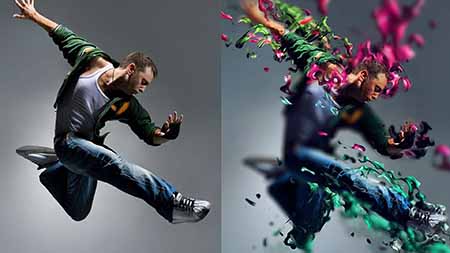
Фотошоп — мощный графический редактор, который позволяет выполнять любые операции с изображениями. Обширное меню инструментов имеет древовидную структуру и удобно разделено на несколько вкладок. В приложении можно работать со слоями в изображении, создавать анимацию и баннеры. У нас можно купить Фотошоп для удобной работы с графикой.
Photoshop пользуется успехом у веб-дизайнеров, фотографов и всех тех, кто профессионально обрабатывает изображения. В программе есть много инструментов для ретуши фотографий, большая библиотека кистей и шрифтов. При необходимости наборы кистей, шрифтов и фильтров можно дополнять. Мы предлагаем разобраться с основными действиями, которые можно выполнять в графическом редакторе при начальной обработке фото.
Как добавить фото в Фотошоп
Чтобы открыть фото или картинку в программе можно воспользоваться двумя способами:
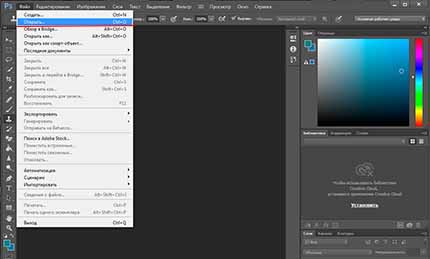
- Откройте Фотошоп и выберите на панели инструментов вкладку «Файл». Выберите функцию «Открыть» и через проводник найдите нужное изображение. Открытое фото можно редактировать в программе.
- Можно добавить фото для редактирования через контекстное меню. Для этого выделите правой кнопкой мыши изображение и укажите в выпавшем меню «Открыть с помощью». Вам будет предложено несколько графических редакторов (если они установлены), с помощью которых можно открыть изображение.
Как выделить в Фотошопе
Для выделения объекта в Фотошопе существует множество инструментов. Для тех, кто только начинает осваивать программу и работает с простыми изображениями, можно воспользоваться инструментом: «Прямоугольная область». С его помощью вы сможете просто выделить прямоугольник, квадрат и т.д. Есть также функция «Овальная область» — для круглых объектов.
Если вам необходимо выделить на изображении объект более сложной формы, можно воспользоваться следующими инструментами: Лассо (магнитное и простое), Маска, Перо или Волшебная палочка. Все перечисленные инструменты используют для профессиональной коррекции фото, и для того, чтобы с ними работать, необходимо знать хотя бы основы Photoshop.
Как скопировать в Фотошопе
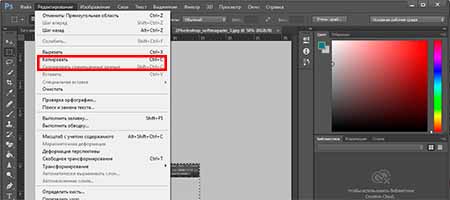
При редактировании фото часто применяется инструмент копирования, чтобы добавить нужный объект в другую область либо перенести на другое изображение. Функцией копирования можно воспользоваться, если предварительно выделить изображение. После выделения нужной области перейдите во вкладку «Редактирование». Выберите функцию «Копировать» или «Скопировать совмещенные данные».
В первом случае вы скопируете изображение со слоя, с которым работаете. Если же применить «Скопировать совмещенные данные», то будет скопирован фрагмент из всех доступных слоев, а не только активного. Чтобы быстро скопировать объект можно воспользоваться сочетанием клавиш «Ctrl+C».
Как улучшить качество в Фотошопе
Графический редактор предназначен для множества операций с изображениями, в том числе и для коррекции качества фото. Вы можете отретушировать цвета, увеличить резкость, убрать ненужные детали с изображения, изменить его размер или кадрировать.
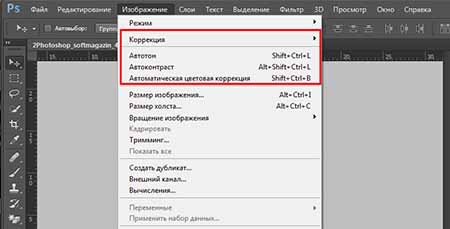
Одним из самых простых способов для улучшения качества фото является автоматическая цветокоррекция. Вы можете отдельно с помощью автоматических настроек изменить тон и контраст на изображении. Для комплексного улучшения цвета воспользуйтесь инструментом «Автоматическая цветовая коррекция» во вкладке «Изображения».
Как переворачивать в Фотошопе
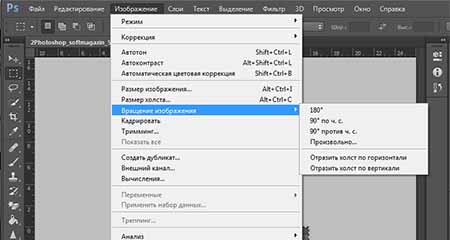
Чтобы поместить изображение под нужным углом существует инструмент вращения. Часто в фотографиях встречается «заваленный горизонт». Для того, чтобы отредактировать угол наклона во вкладке «Изображение» выберите инструмент «Вращение изображения». Вы можете повернуть фото на 90 градусов по вертикали или горизонтали, или выбрать произвольный угол вращения.
Для точного вращения можно воспользоваться вспомогательной сеткой, если необходимо немного повернуть документ, например. Чтобы зеркально повернуть фото воспользуйтесь функцией «Отразить холст по горизонтали/вертикали».
Как писать в Фотошопе
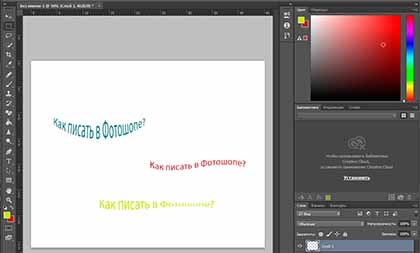
Для создания веб-страниц, поздравительных открыток или календарей в Фотошопе можно применять инструмент «Текст». Вы можете создать надпись в любой части изображения, добавить в открытку поздравительный стих и многое другое.
Чтобы добавить текст, выберите инструмент «Т» на панели инструментов слева. Вы можете сделать горизонтальную или вертикальную надпись, в зависимости от типа изображения. Надпись можно увеличить или уменьшить. Также есть возможность изменить шрифт и цвет букв. Для перемещения надписи по изображению воспользуйтесь инструментом «Перемещение».
Как отменить действие в Фотошопе
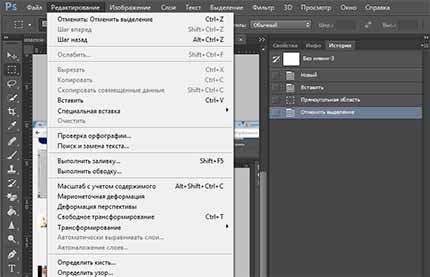
При работе с изображением может возникать необходимость отменить одно или несколько действий. Чтобы вернуться к предыдущему шагу во вкладке «Редактирование» нажмите «Отменить» или «Шаг назад». Данная функция доступна для нескольких предыдущих действий. Если вы считаете, что работа с изображением получилась неудачной, можно сразу же вернуть к исходному состоянию фото с помощью команды «Восстановить», которая находится во вкладке «Файл».
Может возникнуть ситуация, когда нужно вернуться, например, на 10 шагов назад, однако не к исходному состоянию изображения. Тогда воспользуйтесь панелью «История», которая находится справа от рабочей области. Вкладка «История» пошагово поможет вам вернуться в нужную позицию. Количество сохраняемых в истории шагов можно изменить в настройках.
Как сохранить фото в Фотошопе
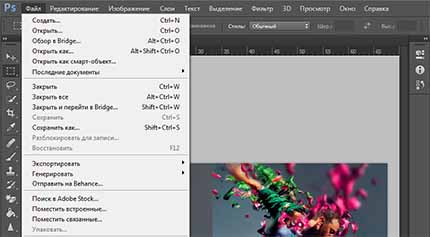
После обработки изображения вам необходимо сохранить проделанную работу. Чтобы сохранить полученное фото выберите во вкладке «Файл» пункт сохранить. Изображение по умолчанию сохранится в заданную ранее папку. Чтобы более конкретно указать параметры сохранения файла, нажмите «Сохранить как». Данная функция позволяет задать путь сохранения фото, выбрать название файла, его формат и размер изображения.
Если вы укажете «Наилучшее качество», размер фото может существенно вырасти. Помимо этого вы можете сохранить все слои на фото, в противном случае при сохранении они будут сведены в один. Если есть необходимость, сохраняйте копию файла, что позволит работать далее с изображением.
Как убрать фото в Фотошоп
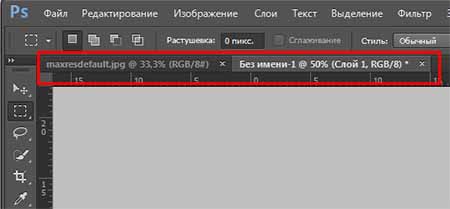
При работе с изображением может возникнуть необходимость убрать его, чтобы начать работу с другим, либо временно перевести его в фон. При открытии фото располагается под панелью инструментов во вкладках. Если вам нужно закрыть фото, нажмите на крестик на вкладке и изображение закроется.
Для работы одновременно с несколькими изображениями, вы можете параллельно открыть несколько вкладок и переключаться между ними. Чтобы изображения открывались в виде плавающих окон, нужно изменить в настройках параметр «Открывать документы во вкладках».
Как установить шрифты в Фотошоп
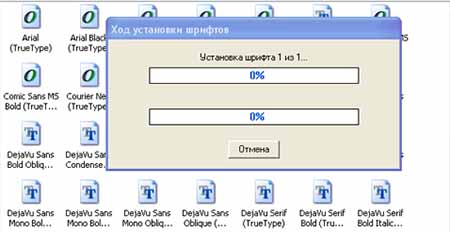
Для графического редактора существует помимо основной библиотеки отдельные наборы шрифтов, которые помогут для профессионального оформления изображений. Чтобы добавить шрифты в Фотошоп необходимо их переместить в отдельную папку на рабочем столе. Если файл находиться в архиве, его нужно извлечь.
Перейдите на панели управления во вкладку «Шрифты». В открывшемся окне вы увидите все шрифты, которые используются на вашем ПК. Просто переместите сюда новый шрифт. Можно также установить шрифт с помощью контекстного меню. Щелкните правой кнопкой мыши по файлу и нажмите «Установить».
Как установить кисти в Фотошоп
Чтобы работать с максимальным комплектом инструментов, можно дополнительно устанавливать в программу новые кисти, шрифты, узоры и многое другое. Если вы уже имеете на компьютере файл с кистями, откройте Фотошоп для загрузки нового комплекта. Во вкладке «Редактирование» выберите пункт «Наборы» — «Управление наборами».
В открывшемся окне будет вкладке «Тип набора». Укажите «Кисти» и нажмите кнопку «Загрузить». Выберите и укажите в проводнике путь в файлу с кистями. После этого опять необходимо выбрать «Загрузить». Дополнительный набор кистей отобразится у вас в нижней части списка.
Сохранение и загрузка операций в Photoshop
Если вы потратили значительное количество времени, чтобы записать новую операцию в программе Photoshop или внести изменения в существующую операцию, вы, наверняка, захотите сохранить результат своей работы, иначе в противном случае операция может потеряться, если вдруг в программе Photoshop произойдет сбой. К счастью, сохранять операции в программе Photoshop очень легко, хотя и существует определенный момент, о котором вы должны помнить.
Программа не позволяет нам сохранять отдельные операции. Мы можем сохранить только наборы операций. Поэтому если вы записываете или редактируете операцию и хотите впоследствии ее сохранить (что, безусловно, вы планируете сделать), вам следует выбирать и сохранять целый набор операций. Это является одной из главных причин, по которой я ранее советовал вам не сохранять ваши собственные операции внутри наборов операций, которые изначально загружены в программу. Размещайте все новые операции внутри отдельно созданных наборов операций, и вам будет проще сохранять их, загружать и хранить в компьютере.
Для того чтобы сохранить набор операций, сначала выберите его на панели «Операции». Внутри моего набора «Мои операции» располагаются две операции – «Мягкое свечение» (операция, которую мы записали в прошлом уроке) и «Уголки для фотографии_улучшение» (операция, которая является переделанной версией операции «Уголки для фотографии», изначально загруженной в программу). Я хочу сохранить этот набор операций, поэтому на панели «Операции» я выберу его:
На панели «Операции» выбираем набор, который мы хотим сохранить
Выбрав набор операций, кликните по значку меню, расположенному в правом верхнем углу панели «Операции» или, если вы работаете в версии программы Photoshop CS2 или более ранней версии, нажмите на маленькую правостороннюю стрелку. Это действие приведет к открытию меню панели «Операции», где следует выбрать пункт «Сохранить операции» (Save Actions):
Выбираем пункт «Сохранить операции» из списка меню панели «Операции»
Программа выведет на экран диалоговое окно «Сохранить» (Save). Сохраните ваш набор операций в таком месте на вашем компьютере, где вам будет легко его найти в дальнейшем. Я создал на рабочем столе папку «Операции» (Actions), где сохраню набор «Мои операции». Таким образом, мне будет несложно найти этот набор операций в случае, если мне потребуется вновь загрузить его в программу Photoshop. Убедитесь, что вы сохраняете набор операций с расширением «.atn», чтобы операции можно было воспроизводить и на персональном компьютере (PC), и на компьютере Mac. Когда вы будете готовы, нажмите кнопку «Сохранить» (Save) в диалоговом окне, чтобы сохранить ваши операции:
Выбираем место, где будет сохранен наш набор операций, и затем нажимаем кнопку «Сохранить»
И теперь ваши операции сохранены! Если вдруг в программе Photoshop произойдет сбой, ваши операции останутся в безопасности. Конечно, может случиться поломка самого компьютера, тогда вы потеряете все – и программу, и ваши операции, поэтому я бы настоятельно рекомендовал вам на такой случай записывать операции на СD/DVD диск или на внешний жесткий диск.
Восстановление набора операций «Операции по умолчанию»
После того как мы сохранили наши операции, давайте уберем все с панели «Операции» и восстановим набор операций по умолчанию. Для того чтобы это сделать, кликните еще раз по значку меню в правом верхнем углу панели «Операции» или по маленькой стрелке, если вы работаете в версии программы более ранней, чем Photoshop CS3, и из появившегося списка выберите пункт «Восстановить операции» (Reset Actions):
Выбираем пункт «Восстановить операции» из списка меню панели «Операции»
В результате этого действия на экране появится диалоговое окно с предупреждающей надписью, где программа вас спросит о том, действительно ли вы хотите заменить текущие операции операциями по умолчанию. Нажмите ОК, чтобы закрыть диалоговое окно и заменить операции:
Нажимаем ОК в появившемся диалоговом окне
Если мы посмотрим теперь на панель «Операции», то увидим, что все наборы операций исчезли, и остался только набор «Операции по умолчанию» (Default Actions):
На панели «Операции» были восстановлены операции по умолчанию
Загрузка операций в программу Photoshop
После того как мы очистили панель «Операции», давайте загрузим набор операций, который мы ранее сохранили. Кликните по значку меню (или по маленькой правосторонней стрелке) в правом верхнем углу панели «Операции» и из появившегося списка выберите пункт «Загрузить операции» (Load Actions):
Выбираем пункт «Загрузить операции» из списка меню панели «Операции»
Это действие приведет к открытию диалогового окна «Загрузить» (Load). Перейдите в то место, где вы сохранили набор операций, выберите нужный набор и нажмите кнопку «Загрузить» (Load) в диалоговом окне. В моем случае, набор операций был сохранен в папке «Операции» на рабочем столе, поэтому я перейду в эту папку, кликну по набору «Мои операции» и нажму кнопку «Загрузить»:
Перейдите в папку, где у вас был сохранен набор операций, выберите его и кликните по кнопке «Загрузить»
И теперь, если мы снова посмотрим на панель «Операции», то сможем увидеть набор «Мои операции», который был вновь успешно загружен в программу Photoshop:
Набор «Мои операции» был снова загружен в программу Photoshop.
Обратите внимание, что набор операций появился на панели «Операции» уже раскрытым. Это произошло потому, что я сохранил его в таком же виде. Наборы операций загружаются на панель «Операции» в раскрытом или свернутом виде в зависимости от того, как они были сохранены.
И вот мы закончили! Теперь мы рассмотрели все, что нужно знать об операциях в программе Photoshop, чтобы успешно с ними работать!
Автор: Steve Patterson
40 тыс. 8 Печать Жалоба