Надежно скрыть файлы на компьютере
Компьютер – это личное пространство его владельца. Именно на компьютере мы храним важные документы, фотографии, файлы. И не хотелось бы, чтобы кто-то посторонний мог их увидеть или прочитать. Но зачастую случается так, что компьютер может попасть в чужие руки, и тогда посторонние люди смогут увидеть то, что не должны видеть. Но у этой проблемы есть эффективное решение!
Дело в том, что существуют специальные программы, которые позволяют скрыть файлы и папки таким образом, что доступ к ним сможете получить только вы. О четырех таких программах мы расскажем в этой статье. Рассмотрим их возможности, преимущества и недостатки. Все рассматриваемые программы предназначены для работы в операционной системе Windows.
Secure Folders
Программа, которая поможет защитить ваши личные данные от посторонних глаз. Secure Folders позволяет защищать файлы в нескольких режимах:
- Скрытие директории и файла. В этом режиме папки не будет видно, соответственно и попасть в них чужой человек просто не сможет.
- Режим, в котором файл виден, как и все другие, но открыть и изменять его — нельзя.
- Третий режим позволит просто запретить какие-либо изменения в папке. То есть человек сможет увидеть папку, просмотреть содержимое, но изменять в ней что-либо – не сможет.
- бесплатность;
- легкость в использовании;
- гибкие настройки;
- простота установки на компьютер.
-
отсутствие русифицированной версии пользовательского интерфейса.

Wise Folder Hider
Бесплатный инструмент, который позволит буквально за пару кликов надежно скрыть файл, папку или полный доступ к USB носителю. Для того чтобы спрятать файл или папку достаточно просто перетащить ееего в программу, затем задать пароль для защиты. Пользовательский интерфейс этой программы отличается практичностью и удобством. Всё расположено там, где и должно быть. Быстро сориентируется даже неопытный пользователь. По заявлению авторов программы, всё, что необходимо будет защищено так надежно, что единственный путь открыть защищенный файл – ввести пароль. Даже с помощью другой операционной системы нельзя будет посмотреть скрытые файлы.
- интуитивно понятный интерфейс;
- надежная защита;
- установить защиту можно в пару кликов;
- бесплатность.
-
не обнаружено.

WinMend Folder Hidden
Утилита скроет любые файлы от посторонних глаз, даже если они находятся на съемном диске или USB носителе. Также данные будут скрыты и для других программ, в том числе и при запуске компьютера с помощью другой операционной системы. Программа настолько легкая в использовании, что всё, что от вас требуется – просто ввести желаемый пароль! Никаких настроек, параметров конфигурации. Единственное, что можно поменять – цвет пользовательского интерфейса.
- бесплатность;
- невозможность получить доступ из других операционных систем;
- поддержка русского языка;
- возможность работы с любыми файлами;
- простота использования.
-
нет возможности индивидуальной настройки программы. Как настроено изначально – так и пользоваться. Для продвинутых пользователей это может быть неудобно.

Hide Folders
Бесплатная утилита с интуитивно понятным пользовательским интерфейсом, позволяющая скрывать от посторонних глаз любые папки. Для этого достаточно перетащить нужную папку в окно программы, задать желаемый пароль и нажать на кнопку «Hide». Программа поддерживает сразу несколько вариантов защиты папок и файлов:
- скрыть;
- блокировать;
- скрыть и блокировать;
- только чтение.
Возможности утилиты Hide Folders
- возможность скрыть неограниченное количество папок и файлов;
- поддержка более 15 языков пользовательского интерфейса, в том числе и русского;
- работа со всеми файловыми системами;
- скрывает защищенные папки, даже если компьютер работает в «безопасном» режиме;
- поддержка горячих клавиш;
- поддержка командной строки;
- удаление папки с программой не приведет к открытию зашифрованных файлов.
Программа действительно простая в использовании. Имеются версии для 32 и 64 битных операционных систем.
Недостатки Hide Folders
- программа платная, бесплатная версия работает на протяжении 30 дней. В пробной версии утилиты пароль для всех защищаемых файлов – demo. Если хотите полноценно использовать программу для защиты собственных данных, следует купить полную версию.

Защита конфиденциальной информации, сохраненной на компьютере – действительно важна. С помощью рассмотренных выше программ можно надежно защитить все необходимые файлы и от посторонних глаз. Почти все эти программы поддерживают русский язык и имеют интуитивно понятный пользовательский интерфейс.
Одна из программ, рассмотренных в этой статье, обязательно должна быть среди используемых вами инструментов, тем более они занимают очень мало места, но при этом приносят реальную пользу.
Скрытие фотографий на iPhone, iPad или компьютере Mac с помощью альбома «Скрытые»
Когда вы скрываете фотографии или видео, они перемещаются в альбом «Скрытые» и не отображаются в медиатеке и других альбомах, а также в виджете «Фото» на экране «Домой». В iOS 14 и более поздних версий вы можете отключить отображение альбома «Скрытые», чтобы фотографии были полностью скрыты. А в iOS 16, iPadOS 16.1, macOS Ventura и более поздних версиях ваш альбом «Скрытые» заблокирован по умолчанию и требует аутентификации для разблокировки. Убедитесь, что на компьютере Mac, iPhone и iPad установлены последние обновления программного обеспечения. Если вы используете Фото iCloud, фотографии, скрытые на одном устройстве, будут скрыты и на других ваших устройствах.
Как скрыть фотографии на iPhone или iPad

- Откройте приложение «Фото».
- Выберите фотографию или видеозапись, которую нужно скрыть.
- Нажмите кнопку «Еще», а затем нажмите «Скрыть».
- Подтвердите, что фотографию или видеозапись нужно скрыть.
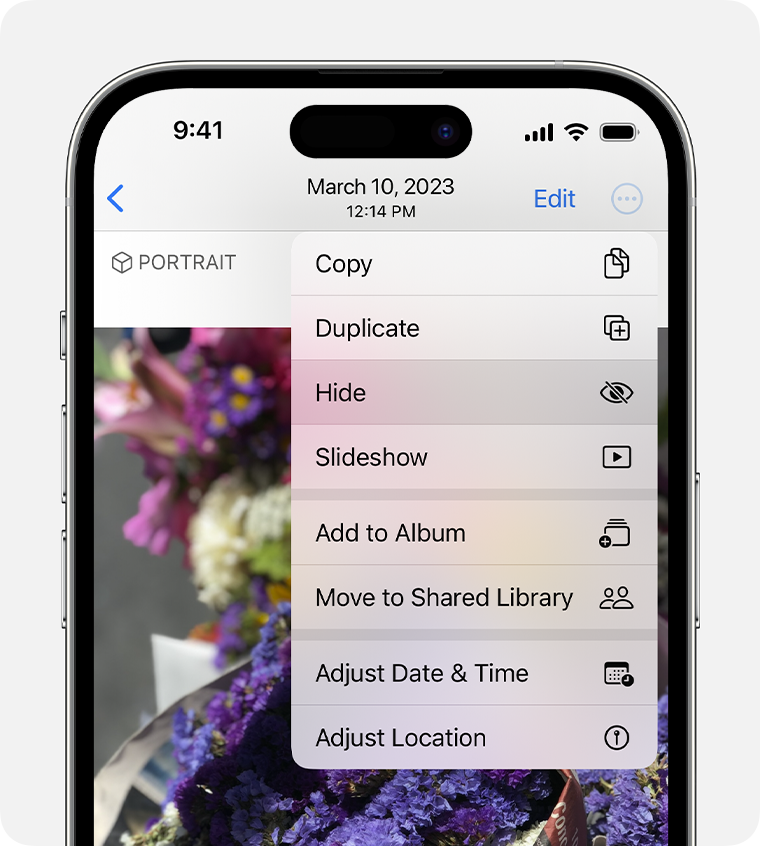
Показать скрытые фотографии на iPhone или iPad
- Откройте приложение «Фото» и перейдите на вкладку «Альбомы». На iPad вам может понадобиться сначала нажать значок боковой панели в верхнем левом углу, чтобы увидеть свои альбомы.
- Прокрутите вниз и нажмите «Скрытые» в разделе «Утилиты».
- Используйте Face ID или Touch ID, чтобы разблокировать альбом «Скрытые».
- Нажмите фотографию или видеозапись, которую нужно отобразить.
- Нажмите кнопку «Еще» , а затем нажмите «Показать».
Где находится альбом «Скрытые»
- Откройте приложение «Фото».
- Перейдите на вкладку «Альбомы».
- Прокрутите вниз и найдите альбом «Скрытые» в разделе «Утилиты». На iPad вам может понадобиться сначала нажать значок боковой панели в верхнем левом углу, чтобы увидеть свои альбомы.
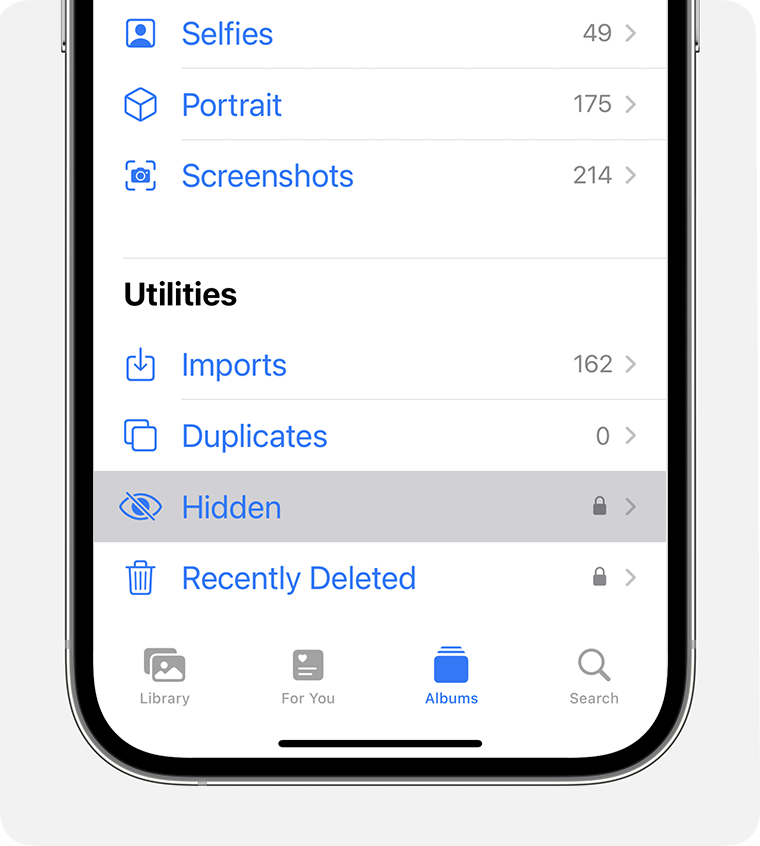
Чтобы отключить альбом «Скрытые»:
- Зайдите в «Настройки» и нажмите «Фото».
- Прокрутите вниз и отключите альбом «Скрытые».
На iPhone или iPad отображение альбома «Скрытые» включено по умолчанию. Если вы отключите альбом «Скрытые», то все скрытые вами фотографии или видео не будут отображаться в приложении «Фото».

Скрытие фотографий на компьютере Mac
- Откройте приложение «Фото».
- Выберите фотографию или видеозапись, которую нужно скрыть.
- Щелкните фотографию, удерживая клавишу Control, а затем выберите «Скрыть фото». Вы также можете скрыть фотографию в строке меню, выбрав «Изображение» > Скрыть фото. Кроме того, для скрытия фотографии можно нажать клавиши Command-L.
- Подтвердите, что фотографию или видеозапись нужно скрыть.
Отображение фотографий на Mac
- Откройте приложение «Фото».
- В строке меню выберите «Вид» > «Показать фотоальбом «Скрытые»».
- На боковой панели выберите «Скрытые».
- Используйте Touch ID или пароль для входа, чтобы разблокировать альбом «Скрытые».
- Выберите фотографию или видеозапись, которую нужно отобразить.
- Щелкните фотографию, удерживая нажатой клавишу Control, и выберите «Показать фото». Можно также выбрать «Изображение» > «Показать фото» в строке меню или нажать клавиши Command-L.
Где находится альбом «Скрытые»
- Откройте приложение «Фото».
- Выберите меню «Вид» > «Показать фотоальбом «Скрытые»».
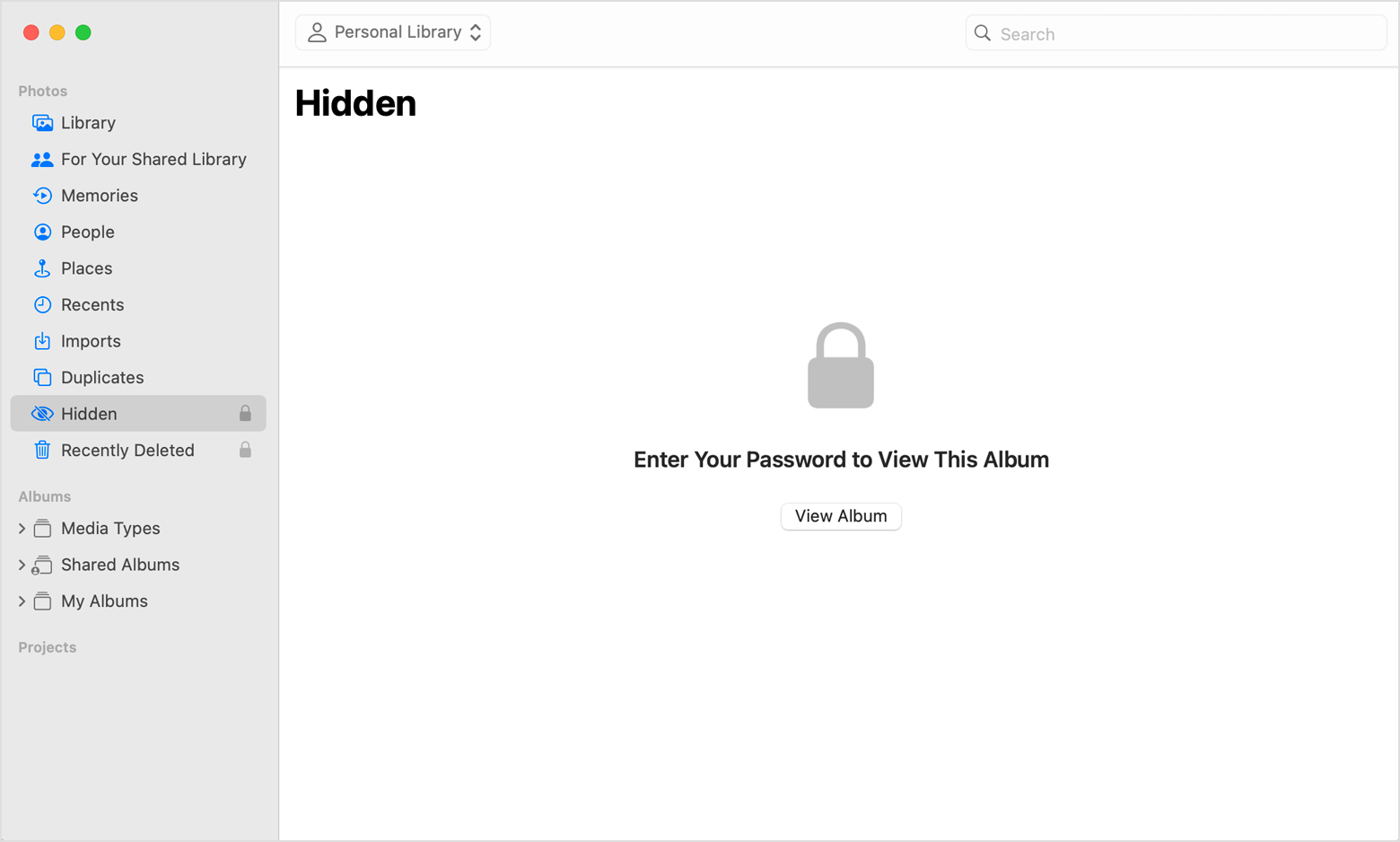
Альбом «Скрытые» по умолчанию отключен на Mac. Когда отображение альбома «Скрытые» включено, альбом отображается на боковой панели в разделе «Фото».
Как скрыть фото и видео на ПК с Windows?
Итоги
У большинства из нас есть определенное количество личных фотографий и видео, которые мы хотим, чтобы они были невидимы на персональном компьютере. Тогда как скрыть или заблокировать фото и видео на ПК с Windows? Мне задавали этот вопрос много раз. Вот 2 полезных способа скрыть или заблокировать фотографии и видео на ПК с Windows.
Зачем нам нужно скрывать фото и видео на ПК с Windows?
В настоящее время отношение к частной жизни или к коммерческой тайне становится все более высоким. Все больше и больше людей и компаний стремятся защитить важные данные. Фотографии и видео как часть информации о данных, которые также являются способом хранения, переноса и передачи сообщений в цифровую эпоху. Кроме того, поскольку фотографии и видео очень яркие, их легче понять, чем текстовые сообщения. Тогда их легче увидеть людям или даже использовать плохим парням. Поэтому у нас больше оснований защитить фото и видео на ПК с Windows. Однако как скрыть фото и видео на ПК с Windows? В этой статье мы действительно можем помочь вам с 2 методами.
Содержание:
Способ 1: скрыть фото и видео с помощью проводника
Это встроенная в Windows система под названием «Проводник», позволяющая скрыть свои фото и видео. Проводник не только может скрывать ваши фотографии и видео, но также может скрывать различные типы документов. Это хороший выбор и простой способ использовать Проводник, чтобы скрыть файлы и папки на ПК с Windows.
Часть 1. Как скрыть фото и видео с помощью проводника?
Шаг 1. Выберите и щелкните правой кнопкой мыши фотографию или видео на ПК с Windows, которые вы хотите скрыть.
Шаг 2. Теперь выберите «Свойства», и появится всплывающее окно.
Шаг 3. В разделе «Атрибуты» вы можете увидеть «Скрытый» и отметить его в маленьком поле. Затем нажмите «ОК» внизу. Отлично, ваши фотографии и видео скрыты на вашем ПК с Windows.
Часть 2. Как показать фото и видео с помощью проводника?
Шаг 1. Если вы хотите отобразить фотографии и видео, нажмите «Файл» и нажмите «Изменить папку и параметры поиска».
Шаг 2. В это время в окне «Параметры папки» вам нужно выбрать вкладку «Вид» и найти «Показать скрытые файлы, папки и драйверы» в дополнительных настройках. После этого нажмите на «ОК».
Шаг 3. После этого скрытые фотографии или видео можно будет увидеть. Вам все еще нужно щелкнуть правой кнопкой мыши фото или видео и выбрать «Свойства». В разделе «Атрибуты» не ставьте галочку «Скрытый». Фото или видео будут возвращены.
Способ 2: скрыть фото и видео с помощью UkeySoft File Lock
Использование Проводника для скрыть свои фото и видео это удобно и легко. Однако ваши фото и видео не будут заблокированы. Если вы используете этот способ, люди могут использовать описанные выше способы, чтобы отобразить ваши личные скрытые фотографии, видео, файлы и папки. Таким образом, скрытие ваших фотографий и видео с помощью проводника не может защитить ваши конфиденциальные фотографии и видео. Есть ли другой способ эффективно скрыть и защитить паролем ваши фотографии и видео? Ответ положительный. Теперь мы рекомендуем вам лучший способ скрыть или заблокировать ваши фотографии и видео.
UkeySoft File Lock может эффективно скрывать и блокировать ваши фотографии и видео. Фактически, UkeySoft File Lock имеет широкий спектр возможностей. Он может значительно скрыть, заблокировать и защитить паролем ваш локальный файл, папку и жесткий диск. Кроме того, он может контролировать ваш файл, когда он изменяется. После того, как вы спрячете и зашифруете свои фото и видео, доступ к ним смогут получить только авторизованные пользователи, знающие пароль. Кроме того, интересная функция заключается в том, что UkeySoft File Lock может скрыться с рабочего стола вашего компьютера и стать невидимым для людей, чтобы дополнительно защитить ваши личные и важные файлы и папки.
Удивительные особенности
- Безопасная блокировка файлов/папок/дисков паролем
- Скрыть ваши файлы / папки / диски, 100% Safe
- Сделать файлы / папки / диски не удаляемыми
- Отслеживайте файл/папку, когда они изменяются
- Скрыть себя с рабочего стола
Вы просто следуете простым шагам ниже.
Шаг 1. Загрузите, установите и запустите UkeySoft File Lock на ПК с Windows.
Сначала, когда вы начнете использовать UkeySoft File Lock, вам необходимо скачать и установить эту программу на свой компьютер. Затем запустите его двойным щелчком мыши. Пользователи бесплатной пробной версии введите начальный пароль «123456» и нажмите «ОК». После нажмите «Попробовать».
Советы: Для бесплатной пробной версии вы не можете изменить первоначальный пароль. Если вы хотите снять это ограничение, вам необходимо обновить его и использовать официальную версию.
Шаг 2. Добавьте фотографии или видео, чтобы скрыть / заблокировать
Нажмите «Скрыть файл» в левом меню и нажмите «Скрыть файл» в правой части меню. Затем ваши файлы на локальном диске можно открыть и выбрать локальные фотографии и видео, чтобы скрыть их. После выбора нужно нажать «Подтвердить». Отлично, спрятанные фото и видео будут перечислены в списке скрытия. Точно так же вы также можете заблокировать свои фотографии и видео.
Шаг 3. Показать/разблокировать фото или видео
Однажды, если вы захотите отобразить или разблокировать свои фотографии и видео на ПК с Windows, вы просто нажмете кнопку «Показать» или «Разблокировать». Тогда ваши фотографии и видео смогут свободно просматривать люди.
Всего за 3 шага вы можете легко и безопасно скрывать и показывать свои фотографии и видео!
Заключительный разговор
Вот 2 способа скрыть или заблокировать ваши фотографии и видео на ПК с Windows. Мы рады помочь вам защитить ваши фото, видео и всевозможные документы. Искренне, мы лучше рекомендуем второй способ, потому что он также может заблокировать ваши фотографии и видео с его мощной функцией шифрования и заставить вас никогда не беспокоиться об утечке фотографий и видео на вашем ПК с Windows.
Программы для скрытия файлов и папок
Иногда случаются ситуации, когда вам требуется скрыть какой-либо файл или целую директорию от посторонних глаз. При этом всегда желательно иметь личный доступ к скрытым категориям и файлам. К сожалению, совместить 2 этих опции невозможно, используя стандартные средства ОС Windows, но существует широкий выбор сторонних программ, которые позволяют спрятать нужные категории и файлы в несколько кликов, оставив владельцу право на единоличный доступ к скрытым данным.
В данном наборе собраны программы для скрытия файлов и папок на компьютере или ноутбуке. Некоторые из представленных утилит также представляют дополнительные функции, как полная блокировка доступа к выбранным категориям, поддержка нескольких пользователей (учетных записей), установка пароля на открытие определенных файлов, скрытие логических разделов и съемных накопителей, включая USB-карты. Также стоит учитывать, что далеко не все программы универсальны. Мы рекомендуем, в первую очередь, обратить внимание на следующие утилиты: File Lock, Wise Folder Hider, WinMend Folder Hidden. Последние две распространяются бесплатно и включают в себя практически все нужные опции для защиты папок и файлов от нежелательных гостей, как в платных аналогах. Ко всему прочему, они обладают простым и понятным интерфейсом, поэтому вам не придется тратить время на освоение функционала и настройку доступа.
Представленные программы и утилиты помогут вам решить проблему с защитой важных данных от 3-х лиц. Если вам вдруг потребуется скрыть какую-либо категорию, раздел или файл, то мы рекомендуем воспользоваться программами из данного набора.