Как скрыть сообщество ВКонтакте (сделать группу закрытой, частной)
Чем различаются открытая, закрытая и частная группы в ВК?
- В открытую группу может вступить любой желающий. Все содержание группы открыто всем.
- В закрытую группу можно попасть только по заявке, которую сначала нужно подать, а затем ее должен одобрить администратор группы. До этого момента содержание группы скрыто (кроме названия, главного фото, обложки, контактной информации, списка участников). Если включены сообщения сообщества, пользователь может туда написать.
- В частную группу можно попасть только по приглашению, которое отправил сам администратор конкретным пользователям. До этого момента содержание группы полностью скрыто. Подать заявку в частную группу нельзя.
Какое сообщество можно сделать закрытым или частным?
В ВК три типа сообществ: группа, паблик и мероприятие (встреча).
- Группу можно сделать закрытой или частной.
- Паблик нужно сначала перевести в группу (об этом — в конце инструкции), а затем уже делать ее закрытой или частной.
- Мероприятие можно сделать закрытым.
Перевод группы в закрытую или частную
Сделать группу закрытой или частной может ее владелец (обычно это тот, кто создавал группу) или администратор. Можно сделать это и через сайт ВК, и через мобильное приложение ВК с телефона.
С компьютера, через браузер
- Открой главную страницу группы.
- Открой Управление → Настройки.
- В разделе «Основная информация» найди Тип группы.
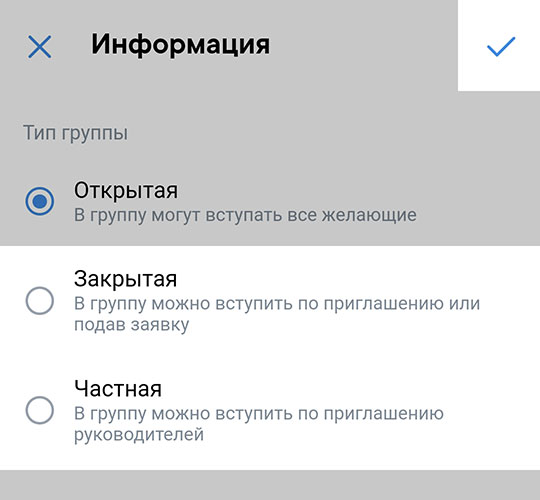
- Поставь Закрытая или Частная (разницу мы объяснили в начале).
- Для мероприятия нужно поставить Тип мероприятия: Закрытое.
- Нажми Сохранить.
С телефона, через мобильное приложение ВК
- Открой главную страницу группы.
- Нажми кнопку-шестеренку ⚙ справа вверху.
- Информация.
- Пролистни ниже, чтобы найти Тип группы.
- Поставь Закрытая или Частная (разницу мы объяснили в начале).
- Для мероприятия нужно поставить Тип мероприятия: Закрытое.
- Нажми галочку справа вверху, чтобы сохранить изменения.
Если у тебя паблик, а не группа
Паблик нельзя сделать закрытым. Сначала нужно перевести его в группу. Это можно сделать только с аккаунта владельца и только через полную версию сайта ВК.
Если доступ к странице владельца утрачен, но есть другие администраторы, можно написать запрос и попросить передать права владельца. Об этом рассказано здесь:
Кнопка Перевести в группу находится в правой колонке на главной странице группы, там же, где и Управление. Нужно нажать Еще, чтобы увидеть все пункты меню, затем Перевести в группу.
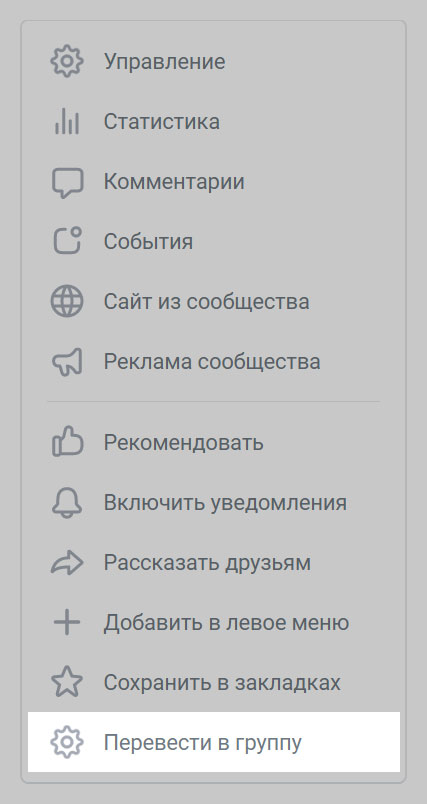
После этого можно менять тип группы на закрытую или частную, как мы рассказали выше.
Как часто можно менять тип группы с открытой на закрытую и наоборот?
Для групп, в которых более 10 тысяч участников, есть ограничения:
- Первые два раза можно поменять тип группы без ограничений.
- В третий раз — как минимум через сутки.
- Каждая следующая смена типа группы — не чаще, чем один раз в две недели.
Какие есть альтернативы?
Если в группе открытая стена и на ней пишут все желающие, можно просто сделать стену закрытой (отключить ее для участников группы).
Открой Управление → Разделы, затем в пункте Стена поставь Ограниченная или Закрытая и нажми Сохранить.
- На ограниченной стене можно писать только от имени сообщества, а пользователи могут комментировать. При необходимости можно отключать комментарии к отдельным постам.
- На закрытой стене также можно писать только от имени сообщества, а пользователи не могут комментировать.
Смотри также
- Как удалить сообщество (группу, паблик) ВКонтакте
- Группа, паблик ВКонтакте не отображается в поиске. Почему?
- Как защитить группу ВКонтакте. Руководство
- Как сменить владельца (руководителя) сообщества в ВК
- Как восстановить доступ к сообществу (группе, паблику) ВКонтакте
- Как создать сообщество ВКонтакте. Чем различаются группа и паблик
- Все о группах ВКонтакте: инструкции, решения проблем, советы
- Закрытый профиль ВК. Как закрыть, открыть профиль
Как закрыть группу в ВК и запретить
Вопрос как сделать группу в ВК закрытой часто волнует пользователей, которые хотят объединить приватный круг подписчиков, без добавления посторонних личностей. Такое сообщество удобно создавать для друзей, сплоченных общей темой: одноклассников, коллег одного предприятия или, например, коллективных вязальщиц.
Разработчики регулярно совершенствуют механизмы работы социального ресурса, параметры часто незначительно меняются. Итак, как закрыть группу в ВК, если ты админ/создатель в этом году – рассмотрим пошаговую инструкцию как сделать такой блок, а также разновидности приватных настроек.
Если сообщество уже существует
Сообщество создано, прекрасно работает, подписчики добавляются. Некоторые из них не являются целевой аудиторией. В этом случае админ может удалить их из контактов. Но проще ограничить число прибывающих пользователей настройками приватности, поэтому рассмотрим детально, как сделать сообщество/группу в ВК закрытой, если она уже создана:
- Зайдите внутрь и найдите справа под фотографией блок «Управление»;

- В секторе с основной информацией найдите раздел выбора типа площадки;

- Щелкните по ссылке «Открытая» и измените параметр на «Закрытая» или «Частная». Первая будет принимать участников по пригласительным либо, если они подадут запрос. Во вторую можно вступить только по приглашению создателей сообщества;

- Не забудьте сохранить изменения.

Инструкция для тех, кто только создает сообщество

Как создать закрытую группу В Контакте, чтобы она сразу имела приватный статус?
- Во время выбора типа сообщества щелкните по картинке «Группа по интересам»;

- В появившемся меню найдите параметр «Тип группы»;

- Выставьте нужную опцию, заполните остальные строки и нажмите «Ок».

Закрытая группа в ВК – это идеальный вариант наладить контакт с человеком, который добавил вас в черный список. Создайте такую «комнатку» и отправьте ему приглашение – если он откликнется, сможете приватно пообщаться и выяснить отношения.
Можно ли сделать закрытой публичную страницу?
Мы узнали, как закрыть сообщество в ВК в этом году, но не уточнили один важный нюанс: описанные манипуляции можно сделать только в группах. Если вы спросите, как сделать паблик закрытым в ВК, то ответ получить на него не удастся. Публичную страницу ВК сначала преобразовывают, и только после этого ограничивают подписки.
- Чтобы преобразовать страницу, нажмите в меню, расположенном справа под фото, на три горизонтальные точки.

- Раскроются еще два параметра, вам нужен тот, который называется «Перевести». Обратите внимание, что у перевода страницы в публичную или в группу, есть свои плюсы и минусы. Поэтому обязательно взвесьте все за и против.

- Действие подтверждают кодом, который придет на привязанный номер. Манипуляцию можно осуществить единожды в 30 дней.

Настройки приватности помогают ограничить количество участников платформы, позволяют сформировать нужный круг, облегчают общение. Обратите внимание, вы всегда сумеете вернуть статус обратно на «открытый».
Комментарии
- Вадим04.04.2021 в 17:59 Человека: нет в моих друзьях, в ВК. Поэтому, я не могу добавить его, в созданную группу. Как быть?!
- elena16.01.2019 в 16:20 Здравствуйте, Андрей. Это означает, что вы не сможете самостоятельно вступить в такое сообщество. Предварительно нужно отправить заявку модератору. Существует еще один тип – «Частная группа» — она полностью заблокирована от всех посторонних. Вступить в нее можно только по личному приглашению администратора
Как создать группу в ВК в 2022: пошаговая инструкция

Итак, у нас уже есть личная страница и нам необходимо создать группу в ВК, чтобы все рекламные материалы размещать именно там и не заспамливать свой аккаунт. Слева в меню нажимаем на вкладку «Группы». Нам откроется страница, на которой показано в каких группах мы состоим. Вверху нажимаем «Создать сообщество».
Шаг 2:
Выбираем тип сообщества
Появится всплывающее окно, в котором социальная сеть предлагает выбрать тип сообщества. Какой же выбрать?
Как видите, ВКонтакте сам поясняет для каких целей подходит тот или иной тип группы. Выбирайте то, что подходит именно вам. И не бойтесь, при необходимости тип сообщества можно в любой момент изменить в настройках.
Шаг 3:
Название и тематика группы
Далее, появляется ещё одно всплывающее окно, где в зависимости от выбранного типа сообщества нам нужно будет написать название, указать категорию или тематику, открытое это будет сообщество или закрытое, добавить ссылку на сайт и физический адрес (если таковой имеется).
В поле название группы вводим название группы. Как же назвать группу ВКонтакте?
- Используйте название фирмы или бренда.
- Имя или фамилию для личного блога.
- Ключевое слово, по которому вас могут искать потенциальные клиенты.
Например, если вы занимаетесь ремонтами в Москве, то лучше назвать группу [Ремонт в Москве] и через тире или вертикальный слэш написать название компании или бренда.
В завершении кликаем на кнопку «Создать сообщество» и переходим на страницу новой группы.
Вот так выглядит только что созданная группа. Остаётся настроить её и наполнить.
Как настроить группу в ВК
Шаг 4:
Аватар
Аватар группы ВКонтакте — это иконка, которая показывается рядом постами группы в ленте новостей. Чтобы её установить, в правом верхнем углу нажимаем «Загрузить фотографию».
Рекомендуемый размер аватара 200х200 пикселей. Постарайтесь, чтобы выбранная в качества аватара картинка была яркой, лаконичной и запоминающейся. Это поможет подписчикам отличать посты вашей группы от других. После загрузки ВКонтакте сначала предложит обрезать основную картинку, а потом настроить миниатюру.
Жмём «Сохранить изменения» и двигаемся дальше.
Шаг 5:
Информация о группе
Чтобы продолжить настройку группы, нажимаем на «Управление» прямо под только что установленным аватаром.
Далее заполняем основную информацию о группе, это то, что будут видеть пользователи, которые попадут на вашу страничку.
В описании сообщества пишем о чём это группа, для компаний перечисляем список услуг или товаров, пишем уникальное торговое предложение (ваши преимущества).
Здесь же мы можем сделать группу закрытой или открытой (лучше делать открытой), поставить красивый адрес страницы и загрузить обложку сообщества.
Шаг 6:
Обложка группы в ВК
С недавнего времени группам ВКонтакте можно добавлять красивые обложки, с основной информацией о группе и дополнительными указателями. Например, как у этой группы:
Чтобы добавить такую обложку, необходимо зайти в настройки сообщества, кликнуть «Загрузить», выбрать на своём ПК заранее подготовленную картинку (1590 на 400 пикселей в формате — JPG, GIF или PNG) и нажать «Сохранить».

Чтобы обложка корректно отображалась на планшетах и мобильных устройствах, лучше размещать текст и другие важные элементы по центру.
Шаг 7:
Разделы группы ВКонтакте
В этом пункте настроек вашей новой группы ВКонтакте, необходимо включить или отключить определённые разделы. Рекомендуем отключить разделы, который вы не собираетесь использовать.
Также для всех разделов можно настроить уровень доступа: открытый или ограниченный. Это влияет на то, кто сможет добавлять контент в эти разделы. Открытый — могут добавлять все, ограниченный — только администраторы и редакторы сообщества.
Здесь же можно включить товары, установить главный и второстепенный блок. Это то, что будет показываться первым при посещении группы, по умолчанию вверху показывается описание группы или закреплённый пост.
Это основные настройки, которые нужно сделать после создания группы. На своё усмотрение вы можете настроить фильтр комментариев, добавить ссылки, включить сообщения, подключить дополнительные приложении и прочее.
Чем наполнить только что созданную группу
Добавляем первую запись
Чтобы добавить первую запись от имени группы, кликаем в пустое поле, где заманчиво маячит надпись «Добавить запись». Если рядом с полем записи, горит аватар вашей личной странице, то внизу справа нажимаем на стрелочку и выбираем «От имени сообщества», чтобы запись могли увидеть те, кто подписан на группу.
Как создать обсуждение в группе
Создайте обсуждения, где пользователи смогут оставлять отзывы, обсуждать околотематические вопросы, делиться своим видением, мнением и прочее.
Для того, чтобы создать новое обсуждение, нужно сначала включить их. Заходим в настройки группы и переходим во вкладку «Разделы».
Выбираем один из вариантов:
- открытые — все могут создавать и удалять обсуждения;
- ограниченные — создавать новые обсуждения могут только администраторы сообщества.
После этого вернитесь на главную страницу своей группы и под основными фотографиями кликните «Добавить обсуждение».
Альбом группы и фотографии
Включите раздел «Фотографии» в настройках и создайте альбом группы. Размещайте только реальные фото! Это поможет сформировать доверие. Жмём «Добавить фотографии» в правом нижнем меню группы и загружаем их со своего устройства.
Фотографии, которые вы добавите будут загружены в основной альбом группы.
Так же справа вы сможете найти вкладку «Фотоальбомы» и добавить новый фотоальбом назвав его, например «Ремонт однокомнатных квартир». Таким образом вы разобьёте все фото по отдельным категориям для удобства пользователей.
Как добавить товары в группу
Ещё один плюс ВК — это возможность сделать и развивать интернет-магазин на базе соц. сети. Для этого снова перейдите во вкладку «Раздел» в настройках и включите «Товары».
Откроются настройки, в которых необходимо указать:
- город, в котором работает Ваш магазин;
- включить или отключить комментарии к товарам;
- выбрать денежную единицу, в которых будет измеряться стоимость товаров (рубль, тенге, евро, доллар или белорусский рубль);
- настроить куда будет приходить заявки на покупку: в сообщения сообщества или в личные сообщения администраторам;
- описание магазина.
Затем на главной странице сообщества можно будет добавлять карточки товаров.
Заполнять карточку товара нужно следующим образом:
- категория — выбираете категорию, к которой относится товар или если нет подходящих, ставим «Другое»;
- название и описание товара — пишем название продукта, короткое описание и его характеристики;
- фотографии товара — можно загрузить разный варианты цветовых решений, а также фото с разных ракурсов;
- стоимость — цена продаваемого товара или услуги.
Если товар закончился на складе, не обязательно удалять его с витрины, а потом добавлять заново, достаточно поставить отметку «Товар недоступен».
Как сделать группу интересной?
Чтобы сделать свою группу интересной, необходимо приложить усилия и следовать нескольким простым правилам:
- Создавайте качественный контент. Не публикуйте постоянно записи с содержанием «Купи, закажи, звони» и прочее. Продающие посты должны быть, но в меру.
- Время, когда можно было постить котиков и демотиваторы давно прошло. Поэтому прежде, хорошо подумайте, что может быть интересно Вашей целевой аудитории.
- Будьте последовательны. Не забрасывайте группу и публикуйте 1-2 поста в день.
- Делайте опросы на тему того, какой контент хотели бы видеть ваши подписчики.
- Публикуйте реальные фотографии офиса, магазина, склада, своего рабочего места и себя.
Вывод. Ну, вот мы с вами и разобрались, как создать группу в ВК, правильно настроить, добавить фотографии и первую запись.
Как сделать группу в ВК закрытой на телефоне

ВК
Опубликовано 30.06.2021 Обновлено 13.03.2022
Приветствую. В данной инструкции вы узнаете как сделать закрытую группу в ВК. Для чего это нужно делать — чтобы не каждый мог подписаться и вступить в вашу группу. Человек может отправить вам заявку на вступление, а вы уже будете решать, принимать её или нет. Есть три типа сообществ, далее мы их рассмотрим. Закрыть группу ВК можно на любом устройстве, но мы покажем, как это сделать с телефона, так удобней и быстрее.
Как закрыть группу в ВК через телефон
Откройте приложение ВК, перейдите на главную страницу своей группы. Вверху справа нажмите на значок Настройки.

В настройках нажмите на вкладку Информация.

Далее, прокрутите страницу вниз.

В разделе Тип группы, будет три варианта:
- Открытая — могут вступать все желающие;
- Закрытая — можно вступить по приглашению или подав заявку;
- Частная — доступ возможен только по приглашению руководителей;

Выберите подходящий вариант, отметьте его, затем нажмите на галочку вверху справа.

Всё готово, таким образом можно сделать свою группу в ВК закрытой.

Если остались вопросы, напишите комментарий