ZenFone Max Pro M1 (ZB601KL/ZB602KL) — Как сделать скриншот?
ZenFone Max Pro M1 (ZB601KL/ZB602KL) — Как сделать скриншот? Есть два способа сделать скриншот на Zenfone Max Pro M1. Пожалуйста, следуйте шагам ниже: Примечание: в этой статье мы используем ZB602KL на системе Android 9. Способ #1 Нажмите и удерживайте кнопку включения и кнопку уменьшения громкости одновременно. Скриншот готов. 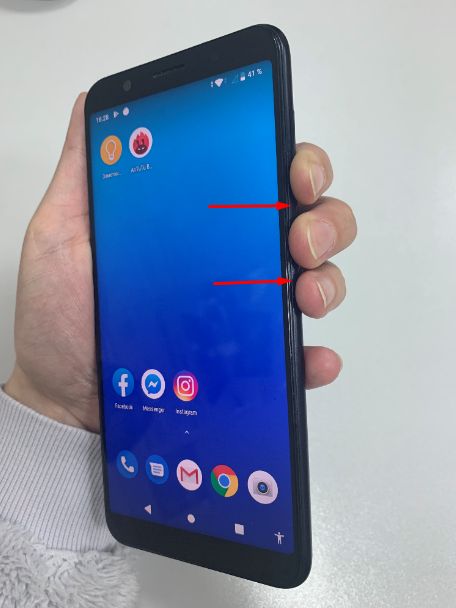
 Способ #2 1. Перейдите в Настройки > Индивидуальные настройки > Меню индивидуальных настроек
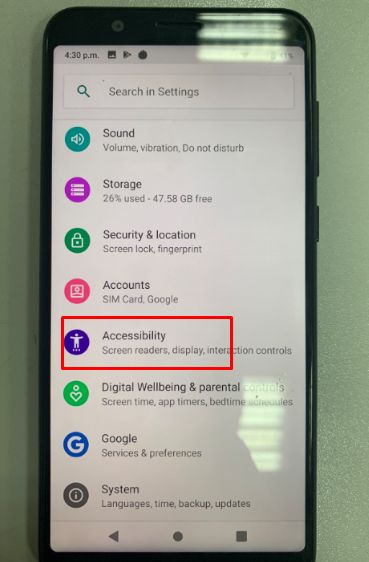
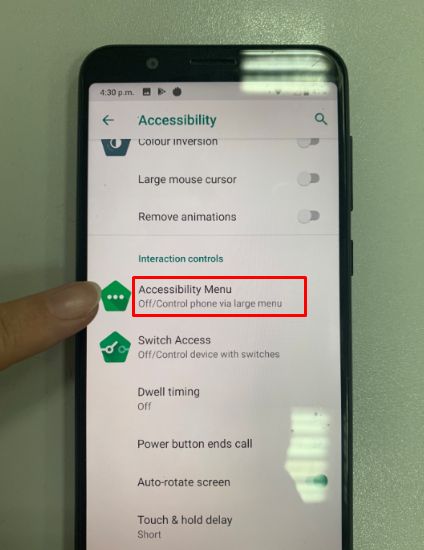 2. Переведите ползунок напротив «Использовать сервис»
 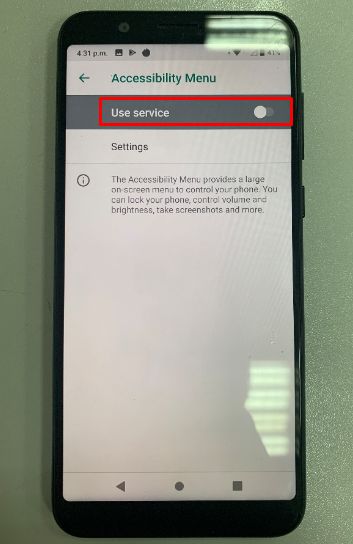 3. Нажмите Ok. Вы увидите иконку «человечка» в нижнем правом углу экрана.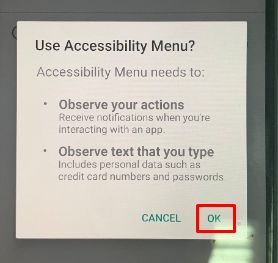
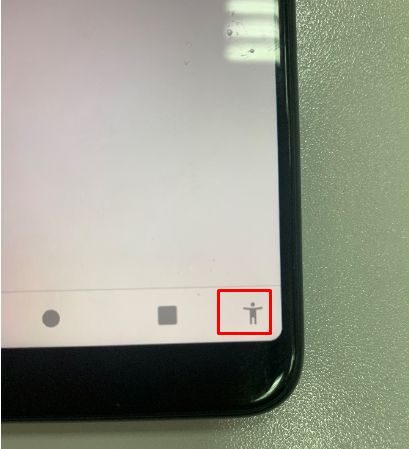 4. Нажмите на иконку «человечка«. После выберите стрелку вправо. Найдите «Скриншот»
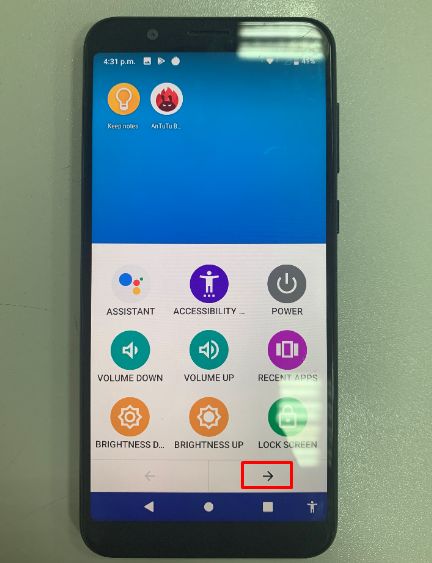 5. Нажмите на «Скриншот». Скриншот готов.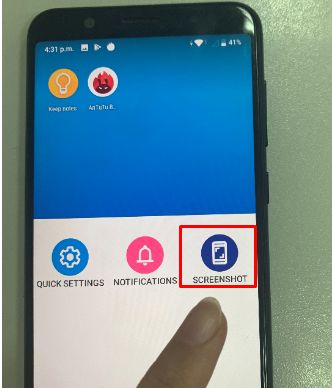
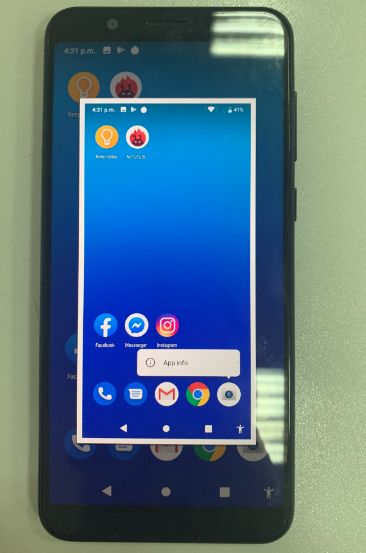 Если у вас возникли какие-то вопросы, пожалуйста, проверьте наличие последних обновлений для ПО или проверьте работу Скриншота на заводских настройках. Обратите внимание, что после выполнения сброса настроек все личные файлы будут удалены. Как обновить систему Как сбросить настройки
Эта информация была полезной?
Что мы можем сделать, чтобы улучшить эту статью? Отправить Пропустить
Связаться со службой поддержки
Пожалуйста, свяжитесь со службой поддержки, если информация выше не помогла решить Ваш вопрос.
Получить поддержку
- Приведенная выше информация может быть частично или полностью процитирована с внешних веб-сайтов или источников. Пожалуйста, обратитесь к информации на основе источника, который мы отметили. Пожалуйста, свяжитесь напрямую или спросите у источников, если есть какие-либо дополнительные вопросы, и обратите внимание, что ASUS не имеет отношения к данному контенту / услуге и не несет ответственности за него.
- Эта информация может не подходить для всех продуктов из той же категории / серии. Некоторые снимки экрана и операции могут отличаться от версий программного обеспечения.
- ASUS предоставляет вышеуказанную информацию только для справки. Если у вас есть какие-либо вопросы о содержании, пожалуйста, свяжитесь напрямую с поставщиком вышеуказанного продукта. Обратите внимание, что ASUS не несет ответственности за контент или услуги, предоставляемые вышеуказанным поставщиком продукта.
Продукты и информация
- Ноутбуки
- Сетевое оборудование
- Материнские платы
- Видеокарты
- Смартфоны
- Мониторы
- Показать все продукты
-
Item_other —>
- Моноблоки (All-in-One)
- Планшеты
- Коммерческое сетевое оборудование
- Серия ROG
- AIoT и промышленные решения
- Блоки питания
- Проекторы
- VivoWatch
- Настольные ПК
- Компактные ПК
- Внешние накопители и оптические приводы
- Звуковые карты
- Игровое сетевое оборудование
- Одноплатный компьютер
- Корпуса
- Компьютер-брелок
- Наушники и гарнитуры
- Охлаждение
- Chrome-устройства
- Коммерческие
-
Commercial_list.Item —>
- Моноблоки (All-in-One)
- Информационные панели
- Ноутбуки
- Настольные ПК
- Мониторы
- Серверы и рабочие станции
- Проекторы
- Компактные ПК
- Сетевое оборудование
- Материнские платы
- Игровые станции
- Data Storage
Создание скриншотов на смартфонах ASUS
Практически во всех устройствах под управлением Android присутствует универсальный метод снятия скриншотов – комбинация кнопок «Громкость вниз» + «Включение».
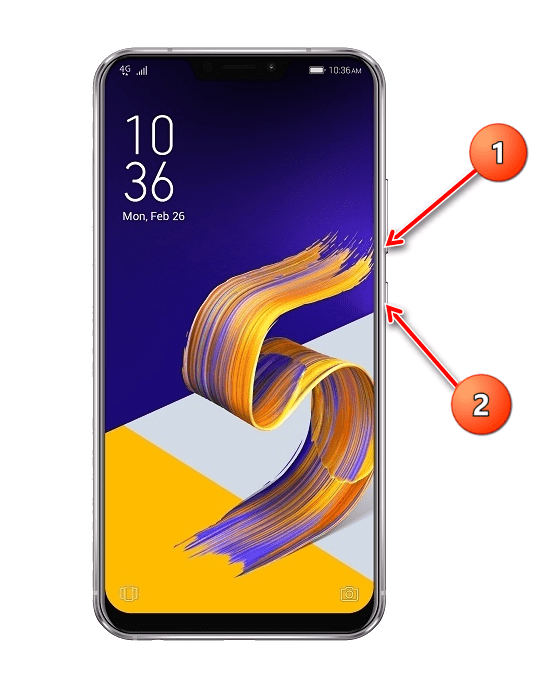
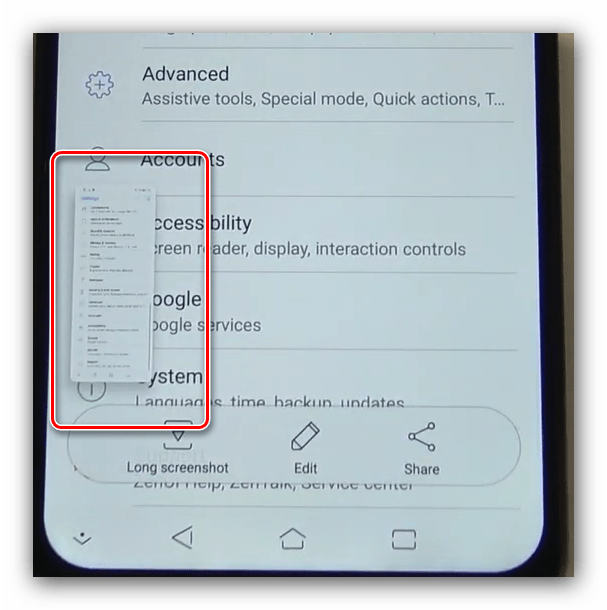
Нажмите это сочетание – внизу слева появится картинка предпросмотра и средства редактирования (доступно не на всех моделях).
Способ 2: Кнопка в строке состояния
Многие производители, в том числе и АСУС, практикуют быстрый доступ к функции создания снимков экрана посредством выделенного элемента в панели инструментов центра уведомлений. Перейдите к приложению, скриншот которого желаете сделать, затем откройте шторку движением пальца сверху вниз по экрану. Теперь свайпните по значкам справа налево, перейдя таким образом на следующую страницу – там должна быть кнопка «Скриншот», тапните по ней для создания снимка.
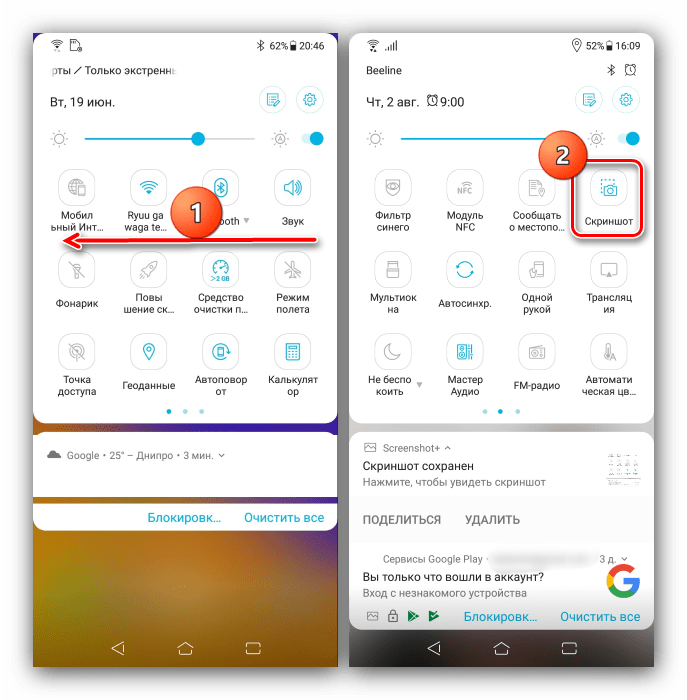
Этот метод – один из самых удобных, и подходит для ситуаций, когда не получается использовать кнопки.
Способ 3: Кнопка «Показать недавние»
Одной из фишек интерфейса ZenUI, устанавливаемого на устройствах ASUS, является дополнительная настройка панели навигации, которая позволяет вывести туда кнопку быстрой съёмки экрана.
- Откройте «Настройки», далее прокрутите список параметров до позиции «Дополнительно» и тапните по ней.
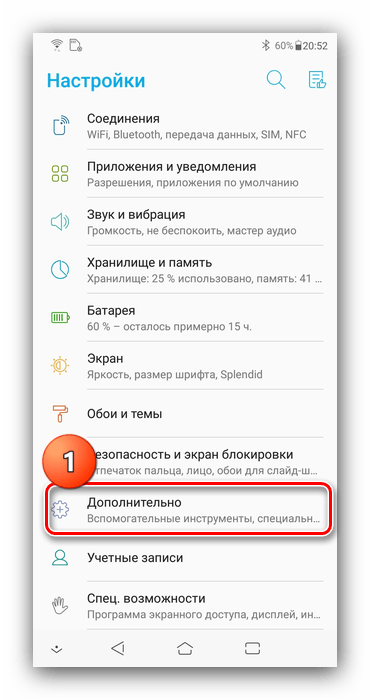
- Здесь воспользуйтесь пунктом «Скриншот», расположенным в блоке «Быстрые действия».

- Далее активируйте опцию «Кнопка последних приложений».
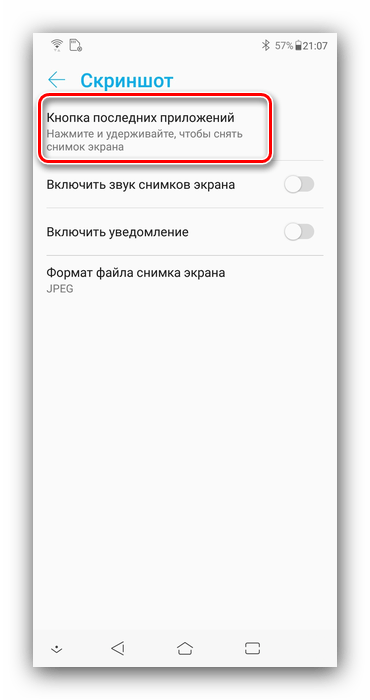 Эту же функцию можно включить через пункты «Экран» («Display») – «Панель навигации» («Navigation Bar»).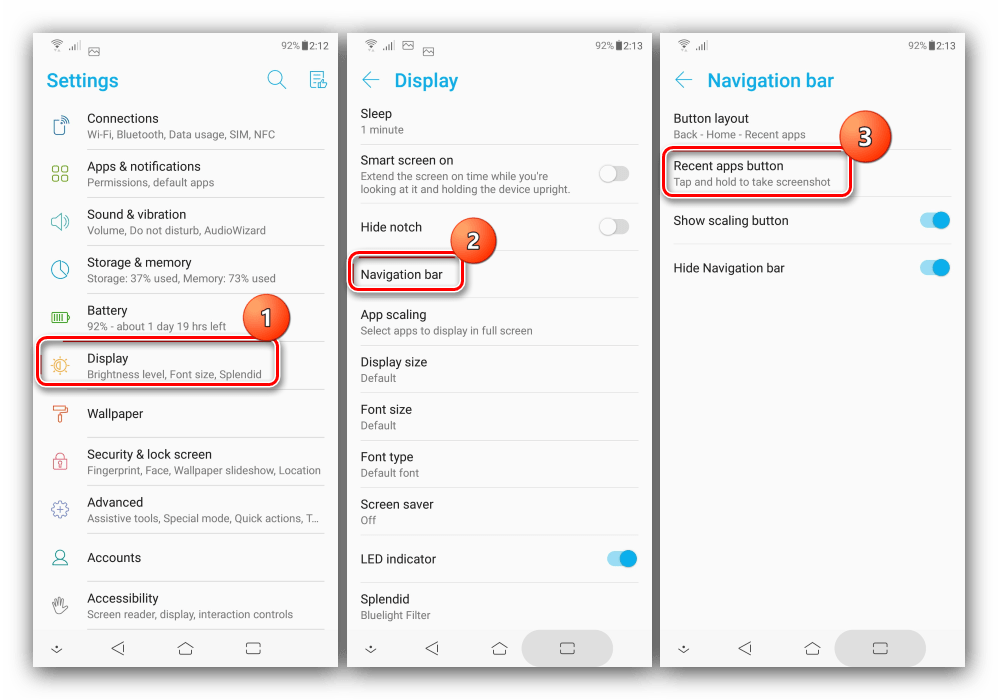
Способ 4: Сторонние приложения
Для решения нашей задачи можно прибегнуть и к стороннему ПО – благо, в Плей Маркете полно соответствующих продуктов. Работу с одной из таких универсальных программ показал один из наших авторов в статье по ссылке далее, рекомендуем с ней ознакомиться.
Как сделать скриншот на планшете — гайд для 5 разных моделей
При «потреблении» большого количества контента люди сталкиваются с информацией, которую нужно «сохранить на потом». Если содержимое веб-сайтов разрешено добавить в закладки или расшарить в ленту Фейсбука или Твиттера, то для переписки в мессенджерах и документов функция недоступна. Чтобы совершить действие, приходится искать варианты. Это может быть встроенный инструмент или внешняя утилита для захвата экрана.
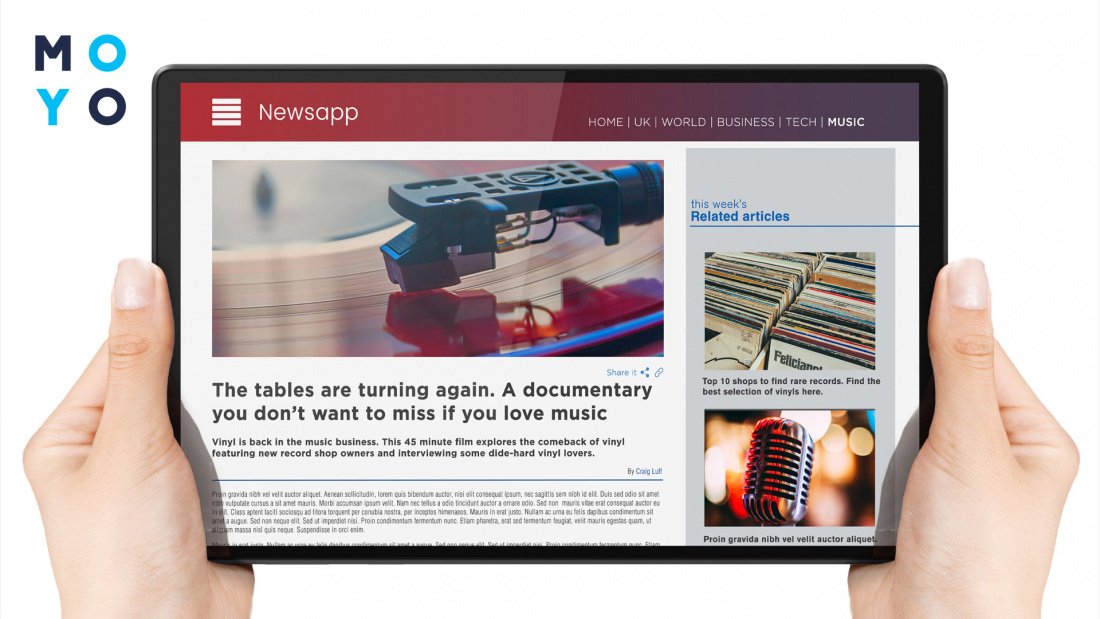
Среди людей, которым полезно знать, как сделать скрин на планшете, — разработчики, дизайнеры, менеджеры с продаж и 10500+ других пользователей. Для таких энтузиастов гайд не будет сложным, независимо от опыта. Алгоритм захвата зависит от модели аппарата и версии ОС. Разберем в деталях.
Как сделать скриншот на планшете определенной модели
Функция Take a Screenshot — полезная команда, позволяющая получить графические материалы в 1 клик. Снимок необязательно сохранять в памяти устройства. Есть возможность напрямую (через буфер обмена) добавить материалы в презентацию или прикрепить к сообщению. Распространенные кейсы: подтверждение оплаты, создание гайдов для приложений, рабочая переписка.

Перед тем, как на планшете сделать скриншот, стоит немного попрактиковаться. Первый опыт может быть неудачным. Особенно, если речь идет о редактировании или отправке в файл конкретного формата. Частые проблемы пользователя:
Не удалось захватить нужную часть экрана
Заскринить на планшете Lenovo
Инженеры китайского гиганта всегда делали ставку на универсальность. Это касается и того, как сделать скриншот на планшете Леново. Чтобы получилась картинка, можно нажать аппаратные кнопки или активировать захват через утилиту. Всего доступно 2 способа, заменяющих планшетный prtsc:
Сделать снимок экрана на планшете Samsung
Функция скрин для любителей Самсунг — это must-have. Если руки заняты, захват можно сделать с помощью голосовой команды: через Google Assistant или Bixby. Универсальным решением считают сочетание кнопок.
Для серии Galaxy (Tab S8 и ниже) с Android 10 алгоритм следующий:
Если комбинация не срабатывает, полезным будет инструмент S Pen. Специальный функционал захватывает содержимое за 3 шага:
- Открыть контекстное меню Air Directions. Появится маленький значок пера.
- Перейти к умному выбору. С помощью S Pen можно перетащить поле разрешения на область скриншота.
- Кликнуть кнопку «Save photo» в правой части меню, чтобы отправить содержимое в файл.
Захватить снимок можно через жесты Samsung. Во-первых, нужно убедиться, что функция включена. Проверяют активацию в меню Настройки, Расширенные элементы, Движения и жесты. Индикатор должен быть синего цвета.
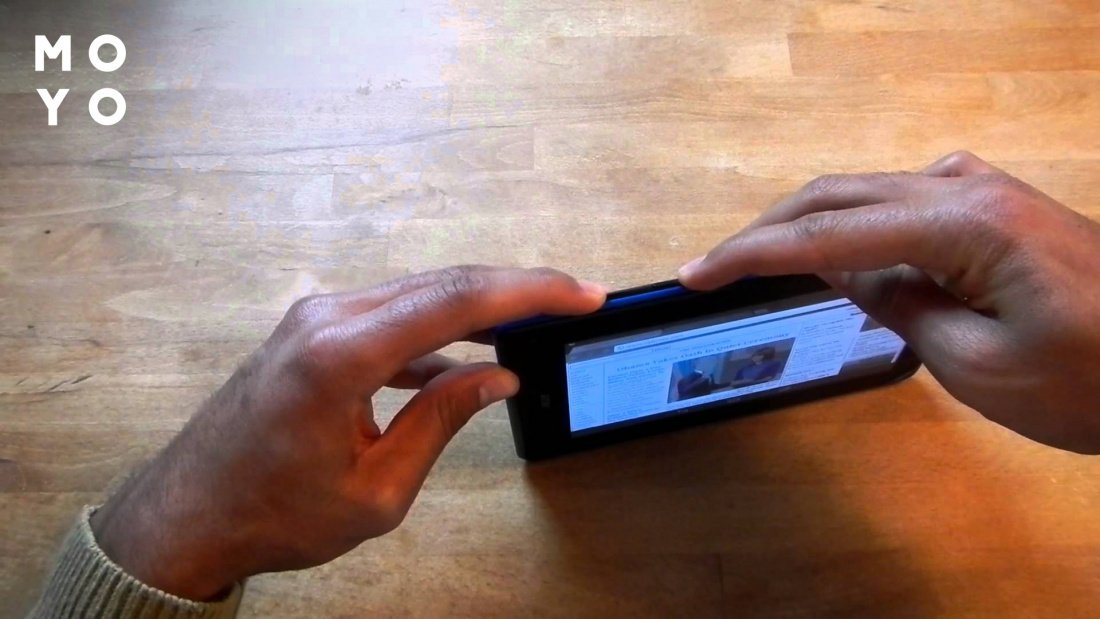
Перед тем, как сделать скрин на планшете Самсунг, помещают ладонь на любую часть экрана. Далее 3 — двигаются из стороны в сторону. Если все сделано правильно, будет захвачен скриншот. Пользователю нужна практика. Но как только удастся на 100% освоить технику, скольжение рукой справа налево или слева направо не будет проблемой. К сожалению, смахивание вверх и вниз не работает.
Скрин на планшетном устройстве Asus
Последовательность действий стандартная. Перед тем, как сделать скрин на планшете Асус, включают инструмент. Следует активировать «Пользовательские параметры Asus», отметив пункт «screenshot». Захват осуществляется после долгого нажатия на кнопку Windows. Каталог для отправки материалов — системная папка Фото.
Как заскринить на Acer
Управлять девайсами данного бренда — одно удовольствие. Для захвата работает стандартная комбинация. Перед тем, как сделать скрин на планшете Acer, нужно нажать «Повер» и «Volume down» на 2 секунды. Затем — перейти в «Галерею», чтобы посмотреть материалы. На модели планшета с Windows ищут «кнопку с логотипом «W».
Сделать снимок экрана на Apple
Выполняемые манипуляции меняются в зависимости от модели iPad. Если есть кнопка «Домой» или «Touch ID», последовательность шагов следующая:
- Подготовка
Разобравшись как сделать скриншот на планшете iPad, выбирают подходящий экран. - Зажимают «Хоум» и верхнюю кнопку устройства, расположенную в правом углу
После захвата кадра миниатюра появится в левом нижнем углу экрана.
Если устройство с технологией Face ID и нет Home, метод немного отличается. Нужно одновременно нажать верхнюю кнопку и увеличение громкости. - Редактирование
Можно открыть и посмотреть, все ли сделано правильно. Проводят пальцем влево, чтобы удалить ненужный материал.
Универсальные способы
При захвате снимка всегда будет альтернатива. Есть несколько оригинальных трюков для всех аппаратов. Наиболее распространенные:
- Снимок экрана с Google Assistant
Если настроен ассистент, все, что нужно сделать — сказать: «Окей, Google, сделай снимок экрана». - Через кнопку в системном интерфейсе (шторке)
Некоторые оверлеи Android имеют функцию в своем наборе. - Используя внешнее приложение
Перед тем, как сделать скриншот на планшете или смартфоне, каждый раз придется запускать инструмент. Утилиты встраиваются в браузеры и офисные редакторы. Но если также универсальные решения, с которыми удастся сократить алгоритм на 1-2 шага.
[Chromebook] Популярные сочетания клавиш на Chromebook
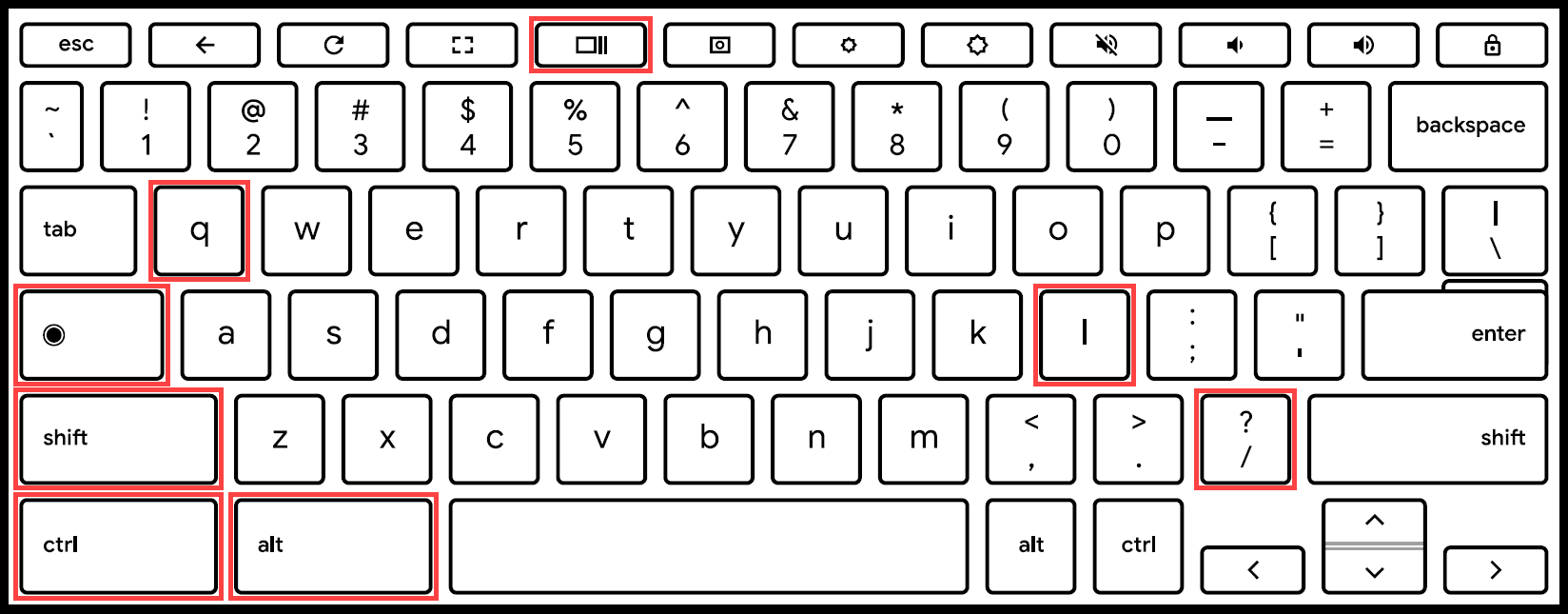
- Сделать снимок экрана (скриншот): Нажать Ctrl + Показать окна
 .
. - Сделать частичный снимок экрана (скриншот): Нажать Shift + Ctrl + Показать окна, затем нажать и перетащить.
- Получить доступ к дополнительным функциям снимков экрана (скриншотов): Нажать Shift + Ctrl + Показать окна, затем выбрать функцию скриншота на Панели инструментов.
- Сделать снимок экрана (скриншот) на планшетах: Нажать клавишуПитания+ клавишу уменьшения звука.
- Получить доступ к дополнительным функциям снимков экрана (скриншотов) на планшетах: Нажать и держать кнопку Питания > выбрать «Снимок экрана» или время > выбрать «Снимок экрана». Узнайте больше о том, как Как сделать скриншот или записать видео с экрана
- Включить или отключить Caps Lock: Нажать Поиск
 + Alt. Или нажать Launcher
  + Alt.
 - Заблокировать экран: Нажать Поиск + L. Или нажать Launcher + L.
- Выйти из Учётной Записи Google: Нажать Shift + Ctrl + Q (дважды).
- Посмотреть все сочетания клавиш: Нажать Ctrl + Alt + / (наклонная черта).
Сочетания на внешних клавиатурах
Если Вы используете клавиатуру Windows или Mac, нажмите клавишу Windows или Command вместо клавиш поиска или запуска .
Чтобы изменить работу определенной клавиши клавиатуры, выполните следующие действия :
- Нажмите [Строку Состояния] в правом нижнем углу экрана ① и выберите [Настройки]
 ② .
② . 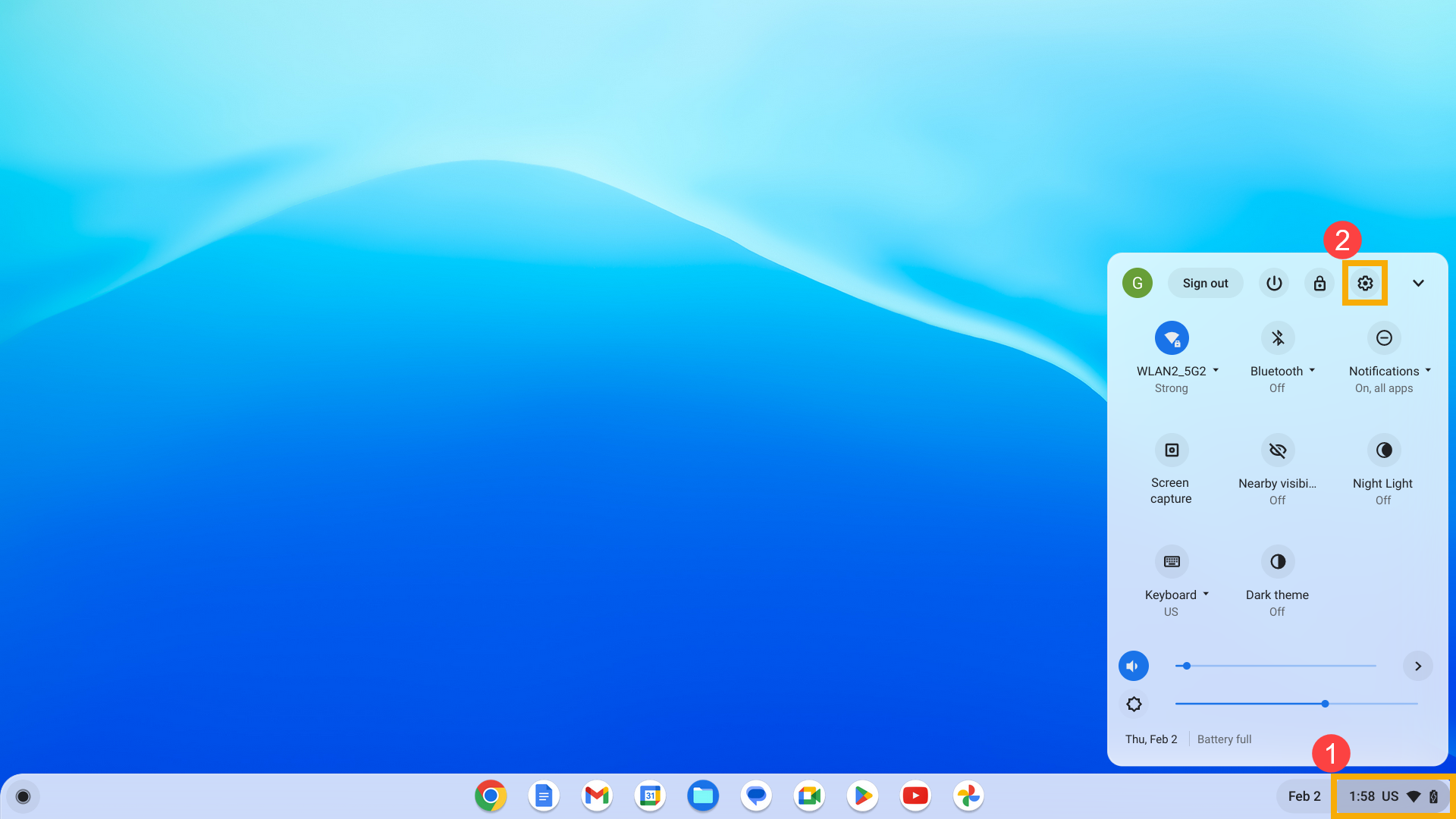
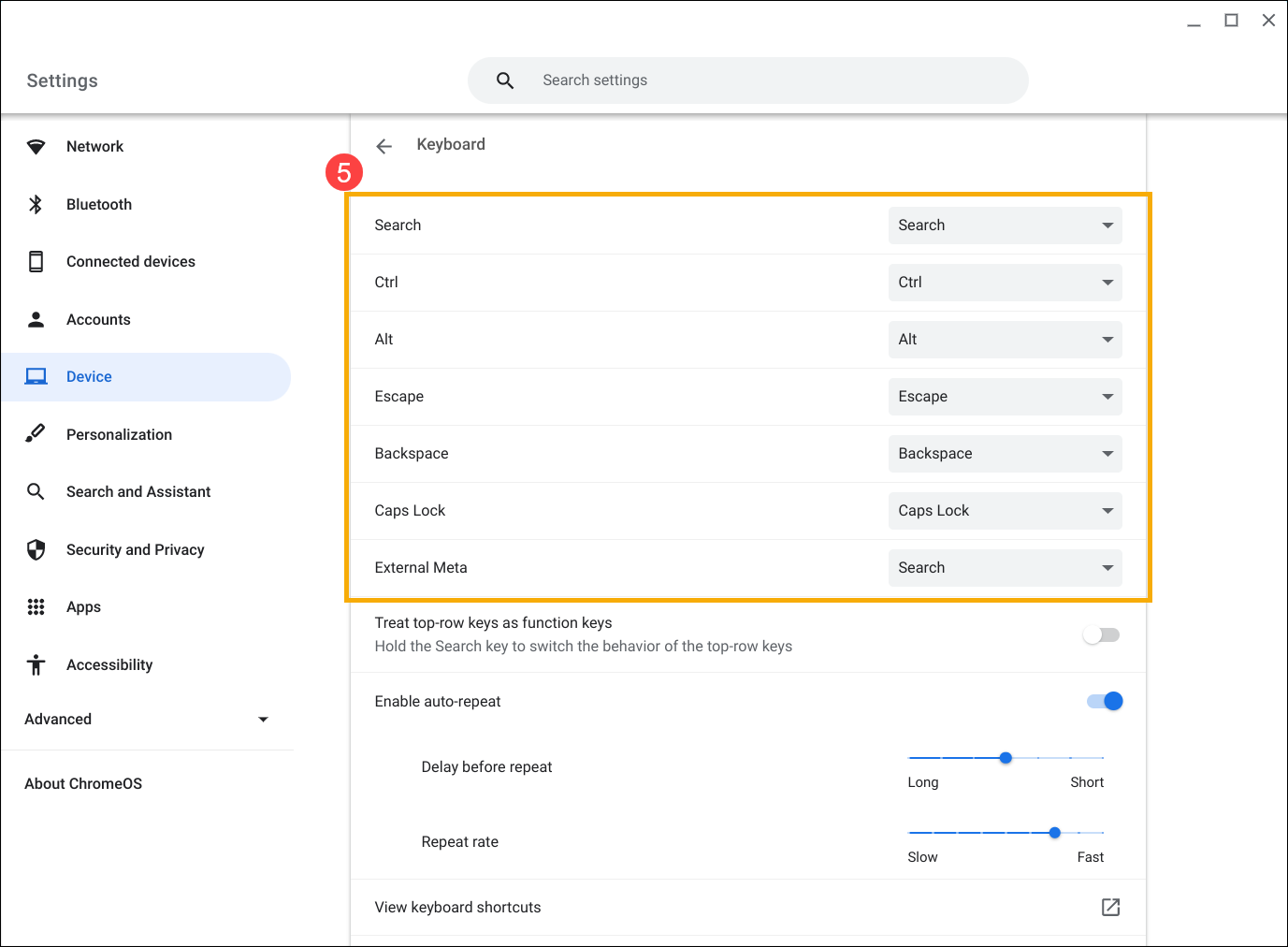
- Выберите [Устройство] ③ и нажмите [Клавиатура] ④ .
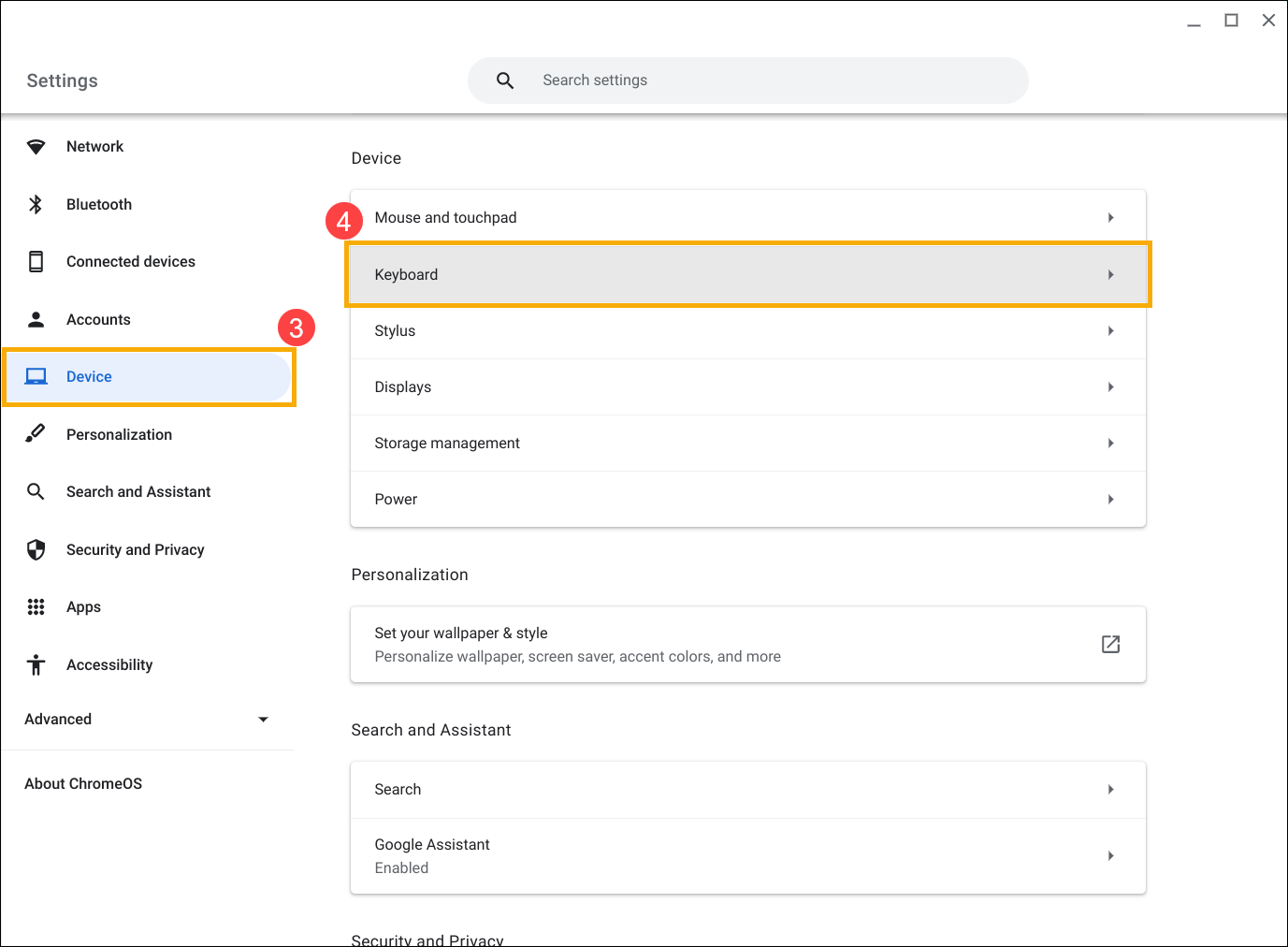
- Проверьте, что все указанные клавиши настроены на нужные Вам функции ⑤ .
Вышеупомянутое содержимое взято с официального сайта Google, Вы также можете обратиться к Cправке Chromebook для получения более подробной информации.
Если Ваша проблема не решена с помощью приведенного выше решения и информации, обратитесь, пожалуйста, в Центр обслуживания клиентов ASUS для получения дополнительной информации.