Как сделать свой мод на Minecraft
Minecraft – это одна из самых популярных игр в мире, которая позволяет игрокам строить и исследовать виртуальный мир. Но что делать, если вы хотите изменить игру и добавить в нее новые функции? Ответ прост – создать свой мод для Minecraft!
В этой статье мы расскажем, как создать мод для Minecraft с помощью API и без него, а также о популярном ПО для создания модов.
Что такое мод для Minecraft?
Мод – это изменение оригинальной игры, которое добавляет новые функции и возможности. Это может быть новый блок, предмет, механизм или даже целая система игры. Существует множество различных модов для Minecraft, которые позволяют игрокам настроить игру по своему вкусу.
Как создать мод с помощью API?

API (Application Programming Interface) – это интерфейс программирования приложений, который позволяет разработчикам создавать моды для Minecraft. Чтобы начать работу с API, вам нужно установить Minecraft Forge – это инструмент для создания модов для Minecraft.
Шаг 1: Установка Minecraft Forge
Первым шагом является установка Minecraft Forge. Существует множество различных версий Minecraft Forge, которые соответствуют различным версиям игры Minecraft. Выберите версию Minecraft Forge, которая соответствует версии Minecraft, которую вы используете.
Шаг 2: Создание проекта
После установки Minecraft Forge вам нужно создать новый проект. Для этого запустите Minecraft Forge и выберите «Create new project». Затем выберите название проекта и место для сохранения проекта на вашем компьютере.
Шаг 3: Добавление кода
После создания проекта вы можете начать добавлять код для вашего мода. Код для модов на Minecraft пишется на языке программирования Java. Вы можете использовать любой текстовый редактор для написания кода.
Шаг 4: Компиляция и запуск
После написания кода для вашего мода, вам нужно скомпилировать и запустить его. Для этого выберите «Build» в меню Minecraft Forge. Если все прошло успешно, то ваш мод должен загрузиться в игру.
Как создать мод без API?

Если вы не хотите использовать API для создания модов на Minecraft, то можно воспользоваться другим инструментом – Mod Maker. Mod Maker – это инструмент для создания модов на Minecraft без программирования.
Шаг 1: Установка Mod Maker
Первым шагом является установка Mod Maker. Скачайте и установите Mod Maker на ваш компьютер.
Шаг 2: Создание нового проекта
После установки Mod Maker откройте программу и создайте новый проект. Затем выберите название проекта и место для сохранения проекта на вашем компьютере.
Шаг 3: Добавление новых элементов
После создания проекта вы можете начать добавлять новые элементы в игру. Вы можете добавить новые блоки, предметы, механизмы и многое другое. Mod Maker предоставляет графический интерфейс для создания и редактирования новых элементов.
Шаг 4: Настройка элементов
После добавления новых элементов вы можете настроить их свойства. Например, вы можете изменить текстуру блока или установить время задержки для механизма.
Шаг 5: Экспорт мода
После того, как вы закончили создание мода, вы можете экспортировать его из Mod Maker и загрузить его в игру. Экспортированный мод будет в формате JAR, который можно установить в Minecraft.
Популярное ПО для создания модов

Существует множество программ для создания модов на Minecraft, но некоторые из них популярнее. Вот некоторые из них:
Minecraft Forge – это инструмент для создания модов на Minecraft с помощью API.
Mod Maker – это инструмент для создания модов на Minecraft без программирования.
MCreator – это инструмент для создания модов на Minecraft, который предоставляет графический интерфейс для создания новых элементов.
Eclipse – это интегрированная среда разработки, которую можно использовать для создания модов на Minecraft с помощью API.
Вывод

Создание модов на Minecraft – забавное занятие. Есть много способов создания модов на Minecraft, но самый популярный – это использование API и инструментов, таких как Minecraft Forge или Eclipse. Если вы не хотите программировать, то вы можете воспользоваться инструментом Mod Maker, который позволяет создавать моды без кодинга. Независимо от выбранного способа, создание модов на Minecraft позволит вам изменить игру по своему вкусу и добавить новые возможности.
Ну а если вы хотите научится создавать моды сами, то запишитесь на бесплатный пробный урок в нашей школе программирования для детей ProgKids.
Карен Константин
Приложения для создания Модов на Андроид
Подборка приложений для создания модов по игре Minecraft. Благодаря им можно разрабатывать модификации с уникальными игровыми возможностями. Одной из лучших утилит с наиболее обширным функционалом является AddOns Maker. Приложение содержит набор инструментов, которые позволяют изменять практически любые элементы в игре. Можно обновить текстуры, навыки, способности, характеристики и поведение персонажей.
Не менее широкий функционал предлагает утилита ModEZ. Она позволяет редактировать предметы, оружие, способы крафта и множество разнообразных дополнений. С ее помощью можно создать мод Майнкрафт с особыми игровыми возможностями и оригинальным сюжетом. Доступно добавление необычных способностей и параметров для различных предметов. Например, создавая оружие, можно выбрать его тип и уровень наносимого урона.
Еще одним популярным приложением для разработки модификаций по игре является МОД МАСТЕР. Утилита представляет собой неофициальный лаунчер Minecraft. В нем собран широкий выбор дополнений, которые можно использовать для создания мода. Среди них: карты, оружие, мебель, пушки, транспортные средства, дома, аддоны, текстурпаки, шейдеры и многое другое. Главное преимущество приложения заключается в наличии функции импорта дополнений в игру.
Для детального изменения умений, характеристик и навыков мобов подойдет утилита Addons Creator. Она способна обновить оформление текстур персонажей и предметов, параметры здоровья и скорости, уровень урона и защиты. В приложении собраны готовые мобы, объекты и блоки. При необходимости можно разрабатывать собственные дополнения.
Существуют и другие программы для создания модификаций по игре Майнкрафт с уникальными возможностями. Например, некоторые из них позволяют найти скины, загруженные другими пользователями, и добавить их в новый мод.
Как установить МОДы в Minecraft Android
В Minecraft можно устанавливать моды через несколько разных типов файлов и приложений. Однако предыдущий шаг необходим для установки почти любого из них, а именно для изменения хранилища Minecraft на внешнее. Имейте в виду, что этот шаг начнется с нуля; поэтому, если вы не хотите потерять созданные миры, сначала сделайте резервную копию.
Как только вы все сохраните, откройте игру Mojang и нажмите на значок шестеренки, чтобы получить доступ к параметрам.
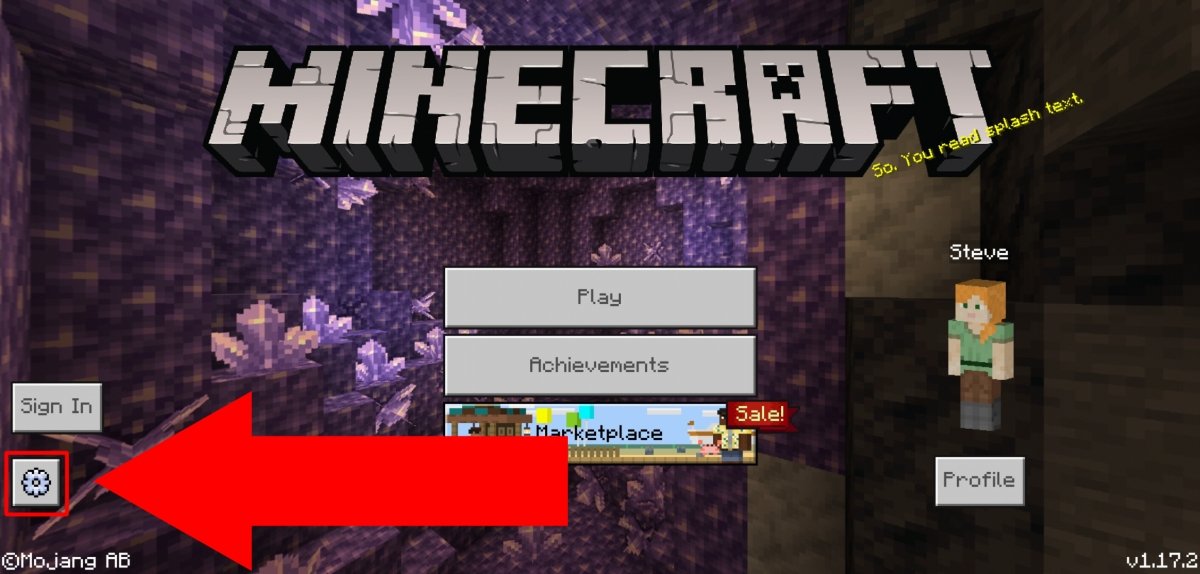
Нажмите на шестеренку, чтобы перейти к параметрам
В меню слева нажмите на профиль и убедитесь , что File Storage Место показывает наружно .
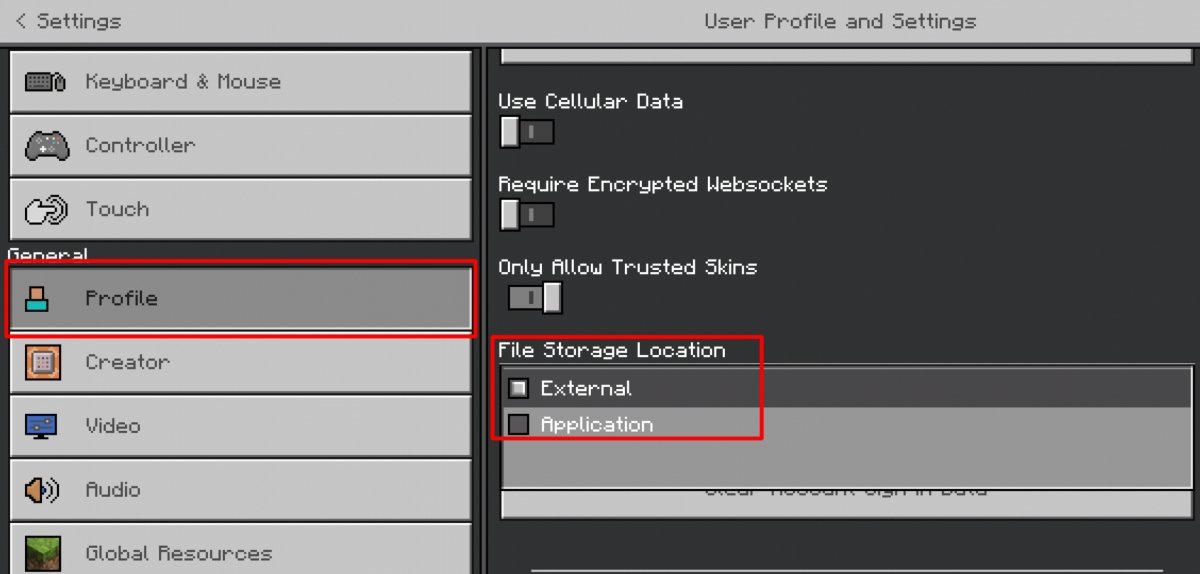
В профиле расположение файлов должно быть выбрано как внешнее
Теперь, если у вас их нет, создайте хотя бы один мир в Minecraft. После этого можно будет устанавливать моды в Майнкрафт. Однако есть несколько способов установить моды в Minecraft в зависимости от типа файла и содержимого, которое мы хотим добавить. В этом контенте мы объясняем бесплатные способы его получения:
- Дополнения
- .MCPack файлы
Прежде чем объяснять одно за другим, первое, что вам нужно сделать, это найти и скачать мод, о котором идет речь . Для этого вы можете посетить любой веб-сайт, посвященный загрузке модов Minecraft, например https://www.mcpedl.com.
После скачивания мода, в зависимости от его формата, вам придется произвести установку того или иного типа. Здесь мы объясняем все способы.
Установить аддоны через сжатые файлы
Для этого метода у вас должен быть установлен файловый менеджер. Если у вас его нет, вы можете скачать ES File Explorer, который мы оставим вам в следующий раз.
Язык Русский
О.С. Android
Лицензия бесплатно
Для нашего примера мы загрузили надстройку под названием Parkour Blocks. Когда вы загружаете его, он находится в папке « Загрузки » , куда мы идем, чтобы распаковать его. Нажмите и удерживайте файл, чтобы выбрать его.
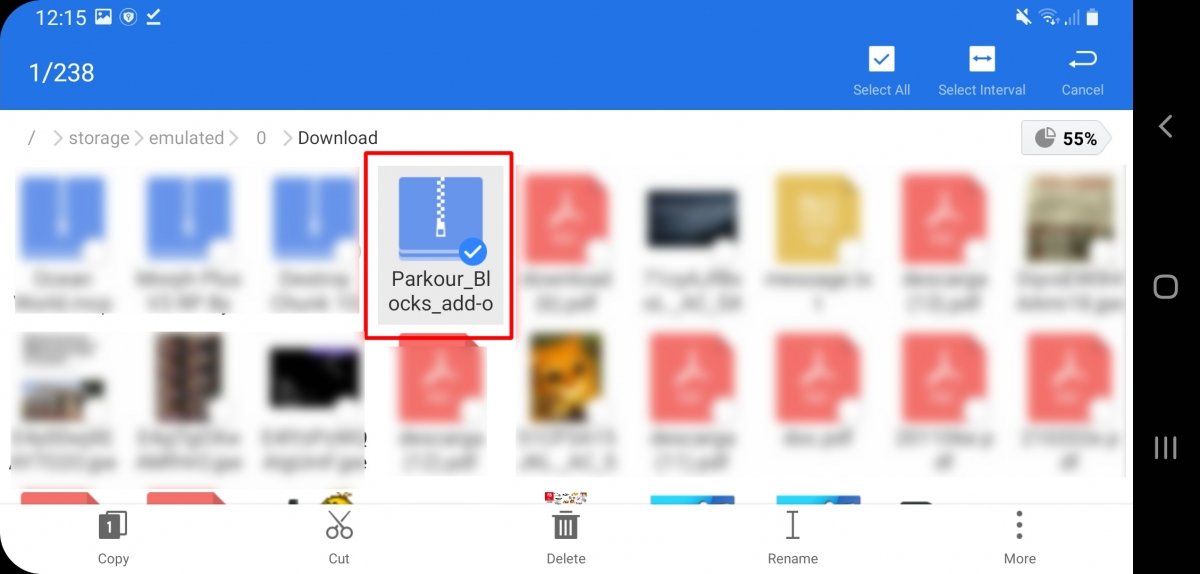
Длительное нажатие на сжатый файл
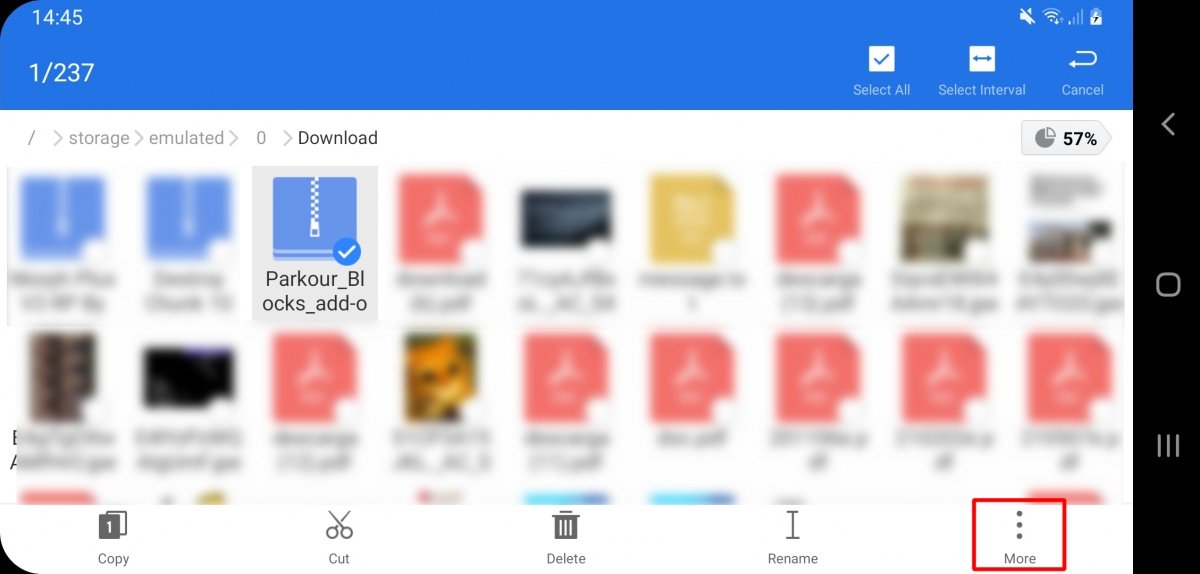
Нажмите на Еще, чтобы получить доступ к параметрам файла
Теперь нажмите « Извлечь в».
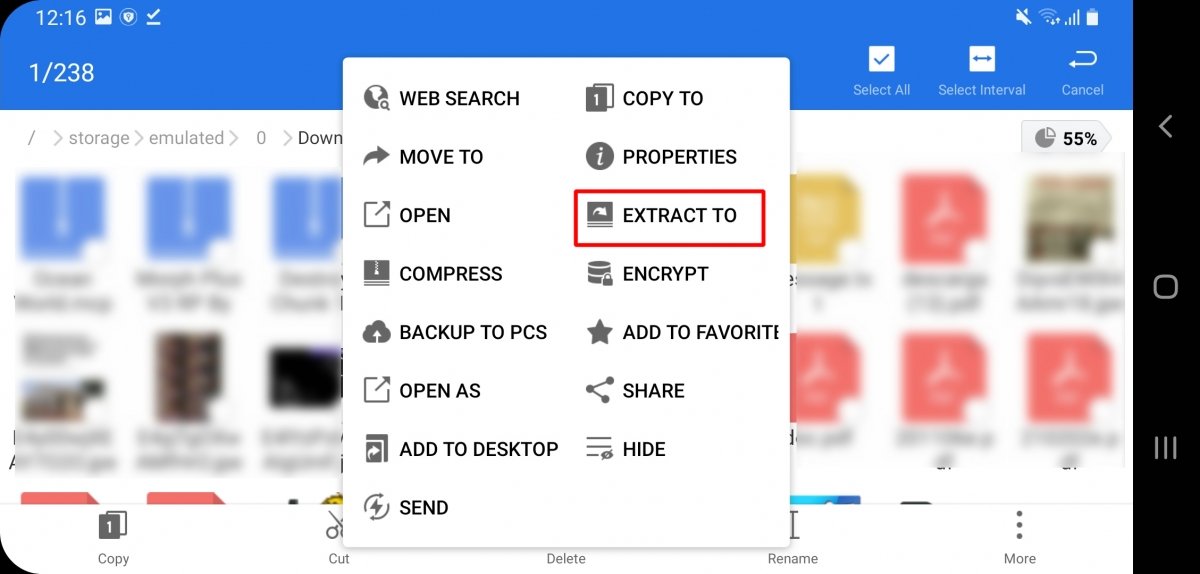
Нажмите на Извлечь в
Вариант, который появляется по умолчанию, подходит, нажмите ОК .
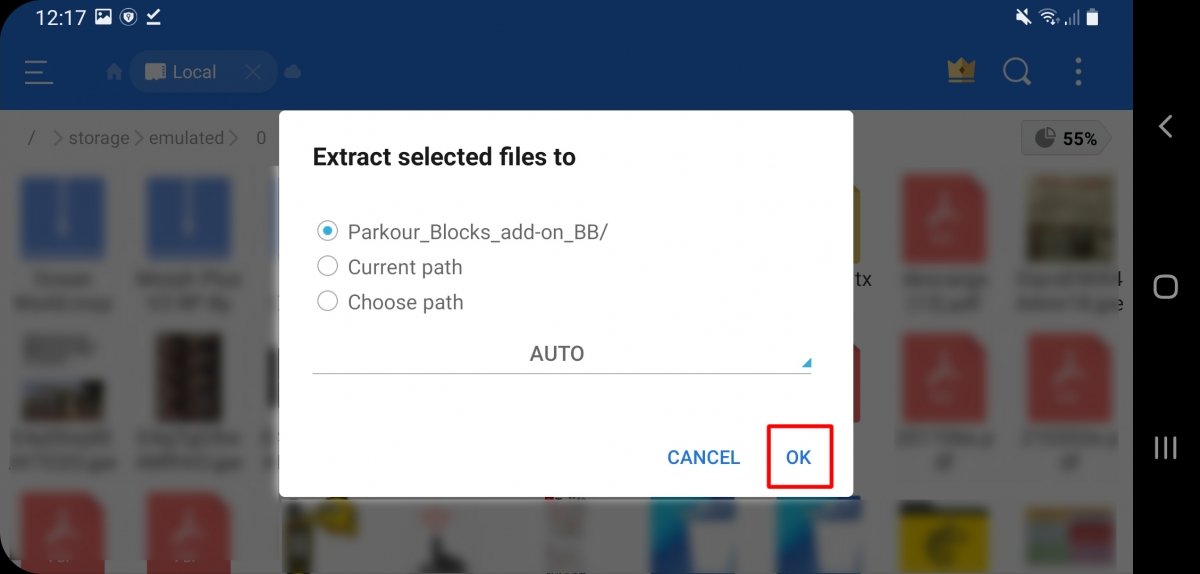
Нажмите ОК, чтобы извлечь сжатый файл
После распаковки файла войдите в новую созданную папку.
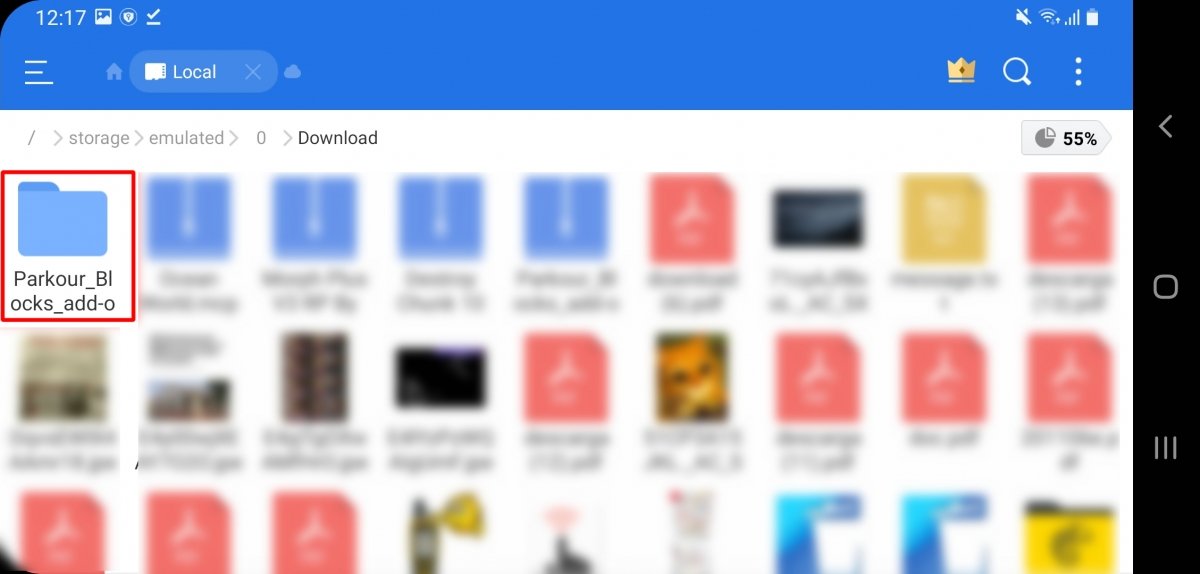
Нажмите на новую созданную папку
Внутри две папки. Если вы не видите его полного имени, вы можете дать каждому из них переименовать, чтобы увидеть его. У одного из них есть слово Behavior, а у другого слово Resources в середине названия. Выберите один из них и нажмите « Копировать».
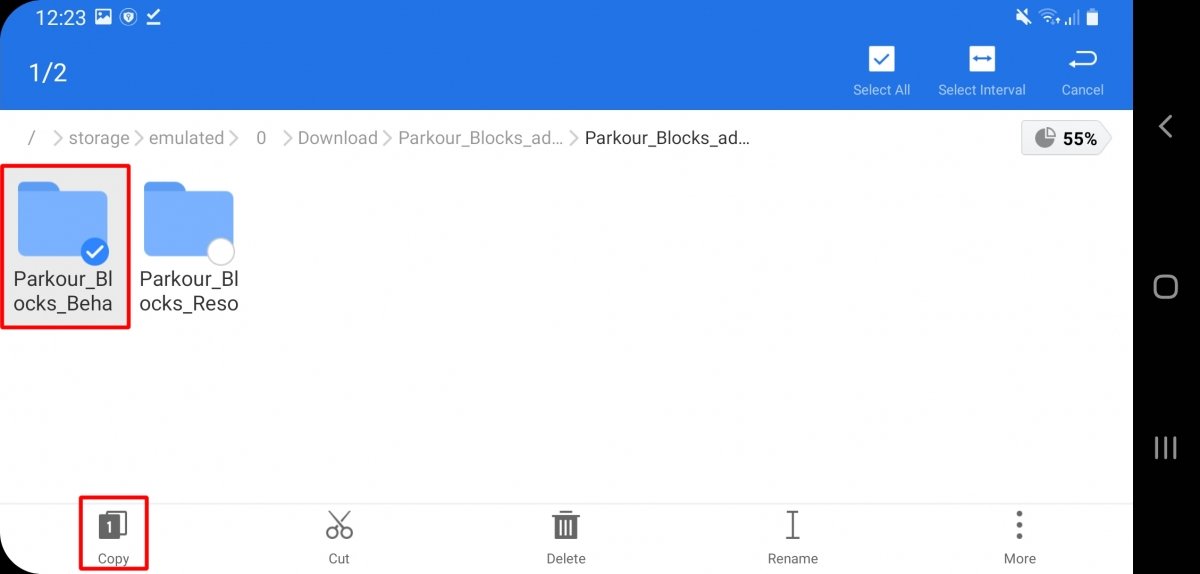
Выберите папку и нажмите Копировать
Теперь вы должны перейти к файлам Minecraft. Они находятся по следующему пути: storage/emulated/0/games/com.mojang/ Нажмите на папку behavior_packs или на resource_packs, в зависимости от того, скопировали ли вы папку поведения или ресурсов .
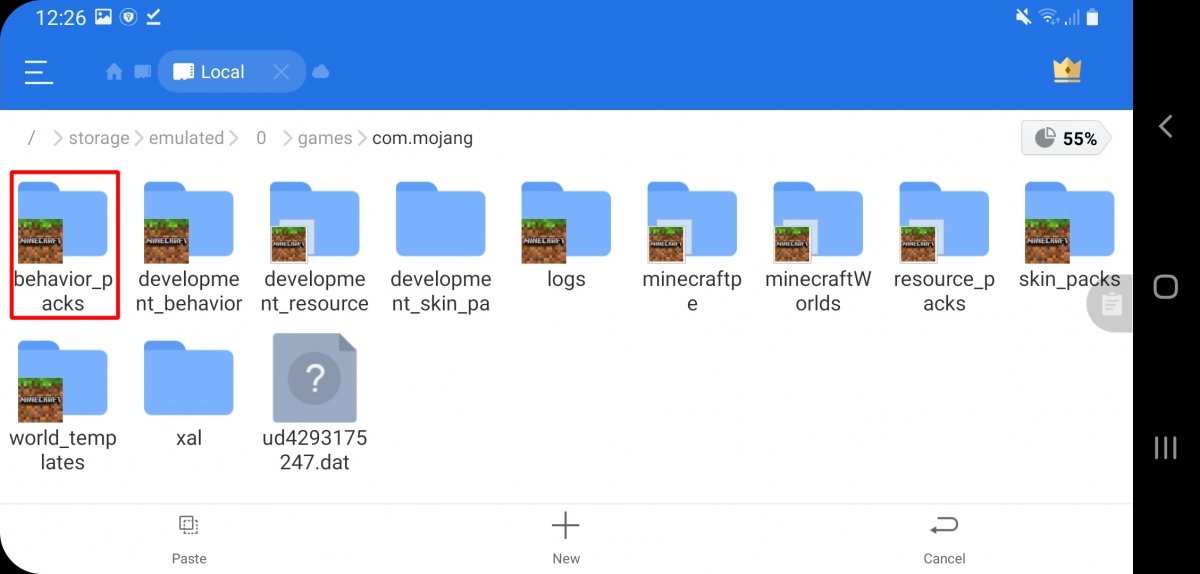
Получите доступ к соответствующей папке, в данном случае behavior_packs
Теперь нажмите « Вставить».
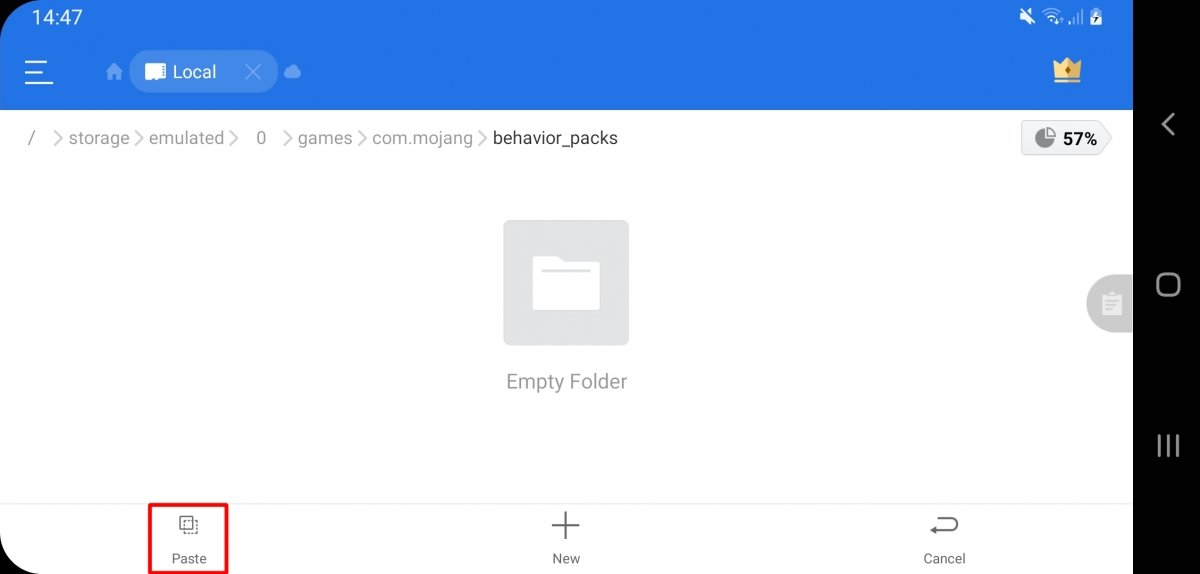
Нажмите на Вставить, чтобы вставить скопированную папку
Когда закончите с папкой (поведением или ресурсами), выполните те же действия, чтобы скопировать другую папку. После этого включите Minecraft и перед тем, как отправиться в один из миров, нажмите на значок редактирования. Если вы хотите, чтобы мод был установлен в новом мире, нажмите Create New.
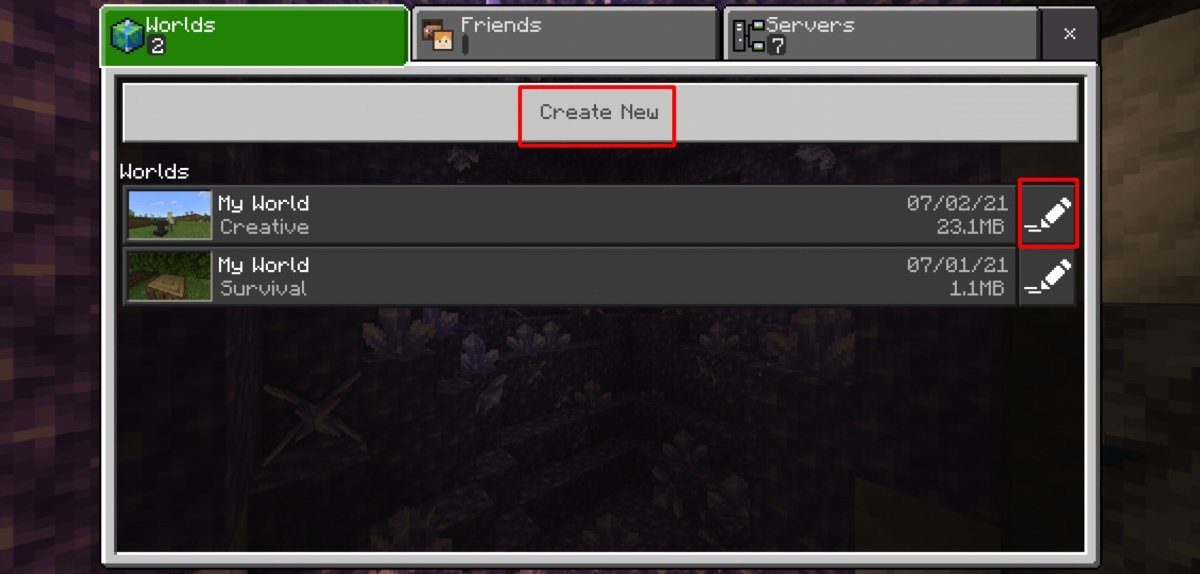
Щелкните, чтобы создать или отредактировать карту в зависимости от того, хотите ли вы применить надс
В левом меню вы увидите две вкладки надстроек, одну для пакетов ресурсов и одну для пакетов поведения , нажмите на одну из них, а затем на Мои пакеты .
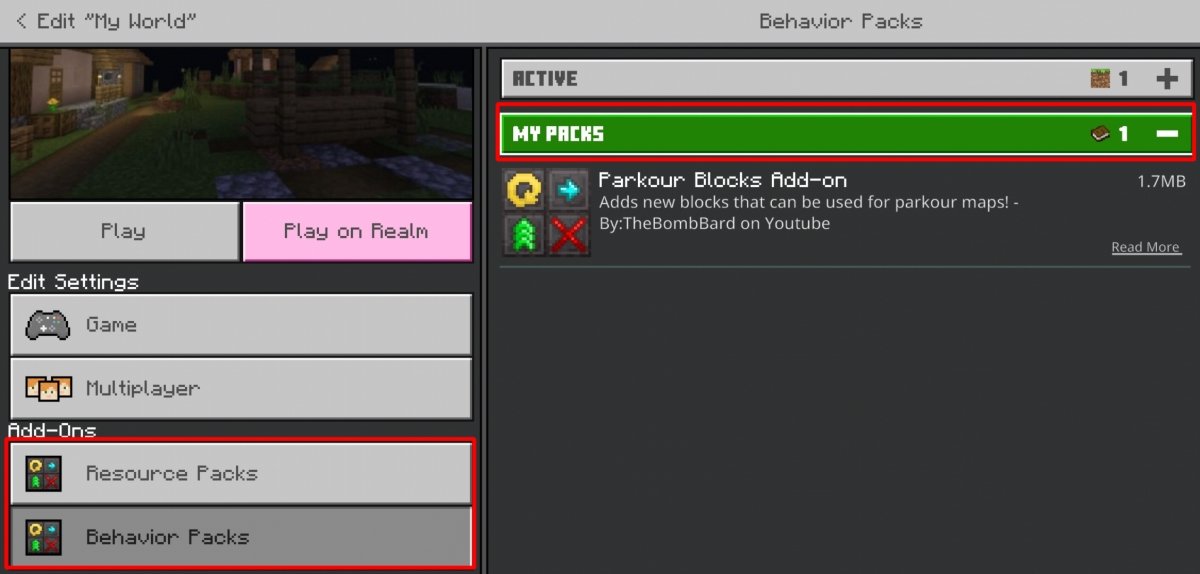
В обоих пакетах поведения и пакетах ресурсов нажмите на опцию Мои пакеты
Вы увидите только что скопированное дополнение. Нажмите на него, а затем на Активировать, чтобы активировать.
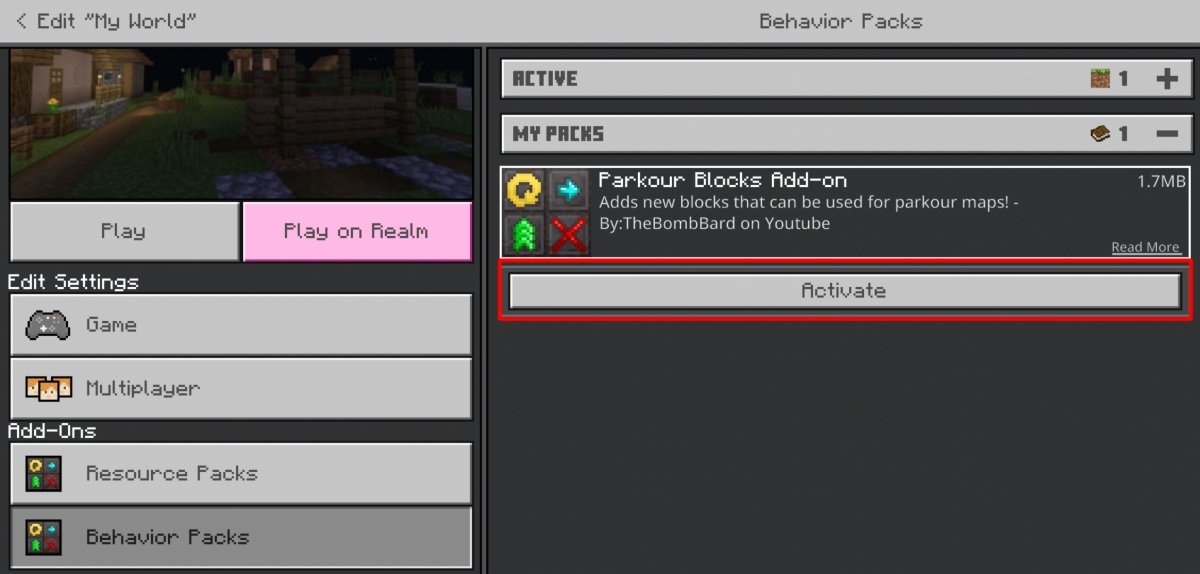
Нажмите Активировать, чтобы активировать надстройку
Повторите процесс с пакетами ресурсов или пакетами поведения . После активации двух надстроек вы можете наслаждаться ими в своем мире Minecraft.
Установка файлов mcpack
Для установки файлов mcpack также требуется файловый проводник. В нем ищите свой mcpack.
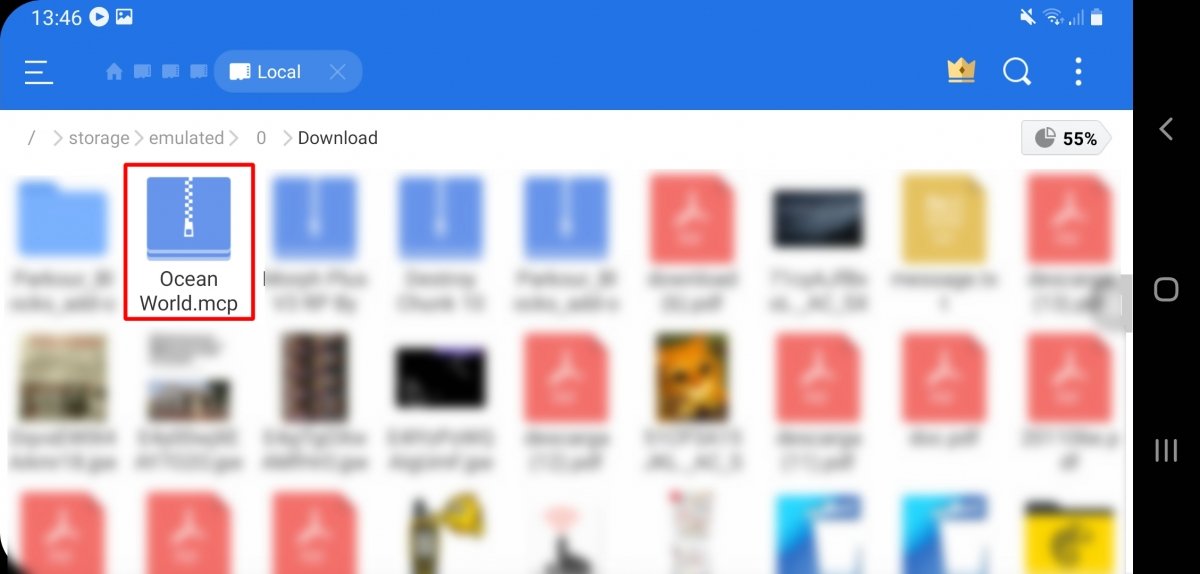
Продолжайте нажимать на файл mcpack
Файл mcpack может иметь расширение .zip. В этом случае не распаковывайте файл, удерживайте его и нажмите «Переименовать», чтобы переименовать его.
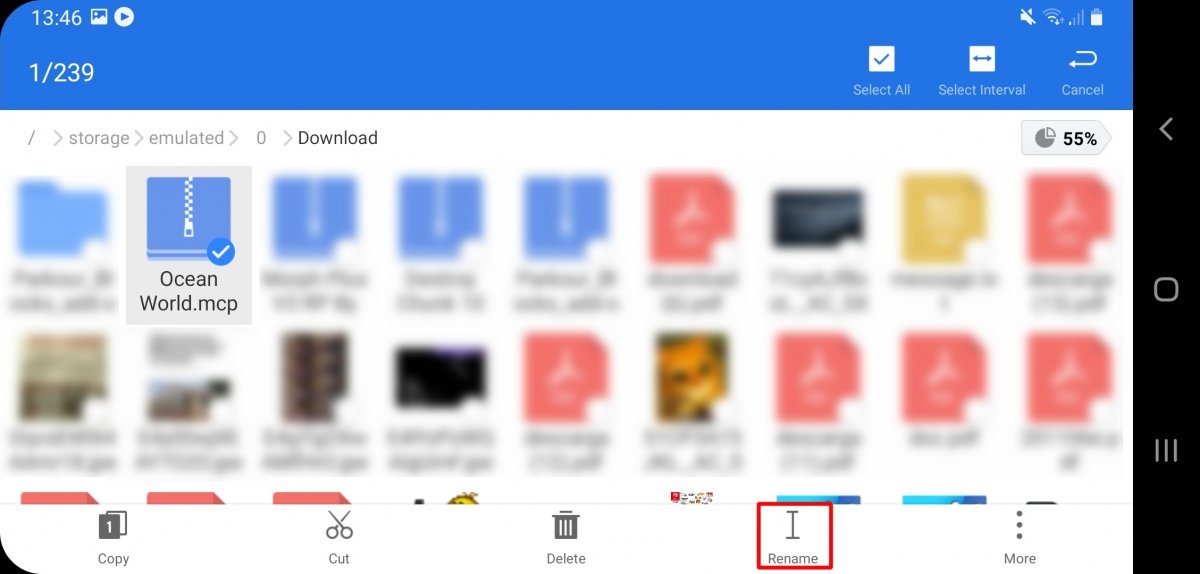
Если у файла есть сжатое расширение файла, нажмите Переименовать
Удалите .zip из имени файла, чтобы он оканчивался непосредственно на .mcpack.
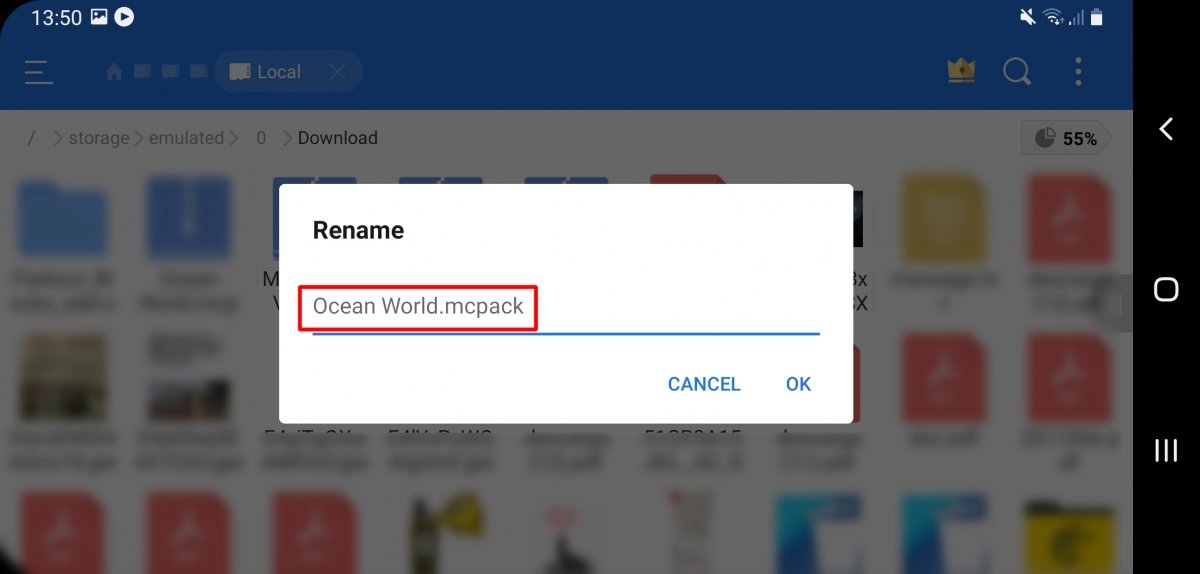
Убедитесь, что имя файла заканчивается на .mcpack
Если у вас был сжатый файл, теперь вы увидите, что его значок изменился. Нажмите на файл, чтобы открыть его.
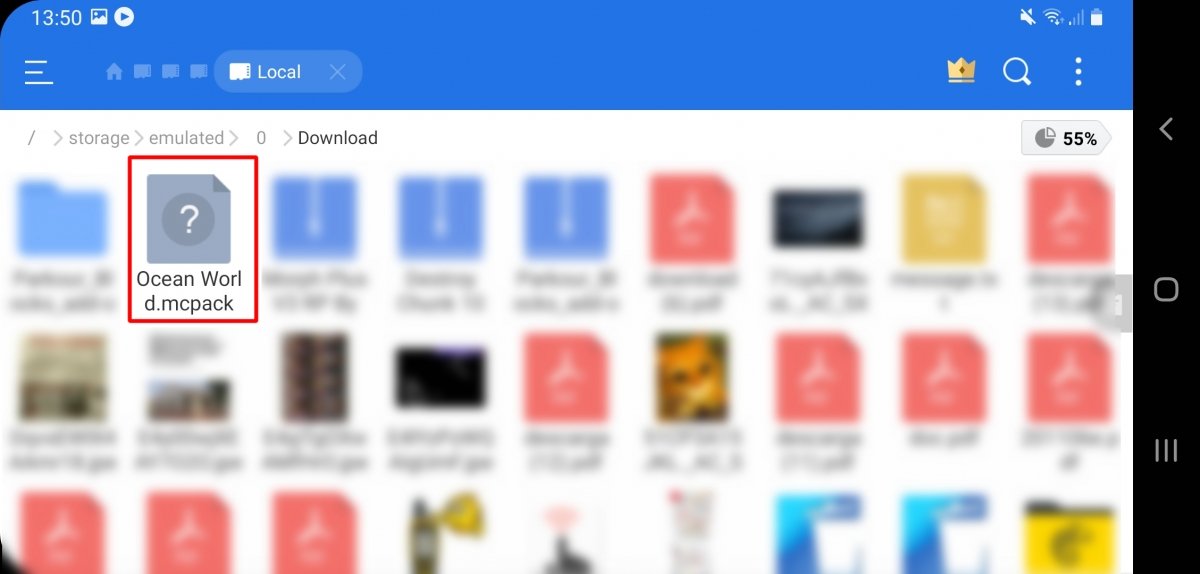
Нажмите на файл mcpack
Выберите Minecraft в качестве приложения, чтобы открыть его. Нажмите « Всегда» или «Только в этот раз».
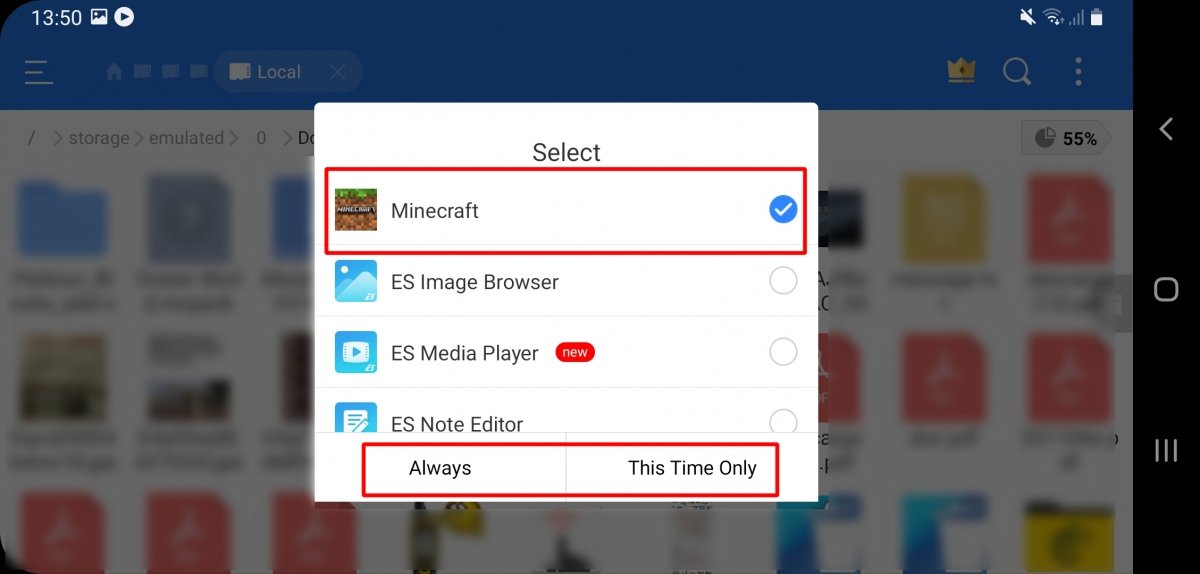
Нажмите на Minecraft и выберите один из двух вариантов
Майнкрафт откроется и установит мод. После завершения появится сообщение об успешном импортировании и название мода.
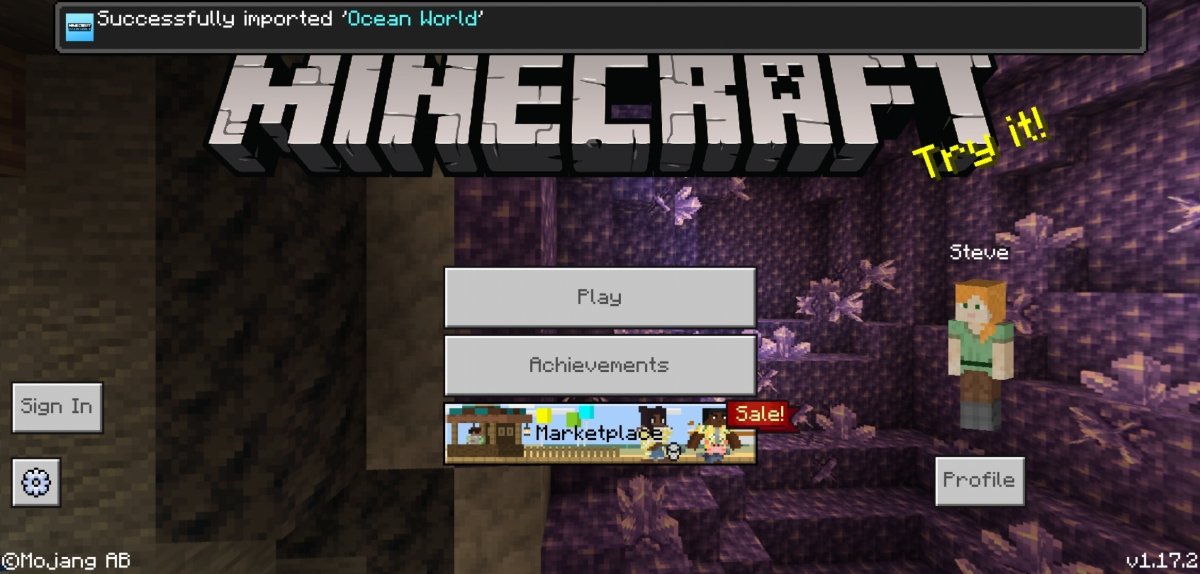
Minecraft открывается с сообщением о том, что мод успешно установлен
Прежде чем войти в мир, в котором вы хотите активировать мод, нажмите на значок редактирования. Вы также можете создать новый мир, нажав «Создать новый» .
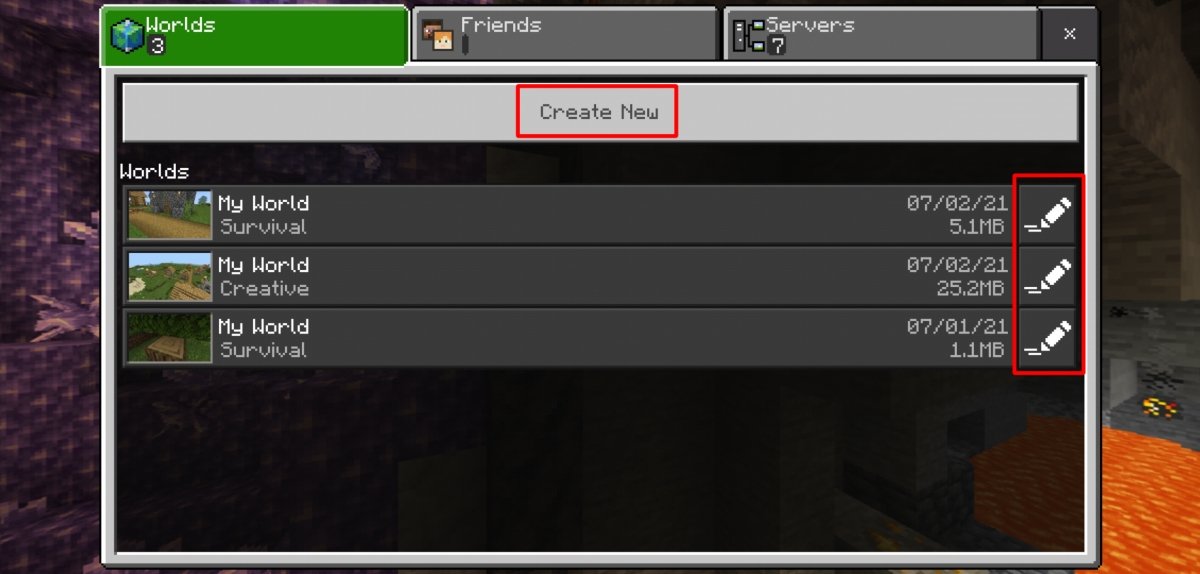
Нажмите на Создать новый или значок редактирования в любом из созданных миров
В меню слева нажмите на Behavior Packs , в разделе справа под My Packs вы увидите недавно установленный мод.
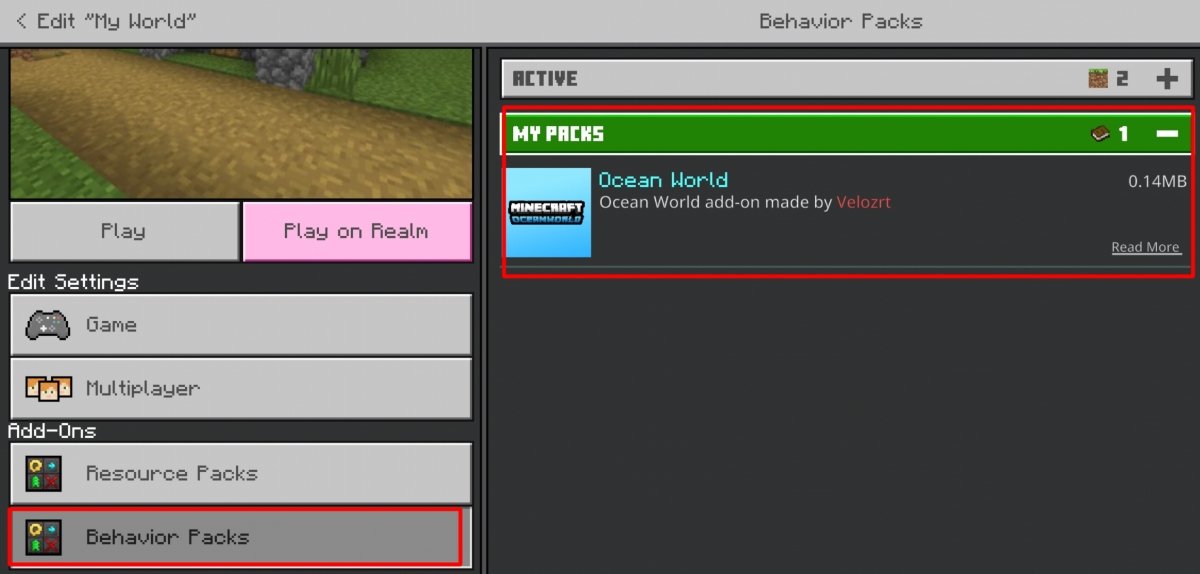
В Behavior Packs вы можете увидеть установленный мод
Нажмите на него и нажмите « Активировать», чтобы активировать его.
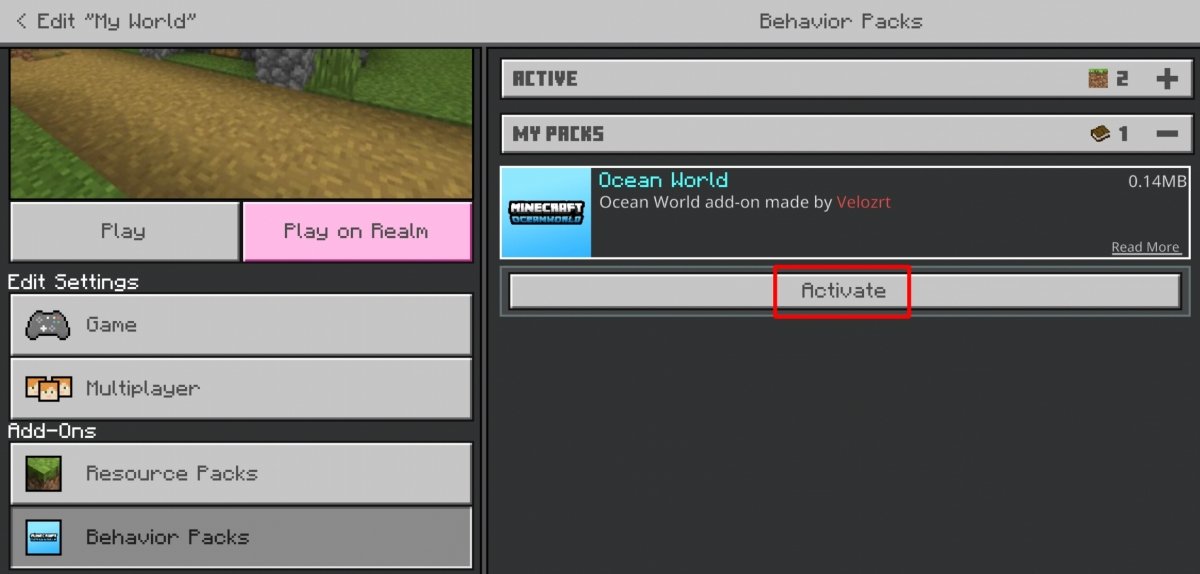
Нажмите Активировать, чтобы активировать мод в этом мире
После активации надстройка будет назначена вашему миру Minecraft. Помните, что для некоторых надстроек требуется новый мир, поскольку именно в процессе создания мира они влияют на внедрение определенных элементов.
Addons Maker | Как создавать Моды
Это приложение для Android позволит вам в Minecraft Bedrock Edition создавать моды прямо на телефоне.
Addons Maker имеет красивый интерфейс и удобный набор инструментов, которые помогут разработчикам модов создавать свои моды с легкостью.
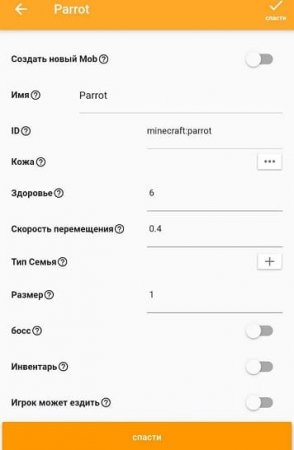
Кроме того, мы для вас выложим русскую версию этого приложения.
Для рисования текстур для своих модов, рекомендую вам програму Pixel Art из Play Market.
- Скачать Майнкрафт ПЕ
- Лучший сервер по Minecraft
Скачать addon-maker.apk (50.33 Mb)
176533 скачиваний · apk · 22-июнь-20
Это приложение для Android позволит вам в Minecraft Bedrock Edition создавать моды прямо на телефоне. Addons Maker имеет красивый интерфейс и.
Похожие статьи:
Майнкрафт Превью — Бета тест на IOS
Разработчики анонсировали новую систему бета тестирования Майнкрафт ПЕ (Бедрок)! Теперь у нас будет отдельное приложения для тестовой версии!
Лаунчер с модами для Майнкрафт ПЕ (Бедрок)
Это лаунчер для Minecraft PE (Bedrock) на Android, в котором вы сможете найти разные моды, ресурспаки, аддоны и многое другое.
![Превью для «Мод: Чертежи [1.16; 1.17+]»](https://pe-world.org/uploads/posts/2021-04/1618514848_simons-blueprints-updated_1-520x245.jpg)
Мод: Чертежи [1.16; 1.17+]
Этот мод добавит в Майнкрафт ПЕ (Бедрок) возможность создавать чертежи амуниций, и по их подобию создавать себе защиту и оружие.
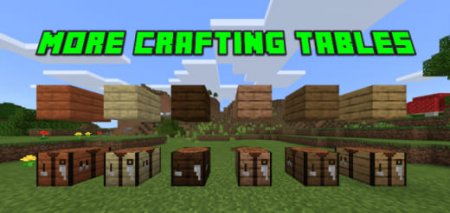
Мод: More Crafting Tables
То есть, с этим модов вы сможете сделать верстак из березы и прочее. Данный мод будет обновляться и в будущем вы сможете создавать разные книжные полки,
СКАЧАТЬ MINECRAFT 1.12 ( РЕЛИЗ )
Новая версия Майнкрафт ПЕ 1.12. В которой разработчикам модов дали новые возможности.
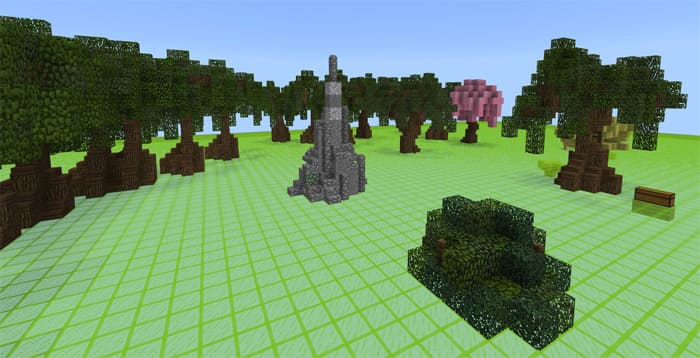
Конструктор генерации в Майнкрафт ПЕ
Мечтали создать собственную генерацию в Майнкрафт ПЕ? Тогда скачайте эту карту и попробуйте себя в качестве разработчиков Minecraft!