[Игровой корпус] Замена стекла боковой панели корпуса ROG Hyperion GR701
Отсканируйте QR-код, чтобы открыть эту страницу на вашем смартфоне.
Продукт ROG GR701
[Игровой корпус] Замена стекла боковой панели корпуса ROG Hyperion GR701
Подготовка
Инструмент
Крестовая отвертка PH2

Примечание: Положите корпус на плоский стол, чтобы боковая панель не упала во время разборки и сборки.
Соблюдайте осторожность при разборке и сборке стеклянной боковой панели, чтобы избежать столкновений/падений/сильного давления.
Разборка боковой панели
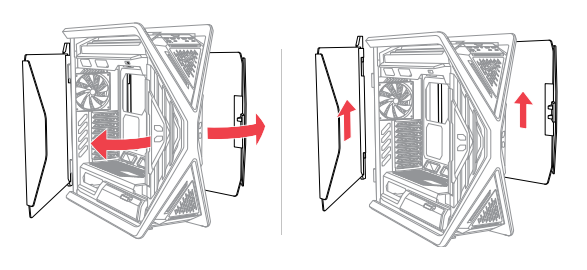
1. Откройте боковую панель (магнитную защелку) и поднимите ее, чтобы разобрать.
2. Замена стекла панели:
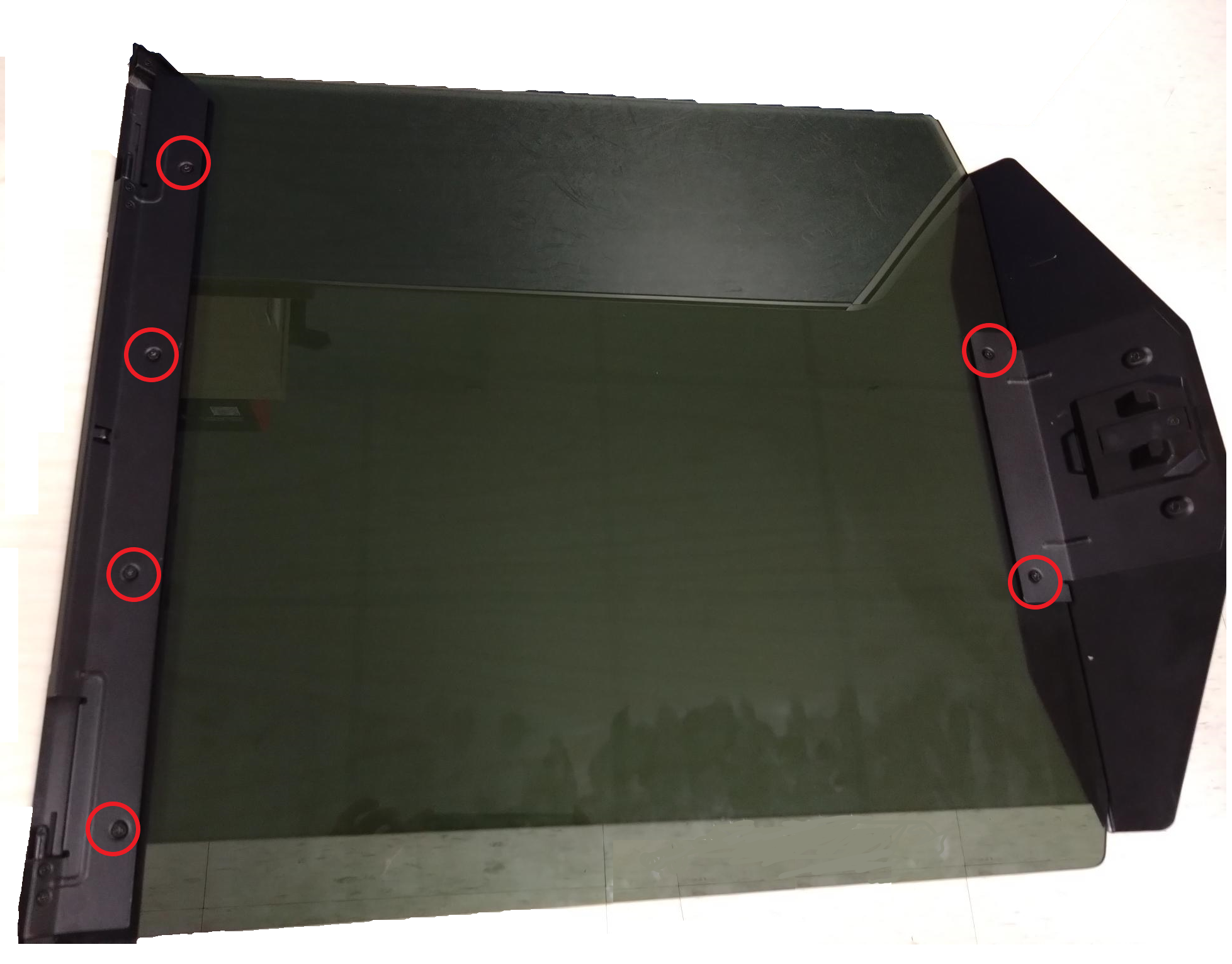
Выверните 6 винтов (см. красный кружок на рисунке ниже) и снимите дверную петлю и ручку с боковой панели. Замените новое стекло панели, затем соберите дверную петлю и зафиксируйте ее, чтобы завершить замену стекла.
Примечание: Во время разборки и сборки положите стеклянную панель на плоский стол и не допускайте ударов/падений стекла/сильного давления.
Собираем боковую панель
Удерживая боковую панель, вставьте штифты петель панели в шарниры корпуса, чтобы собрать панель.
* Не забудьте при сборке вставить 2 шарнирных штифта в шарниры шарниров.
[Игровые корпуса] Инструкция по снятию и установке стеклянной боковой панели корпуса TUF Gaming GT301
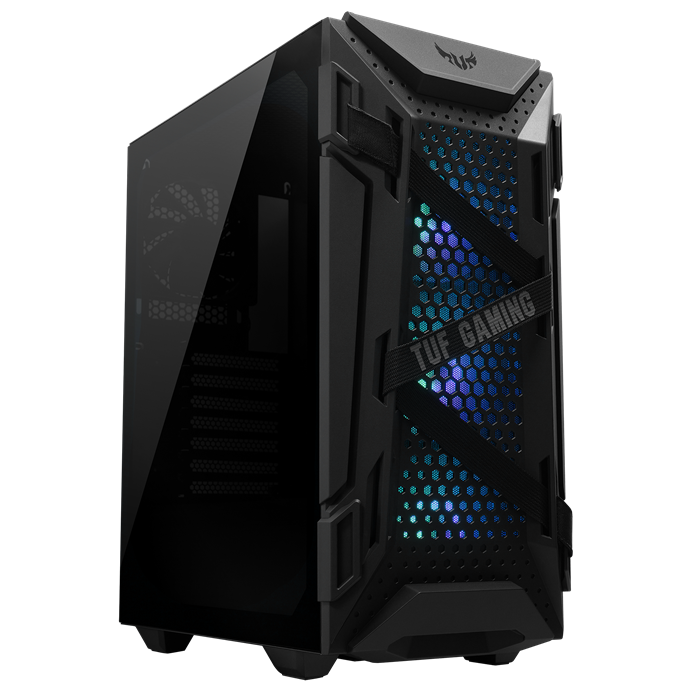
[Игровые корпуса] Инструкция по снятию и установке стеклянной боковой панели корпуса TUF Gaming GT301 Для получения более подробной инструкции, Вы также можете перейти на видео ASUS Youtube по ссылке ниже, чтобы узнать больше о снятии и установке стеклянной боковой панели корпуса TUF Gaming GT301. https://www.youtube.com/watch?v=0Po611zTGAQПримечание
- Не поднимайте корпус TUF Gaming GT301 за передние тканевые ремешки.
- Будьте осторожны при снятии и установке стеклянной боковой панели, чтобы избежать удара/падения/сильного давления.
Снятие стеклянной боковой панели
- Пожалуйста, положите корпус на ровный стол, чтобы боковая панель не упала во время снятия и установки.
- Ослабьте два винта на задней панели (см. рисунок 1), затем подтолкните стеклянную панель наружу, чтобы снять боковую панель (см. рисунок 2).

Установка стеклянной боковой панели
- Пожалуйста, положите корпус на ровный стол, чтобы боковая панель не упала во время снятия и установки.
- Верните стеклянную боковую панель в исходное горизонтальное положение (см. рисунок 3), затем обязательно затяните два винта, чтобы завершить установку (см. рисунок 4).

Посетите официальный сайт ASUS, чтобы узнать больше о TUF-Gaming GT301:
Обзор системного блока ASUS ROG Strix GA15 G15 (G15DK-R5800X0100): универсальная конфигурация 2021 года
Игровой ПК, в котором используются 8-ядерный Ryzen 7 5800X и GeForce RTX 3070, можно смело назвать отличной игровой системой в 2021 году. Но на этот раз мы не собрали такой десктоп самостоятельно, а оценили, как это сделали специалисты компании ASUS
⇣ Содержание
- Технические характеристики и особенности конструкции
- Методика тестирования и стенд
- Результаты тестирования
- Тактовые частоты, температура, уровень шума
- Производительность в играх
- Выводы
Признаться честно, давненько к нам в тестовую лабораторию не заезжали готовые игровые системные блоки. Последним на моей памяти был ASUS ROG GR8 II, обзор которого вышел в далеком 2017 году. И вот к нам опять добрался десктоп ASUS — серия ROG Strix GA15 G15 использует платформу AMD AM4 и видеокарты NVIDIA, а это одно из лучших игровых сочетаний на текущий момент. Что ж, давайте посмотрим, на что способен такой ПК.
ASUS ROG Strix GA15 G15 (G15DK-R5800X0100)
⇡#Технические характеристики и особенности конструкции
Если верить официальному сайту ASUS, то в продаже можно встретить две серии системных блоков ROG Strix GA15 G15: G15DH, использующие процессоры Zen 2 и видеокарты поколения Turing, и G15DK — сборки c Zen 3/Zen 2 и видеокартами GeForce RTX 30. В таблице ниже указаны возможные конфигурации серии G15DK.
| ASUS ROG Strix GA15 G15DK | |
| Центральный процессор | AMD Ryzen 7 5800X AMD Ryzen 5 5600X AMD Ryzen 7 3700X AMD Ryzen 5 3600X |
| Видеокарта | NVIDIA GeForce RTX 3070 NVIDIA GeForce RTX 3060 |
| Оперативная память | До 64 Гбайт, DDR4-3200 |
| Установка накопителей | 1 × M.2 в режиме PCI Express x4 3.0 / SATA 6 Гбит/с 1 × M.2 в режиме PCI Express x4 4.0 4 × SATA 6 Гбит/с |
| Интерфейсы на передней панели | 1 × USB 3.2 Gen1 Type-A 1 × USB 3.2 Gen1 Type-C 2 × 3,5-мм мини-джек |
| Интерфейсы материнской платы | 4 × USB 3.2 Gen1 Type-A 2 × USB 3.2 Gen2 Type-A 3 × 3,5-мм мини-джек 1 × RJ-45 1 × VGA 1 × DVI-D 1 × PS/2 |
| Блок питания | 750 Вт |
| Размеры | 185 × 421 × 498 мм |
| Масса устройства | 11 кг |
| Операционная система | Windows 10 Home Windows 10 Pro |
| Гарантия | 1 год |
| Рекомендованная цена в России | 126 990 руб. за версию с Ryzen 5 5600X + RTX 3070 151 990 руб. за версию с Ryzen 7 5800X + RTX 3070 |
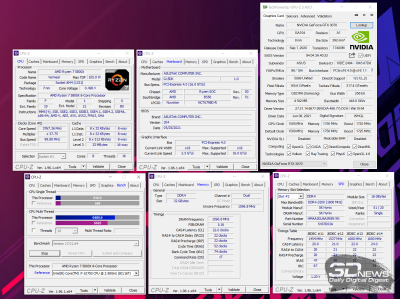
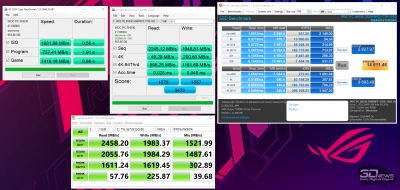
К нам приехала довольно прокачанная версия ROG Strix GA15: в ней используются 8-ядерный Ryzen 7 5800X и GeForce RTX 3070 — на сайте, кстати, говорится, что видеокарты относятся к серии LHR, то есть они имеют аппаратную блокировку ETH и схожих алгоритмов майнинга. Помимо перечисленного железа, в нашей сборке были установлены 32 Гбайт ОЗУ стандарта DDR4-3200, SSD на 1 Тбайт и жесткий диск на 2 Тбайт. В продаже ищите такую версию ROG Strix GA15 под маркировкой G15DK-R5800X0100.
К сожалению, ни одного системного блока с Zen 3 и ГП Ampere я в продаже не нашел, а потому не могу сравнить стоимость готового системного блока ASUS, например, с ценой самостоятельной сборки — хотя бы приблизительно.
В комплекте с ПК ничего интересного найдено не было: только макулатура и шнур от блока питания. Обычно к офисным системникам добавляют наипростейший набор «клавиатура + мышь», но делать это для игровой сборки не стали. И я понимаю производителя, так как либо у геймера уже есть полюбившаяся ему периферия, либо он самостоятельно выберет то, что ему нужно.
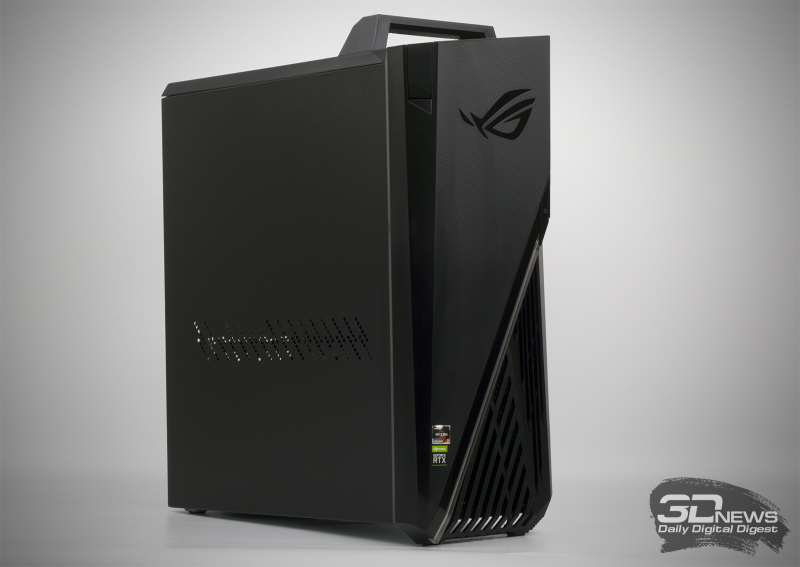
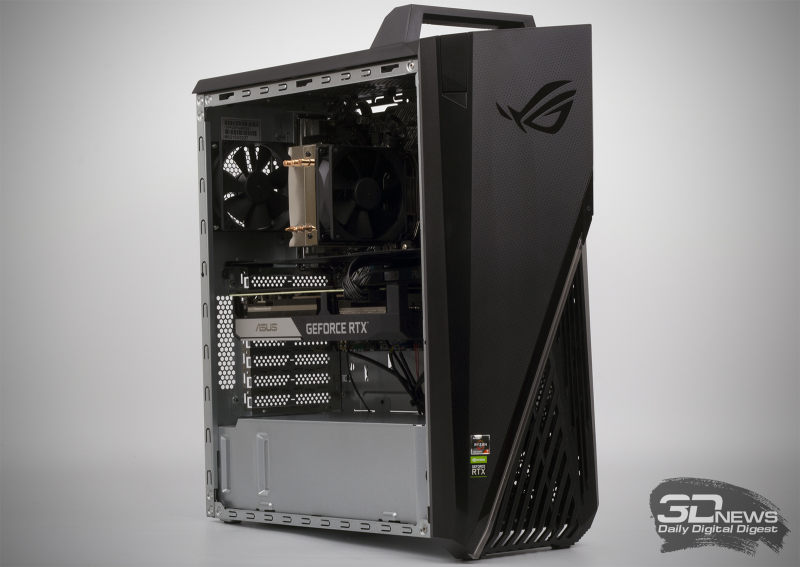
Мы имеем дело с классической башенной ATX-системой, собранной на базе Midi-Tower-корпуса. Сборка вышла компактной и легкой — масса системного блока составляет всего 11 кг. Корпус получил даже ручку для переноски — отнести ROG Strix GA15 из одной комнаты в другую не составит труда. Как и перевезти системник на дачу при необходимости.
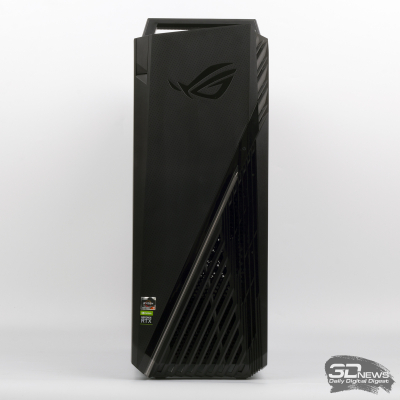
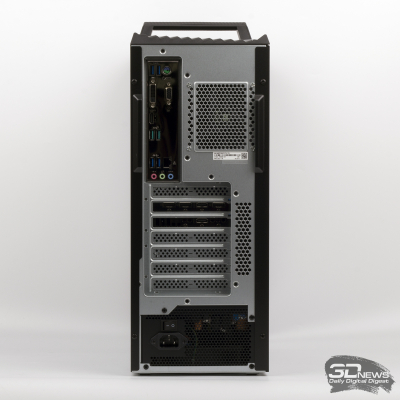
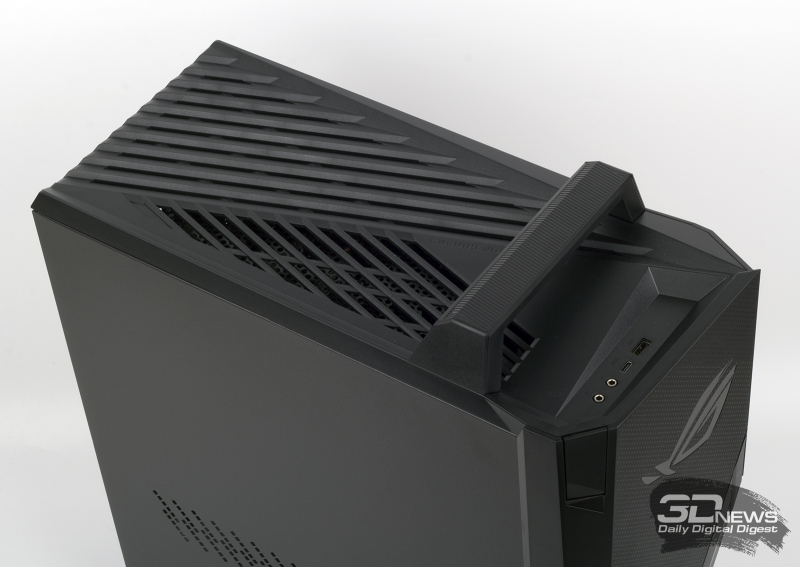
Корпус компьютера, как по мне, сделан довольно простенько, но имеет достаточно строгий внешний вид. Передняя и верхняя панели выполнены из пластика. Остальные части собраны из не самого толстого металла, выкрашенного в черный цвет. Интересно, что на всех сторонах корпуса присутствует перфорация, которая должна облегчить жизнь установленному внутри железу.
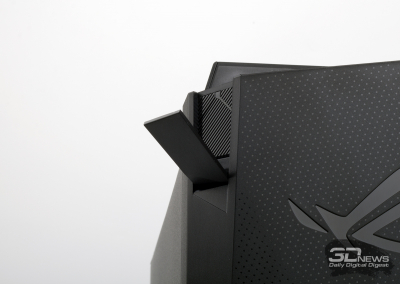
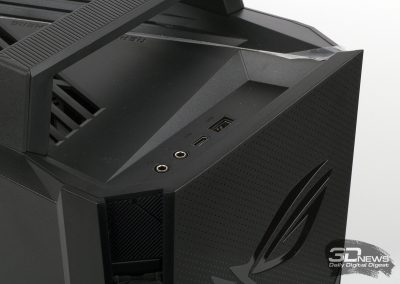
На передней панели присутствует лента с подсветкой. Здесь же расположены кнопка включения, а также держатель гарнитуры. Основные интерфейсы ROG Strix GA15 находятся сверху и сзади. На верхней панели есть пара USB 3.2 Gen1 — A- и C-типа. Рядом с ними выведено два 3,5-мм гнезда для подключения гарнитуры и микрофона. Интерфейсы системного блока на задней стороне реализованы за счет портов материнской платы и видеокарты. Поэтому у ROG Strix GA15 не наблюдается недостатка в HDMI, DisplayPort и USB.
Обращу ваше внимание, что функциональность сборки может меняться. Так, тестовая версия ROG Strix GA15 оснащена беспроводным модулем связи Realtek 8822CE, поддерживающим стандарты 802.11ac и Bluetooth 5.0 и установленным во второй слот M.2 материнской платы. Однако в других сборках встроенного Wi-Fi-модуля может не быть.
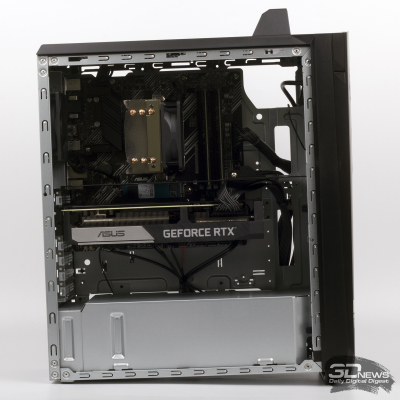
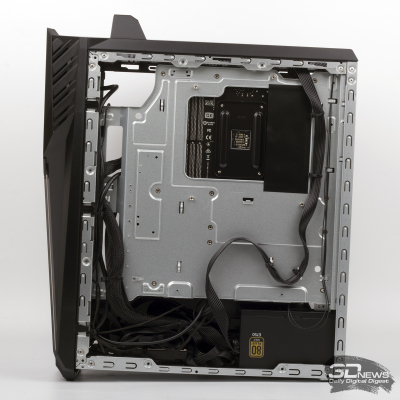
Шасси корпуса имеет классическую компоновку. Блок питания установлен снизу и спрятан за металлической шторкой. Там же закреплен жесткий диск. А вот материнская плата и остальные комплектующие расположены в основной нише корпуса.
Сразу же обращает на себя внимание, что корпус оснащен всего одним вентилятором — 92-мм крыльчатка закреплена на задней стенке. В сборке используется материнская плата форм-фактора mATX, но мы видим, что доступа к слотам расширения у нас нет — их перекрыла видеокарта.
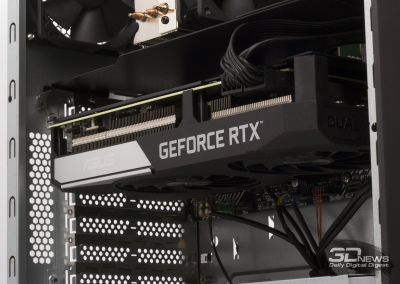
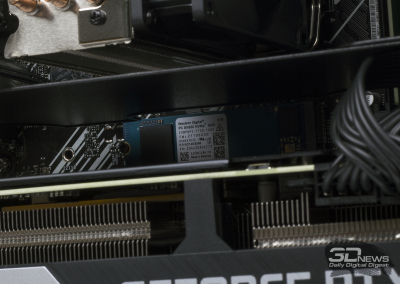
Как я уже сказал, компоновка у ROG Strix GA15 — стандартная. К сожалению, возможности апгрейда такая система имеет не очень большие. Можно увеличить объем оперативной памяти — на материнской плате заняты два слота DIMM из четырех. Корзины для установки дополнительного накопителя форм-факторов 2,5/3,5’’ нет, разве что можно запихнуть еще один SSD/HDD прямо в ворох проводов блока питания — в простонародье такие методы называют колхозингом. Но у платы есть второй слот M.2 — можно пожертвовать поддержкой Wi-Fi и Bluetooth в пользу установки еще одного накопителя.
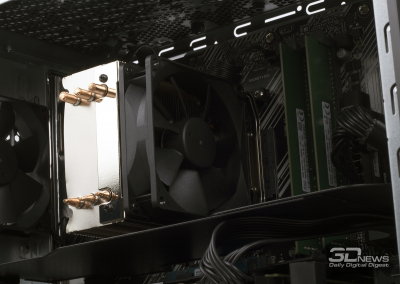
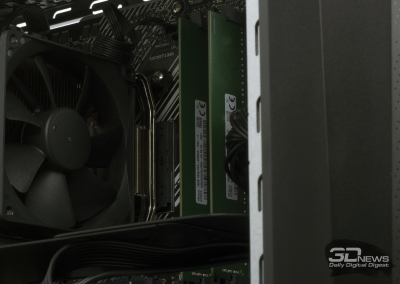
Довольно часто в подобных сборках используются OEM-комплектующие, которые вы вряд ли найдете в открытой продаже. В случае с ROG Strix GA15 это касается корпуса, материнской платы, блока питания и кулера. А вот остальные комплектующие известны:
- центральный процессор AMD Ryzen 7 5800X;
- оперативная память SK Hynix HMAA2GU6AJR8N × 2.
- видеокарта ASUS Dual GeForce RTX 3070 (DUAL-RTX3070-8G);
- твердотельный накопитель Western Digital PC SN530 1 Тбайт;
- жесткий диск TOSHIBA DT01ACA200.
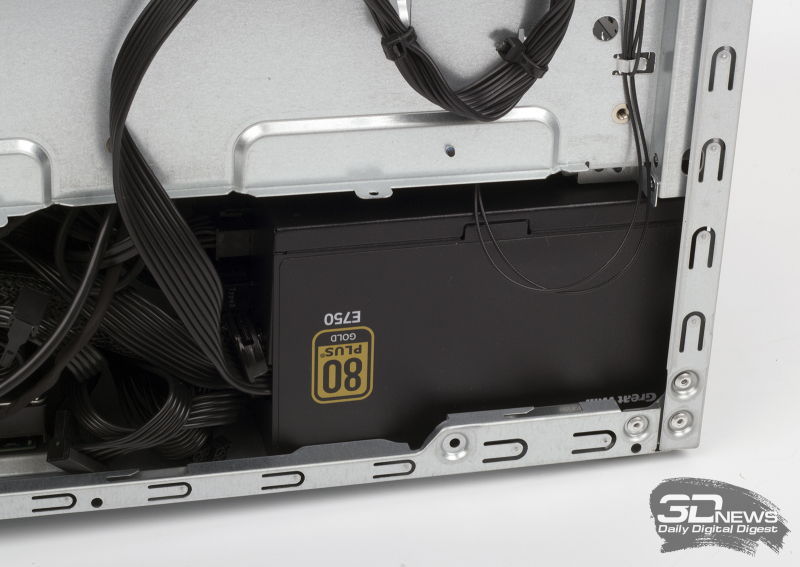
Блок питания произведен компанией Great Wall — модель E750 поддерживает стандарт 80 PLUS Gold и по 12-вольтовой линии передает все 750 Вт электроэнергии.
Кулер мне неизвестен, но мы имеем дело с небольшой башенной моделью, оснащенной 92-мм вентилятором и радиатором с тремя медными теплотрубками. На сайте ASUS указано, что система охлаждения рассчитана на отвод 105 Вт тепловой энергии. Впрочем, это мы обязательно проверим далее.
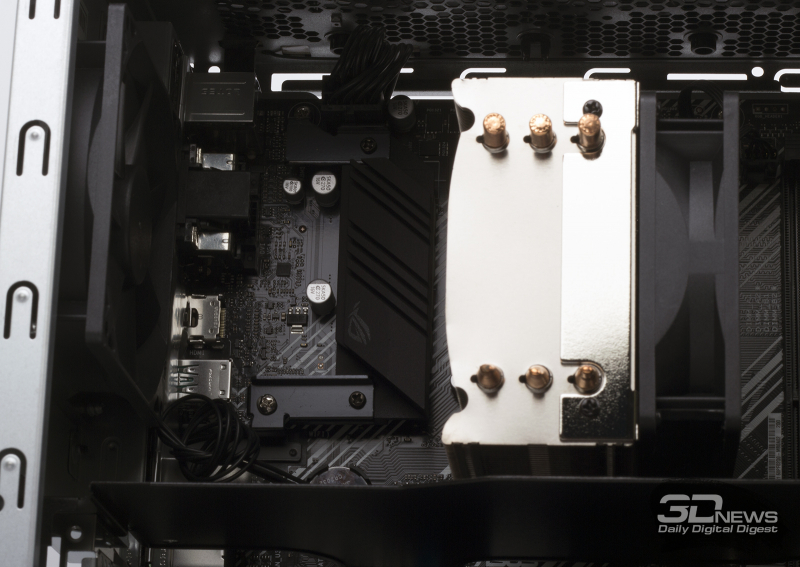
Наконец, в системном блоке используется несколько видоизмененная версия материнской платы ASUS PRIME B550M-K — уж очень эти устройства похожи. В случае с ROG Strix GA15 материнка получила дополнительное охлаждение элементов VRM-цепи и прошивку BIOS, стилизованную под игровую серию ROG.
За звук и проводное соединение с сетью в этой плате отвечают довольно простенькие контроллеры Realtek ALC887 и Realtek RTL8111H.
⇡#Методика тестирования и стенд
Нагрузка на ПК осуществлялась при помощи игры Cyberpunk 2077 (максимальные настройки качества графики, 4K-разрешение) на протяжении двух часов. Уровень производительности участников тестирования определялся бенчмарками 3DMark Time Spy, 3DMark Fire Strike и Unigine Superposition.
Температура в помещении на момент тестирования составляла 25 градусов Цельсия.
Уровень шума измерялся при помощи прибора Mastech MS6708, установленного напротив компьютера на расстоянии 30 см.
Системный блок ASUS ROG Strix GA15 G15 (G15DK-R5800X0100) было решено сравнить с другой сборкой, в которой использовался 8-ядерный Ryzen 7 3700X. Для этого мы, собственно говоря, заменили центральный процессор в тестовом десктопе.
| Альтернативный стенд | |
| CPU | AMD Ryzen 7 3700X |
| Материнская плата | ASUS ROG STRIX B450-I GAMING |
| Оперативная память | DDR4-3200 (22-22-22-52), 2 × 16 Гбайт |
| Видеокарты | ASUS Dual GeForce RTX 3070 (DUAL-RTX3070-8G) |
| Накопитель | Western Digital PC SN530, 1 Тбайт |
| Блок питания | Corsair AX1000, 1000 Вт |
| Система охлаждения CPU | be quiet! PURE ROCK SLIM |
| Корпус | Открытый стенд |
| Монитор | NEC EA244UHD |
| Операционная система | Windows 10 Pro x64 |
| ПО для видеокарт | |
| AMD | 21.5.2 |
| NVIDIA | 471.11 |
| Дополнительное ПО | |
| Удаление драйверов | Display Driver Uninstaller 18.0.2.3 |
| Измерение FPS | Fraps 3.5.99 |
| FRAFS Bench Viewer | |
| Разгон и мониторинг | GPU-Z 2.40.0 |
| MSI Afterburner 4.6.3 Beta 5 | |
| Дополнительное оборудование | |
| Тепловизор | Fluke Ti400 |
| Шумомер | Mastech MS6708 |
| Ваттметр | watts up? PRO |
Тестирование проводилось в 13 играх в двух популярных разрешениях: Full HD и WQHD. Полный перечень приложений и настроек графики приведен ниже:
- World of Tanks EnCore RT. DirectX 11. Бенчмарк. Режим «Ультра», RT — выкл.
- The Witcher III: Wild Hunt. DirectX 11. Новиград и окрестности. Максимальное качество.
- GTA V. DirectX 11. Город. Максимальное качество, FXAA + 2x MSAA, дополнительные настройки качества — вкл., 16х AF, масштаб разрешения изображения — выкл.
- PlayerUnknown’s Battlegrounds. DirectX 11. Режим тренировки. Режим «Ультра».
- Assassin’s Creed Valhalla. DirectX 12. Встроенный бенчмарк. Режим «Самое высокое».
- Battlefield V. DirectX 12. Миссия «Последний Тигр». Режим «Ультра», TAA, DXR — выкл.
- Red Dead Redemption 2. Vulkan. Встроенный бенчмарк. Максимальное качество (дополнительные настройки — выкл.), TAA.
- Gears 5. DirectX 12. Встроенный бенчмарк. Режим «Ультра».
- Metro: Exodus. DirectX 12. История Сэма, начало. Режим «Ультра».
- Horizon Zero Dawn. DirectX 12. Встроенный бенчмарк. Наивысшее качество, TAA. Death Stranding. DirectX 12. Пролог. Максимальное качество.
- A Total War Saga: TROY. DirectX 11. Встроенный бенчмарк. Режим «Макс.», 4x AA.
- Watch Dogs: Legion. DirectX 12. Поездка в городе. Максимальное качество, TAA, DXR — выкл.
- Cyberpunk 2077. DirectX 12. Поездка в городе. Режим качества «Впечатляющее», DXR — выкл.
Производительность в играх определялась с помощью хорошо известной программы CapFrameX. Она позволяет получить время рендеринга каждого кадра. Использование 99-го процентиля вместо показателей минимального количества кадров в секунду обусловлено стремлением очистить результаты от случайных всплесков производительности, которые были спровоцированы причинами, не связанными напрямую с работой основных компонентов платформы.
⇡#Результаты тестирования
⇡#Тактовые частоты, температура, уровень шума
Перед началом тестирования я обновил прошивку материнской платы системного блока до версии 204 — последней и актуальной версии на момент написания статьи.
При помощи программы Armoury Crate мы можем выбирать разные режимы работы десктопа. По умолчанию включен режим «Турбо», но его можно сменить на «Эффективность». По моим наблюдениям, переключение пресетов никак не сказывается на уровне производительности ROG Strix GA15 — частоты центрального процессора и видеокарты не меняются. Разве что в простое в режиме «Эффективность» ПК работает чуть тише. Поэтому тестирование системного блока производилось только в режиме «Турбо» (по умолчанию).
В простое настольный ПК работает довольно тихо — почти бесшумно, я бы сказал. На расстоянии в 30 см измерительный прибор зафиксировал 35,9 дБА. Правда, в некоторые моменты вентилятор процессорного кулера начинает на ровном месте раскручиваться до серьезной частоты — резко увеличивается и шум всего системника.
| Эффективность работы системы охлаждения в программе Blender 2.92 | |||
| Turbo | Андервольт ЦП, Offset -0,13125 В | ||
| Частота ЦП | Средняя | 4,35 ГГц | 4,46 ГГц |
| Температура ЦП | Максимальная | 90 °C | 89 °C |
| Средняя | 90 °C | 85 °C | |
| Уровень шума | Максимальный | 54,5 дБА | 54,5 дБА |
| Энергопотребление ЦП | Среднее | 114 Вт | 104 Вт |
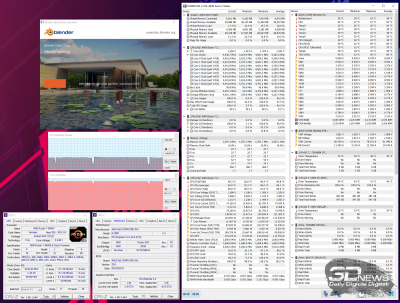
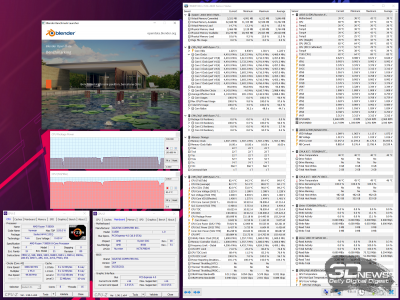
Мы в тестовой лаборатории неоднократно указывали на то, что Ryzen 7 5800X — это очень горячий центральный процессор. А потому в паре с ним лучше использовать как можно более эффективную систему охлаждения. Например, в сборках «Компьютера месяца» я рекомендую устанавливать на него систему жидкостного охлаждения. Как укротить горячий нрав Ryzen 7 5800X — подробно описано в статье «Компьютер месяца. Спецвыпуск: на что способны самые быстрые игровые системы 2021 года».
Показатель в 90 градусов Цельсия — это максимум, разрешенный AMD, и при достижении такой температуры частота чипа начинает постепенно снижаться. Кулер ROG Strix GA15 держит температуру Ryzen 7 5800X около обозначенных 90 градусов Цельсия, но средняя частота всех ядер опускается до 4,3-4,4 ГГц. Достигается это за счет работы вентилятора на максимуме своей частоты, да и 92-мм корпусный «карлсон» тоже раскручивается на полную катушку. В результате уровень шума, измеренный с расстояния в 30 см, составил всего 54,5 дБА — компьютер работает очень громко.
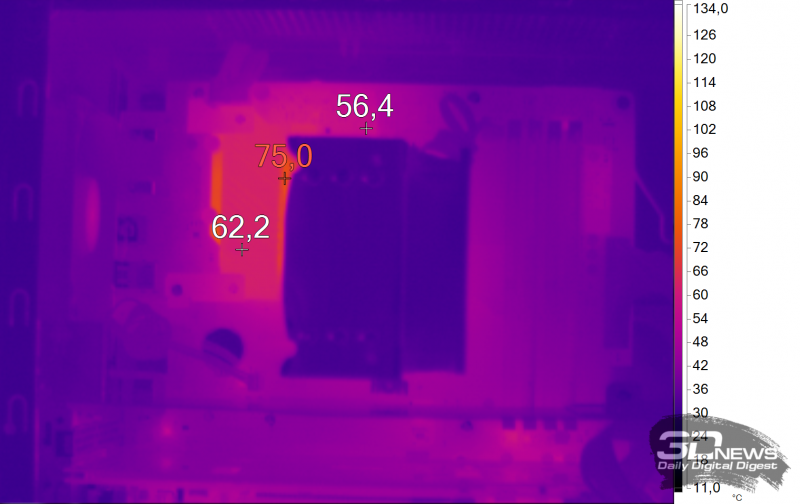
Номинальный режим работы (нагрузка — Blender)
Есть у этого и обратная сторона: при частоте вращения ~3800 об/мин отлично продувается околосокетное пространство материнской платы. В результате конвертер питания устройства не перегревается, за стабильность работы ROG Strix GA15 можно не беспокоиться даже очень жарким летом.
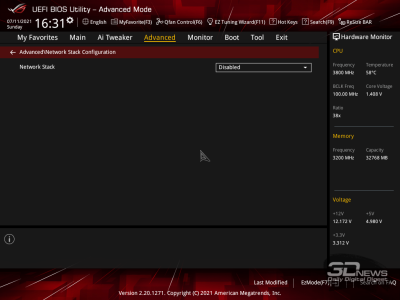
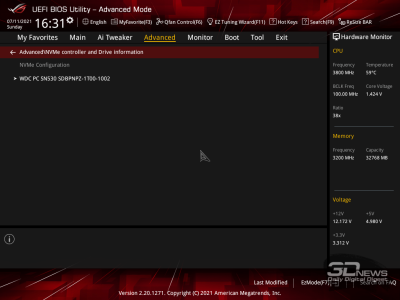
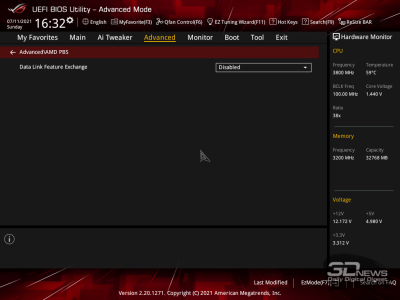
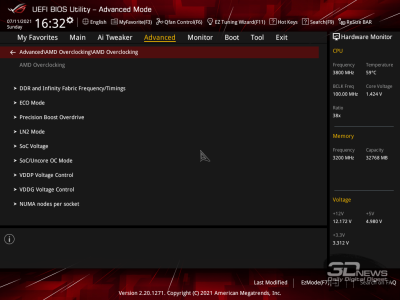
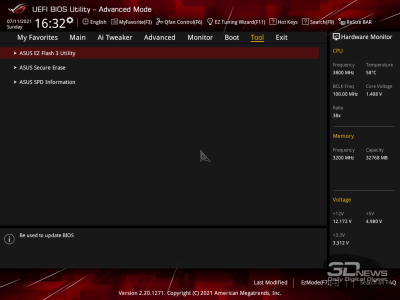
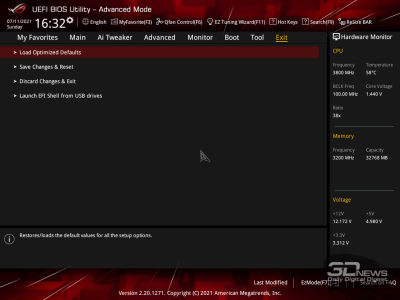
Настройки UEFI BIOS
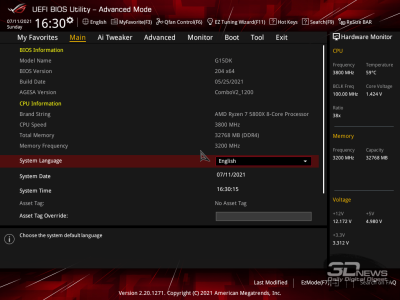
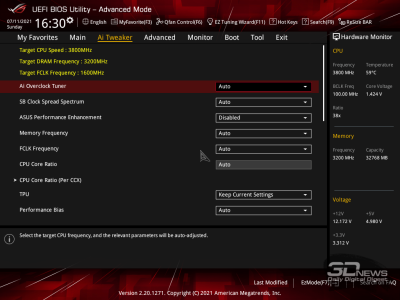
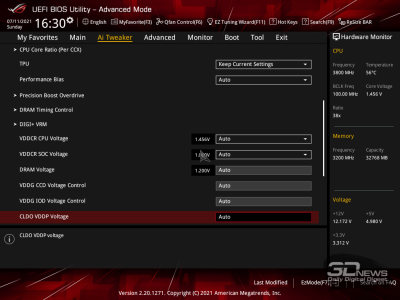
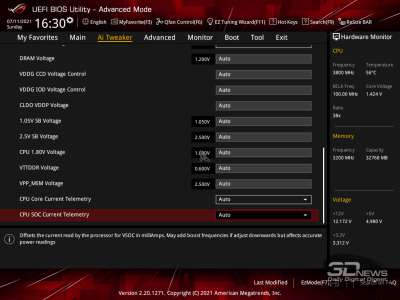
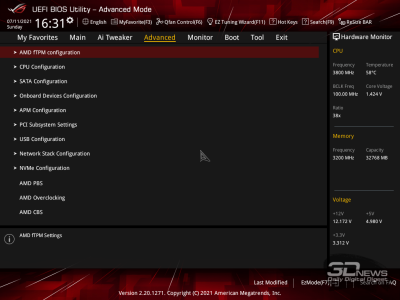
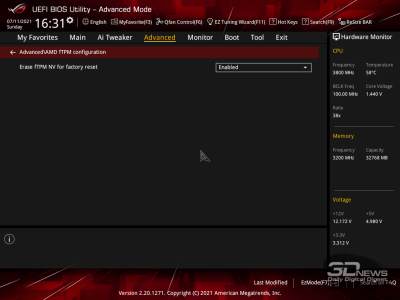
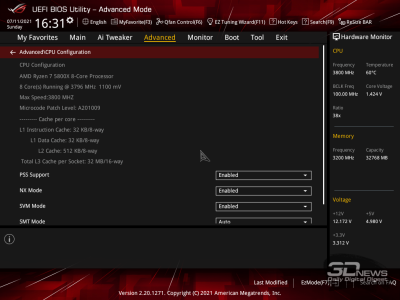
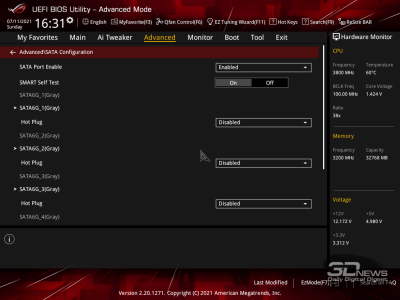
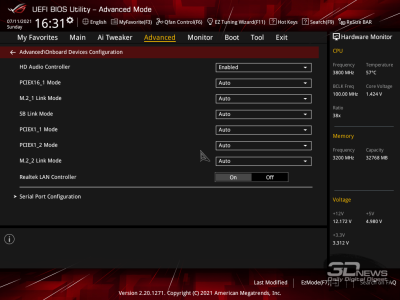
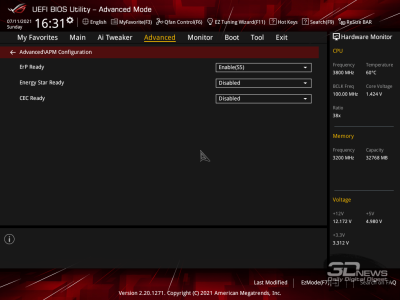
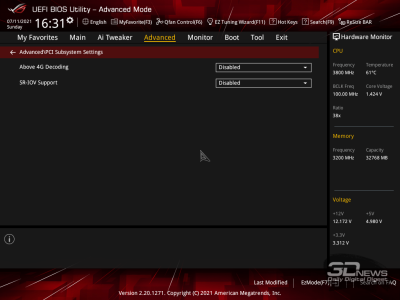
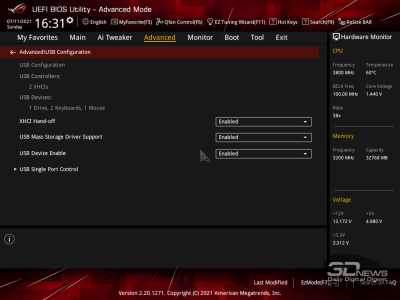
Смотреть все
изображения (26)
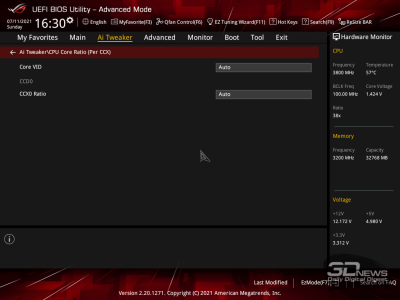
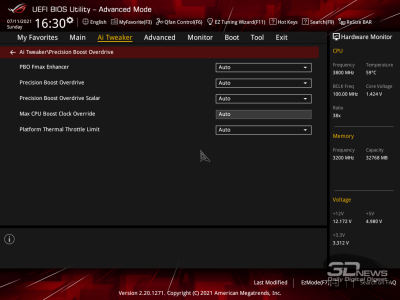
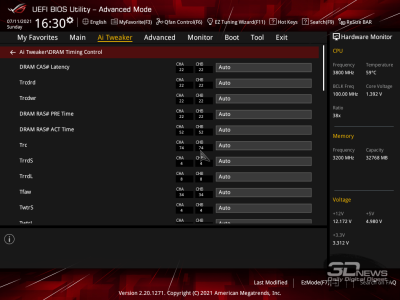
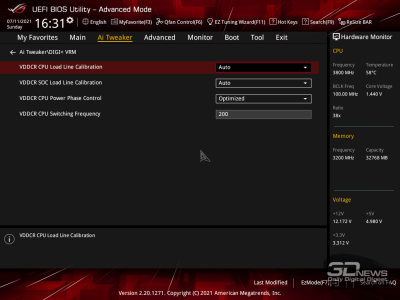
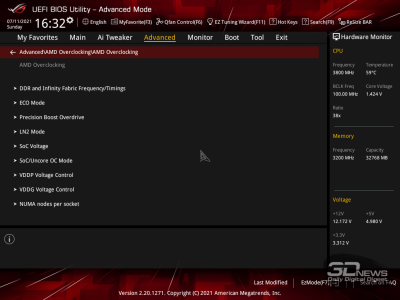
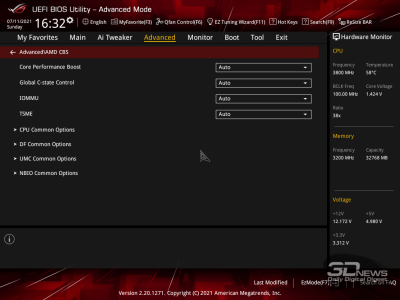
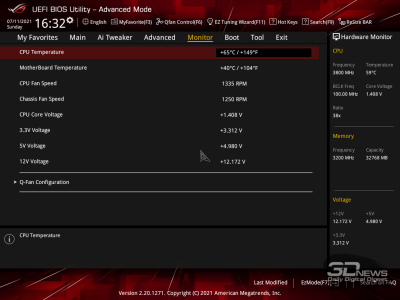
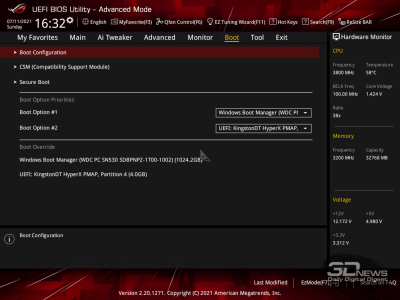
Материнская плата десктопа, кстати, имеет полноформатный BIOS, из которого не стали удалять какие-либо настройки. Так что тот же Ryzen 7 5800X в ПК можно настроить самостоятельно. Разгонять 8-ядерник по понятным причинам смысла нет, но, например, снизив напряжение на 0,13125 В (в режиме Offset), мне удалось достичь его меньшего нагрева при одновременном увеличении тактовой частоты. Только кулер по-прежнему работает очень шумно, поскольку его вентилятор все так же периодически раскручивается до максимального числа оборотов в минуту.
Важно сделать поправку на то, что используемый в ROG Strix GA15 кулер с другими чипами будет работать гораздо лучше — Ryzen 5 3600X, Ryzen 7 3700X и Ryzen 5 5600X так сильно не греются.
| Сводные данные по работе и настройке системного блока | |
| Режим работы | Turbo |
| Заявленные частота графического процессора (Boost) и быстродействие памяти | 1725 МГц, 14 Гбит/с |
| Реальная частота графического процессора в Cyberpunk 2077: минимальная, максимальная, средняя | 1635 МГц |
| 1740 МГц | |
| 1700 МГц | |
| Максимальный уровень шума | 44 дБА |
| Среднее энергопотребление: графического процессора, центрального процессора | 218 Вт |
| 59 Вт | |
| Температура графического процессора: средняя, максимальная | 75 °C |
| 76 °C | |
| Температура центрального процессора: средняя, максимальная | 81 °C |
| 88 °C | |
| Производительность | |
| 3DMark Time Spy, баллы | 12510 |
| 3DMark Fire Strike, баллы | 28503 |
| Unigine Superposition, 1080p Extreme, баллы | 8237 |
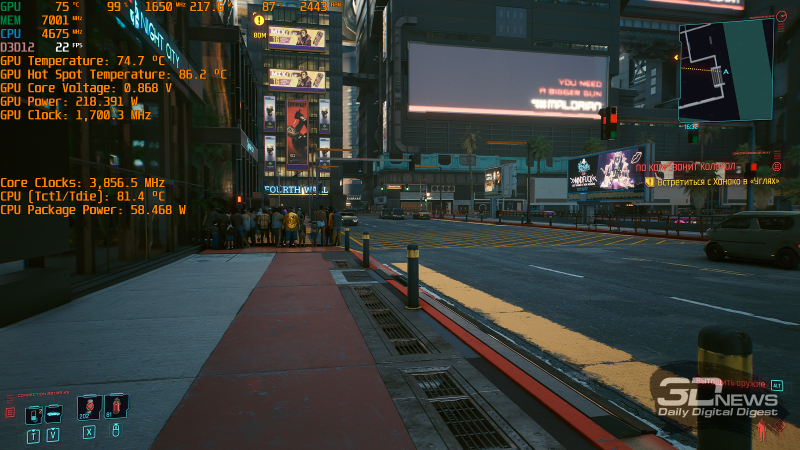
Номинальный режим работы (Turbo)
В играх, к счастью, ROG Strix GA15 работает гораздо тише, хотя значение в 44 дБА все еще считается громким. Со схожим уровнем шума работают многие игровые ноутбуки. Зато мы видим вполне типичные температуры для подобранных комплектующих и их систем охлаждения. Видеокарта нагревается до 75 градусов Цельсия в среднем. Для удержания такой температуры вентилятор системы охлаждения, правда, раскручивается до ~2450 об/мин (87 % от максимально возможной частоты). И все равно самыми шумными компонентами в ПК оказываются процессорный кулер и корпусный вентилятор.
⇡#Производительность в играх
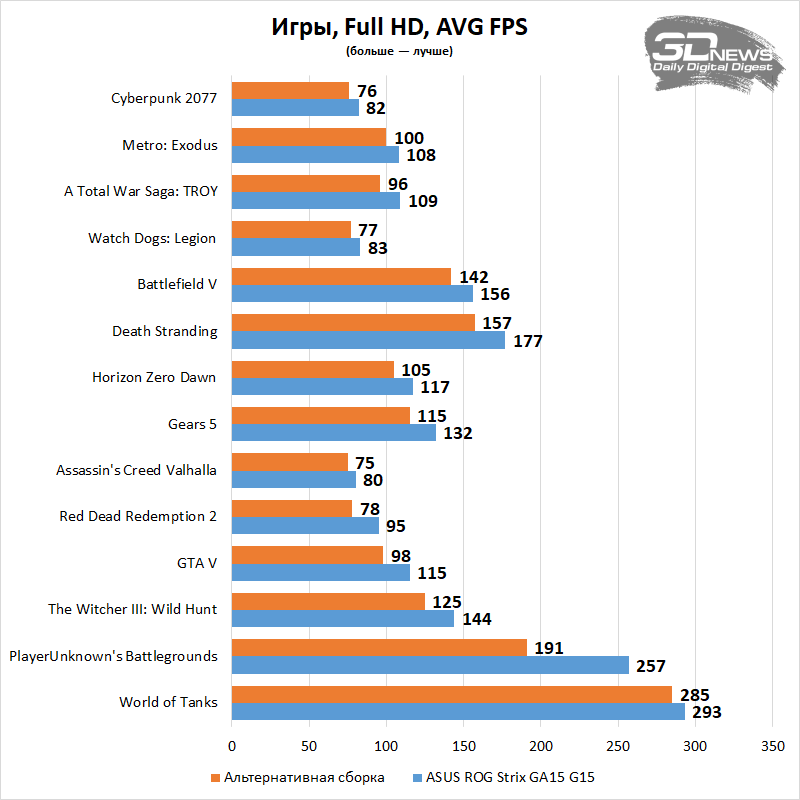
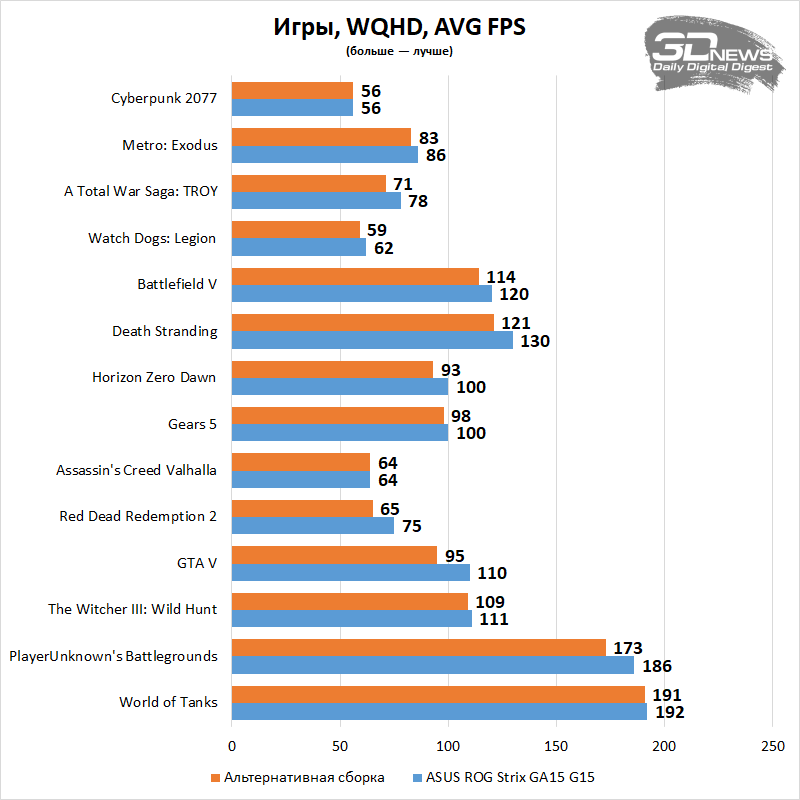
Я специально взял альтернативный стенд с Ryzen 7 3700X, так как в продаже можно встретить ROG Strix GA15 с этим чипом. И мы видим, что системный блок с Ryzen 7 5800X опережает сборку с Ryzen 7 3700X на 13 и 6 % в разрешениях Full HD и WQHD. Собственно говоря, поэтому Zen 3 и стал таким популярным — это отличные игровые процессоры, и сборки на их основе смотрятся очень убедительно в играх.
Тестовый ROG Strix GA15 отлично справляется с играми в разрешениях Full HD и WQHD.
| Результаты тестирования, Full HD, FPS (больше — лучше) | ||||
| ASUS ROG Strix GA15 G15 (G15DK-R5800X0100) | Альтернативная сборка с Ryzen 7 3700X | |||
| AVG | 1% MIN | AVG | 1% MIN | |
| World of Tanks | 293 | 195 | 285 | 191 |
| PlayerUnknown’s Battlegrounds | 257 | 171 | 191 | 130 |
| The Witcher III: Wild Hunt | 144 | 89 | 125 | 83 |
| GTA V | 115 | 77 | 98 | 69 |
| Red Dead Redemption 2 | 95 | 75 | 78 | 57 |
| Assassin’s Creed Valhalla | 80 | 55 | 75 | 53 |
| Gears 5 | 132 | 95 | 115 | 85 |
| Horizon Zero Dawn | 117 | 76 | 105 | 73 |
| Death Stranding | 177 | 149 | 157 | 128 |
| Battlefield V | 156 | 102 | 142 | 91 |
| Watch Dogs: Legion | 83 | 66 | 77 | 58 |
| A Total War Saga: TROY | 109 | 71 | 96 | 71 |
| Metro: Exodus | 108 | 66 | 100 | 60 |
| Cyberpunk 2077 | 82 | 56 | 76 | 52 |
| Результаты тестирования, WQHD, FPS (больше — лучше) | ||||
| ASUS ROG Strix GA15 G15 (G15DK-R5800X0100) | Альтернативная сборка с Ryzen 7 3700X | |||
| AVG | 1% MIN | AVG | 1% MIN | |
| World of Tanks | 192 | 131 | 191 | 130 |
| PlayerUnknown’s Battlegrounds | 186 | 131 | 173 | 122 |
| The Witcher III: Wild Hunt | 111 | 75 | 109 | 72 |
| GTA V | 110 | 77 | 95 | 69 |
| Red Dead Redemption 2 | 75 | 60 | 65 | 50 |
| Assassin’s Creed Valhalla | 64 | 46 | 64 | 46 |
| Gears 5 | 100 | 76 | 98 | 74 |
| Horizon Zero Dawn | 100 | 69 | 93 | 68 |
| Death Stranding | 130 | 113 | 121 | 107 |
| Battlefield V | 120 | 94 | 114 | 86 |
| Watch Dogs: Legion | 62 | 43 | 59 | 41 |
| A Total War Saga: TROY | 78 | 61 | 71 | 61 |
| Metro: Exodus | 86 | 60 | 83 | 58 |
| Cyberpunk 2077 | 56 | 42 | 56 | 42 |
⇡#Выводы
Протестированный ROG Strix GA15 представляет собой довольно мощный ПК, который подходит для игр во всех популярных разрешениях. Уже стало обыденностью, что процессоры AMD ни в чем не уступают решениям Intel в плане игровой производительности, а в ряде случаев даже оказываются быстрее. Отлично проявил себя Ryzen 7 5800X и в ресурсоемких приложениях. Что же касается цены ROG Strix GA15, то до сих пор видеокарты уровня RTX 3070 редко можно встретить дешевле 100 000 рублей — получается, что все остальные комплектующие десктопа, пользователю достается почти бесплатно.
Если рассматривать конкретную сборку ROG Strix GA15, то у меня к ней есть всего одна серьезная претензия. Используемый кулер, увы, не совсем подходит для работы с Ryzen 7 5800X. Чип — горячий, а потому и охлаждаться должен более эффективной СО. Да, кулер десктопа ASUS обеспечивает высокие частоты 8-ядерника во всех приложениях, но делает это очень и очень шумно. В то же время очевидно, что у сборок ROG Strix GA15 с другими ЦП такого недостатка не будет, поскольку ни Ryzen 5 5600X, ни Ryzen 7 3700X так не греются.
Почему игровой ноутбук очень сильно греется?

Ответ на такой вопрос не однозначен. В большинстве случаев к перегреву приводит:
- Забитая система охлаждения (кулер и радиатор)
- Пересохшая термопаста
- Не рабочий термоинтерфейс (термопрокладка)
Давайте по очереди рассмотрим все эти факторы влияния на температуру процессора (CPU) и видеокарты ноутбука (GPU).
1. Забитая система охлаждения (кулер и радиатор)
Каждый ноутбук или ПК нуждается в обслуживании. В среднем домашний или офисный ноутбук нужно обслуживать 1 раз в год при нормальном использовании. Если же использование активное или в нестандартных условиях (склад, пыльное помещение и т.п.) то чистку системы нужно проводить чаще. Отдельная история с игровыми ноутбуками — их нужно обслуживать 1 раз в 6-8 мес. Все игровые ноутбуки очень мощные и поэтому сильно греются при работе, чем сильнее температура и ее перепады тем скорее термопаста и другие материалы перестают эффективно работать. Как только это случается — в играх падают FPS, ноут может подтормаживать а иногда и выключатся. Если ноутбук выключается от перегрева — это срабатывает защита, система защищает микросхемы от выхода из строя и намекает владельцу что нужно что-то сделать с перегревом. В таких случаях нужно просто обслужить СО (систему охлаждения).
Кроме запылённости радиатора, пыль собирается на лопастях крыльчатки кулеров. В таких случаях кулер не дает нужный поток воздуха необходимый для охлаждения радиатора — это также приводит к перегреву.

Очень важно прочистить крыльчатка кулера до исходного состояния.
2. Пересохшая термопаста
Срок службы нормальной (качественной термопасты) для игрового ноутбука составляет примерно 6-8 мес при интенсивном использовании ноутбука по его назначению. При систематических нагрузках тепло проводимость термопасты снижается при этом температуры растут. Это в свою очередь приводит к увеличению оборотов кулеров. Если кулера будут работать на полную мощность:
- Уменьшается время работы ноутбука от акб (батареи)
- Срок службы кулера уменьшается
В нормальном состоянии термопаста влажная, со временем она пересыхает а иногда и высыхает полностью, тогда термомодуль может прикипеть к кристаллам.

На фото засохшая термопаста (зеленые прямоугольники) и отработанная термопрокладка (желтые прямоугольники). Эти два расходные материала точно нуждаются в замене. Перед нанесением новых материалов нужно очистить поверхности от старых, это не всегда просто сделать. До очистки термомодуль имеет такой вид:

Посли чистки термомодуля система имеет такой вид:

Далее нужно почистить поверхности на материнской плате, подготовить к нанесению термопасты.
3. Не рабочий термоинтерфейс (термопрокладка)
Термопрокладка это материал в твердом состоянии. Наносится в местах где не получилось использовать термопасту из-за большого зазора между охлаждаемой поверхностью и охлаждающей площадкой термомодуля. Этот материал имеет свои свойства теплопроводности (мы не рекомендуем использование термопрокладок) которые со временем стают хуже, что приводит к перегреву зоны питания видеоадаптера и процессора а также видеопамяти. Чаще всего такая ситуация встечается в игровых ноутбуках, к примеру:
1. Asus TUF GAMING FX505, FX705, ROG Strix G731, GL503, GL502
2. Lenovo Lenovo Legion 5 15ARH05, 5 15IMH05H, Legion Y720-15IKB, Y520-15IKB, Legion Y730-15IKB, Y530-15IKB, Y740-15
3. HP Pavilion Gaming 15-CX, 15-DK, 15-CE, 15-DC
4. Dell Inspiron 7577, Alienware
5. Xiaomi mi Gaming 15.6
Для демонстрации неисправной термопрокладки смотрим фото ниже:

Стрелками указаны участки где должна была быть термопрокладка, но как видно на фото из-за перегревов она была разрушена и в некоторых местах она приняла жидкое состояние — это 100% аргумент что она подлежит замене. Но как говорилось выше, мы не поддерживаем использование таких материалов. Наша рекомендация это — термопрокладка жидкая K5-PRO. О ее характеристиках можете прочитать на официальном сайте производителя. Мы пришли к выводу что K5-PRO отводит тепло лучше любой термопрокладки, ее теплопроводность достигает теплопроводности термопасты. Это очень очень хороший результат, так как обычная термопрокладка даже близко не подбирается по характеристикам. K5-PRO также нужно производить замену каждые 6-8 мес. Наносим жидкую термопрокладку:

Желтый — K5-PRO, красный — термопаста MX-4 такие расходные материалы и чистка кулеров + радиатора обеспечат вам хороший теплоотвод с чипов, стабильную работу системы, увеличат срок службы ноутбука, срок службы кулеров (это тоже очень важно, ведь кулера на игровые ноутбуки не такие уже дешевые). После нанесения можно ставить радиатор на место, если вы делаете чистку системы охлаждения самостоятельно то обратите внимание на очередность зажима винтов термомодуля. На самой запчасти нанесены цифры которые устанавливают очередность. После установки системы охлаждения можно проводить обратную заборку корпуса ноутбука. Будьте внимательны, вкручивайте винты на свои места, если перепутать винты они могут вылазить с наружи корпуса, как рекомендация можно делать фото перед разборкой ноутбука.

Термопаста и K5-PRO не дешевые матриалы, их покупка вам будет стоить приблизительно как услуга чистки системы охлаждения в нашем сервисе. Так вы не будете переживать что сделаете что-то не правильно и точно будете уверены в качестве работы. После провождения таких робот мы убедимся в нормализации рабочих температур:

Обращайтесь в чат на сайте или телеграм