Как очистить смартфон на Android от лишних предустановленных программ (даже «неудаляемых»)
Производители мобильников давно потеряли чувство меры (а иногда и страха), поэтому фаршируют каждый новый телефон всё большим количеством софта. Далеко не все из навязанных нам программ полезны, а некоторые даже вредят быстродействию мобильника. Сегодня мы расскажем, как избавиться от бесполезных предустановленных приложений в смартфоне.
Не щадите приложения, смартфон не «сломается»
Набор вещей, которые всегда нужны в смартфоне, не так велик: звонки, SMS, камера, магазин приложений (хотя гики обходятся и без него). Всё! Остальные «радости» можно установить из магазина или никогда не использовать, если они не нужны.
Не стесняйтесь удалять ненужное
Но в таком виде смартфоны уже давно никто не выпускает. Производители дешёвых мобильников зарабатывают на «гербалайфе», то есть, получают деньги за предустановленные в прошивке приложения. Те, кто закрепился в более дорогом сегменте, разрабатывают фирменные «свистелки», чтобы было чем обосновать высокую стоимость и было что упомянуть в рекламе. Поэтому не стесняйтесь удалять со смартфона всё, что считаете ненужным — современный смартфон невозможно привести в негодность удалением приложений стандартным образом. А если так случится, что вы удалили какой-нибудь новый «Pokemon Go!», по которому мир скоро начнет сходить с ума, не беда — вам прожужжат уши друзья и покажут, как установить приложение или игру заново.
Android везде одинаковый, способы быстро удалить приложения — разные
Большинство предустановленной всячины можно удалить стандартным образом. В большинстве андроидофонов (например, Alcatel, BQ Fly, Lenovo, Philips, Sony, Xiaomi) достаточно коснуться иконки приложения и удерживать его до тех пор, пока сверху не появится надпись «Удалить» или значок урны. Дотягиваете впавший в немилость значок его до урны и отпускаете. Смартфон спросит, уверены ли вы, что хотите удалить приложение — подтверждаете. Миссия выполнена.
Как удалить ненужное приложение: подробная инструкция для пользователей Android и iPhone


В каждом смартфоне есть предустановленные приложения, которыми владелец вообще не пользуется, но и удалить их не получается. Редакция MC.today подготовила перевод инструкции о том, как удалить ненужное приложение.

Зачем удалять приложения со смартфона
Бесполезное программное обеспечение занимает место в памяти и зря нагружает процессор устройства, замедляя его работу. А еще ненужные приложения расходуют заряд батареи, отвлекают уведомлениями и навязчивой рекламой, собирают личные данные.
Віддамо футболку Збірної України з футболу з підписами гравців за донат від 200 грн на ЗСУ. У описі до донату обов’язково вказуй номер мобільного, щоб ми вручили приз! Кожні додаткові 200 грн у донаті +1 шанс на виграш!
Чтобы ваш смартфон работал быстрее, от лишних приложений лучше избавиться.
Как удалить ненужные приложения на Android
Проще всего убрать приложение так:
-
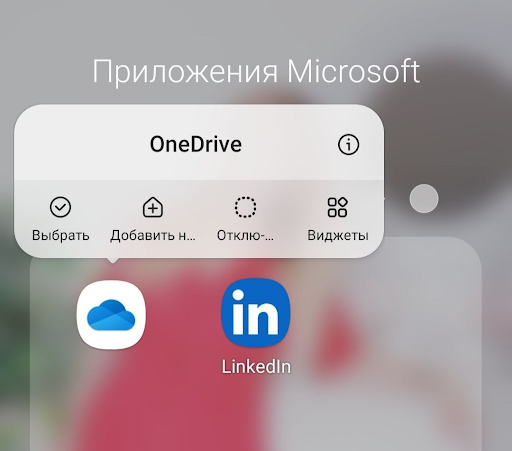
Выберите пункт меню «Настройки».
В этот момент многие пользователи понимают – удалить таким образом можно не все приложения. Иногда функции «Удалить» нет , а есть только «Отключить». Она не удаляет приложение, но запрещает его автоматический запуск.
Если приложение надо удалить обязательно, придется использовать более сложный путь.
Android Studio
Android Studio – программа для Windows и macOS. Разработчики используют ее при создании приложений для Android, скачать нужную вам версию можно здесь .
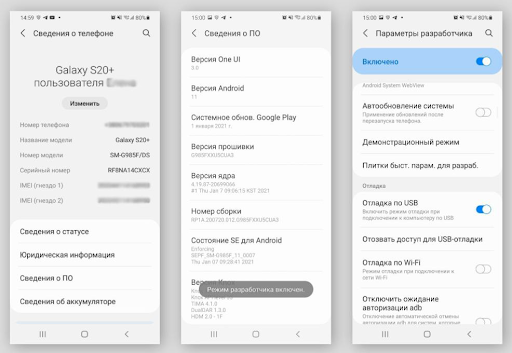
Перед тем как начать работу с программой, в смартфоне под управлением Android надо активировать режим разработчика:
- Выберите пункт меню «Настройки».
- В появившемся меню нажмите «Сведения о телефоне» и перейдите в пункт «Сведения о ПО».
Курс Финансовый директор.
Отримайте комплексне розуміння фінансової діяльності. Час підніматись по карʼєрним сходам.
Чтобы узнать имена пакетов приложений, которые вы собираетесь удалить, можно скачать приложение App Inspector .
Теперь нужно подключить телефон к ПК через USB-разъем. После этого порядок действий такой:
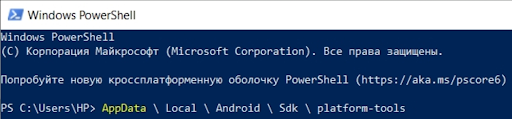
- Открыть окно терминала, если ваша операционная система macOS. Если компьютер работает на Windows, надо запустить PowerShell . Это делается из папки Android Studio, в которой находится Android Debug Bridge (ADB). При работе в Windows путь будет таким: C: \ Users \ \ AppData \ Local \ Android \ Sdk \ platform-tools (вместо «» надо ввести имя учетной записи пользователя ПК). Внутри папки надо нажать Shift + и щелкнуть правой кнопкой мыши, а потом выбрать команду «Открыть окно PowerShell здесь» .
- В терминале или PowerShell запустите команду .Adb devices , а затем adb shell. На macOS можно сразу вводить adb shell .
- Введите команду pm uninstall -k –user 0 . Вместо напишите имя пакета удаляемого приложения.
Если вы хотите разобраться в процессе более детально, вам поможет подробное руководство от XDA – сообщества разработчиков, в котором более пяти миллионов участников.
Це хороший спосіб розвитку вашої кар’єри в IT-індустрії. Після проходження курсу Mate гарантує вам офер мрії.
Использование Root-прав
Root-доступ – это режим суперпользователя Android. Если включить его на смартфоне, можно будет заменять системные файлы, использовать дополнительные настройки и функции, улучшать производительность гаджета и удалять системные приложения.
Правда, есть риск: гарантия на такой телефон не распространяется. Поэтому экспериментировать с Root-правами лучше после окончания гарантийного срока.
Получить Root-доступ поможет эта инструкция от XDA. После получения прав суперпользователя ненужные приложения можно удалить через Root App Deleter или System App Remover,
Как удалить ненужные приложения на iPhone
На смартфонах Apple не так уж много бесполезных приложений. При желании пользователь может удалить калькулятор, календарь, компас, контакты, FaceTime, iBooks, iCloud Drive, iTunes Store, почту, карты, музыку, новости, заметки, подкасты, напоминания, голосовые заметки, часы и другие приложения. Для этого надо:
Как удалить приложение на Android, если оно не удаляется
Все мы с вами любим операционную систему Android за ее открытость. Она позволяет нам устанавливать приложения из разных источников, к которым относятся далеко не только официальные магазины наподобие Google Play. Также в любой момент мы можем избавиться от любой программы для освобождения пространства во внутренней памяти. Вместе с тем существуют неудаляемые приложения. Но таковыми они кажутся только на первый взгляд, поскольку в действительности на Android можно избавиться буквально от всего. В рамках этого материала мы разберемся, как удалить неудаляемое приложение, но сначала определим, откуда вообще берутся такие программы.
Некоторые приложения на смартфоне нельзя так просто взять и удалить
Как удалить приложение с телефона
Вы наверняка и без меня прекрасно знаете, как удалить приложение с Андроида. Но некоторым все-таки напомню, что сделать это можно одним из трех способов:
- задержать палец на иконке программы и нажать «Удалить»;
- найти игру или прогу в разделе настроек «Приложения» и нажать соответствующую кнопку;
- посетить страницу приложения в Google Play или в другом магазине, где доступна опция «Удалить».
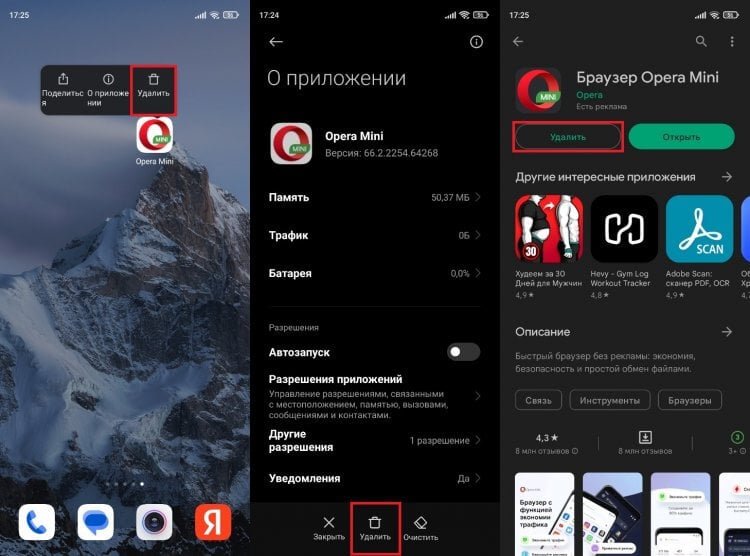
Все 3 способа помогают полностью удалять приложения, но не все
Как правило, выполнение одного из указанных действий приводит к моментальному исчезновению приложения с телефона. Да, программа может оставить после себя папку или некоторые файлы, от которых удается избавиться при помощи специальных очистителей. Но это явно не та проблема, когда не удаляется приложение. Так в чем же тогда заключается подвох?
⚡ Подпишись на Androidinsider в Дзене, где мы публикуем эксклюзивные материалы
Почему не удаляются приложения
Порой, когда вы хотите избавиться от программы, при нажатии на ее иконку не появляется пункт «Удалить». Также его нет и в настройках, а при попытке удалить приложение через Google Play магазин предлагает лишь очистить обновления.
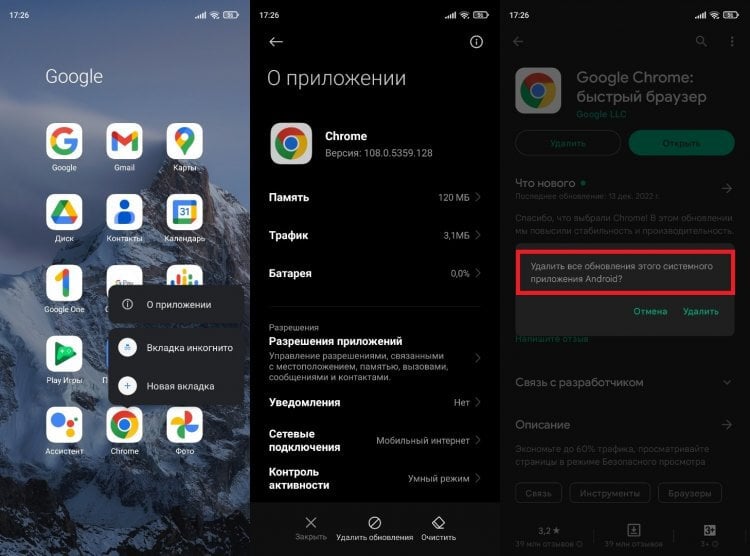
У некоторых программ по умолчанию можно только очистить данные или удалить обновления
Возможно, вам будет достаточно и этого, если хочется просто освободить немного места на внутреннем накопителе. Но почему же все-таки нет кнопки «Удалить», позволяющей раз и навсегда убрать программу с телефона?
�� Загляни в телеграм-канал Сундук Али-Бабы, где мы собрали лучшие товары с АлиЭкспресс
Дело в том, что на каждом мобильном устройстве есть системные приложения Андроид. К ним относится не только софт, без которого смартфон не может нормально функционировать, но и программы сервисов Google вроде того же браузера Chrome. Его удаление не приведет ни к каким последствиям, но операционная система запрещает от него избавляться только из-за того, что Android — это проект Google. Просто бизнес.
Как удалить системное приложение на Андроиде
Можно ли удалить системные приложения на Андроид? Да, но только в том случае, если есть уверенность, что программа не является ключевым компонентом ОС. При желании вы можете удалить приложение через ADB. Android Debug Bridge — официальный инструмент управления смартфоном через компьютер, более подробную информацию о котором вы получите, прочитав наш специальный материал.
Как только вы это сделаете, установите на смартфон приложение App Inspector. Оно поможет узнать, в какой папке хранится неудаляемая программа. Запустите App Inspector, по названию найдите интересующий софт и обратите внимание на пункт «Package Name».
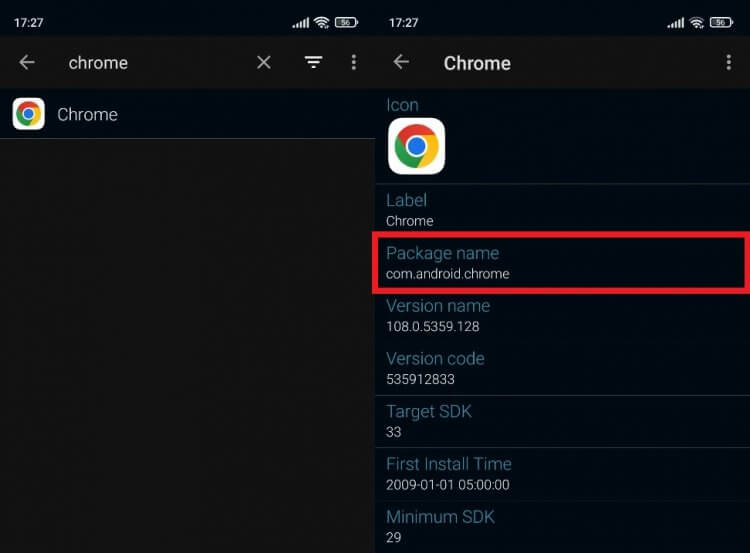
Запомните это значение или не закрывайте App Inspector, пока не удалите нужное приложение
❗ Поделись своим мнением или задай вопрос в нашем телеграм-чате
Далее, чтобы удалить встроенное приложение, действуйте по инструкции:
- Подключите смартфон к компьютеру через USB-кабель, предварительно активировав отладку по USB и скачав на ПК Android Debug Bridge.
- Запустите на компьютере командную строку (ее можно найти через поиск).
- Введите команду «adb shell» и нажмите клавишу «Enter».
- Если ADB распакован корректно, а на телефоне активированы все необходимые настройки, вы увидите сообщение «daemon started successfully».
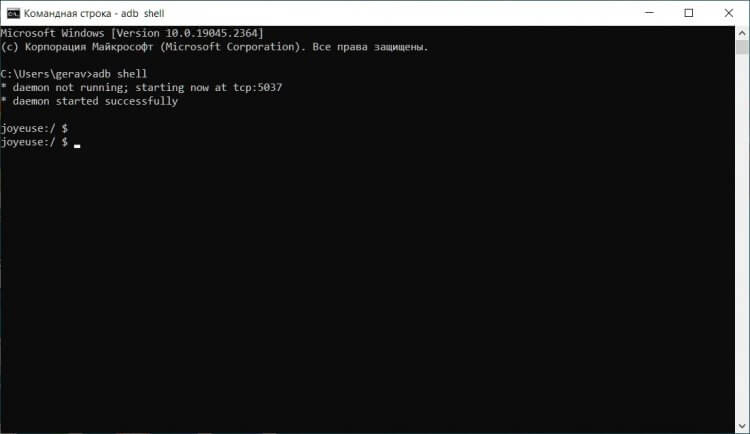
Видите то же самое? Значит, пока что вы делаете все правильно
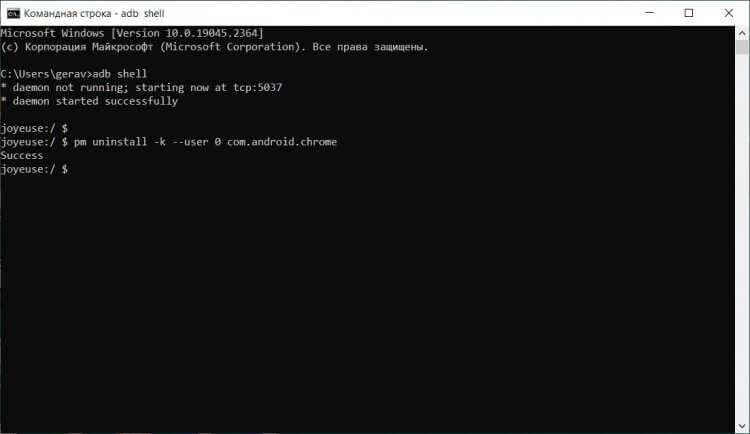
Аналогичным образом вы можете поступить со всеми приложениями, если уверены, что их удаление не нанесет ущерб смартфону
Вот так без каких-либо последствий для смартфона вы удалите встроенное приложение. Чтобы убедиться в удачном выполнении операции, просто взгляните на главный экран, проверьте настройки устройства или посетите страницу программы в Google Play, где вместо кнопки «Удалить» появится опция «Установить», а это свидетельствует о полном удалении софта.
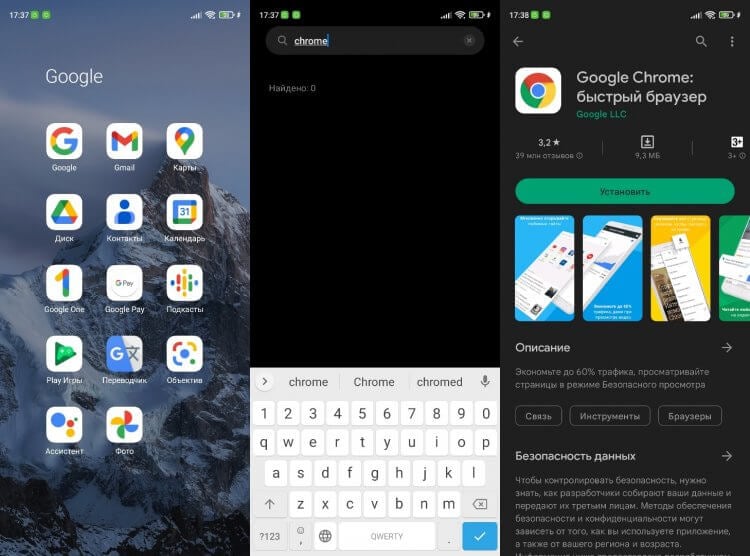
Был Google Chrome, а теперь его нет
Какое приложение удаляет системные приложения
Удаление приложений через ADB — самый безопасный вариант, но далеко не самый простой. Если вы никогда не имели дело с Android Debug Bridge, то придется потратить 15-20 минут на знакомство с ним и еще некоторое время на подготовку смартфона. Хотите сделать все быстрее? Тогда установите на смартфон приложение Titanium Backup и выполните несколько шагов:
- Получите root-права на своем телефоне (например, через SuperSU).
- Запустите Titanium Backup.
- Тапните по нужной программе.
- Нажмите кнопку «Удалить».
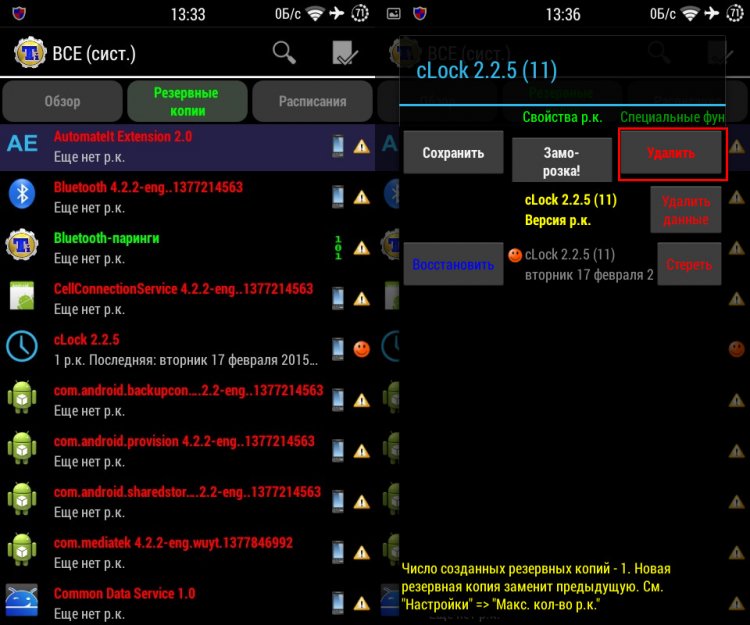
Удаляйте приложение через Titanium Backup только в том случае, если знаете, как потом отозвать root-права
⚡ Подпишись на Androidinsider в Пульс Mail.ru, чтобы получать новости из мира Андроид первым
Несмотря на всю простоту этого метода, я не рекомендую к нему обращаться пользователям, которые не знакомы с root. Открытие рут-доступа может заблокировать для вас некоторые функции смартфона, будь то совершение банковских переводов или блокировка бесконтактной оплаты покупок. Поэтому лучше удалять системные приложения через ADB, что намного безопаснее.

Теги
- Root-права
- Новичкам в Android
- Приложения для Андроид
Только так нужно удалять приложения на Android: проверьте, правильно ли вы это делаете
Программы нужно не только правильно устанавливать, но и удалять. Иначе в системе остаются различные файлы, небольшие документы и прочий «мусор», который только забивает память.
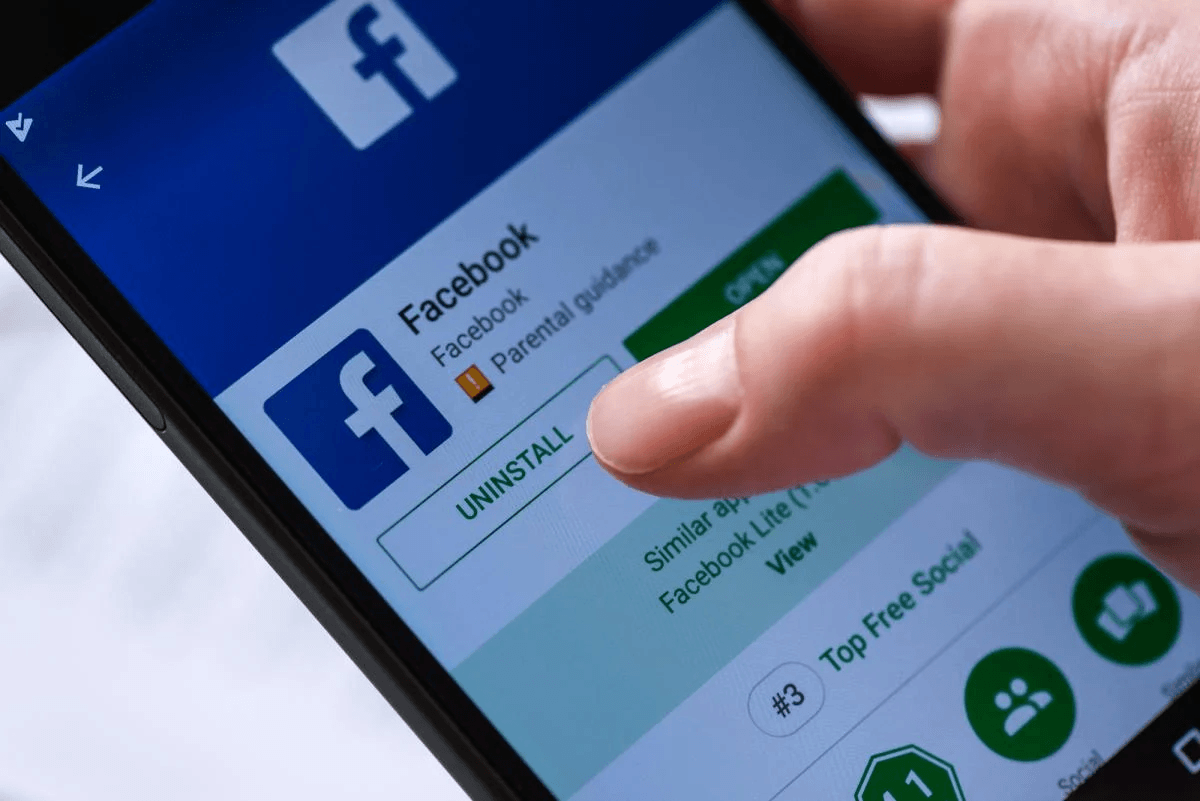
Если выделить самый популярный способ избавление от ненужных программ на Android, он, скорее всего, будет выглядеть так: вы зажимаете значок программы, после чего выбираете в выпадающем меню опцию «Удалить». И на этом, как правило, все заканчивается.
Оказывается, приложения нужно не только правильно устанавливать, но и удалять. Делая это привычным способом, в системе остаются различные файлы, небольшие документы и прочий мусор. Как результат, с каждым днем места на смартфоне остается все меньше. Поэтому избавляться от приложений тоже нужно правильно.
Как правильно удалять приложения на Android
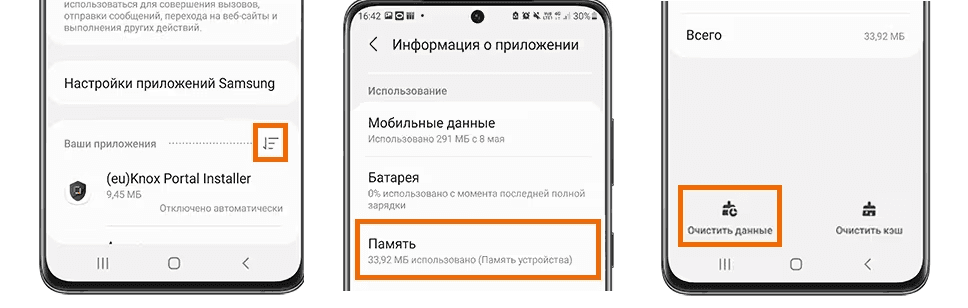
Для начала идем в настройки, далее спускаемся до вкладки «Приложения» и открываем «Все приложения». Стоит отметить, что некоторые пункты меню могут отличаться, в зависимости от того, какая у вас Android-оболочока, но последовательность действий будет одинаковой.
Теперь, когда вы видите полный список приложений, установленных на вашем смартфоне, у вас есть полный контроль над каждым из ним. К слову, если есть чувство, что чего-то не хватает, нажмите на три точки в правом верхнем углу и в выпадающем меню выберите «Показывать системные» [приложения].
Чтобы правильно удалить приложение, клацните на него, после этого перейдите в раздел «Память», если он есть, и очистите все данные и кэш. Так вы уберете оставшийся системный мусор, который после удаления приложения больше не нужен системе.
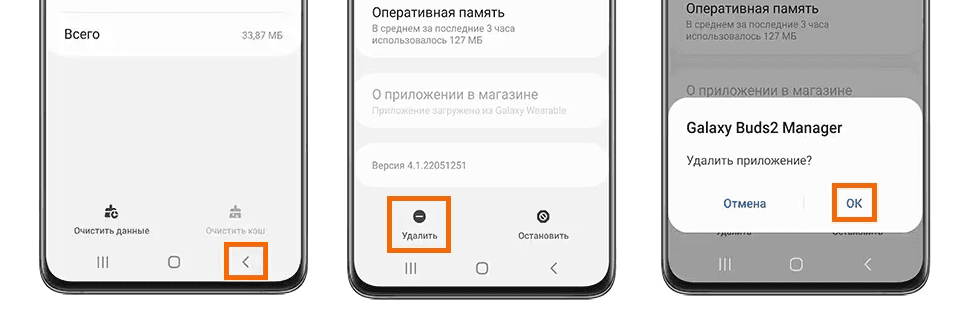
По завершению этой процедуры, вернитесь к предыдущему меню, кликните «Удалить» и подтвердите свое действие. Приложение будет полностью удалено, а память смартфона наконец вздохнет с облегчением.
Что делать, если приложение не хочет удалятся
На самом деле, это нормальное явление. Это сделано производителями смартфонов с целью предотвратить возможные проблемы и повреждения, которые могут возникнуть при удалении системных компонентов. Тот, кто понимает риски, найдет способ их удалить, тогда как большинству этого делать не надо.
Обычно подобные «неудаляемые» приложения прямо не влияют на работу системы, но дают ей нужные функции. Например, приложение «Сообщения». Вряд ли кто-то захочет избавиться от него его осознанно. Поэтому в системе и встроена защита, которая не позволит случайно сделать лишнее действие.
Ранее УНИАН рассказывал, как отключить рекламу в приложениях и играх. Для этого не обязательно покупать платную версию приложения – есть несколько простых лайфхаков, которые займут у вас несколько минут.
Вас также могут заинтересовать новости:
- Как улучшить Google Chrome за одну минуту: простой «трюк» упростит работу с браузером
- Этот Android-смартфон будет получать обновления 8 лет – его уже назвали лучшим на рынке
- Как понять, что пора менять батарею смартфона: нужно проверить всего одну настройку