Как правильно разделить клавиатуру пополам
Использование клавиатуры – неотъемлемая часть нашей повседневной жизни, особенно для пользователей компьютеров и ноутбуков. Однако некорректное использование клавиатуры может привести к неприятным последствиям для здоровья. В последние годы все больше людей сталкиваются с проблемами, связанными с неправильным положением рук и использованием клавиш.
Одним из способов предотвратить возникновение проблем является разделение клавиатуры пополам. Эта методика заключается в размещении левой и правой части клавиатуры на разных поверхностях, чтобы пальцы и руки находились в более естественном положении. Такой подход может помочь снизить нагрузку на суставы, мышцы и сухожилия, снизить вероятность появления болей и дискомфорта.
Перед тем как начать разделять клавиатуру пополам, следует учесть несколько важных моментов:
Во-первых, вам понадобится две клавиатуры или специальное устройство, которое позволяет разделить одну клавиатуру на две части. Второй клавиатуры можно использовать как отдельную независимую единицу или как расширение основной клавиатуры, что позволит комфортно работать как с обычной полной клавиатурой, так и с разделенной версией.
Во-вторых, разделение клавиатуры пополам требует привыкания и обучения. Первое время может понадобиться немного времени, чтобы приспособиться к новому расположению клавиш и изменить привычный способ печати. Однако со временем, при постоянном использовании, вы заметите, что разделенная клавиатура сделает набор текста более эргономичным и комфортным.
Как разделить клавиатуру пополам: советы и рекомендации
Вот несколько советов и рекомендаций, которые помогут вам правильно разделить клавиатуру пополам:
1. Используйте программное обеспечение.
В современных операционных системах существуют программы, которые позволяют настроить разделение клавиатуры на две части. Такие программы позволяют пользователю определить, какие клавиши будут находиться на каждой половине клавиатуры и настроить разделение в соответствии с потребностями и предпочтениями.
2. Используйте внешние клавиатуры.
Если ваша текущая клавиатура не поддерживает разделение пополам, вы можете рассмотреть возможность приобретения внешней клавиатуры с такой функцией. Существует большой выбор внешних клавиатур, которые предлагают возможность разделения и позволяют настраивать расположение клавиш в соответствии с вашими потребностями.
3. Подготовьте рабочую область.
Перед тем, как разделить клавиатуру пополам, вам может потребоваться подготовить вашу рабочую область. Убедитесь, что вы имеете достаточно места для размещения двух отдельных половин клавиатуры. Разместите клавиатуры на расстоянии, удобном для работы с ними, и установите их на такой высоте, чтобы у вас не было напряжения в руках и запястьях во время набора текста.
4. Обучитесь использовать новое расположение клавиш.
После того, как вы разделите клавиатуру пополам, вам может потребоваться некоторое время, чтобы привыкнуть к новому расположению клавиш. Постепенно тренируйте свои пальцы и укрепляйте мышцы, чтобы эффективно пользоваться новым расположением.
5. Соблюдайте правильную позу и режим работы.
Помимо разделения клавиатуры пополам, важно соблюдать правильную позу и режим работы. Сидите с прямой спиной, удерживайте руки и запястья в нейтральном положении, делайте перерывы и выполняйте упражнения для расслабления и растягивания мускулатуры. Это поможет предотвратить возникновение напряжения и травм.
В заключение, правильное разделение клавиатуры пополам является важным шагом к созданию более эргономичной и безопасной рабочей среды. Пользуйтесь указанными советами и рекомендациями, чтобы улучшить свою работу и защитить свое здоровье.
Глава 1: Почему разделение клавиатуры полезно?
Разделение клавиатуры на две части может быть полезным для многих людей по разным причинам. Во-первых, такое разделение помогает уменьшить нагрузку на руки и предотвращает развитие заболеваний, связанных с перегрузкой суставов, сухожилий и мышц. Правильное разделение клавиатуры позволяет руке оставаться в естественном положении и уменьшает риск развития Синдрома карпального канала и других похожих проблем.
Во-вторых, разделение клавиатуры может быть полезным для улучшения эргономики рабочего места. Клавиатура с широким разделением позволяет пользователю удобно разместить руки на клавишах и предотвращает напряжение в области шеи и плеч. Это особенно актуально для людей, проводящих много времени за компьютером.
Кроме того, многие люди находят разделение клавиатуры полезным для повышения производительности и точности набора. При использовании разделенной клавиатуры руки могут двигаться более свободно, что позволяет быстрее и точнее нажимать клавиши.
Глава 2: Способы разделения клавиатуры
Существует несколько способов разделения клавиатуры пополам:
1. Физический раздел клавиатуры. Этот способ предполагает физическое разделение клавиатуры на две части. Обычно это осуществляется с помощью специального разъема или проводов.
2. Программный раздел клавиатуры. В этом случае разделение клавиатуры осуществляется программным способом. Часто используются программы, которые позволяют настроить разделение клавиатуры, например, посредством изменения раскладки или привязки определенных клавиш к определенным функциям.
3. Использование специальных клавиатур. В настоящее время существуют специальные клавиатуры, разработанные специально для разделения клавиатуры пополам. Эти клавиатуры часто имеют два независимых блока клавиш, каждый из которых представляет собой отдельную клавиатуру.
Выбор способа разделения клавиатуры зависит от ваших потребностей и предпочтений. Физическое разделение клавиатуры может быть наиболее удобным в случае, если вы предпочитаете работать с двумя отдельными клавиатурами. Программное разделение клавиатуры может быть более гибким вариантом, позволяющим настроить разделение согласно вашим потребностям. Использование специальных клавиатур может быть наиболее удобным вариантом, если вы часто работаете с разделенной клавиатурой и хотите иметь непосредственный доступ к двум независимым блокам клавиш.
Глава 3: Как выбрать подходящую клавиатуру для разделения
Перед тем как приступить к разделению клавиатуры пополам, необходимо выбрать подходящую модель, учитывая несколько важных факторов. Ниже приведены рекомендации и советы, которые помогут вам сделать правильный выбор.
| Фактор | Рекомендации |
|---|---|
| Размер клавиатуры | При выборе клавиатуры для разделения важно обратить внимание на ее размер. Определите, насколько широкой должна быть каждая половина, и выбирайте модель, которая соответствует вашим требованиям. |
| Тип клавиш | Еще один важный фактор — тип клавиш на клавиатуре. Если вы предпочитаете мягкие и тихие клавиши, выбирайте модели с мембранными или низкопрофильными клавишами. Если вам нравятся отзывчивые и щелчащие клавиши, обратите внимание на механические клавиши. |
| Дополнительные функции | Если вы планируете использовать клавиатуру для разделения, уделите внимание наличию дополнительных функций. Некоторые модели могут иметь программабельные клавиши, подсветку или мультимедийные кнопки, которые могут быть полезны в вашей работе или играх. |
| Беспроводная или проводная | Определитесь, хотите ли вы использовать беспроводную или проводную клавиатуру. Беспроводные модели предлагают большую гибкость в расположении клавиатуры, но требуют зарядки или замены батареек. Проводные клавиатуры, с другой стороны, всегда готовы к использованию. |
| Бренд и цена | Изучите различные бренды клавиатур и сравните их характеристики, отзывы и цены. Учтите, что известные бренды обычно предлагают более надежные и качественные продукты, но часто стоят дороже. |
При выборе клавиатуры для разделения уделите внимание своим личным предпочтениям и потребностям. Тщательно изучите характеристики каждой модели, прочитайте отзывы пользователей и сделайте обоснованный выбор, который подарит вам комфорт и улучшит ваши рабочие процессы.
Как разделить клавиатуру на ноутбуке
Деление клавиатуры на ноутбуке — это удобная функция, позволяющая сделать работу с компьютером еще более эффективной и комфортной. Она позволяет пользователям экономить время и силы, особенно при работе с большим объемом текста или при использовании специальных программ. В этой статье мы расскажем, как разделить клавиатуру на ноутбуке, поделимся подробной инструкцией и дадим полезные советы для использования этой функции.
Один из главных плюсов разделения клавиатуры на ноутбуке — это возможность использовать ее как две отдельных клавиатуры, одна из которых может быть настроена на выполнение определенных функций или задач. Например, вы можете настроить одну половину клавиатуры на работу с текстом, а другую — на использование горячих клавиш и команд для выполнения задачи. Это очень удобно, особенно для программистов, дизайнеров или для тех, кто работает с большим объемом данных.
Кроме того, разделение клавиатуры на ноутбуке может существенно повысить уровень комфорта во время работы. Это особенно актуально для тех, кто страдает от различных заболеваний кистей рук или плечевого пояса. Благодаря возможности отрегулировать угол наклона клавиш, можно уменьшить нагрузку на суставы и мышцы, а также предотвратить развитие различных травмопатологических состояний. Кроме того, правильное разделение клавиатуры помогает снизить риск возникновения повреждений связанных с монотонной нагрузкой и перенапряжением мышц, а также способствует более продуктивной работе.
В зависимости от модели и производителя ноутбука, процедура настройки и использования функции разделения клавиатуры может немного отличаться. Впрочем, в большинстве случаев для активации этой функции нужно знать правильную комбинацию клавиш. Если вы хотите узнать, как разделить клавиатуру на своем ноутбуке, вам потребуется воспользовать поисковиком и найти инструкцию на сайте производителя. В этой статье мы также рассмотрим некоторые общие рекомендации и советы, которые помогут вам быстро и легко настроить и использовать разделенную клавиатуру на вашем ноутбуке.
Как разделить клавиатуру на ноутбуке
Разделение клавиатуры на ноутбуке может быть полезным для повышения эффективности работы или удобства печати. Существует несколько способов разделить клавиатуру на ноутбуке, которые можно применять в зависимости от конкретных потребностей пользователя.
1. Использование программного обеспечения: существуют программы, позволяющие виртуально разделить клавиатуру на несколько частей. Это может быть полезно, если вы хотите использовать разные раскладки клавиатуры или назначить разные функции разным секциям клавиатуры.
2. Установка физического разделителя: некоторые производители клавиатур предлагают физические разделители, которые можно установить над клавишами на ноутбуке. Это может быть полезно, если вы хотите отделить группы клавиш для удобства набора текста.
3. Использование дополнительной клавиатуры: если вам нужно разделить клавиатуру на ноутбуке по физическому принципу, вы можете подключить внешнюю клавиатуру к ноутбуку через USB-порт. Это позволит вам свободно расположить клавиши в нужном порядке.
4. Программное изменение раскладки клавиатуры: вы также можете изменить раскладку клавиатуры на ноутбуке программным путем. Например, вы можете изменить расположение клавиш на клавиатуре в настройках операционной системы, чтобы создать свою собственную логику разделения клавиатуры.
Важно помнить, что разделение клавиатуры на ноутбуке может потребовать некоторого времени для привыкания. Однако, с практикой, это может стать полезным инструментом для повышения эффективности печати и улучшения удобства использования ноутбука.
Причины и необходимость разделения клавиатуры
Разделение клавиатуры на ноутбуке может быть полезным и целесообразным решением по нескольким причинам.
Во-первых, разделение клавиатуры позволяет удобнее совершать набор текста с помощью двух рук. Клавиши расположенные по обеим сторонам устройства, позволяют пользователям распределять нагрузку на пальцы равномерно. Это особенно актуально для тех, кто работает с большим объемом текстовой информации.
Во-вторых, разделение клавиатуры способствует более эргономичной позе при наборе текста. При использовании обычной клавиатуры наряду с ноутбуком, пользователю приходится расставлять руки достаточно широко, что может негативно сказываться на осанке и вызывать дискомфорт. Раздельная клавиатура позволяет подобрать оптимальную ширину для размещения рук, что способствует правильной позе и защите от возможных заболеваний опорно-двигательного аппарата.
Наконец, разделение клавиатуры может быть удобным для профессиональных пользователей, таких как программисты, дизайнеры и геймеры. Равномерное распределение клавиш и удобный доступ к функциональным клавишам, улучшает процесс работы и повышает производительность.
В целом, разделение клавиатуры на ноутбуке может быть полезным решением для тех, кто стремится к более комфортному и эффективному использованию клавиатуры, особенно при работе с большим объемом текстовой информации или профессиональной деятельности.
Подготовка устройства и выбор инструментов
Перед началом процесса разделения клавиатуры на ноутбуке необходимо убедиться, что устройство отключено от источника питания. Это предотвратит возможные повреждения и обеспечит безопасность во время работы.
Для работы потребуются следующие инструменты:
| 1. | Отвертка соответствующего размера. Обычно используются отвертки Phillips или отвертки с крестообразным наконечником. |
| 2. | Пинцет. Пинцет поможет снять мелкие элементы и крепления. |
| 3. | Платиковая или металлическая лопатка. Лопатка будет полезна при разъединении плоских элементов. |
| 4. | Антистатический коврик или наручный сопротивляемый статическому электричеству ремешок. Это важные инструменты для предотвращения статического электричества, которое может повредить компоненты устройства. |
После подготовки всех необходимых инструментов и устройства можно приступить к основной части работы — разделению клавиатуры на ноутбуке.
Пошаговая инструкция по разделению клавиатуры на ноутбуке
Шаг 1: Подготовьте рабочую область
Перед началом процесса разделения клавиатуры на ноутбуке убедитесь, что у вас есть свободное место и все необходимые инструменты. Расположите ноутбук на рабочей поверхности и убедитесь, что он отключен и разряжен.
Шаг 2: Отсоедините клавиатуру от ноутбука
Обычно клавиатура на ноутбуке прикреплена с помощью нескольких винтов или зажимов. Откройте заднюю крышку ноутбука и найдите место крепления клавиатуры. Отсоедините клавиатуру, осторожно вынимая ее из места крепления.
Шаг 3: Разделите клавиатуру
Если вы хотите разделить клавиатуру на две части, осторожно снимите верхнюю часть клавиатуры от нижней. Для этого может потребоваться использование пластиковых отозывных клиньев или специальных инструментов.
Шаг 4: Подключите клавиатуру к ноутбуку
Подключите разделенные части клавиатуры обратно к ноутбуку, убедившись, что они правильно выровнены и соединены. Убедитесь, что все контакты и гнезда на месте и надежно закреплены.
Шаг 5: Проверьте работу клавиатуры
Подключите ноутбук к источнику питания и включите его. Проверьте, работают ли все клавиши на клавиатуре как положено. Если есть проблемы с отдельными клавишами или функциональным блоком, убедитесь, что все контакты чистые и правильно подключены.
Шаг 6: Закрепите клавиатуру на ноутбуке
После того, как убедитесь, что клавиатура работает нормально, закрепите ее на ноутбуке с помощью винтов или зажимов. Убедитесь, что клавиатура надежно закреплена и не двигается, когда вы нажимаете на клавиши.
Следуя этой пошаговой инструкции, вы сможете разделить клавиатуру на ноутбуке самостоятельно. Однако, обратите внимание, что данный процесс может отличаться в зависимости от модели ноутбука. В случае сомнений или если вы неуверены в своих навыках, рекомендуется обратиться за помощью к специалисту.
Как разделить клавиатуру?
Современные компьютеры и электронные устройства стали неотъемлемой частью нашей жизни. Мы проводим за ними много времени и часто пользуемся клавиатурой, чтобы вводить текст и выполнять другие действия. Однако, многие страдают от болей в руках и спине, вызванных неудобной и неправильной позой при наборе на клавиатуре.
Один из путей решить эту проблему — это разделить клавиатуру на несколько модулей. Когда клавиатура разделена на две или более частей, мы можем расположить каждую из них в оптимальном положении для наших рук и тела. Такое разделение позволяет эффективно подстроиться под индивидуальные особенности анатомии и уменьшить нагрузку на мышцы и суставы.
Чтобы разделить клавиатуру, можно воспользоваться одним из существующих модулей или собрать ее самостоятельно. Второй вариант предпочтительнее, так как позволяет адаптировать клавиатуру под свои потребности и предпочтения. Важно учесть, что такая клавиатура может потребовать некоторого времени для привыкания, но результаты старания стоят затраченного времени.
В заключение, разделение клавиатуры на несколько модулей — это действенный способ уменьшить нагрузку на наше тело и улучшить эргономику рабочего места. Правильная поза при наборе текста на клавиатуре может уменьшить риск развития различных болезненных состояний, а также повысить производительность и комфортность работы. Попробуйте разделить клавиатуру и почувствуйте разницу сами!
Модули клавиатуры: разделение и эргономика
Модульная клавиатура представляет собой расположенные отдельно модули, которые могут быть расставлены по разным сторонам и отдалены друг от друга в соответствии с индивидуальными потребностями пользователя. Это позволяет снизить напряжение на руки и спину, предотвращая возникновение боли и травм.
Кроме того, модульная клавиатура позволяет пользователям удобно разместить мышь и другие важные реквизиты рядом с клавиатурой без необходимости перемещаться. Это улучшает эффективность работы и снижает риск возникновения повреждений от повторяющихся движений.
Другое преимущество модульных клавиатур — возможность замены или добавления отдельных модулей в случае необходимости. Это позволяет пользователям индивидуализировать свою клавиатуру, учитывая их конкретные требования или предпочтения. Например, пользователи с большими руками могут использовать дополнительный модуль с большими клавишами, а те, кому необходима сокращенная клавиатура, могут удалить ненужные модули.
Несмотря на то, что модульные клавиатуры могут быть немного дороже стандартных клавиатур, они являются инвестицией в здоровье и комфорт пользователя. Более того, расходы на лечение боли и травм, связанных с неправильным пользованием клавиатуры, могут быть намного выше, чем изначальная стоимость модульной клавиатуры.
В заключение, модульные клавиатуры предоставляют возможность создать персонализированную и эргономичную рабочую станцию, которая учитывает индивидуальные потребности пользователей и способствует поддержанию их здоровья. Если вы проводите много времени за компьютером, рассмотрите возможность использования модульной клавиатуры для повышения вашего комфорта и эффективности работы.
Почему нужно разделить клавиатуру на несколько модулей?
Разделение клавиатуры на несколько модулей позволяет улучшить эргономические характеристики и сделать работу с клавиатурой более комфортной и удобной.
1. Правильное расположение рук. При использовании стандартной клавиатуры руки часто находятся в неестественном и нездоровом положении, что может привести к болезням опорно-двигательного аппарата. Разделение клавиатуры на модули позволяет оптимизировать расположение рук и предотвратить возникновение проблемных зон.
2. Адаптация под нужды пользователя. Каждый человек имеет свою индивидуальную анатомию рук и способ работы с клавиатурой. Разделение клавиатуры на отдельные модули позволяет пользователям настроить их расположение и угол наклона в соответствии с индивидуальными предпочтениями и потребностями. Это важно для людей, страдающих от болей в запястьях, плечах или спине.
3. Удобство и эффективность. Разделение клавиатуры на несколько модулей позволяет пользователю разместить их в оптимальной для себя последовательности. Это упрощает доступ к функциональным клавишам и увеличивает скорость набора текста или выполнения других операций. Пользователь может также добавлять или убирать модули в зависимости от текущих задач.
Все эти факторы делают разделение клавиатуры на несколько модулей важным шагом в повышении эргономики работы с клавиатурой. Оно позволяет пользователям избежать многих проблем, связанных с долгими часами работы за компьютером, и сделать процесс использования клавиатуры более комфортным и безопасным.
Преимущества разделения клавиатуры
- Уменьшение риска возникновения травм: Один из главных факторов, приводящих к травмам рук и запястий, — неправильное положение рук при наборе текста. Разделение клавиатуры на модули позволяет пользователю разместить руки в удобном и естественном положении, что снижает давление на суставы и мышцы, снижая риск развития травматических состояний.
- Индивидуальная настройка: Модули клавиатуры можно разместить на определенном расстоянии друг от друга в соответствии с предпочтениями пользователя. Это позволяет создать персонализированный интерфейс и предоставляет возможность выбрать наиболее комфортные рабочие условия.
- Повышение эффективности работы: Разделенная клавиатура позволяет сократить время на перемещение рук между различными участками клавиатуры. Пользователи могут расположить каждый модуль так, чтобы наиболее используемые клавиши были легко доступны и минимизировать перемещение рук при наборе текста. Это упрощает и ускоряет работу.
- Предотвращение утомления: Удобное положение рук и возможность индивидуальной настройки разделенной клавиатуры уменьшают нагрузку на мышцы и суставы пользователя. Благодаря этому, работающий не испытывает такой сильной усталости после длительного использования клавиатуры, что может привести к боли и дискомфорту.
- Простота транспортировки: Разделенная клавиатура имеет компактный и портативный дизайн, поэтому ее легко транспортировать. Это особенно полезно для пользователей, кто часто перемещается или путешествует. Клавиатуру можно легко разобрать на модули и упаковать в сумку, рюкзак или чемодан.
Все эти преимущества делают разделение клавиатуры на модули весьма привлекательным решением для тех, кто хочет улучшить свою рабочую среду и эргономику процесса набора текста.
Как разделить клавиатуру на модули?
Первый шаг к разделению клавиатуры на модули – выбор подходящих моделей или создание собственного дизайна. Существует несколько типов модульных клавиатур, включая разделение на две части по вертикали или горизонтали, разделение на три или более модуля, угловое разделение и т.д.
После выбора подходящих модулей, следующий шаг – размещение их в удобном положении. Часто модули имеют магнитные соединения или другие механизмы крепления, позволяющие их легко изменять позицию.
При разделении клавиатуры на модули, важно также учитывать расстояние между модулями. Оптимальное расстояние зависит от индивидуальных предпочтений пользователя и может быть разным для каждого человека. Важно, чтобы руки и пальцы находились в естественном и комфортном положении.
Ещё одним важным аспектом разделения клавиатуры на модули является возможность программирования каждого модуля отдельно. Это позволяет пользователю настраивать расположение и функционал каждого модуля в соответствии с его потребностями и предпочтениями. Благодаря этому, можно увеличить эффективность работы и сократить нагрузку на руки и пальцы.
Клавиатуры с разделением на модули становятся все более популярными среди пользователей, которые ценят комфорт и эргономику. Такая клавиатура помогает снизить нагрузку на руки и позволяет работать без боли и дискомфорта.
Улучшение эргономики клавиатуры
Для улучшения эргономики клавиатуры разработаны различные модули и дополнительные аксессуары. Одним из таких аксессуаров является разделение клавиатуры на несколько модулей. Такая клавиатура позволяет пользователю настраивать положение каждого модуля в соответствии с физиологией рук и позволяет снизить напряжение на суставы и мышцы.
Дополнительно, модульные клавиатуры могут быть программно настроены для различных задач и предпочтений пользователей. Некоторые модели позволяют изменять раскладку клавиш, добавлять и удалять функциональные клавиши, а также настраивать чувствительность клавиш. Такие изменения увеличивают комфорт при работе и помогают снизить утомляемость.
Кроме модульных клавиатур, многие производители предлагают и другие аксессуары для улучшения эргономики, такие как подставки для запястий, регулируемые наклонные платформы и вспомогательные устройства, которые позволяют рукам и пальцам находиться в естественном и комфортном положении.
В целом, улучшение эргономики клавиатуры является важным фактором для поддержания здоровья и комфорта пользователей. Использование модульных клавиатур и дополнительных аксессуаров может значительно снизить риск возникновения болезней, связанных с длительным использованием стандартной клавиатуры, и улучшить качество работы.
Дополнительные возможности модульной клавиатуры
Модульные клавиатуры предлагают множество дополнительных возможностей, которые помогут улучшить эргономику и комфорт при работе. Они могут быть оснащены различными модулями, которые дополняют базовую клавиатуру и расширяют ее функционал.
Одной из основных возможностей модульных клавиатур является разделение клавиатуры на несколько независимых модулей. Это позволяет пользователю настроить расположение модулей в удобном для себя порядке и уменьшить напряжение на руках и запястьях.
Возможно, вы захотите разместить модули так, чтобы одна рука была ниже или выше другой, создавая естественное положение рук во время печати. Это поможет предотвратить возникновение повреждений и боли в руках и позволит работать более продуктивно.
Кроме того, модульные клавиатуры могут быть оснащены дополнительными функциональными модулями, такими как дополнительные макроклавиши, модули с цифровой клавиатурой или модули с дополнительными функциями, такими как кнопки быстрого доступа к приложениям или командам.
Эти дополнительные модули позволяют пользователям настраивать клавиатуру под свои потребности и способствуют повышению производительности и эффективности работы. Каждый пользователь может выбрать нужные модули и разместить их в удобном для себя месте.
Также модульные клавиатуры обычно оснащены специальными механизмами для регулировки наклона и высоты клавиатуры. Это позволяет пользователю настроить клавиатуру так, чтобы она соответствовала его индивидуальным особенностям и предотвратить появление боли и дискомфорта в руках.
Клавиатуры с подобными возможностями становятся все более популярными среди пользователей, которые проводят много времени перед компьютером и ценят комфорт и эффективность работы. Если вы хотите улучшить свою эргономику и сделать работу за компьютером более приятной, то модульная клавиатура может стать отличным решением для вас.
Как разделить клавиатуру на 2 части
Windows 10 – советы и подсказки. Как на планшете разделить экранную клавиатуру на две части
Многие из пользователей Windows планшетов приобретали эти устройства в том числе и с расчетом на то, что будут использовать их для работы с документами, что зачастую предполагает набор на них достаточно больших объемов текста.
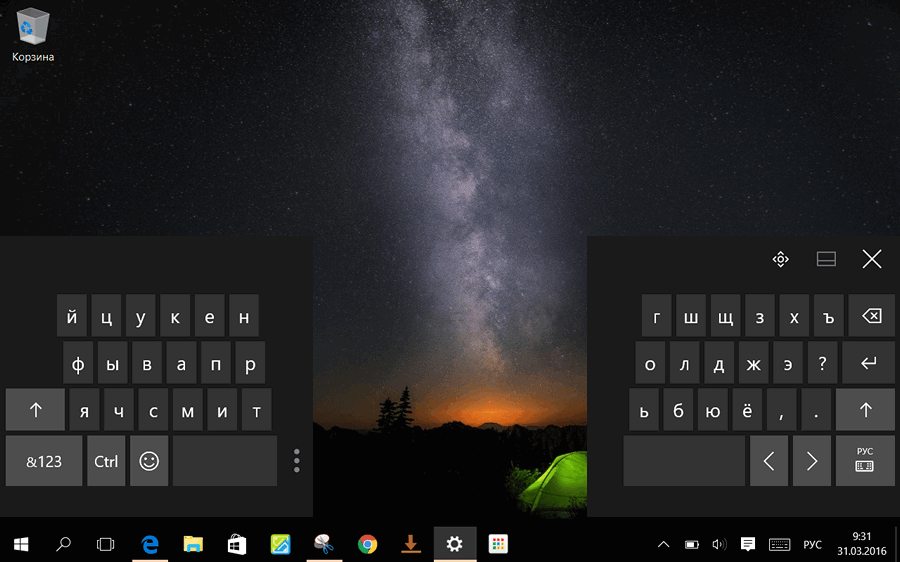
Конечно же, лучше всего вводить текст с помощью внешней или док-клавиатуры, подключенной к планшету, но когда этих аксессуаров под рукой нет, приходится использовать экранную клавиатуру Microsoft Windows 10. Мы уже рассказывали вам, как включить автоматическое отображение клавиатуры при необходимости ввода текста, а сегодня я хочу познакомит вас с одним из её режимов.
Как оказалось, не все пользователи Windows 10 знают, что экранную клавиатуру в этой операционной системе можно не только перемещать по экрану или прикреплять её к его нижней части, но также и — разделять на две части.
В этом режиме на планшете гораздо удобнее набирать текст, так как он позволяет делать это двумя руками. Как включить этот режим?
Очень просто. Для этого нужно на клавиатуре нажать на кнопку переключения языков ввода и в открывшемся окне выбрать нужный режим:
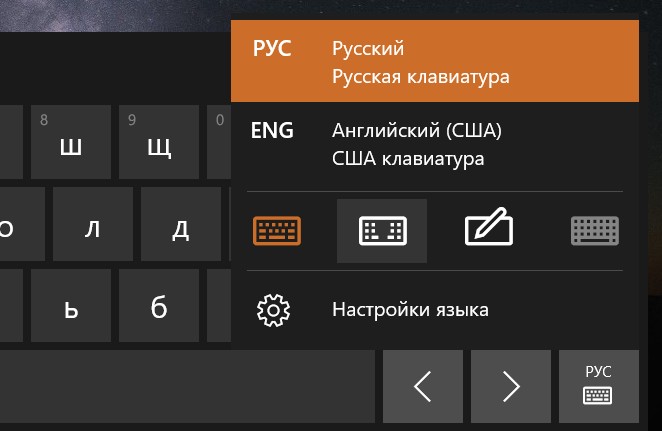
Если в этом режиме нажать на кнопку переключения на цифровую клавиатуру, то экранная клавиатура Windows 10 примет следующий вид:
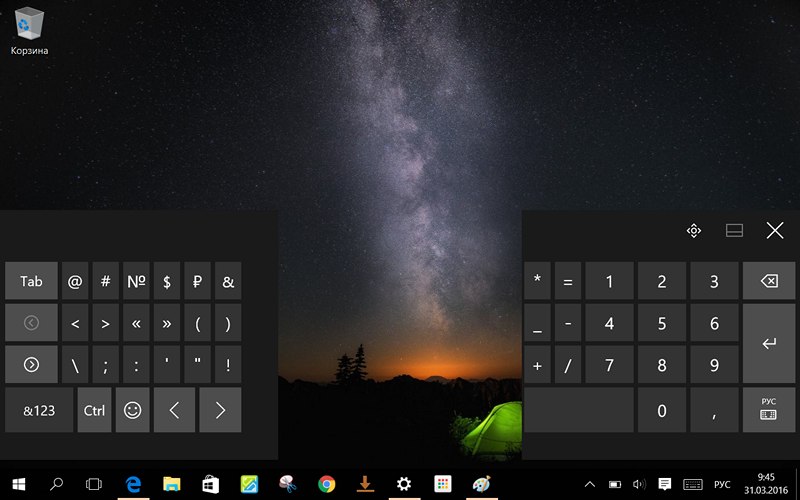
Как видим, слева кроме кнопки Ctrl мы также получаем клавишу «Tab» и кнопки стрелок, что очень удобно при вводе данных в таблицы Excel. Стоит также отметить, что раздельный режим доступен при работе в Windows 10 как в режиме рабочего стола, так и в режиме планшета.
Как опустить клавиатуру iPad вниз экрана
Пользователи планшетов iPad часто сталкиваются с тем, что при наборе текста их клавиатура поднимается в середину экрана, а иногда даже разделяется на две части. Из-за этого становится неудобно набирать текст, а кнопки, которая бы опустила клавиатуру вниз экрана, просто нет. Если у вас такие же проблемы, то вы попали по адресу, здесь мы расскажем о том, как опустить клавиатуру iPad вниз экрана и как ее объединить, если она разделилась.
Источник подобных проблем – кнопка, которая находится в правом нижнем углу клавиатуры Айпада. На этой кнопке изображена клавиатура и стрелка вниз, что намекает на то, что с помощью этой кнопки клавиатуру можно убрать с экрана. И действительно, основной функцией данной кнопки является скрытие клавиатуры, когда она не нужна пользователю.
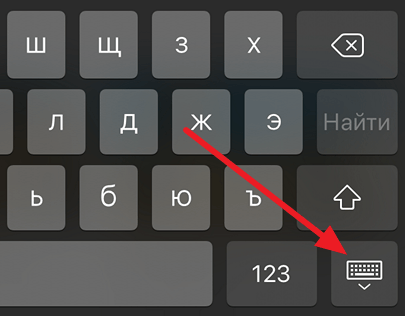
Но, кроме скрытия клавиатуры, данная кнопка отвечает за работу еще нескольких функций клавиатуры. В частности, с помощью данной кнопки клавиатуру можно открепить от нижнего края экрана и разделить на две части для удобного набора с помощью двух пальцев. Доступ к этим дополнительным функциям производится с помощью продолжительного нажатия на эту кнопку. Многие пользователи не знают о существовании этих функций и активируют из случайно.
Как открепить и разделить клавиатуру на iPad
Для того чтобы открепить клавиатуру от нижнего края экрана или разделить ее на две части нужно нажать на указанную выше кнопку и удерживать палец пока не появится меню с пунктами «Открепить» и «Разделить». После этого нужно не убирая палец от экрана выбрать один из вариантов.
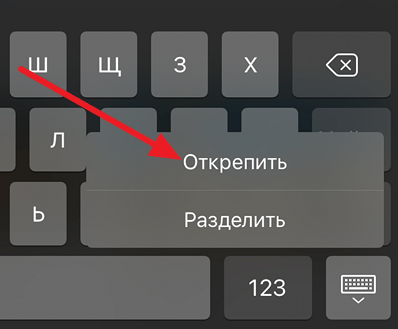
После открепления, клавиатуру можно перемещать по экрану, для этого нужно нажать на ту же кнопку и сразу потянуть вверх или вниз экрана.
Как объединить и опустить клавиатуру на iPad
Обратные действия выполняются точно также и с использованием той же кнопки. Так, для того чтобы опустить клавиатуру iPad вниз экрана нужно нажать на указанную кнопку и удерживать палец пока не появятся меню с пунктами «Объединить» и «Закрепить и объединить». После этого нужно выбрать один вариантов не убирая палец от экрана.
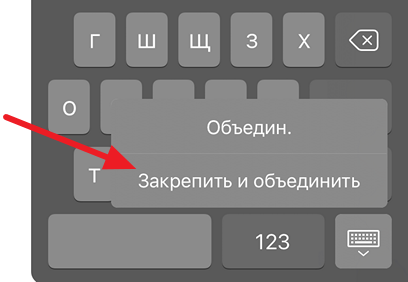
Вариант «Закрепить и объединить» объединит разделенную клавиатуру и опустит ее вниз экрана.
Переключение клавиатуры в альбомный режим, Разделение клавиатуры – Инструкция по эксплуатации LG LGM320 X power 2

Вы можете переключить клавиатуру в альбомный режим одним из
следующих способов:
Настройки Общие Язык и клавиатура
Клавиатура LG Высота и раскладка клавиатуры Тип клавиатуры
в альбомной ориентации.
Или коснитесь на клавиатуре
и выберите Высота и раскладка
клавиатуры Тип клавиатуры в альбомной ориентации.
Выберите режим отображения клавиатуры.
Разделение клавиатуры
В альбомном режиме клавиатуру можно разделить на две части, которые
будут расположены по разные стороны экрана.
Настройки Общие Язык и клавиатура Клавиатура
LG Высота и раскладка клавиатуры Разделить клавиатуру.
Или коснитесь на клавиатуре
и выберите Высота и раскладка
клавиатуры Разделить клавиатуру.
Поверните устройство в альбомный режим, чтобы разделить
клавиатуру с обеих сторон экрана. Сведите или разведите большой
и указательный пальцы на клавиатуре для ее разделения или
слияния.
Как исправить клавиатуру iPad, которая разделена пополам
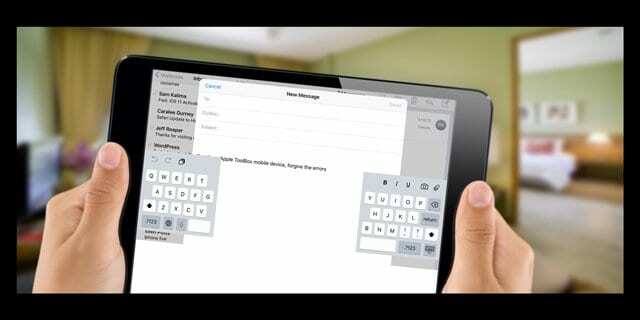
Один из наиболее частых вопросов, который мы получаем от наших друзей и читателей по iPad, — это проблемы с их клавиатурами iPad. В частности, что делать, если клавиатура iPad разделена посередине, причем половина ее находится на левой стороне, а другая часть — на правой стороне экрана iPad. Как же вернуть все в единое целое, как должно быть? Для многих iFolks это очень неприятная проблема, которую они просто не могут придумать, как исправить!
Хорошая новость в том, что это относительно легко исправить. И есть несколько подходов, которые работают.
- Во-первых, познакомьтесь с кнопкой на клавиатуре
- Разделенная клавиатура отображается посередине экрана?
- Перемещение и объединение разделенной клавиатуры
- Разделение клавиатуры iPad
- Во-первых, отстыкуйте экранную клавиатуру iPad.
- Затем переместите экранную клавиатуру iPad.
- Вернуть клавиатуру в док
- Как использовать одноручную клавиатуру на iPhone
- Измените настройки клавиатуры по умолчанию
- Похожие сообщения:
- Соедините оба конца пальцами и перетащите две клавиатуры друг к другу.
- Удерживая кнопку клавиатуры в течение секунды или двух, выберите «Объединить».
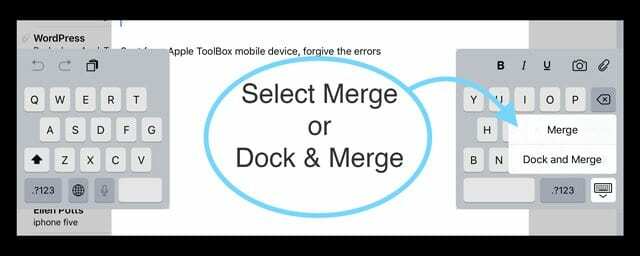
- Положите два пальца на клавишу пробела и сведите пальцы вместе.
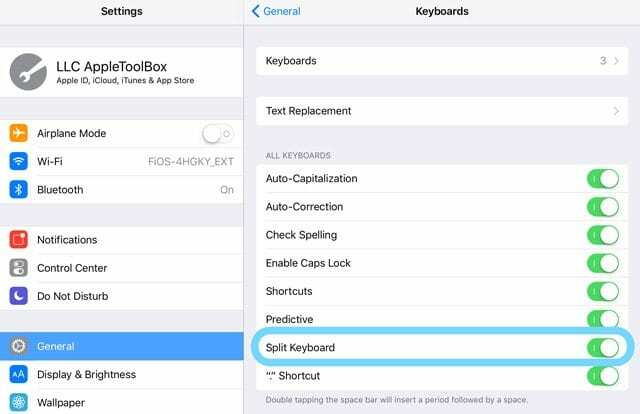
- Визит Настройки> Общие> Клавиатуры> Разделенная клавиатура> Отключить
- Отключение этого параметра предотвращает повторение этого конкретного
Разделенная клавиатура отображается посередине экрана?
Иногда разделенная клавиатура находится не в своей обычной нижней части экрана, а скорее где-то посередине или вверху экрана. Чтобы вернуть экран в нижнюю часть экрана, нажмите и удерживайте значок клавиатуры и перетащите клавиатуру вниз в ее обычную док-станцию (или в любое другое место, которое вы предпочитаете).
Перемещение и объединение разделенной клавиатуры
- Чтобы объединить разделенную клавиатуру и переместить ее обратно в нижнюю часть экрана, коснитесь и удерживайте значок клавиатуры, пока не увидите всплывающее меню, затем коснитесь «Док» и «Объединить».
Кому нужна разделенная клавиатура на iPad?
Вы не поверите, но многим нравится разделенная клавиатура iPad! В ландшафтном режиме разделенная клавиатура делает доступ ко всем клавишам удобным и легким с помощью больших пальцев! Так что печатайте большими пальцами!
Разделение клавиатуры iPad
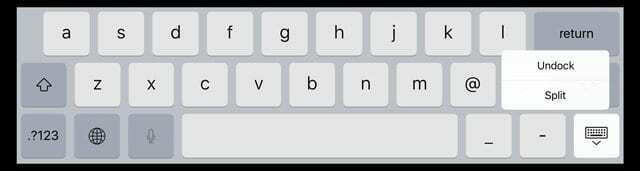
- Откройте любое приложение, например электронную почту или заметки, и коснитесь текстового поля.
- Нажмите и удерживайте значок клавиатуры в правом нижнем углу клавиатуры.
- Нажимайте, пока не увидите всплывающее меню, и нажмите «Разделить».
- Разделенная клавиатура недоступна на 12,9-дюймовых моделях iPad Pro.
Переместите клавиатуру iPad в другое место
Многие люди не знают этого трюка: вы можете отстыковать клавиатуру iPad от нижней части экрана и переместить ее в другую часть экрана!
Во-первых, отстыкуйте экранную клавиатуру iPad.
- Нажмите и удерживайте значок клавиатуры в правом нижнем углу.
- Нажимайте, пока не увидите всплывающее меню, затем коснитесь «Отстыковать».
Затем переместите экранную клавиатуру iPad.
- Нажмите и удерживайте значок клавиатуры и перетащите клавиатуру в желаемое место на экране.
- Легким прикосновением и немедленно переместитесь на новое место
Чтобы это сработало, вам нужно только слегка коснуться и удерживать значок клавиатуры, а затем сразу переместить его. Вы не должны видеть всплывающее меню Dock / Undock, Merge / Split. Если вы видите это всплывающее меню, попробуйте слегка прикоснуться к нему и быстро перейти в новое положение.
Вернуть клавиатуру в док
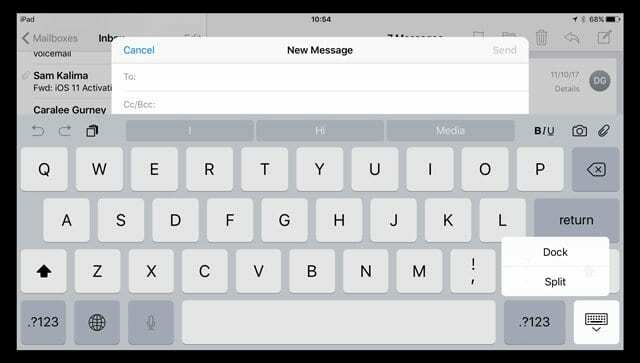
- Чтобы переместить всю клавиатуру обратно в нижнюю часть экрана, нажмите и удерживайте значок клавиатуры и коснитесь Dock.
- Чтобы объединить разделенную клавиатуру и переместить ее обратно в нижнюю часть экрана, коснитесь и удерживайте значок клавиатуры, проведите пальцем вверх по всплывающему меню и коснитесь Dock and Merge.
А как насчет айфонов? Какие есть варианты клавиатуры?
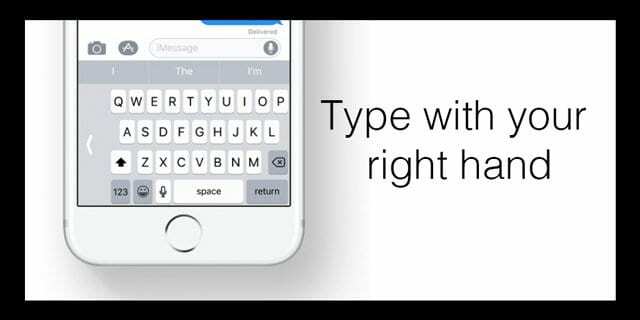
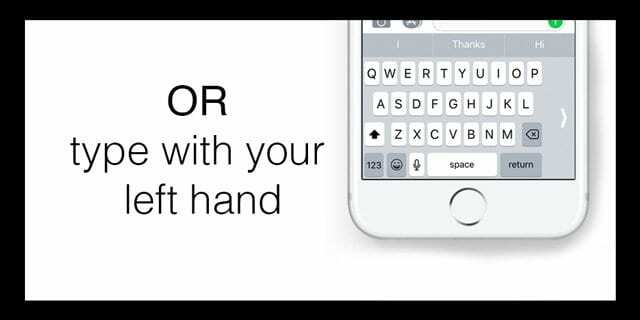
В настоящее время iPhone не поддерживает разделение клавиатуры, и вы также не можете перемещать клавиатуру на экране. Однако, если вы используете iOS 11 и выше, есть возможность использовать клавиатуру для одной руки, как для левой, так и для правой руки. Клавиатуры для работы одной рукой упрощают набор текста на iPhone, используя всего лишь один набор пальцев! К сожалению, одноручные клавиатуры еще не доступны на iPhone 5 или ниже, моделях SE, всех iPad или iPod Touch.
Как использовать одноручную клавиатуру на iPhone
- Откройте приложение, в котором есть текстовый ввод
- Нажмите и удерживайте значок глобуса или смайлика на клавиатуре.
- Коснитесь левого или правого значка одноручной клавиатуры, чтобы изменить
- Чтобы вернуться к настройкам клавиатуры по умолчанию:
- Нажмите белую стрелку рядом с клавиатурой
- Или нажмите глобус или смайлик и выберите центральную клавиатуру
Измените настройки клавиатуры по умолчанию
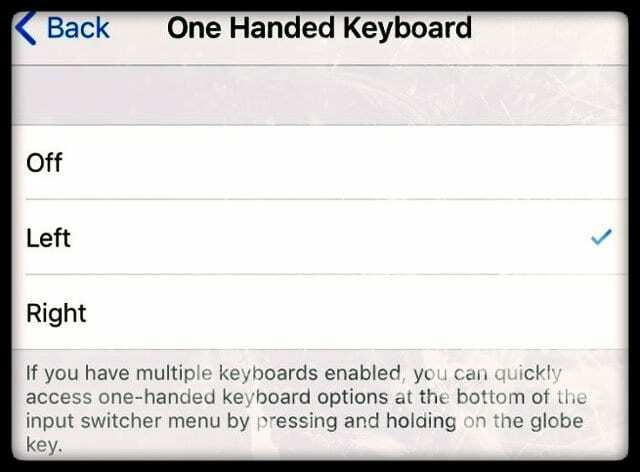
Вы также можете включить набор текста одной рукой из Настройки> Общие> Клавиатуры> Одноручная клавиатура. Если одноручная клавиатура не работает, проверьте, установлен ли у вас режим увеличения вместо стандартного. Чтобы проверить, перейдите в Настройки> Дисплей и яркость> Масштаб дисплея.

На протяжении большей части своей профессиональной жизни Аманда Элизабет (сокращенно Лиз) обучала самых разных людей тому, как использовать СМИ как инструмент для рассказа их собственных уникальных историй. Она кое-что знает об обучении других и создании практических руководств!
Среди ее клиентов Edutopia, Видеоцентр Scribe, Институт Третьего Пути, Кронштейн, Художественный музей Филадельфии, и Альянс Big Picture.
Элизабет получила степень магистра изящных искусств в области создания медиа в Университете Темпл, где она также преподавала в качестве дополнительного преподавателя на их факультете кино и медиаискусства.
Related posts:
- Как в эксель оставить ноль в начале числа
- Как играть в кс го с другом
- Как обновить телефон без wifi
- Oem lock on samsung как отключить через odin
- Отключение этого параметра предотвращает повторение этого конкретного
Во-первых, познакомьтесь с кнопкой на клавиатуре
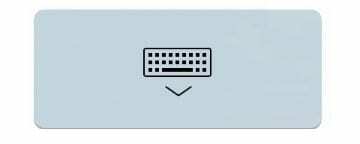
Кнопка клавиатуры — это клавиша в правом нижнем углу (значок выглядит как небольшая клавиатура из точек и линий)