Как раздать интернет с телефон на планшет и наоборот. Настройки для Android и Apple
Большая часть мобильных устройств поддерживают функцию раздачи интернета. Это быстрый процесс с одинаковым принципом работы на всех операционных системах и моделях. Поэтому с тем, как раздать интернет с телефона на планшет, не возникнет никаких проблем.
Раздать интернет с телефона на планшет может быть полезно во многих случаях. Например, нужно совершить какое-либо действие в сети, но обязательно через планшетный компьютер. Таким же образом можно раздать интернет с планшета на смартфон или на компьютер.

Принцип распространения интернета со смартфона заключается в том, что телефон становится точкой доступа беспроводной сети. Для этого используется мобильное подключение 3G или 4G.
Поэтому раздавать интернет с телефона можно только если на SIM-карте положительный баланс и имеется интернет-трафик.
Важно! У операторов мобильной связи идет отдельная тарификация и ограничение скорости на раздачу. Нужно знать, поддерживает ли ваш активный тариф эту возможность и не предусматривает ли дополнительной платы за нее.
В большинстве тарифов дополнительной платы нет, но существует лимит на тарификацию именно через раздачу. Поэтому если смартфон подключается к сети, а при активной точке доступа планшетник подсоединяется, но не выходит во всемирную паутину, то проблема явно в тарифе.
Как раздать интернет с телефона на планшет
Ниже я описал способы раздачи интернета для разных устройствэ
iOs
На iPhone-ах и iPad-ах с подписью Cellular (означает, что поддерживается мобильная связь через сим-карту) есть функция режима беспроводного модема.
Через нее аппарат становится точкой доступа Wi-Fi, к которой могут подключаться прочие гаджеты, в том числе и планшетный компьютер.
Инструкция для того как раздавать интернет с мобильного устройства от Apple:

- Перейти в Настройки.
- Открыть раздел “Режим модема”.
- Переключить ползунок в активное положение.
Чтобы посмотреть имя созданной Вай-Фай сети при раздаче интернета с Айфона, нужно кликнуть на пункт “Пароль Wi-Fi”. Помимо имени здесь можно изменить пароль, который должен состоять не менее чем из восьми символов.
Android
Существует несколько методов для того как раздать интернет на планшет с устройства под управлением операционной системы Андроид: через беспроводную сеть, через USB-подключение, через Bluetooth.
Важно! Так как прошивки и версии Android бывают разные, все названия пунктов и вкладок в нижеперечисленных инструкциях могут различаться.
Беспроводная сеть
Самый популярный и удобный вариант раздачи Вай-Фай с планшета или телефона — точка доступа Wi-Fi. Так можно использовать мобильную сеть с другого аппарата без проводных подключений. Так же этот метод быстрее другого беспроводного способа через Bluetooth.

- Открыть Настройки.
- Перейти в раздел “Беспроводные подключения”.
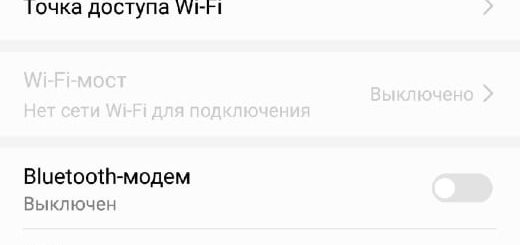
- Нажать на надпись “Точка доступа Wi-Fi”.
- Активировать точку доступа, поместив ползунок во включенное положение.
В этой вкладке можно настраивать беспроводную точку доступа, меняя название сети, пароль и частотный диапазон сигнала. Последняя настройка бывает лишь на телефонах флагманского типа, в ней есть два выбора: 2.4 ГГц и 5 ГГц.
Все гаджеты поддерживают диапазон в 2.4 ГГц, он работает медленнее 5 ГГц, но имеет более расширенную зону действия. Увеличенная скорость в 5 ГГц обоснована тем, что этот диапазон практически не заполнен другими пользователями, будь то соседи или иные пользователи.
Важно! При раздаче точки доступа в 5 ГГц, принимающая сторона на ноутбуке или планшетнике должна поддерживать данный диапазон.
USB-кабель
В данном случае требуется подключение через USB-кабель. Чаще всего способ используется для раздачи интернета на компьютер или ноутбук, потому что стандартные зарядные устройства можно подключить одной стороной к гаджету, а другой к ПК.
Поэтому для раздачи со смартфона на планшетник понадобится соответствующий кабель.

- Открыть Настройки на смартфоне.
- Перейти в “Подключения” или “Ещё”.
- Затем открыть раздел “Точка доступа”.
- Тапнуть на вкладку “USB-модем”.
- Подсоединить аппарат через USB-провод.
- Переместить ползунок на телефоне во включенное положение.
Данный метод удобен тем, что никаких паролей и имен сетей здесь не нужно. Достаточно лишь подсоединить провод и использовать смартфон как модем с мобильным интернетом.
Bluetooth-подключение
Второй вариант для беспроводного подключения, но на этот раз уже по Блютузу. Для этого нужно иметь Bluetooth-модуль как на телефоне, так и на планшетном компьютере.
Далее пошаговые действия простые:

- Перейти в Настройки.
- Открыть раздел “Беспроводные сети”.
- Тапнуть на надпись “Режим модема”.
- Выбрать пункт “Bluetooth-модем”, активировав функцию.
Таким образом сеть будет раздаваться через Блютуз. Для автоматического подключения нужно произвести сопряжение устройств.
Как подключиться к чужому интернету
Подключение к интернету совершается быстро, а конкретный перечень действий зависит от типа подключения. Если используется беспроводная точка доступа, то достаточно лишь включить поиск Wi-Fi сетей, выбрав из списка нужную точку и введя пароль к ней.
Для USB-модема ничего делать не требуется, так как если на принимающем устройстве ничего не подключено, то оно обнаружит девайс и предложит присоединиться к нему.
Если этого не произошло (в случае с компьютером), надо перейти в “Панель управления” через меню Пуск, открыть “Сетевые подключения”, найти вариант в локальных сетях и подключиться к нему.

Ну а в случае с Bluetooth-ом требуется включить этот беспроводной способ, найти смартфон в списке Блютуз-устройств, нажать на него и ввести пароль.
Есть ли особенности раздачи на планшетах разных производителей
Особенности раздачи зависят не от моделей планшета, а от их технических характеристик. В первую очередь это касается поддержки мобильных сетей.
Например, в случае с 3G скорость будет меньше, чем при 4G. Также раздача Вай-Фая настраивается через выбор диапазона частот, и так как этот параметр есть далеко не на всех моделях, его тоже можно отнести к особенностям.
Добавить комментарий Отменить ответ
Об авторе этого сайта

Привет. Меня зовут Петр. Я автор этого сайта. В нем я рассказываю о том, что мне очень интересно. А именно о планшетах. В блоге я пытаюсь простым языком рассказывать о прошивках, настройках и новинках всех современных планшетов. Также большая часть статей посвящена ОС Андроид, которая мне очень нравится
Рубрики сайта
- Графические планшеты
- Интернет для планшета
- Обзоры планшетов
- Подключение
- Программы для планшетов
- Прошивки планшетов
- Разное
- Ремонт планшетов
- Советы
Как раздать интернет с телефон на планшет и наоборот. Настройки для Android и Apple
Как раздавать интернет с телефона на планшет: все способы
Не все общественные места и организации оборудованы точками доступа Wi-Fi. При этом могут возникать моменты, когда интернет крайне необходим для выполнения рабочих задач. Поэтому вопрос, как раздать интернет с телефона на планшет, не теряет своей актуальности. Существует несколько способов поделиться интернетом.
Точка доступа
Одним из самых распространенных способов раздачи сети с телефона является подключение по Wi-Fi.
Для того, чтобы планшет мог войти во всемирную паутину, достаточно иметь под рукой смартфон с операционной системой Андроид либо iPhone.
Дальнейший алгоритм на айфоне прост:
Запуск беспроводного модема через устройства с операционной системой Андроид мало отличается от айфона. Для того, чтобы активировать процесс и пользоваться интернетом с планшета без ограничений необходимо:
По своему желанию пользователь может изменить название точки доступа, изменить пароль либо сделать доступной возможность подключения к смартфону без пароля.
Через кабель
Включить раздачу интернета можно также через кабель, если он находится под рукой. Стандартный провод к смартфонам рассчитан на подключение к стационарному компьютеру. Также стоит помнить, что разъемы у некоторых гаджетов, к примеру, у некоторых устройств от Самсунг, могут отличаться.
Для соединения смартфона с планшетным компьютером приобретается специальный USB-кабель. Далее следует зайти в Настройки, отыскать раздел с подключениями и активировать режим USB-модема.
В отличие от вай-фай раздачи и подключения с помощью Bluetooth кабельное соединение не требует введения пароля.
Bluetooth-подключение
Многие пользователи предпочитают вышеперечисленным способам раздачу интернета на планшет по блютуз. Прежде всего, необходимо удостовериться в том, что Bluetooth имеется в обоих гаджетах.
После проверки наличия модулей выполняется ряд стандартных действий:
- Вход в Настройки.
- Открытие пункта «Беспроводные сети» и подпункта «Режим модема».
- Включение активного режима функции «Bluetooth-модем».
- Сопряжение гаджетов по блютуз.
Как добиться высокой скорости соединения
Соединение через телефон априори не может быть высокоскоростным. Однако если смартфон находится в зоне действия высокоскоростной мобильной сети 4G, скорость будет чуть выше.
Необходимо также учитывать, что, чем меньше количество подключенных к интернету через телефон устройств, тем выше скорость потока интернета.

Минусы раздачи интернета с телефона на планшет
Прежде, чем начать раздавать интернет с телефона на планшет, пользователю необходимо удостовериться в том, что его тариф позволяет сделать смартфон точкой доступа.
Чаще всего провайдеры не снимают дополнительные деньги за использование смартфона в качестве роутера, но лучше все же удостовериться в этом на сто процентов.
Использование телефона для раздачи сети на планшет – это удобно и практично, но есть и ряд минусов:
- Быстрая разрядка аккумулятора на смартфоне.
- Невысокая сравнительно стандартных точек доступа скорость соединения.
Подпишись на Техносовет в социальных сетях, чтобы ничего не пропустить:
Как раздать интернет с телефон на планшет и наоборот. Настройки для Android и Apple
Большая часть мобильных устройств поддерживают функцию раздачи интернета. Это быстрый процесс с одинаковым принципом работы на всех операционных системах и моделях. Поэтому с тем, как раздать интернет с телефона на планшет, не возникнет никаких проблем.
Раздать интернет с телефона на планшет может быть полезно во многих случаях. Например, нужно совершить какое-либо действие в сети, но обязательно через планшетный компьютер. Таким же образом можно раздать интернет с планшета на смартфон или на компьютер.
Принцип распространения интернета со смартфона заключается в том, что телефон становится точкой доступа беспроводной сети. Для этого используется мобильное подключение 3G или 4G.
Читать статью Как удалить аккаунт Google: пошаговая инструкция
Поэтому раздавать интернет с телефона можно только если на SIM-карте положительный баланс и имеется интернет-трафик.
Важно! У операторов мобильной связи идет отдельная тарификация и ограничение скорости на раздачу. Нужно знать, поддерживает ли ваш активный тариф эту возможность и не предусматривает ли дополнительной платы за нее.
В большинстве тарифов дополнительной платы нет, но существует лимит на тарификацию именно через раздачу. Поэтому если смартфон подключается к сети, а при активной точке доступа планшетник подсоединяется, но не выходит во всемирную паутину, то проблема явно в тарифе.
Как раздать интернет с телефона на планшет
Ниже я описал способы раздачи интернета для разных устройствэ
На iPhone-ах и iPad-ах с подписью Cellular (означает, что поддерживается мобильная связь через сим-карту) есть функция режима беспроводного модема.
Через нее аппарат становится точкой доступа Wi-Fi, к которой могут подключаться прочие гаджеты, в том числе и планшетный компьютер.
Инструкция для того как раздавать интернет с мобильного устройства от Apple:
Чтобы посмотреть имя созданной Вай-Фай сети при раздаче интернета с Айфона, нужно кликнуть на пункт “Пароль Wi-Fi”. Помимо имени здесь можно изменить пароль, который должен состоять не менее чем из восьми символов.
Android
Существует несколько методов для того как раздать интернет на планшет с устройства под управлением операционной системы Андроид: через беспроводную сеть, через USB-подключение, через Bluetooth.
Важно! Так как прошивки и версии Android бывают разные, все названия пунктов и вкладок в нижеперечисленных инструкциях могут различаться.
Беспроводная сеть
Самый популярный и удобный вариант раздачи Вай-Фай с планшета или телефона — точка доступа Wi-Fi. Так можно использовать мобильную сеть с другого аппарата без проводных подключений. Так же этот метод быстрее другого беспроводного способа через Bluetooth.
- Открыть Настройки.
- Перейти в раздел “Беспроводные подключения”.
- Нажать на надпись “Точка доступа Wi-Fi”.
- Активировать точку доступа, поместив ползунок во включенное положение.
В этой вкладке можно настраивать беспроводную точку доступа, меняя название сети, пароль и частотный диапазон сигнала. Последняя настройка бывает лишь на телефонах флагманского типа, в ней есть два выбора: 2.4 ГГц и 5 ГГц.
Все гаджеты поддерживают диапазон в 2.4 ГГц, он работает медленнее 5 ГГц, но имеет более расширенную зону действия. Увеличенная скорость в 5 ГГц обоснована тем, что этот диапазон практически не заполнен другими пользователями, будь то соседи или иные пользователи.
Важно! При раздаче точки доступа в 5 ГГц, принимающая сторона на ноутбуке или планшетнике должна поддерживать данный диапазон.
USB-кабель
В данном случае требуется подключение через USB-кабель. Чаще всего способ используется для раздачи интернета на компьютер или ноутбук, потому что стандартные зарядные устройства можно подключить одной стороной к гаджету, а другой к ПК.
Поэтому для раздачи со смартфона на планшетник понадобится соответствующий кабель.
- Открыть Настройки на смартфоне.
- Перейти в “Подключения” или “Ещё”.
- Затем открыть раздел “Точка доступа”.
- Тапнуть на вкладку “USB-модем”.
- Подсоединить аппарат через USB-провод.
- Переместить ползунок на телефоне во включенное положение.
Данный метод удобен тем, что никаких паролей и имен сетей здесь не нужно. Достаточно лишь подсоединить провод и использовать смартфон как модем с мобильным интернетом.
Bluetooth-подключение
Второй вариант для беспроводного подключения, но на этот раз уже по Блютузу. Для этого нужно иметь Bluetooth-модуль как на телефоне, так и на планшетном компьютере.
Далее пошаговые действия простые:
- Перейти в Настройки.
- Открыть раздел “Беспроводные сети”.
- Тапнуть на надпись “Режим модема”.
- Выбрать пункт “Bluetooth-модем”, активировав функцию.
Таким образом сеть будет раздаваться через Блютуз. Для автоматического подключения нужно произвести сопряжение устройств.
Как подключиться к чужому интернету
Подключение к интернету совершается быстро, а конкретный перечень действий зависит от типа подключения. Если используется беспроводная точка доступа, то достаточно лишь включить поиск Wi-Fi сетей, выбрав из списка нужную точку и введя пароль к ней.
Читать статью Решено Как восстановить удаленные контакты на Андроид?
Для USB-модема ничего делать не требуется, так как если на принимающем устройстве ничего не подключено, то оно обнаружит девайс и предложит присоединиться к нему.
Если этого не произошло (в случае с компьютером), надо перейти в “Панель управления” через меню Пуск, открыть “Сетевые подключения”, найти вариант в локальных сетях и подключиться к нему.
Ну а в случае с Bluetooth-ом требуется включить этот беспроводной способ, найти смартфон в списке Блютуз-устройств, нажать на него и ввести пароль.
Есть ли особенности раздачи на планшетах разных производителей
Особенности раздачи зависят не от моделей планшета, а от их технических характеристик. В первую очередь это касается поддержки мобильных сетей.
Например, в случае с 3G скорость будет меньше, чем при 4G. Также раздача Вай-Фая настраивается через выбор диапазона частот, и так как этот параметр есть далеко не на всех моделях, его тоже можно отнести к особенностям.
Добавить комментарий Отменить ответ
Об авторе этого сайта
Привет. Меня зовут Петр. Я автор этого сайта. В нем я рассказываю о том, что мне очень интересно. А именно о планшетах. В блоге я пытаюсь простым языком рассказывать о прошивках, настройках и новинках всех современных планшетов. Также большая часть статей посвящена ОС Андроид, которая мне очень нравится
Как раздать интернет другим пользователям с Android устройства
Раздача интернета — это совместное использования мобильного соединения Вашего телефона с другим устройством, таким как ноутбук или планшет, подключенные к Интернету через соединение с данным телефоном. Существует несколько способов раздачи интернета на Android.
Данная возможность полезна когда Вы находитесь в месте, где нет доступа к Wi-Fi, но есть доступ к сотовым данным и Вы хотите что-то сделать на своем компьютере, а не на телефоне.
Сколько это стоит
Обычно, Вам нет необходимости дополнительно платить за данную возможность. У Вас будет расходоваться трафик с устройства, которое предоставляет доступ, поэтому, если у Вас подключен тариф с безлимитным интернетом, то нет поводов для беспокойства.
Есть конечно и минусы. Во время раздачи интернета смартфон активно потребляет энергию, поэтому не удивляйтесь, что устройство проработает меньше времени до того как разрядится. Если Вы не часто используете раздачу трафика, то отключайте ее, чтобы сэкономить электроэнергию на Вашем телефоне Android и поддерживать его работу дольше.
Типы раздачи трафика
Мы рассмотрим, как использовать каждый метод. Вот их виды:
- Wi-Fi-модем: раздача через Wi-Fi превращает Ваш телефон в небольшую точку доступа Wi-Fi. Он создает сеть Wi-Fi, через которую Вы подключаетесь с компьютера. Этот метод имеет приличную скорость, и Вы можете подключить более одного устройства, но батарея будет разряжаться быстрее, чем если бы Вы использовали один из следующих вариантов.
- Bluetooth-модем: Bluetooth-модем значительно медленнее Wi-Fi, но он потребляет меньше батареи. Вы можете подключать только одно устройство одновременно через Bluetooth. Этот вариант, вероятно, не стоит использовать, если Вы не пытаетесь растянуть заряд батареи.
- USB-модем: USB-модем имеет самую быструю скорость, но Вам нужно подключить свой телефон к компьютеру с помощью USB-кабеля. Аккумулятор Вашего телефона не будет разряжаться, потому что он будет получать питание от USB-порта Вашего компьютера.
В дополнение к стандартным вариантам раздачи интернета с Android существуют другие способы, которые Вы можете использовать:
- Сторонние приложения: Вы можете установить сторонние приложения и использовать их для раздачи интернета.
- Обратный модем: в редких случаях Вам может потребоваться обмен интернет-соединением Вашего компьютера с телефоном Android. Это полезно, если у Вас есть только проводное Ethernet-соединение и у Вас нет доступа к Wi-Fi.
Далее мы расскажем о каждом из этих способов.
Wi-Fi-модем
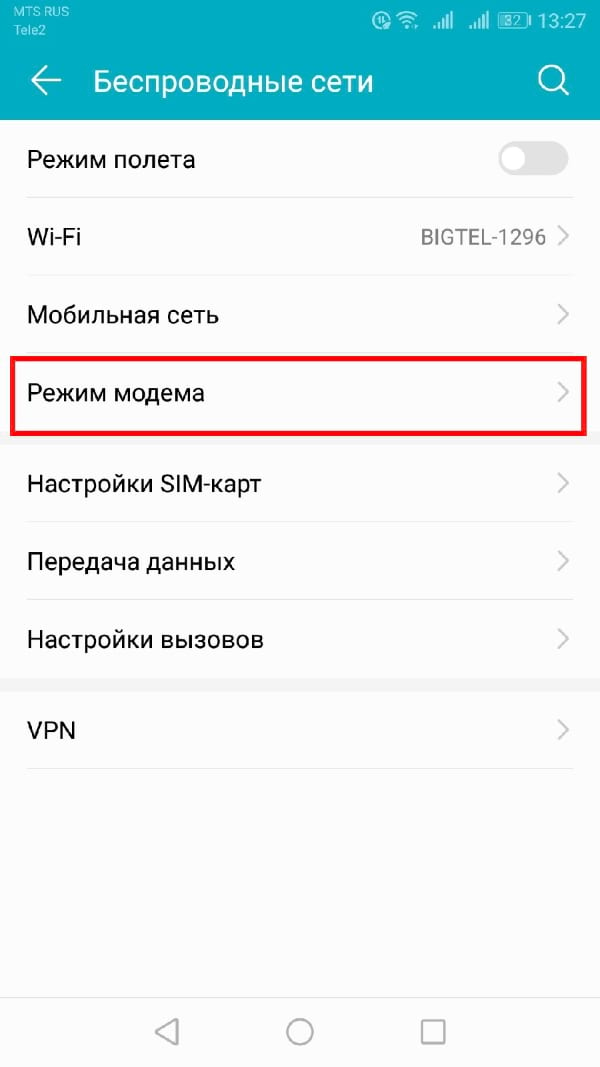
У Android есть встроенная функция Wi-Fi модема. Мы покажем пример на устройстве Honor 8 Lite по управлением EMUI 8. На устройствах других производителей процесс должен быть похожим. Чтобы получить доступ к этой функции, откройте экран настроек Вашего телефона, нажмите на пункт «Беспроводные сети» и нажмите «Режим модема».

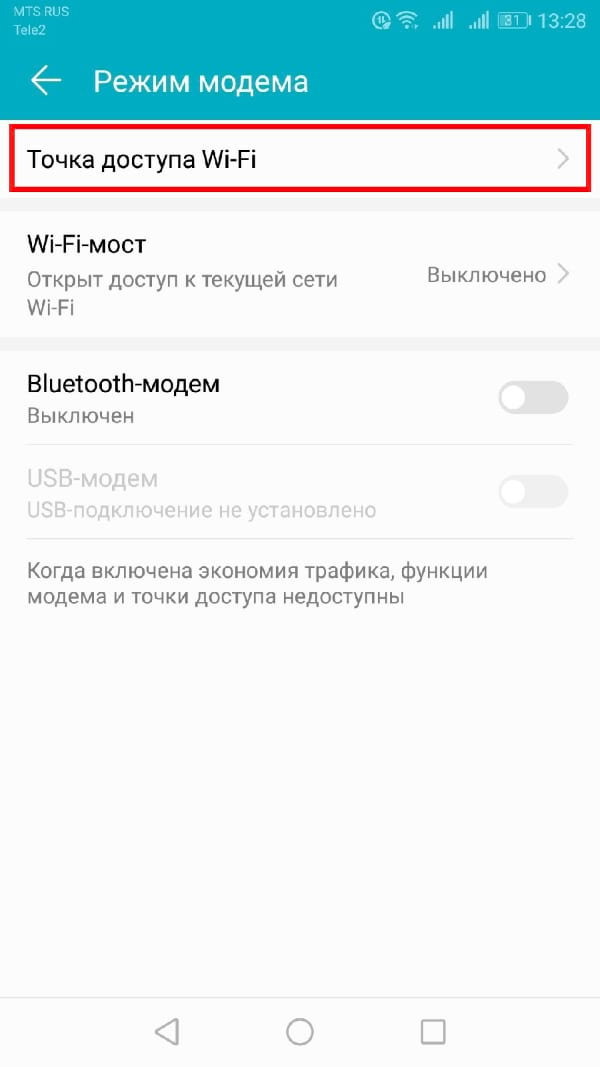
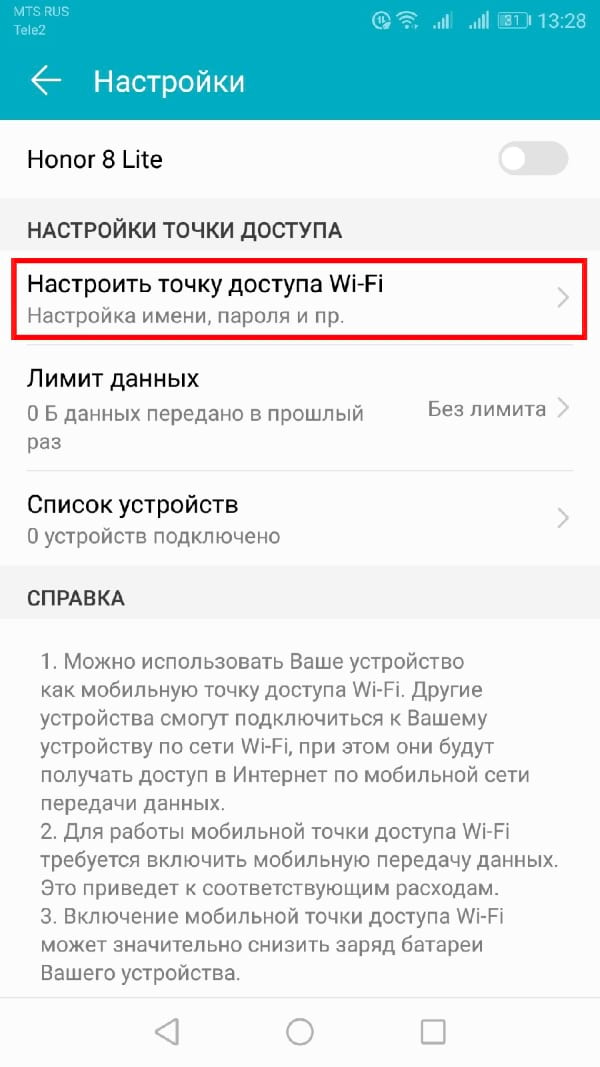
Нажмите «Точка доступа Wi-Fi» и следом «Настроить точку доступа Wi-Fi» и Вы сможете настроить точку доступа Wi-Fi Вашего телефона, изменить его идентификатор SSID (имя) и пароль. Оставьте WPA2 PSK, если Вам не нужно использовать более старое устройство, которое не поддерживает этот стандарт шифрования. WPA2 PSK — самый безопасный вариант, если Вы не хотите, чтобы другие люди подключались к Вашей точке доступа и использовали Ваш трафик.
Читать статью Sova X: Революция в использовании ВКонтакте только начинается!

После настройки параметров включите точку доступа. Теперь Вы можете подключиться к точке доступа Wi-Fi Вашего телефона со своего ноутбука, планшета или любого другого устройства.
Bluetooth-модем
Вы также можете выбрать модем через соединение Bluetooth. Если Ваш ноутбук имеет встроенный Bluetooth, Вы можете включить Bluetooth на Вашем телефоне и включить Bluetooth-модем.
Во-первых, Вам необходимо подключить компьютер к телефону. В Windows 10 откройте меню Bluetooth и убедитесь, что устройство доступно для обнаружения.
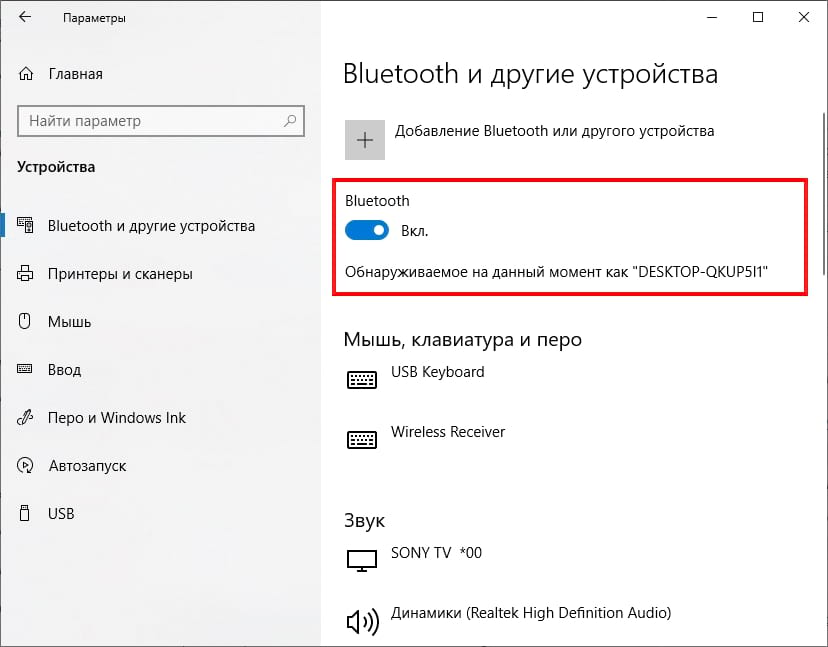
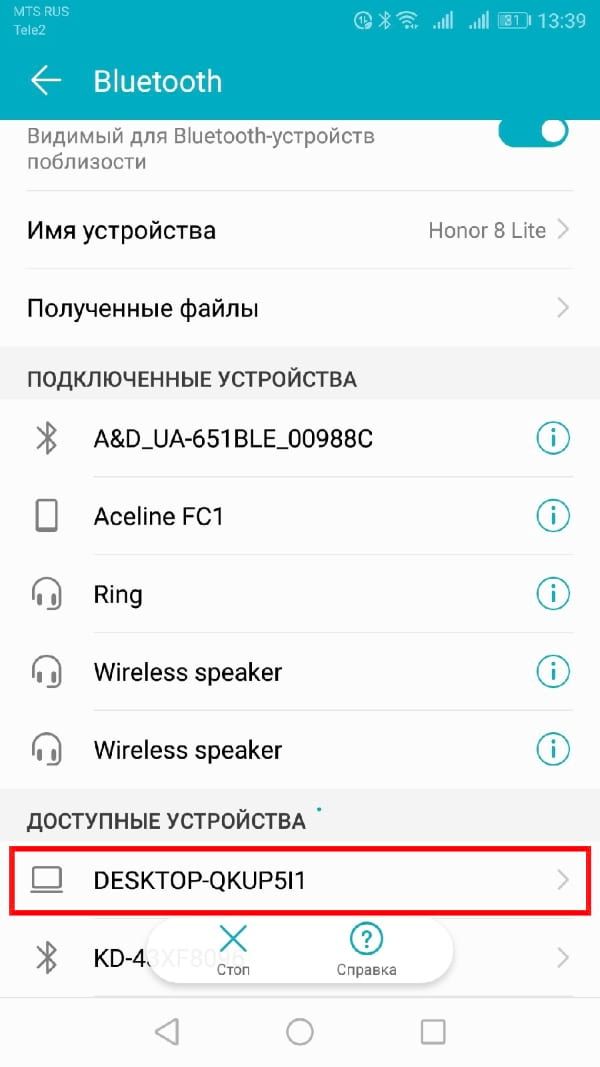
В телефоне перейдите в настройки Bluetooth и найдите новые устройства для сопряжения. Подождите, пока Ваш компьютер появится. Когда он появится, нажмите на него, чтобы начать процесс сопряжения.
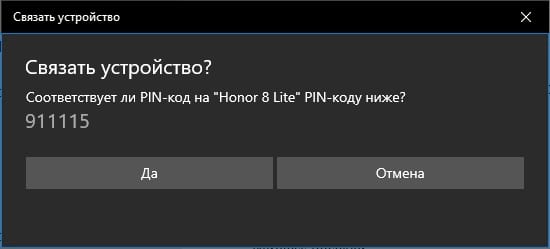
Когда оба устройства начнут обмениваться данными, Вы получите подсказку для каждого запроса, чтобы подтвердить, что уникальный код одинаков на устройствах. Если это так (и должно быть так), нажмите «Соединить» как на телефоне, так и на компьютере. После этого они должны быть подключены через Bluetooth.
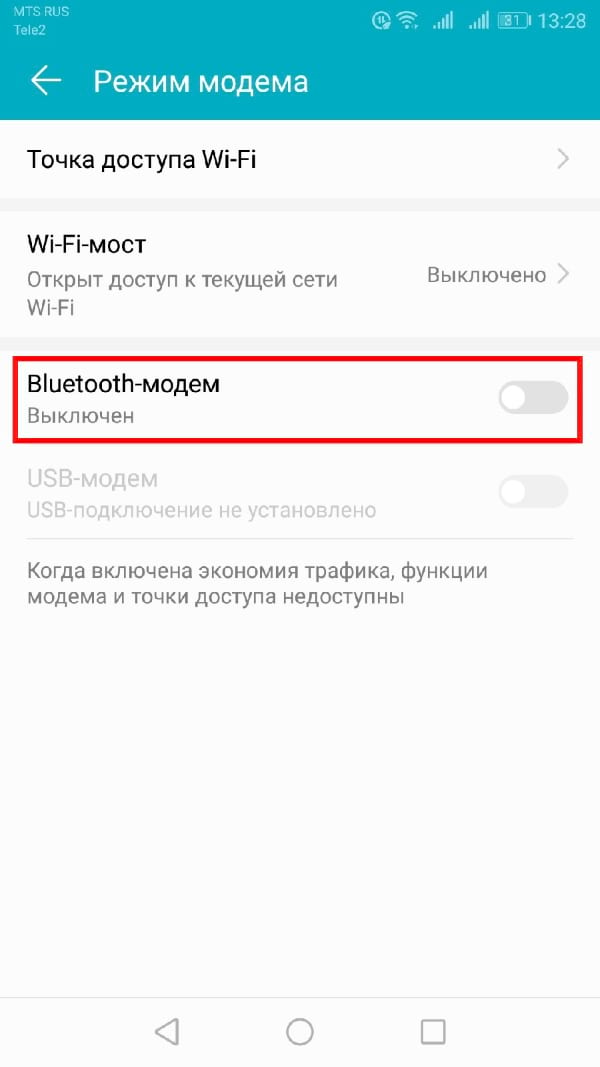
Теперь, когда устройства соединены, Вы почти готовы использовать функцию Bluetooth-модема. Сначала вернитесь к экрану «Режим модема» на телефоне, затем включите Bluetooth-модем.
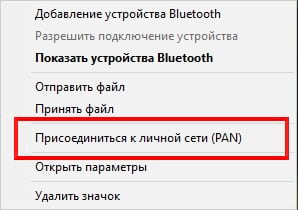
Вернувшись к компьютеру, щелкните правой кнопкой мыши значок Bluetooth на панели задач и выберите «Присоединиться к личной сети (PAN)».
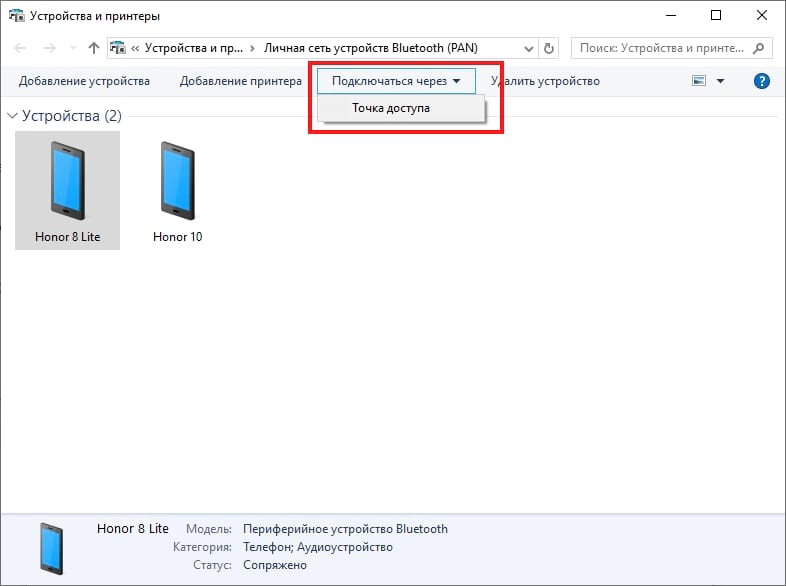
Когда откроется это меню, Ваш телефон должен присутствовать в списке. Нажмите на него, затем в раскрывающемся списке «Подключаться через». Выберите «Точка доступа».
Теперь Вы можете использовать соединение Bluetooth для доступа в Интернет.
USB-модем
Подключите телефон к компьютеру через USB-кабель, и Вы увидите, что опция USB-модема станет доступной. Включите ее.
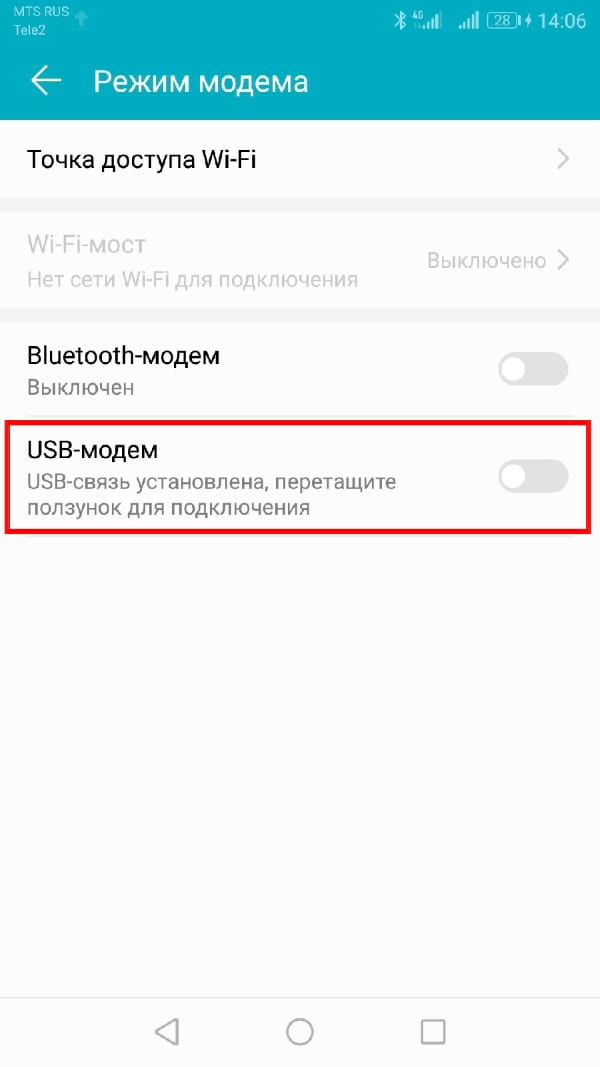
Ваш компьютер должен автоматически определить новый тип интернет-соединения и сделать его доступным.
Сторонние приложения
Существует довольно много сторонних приложений для этой цели, которые можно загрузить из Google Play. Однако многие из них являются платными или требуют root-доступа.
PdaNet+ поддерживает Bluetooth и USB-модем на всех телефонах Android, а Wi-Fi-модем работает только на некоторых телефонах.
Бесплатная версия автоматически отключится и заставит вас время от времени включать ее — Вы можете заставить ее перестать беспокоить Вас, заплатив за полную версию. В отличие от многих других таких приложений, PdaNet не требует root-доступа. Встроенная функция привязки Wi-Fi является новой в PdaNet+ и аналогична популярному приложению FoxFi.
Вы также можете поискать другие приложения в Google Play, если Вам нужно бесплатное приложение, использующее root и не требующее регулярного его повторного включения, или если PdaNet+ не может предоставить доступ Wi-Fi на Вашем телефоне. В этом случае мы рекомендуем использовать модуль Magisk/Xposed, который обходит ограничения Вашего оператора.
И, наконец, если у Вас есть root права, Вы можете изменить режим привязки — подключите телефон к компьютеру и подключитесь к Интернету через компьютер. Это довольно редкая ситуация, но Вы можете когда-нибудь оказаться в офисе, где нет Wi-Fi. Если Вы можете подключить свой телефон Android к компьютеру с проводным подключением к Интернету с помощью USB-кабеля, Вы можете поделиться его проводным подключением к Интернету.
Вам понравится
1 Комментарий
Добрый день. Как с телефона huawei раздавать интернет на два других телефона? Просто один когда подключается, то второй телефон подключить уже нельзя, в настройках ни чего найти не могу. А у мужа к самсунгу даёт автоматом подключиться. Что можно сделать?
- Как разблокировать телефон (планшет) на Android, если забыл пароль или графический ключ
- Как сделать так, чтобы Android выглядел как Windows Phone
- Какие смартфоны получат обновление до Android 7.0 Nougat?
- 4 программы для управления телефоном с компьютера
Как раздать интернет с планшета на телефон пошаговая инструкция
Каждый пользователь планшета размышлял о возможности превращения девайса в переносную точку доступа, чтобы с него можно было раздать интернет на ноутбук или любой другой гаджет. Любой желающий запросто сможет это совершить самостоятельно при помощи данной статьи, но важно, чтобы на устройстве был подключен мобильная передача данных, потому что при активации точки доступа вы автоматически отключитесь от интернета, к которому могли быть подключены. Итак, приступим к самим настройкам.
Подробности раздачи интернета с Андроидов описаны в следующем видео:
Как раздать Вай-Фай с планшета на Android:
- Зайдите в меню, затем найдите ярлык «Настройки» и нажмите.
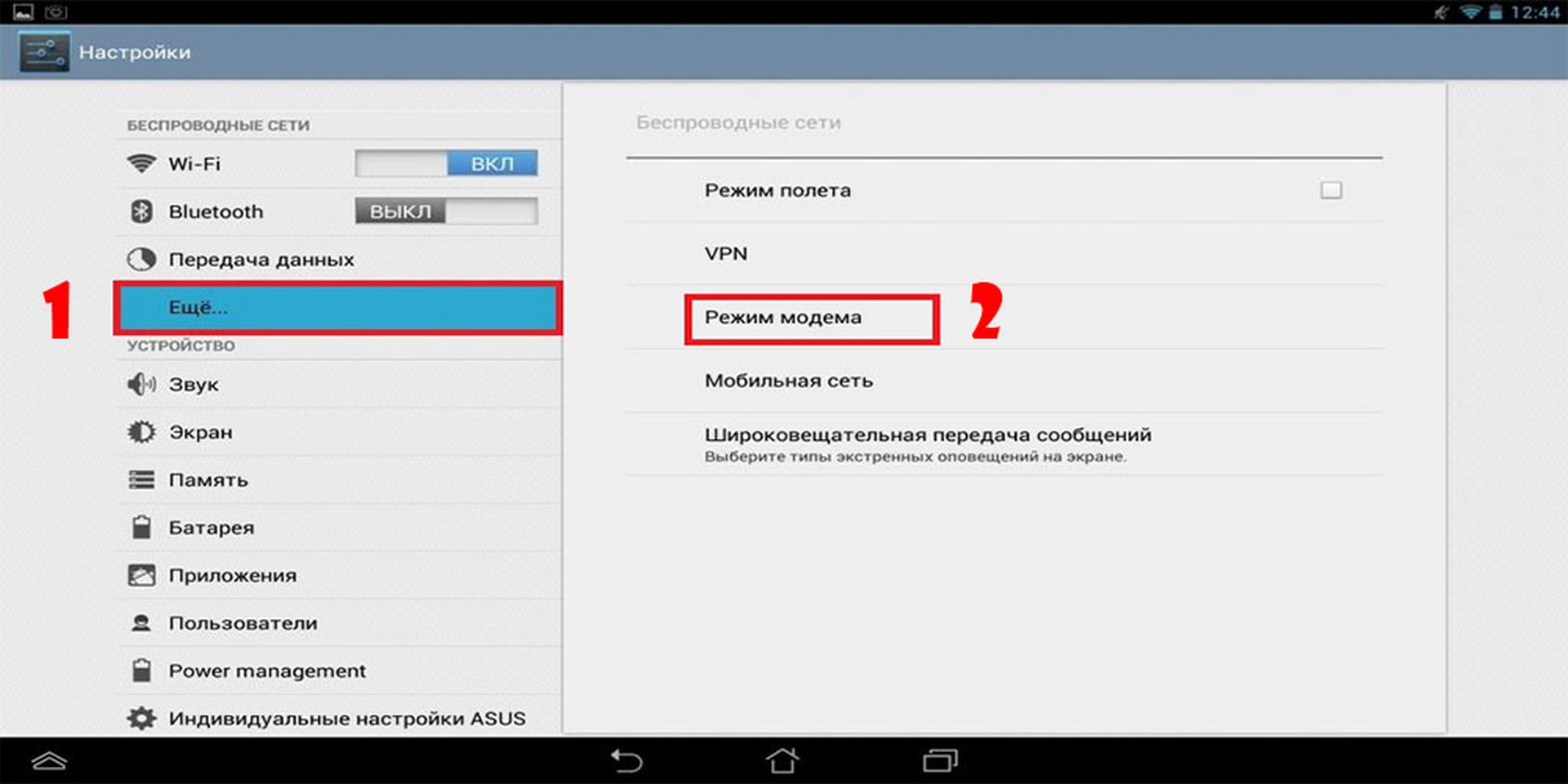
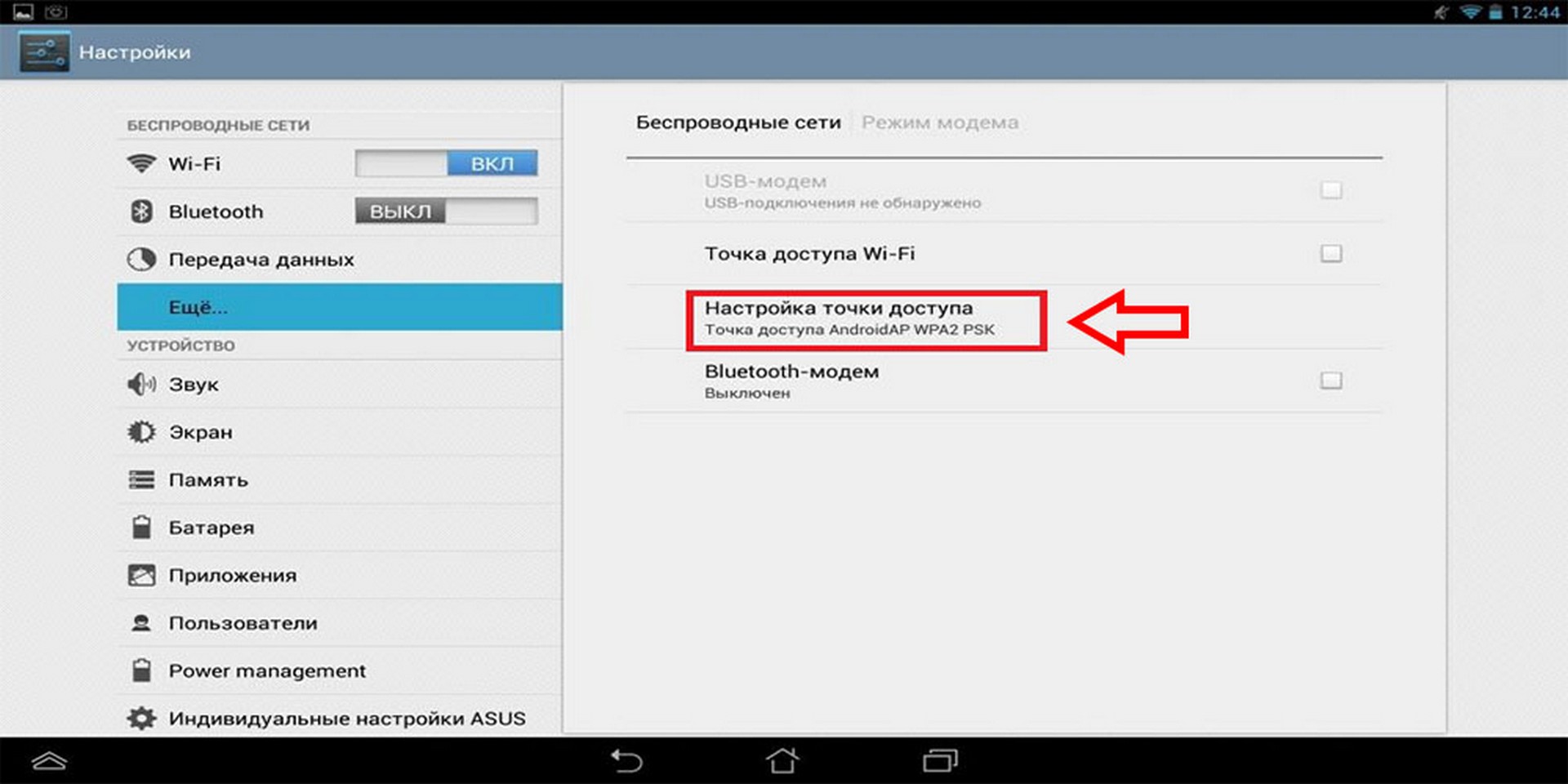
- После этого требуется найти пункт «Еще» и нажать на него.
- Теперь надо выбрать «Режим модема» – именно он понадобится нам, чтобы раздавать Wi-Fi с планшета.
- Необходимо найти строчку с надписью: «Точка доступа Wi-Fi» и перейти по ней.
- Перед вами откроется меню. Вы можете сразу раздавать internet, установив переключатель в состояние ВКЛ. Но мы рекомендуем изменить название и пароль точки доступа. Для этого найдите пункт «Настройка точки доступа Wi-Fi» и нажмите на него.
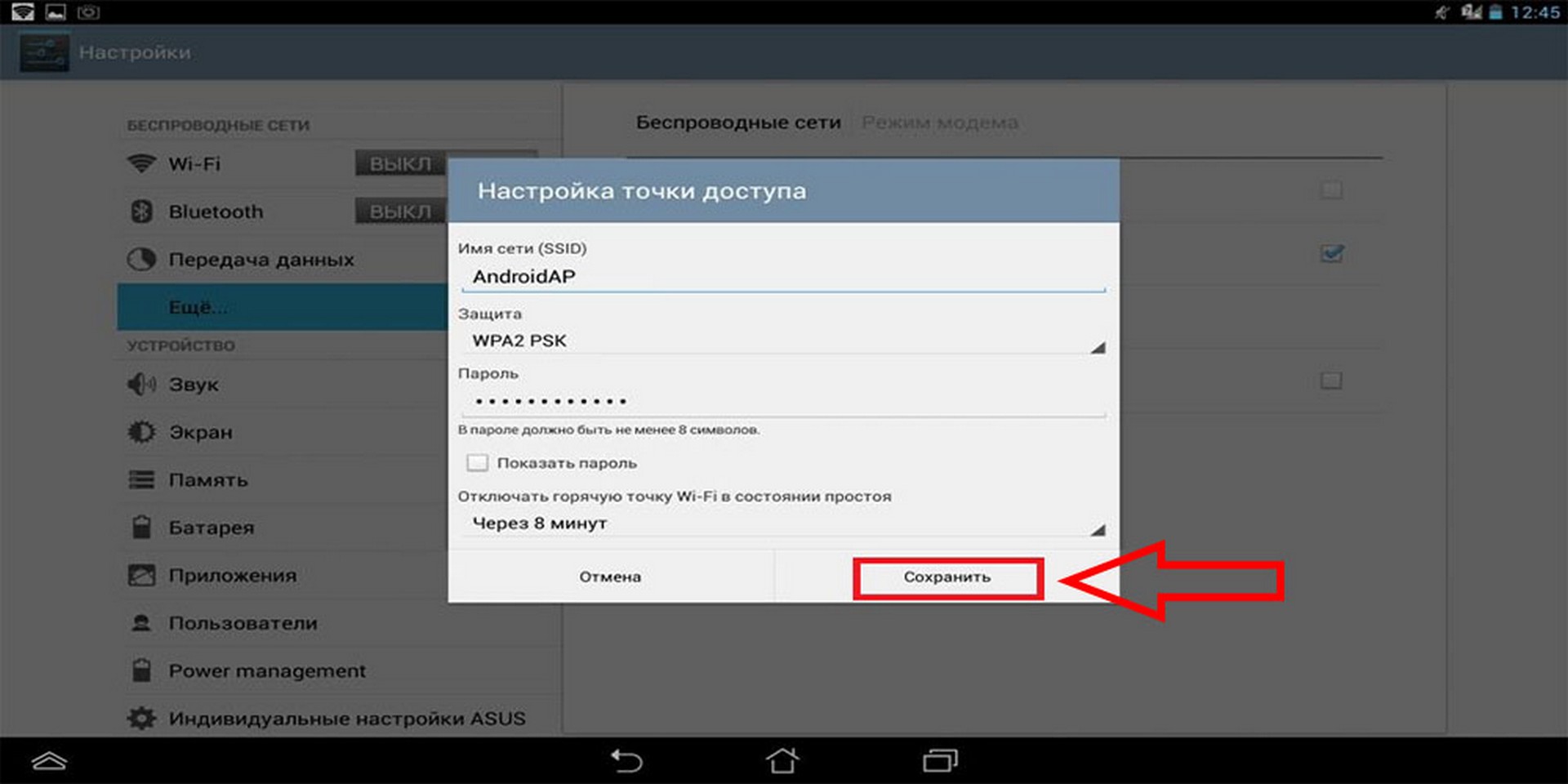
- После чего откроется окошко, где вы сможете изменить имя сети, пароль, тип защиты. Если хочется изменить имя, то необходимо в строчку с одноименным названием ввести новое имя своей точки доступа на латинском языке, также можно использовать цифры. Чтобы изменить тип защиты или вовсе убрать пароль (в таком случае всякий сосед сможет подключиться к вашему интернету), необходимо в пункте «Защита» выбрать либо другой тип защиты, либо выбрать пункт «Нет». Для изменения пароля нужно в графу «Пароль» ввести новую комбинацию букв и цифр, которая должна состоять минимум из 8 символов. Затем нажмите на кнопку «Сохранить» и включите точку доступа.
iOS
Чтобы раздать интернет на ноутбук или другое устройство с планшета под управлением iOS, следуйте нашей инструкции:
- Перед тем, как превращать гаджет в модем, стоит убедиться в том, что на нем есть доступ к интернету. Для этого пройдите в настройки, затем «Сотовые данные» и, если тумблер подсвечен зеленым цветом, то значит интернет включен. Тут же, в отделе «Голос и данные» можно выбрать и стандарт сети.
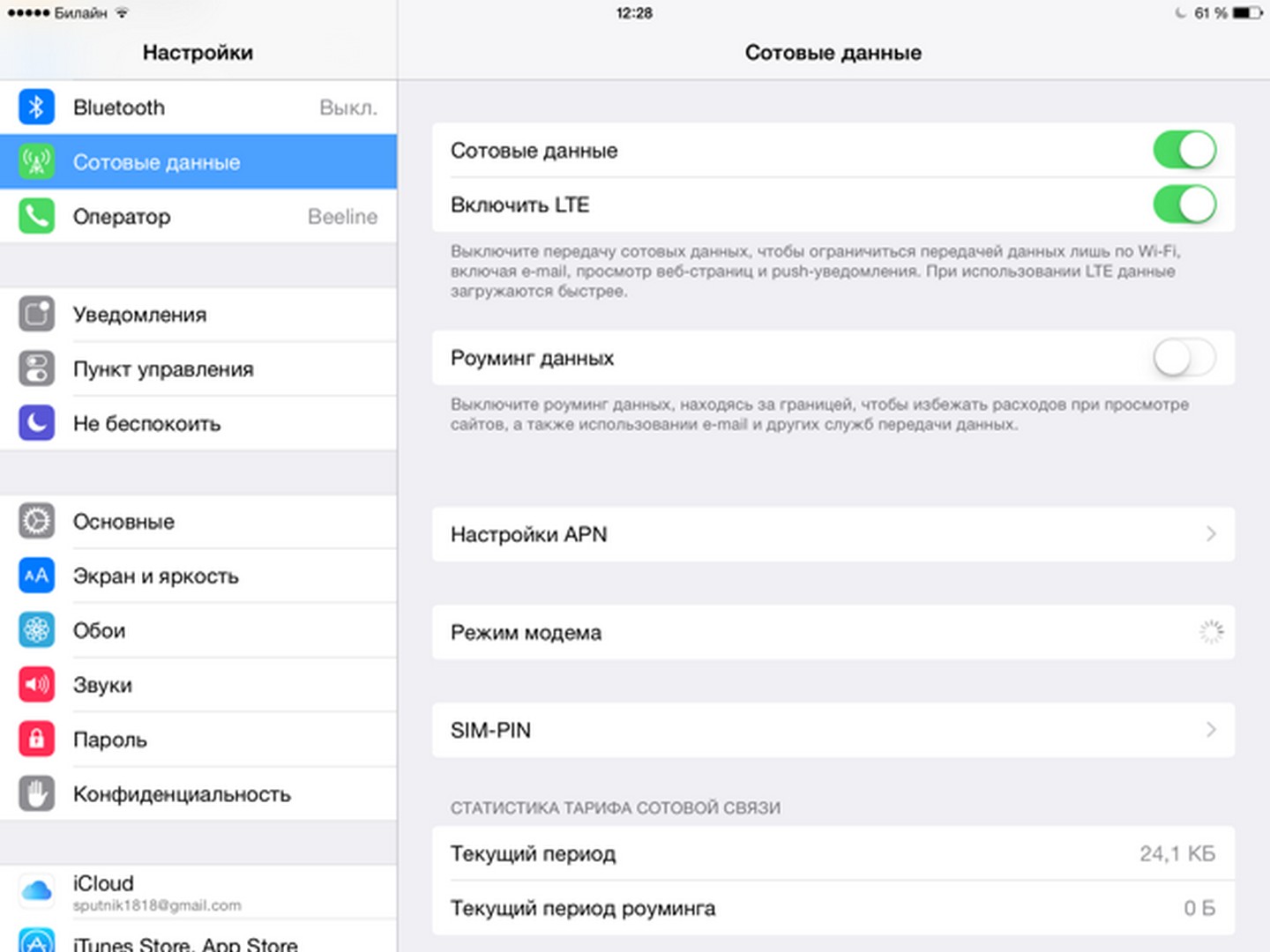
- После того, как вы убедились, что интернет включен, перейдите в «Настройки», а затем в «Сотовые данные».
- Теперь выберите раздел «Режим модема». В данном разделе можно изменить пароль. Для этого найдите строку «Пароль Wi-Fi», щелкнете по ней, измените пароль под себя и нажмите сохранить.
- Теперь просто нужно перевести выключатель в режим ВКЛ.
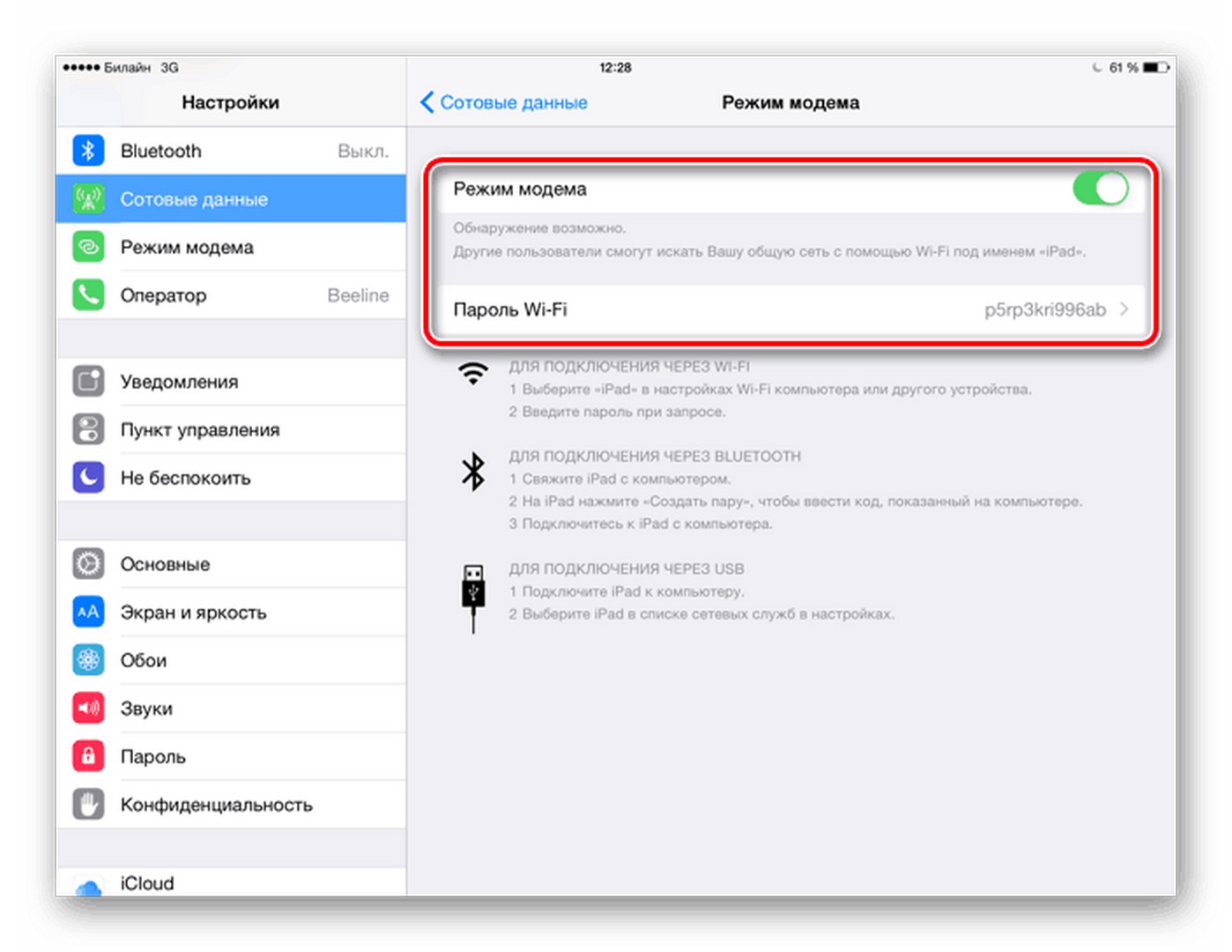
Мы выполнили настройку и включение нашей мобильной точки доступа, теперь расскажем, как подключиться к ней на разных устройствах.
Настройка точки доступа на iOS описывается в следующем видео:
Как подключиться?
Вот порядок действий:
- На ноутбуке или персональном компьютере на панели задач нужно найти значок сети (по стандарту это изображение монитора с вилкой), затем кликнуть по этому символу, выбрать подключение с тем именем, которое вы дали при настройке вашей точки доступа и нажать на кнопку «Подключиться».
- Далее необходимо ввести ключ безопасности и нажать ОК.
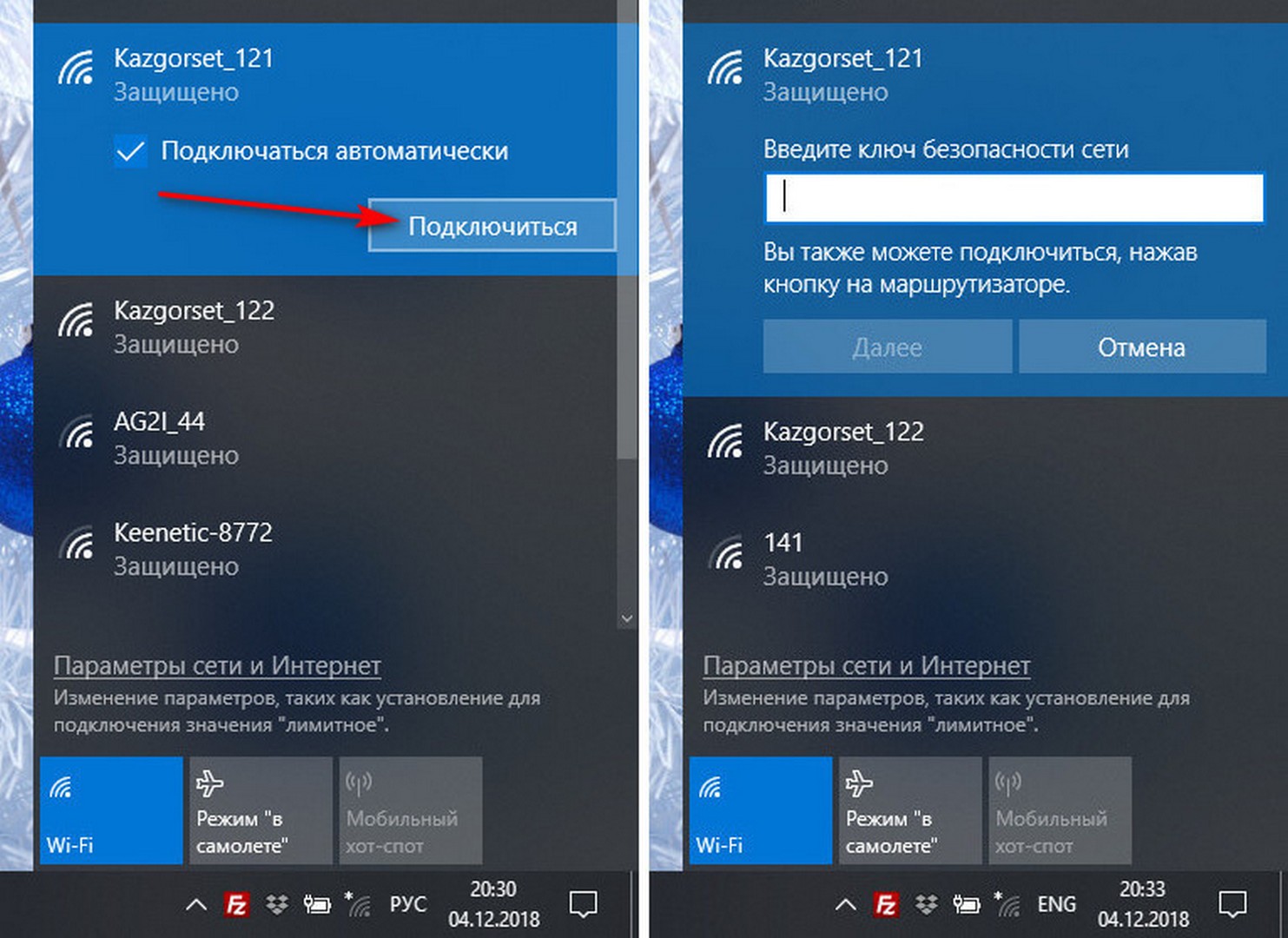
- В случае правильного ввода пароля, перед вами появится окно, в котором нужно будет выбрать вид сетевого размещения. Сделать выбор очень легко. Если вы находитесь дома, то следует выбрать «Домашняя сеть», если на работе – «Сеть предприятия», а если же в каком-то людном месте – «Общественная сеть».
- Затем следует проверить доступ к интернету. Для этого вы заходите в браузер и открываете любую вкладку.
Как подключиться к Wi-Fi с телефона:
- Необходимо включить Wi-Fi и войти в настройки смартфона;
- Теперь нужно нажать на иконку Wi-Fi;
- Перед вами находится список сетей. Теперь следует найти вашу, ввести ключ безопасности и «Подключиться».
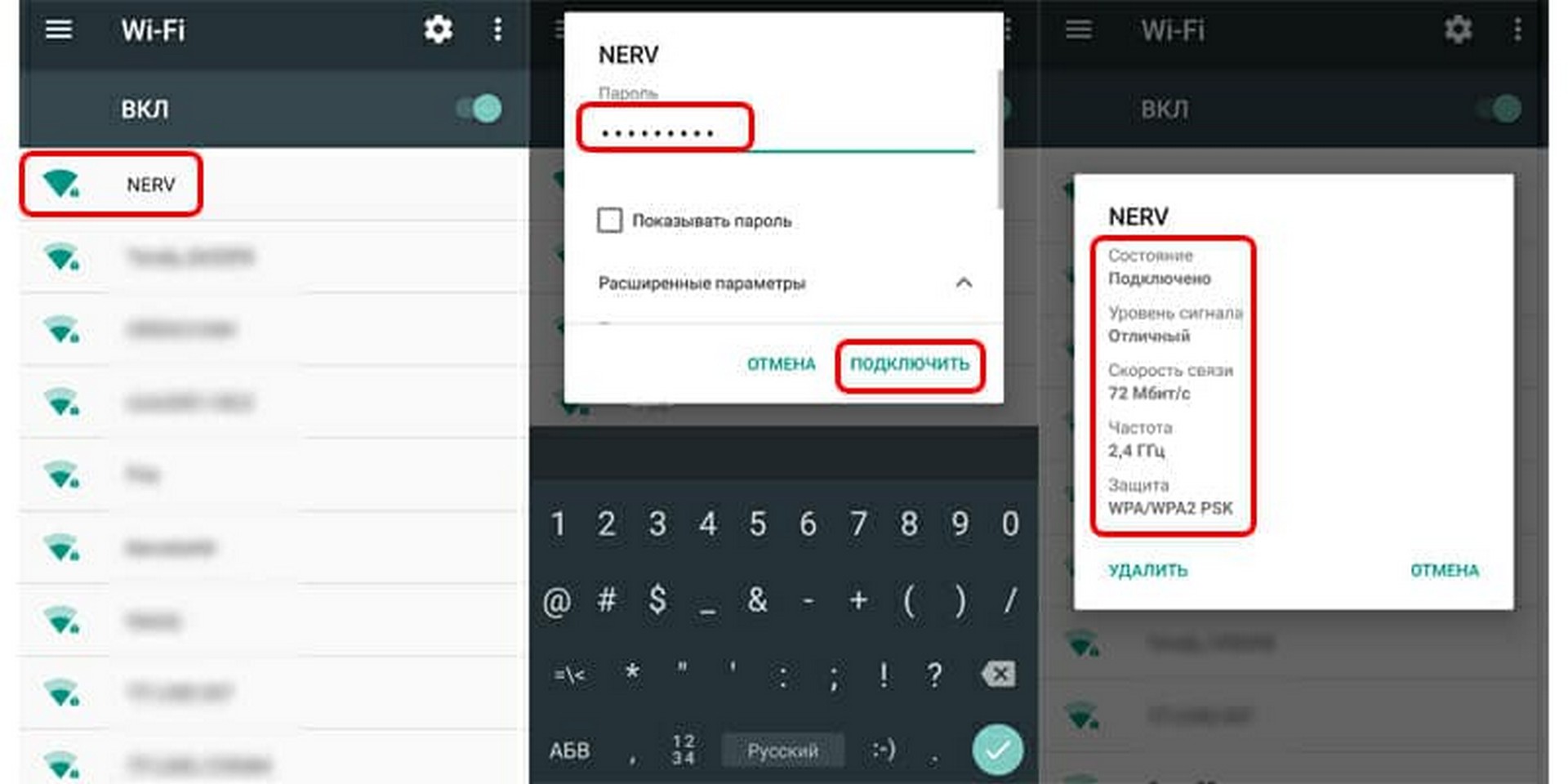
Сегодня вы узнали, как создать, настроить и раздать интернет с планшетного компьютера, а также как подключиться к сети с ноутбука или мобильного телефона.
На чтение 3 мин. Опубликовано 15.04.2020
Каждому владельцу современного гаджета важно знать, как раздать интернет с планшета. Большому количеству девайсов можно передавать созданный трафик.
Каждый современный гаджет может раздавать интернет, превращаясь при этом в Wi-Fi-точку. При помощи лишь одного устройства можно обеспечить сетью несколько девайсов.
Создание точки доступа
Наиболее комфортными рядовому пользователю способами создания точек раздачи трафика являются следующие 3 метода, инструкция к ним тоже будет приведена:
- Подключение через Bluetooth.
- Использование USB-модема.
- Непосредственная точка доступа.
Создание источника сети
Вот, что потребуется для этого:
- Необходимо включить мобильный интернет на планшете, зайти в настройки.
- Нажать на кнопку «Еще» для разворачивания списка настроек беспроводной сети.
- Выбрать режим модема.
- В окне «Точка доступа WLAN» надо установить переключатель на режим включено.
- Нужно зайти в «настройки WLAN», для этого надо нажать на соответствующее окно с настройками.

Создание точки доступа
В новом окне нужно задать несколько следующих параметров:
- Имя, под которым будет зарезервирован Wi-Fi.
- Защита. Если источник с общим доступом — надо нажать «открытый». Если лишние подключения нежелательны, то выбрать WPA2-PSK.
- Теперь нужно настроить параметры Wi-Fi: ввести пароль. Он должен состоять минимум из 8 символов, при этом он не должен отличаться простотой. Сложность пароля подразумевает увеличение надежности использования девайса: планшета, ноутбука или любого иного гаджета, ставшего источником wi-fi.
Также на некоторых устройствах (которые обычно базируются с ОС Андроид) в этом же окне можно выбрать максимальное количество пользователей, которые могут подключаться к созданной сети.
Дополнение
Планшеты могут иметь функцию автоотключения точек доступа. Она позволит отключать их при бездействии по истечении определенного времени, которое тоже можно установить.
Все, что необходимо для правильного функционирования, выполнено. Теперь можно воспользоваться «вай-фаем».
Подключение по Bluetooth
Надо подключить смартфон или планшет к другому девайсу? Для этого следует выбрать «Сеть и интернет», затем нажать «Точка доступа и модем». Теперь остается активировать окошко «Bluetooth-модем». Все, подключение с помощью «блютуз» совершено.
Важно! При раздаче трафика большое количество планшетов очень быстро разряжается. Поэтому рекомендуется снизить яркость дисплея, закрыть все приложения, в общем, минимизировать активность, которая потребляет энергию. Или же просто поставить девайс заряжаться на период, пока он раздает Wi-Fi.
Использование USB-модема
Если у планшета есть USB-порт, то можно соединить его с телефоном при помощи разъема для USB и разъема для зарядки. Если такого порта нет, то можно купить адаптер. Для подключения устройств необходимо:
- Включить оба девайса.
- Проверить правильность работы.
- Включить интернет на смартфоне.
- Соединить девайсы с помощью кабеля.
- Активировать режим «модем».
Если окно режимов при синхронизации не появилось, следует повторно провести соединение посредством кабеля.
Современный мир не перестает удивлять: за последние годы было совершено множество прорывов в интернет-сфере. Сегодня даже телевизору или компьютеру можно раздать интернет с помощью всего лишь одного планшета. Универсальность получения сети поражает, к тому же сделать источник трафика не составляет никаких трудностей: достаточно выполнить несколько простых шагов.
Ньюсмейкер. Следит за новостями из мира технологий и рассказывает о них.
Ньюсмейкер. Следит за новостями из мира технологий и рассказывает о них.
Совсем недавно несколько посетителей сайта интересовались как раздать интернет с планшета на Андроид по Wi-Fi сети. «А ведь действительно — это актуальная тема для многих», — подумал я и взялся за работу над этой статьей. Безусловно, для бывалых раздать Wi-Fi с Андроида совсем не сложно, но вот начинающие или до поры до времени не сталкивающиеся с этим моментом люди испытывают некоторые трудности. Возможно, вы еще не смоделировали для себя ситуацию или не были в положении, когда срочно нужно выйти в глобальную сеть, а потому не совсем понимаете зачем вообще нужна возможность раздавать интернет с планшета или смартфона.
Представьте себе, что вы находитесь с близкими на пикнике недалеко от города. У Вас есть мобильное Android устройство с подключенным к нему 3G Интернетом, а у родственников и друзей есть планшет и смартфон, а вот беспроводного выхода в глобальную сеть нет. Один из ваших попутчиков занимается онлайн-бизнесом или какой-нибудь другой трудовой деятельностью. И вот ему, во что бы то ни стало, нужно срочно выйти в интернет со своего устройства, а доступа то у него нет. Вот вы и можете выручить друга и раздать Wi-Fi со своего устройства.
Кроме этого, вы сами можете стать заложником подобной ситуации. Ведь нередко в дороге мы используем ноутбук для решения разных задач и хорошо если поблизости есть свободная зона Wi-Fi чтобы выйти в сеть. А вот если открытого Wi-Fi доступа нет, то можно имеющийся планшет или смартфон с ОС Android настроить как 3G роутер. Суть в том, что ситуации у нас могут быть самые разные, а решение порой довольно простое.
Настройка планшета, смартфона с Android в режим 3G роутера.
Следует сказать, что интерфейс устройств на базе ОС Android может несколько отличаться, но смысл активации опции точки доступа беспроводной сети Wi-Fi у всех похож. Предполагается, что у вас вставлена sim-карта в планшет/смартфон или к устройству подключен USB 3G модем от оператора и настроена сеть Интернет. Если же сеть не настроена, то обратитесь за необходимыми настойками к своему оператору.
Итак, чтобы раздать Wi-Fi с Android, нужно зайти в «Настройки» своего устройства. Перейти в раздел «Беспроводные сети», найти вкладку «Еще…» и перейти в опцию «Точка доступа Wi-Fi». На некоторых устройствах с ОС Android эта функция может иметь имя «Режим модема».
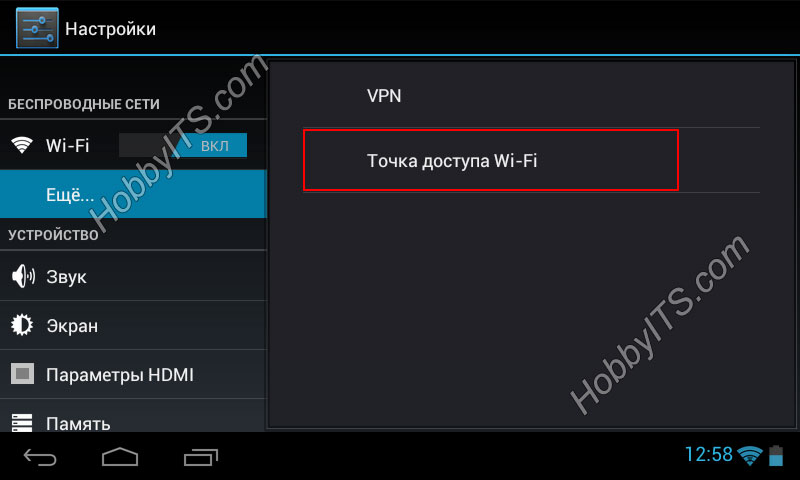
Чтобы перевести устройство в режим раздачи Wi-Fi, нужно активировать (установить флажок) функцию «Точка доступа Wi-Fi» и перейти к ее настройке.
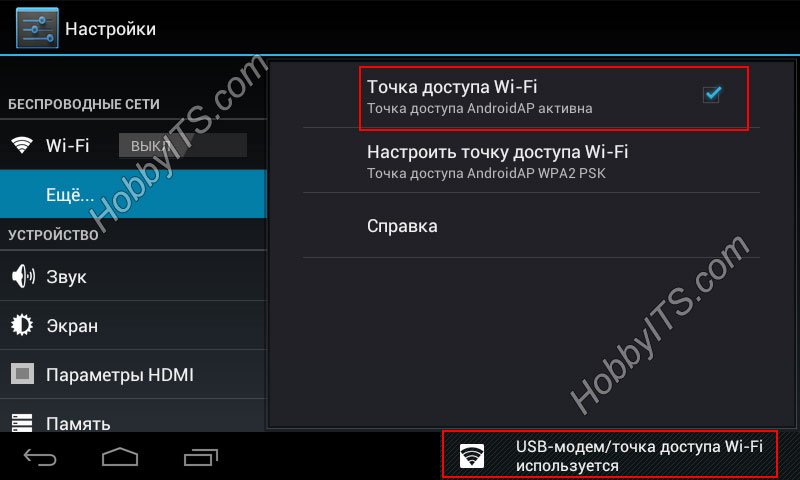
В настройках точки доступа можно изменить SSID (имя сети) AndroidAP присвоенное по умолчанию. Защиту беспроводной сети лучше оставить как есть «WPA2-PSK». Пароль может быть из букв, цифр и любых знаков клавиатуры из английской раскладки, но длина должна составлять не менее 8 символов. Не забываем нажать «Сохранить».
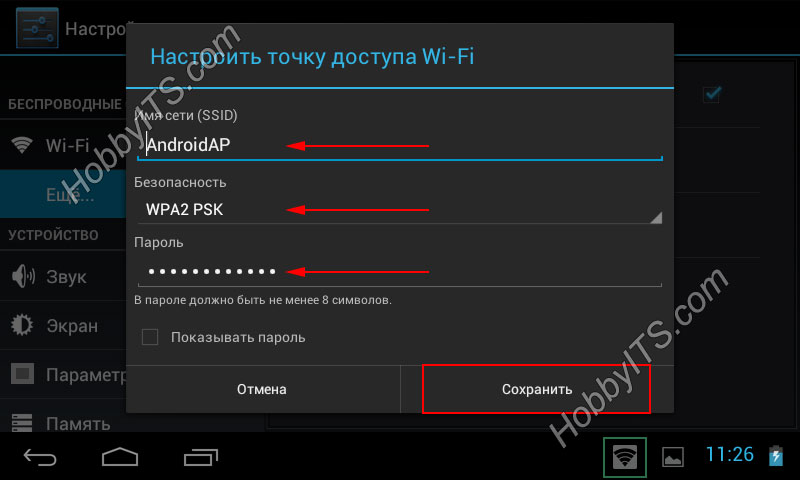
После того как вы зададите свои параметры или оставите все как есть, можно подключить ноутбук или нетбук к Wi-Fi. Теперь вы знаете как раздать интернет с планшета или смартфона по беспроводной сети Wi-Fi. Пока!
Читайте также
- ТОП 8 приложений для изменения голоса на Андроид
- Как прошить планшет на Android от GOCLEVER через RockChip
- Как подключить флешку к планшету с ОС Android по USB OTG
Когда на телефоне включена точка доступа или он используется в режиме модема, вы можете предоставлять другим устройствам доступ к мобильному Интернету. Некоторые телефоны можно использовать в качестве модема для доступа к сети Wi-Fi.
На большинстве смартфонов Android такое подключение доступно через Wi-Fi, Bluetooth или USB.
Важно! Некоторые операторы мобильной связи ограничивают такое использование телефона или взимают за это дополнительную плату. Уточните условия у своего оператора.
Важно! Некоторые из этих действий можно выполнить только на устройствах с Android 9 и более поздних версий. Подробнее о том, как узнать версию Android…
Включите точку доступа
- Проведите по экрану сверху вниз.
- Нажмите на значок «Точка доступа» .
Подключите другое устройство к точке доступа
- На другом устройстве откройте список доступных сетей Wi-Fi.
- Выберите название точки доступа вашего смартфона.
- Введите пароль.
- Нажмите Подключиться.
Вы можете настроить точку доступа без пароля:
- Проведите по экрану сверху вниз.
- Нажмите на значок «Точка доступа» и удерживайте его.
- В разделе «Защита» выберите Нет.
Примечание. К точке доступа Wi-Fi можно подключить до 10 устройств.
Выберите тип модема
Настройте точку доступа Wi-Fi
- Проведите по экрану сверху вниз.
- Нажмите на значок «Точка доступа» и удерживайте его.
- Включите параметр Точка доступа Wi-Fi.
Совет. Чтобы изменить имя и пароль точки доступа, нажмите на нее. При необходимости сначала выберите Настройка точки доступа Wi-Fi.
Подключение по Bluetooth
- Подключите телефон к другому устройству.
- Настройте подключение другого устройства к сети через Bluetooth.
- Проведите по экрану телефона сверху вниз.
- Нажмите на значок «Точка доступа» и удерживайте его.
- Включите Bluetooth-модем.
Подключение с помощью USB-кабеля
Важно! Компьютеры Mac не поддерживают подключение к устройствам Android по USB.
- Соедините телефон и другое устройство с помощью USB-кабеля. В верхней части экрана появится уведомление.
- Проведите по экрану телефона сверху вниз.
- Нажмите на значок «Точка доступа» и удерживайте его.
- Включите USB-модем.
Продление времени работы от батареи
- Подключайте устройства к сети электропитания, когда используете их в качестве модема или точки доступа.
- отключать соединение, когда вы им не пользуетесь;
- Включите автоматическое отключение точки доступа, если эта функция доступна на устройстве.
Использование интернета на планшете позволяет получить универсальный гаджет для работы и развлечений. Однако иногда может потребоваться подключиться к интернету с других устройств – смартфона, второго планшета и других. И если на сим-карте планшета оплачен тариф с безлимитным доступом, то возникает вопрос — можно ли подключиться к сети интернета с телефона через планшет?
Рассказываем детально про использование планшета в качестве модема для других устройств: как настроить модуль сотовой связи на планшете для раздачи интернета, и как подключить к сети другие устройства.
На рынке представлен широкий выбор планшетов и выбрать доступно для себя лучший вариант устройства — по техническим характеристикам и стоимости. Однако, если рассматриваете использование в качестве модема, то учитывайте, что не все они имеют данную функцию.
Использование планшета для подключения других устройств к интернету через него доступно только в случае, если он является источником подключения к сети передачи данных. Это означает, что в планшете должен быть GSM или LTE модуль и слот под сим-карту — узнать данные можно в технических характеристиках.
Если в планшете есть слот под сим-карту, то для подключения к интернету можно использовать сеть сотового оператора. В зависимости от модели и производителя планшета, устройство может поддерживать не только интернет, но возможность совершения голосовых звонков.
.
Подключите другое устройство к точке доступа
- На другом устройстве откройте список доступных сетей Wi-Fi.
- Выберите название точки доступа вашего смартфона.
- Введите пароль.
- Нажмите Подключиться.
Вы можете настроить точку доступа без пароля:
- Проведите по экрану сверху вниз.
- Нажмите на значок «Точка доступа» и удерживайте его.
- В разделе «Защита» выберите Нет.
Примечание. К точке доступа Wi-Fi можно подключить до 10 устройств.
Выберите тип модема
Настройте точку доступа Wi-Fi
- Проведите по экрану сверху вниз.
- Нажмите на значок «Точка доступа» и удерживайте его.
- Включите параметр Точка доступа Wi-Fi.
Совет. Чтобы изменить имя и пароль точки доступа, нажмите на нее. При необходимости сначала выберите Настройка точки доступа Wi-Fi.
Подключение по Bluetooth
- Подключите телефон к другому устройству.
- Настройте подключение другого устройства к сети через Bluetooth.
- Проведите по экрану телефона сверху вниз.
- Нажмите на значок «Точка доступа» и удерживайте его.
- Включите Bluetooth-модем.
Подключение с помощью USB-кабеля
Важно! Компьютеры Mac не поддерживают подключение к устройствам Android по USB.
- Соедините телефон и другое устройство с помощью USB-кабеля. В верхней части экрана появится уведомление.
- Проведите по экрану телефона сверху вниз.
- Нажмите на значок «Точка доступа» и удерживайте его.
- Включите USB-модем.
Продление времени работы от батареи
- Подключайте устройства к сети электропитания, когда используете их в качестве модема или точки доступа.
- отключать соединение, когда вы им не пользуетесь;
- Включите автоматическое отключение точки доступа, если эта функция доступна на устройстве.
Использование интернета на планшете позволяет получить универсальный гаджет для работы и развлечений. Однако иногда может потребоваться подключиться к интернету с других устройств – смартфона, второго планшета и других. И если на сим-карте планшета оплачен тариф с безлимитным доступом, то возникает вопрос — можно ли подключиться к сети интернета с телефона через планшет?
Рассказываем детально про использование планшета в качестве модема для других устройств: как настроить модуль сотовой связи на планшете для раздачи интернета, и как подключить к сети другие устройства.
На рынке представлен широкий выбор планшетов и выбрать доступно для себя лучший вариант устройства — по техническим характеристикам и стоимости. Однако, если рассматриваете использование в качестве модема, то учитывайте, что не все они имеют данную функцию.
Использование планшета для подключения других устройств к интернету через него доступно только в случае, если он является источником подключения к сети передачи данных. Это означает, что в планшете должен быть GSM или LTE модуль и слот под сим-карту — узнать данные можно в технических характеристиках.
Если в планшете есть слот под сим-карту, то для подключения к интернету можно использовать сеть сотового оператора. В зависимости от модели и производителя планшета, устройство может поддерживать не только интернет, но возможность совершения голосовых звонков.
Обратите внимание, что новые модели планшетов могут не только иметь слот под пластиковую симку, но и модуль встроенной eSIM. В таком случае можно записать на нее до пяти номеров, и соответственно тарифов на интернет, и переключаться между ними при необходимости.
Если используемый планшет поддерживает установку симки, можно активировать на устройте раздачу интернета. Для этого доступны следующие варианты подключения:
- Активация Wi-Fi точки доступа;
- Подключение по Bluetooth;
- Подключение через USB кабель.
Наиболее оптимальным и удобным является первый вариант — к созданной сети получится подключить несколько устройств одновременно.
Подключение по Bluetooth пригодится в случае, если недоступны другие способы или для некоторых «умных» устройств. Это связано с тем, что такой тип подключения обеспечивает более низкую скорость подключения, и соответственно интернета на подключенном гаджете.
Для использования планшета для раздачи интернета на другие устройства, необходимо активировать данный режим. Пошаговая инструкция отличается для разных ОС.
- Активация на iPad — из основных настроек перейдите в «Сотовые данные» и выберите меню «Режим модема» — следуйте инструкции на экране;
- Активация на Android — из основных настроек перейдите в «Подключения» и выберите меню «Мобильная точка доступа и модем» — активируйте точку доступа.
При необходимости, можно через данный пункт меню активировать использование модема по Bluetooth. А вот настройка подключения по USB становится доступной только после подключения через кабель другого устройства к планшету.
Для подключения к сети планшета, необходимо на другом устройстве активировать вай-фай и найти созданную сеть. Для авторизации необходимо использовать пароль – он указан в настройках режима модема на планшете.
Не стоит переживать, что к созданной на планшете сети смогут подключаться посторонние. Сеть не просто защищена паролем, но и его можно в любой момент поменять — даже ранее подключаемые устройства смогут воспользоваться интернетом лишь после повторной авторизации с новым паролем.
Имеет защиту и подключение по Bluetooth. Доступ открывается только для тех устройств, с которыми создана пара на подключение. В любой момент любую уже созданную связку можно разорвать.новоси
Подробная инструкция как поделиться интернетом со смартфона

Сегодня практически любой телефон может выступать в роли модема. В большинство тарифных планов включен интернет-трафик, который можно расходовать не только со смартфона, но и поделиться с другими устройствами. Давайте пошагово разберем, как раздать интернет с телефона, например, на ноутбук или планшет.
Пошаговая инструкция универсальна и подходит для всех моделей и марок: Alcatel, Asus, Lenovo, Meizu, Philips, Nokia, Oppo, Phillips, Prestigio, Sony Xperia, HTC, Samsung, Xiaomi (Redme), ZTE, BQ, Vertex, Micromax, Umidigi, Oukitel, Texet, Leagoo, Dexp, Doogie, Huawei (Honor), HomTom и т.д. Могут быть не существенные отличия в интерфейсах из-за версий Андроид.
Каким способом хотите раздавать интернет?
По USB шнурку
По Bluetooth
Самый простой вариант расшарить интернет
Способы включения точки доступа Wi-Fi:
- Из верхнего меню подробности тут.
- Из настроек подробности тут.
- С помощью сторонних программ подробности тут.
- Видеоинструкция тут.
Подключите USB кабель к компьютеру и телефону
Просто и надежно подробности тут.
Устаревший, медленный, но рабочий
Share your Results: Facebook Twitter ВК
Самые простые способы
Рассмотрим базовые, универсальные способы передачи интернета, которые работают на разных смартфонах. В рамках данной статьи будут указаны методы для операционных систем Android и Windows Phone в большей степени.
С помощью Wi-Fi
- Через верхнюю шторку,
- Основные настройки.
Пошаговые видеоинструкции чуть ниже.
На аппаратах под управлением Windows Phone данная функция активируется в пункте «общий интернет».
На Айфоне функция раздачи через вай-фай включается также в меню основных настроек. Видеоинструкция здесь.
По проводу USB
Для реализации данного подключения потребуется кабель USB. Лучше взять оригинальный провод, который шел в комплекте с устройством.
- Подключить устройство к компьютеру или ноутбуку,
- Дождаться установки драйверов,
- Перейти в пункт основных настроек смартфона,
- Найти пункт «беспроводные сети» и в нем активировать USB-модем. Данная опция обычно находится в подпункте «Режим модема» («Модем и точка доступа»).
Некоторые гаджеты подключают через кабель только при наличии определенного ПО. Например, некоторые аппараты Samsung работают только с помощью программы Smart Switch (Kies), а телефоны Nokia работают посредством собственной утилиты Symbian. Устройства под управлением Windows Phone последних версий, не поддерживают подключение мобильного интернета через USB-кабель.
Через Bluetooth
Устаревший способ, который практически не используется на современных смартфонах. Для осуществления подключения вам потребуется зайти в настройки, после чего в пункт «беспроводные сети» (подключение и общий доступ) и выбрать опцию Bluetooth-модем.
Как включить режим модема
Активировать телефон в качестве модема можно несколькими путями. Чаще всего это происходит в несколько тапов по дисплею смартфона. Однако в редких случаях пользователю приходится настраивать подключение вручную, а также вводить данные по хот-споту. Рассмотрим все варианты от простого к сложному.
Из верхнего меню
Самый быстрый способ – активация модема через верхнюю шторку Android. Потяните пальцем по дисплею сверху вниз, и система откроет набор пиктограмм, которые обозначают ту или иную функцию. Обычно активные опции подсвечены цветным фоном, отключенные – серым или темно-белым. Здесь же можно найти пиктограмму wi-fi с двумя звеньями с боку. Это и есть «точка доступа». При ее нажатии аппарат переключает радио-чип из режима «приема» на режим «раздача».
При длительном зажатии пиктограммы, телефон переводит пользователя в меню основных настроек. Здесь можно выставить более точные параметры для беспроводной сети и интернета.
Из настроек
Включить раздачу мобильного интернета можно и через основное меню (значок шестеренки). Здесь нужно найти пункт «беспроводные сети» (подключение и общий доступ). В данном подменю выбрать пункт «точка доступа Wi-Fi».
При открытии пункта меню можно увидеть следующие параметры:
- Включение и отключение точки доступа.
- Настройки хот-спота.
- Код для подключения.
- Однократный лимит трафика.
- Автоотключение при отсутствии подключенных устройств.
- Сопряженные устройства.
За активацию функции модема отвечает первый пункт. Второй дает доступ к более точечным настройкам. Также в нем можно найти уникальный код подключения, который потребуется для сопряжения устройства, получающего трафик с вашего смартфона.
С помощью сторонних программ
С момента появления сетей стандарта EDGE и 3G, абонентам стала доступна функция получения мобильного интернета через телефон или смартфон. К 2020 году было выпущено множество стороннего ПО, которое позволяет раздавать трафик с телефона. Вот некоторые из приложений, которые имеют высокие отметки пользователей в Google Market:
- Osmino;
- TTL master;
- Wifi hotspot portable;
- NetShare+ WiFi Thethering.
Перечисленные программы имеют разный функционал и могут не всегда корректно работать с вай-фай на вашем телефоне. Рекомендуем использовать штатное ПО от производителя для активации точки доступа.
Инструкция для Windows Phone
Иногда для настройки гаджетов под управлением мобильной версии виндовс, необходимо сделать ручную донастройку. Для этого нужно осуществить ряд действий:
- В меню смартфона перейти в: «Параметры», далее в «Сеть и беспроводные устройства», после чего в «Передача данных и SIM».
- В пункте «Передача данных» активировать опцию «Подключение для передачи данных».
- В параметрах активной SIM-карты выбрать: «Точка интернет-доступа», после чего «Добавить точку доступа Интернет».
- Выставить следующие параметры: «Имя профиля» и «Точка доступа». Их точное значение можно узнать у вашего оператора сети. Также опционально нужно указать «нет» для «Тип данных для входа», и выставить значение «IPv4» для пункта «Тип IP».
- Применить данный профиль и сохранить его.
После выставления всех параметров, желательно перезагрузить телефон.
Если смартфон внезапно перестал раздавать Wi-Fi
Бывает и так, что телефон внезапно перестает работать как модем. Это может произойти по нескольким причинам. Чаще всего поломки связаны с некорректной работой ОС.
Перезагрузить
Первое, что нужно сделать при зависании или отключении интернета – перезагрузить гаджет. Сбои в работе ОС случаются даже на таких стабильных системах как IOS. Поэтому не стоит паниковать. Просто перезагрузите смартфон и переподключите точку доступа.
Неверные параметры сети
Как только вы вставляете новую сим-карту в ваш гаджет, то на него приходят технические SMS-сообщения, которые самостоятельно выставляют все параметры сети. В том числе смартфон получает настройки для правильного подключения всемирной сети. Но иногда происходят сбои. СМС может не дойти, либо параметры «слетят» после какого-нибудь обновления.
В этом случае вам потребуется выставить параметры вручную. Актуальные значения можно найти на сайте мобильного оператора, либо узнать по телефону горячей линии. Чаще всего для сети потребуется выставить значения: имя, APN, прокси, порт, имя пользователя, пароль, тип аутентификации, тип APN.
Выход Wi-Fi модуля из строя
В редких случаях у смартфона может произойти поломка радиопередатчика. Например, после того как телефон получит сильный удар, упадет па пол или утонет в воде. При этом все остальные функции будут работать, но Wi-Fi не включится. Его пиктограмма окрасится в темно-серый цвет. Это обозначает физическую поломку модуля.

Нет денег или трафика
Иногда пользователь просто не следит за расходом мобильного трафика. В самый ненужный момент интернет заканчивается, и абонент остается без сети. Чтобы подобного не случилось, можно сделать следующее:
- Подключить виджет оператора, который отображает все расходы по тарифу в реальном времени.
- Активировать функцию автоплатежа, чтобы пополнять счет автоматически.
- Проверять остаток трафика и размер счета каждый день. Например, утром.
Соблюдая эти советы, вы вряд ли останетесь без интернета.
Быстрые вопрос-ответы
Разберем наиболее частые вопросы, которые задают пользователи смартфонов при передаче интернета на другой девайс.
Как раздать Интернет с телефона через роутер
По большому счету, сотовый с включенной точкой доступа, уже является роутером. Если вы решили раздать трафик с телефона на сторонний роутер, например для:
- Увеличения площади покрытия сети,
- Усиления сигнал,
- Сотовый ловит 4G только на чердаке или в определенной комнате, а подключить надо весь дом.
Пошаговая инструкция на примере Zyxel Keenetic Lite III (принцип для всех роутеров един):
- Заходите на 192.168.0.1 (могут быть вариации типа 192.168.X.X — посмотрите ip адрес в сетевых настройках подключения) через браузер на компьютере или мобильнике,
- Щелкаете по вкладке Интернет,
- Выбираете интерфейс WifiMaster0/WifiStation0, включаете его,
- Открываете «Обзор сетей» (где строчка Имя SSID), кликаете по названию Wi-Fi, раздаваемый вашим девайсом,
- Вводите ключ доступа для SSID,
- Не забудьте поставить галочку в «Использовать для выхода в Интернет»,
- Жмете «Применить»,
Настройка завершена, сетевое оборудование можно использовать как домашний маршрутизатор. То есть, когда в него подключены устройства через LAN-кабель (стационарные ПК, телевизоры, телевизионный ресивер и т.д.).
Что такое функция автоматического выключения
В некоторых смартфонах реализована функция, которая позволяет отключать точку доступа в автоматическом режиме, если сопряженное устройство не находится в зоне досигаемости сигнала. Это позволяет экономить энергию аккумулятора мобильной техники.
Для чего делать Сброс OOB
Сброс базовых настроек сети может потребоваться, если вам нужно в оперативном режиме убрать выставленные параметры, либо заменить пароль. Например, при смене или перенастройке сим-карты, либо в случае, когда к вашему Вай-Фай подключаются неизвестные пользователи.
Зачем изменять диапазон частот Вай-Фай
Смена диапазона частоты передатчика влияет на скорость и качество сигнала. Дело в том, что большинство морально устаревших гаджетов поддерживают сигнал на частоте 2.4 ГГц. Однако новые смартфоны могут работать в диапазоне 5 ГГц. Если на подключаемом устройстве есть возможность выставить такое же значение сигнала, есть смысл выставить более высокий диапазон частот.
Если не работает торрент
К 2020 году масса IP-адресов торрент-трекеров были закрыты на территории РФ. Это ограничение работает на законодательном уровне. Скорее всего ваш мобильный оператор выполняет предписание закона, и ставит ресурс с торрентами в «черный список». Обойти данное требование можно. Для этого нужно использовать приложение с VPN-сервисом.
Кроме этого запрета, может действовать ограничение на P2P (peer-to-peer) подключения со стороны оператора связи. Особенно этим грешат «безлимитные тарифные опции», чтобы узнать об ограничениях, спросите на горячей линии о данной технической особенности.
Максимальный радиус действия сигнала
Довольно сложно вычислить точный радиус охвата Wi-Fi на любом устройстве. На этот параметр влияет масса вещей: качество радио-чипа, наличие перегородок/препятствий на пути сигнала, качество приемного радио-чипа, мощность приемной и раздающих антенн на обоих устройствах и проч.
Если усреднить параметры, то можно сказать, что на открытой местности минимальный уровень сигнала можно поймать на расстоянии до 30-45 м. В условиях квартиры или частного дома это значение уменьшается приблизительно в два раза.
Где найти инструкцию для Symbian
Для мобильных телефонов бренда Nokia разработано собственное ПО под названием Symbian. Оно поставляется в комплекте с гаджетом. Однако настроить раздачу интернета через данную утилиту не получится. Нужно воспользоваться сторонними программами.
Сильно падает скорость
Иногда абоненты замечают, что на телефоне буквально падает скорость с 10-15 мегабит до 64-128 кб\сек. Чаще всего это связано с ограничениями тарифного плана. По достижению определенного лимита трафика, оператор сильно урезает скорость передачи данных. Порой она падает в разы до 64 кб\сек. Чтобы узнать о подобных ограничениях, нужно тщательно перечитать условия вашего тарифного плана.
В некоторых случаях падение скорости связано с поломкой вай-фай чипа. Такую проблему можно решить только в сервисном центре.
Сколько это может стоить
Каждый мобильный оператор по-своему оценивает стоимость сетевого трафика. Также провайдер может вводить разные ограничение на скорость передачи, возможность раздачи всемирной сети, устанавливать прочие условия на использование трафика.
В рамках данной статьи мы рассмотрим примерные расценки на безлимитные тарифы четырех крупнейших мобильных операторов на территории РФ:
- Билайн. Тарифный план: «Близкие люди 3». 900 руб/мес;
- Мегафон. Тарифный план: «Включайся». 500 руб/мес;
- МТС. Тарифный план: «Тарифище». От 650 руб/мес;
- Yota. Тарифный план: «Собрать свой». От 370 руб/мес.
Цены актуальны на начало апреля 2020 года для города Москва. Подробную тарификацию для вашего региона смотрите на сайте оператора сети.
Какие устройства можно подключать
Как было сказано выше, смартфон – это тот же роутер, с несколько урезанным функционалом. К нему можно подсоединить большое количество устройств: компьютер (моноблок), ноутбук (нетбук), планшет, гаджеты умного дома, смарт-часы, видео-приставки, автомагнитолы, приставки всех мастей (PS3, PS4, Xbox), бытовые приборы с модулем вай-фай, да хоть навигаторы. Практически вся техника, которая имеет на борту чип Wi-Fi, может быть подключена к общей точке доступа.
Заключение
Использовать Андроид или Виндовс смартфон в качестве точки доступа для получения мобильного трафика достаточно просто. Нужно просто нажать на соответствующую иконку в верхней шторке дисплея, либо выставить настройку вручную через основное меню.
Практически все современные телефоны получают автоматические конфиги для интернета. Если по каким-либо причинам параметры не выставлены, их можно установить самостоятельно. Главное: узнать значения параметров именно под вашу модель телефона у оператора сети.