KB5005463 — приложение проверки работоспособности ПК
Это обновление устанавливает приложение проверки работоспособности пк на устройства Windows 10 версии 20H2 и более поздних. Однако мы не будем устанавливать проверку работоспособности ПК на Windows 11 устройствах. Проверка работоспособности компьютера включает диагностику для мониторинга работоспособности устройства и устранение неполадок для повышения производительности, начиная с удобства одной панели мониторинга.
- Windows 11 соответствия требованиям. Предоставляет комплексную проверку соответствия требованиям на основе минимальных требований к системе для Windows 11.
- Резервное копирование и синхронизация. Войдите в систему или создайте учетную запись Майкрософт, чтобы синхронизировать настройки устройств и настроить Microsoft OneDrive для защиты файлов.
- клиентский компонент Центра обновления Windows: обесохраняйте устройство, всегда запуская последнюю версию Windows 10.
- Емкость батареи: просмотрите емкость батареи относительно исходной для устройств, использующих одну или несколько аккумуляторов.
- служба хранилища емкости: просмотр сведений об использовании хранилища для основного диска, содержащего файлы, приложения и Windows.
- Время запуска: управление программами запуска для улучшения времени запуска.
- Советы работоспособности ПК: дополнительные советы по повышению общей работоспособности и производительности компьютера.
Важно! По умолчанию при открытии приложения проверки работоспособности ПК оно автоматически устанавливает важные обновления приложений, когда они становятся доступными. Пользователи проверки работоспособности ПК не смогут отключить автоматические обновления.
Вы можете удалить проверку работоспособности ПК, перейдя в раздел «> Apps & Features > App list (Проверка работоспособности ПК Windows) > Uninstall«.
Известные проблемы в этом обновлении
В настоящее время корпорация Майкрософт не знает о проблемах с этим обновлением.
Как получить это обновление
Важно!После установки этих необходимых обновлений необходимо перезапустить устройство.
Установка этого обновления
Канал выпуска
Следующий шаг
клиентский компонент Центра обновления Windows и Центр обновления Майкрософт
Ни один. Это обновление будет скачан и установлен автоматически с клиентский компонент Центра обновления Windows.
Если вы не получаете его автоматически, перейдите в раздел Параметры> Update & Security > клиентский компонент Центра обновления Windows. Выберите «Проверить наличие обновлений».
клиентский компонент Центра обновления Windows для бизнеса
См. другие параметры.
Каталог Центра обновления Майкрософт
См. другие параметры.
Windows Server Update Services (WSUS)
Как проверить производительность ноутбука в Windows 10? Два лучших метода
Многие пользователи последней версии ОС от Microsoft интересуются, где можно узнать качество работы устройства. Далее в статье я расскажу, как проверить производительность ноутбука Windows 10 различными способами. Особенно это интересно пользователям, которые обновились с седьмой версии операционки. Ведь в этой модификации нужные нам цифры показывались прямо в свойствах «Системы». Теперь же данная информация отсутствует на привычном месте.
Содержание статьи
Командная строка ( к содержанию ↑ )
Несмотря на то, что нужного инструмента не оказалось, где был ранее, он все-равно присутствует в десятой версии. Каждый пользователь имеет возможность посмотреть данные. При этом есть вариант задействовать сторонние программы или даже встроенные инструменты.
И одним из самых простых способов считается выяснение через командную строку. Этот метод подразумевает принудительный запуск оценки и дальнейший просмотр специального отчета. Выполняется в несколько несложных движений:


Интересно знать! Это же можно сделать, вызвав контекстное меню на кнопке «Пуск» и выбрав соответствующий пункт.

После этого нужно просмотреть полученную информацию:
- Отправляемся на главный диск в папку «Windows».
- Далее переходим в «Performance» и «WinSAT». В итоге нам нужна директория «DataStore».

Как видно, узнать интересующую информацию можно легко. Даже нет необходимости устанавливать стороннее ПО. Особенно это будет полезным, когда на устройстве запрещено размещать новые приложения.
Winaero WEI tool ( к содержанию ↑ )
Как говорилось выше, существуют и специальные программы, позволяющие узнать нужную информацию. Winaero WEI Tool отлично подходит для работы в Windows 10. Нет необходимости в ее размещении на устройстве и при этом не предлагает устанавливать множество дополнительных решений.

Найти приложение можно на официальном сайте разработчиков . Главное выбрать разрядность – 32 bit или 64 bit.
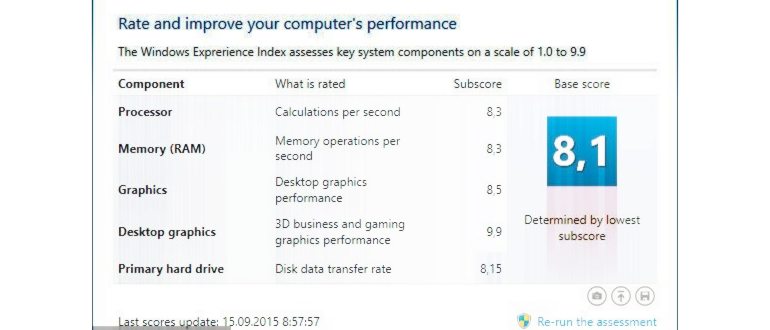
После скачивания решение нужно просто запустить. Покажется привычное многим пользователям оформление окна, в котором указывается интересующая нас информация.
В целом, если рассматривать принцип работы, приложение берет данные с того же файла, в который мы отправлялись в прошлом пункте. Выбрав кнопку «Re-run the assessment», запустится переоценка. По окончании процесса данные обновятся.
Как всегда, на эту тему можете просмотреть видео:
Что ж, надеюсь вы без каких-либо проблем выполните задуманное. Подписывайтесь, и узнаете еще много нового о вашем устройстве.
Проверка состояния компьютера в Windows 10
При проверке состояния компьютера первостепенно рекомендуется воспользоваться антивирусным программным обеспечением для выявления вредоносного кода в операционной системе. Сделать это можно разными способами: как с помощью штатных средств Windows 10, так и посредством приложений от сторонних разработчиков. Во втором случае вы сможете обнаружить угрозу даже без доступа к рабочему столу операционной системы, воспользовавшись загрузочной флешкой LiveCD. Об этом детальнее говорится в другой статье на нашем сайте. Чтобы ознакомиться с ней, перейдите по представленной ниже ссылке.
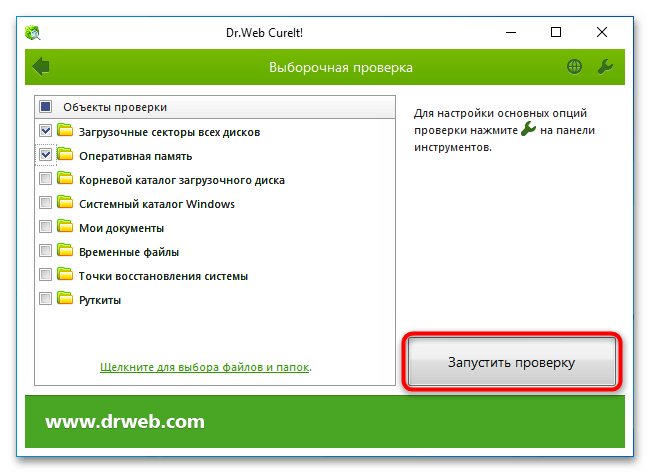
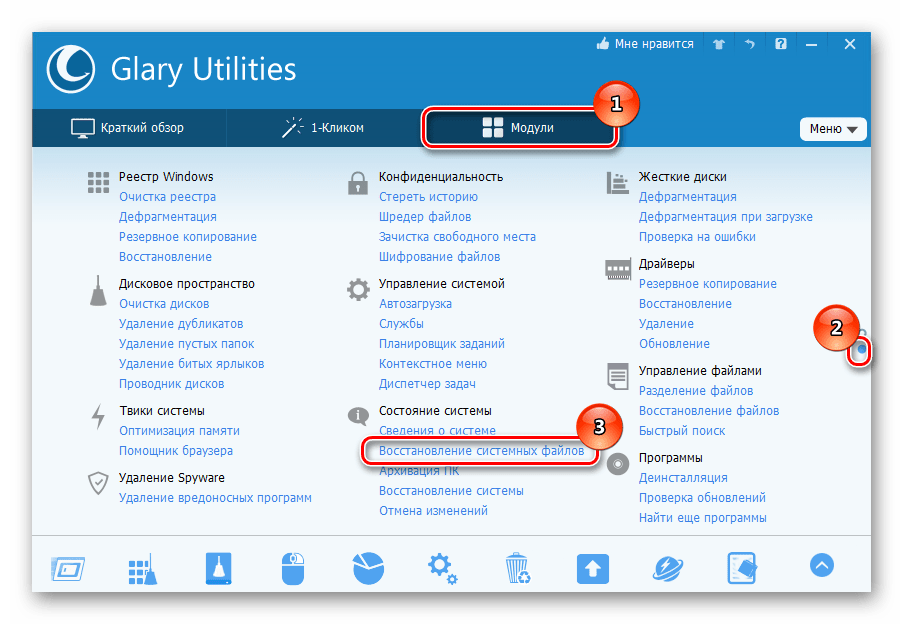
Если антивирус не нашел угроз, причина появления проблем в операционной системе может заключаться в других ошибках, связанных непосредственно с компонентами Windows 10. В таком случае следует воспользоваться специальным предустановленным программным обеспечением, которое проводит анализ системных файлов. Если неисправности обнаружатся, с их помощью даже можно будет запустить процедуру восстановления.
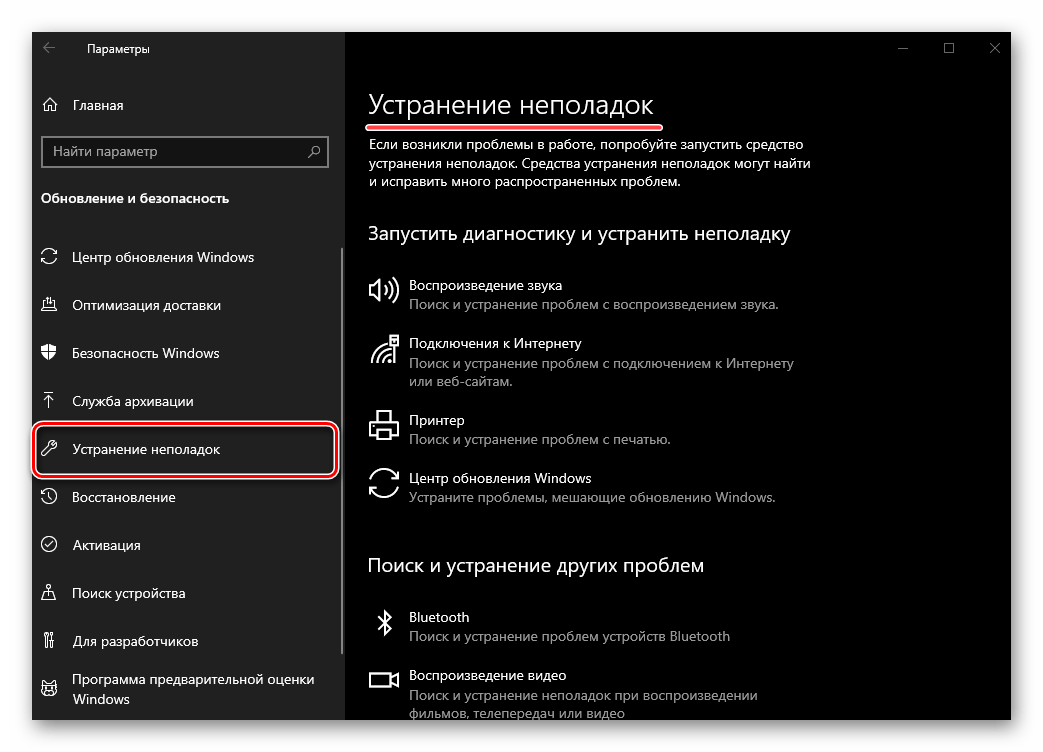
Для диагностики ошибок в Windows 10 есть специальное предустановленное средство устранения неполадок. С его помощью можно проверить отдельные компоненты операционной системы на наличие ошибок. В случае их обнаружения будет предоставлена инструкция по устранению. Чаще всего пользователю достаточно нажать всего одну кнопку, чтобы запустить процедуру восстановления. Об этом развернуто рассказывается в другой статье на нашем сайте. Воспользуйтесь предоставленной ниже ссылкой, чтобы ознакомиться с ее содержанием.
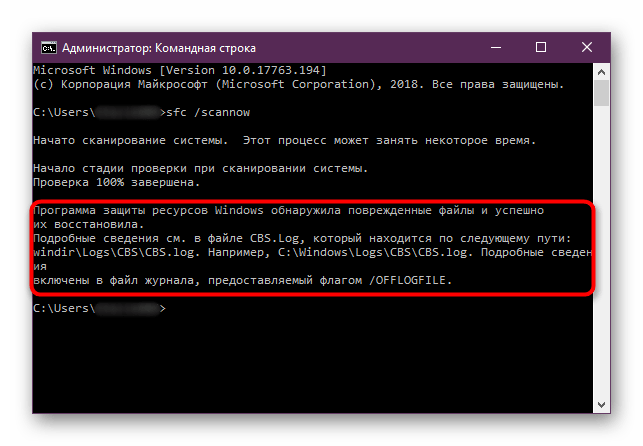
Стабильность работы ОС зависит и от того, в каком состоянии находятся ее компоненты. При возникновении различных необъяснимых сбоев и неполадок довольно часто рекомендуется проверять целостность системных файлов и восстанавливать их, если того требует ситуация. В определенных ситуациях понадобится восстанавливать работу самой утилиты, и через нее уже запускать восстановление целостности файлов Виндовс.
Проверка аппаратных компонентов
Помимо системных сбоев, неполадки в Windows 10 могут быть связаны с аппаратной составляющей компьютера. Проверить комплектующие на работоспособность можно непосредственно из операционной системы с помощью специального программного обеспечения.
Накопитель
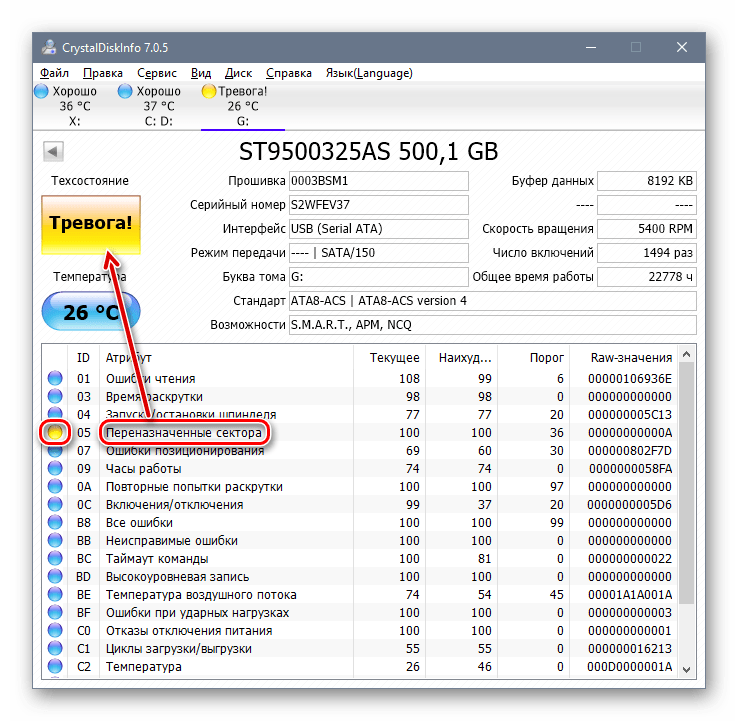
Если в вашем компьютере установлен в качестве накопителя жесткий диск, рекомендуется систематически проверять его на наличие битых секторов. Это снизит вероятность потери данных в будущем. Чтобы выполнить диагностику такого типа накопителя, необходимо воспользоваться специальным программным обеспечением. В отдельном руководстве на нашем сайте эта тема раскрывается подробнее. При надобности обратитесь за помощью к ней, кликнув по ссылке далее.
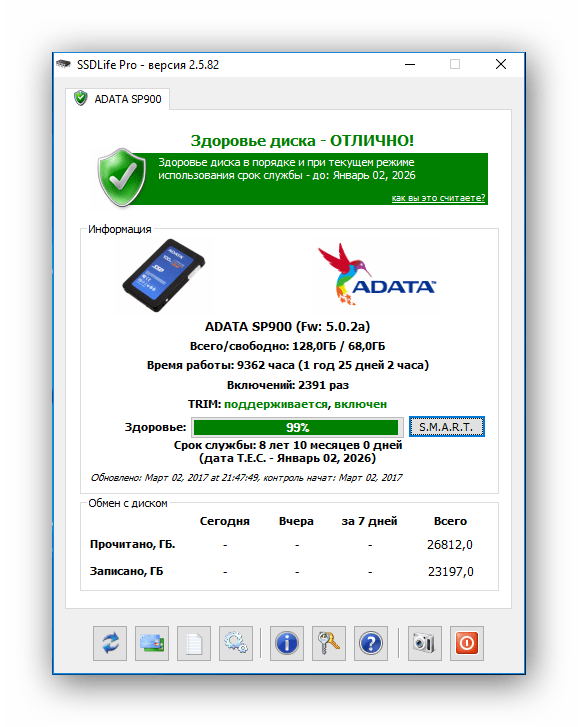
Как и жесткий диск, твердотельный накопитель (SSD) тоже подвержен повреждениям в ходе эксплуатации. Проверить его состояние можно с помощью специализированного софта. В большинстве случаев в контроллере устройства содержится информация об износе ячеек памяти. Приложения на ее основе делают замеры оставшегося срока эксплуатации. Также некоторые представители этого программного обеспечения проверяют накопитель с помощью серии специальных тестов, что позволит выявить другие неполадки. У нас есть статья, в которой рассказывается о том, как проверить твердотельный накопитель на ошибки.
Оперативная память
В ходе эксплуатации ПК из строя может выйти оперативная память. Проверить ее состояние можно посредством специального программного обеспечения, которое проводит серию тестов. Наш автор в полноценной инструкции рассматривает данную процедуру на примере нескольких приложений, включая штатные средства операционной системы.
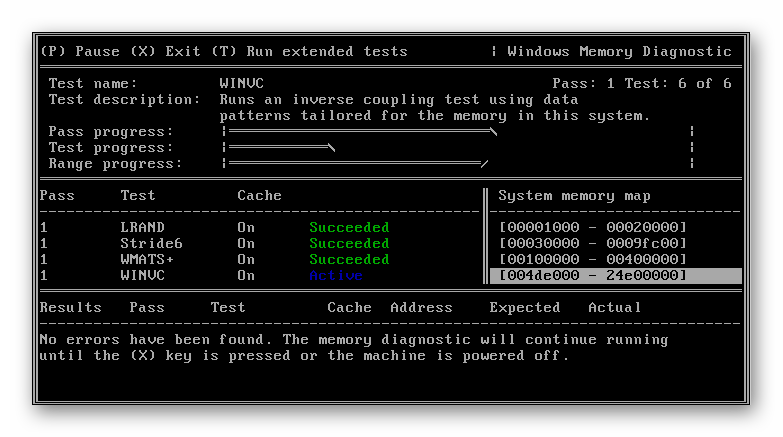
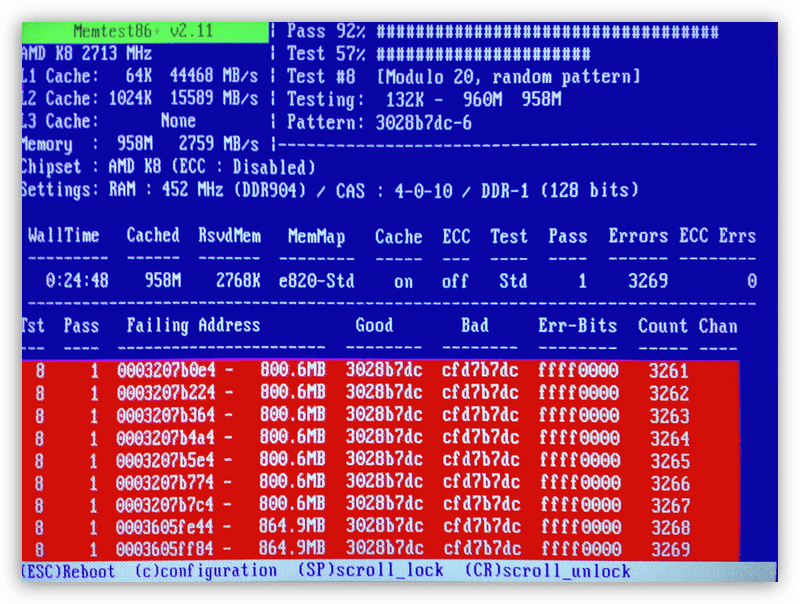
Также на нашем ресурсе есть отдельный материал со списком программного обеспечения для проверки состояния оперативной памяти. В нем дается краткое описание каждого приложения со ссылкой на страницу загрузки. При необходимости вы можете ознакомиться с изложенной там информацией.
Процессор
Центральный процессор — один из основных компонентов компьютера, без которого устройство попросту не будет работать. В Windows 10 провести диагностику можно сделать как штатными средствами операционной системы, так и с помощью программного обеспечения от сторонних разработчиков. Перейдите по предоставленной ниже ссылке, чтобы прочитать тематическую статью на нашем сайте.
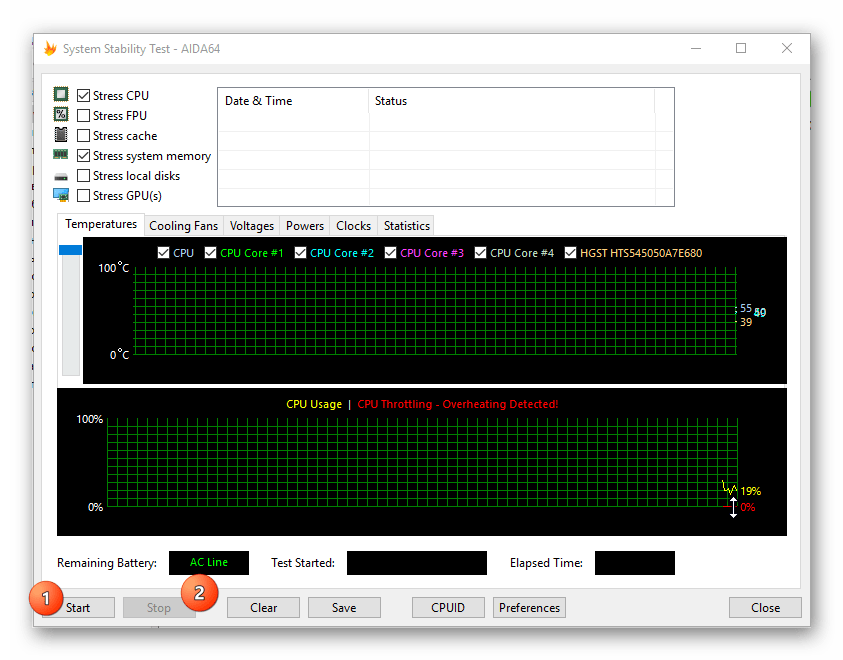
В Windows 10 также можно проверить производительность центрального процессора. Для этого следует запустить серию специальных тестов. Делается это посредством специализированного программного обеспечения.
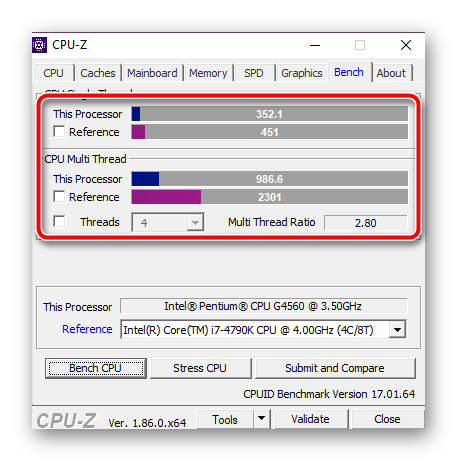
Центральный процессор под воздействием высоких температур может деградировать, вплоть до поломки комплектующего. Поэтому важно следить за соответствующими показателями, чтобы своевременно предупредить возможные неполадки. Посмотреть температуру процессора можно посредством специального программного обеспечения. Этой теме посвящена отдельная инструкция.
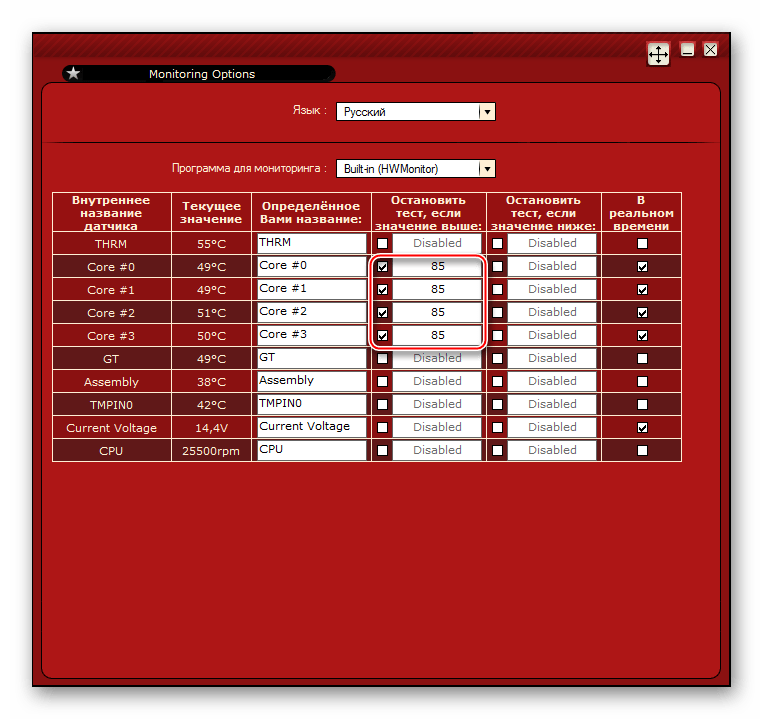
Видеокарта
Видеокарта отвечает за вывод изображения на экран компьютера и обработку процессов, связанных с трехмерными объектами. В основном ее мощности тратятся на стабильную работу видеоигр и специфических приложений. Если вы заметили, что производительность этого комплектующего сильно снизилась, рекомендуется проверить его на работоспособность.
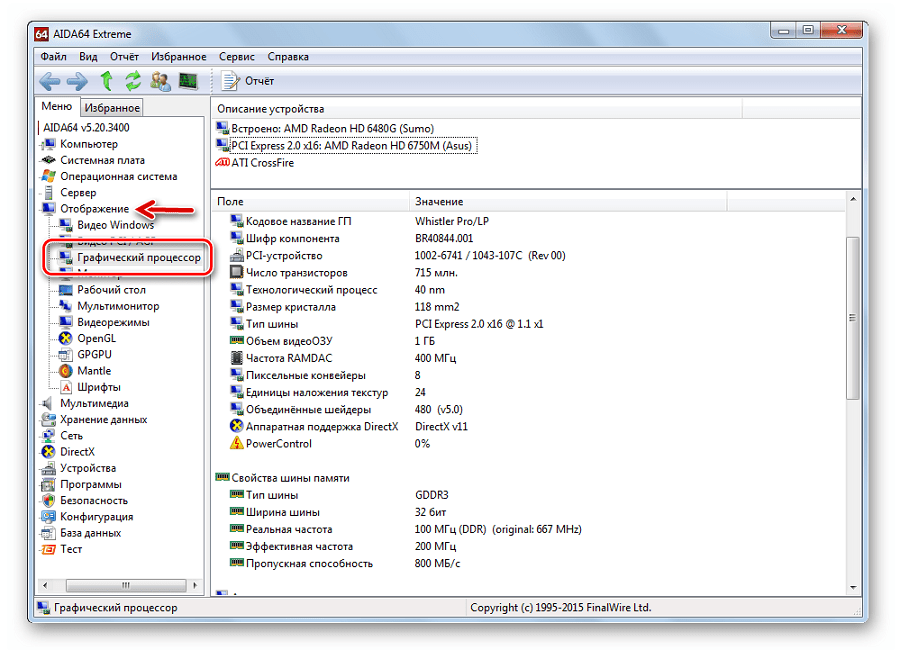
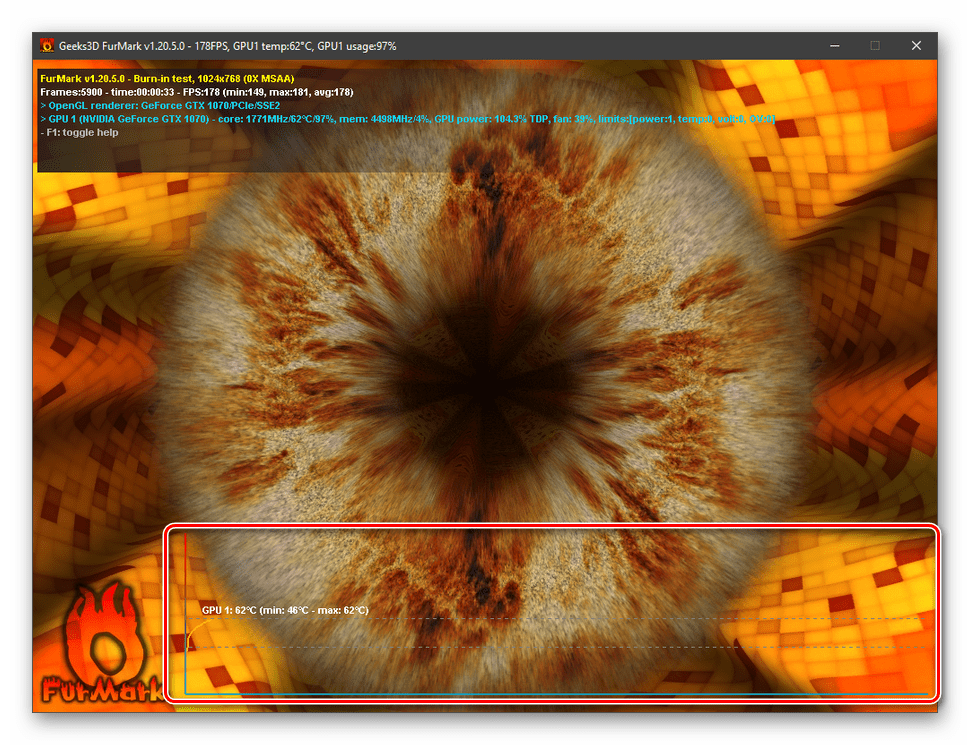
Отдельно стоит выделить утилиту под названием FurMark, которая используется для тестов производительности. Но помимо этого, она способна предоставить дополнительную информацию об устройстве и его работе.
Совместимость с играми
Многим пользователям необходимо проверить компьютер на совместимость с определенными играми. В таком случае важно знать характеристики комплектующих устройства. Для удобства даже можно воспользоваться специальными онлайн-сервисами, которые в автоматическом режиме определят, как стабильно будет работать определенная игра на вашем компьютере. Детальнее об этом вы можете прочитать в другом материале на нашем сайте.
Как проверить работоспособность компьютера с ОС Windows 10: простые способы
Иметь работающий компьютер с операционной системой Windows 10 — это замечательно, но что если возникают проблемы? В этой статье мы рассмотрим несколько простых способов, которые помогут проверить работоспособность вашего компьютера с ОС Windows 10 и выявить возможные проблемы.
Первым шагом в проверке компьютера является запуск встроенной программы «Диспетчер задач». Для этого нажмите комбинацию клавиш Ctrl + Shift + Esc или правой кнопкой мыши щелкните на панель задач и выберите «Диспетчер задач».
В диспетчере задач вы можете увидеть список активных процессов, использующих ресурсы вашего компьютера. Обратите внимание на столбцы «Использование процессора» и «Использование диска». Если некоторые процессы слишком активны и использование ресурсов близко к 100%, это может быть признаком проблемы. Просто щелкните на неправильном процессе и выберите «Завершить задачу», чтобы устранить проблему.
Кроме того, следует проверить наличие обновлений для вашей ОС Windows 10. Для этого нажмите правой кнопкой мыши на значок «Пуск» в левом нижнем углу экрана и выберите «Параметры». Затем выберите «Обновление и безопасность» и нажмите кнопку «Проверить наличие обновлений». Если доступны какие-либо обновления, установите их, чтобы обновить вашу ОС и исправить возможные проблемы.
Как проверить работоспособность компьютера с ОС Windows 10
Для проверки работоспособности компьютера с операционной системой Windows 10 можно использовать несколько простых способов.

-
Проверка загрузки системы
Загрузите компьютер и обратите внимание на скорость загрузки операционной системы Windows 10. Если компьютер загружается медленно, возможно, есть проблемы с жестким диском или другими компонентами. Если загрузка занимает более минуты, это может быть признаком проблемы, и вам следует обратиться к специалисту.
Откройте различные программы на вашем компьютере и удостоверьтесь, что они работают без проблем. Запустите приложения, текстовые редакторы, браузеры и другие программы, которые вы обычно используете. Убедитесь, что они открываются нормально и не выдают ошибок. Если приложение зависает или выдает ошибку, возможно, в системе есть проблемы с программным обеспечением.
Подключите все устройства, которые вы обычно используете с компьютером, такие как принтеры, сканеры, внешние жесткие диски и т. д. Проверьте, что они успешно распознаются системой и могут работать без проблем. Если устройства не работают или компьютер не может их обнаружить, возможно, есть сбой в системе или проблемы с драйверами устройств. В таком случае, попробуйте обновить драйверы или обратитесь за помощью специалисту.
Убедитесь, что ваш компьютер может успешно подключиться к Интернету. Откройте браузер и проверьте, что вы можете открыть веб-страницы без проблем. Если у вас проблемы с подключением к Интернету, проверьте настройки сети и убедитесь, что сетевое соединение работает должным образом.
Если при выполнении одной из этих проверок вы обнаружили проблемы, рекомендуется обратиться к специалисту для дальнейшей диагностики и решения проблемы. Важно следить за работоспособностью компьютера и системы, чтобы своевременно исправить любые возникающие проблемы и обеспечить стабильную работу вашего устройства.
Эффективные способы проверки работоспособности вашего компьютера с ОС Windows 10
Проверка работоспособности компьютера с ОС Windows 10 является важной задачей для поддержания его оптимальной производительности. Представляем вам несколько эффективных способов, которые позволят вам проверить работоспособность вашего компьютера.
1. Проверка наличия и обновления драйверов
Драйверы играют важную роль в работе компьютера, поэтому важно регулярно проверять наличие и обновлять их. Для этого можно воспользоваться встроенным инструментом Windows — «Диспетчер устройств». В нем можно увидеть список устройств компьютера и проверить, есть ли установленные для них драйверы. Если драйверы требуют обновления, можно воспользоваться функцией «Обновить драйвер».
2. Проверка жесткого диска
Жесткий диск является одним из ключевых компонентов компьютера. Для проверки его работоспособности можно воспользоваться встроенной утилитой «Проверка диска». Она позволяет сканировать жесткий диск на наличие ошибок и исправлять их при их обнаружении. Также рекомендуется проводить регулярную дефрагментацию диска, чтобы оптимизировать его работу.
3. Проверка оперативной памяти
Оперативная память имеет огромное значение для работы компьютера. Для проверки ее работоспособности можно воспользоваться встроенным инструментом Windows — «Диагностика памяти». Этот инструмент проводит сканирование оперативной памяти и выявляет возможные ошибки. Если ошибки обнаружены, рекомендуется заменить поврежденные модули памяти.
4. Проверка процессора
Процессор — основной компонент компьютера, отвечающий за обработку данных. Для проверки его работоспособности можно воспользоваться программами, которые проводят тест процессора. Такие программы позволяют узнать текущую нагрузку на процессор, его температуру и скорость работы. Если процессор испытывает проблемы, это может привести к снижению производительности компьютера.
5. Проверка видеокарты
Видеокарта отвечает за вывод графики на экран компьютера. Для проверки ее работоспособности можно воспользоваться специализированными программами, которые проводят тестирование видеокарты. Они позволяют проверить работу видеокарты на наличие артефактов, проводят 3D-тесты и позволяют оценить производительность видеокарты.
6. Проверка интернет-соединения
Если вы работаете в интернете, важно проверить работоспособность вашего интернет-соединения. Для этого можно воспользоваться специальными сервисами или программами, которые измеряют скорость вашего интернет-соединения. Это позволит выяснить, что ваше интернет-соединение работает стабильно и у вас достаточно скорости для выполнения задач в сети.
7. Проверка программного обеспечения
Проверка работоспособности компьютера также включает проверку установленного программного обеспечения. Рекомендуется регулярно обновлять все установленные программы до последних версий, так как это может устранить проблемы совместимости и обеспечить оптимальную работу системы.
В заключение, регулярная проверка работоспособности компьютера с ОС Windows 10 поможет вам обнаружить и исправить возможные проблемы, а также поддерживать систему в оптимальном состоянии. Комбинируйте данные способы, чтобы обеспечить компьютеру стабильную и безопасную работу.
Проверка работы операционной системы Windows 10 на стабильность
Операционная система Windows 10 – одна из самых популярных платформ для работы на компьютере. Для того, чтобы убедиться в стабильной работе вашей ОС и выявить возможные проблемы, можно использовать несколько простых способов проверки.
- Проверка наличия и обновление драйверов. Часто проблемы с работой Windows 10 связаны с устаревшими или неправильно установленными драйверами. Периодически обновляйте драйверы на вашем компьютере, чтобы улучшить совместимость и исправить возможные ошибки.
- Проведение антивирусной проверки. Установите на компьютер антивирусное программное обеспечение и регулярно проверяйте систему на наличие вредоносного ПО. Это поможет обнаружить и удалить потенциально опасные файлы или программы, которые могут негативно влиять на работу ОС.
- Проверка жесткого диска на ошибки. Чтобы проверить жесткий диск на наличие ошибок, воспользуйтесь встроенной утилитой проверки диска – CHKDSK. Она позволяет обнаружить и исправить повреждения файловой системы, блокирующие работу операционной системы.
- Проверка памяти компьютера. Если ваш компьютер работает нестабильно или периодически вылетает синий экран смерти, возможно, проблема заключается в неисправной оперативной памяти. Воспользуйтесь встроенной утилитой Windows Memory Diagnostic для проверки памяти на наличие ошибок.
- Мониторинг использования ресурсов системы. Чтобы определить, какие программы и процессы потребляют больше ресурсов компьютера, воспользуйтесь диспетчером задач. Он позволяет отследить активность процессов, использование ЦП, памяти и дискового пространства.
С помощью этих простых способов вы сможете проверить работоспособность операционной системы Windows 10 и исправить возможные проблемы. Помните, что регулярное обновление системы и ее компонентов, а также использование антивирусного ПО являются основными условиями для поддержания стабильной работы вашего компьютера.
Полезные инструменты для проверки работоспособности компьютера с ОС Windows 10
Проверка работоспособности компьютера с операционной системой Windows 10 может быть очень полезной в случае возникновения проблем или для поддержания оптимальной производительности устройства. Для этого существуют различные инструменты, которые помогут вам проанализировать состояние и исправить возможные проблемы. В этом разделе мы рассмотрим несколько полезных инструментов, которые могут помочь вам проверить работоспособность компьютера с Windows 10.
- Диспетчер задач Встроенный в ОС Windows 10 Диспетчер задач является одним из наиболее эффективных инструментов для проверки работоспособности компьютера. Он позволяет отслеживать использование ресурсов (процессора, оперативной памяти, диска) и определять, какие программы или процессы работают сейчас на вашем компьютере. Также он предоставляет возможность завершить нежелательные программы или процессы, которые могут негативно влиять на производительность вашего компьютера.
- Проверка дисков ОС Windows 10 имеет встроенную утилиту CHKDSK, которая позволяет проверить файловую систему вашего жесткого диска на наличие ошибок. Для запуска CHKDSK необходимо открыть командную строку с правами администратора и ввести команду chkdsk C: /f /r (где «C» — это диск, который нужно проверить). Утилита CHKDSK проверит файловую систему на наличие повреждений, исправит найденные ошибки и сканирует поверхность диска на физические дефекты.
- Мониторинг температуры Для контроля за температурой вашего компьютера вы можете использовать программное обеспечение HWMonitor или SpeedFan. Эти программы предоставляют информацию о температуре процессора, видеокарты и других компонентов вашего компьютера. Они также предупредят вас об опасно высокой температуре и позволят вам принять меры для ее снижения (например, сбросить настройки разгона компонентов или очистить систему охлаждения).
- Тестирование памяти Для проверки исправности оперативной памяти можно воспользоваться утилитой Windows Memory Diagnostic. Чтобы запустить эту утилиту, необходимо открыть меню «Пуск», ввести «Windows Memory Diagnostic» в поле поиска и выбрать соответствующий результат. Утилита проверит вашу оперативную память на наличие ошибок и выдаст отчет о проверке.
- Antivirus Важным инструментом для проверки работоспособности компьютера является антивирусное программное обеспечение. Установите на свой компьютер надежное антивирусное программное обеспечение и регулярно выполняйте его обновление и проверку системы. Антивирус защитит ваш компьютер от вирусов, троянских программ и других вредоносных объектов, что поможет поддерживать его работоспособность на высоком уровне.
Используя эти полезные инструменты, вы сможете проверить работоспособность вашего компьютера с ОС Windows 10 и решить возможные проблемы, если они возникнут. Регулярное проведение проверок и поддержка оптимальной производительности вашего компьютера помогут вам избежать многих проблем и сбоев в работе системы.
Как найти и исправить проблемы с работоспособностью компьютера на ОС Windows 10
Операционная система Windows 10 – это мощный инструмент, но иногда пользователи могут столкнуться с проблемами, влияющими на работоспособность и производительность компьютера. В этой статье мы рассмотрим несколько простых способов, которые помогут вам найти и исправить проблемы с работоспособностью компьютера на ОС Windows 10.
1. Обновите драйверы
Одной из наиболее распространенных причин проблем с работоспособностью компьютера на ОС Windows 10 являются устаревшие или несовместимые драйверы. Чтобы устранить эту проблему, вы можете вручную обновить драйверы следующим образом:
- Нажмите правой кнопкой мыши по кнопке «Пуск» и выберите «Устройства и принтеры».
- Найдите ваш компьютер в списке устройств, щелкните правой кнопкой мыши и выберите «Свойства».
- Перейдите на вкладку «Оборудование» и нажмите кнопку «Свойства устройства».
- На вкладке «Драйвер» нажмите кнопку «Обновить драйвер».
- Выберите опцию «Автоматический поиск обновленного программного обеспечения драйвера» и дождитесь завершения процесса.
- Перезагрузите компьютер и проверьте, исправилась ли проблема.
2. Проведите проверку на вирусы
Вирусы и вредоносное ПО могут серьезно влиять на работоспособность компьютера. Чтобы проверить вашу систему на наличие вирусов, вы можете воспользоваться встроенным антивирусным программным обеспечением Windows Defender. Для этого выполните следующие действия:
- Откройте меню «Пуск» и выберите «Настройки».
- Перейдите в раздел «Обновление и безопасность» и выберите «Центр обновления Windows Defender».
- Нажмите на кнопку «Быстрая проверка» и дождитесь окончания процесса сканирования.
- Если вирусы обнаружены, следуйте инструкциям для их удаления.
- Перезагрузите компьютер и проверьте, исправилась ли проблема.
3. Отключите лишние программы
Некоторые программы могут автоматически запускаться при загрузке компьютера и использовать ресурсы, что может снижать его производительность. Чтобы отключить ненужные программы, выполните следующие действия:
- Нажмите Ctrl + Shift + Esc, чтобы открыть Диспетчер задач.
- Перейдите на вкладку «Запуск».
- Выберите программу, которую вы хотите отключить, и нажмите кнопку «Отключить».
- Повторите этот процесс для всех ненужных программ.
- После отключения программ перезагрузите компьютер и проверьте, исправилась ли проблема.
4. Очистите жесткий диск
Накопление большого количества ненужных файлов на жестком диске может замедлить работу компьютера. Для очистки жесткого диска выполните следующие действия:
- Откройте проводник и выберите жесткий диск, который вы хотите очистить (обычно это диск C:).
- Щелкните правой кнопкой мыши по выбранному диску и выберите «Свойства».
- На вкладке «Общие» нажмите кнопку «Очистить диск».
- Выберите файлы, которые вы хотите удалить, и нажмите кнопку «ОК».
- Подождите, пока процесс очистки завершится, и проверьте, исправилась ли проблема.
5. Проведите диагностику системы
Windows 10 имеет встроенные инструменты диагностики, которые позволяют проверить работу компьютера и найти проблемы. Для запуска диагностики системы выполните следующие действия:
- Откройте меню «Пуск» и выберите «Настройки».
- Перейдите в раздел «Обновление и безопасность» и выберите «Диагностика и восстановление».
- Нажмите на кнопку «Диагностика системы» и дождитесь завершения процесса.
- Если возникли проблемы, следуйте инструкциям для их устранения.
- Перезагрузите компьютер и проверьте, исправилась ли проблема.
Это всего лишь несколько простых способов, которые помогут вам найти и исправить проблемы с работоспособностью компьютера на ОС Windows 10. Если проблемы сохраняются, рекомендуется обратиться за помощью к специалистам.
Мобильная помощь на форуме
Как проверить работоспособность компьютера с ОС Windows 10?
Есть несколько простых способов проверить работоспособность компьютера с ОС Windows 10. Один из них — запустить диагностическую утилиту, встроенную в операционную систему. Для этого нужно нажать клавиши Win + R, ввести команду «dxdiag» и нажать Enter. Это позволит проверить работу видеокарты, звуковой карты, оперативной памяти и других компонентов компьютера. Еще один способ — запустить проверку системных файлов. Для этого нужно открыть командную строку от имени администратора и выполнить команду «sfc /scannow». Эта команда проверит целостность системных файлов и в случае обнаружения ошибок попытается исправить их. Другие способы проверки работоспособности компьютера включают запуск антивирусного сканера, проверку диска на наличие ошибок и тестирование процессора и оперативной памяти с помощью специализированных программ.
Как проверить работу видеокарты и звуковой карты на компьютере с ОС Windows 10?
Существует несколько способов проверить работу видеокарты и звуковой карты на компьютере с ОС Windows 10. Один из них — запустить диагностическую утилиту dxdiag, которая позволяет проверить работу всех компонентов компьютера. Для этого нужно нажать клавиши Win + R, ввести команду «dxdiag» и нажать Enter. Затем можно перейти на вкладку «Display» для проверки видеокарты и на вкладку «Sound» для проверки звуковой карты. В этом разделе отображается информация о драйвере и состоянии устройства. Если по какой-либо причине видеокарта или звуковая карта не работают должным образом, можно попробовать обновить драйвера или выполнить другие действия, указанные в разделе с отладочной информацией.
Как запустить проверку системных файлов на компьютере с ОС Windows 10?
Для запуска проверки системных файлов на компьютере с ОС Windows 10 нужно открыть командную строку от имени администратора. Для этого нужно нажать правой кнопкой мыши на кнопку «Пуск», выбрать пункт «Windows PowerShell (администратор)» или «Командная строка (администратор)». После открытия командной строки нужно ввести команду «sfc /scannow» и нажать Enter. Система начнет проверку целостности системных файлов и в случае обнаружения ошибок попытается исправить их. Процесс может занять некоторое время, поэтому важно дождаться его завершения. Если проверка выявила проблемы, но не смогла их исправить, можно попробовать выполнить проверку в режиме безопасного запуска или использовать системный образ для восстановления системных файлов.
Скачать Windows PC Health Check для Windows
Воспользуйтесь приложением PC Health Check (Проверка работоспособности ПК), чтобы проверить соответствие вашего ПК системным требованиям Windows 11.
Проверка работоспособности ПК (PC Health Check) – новое приложение для проверки готовности компьютера или ноутбука к бесплатному обновлению до Windows 11.
Проверка работоспособности ПК – новое приложение от Microsoft, с помощью которого можно выполнить поверку, соответствует ли ваш компьютер или ноутбук минимальным требованиям для установки новой операционной системы Windows 11.
Windows 11 – новая операционная система от Microsoft, релиз которой запланирован на осень 2023 года. Учитывая возросшие системные требования для её установки, пользователям необходимо убедиться, что на их оборудование будет возможна установка новой операционной системы.
Дополнительно, утилита предупреждает о необходимости настройки резервного копирования и освобождения места на диске.
Скачать программу Windows PC Health Check
Скачать с официального сайта Microsoft
Скачать программу Windows PC Health Check
Скачать готовый файл (zip 4.38 Мб)
- RainPPR к записи Windows 12 внешний вид
- dis к записи Стоит ли покупать iPhone в России 2023 году?
- Валера к записи Стоит ли покупать iPhone в России 2023 году?
- Александр к записи Как включить Adobe Flash Player в 2023 году?
- Кирил к записи Ключи для Windows
- Сережа к записи Скачать Astra Linux оригинальный образ
- Илья к записи Мини-компьютер Beelink Mini S
- Dimensiоns к записи Как установить Chrome OS Flex на компьютер?
- Ирина (модератор) к записи Как установить Chrome OS Flex на компьютер?
- Алекс к записи Как установить Chrome OS Flex на компьютер?
- Алекс к записи Скачать Chrome OS Flex оригинальный образ
- кв 44 танк к записи Плюс Сити — симулятор города
Использование и перепечатка материалов noblefox.ru возможны только с разрешения редакции и при наличии активной ссылки на источник.
Бенчмарк видеокарты
Аналогично с тестом процессора, после разгона видеокарты, нужно и её проверять на работоспособность. Разгон практически любого графического чипа дает 5-10% прироста производительности. Но важно, чтобы комплектующая работала стабильно. Проверять систему охлаждения GPU и её устойчивость к высоким частотам умеет программа FurMark.
Мы не можем опубликовать ваш комментарий, так как он нарушает правила публикаций на сайте.
Для тестирования комплектующих ПК есть большое количество специальных утилит. Мы рекомендуем те, которыми сами пользуемся.
Как проверить производительность и работоспособность устройства в Windows 10.
Всегда хорошо иметь представление о состоянии вашего устройства, а Windows 10 позволяет легко отслеживать производительность и работоспособность, используя службу «Безопасность Windows».
В Windows 10 вы можете использовать множество инструментов для проверки работоспособности своего устройства, но, если вам нужен быстрый способ убедиться, что все работает хорошо, вы должны использовать «Безопасность Windows» (ранее известный как Центр Безопасности Защитника Windows).
Приложение «Безопасность Windows» включает раздел «Производительность и работоспособность устройств», который может дать общее представление о состоянии вашего устройства, в том числе места для хранения файлов, драйверов, синхронизации времени, времени автономной работы и приложений.
В этом руководстве вы узнаете простой способ, быстро проверить работоспособность устройства в Windows 10.
Как Проверить Работоспособность Компьютера Windows 10
В Windows 10 появились новые функции для выявления и исправления неполадок в ее функционировании, которые позволяют обнаружить проблему еще до запуска компьютера (в режиме предзагрузки).
Как проверить работоспособность ПК с помощью диспетчера задач
Возможно, самый простой способ проверить работоспособность устройства — использовать диспетчер задач, выполнив следующие действия:
Найдите диспетчер задач и нажмите на верхний результат, чтобы открыть опыт.
Совет. Вы также можете открыть Диспетчер задач с помощью сочетания клавиш Ctrl + Shift + Esc или щелкнув правой кнопкой мыши панель задач и выбрав Диспетчер задач в меню.
Выполнив эти действия, вы увидите время работы устройства в правой части внизу страницы.
Как Проверить Работоспособность Компьютера Windows 10
Введите следующую команду для запроса времени безотказной работы устройства и нажмите Enter :
Работаем с инструментами
Для использования средств диагностики от пользователя не требуется ровным счетом ничего. Функционирование каждого элемента сопровождается запуском окна мастера с подсказками, парой кнопок и наличием переключателей (чекбокс, флажок).
Единственное, что следует сделать после выявления проблемы, — применить рекомендуемое для нее исправление.
Будьте бдительны, для изменения некоторых настроек приложению потребуются привилегии администратора. Такие функции отличаются наличием иконки сине-желтого щита.
Winaero WEI tool ( к содержанию ↑ )
Как говорилось выше, существуют и специальные программы, позволяющие узнать нужную информацию. Winaero WEI Tool отлично подходит для работы в Windows 10. Нет необходимости в ее размещении на устройстве и при этом не предлагает устанавливать множество дополнительных решений.
Найти приложение можно на официальном сайте разработчиков . Главное выбрать разрядность – 32 bit или 64 bit.
После скачивания решение нужно просто запустить. Покажется привычное многим пользователям оформление окна, в котором указывается интересующая нас информация.
Что ж, надеюсь вы без каких-либо проблем выполните задуманное. Подписывайтесь, и узнаете еще много нового о вашем устройстве.
Как открыть проверку работоспособности в Windows 11/10?
На веб-странице Microsoft Windows 11 доступен инструмент проверки работоспособности ПК, который можно загрузить и проверить совместимость вашего ПК с Windows 11. Вам необходимо загрузить и запустить его, чтобы проверить работоспособность вашего ПК в Windows 11/10.
Читайте также: Вещи, которые могут повредить ваш компьютер и сократить срок его службы.
Как проверить работоспособность ПК с помощью панели управления
Другой простой способ определить время работы системы — проверить состояние сетевого адаптера, выполнив следующие действия:
Нажмите на Центр управления сетями и общим доступом .
Нажмите кнопку « Изменить настройки адаптера» на левой панели.
После выполнения этих шагов вы можете определить время работы компьютера, используя информацию «Длительность», которая указывает время работы сетевого подключения, которое сбрасывается при каждом запуске устройства. (Конечно, эти методы работают до тех пор, пока вы не сбросили сетевое соединение с момента последней загрузки устройства.)
После выполнения этих шагов вы получите информацию о времени безотказной работы в формате списка с днями, часами и минутами.
Как посмотреть Отчет о работоспособности и производительности.
Чтобы проверить состояние вашего устройства, выполните следующие действия:
Шаг 2: Найдите приложение «Безопасность Windows» (или Центр Безопасности Защитника Windows) и откройте его или в приложении «Параметры» перейдите в группу настроек: «Обновление и безопасность» → «Безопасность Windows».
Шаг 3: Нажмите раздел «Производительность и работоспособность устройства».
На этой странице вы найдете сводку текущего состояния вашего устройства, включая любые проблемы, которые могут потребовать вашего внимания.
Служба «Безопасность Windows» периодически выполняет автоматическое сканирование в фоновом режиме, чтобы проверить производительность и работоспособность вашего устройства, как вы можете видеть по дате «Последнее сканирование», что означает, что вам не нужно вручную запускать проверку.
- Приложение и программное обеспечение: покажет отчет, связанный с приложениями и другими компонентами программного обеспечения. Если приложение требует вашего внимания, например, если оно неправильно установлено, вы увидите предупреждение с возможными решениями.
Далее переходим к разделу, который начинается с «WinSPR». Лучше всего это сделать через поиск, нажав «Win+F». Все, что указано здесь – информация, рассказывающая о производительности:
Инструмент диагностики памяти
Это встроенная в систему расширенная версия диспетчера задач, которая используется для уничтожения запущенных приложений и процессов. Как и диспетчер задач, «Монитор ресурсов» также отслеживает различные действия сети, памяти, диска, процессора и т. д. Он также показывает приложения, которые влияют на системные ресурсы.
Читайте: Как запустить тест производительности компьютера в Windows?
Чтобы прокомментировать или ответить, прокрутите страницу вниз ⤓