Контент в Spotify не воспроизводится
Если при воспроизведении контента в приложении Spotify возникли технические неполадки, попробуйте:
- Перезапустите приложение Spotify.
- Обновить приложение
- Переустановить приложение.
Примечание. После переустановки весь скачанный контент придется сохранить заново.
Другие варианты
- Убедитесь, что устройство подключено к стабильному интернету.
- Обновите операционную систему.
- Закройте другие приложения, которые вы не используете.
- Очистите кеш на вашем устройстве.
Проблемы со звуком или громкостью?
Изучите эту страницу.
Проблемы с прослушиванием в офлайн-режиме?
Изучите эту страницу.
Проблемы с файлами на устройстве?
Изучите эту страницу.
Все треки серого цвета?
- Убедитесь, что на устройстве не включен офлайн-режим.
- Проверьте подключение или выберите другую сеть.
- Композиции могут быть выделены серым цветом, если они недоступны в вашей стране.
Возможно, проблема в устройстве?
Проверьте, возникает ли эта проблема на другом устройстве или в веб-плеере. Если там всё в порядке, неполадки могут быть связаны с вашим устройством. Убедитесь, что:
- устройство обновлено и поддерживает Spotify;
- на нем есть не менее 250 МБ свободного пространства;
- приложение Spotify не заблокировано брандмауэром (только на компьютере);
- устройство достаточно заряжено;
- причина не в SD-карте, для этого попробуйте ее удалить (только на устройствах Android).
Если это не помогло, возможно, чтобы устранить неполадки, вам потребуется обратиться к производителю устройства.
Может, о проблеме уже известно?
- Проверьте @SpotifyStatus в Твиттере, чтобы узнать о возможных сбоях в нашем сервисе.
- Прочитайте советы и полезную информацию на специальной странице нашего Сообщества.
Примечание. Не нашли описание своей неполадки? Подробно расскажите о ней и получите помощь на английском языке от участников Сообщества.
Похожие статьи
- Как переустановить Spotify
- Как обновить Spotify
- Не слышу звук из Spotify
- Нет подключения к интернету
- Если ваш аккаунт взломали
- Не могу вспомнить данные для входа
Была ли эта информация полезной?
Ошибка Spotify «что то пошло не так»
Что делать, если Spotify при регистрации пишет «что то пошло не так», а когда включаю впн пишет «отключите прокси сервер»?
Голосование за лучший ответ
Не слушай музыку на спотифай
Подождите. Вы скачали хакерский трекер? Это же злоумышленское приложение.
Похожие вопросы
Ваш браузер устарел
Мы постоянно добавляем новый функционал в основной интерфейс проекта. К сожалению, старые браузеры не в состоянии качественно работать с современными программными продуктами. Для корректной работы используйте последние версии браузеров Chrome, Mozilla Firefox, Opera, Microsoft Edge или установите браузер Atom.
Не работает Спотифай : “Что-то пошло не так” – как исправить
Сообщение об ошибке от Spotify: “Что-то пошло не так” может быть довольно неожиданным и неприятным. В статье собраны подробные решения проблем с ошибкой в спотифай “Что-то пошло не так”.
1.Проверить работоспособность Spotify через Twitter.
Если проблема не с вашей стороны. Стоит проверить, работает ли сервис Spotify в целом. Нначать лучше с проверки официальных аккаунтов Spotify в Twitter.
- https://twitter.com/Spotify
- https://twitter.com/SpotifyRussia
- https://twitter.com/SpotifyCares
- https://twitter.com/SpotifyNews
Перейдите по ссылкам с и проверьте, происходит ли что-нибудь с их серверами в настоящее время. Вы также можете попробовать связаться со службой поддержке через учетную запись @SpotifyCares.
Информацию о функционировании сервиса можно сделать через сайт, отслеживающий работы серверов Downdetector.
Для этого в поиске достаточно ввести “Spotify”.
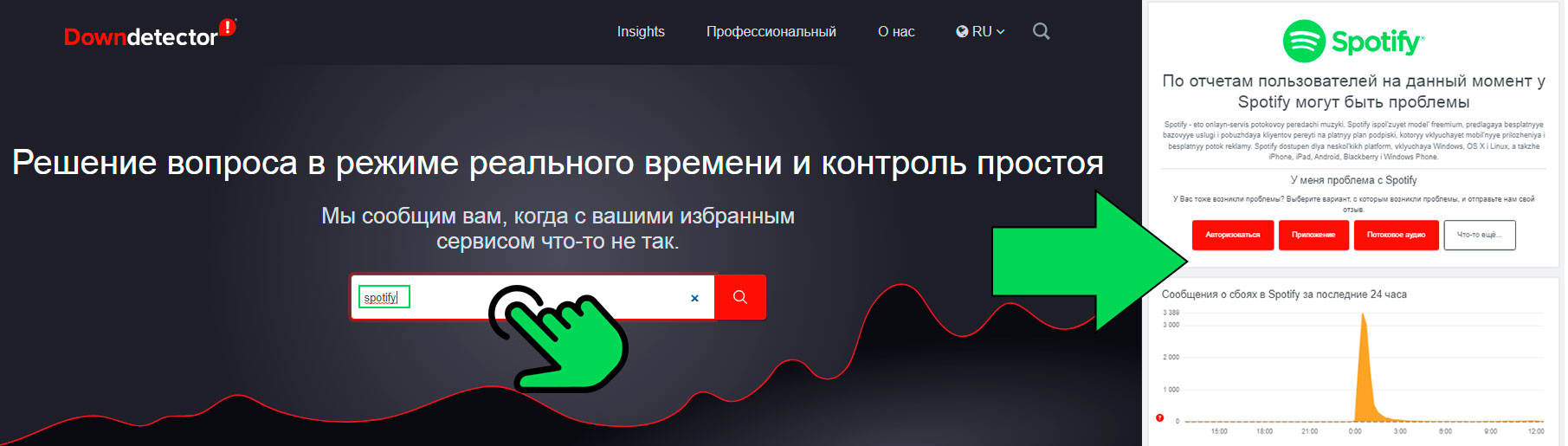
Если никакой информации о сбоях работы стриминга нигде нет, значит проблема где-то у вас.
2. Выйти и войти в систему повторно.
Одно из самых простых, но эффективных решений, которое можно попробовать в первую очередь, – это выход и вход в свою учетную запись. Это устранит любую несогласованность служб и общую задержку сервера, которые могут привести к тому, что некорректно.
Скорее всего ошибка может быть связана связана с вашим соединением с сервером, а приведенный способ приведет к сбросу соединения и восстановлению нового, работоспособного.
Вот как выйти и войти в Spotify
На компьютере:
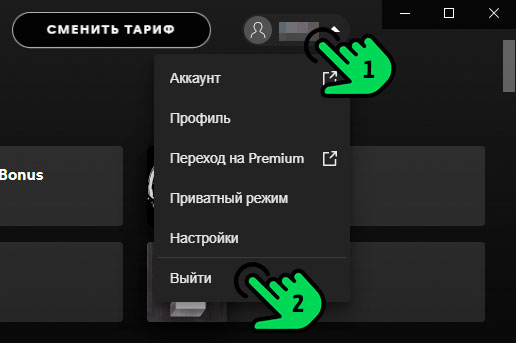
В правом верхнем углу кликнуть на наименование аккаунта, где в выпадающем меню выберите строку “Выйти”.
Введите регистрационные данные и нажмите на кнопку “ВОЙТИ”.
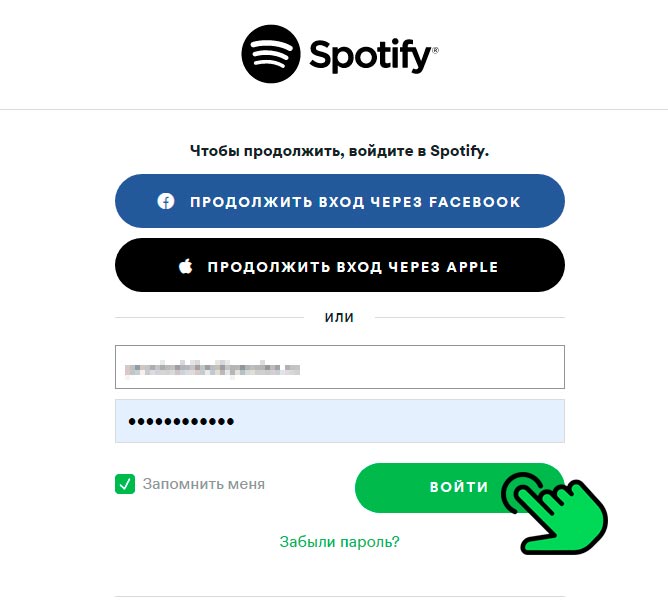
Проверьте работоспособность приложения после выполненных шагов.
Через мобильное приложение:
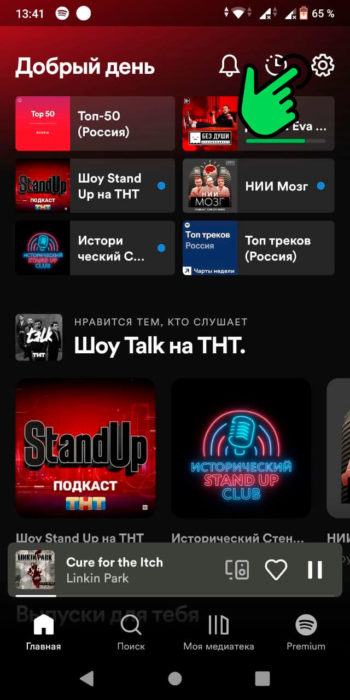
Тапните на значок шестеренки в правом верхнем углу.
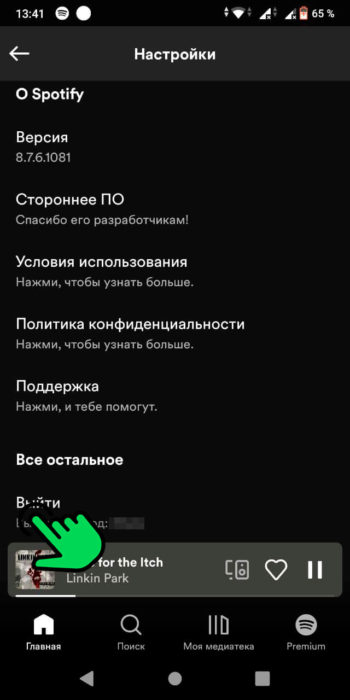
Пролистайте открывшийся экран в самый низ где нажмите на строку “Выйти”
На открывшемся экране введите данные аккаунта и произведите вход.
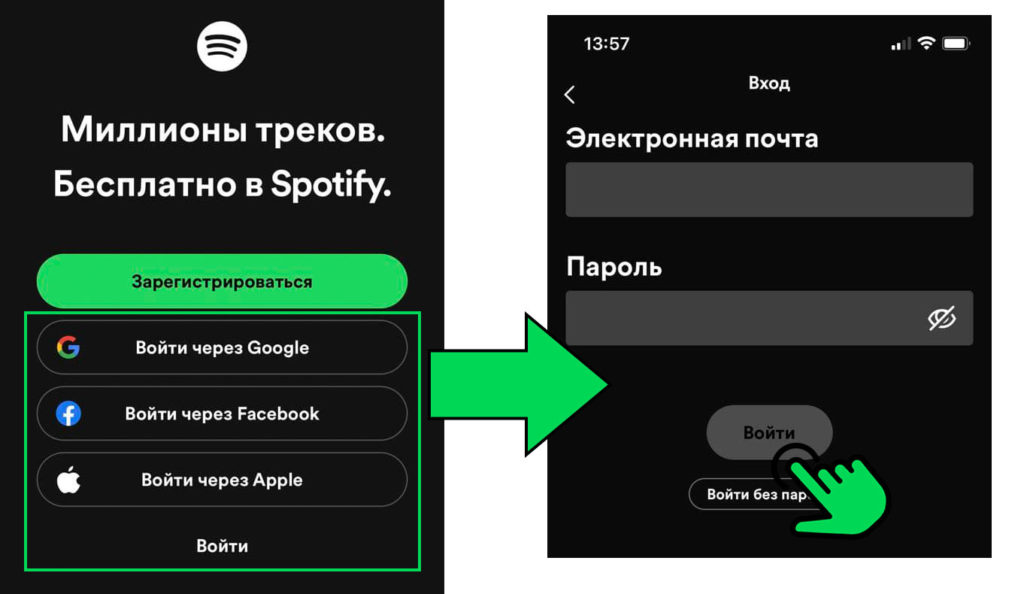
Проверьте работоспособность приложения.
3. Если возникли проблемы с одной композицией.
Если по каким-либо причинам не воспроизводится какой-то трек пользователь может получить сообщение об ошибке “Что-то пошло не так”, попробуйте проверить очередь воспроизведения.
Воспроизводя свой плейлист в привычном режиме, следует регулярно просматривать список. Может возникнуть проблема с композицией, которая могла быть либо заблокирована самим Spotify, либо расположена на сервере, на котором возник сбой. Такая композиция подсвечивается как неактивная.
В этом случае, можно легко нивелировать неприятность, переместив песню в нижнюю часть списка воспроизведения или временно удалив ее.
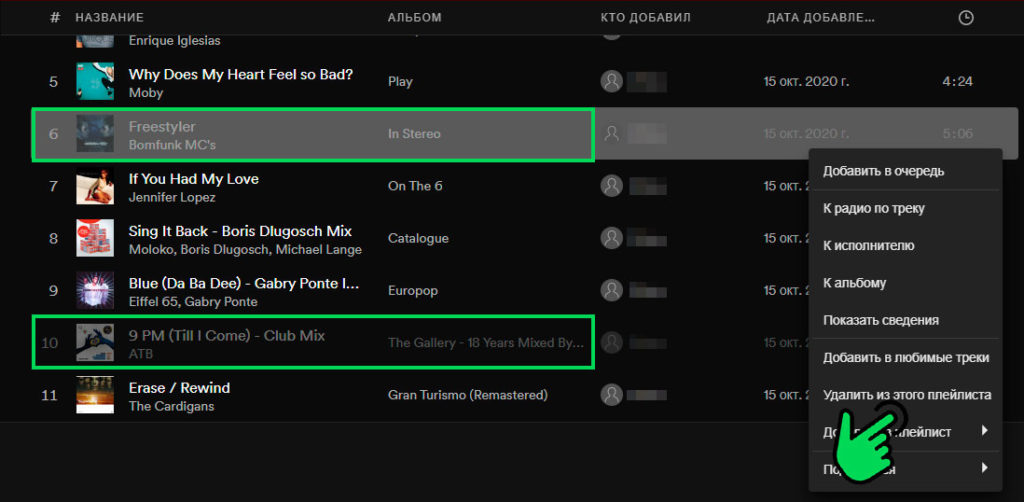
В случае нарушения соединения с сервером, проблема должна решиться в короткие сроки.
Если же исполнитель или конкретная композиция подверглась санкциям со стороны стриминга, возможно придется найти другую версию композиции (если же таковая существует) или вынужденно отказаться от прослушивания трека до исправления ситуации.
4. Перезагрузить устройство.
Проверенное и самое очевидное, но чрезвычайно эффективное решение – это перезагрузка устройства. Подобный способ может устранить любые проблемы с программным обеспечением, которые возникают в результате внутреннего сбоя. Технически – это проблема с самим устройством, поскольку Spotify работает полностью онлайн.
Перезагрузка устройства устранит все проблемы с подключением, которые могут быть причиной проблемы. Кроме того, рекомендуется выполнять ТОЛЬКО обычную перезагрузку и воздержаться от принудительной перезагрузки телефона.
Перезагрузка телефона приведет к завершению всех ваших программ в надлежащем порядке перед завершением работы операционной системы.
5. Отключить все VPN.
В связи с растущей заботой о цифровой безопасности VPN являются одним из лучших способов маскировки вашего присутствия в Интернете.
Подключая и скрывая интернет-соединение за прокси-сервером, VPN, по сути, скрывают IP-адрес пользователя от всех сайтов, которые он открывает. Раньше VPN считался сервисом для злоумышленников, поскольку именно его хакеры использовали, чтобы скрывать свои IP-адреса. Только в последнее время VPN становятся широко доступен.
Для Spotify и, по сути, других сайтов вполне естественно защищать свои серверы от других VPN-серверов. Отключение любых активных VPN на вашем устройстве, даже тех, которые установлены по умолчанию на вашем iPhone и Mac, может решить проблему.
6. Выйти на всех устройствах.
Spotify позволяет премиум-пользователям входить в свои учетные записи на пяти устройствах и могут быть синхронизированы для автономной игры. В идеале устройства должны автоматически переключаться друг с другом при синхронизации в автономном режиме.
Однако нередка проблема, когда синхронизация либо нарушается, либо полностью отключает от нее текущее устройство. Чтобы устранить эту проблему, пользователю, возможно, придется выйти из системы со всех устройств, на которых ранее был осуществлен вход в одну и ту же учетную запись.
Вот как можно выйти со всех устройств одновременно:
В приложении на ПК на главной странице нажать на иконку с аккаунтом и в выпадающем меню выбрать пункт “Аккаунт”.
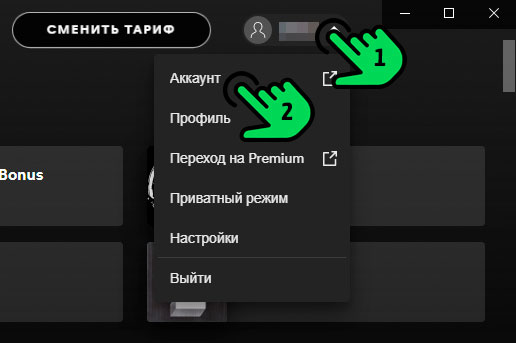
Открывшуюся страницу пролистать в самый низ до раздела “Выйти везде”, где нажать на соответствующую кнопку.
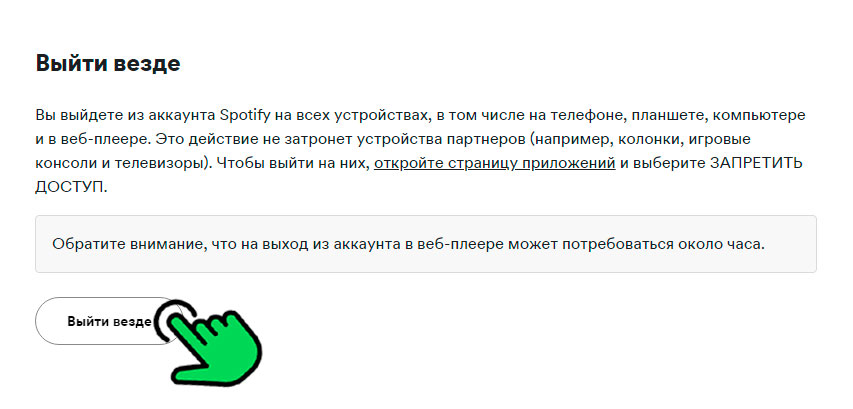
После описанной процедуры, войдите в систему и запустите список воспроизведения, чтобы проверить наличие проблемы.
7. Включить “Приватный режим”.
Это исправление работает путем изменения статуса Spotify на самих серверах. Теоретически, изменение статуса приватности обновит и устранит любые проблемы с подключением к учетной записи.
Если вы не знакомы настройками приватности, то они по сути, скрывают действия пользователя от его подписчиков. Люди, которые подписаны на его учетную запись, не увидят даже его имя и воспроизводимую в данный момент песню.
В приложении на ПК
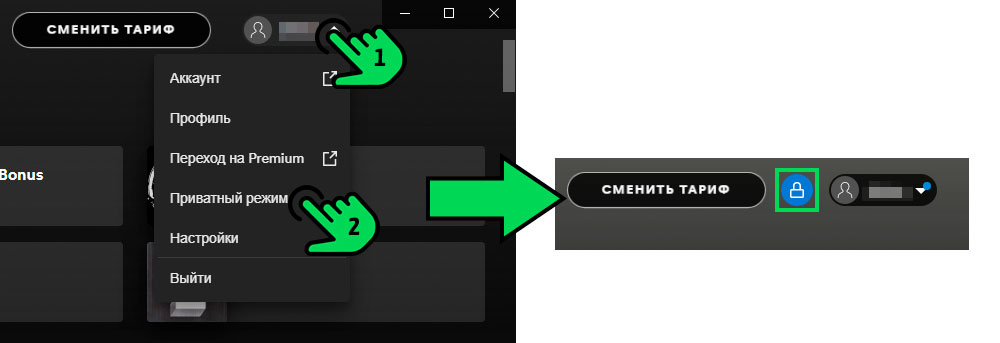
В правом верхнем углу экрана нажать на значок профиля, где в выпадающем меню выбрать “Приватный режим”.
Слева от иконки аккаунта должен появиться значок замка в синем круге, означающий, что вы все сделали правильно.
На мобильном устройстве:
Открыть приложение Spotify и перейдите на вкладку “Главная”.
Открыть настройки, кликнув на “шестеренку” в правом верхнем углу экрана.
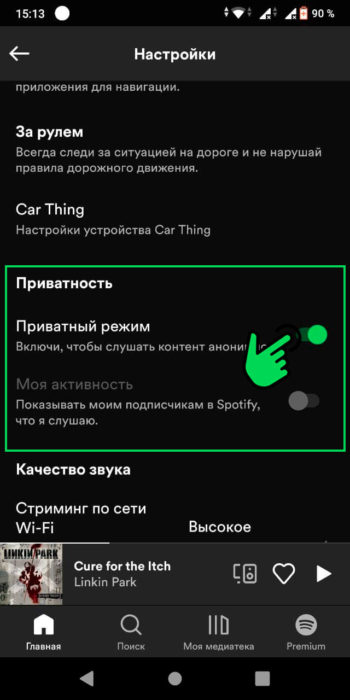
Пролистать до раздела “Приватность”, где можно активировать “Приватный режим”, нажав на соответствующий тумблер.
Если проблема не устранена, продолжайте и перейдите к последним нескольким методам.
8. Очистить кэш браузера.
Этот шаг применим только к пользователям Spotify, которые используют веб-приложение в браузерах. Всякий раз, когда вы открываете сайт, браузер скачивает и хранит файлы cookie, в которых содержится информация о том, как вы взаимодействуете со страницами.
Хотя файлы cookie полезны и удобны, они сохраняют ваши данные, чтобы можно было загружать сайты с теми же настройками, с которыми вы их оставили в последнее посещение, однако файлы, которые сохраняются, могут вызвать проблемы.
Очистка браузера от этих файлов также может решить некоторые проблемы, связанные со сбоями в работе Spotify.
Вам придется самостоятельно найти инструкции по очистке кэша вашего браузера, так как в каждом браузере они индивидуальны!
9. Обновить Spotify.
Возможно, было просрочено обновление. Устаревшая версия подвержена возникновению ошибок и сбоев. Это особенно характерно для приложений, которые в основном полагаются на потоковое воспроизведение или облачное хранение.
Как правило обновленная версия содержат наименьшее количество , из-за доработки существующей версии.
Однако масштабное обновление может привести к возникновению новых сбоев, но с этим ничего не поделаешь, до тех пор пока разработчики не отреагируют на сбои.
Как бы то ни было, советуем ознакомиться с инструкцией как обновить Спотифай.
10. Переустановить Spotify.
В конце концов, если обновление и изменение настроек не сработали, можно попробовать переустановить Spotify в качестве последнего средства. Переустановка приложения устранит любые проблемы с программным обеспечением или ошибки, которые нанесли критический вред работоспособности программы.
К сожалению, поскольку этапы удаления приложений различны для каждого устройства, особенно для каждой платформы или операционной системы, мы не можем предоставить общие шаги для этого.
Переустановить его должно быть довольно просто: либо загрузите Spotify через свой браузер, если вы используете ПК, либо установите его через App Store / Google Play Store.
После того, как вы успешно переустановите приложение, мы надеемся, что ваша проблема с программным обеспечением будет наконец устранена.
Мы надеемся, что помогли вам исправить вашу ошибку Spotify “Что-то пошло не так”.
Что делать, если в Spotify появилась ошибка «Что-то пошло не так»
Ошибка «Что-то пошло не так» в Spotify чаще всего возникает из-за сбоя в работе программы. Самый эффективный способ исправить ее – просто перезапустить приложение. На мобильном устройстве просто сверните его, затем смахните окно из «Диспетчера задач», вызвав «Последние приложения».
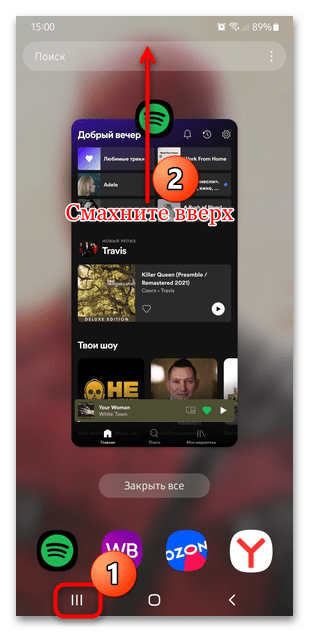
После закрытия Спотифая на компьютере может потребоваться завершение фонового процесса в «Диспетчере задач»:
-
Щелкните правой кнопкой мыши по нижней рабочей панели или по «Пуску» и выберите пункт «Диспетчер задач».
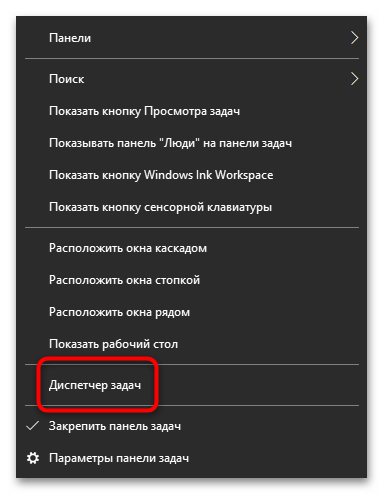
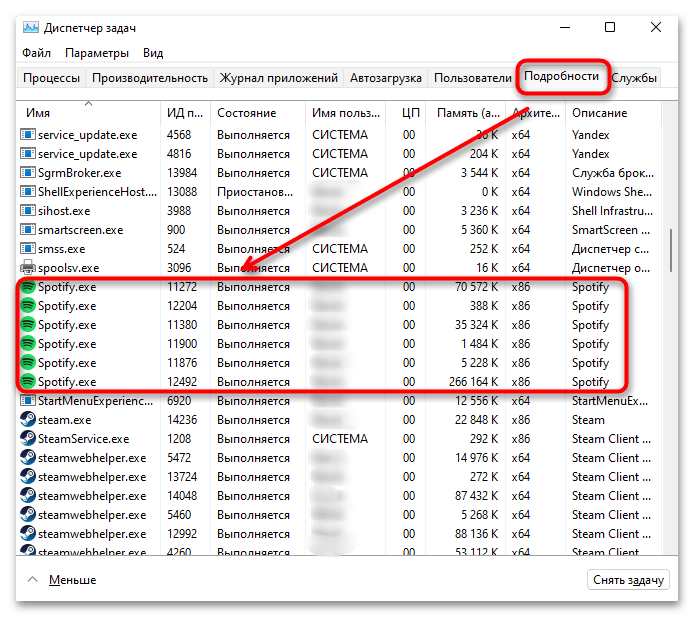
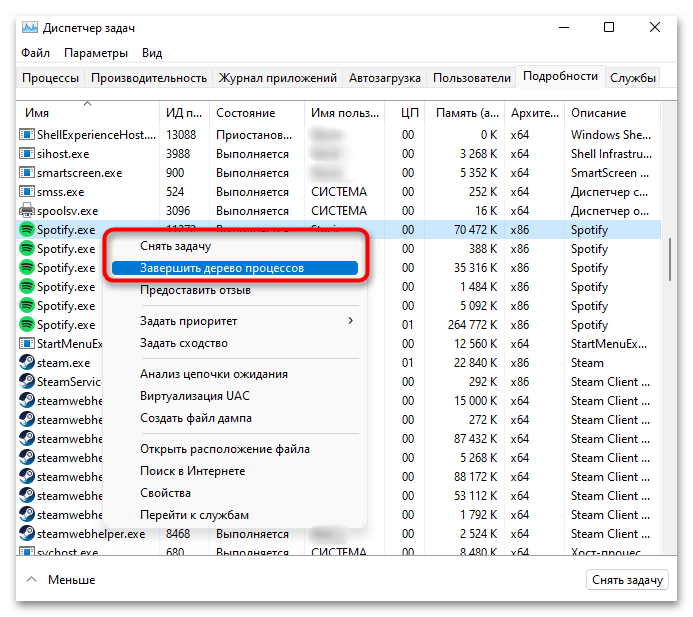
В большинстве случаев, после перезапуска Spotify на телефоне или компьютере проблема решается.
Способ 2: Перезагрузка устройства
Иногда в работе смартфона или ПК возникает сбой, поэтому требуется перезагрузка устройства.
Читайте также: Как перезагрузить Виндовс 10 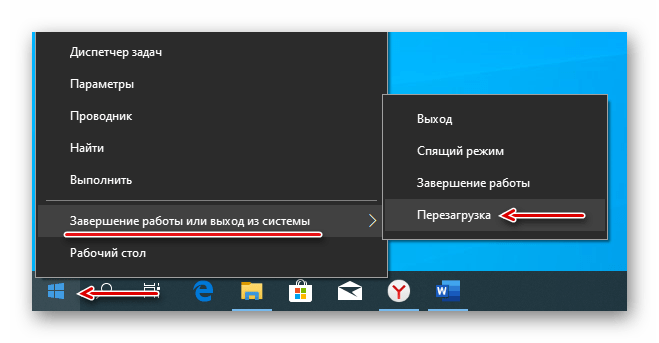
Чтобы перезагрузить Андроид-устройство, зажмите кнопку питания и дождитесь меню выключения. Здесь выберите иконку «Перезагрузить» и подтвердите действие. 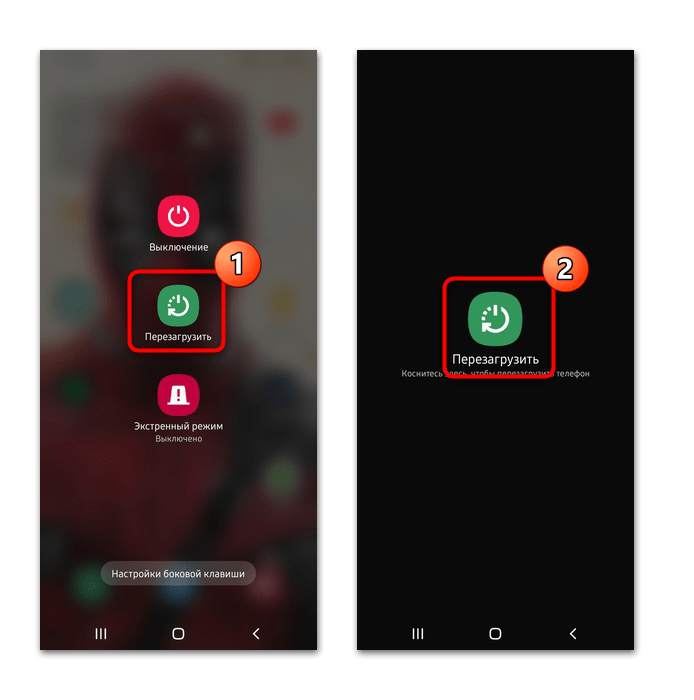
Если кнопка питания на смартфоне не работает, можно воспользоваться альтернативными способами для перезагрузки мобильного девайса, включая заводское меню recovery или сторонние утилиты. В нашем отдельном материале есть подробная информация, как это сделать.
Способ 3: Работа с аккаунтами
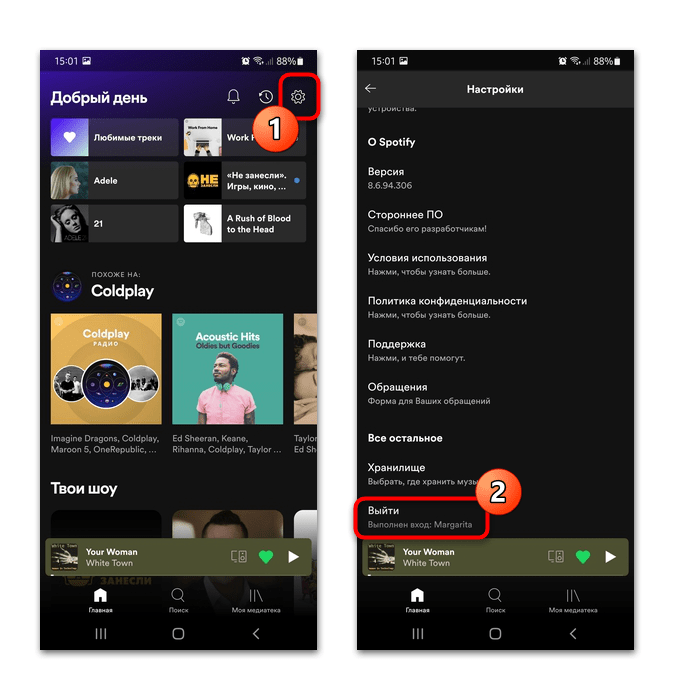
Ошибка «Что-то пошло не так» в Спотифае может появиться из-за неполадок с авторизацией или аккаунтом. Если вход в учетную запись уже совершен, попробуйте выйти из него, затем снова войти. Для этого потребуется в мобильном приложении тапнуть по иконке в виде шестеренки в верхнем правом углу, чтобы открыть главное меню. Пролистайте список функций вниз и выберите пункт «Выйти».
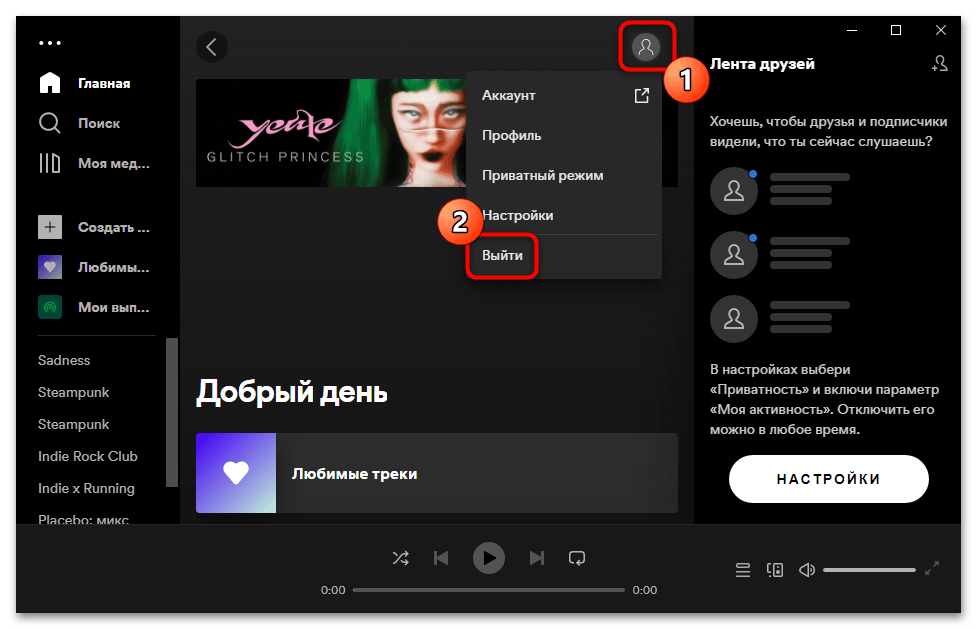
Чтобы выйти из аккаунта Спотифая на компьютере, достаточно щелкнуть по иконке аватарки и выбрать в меню соответствующий пункт.
Возможности сайта музыкального сервиса позволяют осуществить выход со всех устройств одним нажатием:
- Откройте главную страницу Спотифай через любой веб-браузер. Сделать это можно как на телефоне, так и на компьютере. Авторизуйтесь в системе, затем нажмите на кнопку «Профиль». Из появившегося меню выберите пункт «Аккаунт» для перехода в настройки.
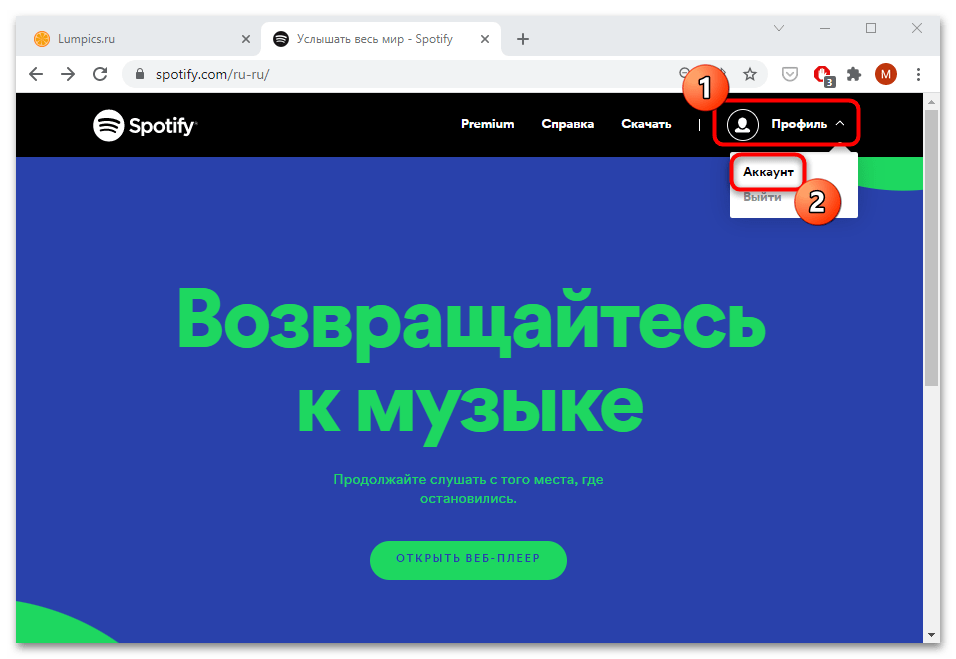
- Пролистайте страницу на вкладке «Аккаунт» и нажмите на кнопку «Выйти везде».
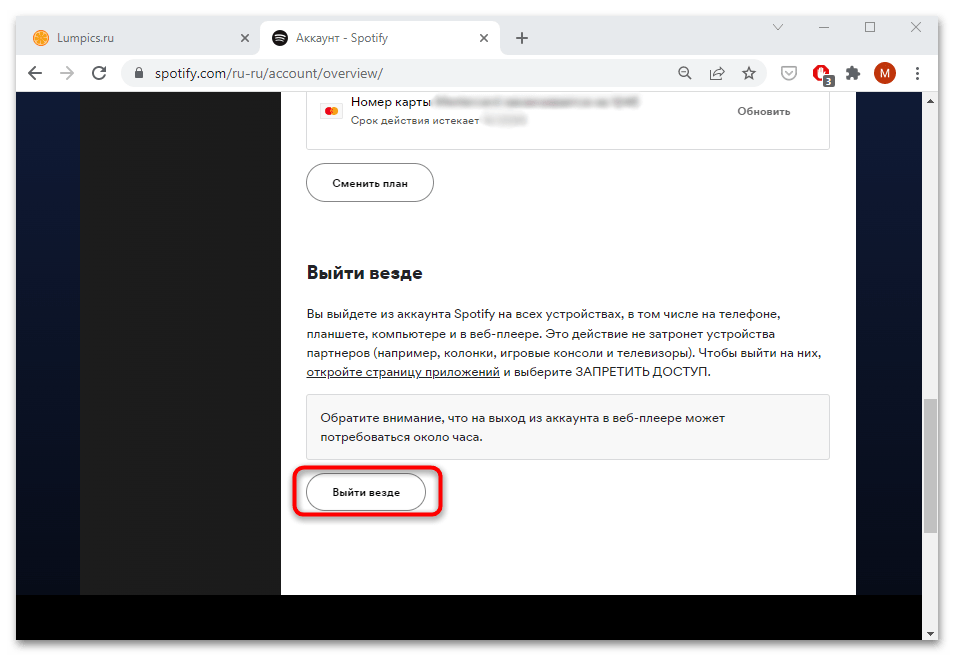
Выход из учетной записи Spotify произойдет сразу на всех устройствах, где использовался музыкальный сервис, включая мобильные девайсы, компьютеры, за исключением различных колонок или Смарт ТВ.
Способ 4: Чистка кеша браузера
Если используется веб-версия Spotify через браузер, ошибка, может возникает из-за переполненности временными файлами, или кешем. Современные обозреватели хранят различную информацию, которая в том числе позволяет быстро загружать страницы, которые уже посещались, но при этом временные файлы иногда могут нарушить работу некоторых сервисов, например Spotify. Мы разбирали способы очистки кеша в наиболее популярных браузерах.
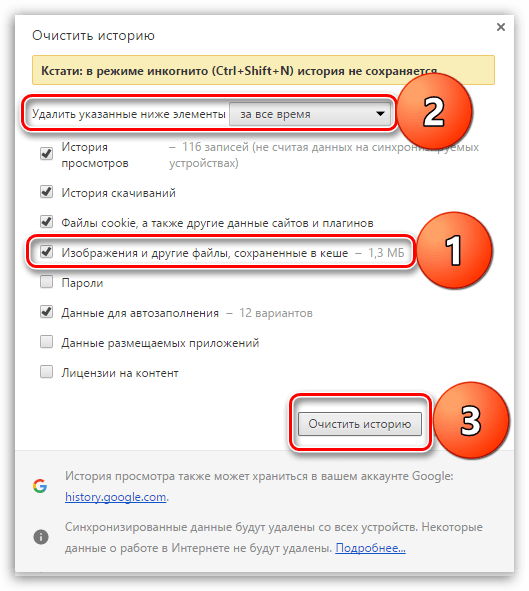
Подробнее: Как очистить кэш в Google Chrome / Opera / Яндекс.Браузере / Mozilla Firefox / Internet Explorer
Способ 5: Приватный режим
Музыкальный сервис позволяет пользоваться «Приватным режимом», за счет которого история прослушивания не сохраняется и не передается другим сервисам. В некоторых случаях активация функции помогает избавиться от ошибки «Что-то пошло не так».
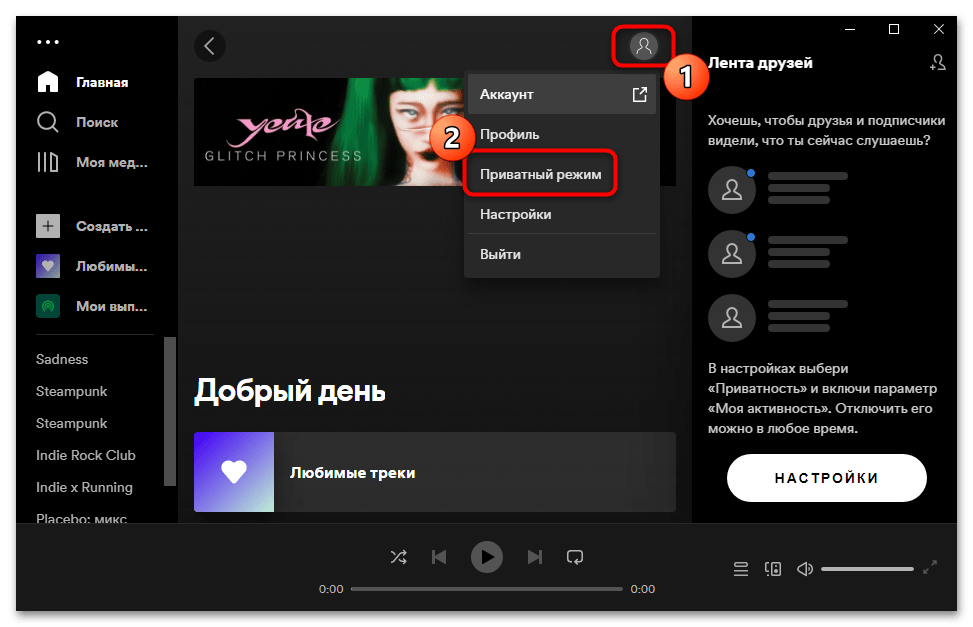
Активировать «Приватный режим» можно в десктопной программе для ПК и в мобильном приложении. В первом случае достаточно кликнуть по миниатюре аватара вверху, затем нажать на одноименный пункт. Рядом со значком учетной записи появится синий замок, обозначающий, что функция анонимного пребывания включена.
На смартфоне алгоритм действий отличается, поскольку мобильное приложение более гибкое в настройках:
- Запустите приложение и нажмите на значок в виде шестеренки, который находится в верхнем правом углу интерфейса.
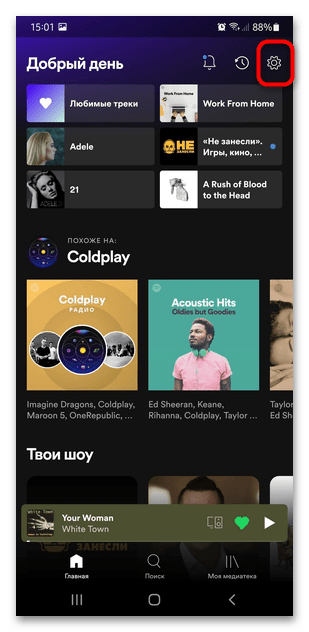
- Пролистайте список возможностей до блока «Приватность». Переведите тумблер «Приватный режим» в активное состояние.
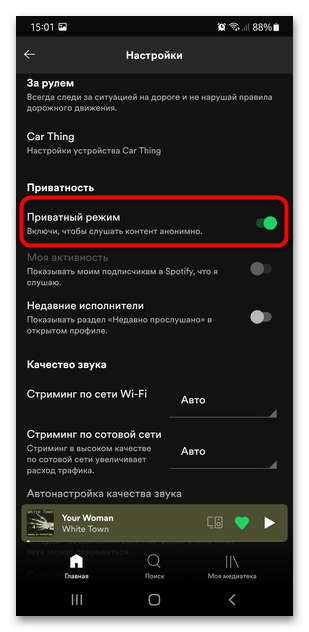
В разделе с параметрами приватности на смартфоне можно активировать ряд дополнительных возможностей, включая видимость активности другим пользователям и раздела «Недавно прослушано».
Способ 6: Обновление/переустановка приложения
Большинство ошибок в софте возникает из-за устаревшей версии приложения. Рекомендуется регулярно проверять программу на наличие апдейтов и своевременно их устанавливать. Десктопный клиент скачивает и устанавливает обновление автоматически, а применяется оно после перезапуска приложения. Увидеть, скачалось ли какое-то обновление, можно, посмотрев на блок со своей аватаркой (в правый верхний угол). Если там есть синяя точка и в выпадающем меню написано про обновление, значит, достаточно перезапустить программу для его инсталляции.
На мобильном девайсе по умолчанию обновления тоже устанавливаются самостоятельно, но если автообновление отключено, загрузить актуальную версию можно самостоятельно:
-
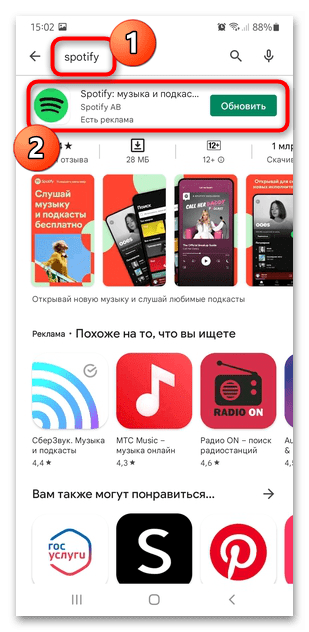
Запустите Google Play Маркет на Андроид-устройстве (в App Store для iOS действия будут практически те же самые), затем через поисковую строку найдите Spotify. Перейдите на страницу приложения.
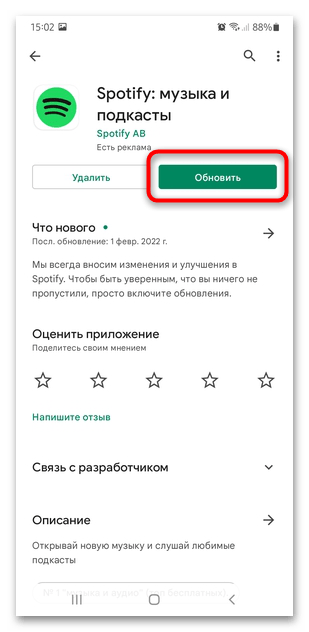
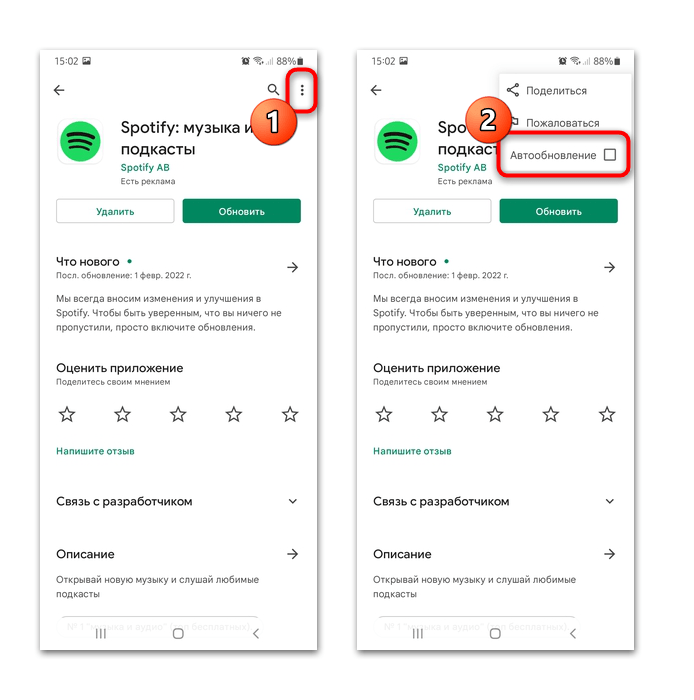
Чтобы обновления самостоятельно устанавливались, можно активировать функцию «Автообновление». Для этого на странице приложения коснитесь вертикального троеточия в верхнем правом углу и выберите нужный пункт.
Если это не помогло, можно переустановить Spotify. На официальном сайте Spotify размещается всегда актуальная версия программы для компьютера. Для обновления необходимо ее скачать и установить, предварительно удалив установленную версию средствами операционной системы.
Со смартфоном на Android этот процесс еще проще: удалите сервис из главного меню, вызвав дополнительное меню продолжительным нажатием по иконке.
Читайте также: Как удалить приложение с Android / iPhone
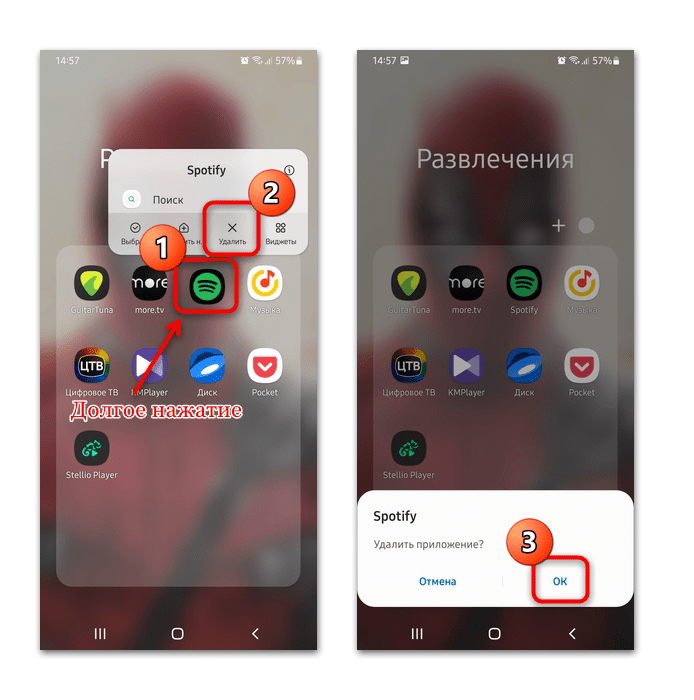
Теперь установите его заново.