Проверка хранилища на iPhone и iPad
iOS и iPadOS анализируют, сколько места задействует каждая программа, и таким образом определяют, как используется хранилище устройства. Это можно также узнать в меню «Настройки», программе iTunes на устройстве либо в программе Finder на компьютере.
Оптимизация хранилища iOS и iPadOS
Если на устройстве осталось мало свободного места, система автоматически освобождает его при установке программ, обновлении iOS или iPadOS, загрузке музыки, записи видео и т. д. Чтобы получить больше свободного места в хранилище, устройство также может удалить элементы, которые можно загрузить повторно или которые больше не нужны. К таким элементам относятся приложения, которые не используются, и локальный кэш для файлов в iCloud Drive. Кроме того, устройство также удаляет временные файлы и очищает кэш устройства.
Проверка хранилища с помощью устройства
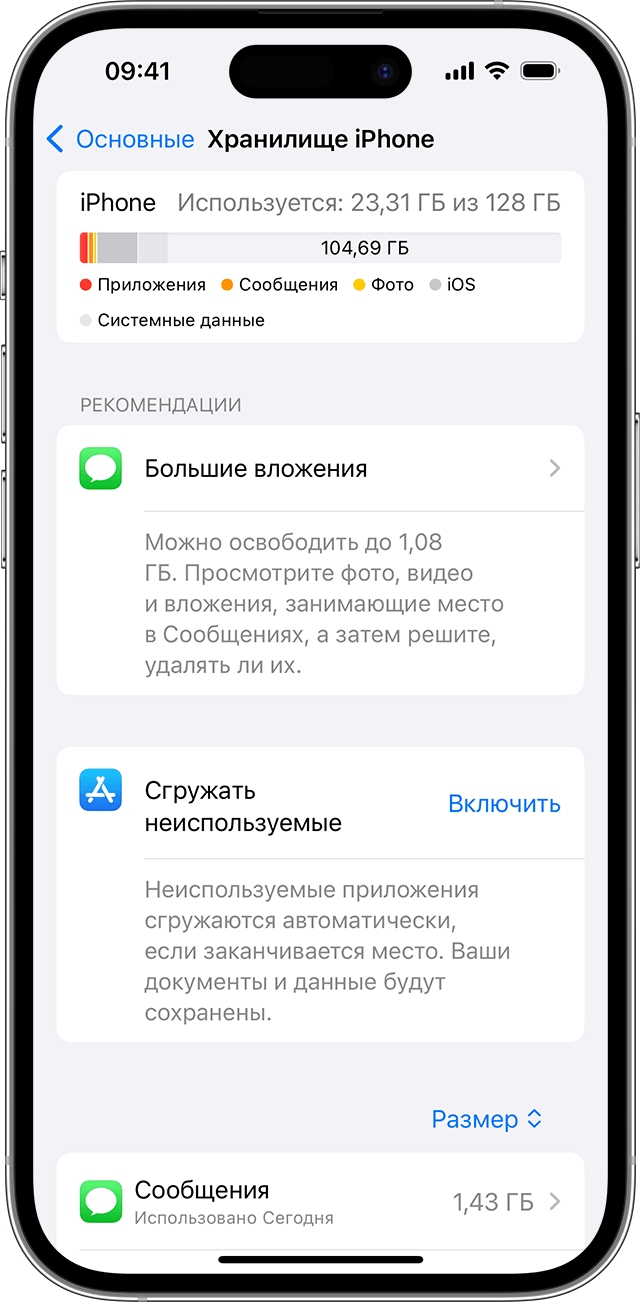
- Перейдите в меню «Настройки» > «Основные» > «Хранилище [устройство]». Может отобразиться список рекомендаций по оптимизации хранилища устройства, под которым будут перечислены установленные программы и указан объем памяти, используемый каждой из них.
- Нажмите название приложения, чтобы посмотреть, сколько памяти оно занимает. Память кэшированных и временных данных не учитывается.
При просмотре подробных результатов можно сделать следующее.
- Выгрузить приложение, что позволит освободить занимаемое им пространство, но при этом останутся документы и данные этого приложения.
- Удалить приложение и связанные с ним данные.
- В зависимости от приложения может потребоваться удалить также некоторые связанные документы и данные.
Если память устройства почти заполнена и не удается освободить место, может появиться предупреждение «Места почти нет». В таком случае проверьте рекомендации по оптимизации хранилища или удалите редко используемое содержимое, например видеозаписи и программы.
Категории содержимого
Все содержимое на устройстве поделено на категории.
- Приложения: установленные приложения и их содержимое, содержимое папки «На iPhone», «На iPad» или «На моем iPod touch» в приложении «Файлы», а также загрузки Safari.
- Фотографии: фотографии и видеозаписи, которые хранятся в приложении «Фото».
- Медиафайлы: музыка, видеозаписи, подкасты, рингтоны, обложки альбомов и голосовые записи.
- Почта: сообщения электронной почты и их вложения.
- Apple Books: книги и PDF-файлы в приложении «Книги».
- Сообщения: сообщения и их вложения.
- iCloud Drive: содержимое iCloud Drive, загруженное на устройство. 1 .
- Другое: неудаляемые мобильные ресурсы, например голоса Siri, шрифты, словари, неудаляемые журналы и кэш, индексация Spotlight, а также системные данные, например данные служб «Связка ключей» и CloudKit. 2 .
- Система: место, занимаемое операционной системой. Оно варьируется в зависимости от устройства и модели.
Выполнение рекомендаций по оптимизации хранилища
Рекомендации по оптимизации хранилища устройства могут быть указаны в меню «Настройки» > «Хранилище». Чтобы оптимизировать хранилище, выполните следующие действия.
- Нажмите «Показать все», чтобы просмотреть рекомендации для устройства.
- Ознакомьтесь с описанием каждой рекомендации, затем нажмите «Включить», чтобы использовать ее. Или же коснитесь рекомендации, чтобы просмотреть содержимое, которое можно удалить.
Оценка объема памяти на устройстве iOS с помощью Finder или iTunes

- На Mac с macOS Catalina 10.15 или более поздней версии откройте Finder. На Mac с macOS Mojave 10.14 или более ранних версий либо на компьютере с Windows откройте iTunes.
- Подключите устройство к компьютеру.
- Выберите устройство в Finder или iTunes. Будет отображена полоса, с помощью которой можно оценить объем памяти устройства, занятый определенным типом содержимого.
- Наведите мышь на полосу, чтобы увидеть, какой объем занимает каждый тип содержимого.
Категории содержимого
Ниже указано, что входит в каждый тип содержимого.
- Аудио: композиции, аудиоподкасты, аудиокниги, голосовые заметки и рингтоны.
- Видео: фильмы, видео и телешоу.
- Фотографии: содержимое приложения «Медиатека», альбомы «Фотопленка» и «Фотопоток».
- Программы: установленные приложения. Содержимое приложений перечислено в разделе «Документы и данные».
- Книги: книги iBooks, аудиокниги и PDF-файлы.
- Документы и данные: автономный список для чтения Safari, файлы установленных приложений и содержимое приложений, например контакты, календари, сообщения и электронная почта (включая вложения).
- Другое: настройки, голоса Siri, данные о системе и кэшированные файлы.
- Синхронизированное содержимое: медиаданные, который синхронизируются с вашего компьютера при нажатии кнопки «Синхронизировать» в окне Finder. 3 .
Сведения о кэшированных файлах в категории «Другое»
Finder и iTunes относят кэшированную музыку, видео и фотографии к категории «Другое», а не добавляют их в соответствующие папки. Кэшированные файлы создаются при потоковой передаче или просмотре такого содержимого, как музыка, видеозаписи и фотографии. При потоковой передаче музыки или видео содержимое хранится в виде кэшированных файлов, чтобы к нему можно было быстро получить доступ повторно.
Когда требуется больше места, устройство автоматически удаляет кэшированные и временные файлы.
Если фактический объем хранилища на устройстве отличается от указанного в iTunes или Finder
Поскольку Finder и iTunes относят кэшированные файлы к категории «Другое», данные о размере папок «Музыка» и «Видео» могут быть другими. Чтобы просмотреть данные об использованной памяти устройства, перейдите в меню «Настройки» > «Основные» > «Хранилище [устройство]».
Если требуется удалить кэшированные файлы с устройства
Кэшированные и временные файлы удаляются автоматически, когда необходимо увеличить объем хранилища. Их не нужно удалять самостоятельно.

1. Содержимое iCloud не может быть удалено автоматически.
2. Кэшированные файлы нельзя удалить из системы.
3. Данные в синхронизированном содержимом не могут быть удалены с помощью iPhone. Чтобы удалить эти данные, откройте Finder на своем компьютере, отмените выбор данных и нажмите кнопку «Синхронизировать».
Информация о продуктах, произведенных не компанией Apple, или о независимых веб-сайтах, неподконтрольных и не тестируемых компанией Apple, не носит рекомендательного или одобрительного характера. Компания Apple не несет никакой ответственности за выбор, функциональность и использование веб-сайтов или продукции сторонних производителей. Компания Apple также не несет ответственности за точность или достоверность данных, размещенных на веб-сайтах сторонних производителей. Обратитесь к поставщику за дополнительной информацией.
Как посмотреть память на айфоне 11?
Перейдите в меню «Настройки» > «Основные» > «Хранилище [устройство]». Может отобразиться список рекомендаций по оптимизации хранилища устройства, под которым будут перечислены установленные программы и указан объем памяти, используемый каждой из них.
Сколько памяти на айфоне 11?
Телефон будет выпускаться в вариантах с 64, 128 или 256 гигабайтами встроенной флеш-памяти. Дисплей аппарата выполнен в технологии LCD IPS и имеет диагональ 6,06 дюйма. Емкость аккумулятора увеличилась по сравнению с iPhone XR на 168 мАч и составляет теперь 3110 мАч. Объем ОЗУ равняется 4 Гб.
Как посмотреть память телефона на айфоне?
Как проверить, сколько памяти занимают конкретные игры и программы на iPhone и iPad
- Запустите приложение «Настройки».
- Перейдите по пути: «Основные» → «Хранилище iPhone» (или «Хранилище iPad», если речь идет об iPad).
- На экране отобразится список установленных приложений и информация об объеме занимаемого ими места.
Как очистить память на айфоне 11?
10 советов, как освободить место в памяти iPhone и iPad
- Очистить историю Safari и данные веб-сайтов …
- Отключить Фотопоток …
- Включить Медиатека iCloud. …
- Удалить и переустановить приложения …
- Удалить треки и слушать музыку в потоковом режиме …
- Удалить большие переписки в iMessage. …
- Обновиться на последнюю версию iOS. …
- Удалить скриншоты
Как узнать память айфона по IMEI?
- В приложении Телефон, после набора комбинации: *#06#
- В настройках по пути: Настройки – Основные – Об устройстве- IMEI.
- На обратной стороне коробки от iPhone.
- На задней крышке iPhone (у некоторых моделей IMEI нанесен на лотке сим карты).
Сколько памяти на айфонах?
Хранение данных на устройстве
iPhone, iPad или iPod touch поставляются с хранилищем данных емкостью от 16 до 512 ГБ для iPhone, от 16 ГБ до 1 ТБ для iPad и от 8 до 256 ГБ для iPod touch.
Сколько памяти в айфон 12?
Объем накопителя в iPhone 12 не изменился в сравнении с предшественником: устройство доступно на 64, 128 и 256 ГБ. Объем ОЗУ в iPhone 12 тоже остался прежним — доступно 4 ГБ.
Как очистить память айфона от мусора?
Как избавиться от мусора и освободить место на iPhone
- Выполните принудительную перезагрузку …
- Удалите кеш в настройках …
- Удалите кеш в самих приложениях …
- Переустановите приложения, съедающие место …
- Начните все сначала …
- Используйте приложения для очистки места …
- Используйте возможности iOS.
Как узнать сколько гигов на телефоне?
Как узнать, сколько свободного места осталось на телефоне
- Откройте приложение Google Files. на устройстве Android.
- В левом нижнем углу экрана нажмите на значок «Очистка» .
- В верхней части экрана указан объем занятого и свободного места. Если в устройстве есть SD-карта, вы также увидите, сколько места доступно на ней.
Сколько у меня свободной памяти на телефоне?
Заходим в меню настроек. 2. Открываем раздел «Память». Здесь отображается объем использованной и свободной памяти (причем можно посмотреть данные за 3, 6, 12 часов или за день), общий объем доступной памяти, его среднее использование в процентах.
Как очистить другое на айфоне 2020?
Шаг 1. Перейдите в меню «Настройки» → «Основные» → «Хранилище iPhone». Шаг 2. Дождитесь загрузки списка приложений, после чего выберите приложение, кэш которого хотите полностью удалить.
Как удалить загруженное обновление на айфоне?
На iPhone и iPad с установленной iOS 10 и новее
- Откройте приложение Настройки и перейдите по пути Основные → Хранилище iPhone.
- Пролистайте немного вниз и выберите загруженное обновление iOS.
- Нажмите «Удаление обновления».
- Подтвердите удаление.
Как освободить место на телефоне ничего не удаляя?
Как освободить память смартфона, ничего не удаляя
- Почистить кэш Safari. Для вашего удобства браузер сохраняет копии сайтов, на которые вы заходите, чтобы при повторном посещении быстрее его загрузить. …
- Скачать фильм Звучит странно, мы же вроде хотели освободить память телефона? …
- Выключите «Фотопоток» …
- Переустановите приложения …
- Удаляйте длинные «беседы» в мессенджерах
Как узнать производителя телефона по IMEI?
Как узнать, где сделан телефон
Чтобы определить по серийному номеру откуда смартфон, нужно знать IMEI устройства. Это можно сделать во внутренних настройках телефона (во вкладке «информация об устройстве») или введя комбинацию цифр *#06#. Появившийся 15-значный номер нужно ввести в поисковую строку сайта sndeep.info.
Какую информацию можно получить по IMEI?
Если кому-то известен ваш номер IMEI, человек может узнать, что из себя представляет ваш смартфон: модель, технические характеристики и т.
…
- Используйте мессенджеры, доступ к которым закрыт для всех, например Telegram, Chare, Wickr или Signal.
- Определите, какую информацию безопасно выкладывать в открытый доступ.
Что нужно знать при покупке б у айфона?
Далее опишу параметры, которые необходимо проверять самостоятельно — уже после сервиса.
Где посмотреть оперативную память айфона?
Если вы не хотите ставить приложение, то узнать количество оперативной памяти можно по серийному номеру. Вводите свой серийный номер на сайте AppleSerialNumberInfo, жмене Ввод (Enter) и смотрите подраздел Installed RAM, где отобразится количество ОЗУ Айфона.
Как узнать память айфона по IMEI?
Способ 3: IMEI24.com
- Пройдите в любом браузере на страницу сервиса, введите 15-значный номер в графу «IMEI number», а затем запустите проверку нажатием по кнопке «Check».
- В следующий миг вы увидите информацию о смартфоне, которая включает модель телефона, цвет и объем памяти.
Как очистить память айфона от мусора?
Как избавиться от мусора и освободить место на iPhone
- Выполните принудительную перезагрузку …
- Удалите кеш в настройках …
- Удалите кеш в самих приложениях …
- Переустановите приложения, съедающие место …
- Начните все сначала …
- Используйте приложения для очистки места …
- Используйте возможности iOS.
Сколько гигов на 11 айфоне?
Телефон будет выпускаться в вариантах с 64, 128 или 256 гигабайтами встроенной флеш-памяти. Дисплей аппарата выполнен в технологии LCD IPS и имеет диагональ 6,06 дюйма. Емкость аккумулятора увеличилась по сравнению с iPhone XR на 168 мАч и составляет теперь 3110 мАч. Объем ОЗУ равняется 4 Гб.
Как узнать на сколько Гб телефон?
Как узнать, сколько свободного места осталось на телефоне
- Откройте приложение Google Files. на устройстве Android.
- В левом нижнем углу экрана нажмите на значок «Очистка» .
- В верхней части экрана указан объем занятого и свободного места. Если в устройстве есть SD-карта, вы также увидите, сколько места доступно на ней.
Какую информацию можно получить по IMEI?
Если кому-то известен ваш номер IMEI, человек может узнать, что из себя представляет ваш смартфон: модель, технические характеристики и т.
…
- Используйте мессенджеры, доступ к которым закрыт для всех, например Telegram, Chare, Wickr или Signal.
- Определите, какую информацию безопасно выкладывать в открытый доступ.
Где хранятся все пароли на айфоне?
Просмотр сохраненных паролей в меню «Настройки»
- Коснитесь «Настройки», затем выберите «Пароли и учетные записи».
- Коснитесь «Пароли веб-сайтов и приложений».
- При появлении запроса используйте Face ID или Touch ID.
- Для просмотра пароля выберите веб-сайт. Чтобы удалить сохраненный пароль, коснитесь «Изменить».
Как очистить данные приложения на айфоне?
Зайти в приложение «Настройки» Выбрать «Приложения» или «Управление приложениями» Нажать на интересующее вас приложение Опуститься вниз и просмотреть, есть ли в списке «Очистить данные/кэш»
Как очистить на айфоне?
Как очистить iPhone перед продажей
- Шаг 1. Создать резервную копию данных на устройстве через Настройки.
- Шаг 2. Выйдите из iCloud, iTunes Store и App Store. …
- Шаг 3. В разделе «Основные» меню «Настройки» нажмите сброс, а затем выберите пункт «Стереть контент и настройки».
- Шаг 4. Спокойно продавайте чистый телефон.
Сколько гб на айфоне 11 Про Макс?
iPhone 11 Pro Max 64 ГБ 99 990.00 pyб. 256 ГБ 113 990.00 pyб. 512 ГБ 131 990.00 pyб. 11 Pro: 5,8 ″ (150 мм), 2436×1125 пикс.
Какой iPhone выбрать в 2020?
Какой iPhone выбрать в начале 2020 года
- iPhone 6s Rose Gold. Источник: Unsplash.
- iPhone 7 Plus и iPhone 11.
- iPhone 8 Plus.
- iPhone XR и iPhone X.
- iPhone XS Max и iPhone X.
- iPhone XR.
- iPhone 11 и iPhone XR.
- iPhone XR, iPhone 11, iPhone XS, iPhone 11 Pro Max.
Когда выйдет Айфон 12 цена?
Базовый iPhone 12 с 5,4-дюймовым экраном будет стоить в США от $699 (48 тыс. рублей по курсу на 9 июня 2020 года). 6,1-дюймовый iPhone 12 обойдется в $799 (55 тыс.
Сколько у меня свободной памяти на телефоне?
Заходим в меню настроек. 2. Открываем раздел «Память». Здесь отображается объем использованной и свободной памяти (причем можно посмотреть данные за 3, 6, 12 часов или за день), общий объем доступной памяти, его среднее использование в процентах.
Как узнать сколько памяти на телефоне самсунг?
На большинстве устройств объем памяти можно посмотреть в приложении Мои файлы (часто находится в меню, в папке Samsung). Первая цифра показывает сколько занято, вторая — сколько всего памяти.
Как узнать сколько свободно оперативной памяти на телефоне?
Зайдите в «Настройки». Найдите раздел с приложениями. Выберите вкладку «Работающие». Обратите внимание на нижнюю часть экрана, здесь указан объем занятой и свободной оперативной памяти.
Как проверить, сколько памяти занимают определенные приложения на iPhone и iPad
Начиная с iOS 11 у пользователей iPhone, iPad или iPod touch появилась возможность удалять приложения, сохраняя при этом данные программ. Таким образом при повторной инсталляции приложений пользователям не требуется заново устанавливать настройки. Хотя это довольно полезная функция, напоминания iOS о недостатке места в хранилище наглядно отображают, что лучший способ сэкономить память – удалить приложения вместе с их данными.

Но прежде, чем приступать к удалению, стоит выяснить, какие приложения занимают больше всего места в хранилище. Многие пользователи наверняка замечали, что при активном использовании iPhone довольно быстро заканчивается доступный объем хранилища. Это связано с тем, что приложения продолжают увеличиваться в размерах. Частично это происходит из-за лени разработчиков, которые не оптимизируют свои программы под технологии Apple для экономии пространства, такие как App Thinning и On-Demand Resources. Вместе с тем, App Thinning не является волшебной палочкой, которая устраняет проблему, поскольку экраны смартфонов становятся все больше и число пикселей в них увеличивается. В результате требуется все больше ресурсов для поддержки пользовательских интерфейсов и технологий высокого разрешения.
Как проверить, сколько памяти занимают конкретные игры и программы на iPhone и iPad
Вкладка «Хранение и использование iPhone» начиная с iOS 11 называется просто «Хранилище iPhone», что упрощает новичкам доступ к данной функции. В этом разделе отображается информация об объеме свободного пространства на устройстве, сколько места занимает то или иное приложение, а также предлагаются рекомендации по освобождению пространства.
1. Запустите приложение «Настройки».
2. Перейдите по пути: «Основные» → «Хранилище iPhone» (или «Хранилище iPad», если речь идет об iPad).

3. На экране отобразится список установленных приложений и информация об объеме занимаемого ими места. Наиболее «тяжелые» приложения будут расположены вверху списка.

Тапните на нужную программу, чтобы получить более подробную информацию о размере приложения и количестве пространства, которое занимают его данные (пункт «Документы и данные»).

Для освобождения места на iPhone или iPad вы можете удалить приложение (вместе с его данными), включая кэшированные данные и временные файлы, нажав опцию «Удалить приложение» в окне сводки, а затем заново его установить.
Контент некоторых приложений, таких как «Музыка», «Сообщения», Safari и «Подкасты» можно удалить непосредственно с данного экрана, как показано на изображениях ниже.


Как видите, окно сводки для приложения «Музыка» и «Сообщения» включает дополнительные опции для удаления загруженных треков, как всех одновременно, так и каждого по отдельности.
Как автоматически удалять неиспользуемые приложения на iPhone или iPad
Начиная с iOS 11 мобильное ПО Apple предлагает новую опцию «Сгрузить приложение», позволяющую удалить приложение, но при этом сохранить его данные. Кроме того, в разделе «iTunes и App Store» в настройках появился опциональный переключатель «Сгружать неиспользуемое», при активации которого iOS автоматически будет выгружать неиспользуемые программы.

Около названия удаленного (сгруженного) приложения появится иконка с изображением «облачка и стрелки» (подробно).
Apple не уточняет период, в течение которого приложение должно оставаться неактивным, чтобы iOS удалила его. Однако в списке приложений в разделе «Хранилище iPhone» имеется пункт «Последний раз использовалось».
Выгрузка приложений имеет смысл, если сама программа обладает огромным размером, но его данные небольшого объема. Не беспокойтесь, при повторной установке приложения, учитывая, что оно еще будет доступно в App Store, все данные будут восстановлены.
Как посмотреть сколько памяти осталось на iPhone, iPad и в iCloud
В этом материале мы расскажем, как проверить количество свободного места доступного на встроенном накопителе iPhone или iPad и в облачном хранилище iCloud.
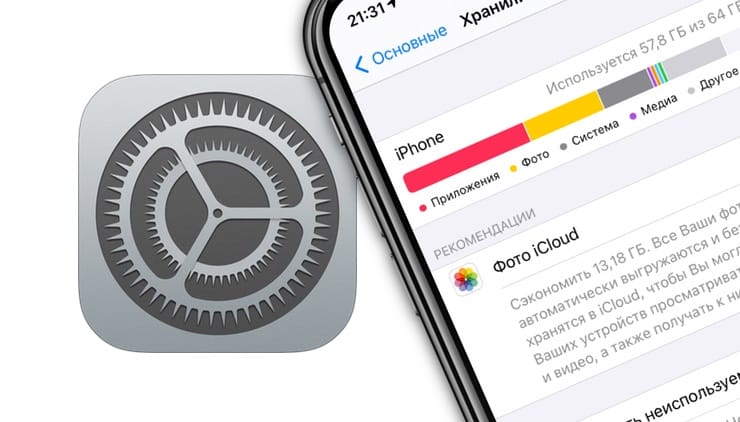
Как посмотреть память на Айфоне или Айпаде
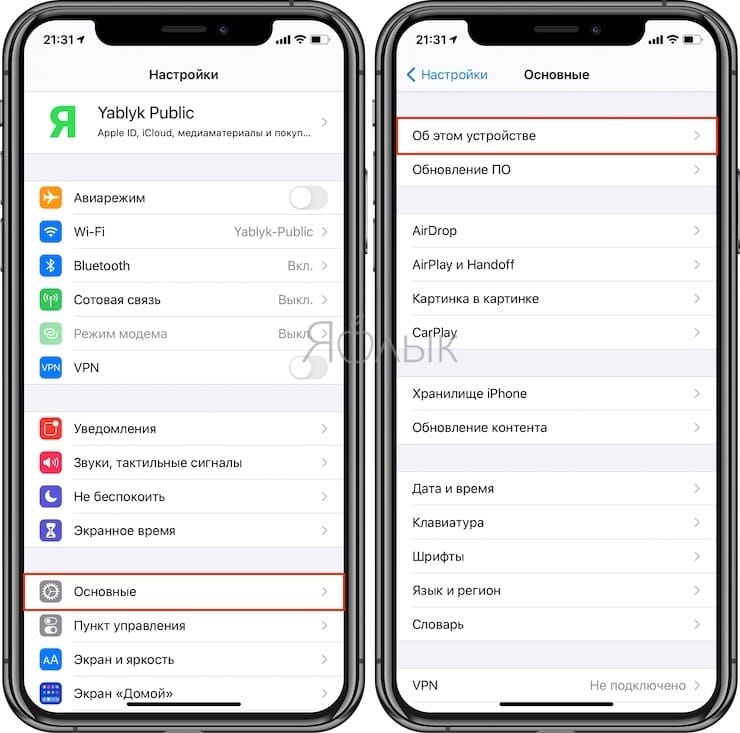
Существует несколько способов проверки свободного дискового пространства на iPhone. Первый — пройдите по пути: в Настройки → Основные → Об этом устройстве.
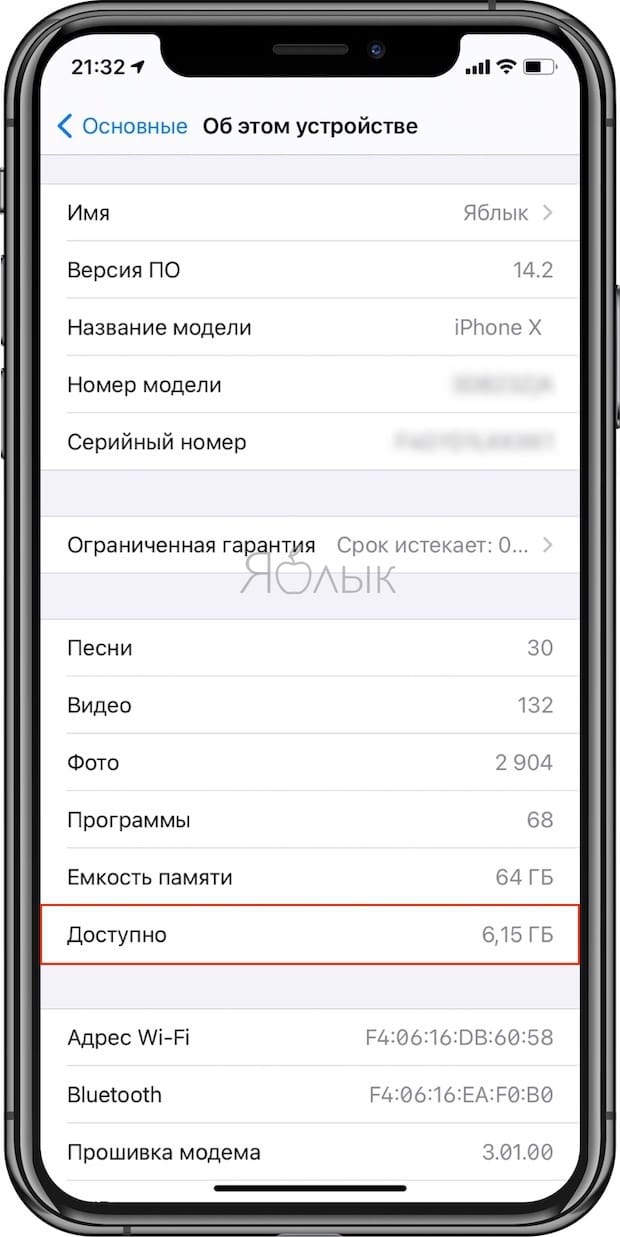
Помимо большого количества информации здесь имеется два важных параметра — «Ёмкость памяти» (общий объем накопителя устройства) и «Доступно» (оставшееся место).
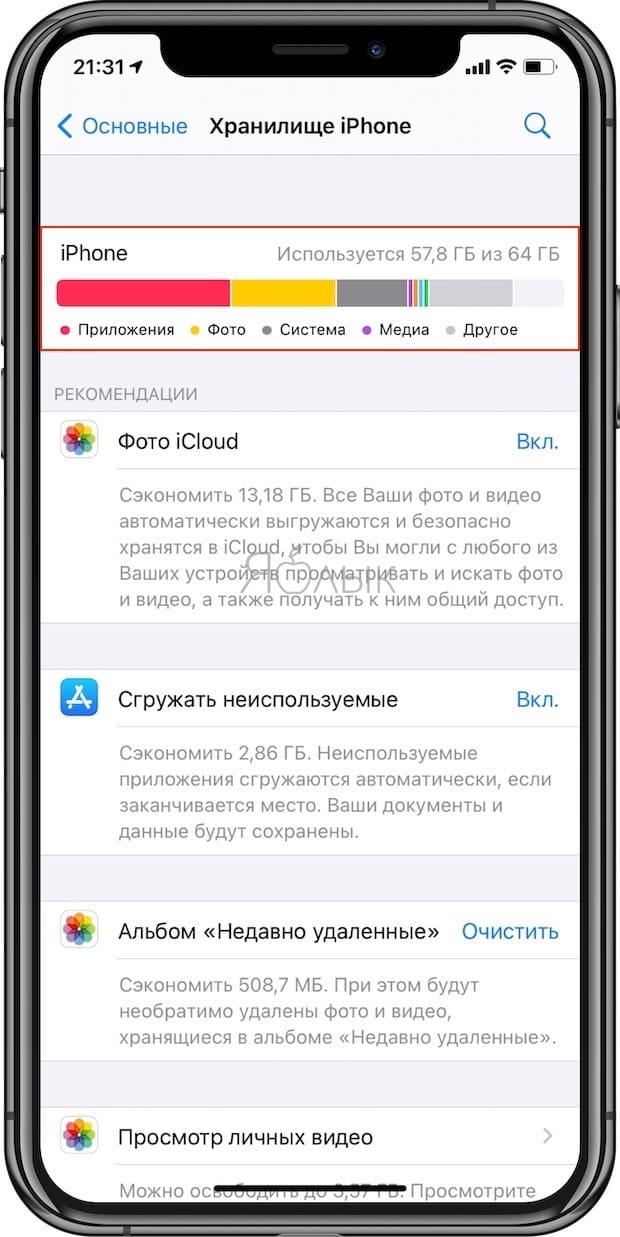
Для проверки оставшегося дискового пространства при помощи второго способа, перейдите по пути: Настройки → Основные → Хранилище iPhone.
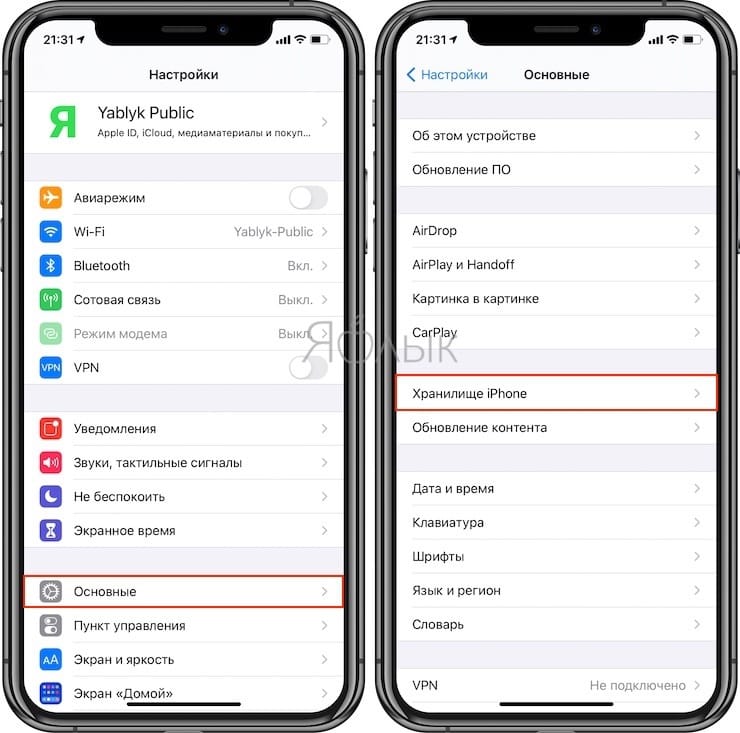
Здесь отображаются подобные данные об используемом дисковом пространстве, а также рекомендации по его оптимизации.
Как посмотреть память в iCloud
Что касается iCloud, то для проверки доступного места в облачном хранилище Apple перейдите по пути: Настройки → Имя пользователя → iCloud.
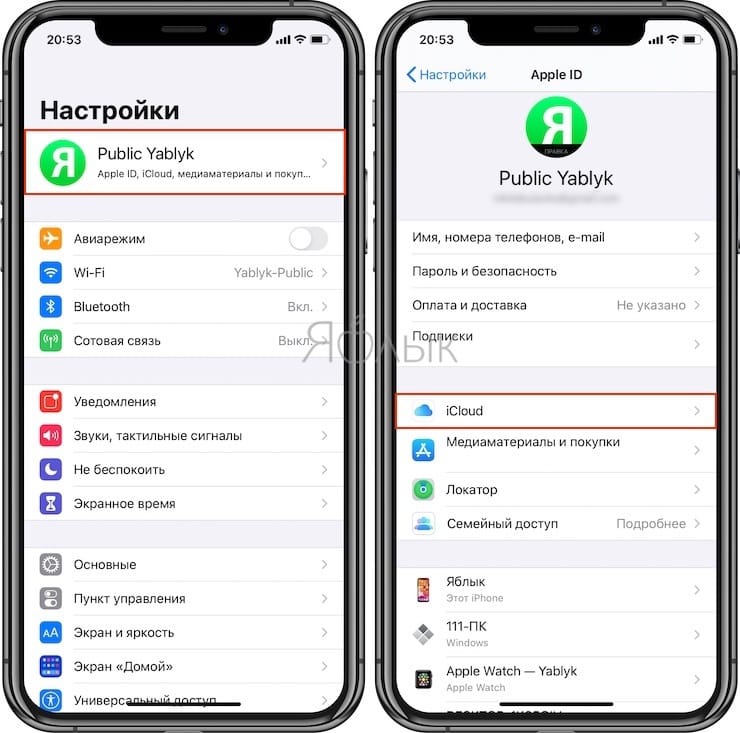
В этом разделе размещена шкалу с наглядным отображением заполненности диска в зависимости от типа файлов.
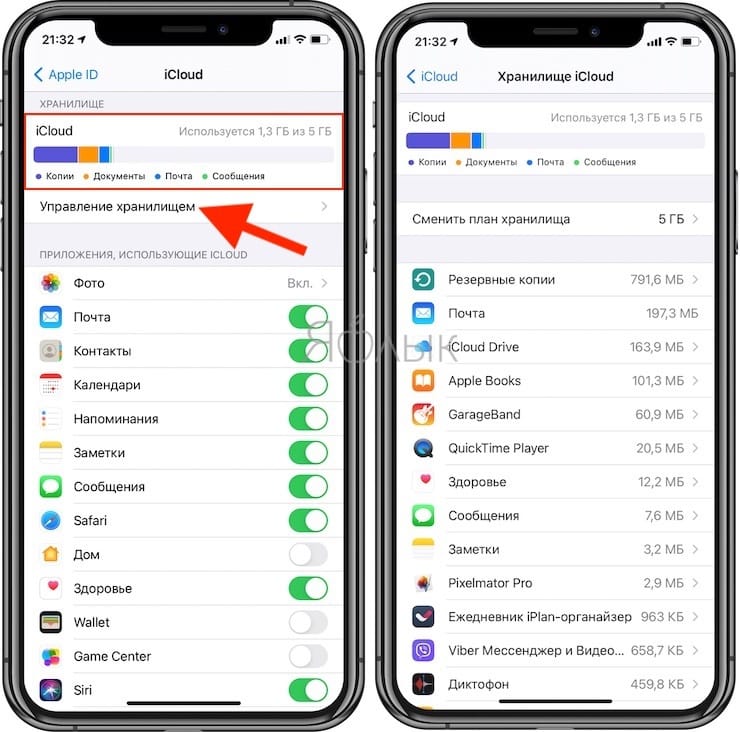
В отличие от накопителя iOS-устройства, объем хранилища в iCloud можно при желании увеличить. Это платно, но недорого. Ознакомиться с тарифами для владельцев российских аккаунтов Apple ID можно на этой странице.
�� Смотрите также:
- Как скрывать отдельные приложения с главного экрана iPhone.
- Переводчик на iPhone: Как пользоваться встроенной программой Перевод в iOS.
- Постучать по крышке Айфона – сделать скриншот: как привязать действия к касанию задней части корпуса iPhone.
�� Мы в Telegram и YouTube, подписывайтесь!
Как проверить, сколько памяти занимают определенные приложения на iPhone и iPad
Начиная с iOS 11 у пользователей iPhone, iPad или iPod touch появилась возможность удалять приложения, сохраняя при этом данные программ. Таким образом при повторной инсталляции приложений пользователям не требуется заново устанавливать настройки. Хотя это довольно полезная функция, напоминания iOS о недостатке места в хранилище наглядно отображают, что лучший способ сэкономить память – удалить приложения вместе с их данными.
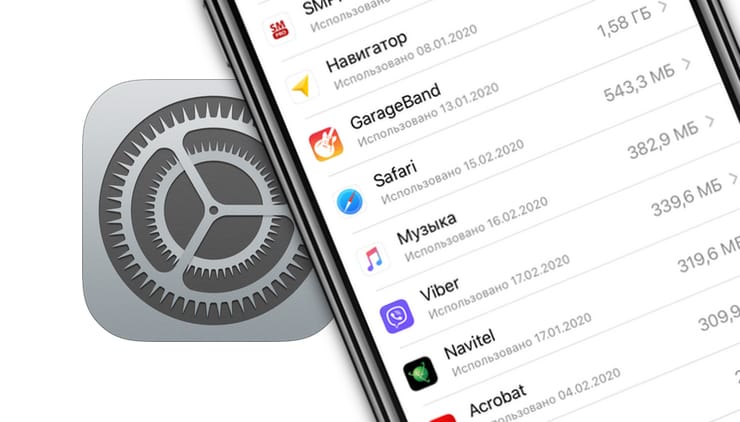
Но прежде, чем приступать к удалению, стоит выяснить, какие приложения занимают больше всего места в хранилище. Многие пользователи наверняка замечали, что при активном использовании iPhone довольно быстро заканчивается доступный объем хранилища. Это связано с тем, что приложения продолжают увеличиваться в размерах. Частично это происходит из-за лени разработчиков, которые не оптимизируют свои программы под технологии Apple для экономии пространства, такие как App Thinning и On-Demand Resources. Вместе с тем, App Thinning не является волшебной палочкой, которая устраняет проблему, поскольку экраны смартфонов становятся все больше и число пикселей в них увеличивается. В результате требуется все больше ресурсов для поддержки пользовательских интерфейсов и технологий высокого разрешения.
Как проверить, сколько памяти занимают конкретные игры и программы на iPhone и iPad
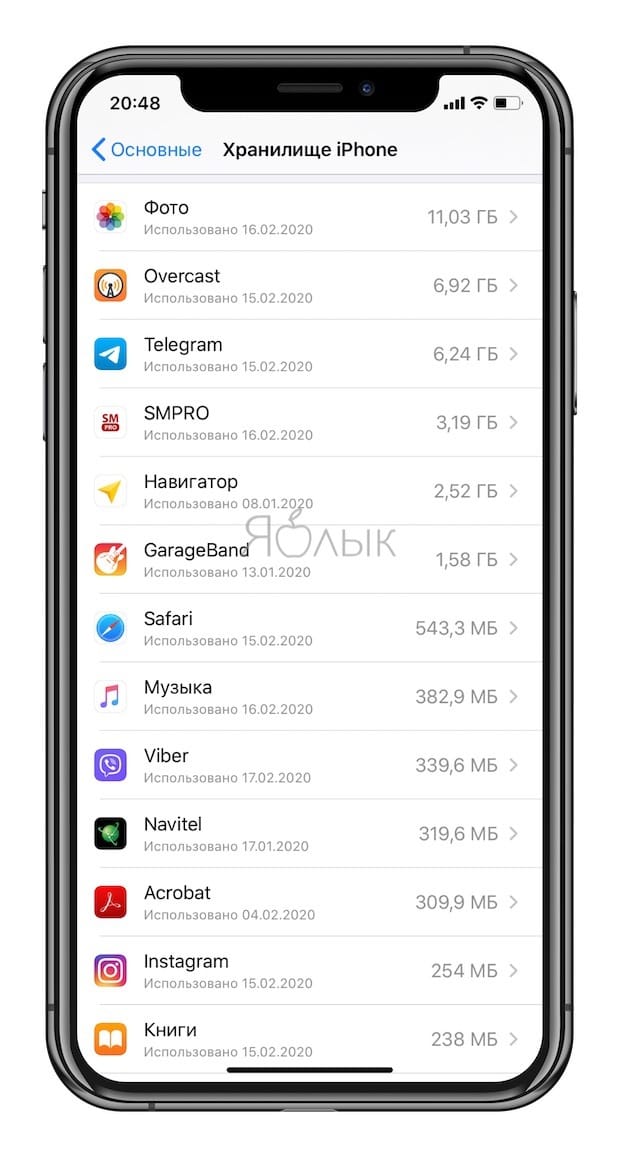
Вкладка «Хранение и использование iPhone» начиная с iOS 11 называется просто «Хранилище iPhone», что упрощает новичкам доступ к данной функции. В этом разделе отображается информация об объеме свободного пространства на устройстве, сколько места занимает то или иное приложение, а также предлагаются рекомендации по освобождению пространства.
1. Запустите приложение «Настройки».
2. Перейдите по пути: «Основные» → «Хранилище iPhone» (или «Хранилище iPad», если речь идет об iPad).
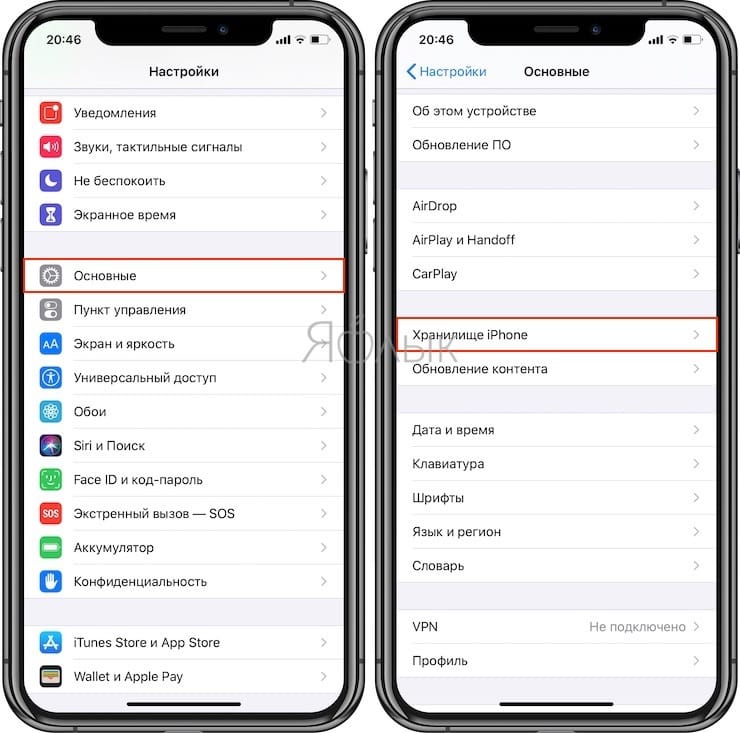
3. На экране отобразится список установленных приложений и информация об объеме занимаемого ими места. Наиболее «тяжелые» приложения будут расположены вверху списка.
Тапните на нужную программу, чтобы получить более подробную информацию о размере приложения и количестве пространства, которое занимают его данные (пункт «Документы и данные»).
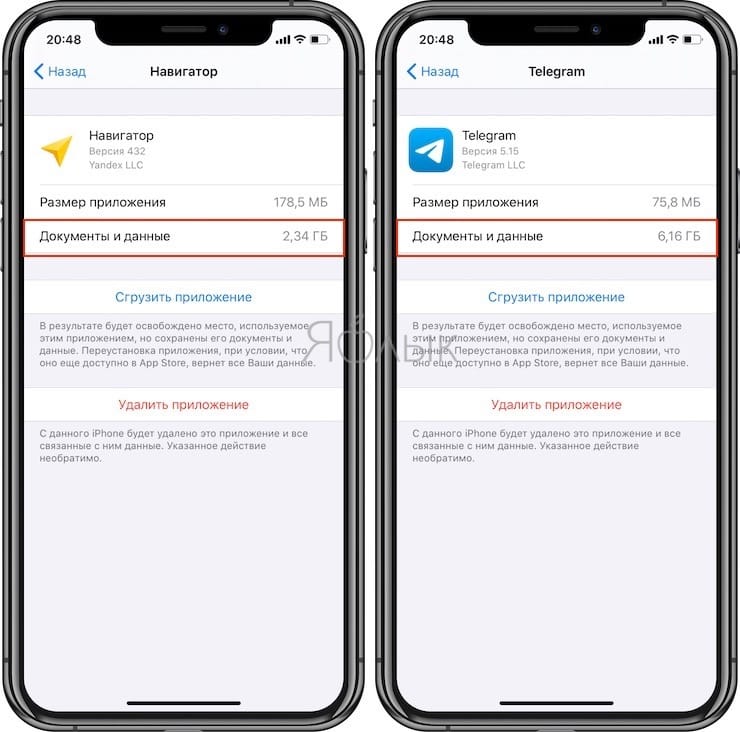
Для освобождения места на iPhone или iPad вы можете удалить приложение (вместе с его данными), включая кэшированные данные и временные файлы, нажав опцию «Удалить приложение» в окне сводки, а затем заново его установить.
Контент некоторых приложений, таких как «Музыка», «Сообщения», Safari и «Подкасты» можно удалить непосредственно с данного экрана, как показано на изображениях ниже.
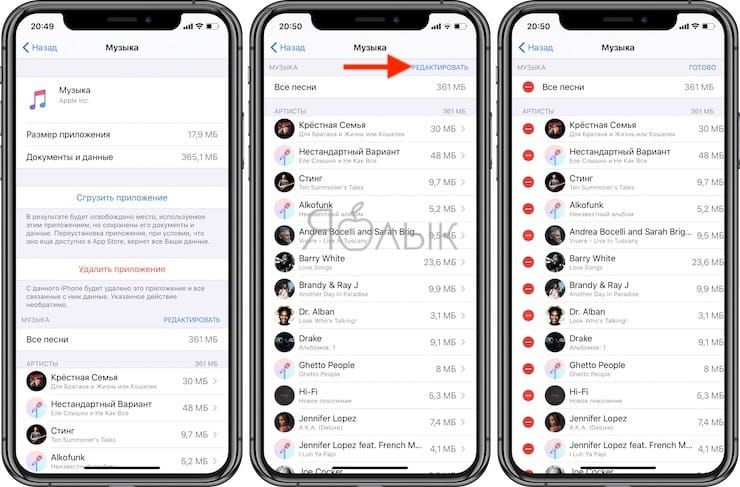
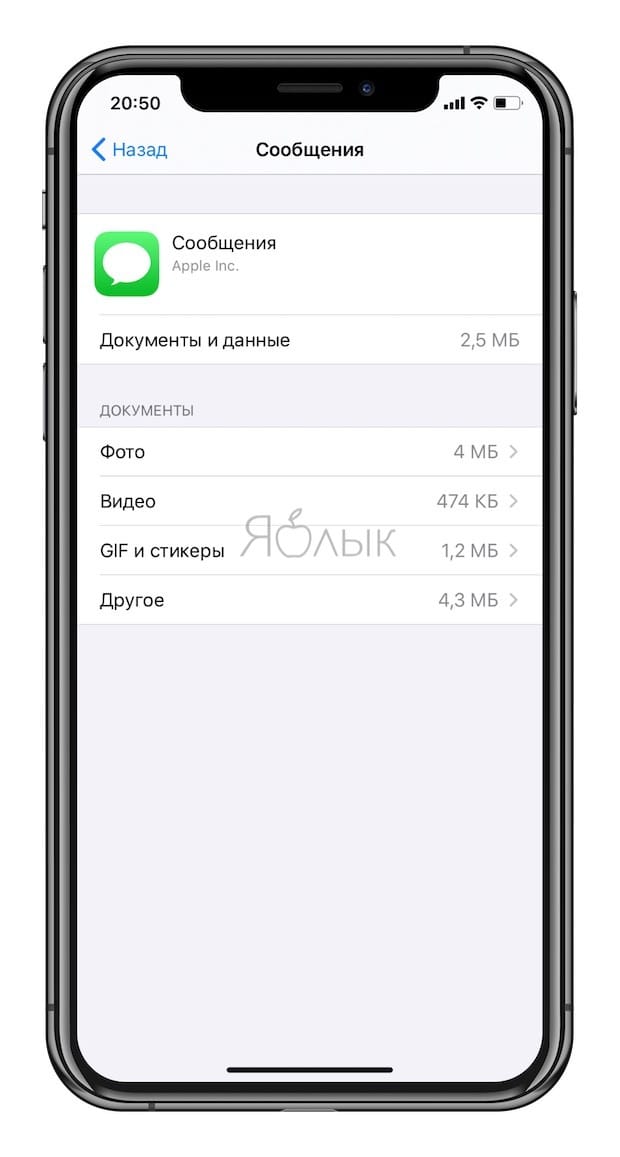
Как видите, окно сводки для приложения «Музыка» и «Сообщения» включает дополнительные опции для удаления загруженных треков, как всех одновременно, так и каждого по отдельности.
Как автоматически удалять неиспользуемые приложения на iPhone или iPad
Начиная с iOS 11 мобильное ПО Apple предлагает новую опцию «Сгрузить приложение», позволяющую удалить приложение, но при этом сохранить его данные. Кроме того, в разделе «App Store» в настройках имеется опциональный переключатель «Сгружать неиспользуемое», при активации которого iOS автоматически будет выгружать неиспользуемые программы.
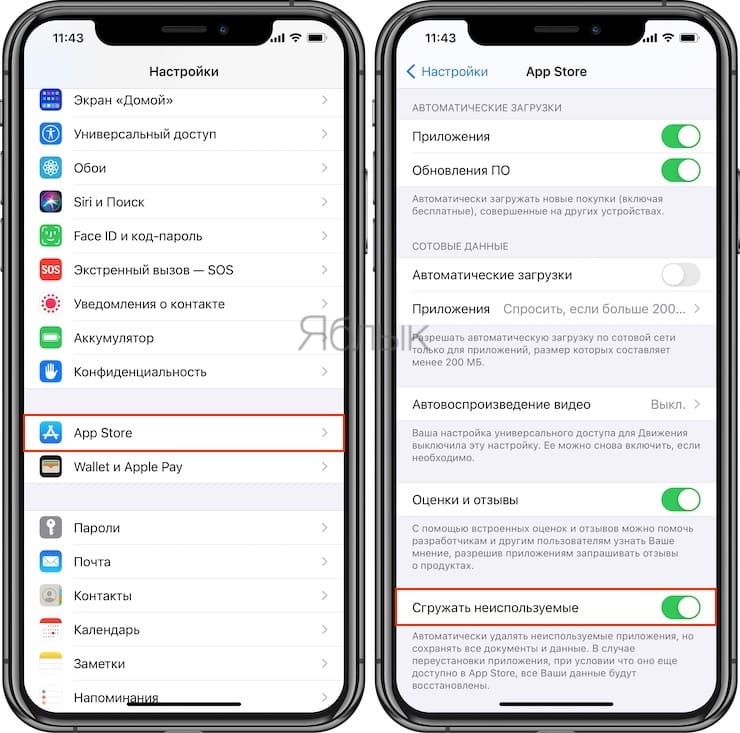
Около названия удаленного (сгруженного) приложения появится иконка с изображением «облачка и стрелки» (подробно).
Apple не уточняет период, в течение которого приложение должно оставаться неактивным, чтобы iOS удалила его. Однако в списке приложений в разделе «Хранилище iPhone» имеется пункт «Последний раз использовалось».
Выгрузка приложений имеет смысл, если сама программа обладает огромным размером, но его данные небольшого объема. Не беспокойтесь, при повторной установке приложения, учитывая, что оно еще будет доступно в App Store, все данные будут восстановлены.
�� Смотрите также:
- Как блокировать звонки на iPhone от номеров Нет ID абонента или Неизвестен.
- Экстренный вызов и Медкарта — функции в iPhone, которые могут спасти жизнь. Настройте прямо сейчас.
- Как отключить Автокоррекцию (исправление) текста на Mac, iPhone и iPad.
�� Мы в Telegram и YouTube, подписывайтесь!