Как примонтировать флешку в Linux
В наши дни очень большую популярность у пользователей набрали USB флешки. Они используются для обмена файлами, различными фильмами и документами, установки операционных систем, а также восстановления системы после сбоя. Чтобы работать с флешкой в Linux ее нужно примонтировать в корневую файловую систему.
Дело в том, что организация файловой системы Linux немного отличается от того, что мы привыкли видеть в Winodws. Здесь нет никаких дисков C,D,E и так далее, есть только корень, самая верхняя точка файловой системы, в подкаталоги которой подключаются все жесткие диски и внешние носители.
Если в системе используется окружение рабочего стола, то оно, как правило, берет на себя всю низкоуровневую работу чтобы выполнить монтирование флешки в linux. Система обнаруживает подключенную флешку и в системном лотке всплывает уведомление о подключенном устройстве. Дальше остается кликнуть по значку флешки, чтобы система выполнила все нужные для ее монитрования действия. Но если окружение рабочего стола не запущенно или вам нужно работать в консоли можно выполнить все действия по монтированию флешки вручную.
В этой инструкции мы рассмотрим монтирование usb флешки в linux через терминал, а также настройку автоматического монтирования для оконных менеджеров, которые не поддерживают такую возможность.
Монтирование флешки в Linux
Самое первое, что нужно сделать после того, как вы подключили флешку — узнать имя ее файла в системе. В Unix все устройства имеют свои файлы и именно через эти файлы система и программное обеспечение взаимодействуют с ними.
Файлы флешек и других устройств хранения данных находятся в каталоге /dev. Устройства нумеруются по алфавиту sda, sdb, sdc, sdd и т д. Так как флешка подключается последней у нее будет старшая буква. Например, sdb или sdc. Имя sda принадлежит жесткому диску. Можно, конечно, просто посмотреть содержимое каталога /dev/, но такой способ ненадежный. Мы воспользуемся утилитой fdisk.
Подключите флешку и выполните:
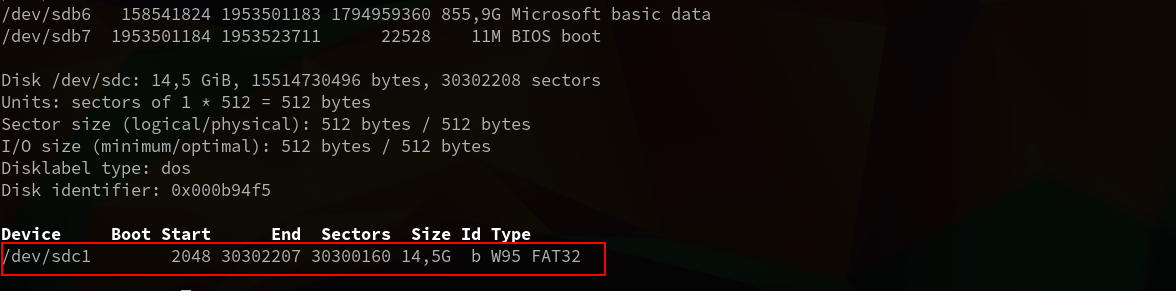
Как видите, здесь мы можем посмотреть детальную информацию об устройстве. Имя файла, список разделов, формат таблицы разделов, список разделов. А главное для нас, размер раздела и его файловую систему. Теперь не сложно понять какая из них флешка. В этом примере это /dev/sdc1
Создаем папку для монтирования:
sudo mkdir /mnt/usb
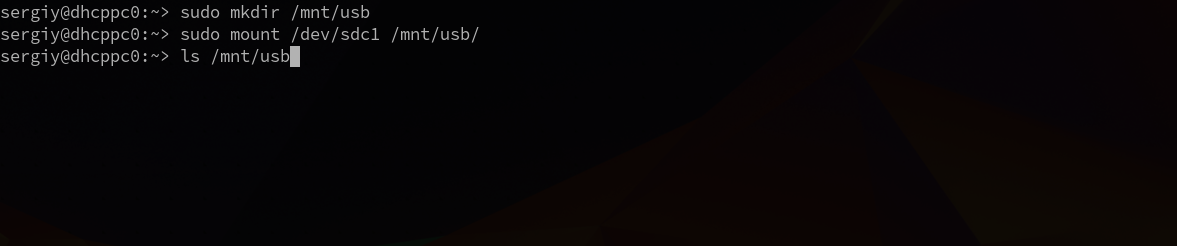
Теперь монтируем флешку с помощью команды mount:
sudo mount /dev/sdc1 /mnt/usb
Если знаете файловую систему флешки, то лучше ее указать с помощью опции -t. Чаще всего используется FAT, так как ее легко открывают как Windows так и Linux системы:
sudo mount -t vfat /dev/sdc1 /mnt/usb
Монтирование осуществляется от суперпользователя, но если нужно чтобы отмонитровать флешку мог любой нужно указать опцию users:
sudo mount -t vfat -o users /dev/sdc1 /mnt/usb
По умолчанию владельцем файлов на флешке при монтировании устанавливается root, поэтому если вы захотите работать с флешкой через файловый менеджер, то нужно будет его запускать с правами суперпользователя или же сразу примонтировать флешку в linux таким образом, чтобы владельцем был ваш пользователь. Для этого укажите группу и id своего пользователя в опциях uid и gid:
sudo mount -o users,uid=1000,gid=1000 /dev/sdc1 /mnt/usb
Удостовериться что флешка подключена можно посмотрев содержимое каталога, в который мы ее монтировали:
Или выполнив команду mount:

После завершения работы с флешкой не забудьте ее отмонтировать. Потому что иначе данные могут быть не сохранны или вообще повреждена файловая система флешки:
sudo umount /dev/sdc1
Автоматическое монтирование флешки в Linux
Популярные окружения рабочего стола выполняют монтирование флешки linux автоматически, как только она подключена к системе или по клику на ярлыке. Мы можем это реализовать с помощью службы udisks2.
Udisks — это служба dbus, позволяющая другим программам и пользователю взаимодействовать с udev. Мы можем получать сообщения о только что подключенных устройствах, выполнять их монтирование и отключение. Окружения рабочего стола используют именно этот сервис для монтирования устройств.
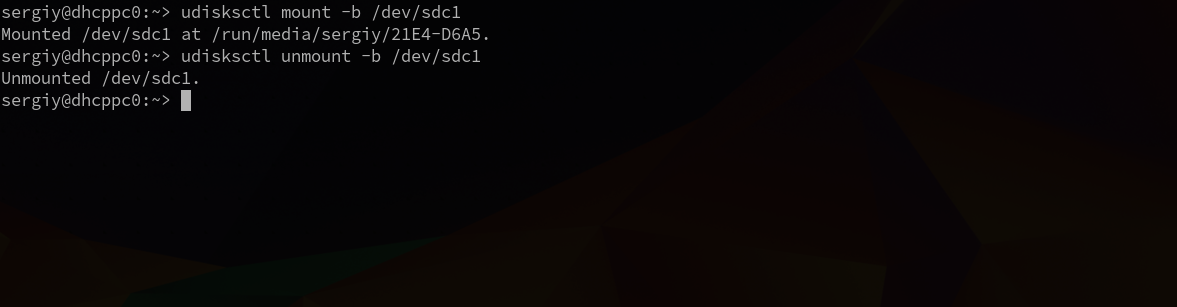
Мы тоже можем использовать его для ручного монтирования. Здесь даже есть несколько плюсов. Во-первых, мы можем монтировать без прав суперпользователя, во-вторых, не нужно создавать папку.
Для монтирования используется такая команда:
udisksctl mount -b /dev/sdc1

Здесь /dev/sdc1 — файл нашей флешки, а опция -b указывает, что нужно монтировать блочное устройство. Так же как и в mount здесь можно задать опции монтирования -o и файловую систему -t. Флешка будет примонтирована в папку /run/имя_пользователя/uuid-флешки/
Для размонтирования используется аналогичная команда:
udisksctl unmount -b /dev/sdc1
Автоматическое монтирование usb флешки в linux можно настроить с помощью утилиты udiskie. Все новые подключенные флешки будут автоматически подключаться, после подключения устройства будет всплывать окно с предложением открыть файловый менеджер, а также значок, с помощью которого можно получить доступ к каждому из устройств.
Устанавливается утилита в Ubuntu командой:
sudo apt install udiskie
Дальше остается запустить программу:
Теперь все подключаемые устройства будут автоматически монтироваться с помощью udisks. Рассмотрим что значат опции:
- -a — выполнять автоматическое монтирование
- -n — показывать всплывающее уведомление
- -t — показывать значок в трее.
Выводы
Теперь монтирование флешки linux не вызовет у вас проблем. Даже если у вас не будет работать окружение рабочего стола и придется делать все вручную. Если остались еще вопросы, спрашивайте в комментариях.
Как примонтировать флешку в Linux: подробное руководство
В современном мире всё больше пользователей операционной системы Linux сталкиваются с необходимостью работы с внешними носителями информации, такими как флешки. Примонтировать флешку в Linux – это одна из самых часто выполняемых операций, которую необходимо знать каждому пользователю этой системы. В этой статье мы рассмотрим самые популярные способы монтирования флешки в Linux и дадим подробные инструкции для каждого из них.
Монтирование флешки в Linux имеет ряд преимуществ. Во-первых, таким образом вы сможете получить доступ к данным, хранящимся на внешнем носителе. Во-вторых, монтирование позволяет запускать программы и выполнять файлы, расположенные на флешке. Также, после подключения флешки, вы сможете свободно перемещаться по файловой системе, к которой она была примонтирована, и работать с файлами и папками аналогично тому, как если бы они находились на вашем компьютере.
Есть несколько способов примонтировать флешку в Linux, и каждый из них имеет свои особенности. В статье мы рассмотрим два наиболее популярных способа – через командную строку и с помощью графического интерфейса. В первом случае вам понадобятся некоторые знания и навыки работы с командной строкой, а во втором – просто небольшой объём информации о работе с графическим интерфейсом Linux.
Выбор подходящего устройства для монтирования
Прежде чем приступать к монтированию флешки в Linux, необходимо определить, какое устройство будет использоваться. Существует несколько способов найти подходящее устройство:
1. Использование команды dmesg
Команда dmesg позволяет просмотреть информацию о подключенных устройствах. Выполнив ее в терминале, вы увидите список событий, включая информацию о подключенных флешках. Обратите внимание на строки, содержащие слова «USB», «flash» или «storage». Это могут быть ваши флешки.
2. Использование команды lsblk
Команда lsblk отображает информацию о блочных устройствах, включая флешки. Выполните команду lsblk в терминале и обратите внимание на устройства, содержащиеся в столбце «NAME». Флешки часто имеют метку «sdX», где «X» — буква, обозначающая порядковый номер устройства.
После определения подходящего устройства для монтирования вы можете приступать к его монтированию и работе с данными. Помните, что правильный выбор устройства — ключевой шаг, который обеспечит успешную работу с флешкой в Linux.
Проверка доступности флешки на компьютере
Прежде чем приступить к монтированию флешки в Linux, необходимо убедиться, что компьютер распознает устройство и оно доступно для использования. Для этого можно выполнить следующие шаги:
- Вставьте флешку в USB-порт компьютера.
- Откройте терминал или командную строку.
- Введите команду lsblk и нажмите Enter.
- Терминал отобразит список всех подключенных устройств хранения данных, включая флешку.
- Найдите в списке название устройства, соответствующее вашей флешке. Обычно оно представлено в виде /dev/sdX , где X — буква, обозначающая флешку (например, /dev/sdc ).
Смотрите также: Список образов Docker
Если флешка не отображается в списке, возможно, она не была правильно подключена или имеет проблемы. Проверьте ее соединение и повторите шаги выше.
Когда вы нашли соответствующее устройство флешки, это означает, что она доступна для монтирования. Теперь вы можете переходить к следующему шагу – монтированию флешки.
Создание точки монтирования для флешки
Для успешного монтирования флешки в Linux необходимо создать точку монтирования, также известную как каталог. В этом разделе мы покажем вам, как создать точку монтирования для вашей флешки.
Шаг 1: Откройте терминал
Для начала откройте терминал, чтобы иметь доступ к командной строке Linux.
Шаг 2: Создайте каталог для монтирования
Следующим шагом является создание каталога, который будет использован в качестве точки монтирования для флешки. Вы можете выбрать любое имя для этого каталога. Например, вы можете использовать «flash_drive» или «mnt» в качестве имени.
Для создания каталога выполните следующую команду в терминале:
| mkdir имя_каталога |
Например, для создания каталога с именем «flash_drive», введите:
| mkdir flash_drive |
Каталог будет создан в текущем рабочем каталоге.
Вы можете проверить, что каталог был успешно создан, выполнив команду «ls» в терминале. Вы должны увидеть ваш новый каталог в списке файлов и каталогов.
Теперь у вас есть точка монтирования для вашей флешки.
Примонтирование флешки в Linux с помощью командной строки
Если у вас возникли проблемы с автоматическим распознаванием и примонтированием флешки в Linux, вы можете воспользоваться командной строкой для выполнения данной операции. Вот пошаговая инструкция:
- Подключите флешку к компьютеру.
- Откройте терминал (командную строку) на своем компьютере.
- Введите команду lsblk и нажмите Enter. Это позволит вам просмотреть список всех доступных устройств на вашей системе.
- Найдите вашу флешку в списке устройств. Обычно она обозначается как /dev/sdX , где X — буква, обозначающая вашу флешку. Например, /dev/sdb .
- Создайте каталог для примонтирования флешки с помощью команды sudo mkdir /mnt/flash . Здесь /mnt/flash — это путь к создаваемому каталогу.
- Примонтируйте флешку с помощью команды sudo mount /dev/sdX /mnt/flash , заменив /dev/sdX на путь к вашей флешке из предыдущего шага.
- Проверьте, успешно ли примонтировалась флешка, введя команду df -h и убедившись, что в списке отображается ваша флешка.
- Теперь вы можете работать с содержимым вашей флешки, зайдя в созданный ранее каталог /mnt/flash .
- После завершения работы отмонтируйте флешку с помощью команды sudo umount /mnt/flash .
Примонтирование флешки в Linux с помощью командной строки позволит вам получить больше контроля над всем процессом и решить проблемы, связанные с автоматическим распознаванием устройств. Удачи вам!
Смотрите также: Как установить свой модуль Python
Примонтирование флешки в Linux с помощью файлового менеджера
Шаг 1: Вставьте флешку в компьютер
Перед тем как начать, вставьте свою флешку в один из USB-портов вашего компьютера или ноутбука.
Шаг 2: Откройте файловый менеджер
Нажмите правой кнопкой мыши на рабочем столе и выберите опцию «Открыть файловый менеджер» или просто откройте любой файловый менеджер, который у вас установлен.
Шаг 3: Обнаружьте флешку в файловом менеджере
В левой панели файлового менеджера обычно отображаются различные устройства, включая флешки. Найдите флешку в списке устройств.
Шаг 4: Кликните на флешку, чтобы примонтировать ее
Кликните на флешку в списке устройств, чтобы примонтировать ее. В некоторых файловых менеджерах может потребоваться дополнительный щелчок мыши или выполнение дополнительных действий для примонтирования флешки.
Шаг 5: Проверьте, что флешка примонтирована
После примонтирования флешки вы должны увидеть ее содержимое в файловом менеджере. Теперь вы можете свободно работать с файлами и папками на флешке.
Обратите внимание, что в некоторых случаях файловый менеджер может автоматически примонтировать флешку при ее подключении, поэтому вам не потребуется выполнять все вышеуказанные шаги вручную.
Теперь вы знаете, как примонтировать флешку в Linux с помощью файлового менеджера. Наслаждайтесь удобством доступа к данным на вашем USB-устройстве в операционной системе Linux!
Отмонтирование флешки в Linux
Чтобы отмонтировать флешку в Linux, выполните следующие шаги:
1. Откройте терминал или командную строку.
4. Введите команду sudo umount /dev/sdb1 , заменив «/dev/sdb1» на фактический путь вашей флешки, который вы определили на предыдущем шаге. Введение команды с префиксом «sudo» требуется для получения прав root, необходимых для отмонтирования файловой системы.
5. После того, как команда выполнится успешно, флешка будет отмонтирована и будет безопасно удалить ее из порта компьютера. Убедитесь, что флешка не используется никакими процессами или программами перед ее извлечением.
Теперь вы знаете, как отмонтировать флешку в Linux. Соблюдайте этот процесс перед извлечением флешки, чтобы сохранить свои данные и избежать возможных повреждений файловой системы.
Вопрос-ответ:
Как примонтировать флешку в Linux?
Для того чтобы примонтировать флешку в Linux, вам нужно сначала подключить ее к компьютеру. Затем откройте терминал и введите команду «lsblk», чтобы увидеть список доступных устройств. Найдите свою флешку в этом списке, она должна быть указана как /dev/sdX, где X — это буква, обозначающая ваше устройство. Затем создайте папку, в которой вы хотите примонтировать флешку, например, /mnt/flash. И наконец, введите команду «sudo mount /dev/sdX /mnt/flash», чтобы примонтировать флешку.
Смотрите также: Тангенс в Python: как вычислить тангенс и его применение
Как создать папку для монтирования флешки в Linux?
Для создания папки, в которой вы будете монтировать флешку в Linux, вам нужно открыть терминал и ввести команду «mkdir имя_папки». Например, если вы хотите создать папку с именем flash, введите команду «mkdir flash». После этого папка будет создана в текущем рабочем каталоге.
Как перемонтировать флешку в Linux?
Если вы уже примонтировали флешку в Linux и хотите перемонтировать ее в другую папку, вы можете использовать команду «sudo mount —move старая_папка новая_папка». Например, если ваша флешка примонтирована в /mnt/flash и вы хотите перемонтировать ее в /mnt/usb, введите команду «sudo mount —move /mnt/flash /mnt/usb». После этого флешка будет перемещена в новую папку.
Как отмонтировать флешку в Linux?
Для отмонтирования флешки в Linux, откройте терминал и введите команду «sudo umount путь_к_папке». Например, если ваша флешка примонтирована в /mnt/flash, введите команду «sudo umount /mnt/flash». После выполнения этой команды флешка будет отмонтирована и вы сможете ее безопасно извлечь из компьютера.
Как примонтировать флешку с определенной файловой системой в Linux?
Для того чтобы примонтировать флешку с определенной файловой системой в Linux, вам нужно указать тип файловой системы при использовании команды mount. Например, если ваша флешка имеет файловую систему FAT32, введите команду «sudo mount -t vfat /dev/sdX /mnt/flash», где /dev/sdX — путь к вашей флешке. Здесь vfat — это тип файловой системы FAT32. Аналогично вы можете примонтировать флешку с другими типами файловых систем, например, ntfs или ext4.
Как примонтировать флешку в Linux?
Для того чтобы примонтировать флешку в Linux, следует выполнить несколько простых шагов. Вставьте флешку в USB-порт компьютера и дождитесь, пока система ее распознает. Затем откройте терминал и введите следующую команду: sudo fdisk -l. Вы увидите список всех подключенных устройств, включая флешку. Обратите внимание на имя флешки, которое обычно начинается с /dev/sd. Затем создайте папку, в которую будете монтировать флешку, например, mkdir /mnt/flash. Далее выполните команду: sudo mount /dev/sdX /mnt/flash, где /dev/sdX — имя флешки, а /mnt/flash — путь к папке, в которую будет производиться монтирование. После этого флешка будет примонтирована и готова к использованию.
Как монтировать флешку в терминале в виртуальной машине?
Требуется стянуть файлы passwd и shadow с ПК. Через grub запустил терминал от root’a, но флешку не видит. Читал много статей в которых все начиналось с команды fdisk , но у меня там только сам диск с ОС. Как же тогда получить доступ к флешке из терминала? Возможно есть другие способы забрать файлы? P.S. ОС Linux Mint 19.2 (виртуальная машина).
Отслеживать
26.1k 7 7 золотых знаков 31 31 серебряный знак 48 48 бронзовых знаков
задан 1 дек 2022 в 19:44
1 2 2 бронзовых знака
1 ответ 1
Сортировка: Сброс на вариант по умолчанию
К виртуальной машине флешку нужно подключить. Обычно это делается кнопкой. Устройство будет видно в dmesg . После подключения драйвер не загрузится автоматически потому что udev не запущен.
Напишите чтоб загрузить драйвера для флешки
modprobe usb-storage modprobe scsi_mod modprobe sd_mod Если всё успешно, то смотрите в ls /dev/sd* . Там появится новая буква потом
mount /dev/sda1 /mnt/ Как примонтировать флешку в Linux
В этой инструкции мы рассмотрим монтирование флешки в Linux с помощью терминала.
Как примонтировать флешку в Linux
В наши дни очень большую популярность у пользователей набрали USB флешки. Они используются для обмена файлами, различными фильмами и документами, установки операционных систем, а также восстановления системы после сбоя. Чтобы работать с флешкой в Linux ее нужно примонтировать в корневую файловую систему.
Дело в том, что организация файловой системы Linux немного отличается от того, что мы привыкли видеть в Winodws. Здесь нет никаких дисков C,D,E и так далее, есть только корень, самая верхняя точка файловой системы, в подкаталоги которой подключаются все жесткие диски и внешние носители.
Если в системе используется окружение рабочего стола, то оно, как правило, берет на себя всю низкоуровневую работу чтобы выполнить монтирование флешки в linux. Система обнаруживает подключенную флешку и в системном лотке всплывает уведомление о подключенном устройстве. Дальше остается кликнуть по значку флешки, чтобы система выполнила все нужные для ее монитрования действия. Но если окружение рабочего стола не запущенно или вам нужно работать в консоли можно выполнить все действия по монтированию флешки вручную.
В этой инструкции мы рассмотрим монтирование usb флешки в linux через терминал, а также настройку автоматического монтирования для оконных менеджеров, которые не поддерживают такую возможность.
Монтирование флешки в Linux
Самое первое, что нужно сделать после того, как вы подключили флешку — узнать имя ее файла в системе. В Unix все устройства имеют свои файлы и именно через эти файлы система и программное обеспечение взаимодействуют с ними.
Файлы флешек и других устройств хранения данных находятся в каталоге /dev. Устройства нумеруются по алфавиту sda, sdb, sdc, sdd и т д. Так как флешка подключается последней у нее будет старшая буква. Например, sdb или sdc. Имя sda принадлежит жесткому диску. Можно, конечно, просто посмотреть содержимое каталога /dev/, но такой способ ненадежный. Мы воспользуемся утилитой fdisk.
Подключите флешку и выполните:
Как видите, здесь мы можем посмотреть детальную информацию об устройстве. Имя файла, список разделов, формат таблицы разделов, список разделов. А главное для нас, размер раздела и его файловую систему. Теперь не сложно понять какая из них флешка. В этом примере это /dev/sdc1
Создаем папку для монтирования:
sudo mkdir /mnt/usb
Теперь монтируем флешку с помощью команды mount:
sudo mount /dev/sdc1 /mnt/usb
Если знаете файловую систему флешки, то лучше ее указать с помощью опции -t. Чаще всего используется FAT, так как ее легко открывают как Windows так и Linux системы:
sudo mount -t vfat /dev/sdc1 /mnt/usb
Монтирование осуществляется от суперпользователя, но если нужно чтобы отмонитровать флешку мог любой нужно указать опцию users:
sudo mount -t vfat -o users /dev/sdc1 /mnt/usb
По умолчанию владельцем файлов на флешке при монтировании устанавливается root, поэтому если вы захотите работать с флешкой через файловый менеджер, то нужно будет его запускать с правами суперпользователя или же сразу примонтировать флешку в linux таким образом, чтобы владельцем был ваш пользователь. Для этого укажите группу и id своего пользователя в опциях uid и gid:
sudo mount -o users,uid=1000,gid=1000 /dev/sdc1 /mnt/usb
Удостовериться что флешка подключена можно посмотрев содержимое каталога, в который мы ее монтировали:
Или выполнив команду mount:
После завершения работы с флешкой не забудьте ее отмонтировать. Потому что иначе данные могут быть не сохранны или вообще повреждена файловая система флешки:
sudo umount /dev/sdc1
Автоматическое монтирование флешки в Linux
Популярные окружения рабочего стола выполняют монтирование флешки linux автоматически, как только она подключена к системе или по клику на ярлыке. Мы можем это реализовать с помощью службы udisks2.
Udisks — это служба dbus, позволяющая другим программам и пользователю взаимодействовать с udev. Мы можем получать сообщения о только что подключенных устройствах, выполнять их монтирование и отключение. Окружения рабочего стола используют именно этот сервис для монтирования устройств.
Мы тоже можем использовать его для ручного монтирования. Здесь даже есть несколько плюсов. Во-первых, мы можем монтировать без прав суперпользователя, во-вторых, не нужно создавать папку.
Для монтирования используется такая команда:
udisksctl mount -b /dev/sdc1
Здесь /dev/sdc1 — файл нашей флешки, а опция -b указывает, что нужно монтировать блочное устройство. Так же как и в mount здесь можно задать опции монтирования -o и файловую систему -t. Флешка будет примонтирована в папку /run/имя_пользователя/uuid-флешки/
Для размонтирования используется аналогичная команда:
udisksctl unmount -b /dev/sdc1
Автоматическое монтирование usb флешки в linux можно настроить с помощью утилиты udiskie. Все новые подключенные флешки будут автоматически подключаться, после подключения устройства будет всплывать окно с предложением открыть файловый менеджер, а также значок, с помощью которого можно получить доступ к каждому из устройств.
Устанавливается утилита в Ubuntu командой:
sudo apt install udiskie
Дальше остается запустить программу:
Теперь все подключаемые устройства будут автоматически монтироваться с помощью udisks. Рассмотрим что значат опции:
- -a — выполнять автоматическое монтирование
- -n — показывать всплывающее уведомление
- -t — показывать значок в трее.
Выводы
Теперь монтирование флешки linux не вызовет у вас проблем. Даже если у вас не будет работать окружение рабочего стола и придется делать все вручную. Если остались еще вопросы, спрашивайте в комментариях.
Как восстановить флешку — простой ремонт своими руками
Съемные USB-накопители и карты памяти, которые в народе получили одно название — флешка — это, наверное, самый популярные в мире носители информации. На них мы носим документы, важные файлы, фотографии да и просто музыку, фильмы и картинки. Параллельно с популярностью растут и возникающие с ними проблемы. Кто-то неудачно отключил диск во время записи, у кого то заглючил контроллер, а кому-то не повезло и его флешка сдохла — такое тоже встречается. В последнем случае проблема аппаратная и устройство проще выкинуть. А вот если сбой программный, то можно попробовать исправить ситуацию самостоятельно. В этой статье я приведу несколько способов как восстановить флешку , вернее её работоспособность, которыми я сам пользовался. Если у Вас есть свои варианты решения проблемы — пишите в комментарии, очень интересно узнать кому что помогло.
Итак, поехали!
1. Флешка не открывается!
Windows видит съемный диск, но при попытке зайти — выдаётся ошибка «Нет доступа» или «Отказано в доступе». Самая распространённая причина — вредоносные программы, распространяемые через съёмные носители.
Вирус создаёт в корне диска файл: «autorun.inf» с инструкциями по запуску нужных исполняемых файлов. Причём, очень часто встречается такое, что саму заразу антивирус уже уничтожил, а вот файлик автозапуска остался. Проверьте флешку антивирусной программой с актуальными базами.
После этого надо зайти в «Мой компьютер», кликнуть на диске правой кнопкой и выбрать пункт «Открыть». Содержимое откроется в отдельном окне и Вам надо будет удалить файл autorun.inf вручную .
2. Диск не отформатирован!
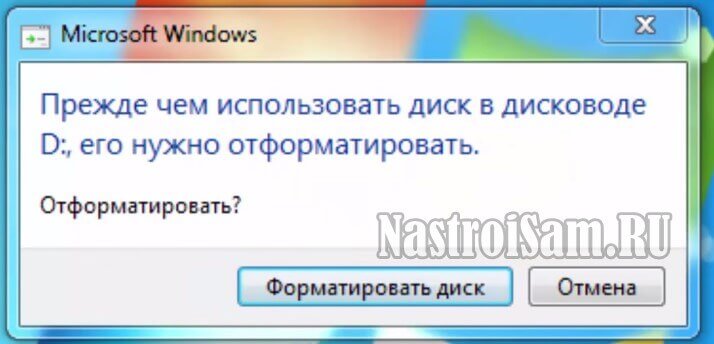
Причиной может быть сбой контроллера памяти.
Сначала попробуйте форматировать флешку обычным образом, через «Мой компьютер».
Не помогло? Попробуйте сделать это через Диспетчер дисков. Чтобы в него попасть в Windows 7 или Windows 8 нажмите комбинацию клавиш «Win+R» и в окне «Выполнить» наберите команду diskmgmt.msc. В открывшемся окне диспетчера находим свою флешку, кликаем на ней правой кнопкой мыши и выбираем пункт меню «Форматировать».
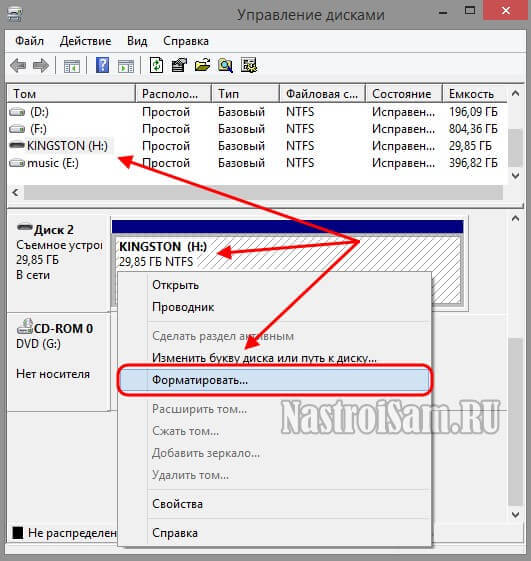
Если и это не принесло результата, попробуйте воспользоваться специализированными утилитами. Подробнее смотрите в статье Как отформатировать флешку.
3. Флешка не определяется (устройство USB не опознано)
При этом появляется вот такая ошибка.
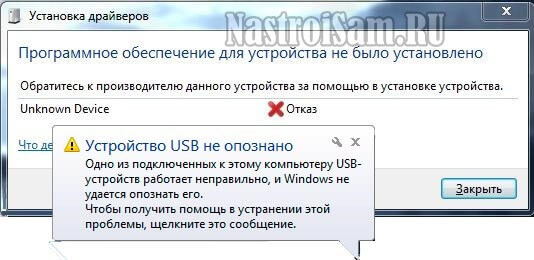
Если это USB флешка, то для начала — просто отсоедините накопитель и включите в другой USB порт . В идеале втыкать надо сразу в разъём на материнской плате. Этим Вы исключите вероятность неисправности удлинителя или разъёма. Не помогло? Тогда проверьте её на другом компьютере или ноутбуке.
Если у Вас SD, Micro SD или иная карта памяти, то попробуйте отключить картридер и подключить его в другой порт USB. То же самое? Тогда надо проверять картридер , возможно он неисправен.
В случае, когда на другом компьютере съёмный диск определяется без проблем, попробуйте у себя удалить драйвер. Делается это следующим образом.
Заходим в Диспетчер устройств Windows и находим раздел «Контроллеры USB»:
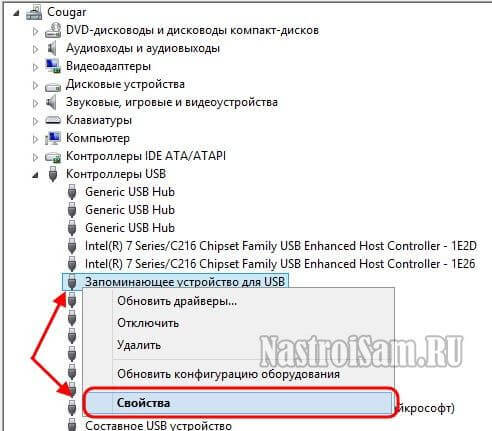
Теперь нам нужна строчка «Запоминающее устройство USB». Кликаем на нём правой кнопкой мыши и выбираем пункт Удалить. Отсоединяем флешку от ПК и перезагружаемся. Проверяем работу накопителя.
Переустановка драйвера не дала результата? Попробуем почистить ветки реестра, в которых сохранена информация о устройстве. Для начала надо собрать о нём информацию, а если точнее, то два параметра:
VID – идентификатор производителя
PID – идентификатор устройства
Для этого снова возвращаемся в Диспетчер устройств, находим там «Запоминающее устройство», кликаем на нём правой кнопкой мыши и выбираем пункт меню «Свойства». В открывшемся окне нас интересует вкладка «Сведения».
В списке «Свойство» ищем строчку «ИД устройства» или «Код экземпляра устройства».
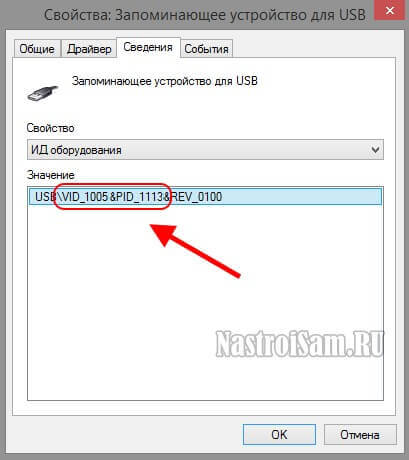
В поле «Значение» должны отобразиться строчки,содержащие вот такой код:
Это и есть искомые нами параметры.
Теперь нажимаем комбинацию клавиш Win+R и в вводим команду regedit. Этим мы запустим редактор реестра Windows. Здесь нам надо найти две ветки:
В каждой из них будут вложенные папки. Находим те из них, которые содержат в наименовании найденные идентификаторы и полностью очищаем из содержимое.
Внимание! Вы работаете с реестром Windows, поэтому будьте предельно внимательны.
После того, как Вы очистите папки — перезагрузите компьютер и проверьте работу флешки.
Ещё один способ — попробовать подсунуть системе драйвер с другого компьютера. Главное, чтобы версии Windows на обоих ПК полностью совпадали. Вот эти два файлика:
Просто копируем их на любой рабочий носитель (диск, другая флешка и т.п.), приносим к себе и кладём точно по тому же самому пути. Перезагружаемся и проверям — удалось ли нам восстановить флешку.
4. Съемный диск определятся, но пишет «размер 0, занято 0, свободно 0».
Такое чаще всего сопровождает сбой работы контроллера памяти. Помочь могут только специализированные утилиты для работы именно с этой моделью чипа. Как их найти?
Начать надо с того, что узнать параметры VID и PID Вашей модели накопителя. Выше я уже рассказывал как это делается. Есть, правда, ещё один вариант — воспользоваться специальными программами, которые выдают полную информацию о гаджете — например, ChipGenius , CheckUDisk или Usbflashinfo .
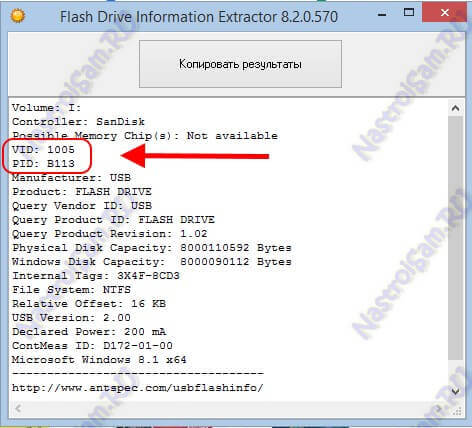
Затем идём на сайт flashboot.ru и в разделе iFlash вводим VID и PID в соответствующие поля. Запускам поиск.
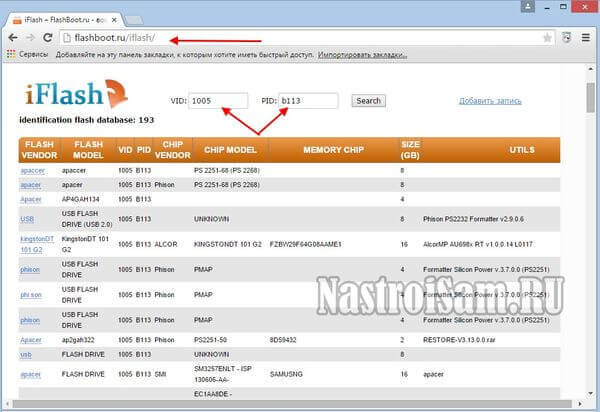
В найденных результатах находим свою модель флеш-драйва и утилиты которые подойдут для работы с его контроллером. Эти программы и инструкцию по работе с ними так же можно найти на этом сайте.
Если ничего не помогло…
Это тоже частое явление. Какую-то флешку восстановить или отремонтировать получается без проблем, а какая-то улетает в мусорное ведро. Но если Вы отчаянный и решительный человек, то можно попробовать последний способ — перевести контроллер в тестовый режим без опроса памяти. К сожалению, такое решение подойдёт только для USB-дисков, карты памяти (СД или Микро СД) таким образом починить не получиться.
Для начала придётся снять пластиковый корпус и оголить микросхему. Теперь поверните её чипом к себе, как на рисунке:
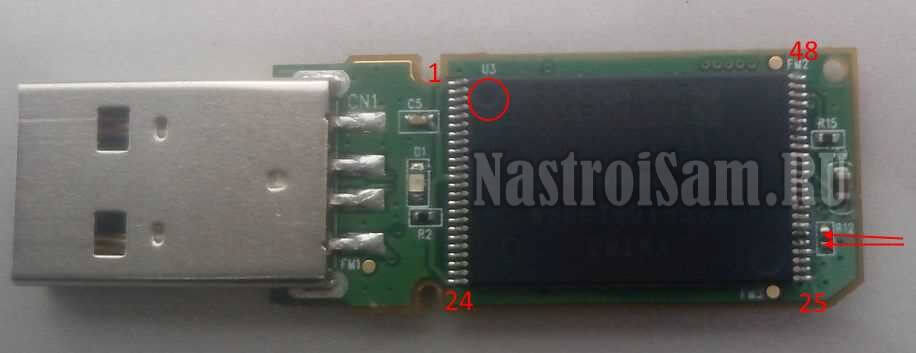
В углу должна быть маленькая точка — это ключ для отсчёта контактов. Как правило, нужно замыкать контакты 29 и 30 (на некоторых моделях флешей замыкать надо ножки 30 и 31 или 31 и 32). Сделать это можно иголкой или булавкой.
Внимание! все эти действия Вы делаете на свой страх и риск и должны понимать, что можете окончательно убить девайс спалив микросхему.
После этого, не размыкая контакты — включаем флешку в USB-порт. Одна должна определиться как устройство и стать доступна для форматирования. Вот только после этого можно разомкнуть контакты. Но не спешите отключать съёмный диск. После повторного подключения он опять не будет работать . Вам надо с помощью идентификаторов VID и PID найти на сайте Flashboot специализированные программы и с их помощью восстановить флешку, вернее её прошивку.