Как пригласить бота в Discord
Discord – популярный мессенджер, который с каждым годом расширяет аудиторию посредством обновлений и введения новых программных возможностей. Приложение знаменито простотой пользования интерфейса и стабильной работой серверов.
Если конкретизировать, то разработчики одни из первых ввели так называемый элемент Discord Bots, который использует технологию ИИ. Перечень функций данной платформы отвечают за ведение интерактивного диалога и поиск информации. Также виртуальный помощник может подбирать и транслировать музыкальную дорожку.
Разновидности
С развитием мессенджера появилось немало виртуальных помощников, причем львиная доля разработана участниками комьюнити.
Среди всех особой популярностью обладают такие боты:
- Бот Dyno предназначен для фильтрации входящих сообщений от других предложений. Также помощник занимается поиском музыкальных файлов. Присутствует функция ролевого управления с использованием встроенных алгоритмов.
- dabBot специализируется на организации музыкального сопровождения. Алгоритмы бота-диджея могут подбирать музыку по интересам пользователя и убирать нежелательные дорожки, предлагая альтернативу.
- Mee6 – интерактивный собеседник, который способен поддержать диалог с пользователями сервера. Также в его функции входит разработка и настройка команд для других помощников.
Добавление функции
Для того чтобы добавить бота в Дискорд, необходимо придерживаться следующего порядка действий:
- Скачать последнюю версию мессенджера.
- Запустить Discord.
- Зайти на официальный сайт бота (https://dyno.gg/; https://mee6.xyz/;https://www.dabbot.org/).
- Более подробно изучить описание функции и возможностей расширения.
- Выбрать параметр «Add Bot to Server» и пригласить бота.
- Перед пользователем откроется список доступных серверов, куда можно будет добавить функциональное расширение.
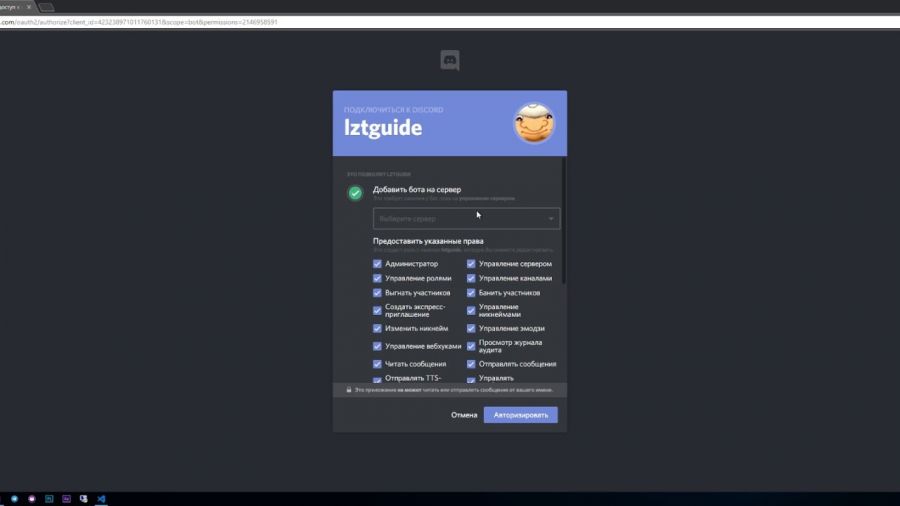
- Выбрав из списка, система потребует «Авторизоваться».
- В приложении появится окно с возможностью добавления бота на определенный сервер Discord.
Важно: необходимо сохранить файлы для эффективной работы русской версии приложения.
Серверное расширение
Процедура добавления интерактивного помощника на сервер аналогична стандартным действиям установки.
- После выбора подходящего бота появится кнопка Add Bot To Server.
- Далее можно будет выбрать желаемый сервер, на который необходимо установить bot’а.
- Для первого опыта рекомендуется создать тестовый сервер.
- Также необходимо установить галочку напротив параметра расширений для эффективного функционирования бота.
- Далее пользователя ждет стандартная процедура авторизации и переход в оригинальное приложение с запуском тестового сервера.
Добавление на канал и в беседу
В процессе установки бота, который описан выше, необходимо в списке предложенных серверов выбрать индивидуальный канал или комнату с другими участниками. Они имеют характерное название бесед. Как только интерактивный помощник будет приглашен в группу, он появится в списке участников чата. Для того чтобы добавить его в отдельную комнату, необходимо прописать в чате этой беседы команду «++voice» (команда может быть другой, в зависимости от функционала бота).
Создание помощника
К сожалению, еще не придуман редактор по созданию собственного виртуального собеседника. На данный момент пользователю необходимо знать языки программирования по типу Java-скрипт (в частности, расширение к Java – Groovy).
Удаление
Существуют два способа, при которых можно удалить бота в Discord.
В случае, когда бот не запрашивал вашу личную информацию при установке, достаточно просто удалить его с сервера и из списков участников беседы.
В ином случае необходимо придерживаться следующих действий:
- Открыть приложение Discord.
- Перейти во вкладку «Настройки» пользователя.
- Далее открыть параметр «Интеграция».
- Из списка авторизованных приложений убрать ненужного бота.
Отключение помощника
Процедура отключения виртуального бота на сервере включает в себя:
- Запуск мессенджера.
- Выбор сервера.
- Перейти на функционал бота, кликнул правой кнопкой мыши на икону помощника в списке участников чата.
- В появившемся меню выбрать нужные значения по прекращению функционирования бота.
Справка: таким образом, виртуальный помощник перейдет в спящий режим до следующего момента активации.
Приложение развивается с каждым днем и предлагает все новые функции и расширенные возможности новым пользователям.
Как добавить бота на сервер Discord

Боты для сервера Дискорд — специальные пользователи VoIP мессенджера, открывающие дополнительные возможности для владельцев. Применение таких программ позволяет расширить функционал Discord-сервера, а в дальнейшем управлять с помощью специальных команд. Ниже рассмотрим, как пригласить такого пользователя, и как выполнить правильные настройки.
Что это
Перед тем как добавить бота на сервер Дискорд, разберитесь с его назначением и возможностями. Это фейковый пользователь, разработанный на базе API и открывающий дополнительные опции для администратора. В Интернете даже работает сервер Discord API, позволяющий создавать ботов. Для получения доступа необходимо перейти по ссылке discordapp.com/invite/discord-api.

Технически бот для сервера Дискорд — API-программа, реагирующая на команды и полностью находящаяся во власти администратора. В зависимости от ситуации можно добавить помощник музыкального, администрирующего, развлекательного или иного плана.
Виды
Боты для сервера Дискорд бывают на разных языках и устанавливаются по желанию пользователя. В зависимости от ситуации они делятся на несколько видов:
- Пользовательские. Самостоятельные Дискорд-боты, активируемые через профиль пользователя. По правилам VoIP мессенджера их применение запрещено. При выявлении такого бота необходимо обратиться с жалобой к администрации.
- Селфботы. Такие помощники созданы на базе API и предназначены для оптимизации профиля и получения дополнительных возможностей. Они работают с помощью команд, но требуют наличие токенов, доступных на консоли. Эти сведения должны быть защищены.
- Серверные. Боты для сервера пользуются наибольшим спросом. Они привязаны к определенному Discord-серверу и расширяют его возможности. Сегодня в сети представлено сотни (если не тысячи) разных помощников. При желании можно запустить server monitoring и подобрать оптимальный вариант.
В данной статье мы рассматриваем именно серверные виды bots, ведь именно они получили наибольшую популярность.

Как добавить бота в Дискорд
Следующий вопрос, интересующий пользователей — как пригласить бота на сервер Дискорд. Для начала убедитесь в наличии разрешений, необходимых для добавления такого помощника. Для приглашения необходимы права администратора или управления сервером. Если в вашем распоряжении нет ни одной из ролей, добавить такого пользователя в Discord не получится.
Для проверки сделайте следующее:
- Войдите в программу Дискорд.
- С левой стороны кликните по Discord-серверу, куда вы планируете пригласить помощника.
- Справа от списка жмите имя, а после Настройки.
- С левой стороны найдите роли, которые были назначены для получения разрешения.

При наличии прав администратора или управления можно не переживать и смело добавлять бота на сервер Discord. Для этого сделайте следующие шаги:
-
- Найдите подходящего Discord-бота в Сети через bots.bravery.fun, bots.server-discord.com, top.gg или других ресурсов.
- Перейдите на официальный ресурс помощника и изучите о нем информацию.
- Кликните на кнопку Пригласить или Добавить.

-
- Выберите сервер, к которому будет подключаться Discord-бот.

-
- Задайте разрешения, которые предоставляются при дальнейшей работе.
- Авторизуйте Дискорд-бота на сервере.

- При необходимости присвойте помощнику роль.
- Сделайте канал для бота Дискорд. Он может помочь для подачи команд или открытия доступа к управлению конкретными участникам (модератор, администратор и т. д.).
Настройка
После добавления переходите к настройке Дискорд-бота. Эту работу можно сделать непосредственно через Discord или официальный сайт помощника. В последнем случае система должна отправить на нужную страницу. После этого можно переходить к управлению Discord-ботом с помощью команд.
Итоги
Боты для сервера Дискорд — реальные помощники, позволяющие расширить функционал мессенджера, найти новых друзей и начать более активное общение. Если и возникают трудности в добавлении, что-то не устанавливается и не работает, причин может быть несколько: проблемы с системой, отсутствие доступа администратора или неподтвержденный аккаунт. В остальных ситуациях проблем быть не должно.
Как пригласить серверного бота в Discord
Discord является одним из самых популярных мессенджеров. Пользователи ценят его за удобство интерфейса и простые алгоритмы работы. Уникальность данного приложения в том, что разработчики предусмотрели возможность создания и добавления различных ботов в программу. Это позволяет максимально эффективно организовать работу мессенджера, помогая пользователям решать определенные задачи. Ниже будет рассмотрено, какими могут быть виртуальные помощники и как пригласить бота в Дискорд.

Виды ботов для мессенджера Discord
Приложение Дискорд позволяет использовать специально созданных помощников, которые именуются серверными ботами. Они имеют определенный набор функций и могут быть подобраны по конкретным параметрам. Популярными являются универсальные боты, которые наделены комплексным функционалом.
Также существуют сторонние ресурсы, предоставляющие доступ к уникальным ботам, которые достаточно скачать и загрузить на Discord. Используя специальные программы, можно даже создавать собственных виртуальных помощников, которые будут выполнять заданные программы.
По популярности выделяют три основных вида ботов:
- Dyno Bot — фильтрует сообщения и осуществляет поиск музыки (возможно управление ролями при заданных параметрах);
- Dab Bot — организует подбор музыки, исходя из предпочтений пользователя.
- Mee6 — способен общаться с другими пользователями и давать команды для других ботов.

Каким бы ни был бот по своему назначению и функционалу, существует единый алгоритм добавления его в приложение Discord.
Как пригласить бота в Дискорд: подробная инструкция
Добавление бота в Discord происходит в строгой последовательности шагов:
- Скачайте Discord на устройство или обновите имеющееся приложение до последней версии;
- Откройте мессенджер;
- Зайдите на один из официальных сайтов бота, например, www.dabbot.org;
- Выберите параметр «Add Bot to Server»;
- Нажмите на кнопку «Пригласить»;
- В открывшемся окне выберите сервер, на который следует добавить бота;
- Кликните по блоку «Авторизовать».
После авторизации бот появится в списке участников конкретного сервера.

Добавить таким образом можно любого бота по желанию пользователя. На интернет порталах есть множество ресурсов, предлагающих уникальные боты для Discord. Перед добавлением необходимо тщательно изучить функционал виртуального помощника.
Процедура добавления бота на свой канал
Для приглашения бота в конкретную беседу необходимо выполнить все вышеуказанные действия, до пункта «Пригласить». Далее следует сделать следующее:
- Нажмите кнопку «Пригласить»;
- В открывшемся списке серверов найдите название желаемого канала;
- Кликните по каналу и нажмите на кнопку «Авторизация».

Бот будет автоматически добавлен на нужный канал. Если требуется пригласить бота в приватную комнату с участниками, то необходимо в чате прописать команду для бота «++voice». Актуальность конкретной команды зависит от функционала конкретного бота.
Частые вопросы:
- Как сделать бота, выдающего роли в Discord
- Как написать своего бота для использования в Discord
- Как добавить бота на сервер в Дискорд Онлайн
- Как в Discord правильно настроить созданного бота
Бот Discord: как создать и добавить на сервер
Чтобы подключить бота Discord в ваше приложение, вам понадобятся токен бота (для настройки модуля) и ID канала, в который вы будете отправлять сообщения (для формы отправки).
Расскажем, как создать сервер, канал и бота Discord, а после добавить созданного бота на ваш сервер. О том, как настроить отправку сообщений на платформе AppMaster.io, можно прочитать в этой статье.
Создать сервер и канал, скопировать ID канала
Для начала вам нужно создать новый сервер в Discord (или получить права администратора на уже существующем). Откройте страницу вашей учетной записи Discord в браузере — так будет удобнее перемещаться между страницами настроек.
1.Нажмите на «+» на левой панели.
2.Выберите шаблон сервера в зависимости от вашей сферы или создайте собственный.
3.Укажите, для каких целей хотите его использовать.
4.Выберите изображение будущего сервера и укажите его название (1), затем нажмите Create. (2).
5.Сервер создан. По умолчанию в него уже добавлены два канала — текстовый и голосовой (1). Чтобы изменить настройки канала, нажмите значок шестеренки (2). Добавить новый канал можно, нажав на «+» рядом с названием раздела. Мы не будем создавать новый канал и для подключения нашего бота используем уже существующий канал general.
6.Теперь нужно получить ID выбранного канала. Для этого нужно сначала включить режим разработчика в настройках вашего профиля. Нажмите на значок шестеренки рядом с вашим никнеймом и фотографией.
7.Перейдите в раздел APP SETTINGS, на вкладку Advanced (1) и переместите селектор Developer mode — режим разработчика активируется (2).
8.Вернитесь из меню настроек и кликните по нужному каналу правой клавишей мыши (1), во всплывающем меню выберите Copy ID — идентификатор вашего канала будет скопирован (2). Сохраните его в любом текстовом документе, чтобы не возвращаться к этому шагу.
Создать бота и добавить его на сервер, скопировать токен бота
Чтобы создать бота, перейдите на специальную страницу Discord для разработчиков: https://discord.com/developers/. Откройте ее в соседней вкладке браузера, не выходя из вашей учетной записи Discord.
Сначала вам нужно создать приложение, затем в этом приложении создать бота и настроить для него разрешения, и только после этого — добавлять бота на сервер.
1.На вкладке Applications выберите New Application.
2.Введите название будущего приложения (1) и нажмите Create (2).
3.Приложение создано. Перейдите не вкладку Bot (1) и нажмите Add Bot, чтобы добавить нового бота.
4.Согласитесь добавить бота в ваше приложение.
5.Бот создан. На вкладке Bot отобразится вся информация о нем. Тут можно изменить его имя, добавить изображение и скопировать токен бота (1). Этот токен понадобится вам для настройки модуля Discord на платформе Appmaster.i. Каждый раз при внесении изменений портал разработчика будет предлагать вам сохранить их (2).
Сохраните токен бота, чтобы при последующей настройке не возвращаться к этому шагу.
6.Теперь перейдите на вкладку OAuth2 (1) — тут можно настроить разрешения и получить ссылку на вашего бота. В разделе SCOPES выберите bot(2), в BOT PERMISSIONS отметьте разрешения, которые хотите ему предоставить, в нашем случае — только отправка сообщений, поэтому выберите Send Message(3). После скопируйте автоматически сгенерированную Discord ссылку(4).
7.Вставьте скопированную ссылку в адресную строку браузера и перейдите по ней — откроется окошко вашего приложения. Выберите ваш сервер в раскрывающемся списке (1) и нажмите Continue (2).
8.Убедитесь, что приложению (а значит, и созданному в нем боту) даны только необходимые разрешения, после чего добавьте его на ваш сервер.
9.Теперь вернитесь на ваш сервер. Бот оставил приветственное сообщение — значит, что он успешно добавлен и функционирует.
Через AppMaster.io Studio подключить бота в приложение
Итак, все готово. Вы получили токен бота для модуля Discord и ID канала для формы отправки сообщения. Теперь перейдите в AppMaster.io Studio и настройте отправку сообщений из вашего приложения, следуя инструкции Модуль Discord: подключение бота и отправка сообщений.
Следите за нашим блогом и присоединяйтесь к чату комьюнити, чтобы узнавать о новостях платформы и новых статьях.
Подробнее о том, что такое модули и как их настраивать — в обучающем видеокурсе AppMaster.io 101.