Как привязать ми аккаунт к телефону
Mi аккаунт
FAQ > Восстановление доступа по телефону и электронной почте
Статьи
- Восстановление доступа по телефону и электронной почте
- Как поменять номер телефона или адрес электронной почты для восстановления
- Общие проблемы при добавлении номера телефона или адреса электронной почты для восстановления
- Удаление номера телефона или адреса электронной почты для восстановления
- Не удается получить доступ к вашей учетной записи для восстановления телефона или электронной почты?
- Не можете загрузить изображения?
— Как поменять номер телефона или адрес электронной почты для восстановления
Чтобы изменить номер телефона или адрес электронной почты для восстановления, связанный с вашим Mi аккаунтом, перейдите на account.mi.com и выберите вкладку «Безопасность». Нажмите кнопку «Изменить» справа. Введите пароль от Mi аккаунта и подтвердите новый номер телефона или адрес электронной почты, следуя инструкциям на экране.
Пошагово:
Нажмите «Изменить» —> Подтвердить аккаунт —> Выбрать новый номер телефона или адрес электронной почты для восстановления —> Готово
- Mi Phone
- Mi Talk
- Xiaomi Inc., Все права защищены — Пекин ICP — 10046444 — Beijing Public Security ICP — 11010802020134
Как привязать телефон к mi аккаунту
Здравствуйте, уважаемый посетитель сайта! Если у вас возник вопрос на тему, о том, как добавить свой телефон к ми аккаунту, то вы можете посмотреть подробную и пошаговую инструкцию, в которой, я расскажу вам, как привязать телефон к mi аккаунту.
Итак, чтобы привязать телефон к аккаунту xiaomi, вам нужно будет выполнить ряд следующих действий.
В своем браузере открываем новую вкладку и в панели адреса вписываем и переходим по следующему интернет адресу account.xiaomi.com.
Также вы можете прейти на сайт xiaomi нажав по ссылке.
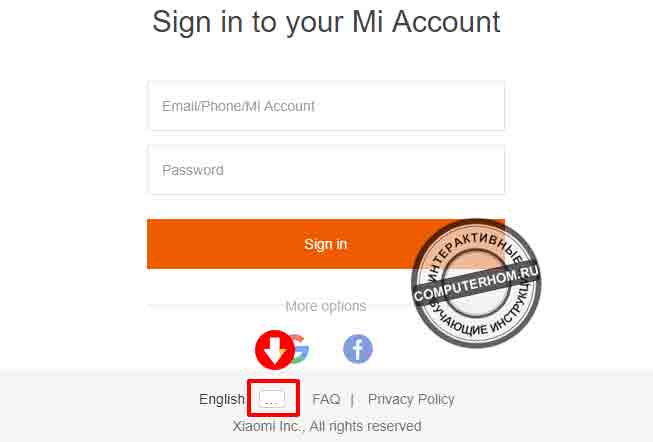
Когда, у вас откроется страничка сайта ксиоми, она у вас может быть на английском и даже на китайском языке, чтобы поставить русский язык сайта, вам нужно в самом низу нажать на кнопку с рисунком «трех точек».
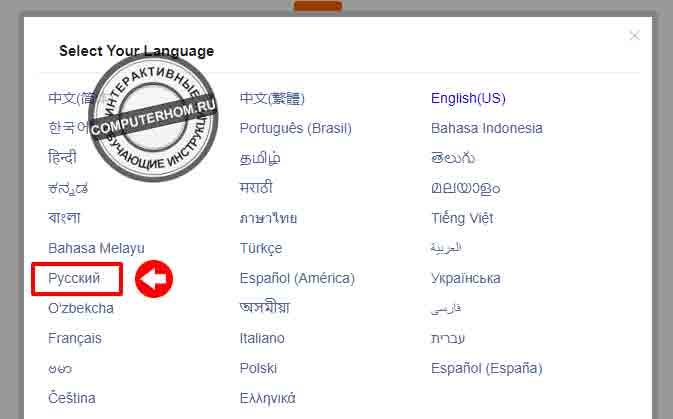
Далее у вас откроется окошко, в котором вы сможете выбрать нужный вам язык сайта, в нашем случае выбираем русский язык.
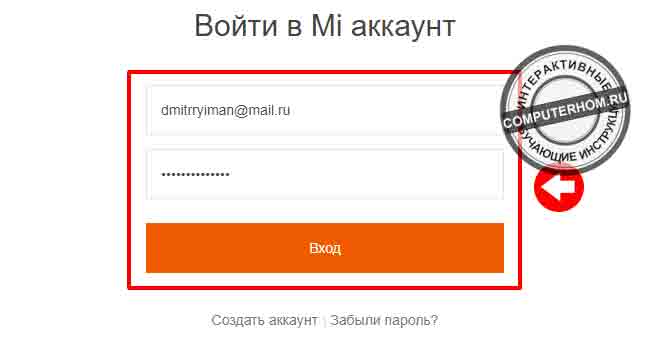
После всех выполненных действий, нам нужно попасть в личный кабинет своего аккаунта xiaomi, для этого в первом поле указываем свой почтовый ящик (email), который вы указывали при регистрации ми аккаунта.
Во втором поле указываем пароль от своего mi аккаунта и нажимаем на кнопку «Вход».
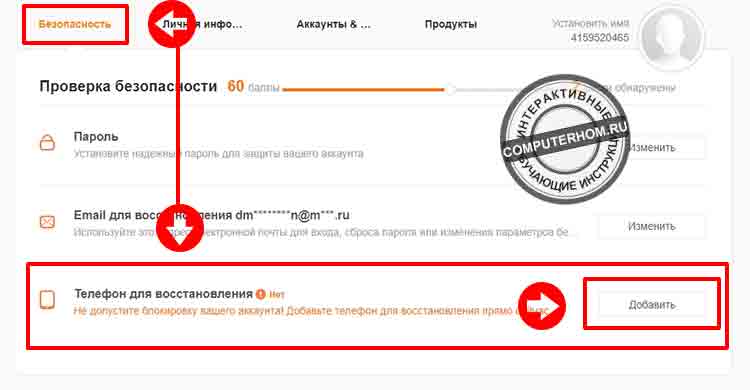
Когда вы нажмете на кнопку «Вход», в вашем браузере откроется ваш ми аккаунт, где вам нужно будет нажать на пункт «Безопасность».
Далее напротив строки «Телефон для восстановления» нажимаем на кнопку «Добавить».
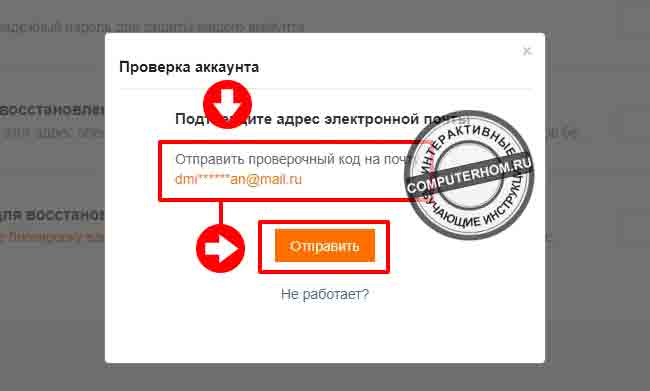
В следующем шаге у вас откроется окошко, в котором вас попросят подтвердить вашу личность, что вы являетесь владельцем данного аккаунта.
Чтобы подтвердить, что мы являемся владельцем, нам нужно нажать на кнопку «Отправить», после чего на ваш почтовый ящик будет отправлено письмо с проверочным кодом.
Обратите внимание: когда вы нажмете на кнопку «Отправить», вам не нужно закрывать данную вкладку, эта вкладка нам еще понадобится, так как мы еще к ней вернемся после получении проверочного кода в почтовом ящике.
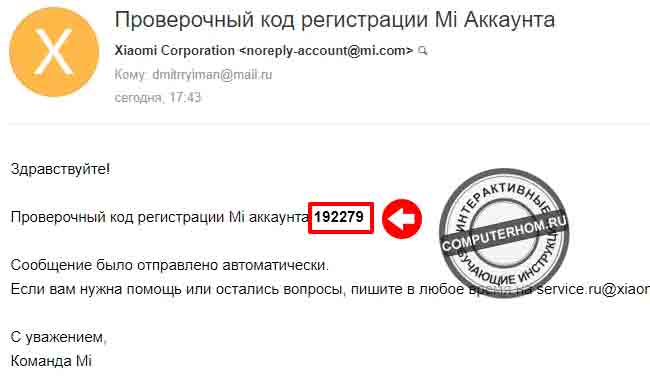
Итак, переходим в свой почтовый ящик, и открываем письмо от службы «Xiaomi Corporation», далее вам нужно напротив строчки «Проверочный код регистрации Mi аккаунта» скопировать шестизначный код или запомнить данный код.
После того, как вы скопировали код, возвращаемся к вкладке, в которой мы добавляли телефон.
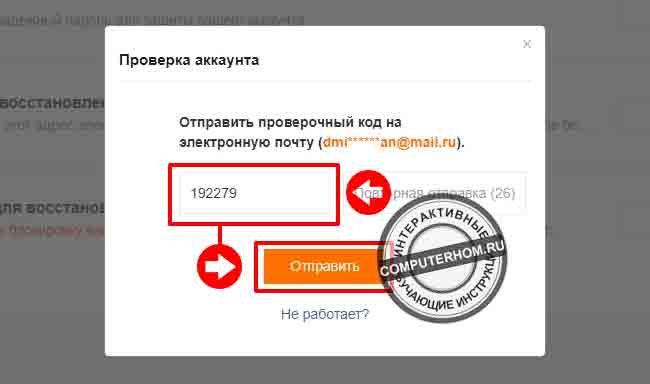
Итак, продолжим в окошке «Проверка аккаунта», вам нужно в специальном поле вставить или указать код, который вы получили в письме вашего почтового ящика.
После того, как вы указали проверочный код нажимаем на кнопку «Отправить».
В следующем шаге у вас откроется окошко, где вы и сможете привязать свой номер телефона.
Итак, первое что нам нужно сделать это в первом поле выбрать страну проживания, в нашем случае это «Russia +7».
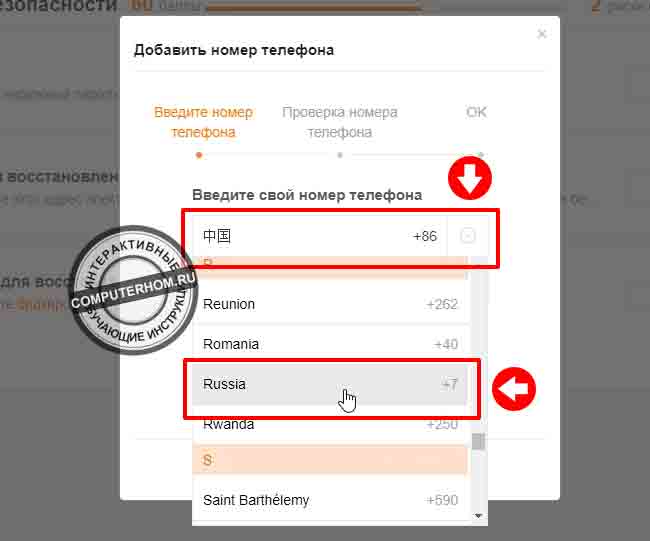
Далее во втором поле нам нужно указать свой номер телефона без семерки и восьмерки, то есть номер должен иметь десяти значный формат.
И в последнем поле указываем код с картинки и нажимаем на кнопку «Далее».
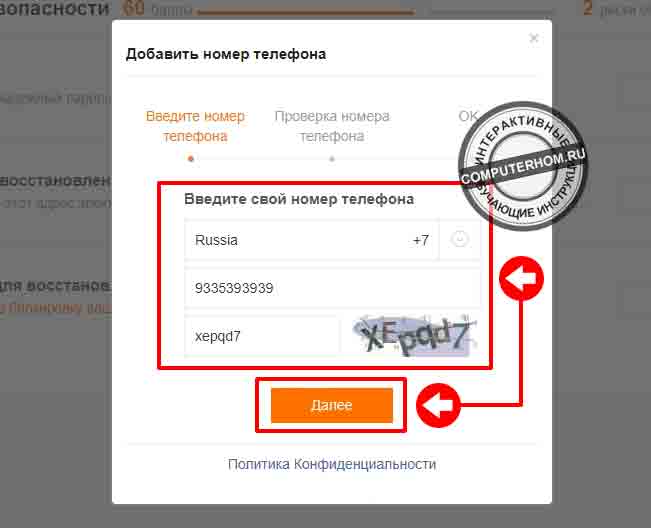
Когда вы нажмете на кнопку «Далее», на ваш номер телефона будет отправлено бесплатное смс с кодом.
Смс с кодом обычно приходит в течении одной минуты, после того как вы получите смс с проверочным кодом, вам нужно в специальное поле ввести код из смс и нажать на кнопку «OK».
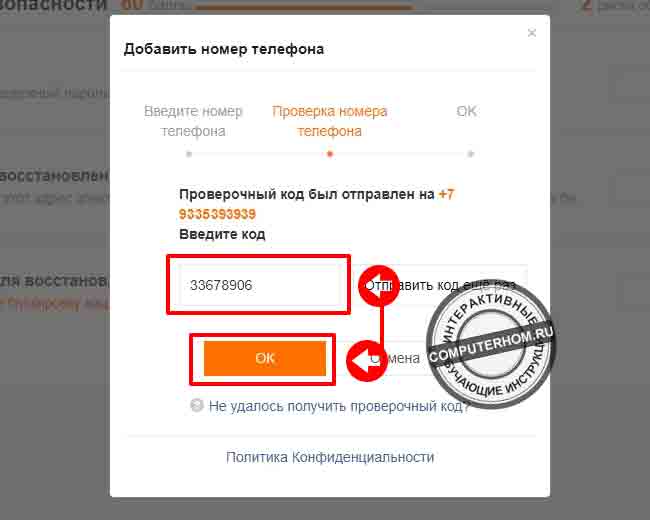
Когда, вы нажмете на кнопку «OK», в диалоговом окошке, вы увидите сообщение, о том, что ваш номер телефона успешно привязан.
Чтобы завершить привязку номера, нажимаем на кнопку «Вернуться к аккаунту».
Теперь вы знаете, как привязать номер телефона к mi аккаунту, на этом я буду заканчивать инструкцию, всем пока, удачи! До новых встреч на сайте computerhom.ru.
ми аккаунт привязать телефон
Зачем нужен Ми аккаунт Xiaomi и как им пользоваться

Ярослав Драгун 02.02.2021
Ми аккаунт Xiaomi является важнейшим элементом экосистемы. В этой инструкции для новичков опишу для чего он нужен, как создать учётную запись, перечислю способы войти в Mi Account, выйти из него и сменить пароль, расскажу какие возможности он даёт владельцу устройств Xiaomi и как с ним вообще работать.
Не забуду осветить частые вопросы и решения проблем, с которыми сталкиваются владельцы телефонов Сяоми
Что такое Ми аккаунт, зачем он нужен
Mi аккаунт – это бесплатная учётная запись пользователя в экосистеме Xiaomi. Иногда её называют «MIUI аккаунт», хотя это некорректно. Она чем-то напоминает Apple ID и обладает схожими возможностями. При покупке смартфона Xiaomi обязательно нужно создать Ми аккаунт (это можно сделать на компьютере или с телефона). Иначе не получится полноценно использовать гаджет.
Он даёт много возможностей, вот лишь некоторые из них:
Все эти возможности предоставляются пользователю после того, как он создаёт себе Xiaomi Account. Учётная запись создаётся на неограниченное время. К ней можно привязать сразу несколько устройств.
Объём облака ограничен: бесплатно доступно только 5 ГБ. Поэтому увлекаться синхронизацией фото и видео не стоит. Если вы хотите сохранить все свои данные в облаке, лучше подписаться на какой-нибудь тариф. Тогда места в виртуальном хранилище хватит для всех файлов.
Создание и регистрация профиля
Проще всего создать Ми аккаунт с компьютера. Телефон тоже понадобится, так как в процессе регистрации нужно будет привязывать его к действующему мобильному номеру.
Как создать Mi аккаунт на Xiaomi и активировать его:
Если хотите зарегистрироваться при помощи номера телефона, на этапе выбора региона щёлкните по пункту « Создать используя номер телефона ». Затем вам предложат ввести номер, а код активации придёт по SMS.
После этого можно будет пользоваться учётной записью, войдя в неё с телефона. Есть также возможность создать новый Mi аккаунт на телефоне Xiaomi, используя для регистрации мобильный браузер. Сначала потребуется войти в настройки, затем выбрать раздел «Mi аккаунт».
Там будет кнопка для создания профиля. После нажатия на неё вы переместитесь в мобильный браузер для прохождения регистрации. Но это не совсем удобно. В MIUI 7 было отдельное приложение для регистрации и управления профилем, но в MIUI 8 оно было упразднено. Поэтому лучше, быстрее и надёжнее использовать ПК для создания профиля.
Сайт account.xiaomi.com на русском языке отображается автоматически. Автоопределение региона может не срабатывать и выбирать язык приходится вручную.
Для выбора русского языка на account.xiaomi.com кликните по трём точкам внизу экрана и укажите «Русский».
Если у вас не создаётся Mi аккаунт, опишите свою ситуацию в комментариях к этой статье, постараюсь помочь.
Вход в аккаунт Xiaomi
Войти в учётную запись Mi можно как на компьютере, так и на смартфоне. На телефоне этот шаг и вовсе обязателен, поскольку без этого полноценно использовать гаджет не получится. Рассмотрим все варианты входа.
Вход в Mi Account через компьютер:
Вы попадёте на страницу управления учётной записью, где вся информация представлена на русском языке. Технически вход уже осуществлён. Можно настраивать основные параметры, загрузить фото профиля или сменить имя и фамилию.
Вход в аккаунт Сяоми на смартфоне:
После выполнения всех действий можно будет полноценно использовать телефон. Синхронизация файлов с Mi Cloud запустится автоматически, поскольку вы разрешили её при входе в профиль. Но учтите, что войти в Ми аккаунт получится только после его активации. О том как его активировать я писал выше.
Если 10 раз неправильно ввести пароль от учётной записи, она блокируется. В этом случае придётся войти в контакт со службой поддержки Xiaomi и попросить разблокировать аккаунт. В некоторых случаях может потребоваться скан паспорта.
Если видите ошибку входа в аккаунт Xiaomi, опишите её в комментариях — попробую помочь.
Создание, настройка и удаление Mi-аккаунта Xiaomi
Как создать
Если вы приобрели себе устройство от Xiaomi, будь то смартфон, браслет или умные часы — для полноценной работы девайса вам потребуется специальный Mi-аккаунт. Существует два способа регистрации учетной записи: с помощью смартфона Xiaomi либо через браузер.
Mi Account — способ аутентификации для всех устройств Xiaomi, работающих на ОС MIUI.
Учетная запись обеспечивает пользователю безопасность в случае утери смартфона, а также автоматическую синхронизацию между устройствами.
В смартфоне
4. Если вы регистрируете на мобильный телефон, на него придет смс. Если на почту — на нее будет отправлено уведомление.
Иногда смс-сообщения либо письма на почту приходят не с первого раза, в таком случае пройдите процедуру регистрации заново.
На компьютере или смартфоне другой марки через сайт
Письмо на почту приходит в течение 30 минут (также проверьте папку спам). Если оно так и не пришло, нажмите «Resend Activation e-mail» на странице регистрации.
Если письмо не пришло и при повторной регистрации, попробуйте использовать другой почтовый ящик или зарегистрируйтесь через номер.
Как войти в действующий Mi Account
По номеру телефона или e-mail
После создания аккаунта в нем необходимо авторизоваться. Для этого перейдите в «Аккаунты» — «Mi-аккаунт» — «Войти» и в открывшемся окне введите логин и пароль от учетной записи. Спустя несколько секунд он будет привязан к устройству и вы сможете пользоваться всеми функциями Xiaomi. После привязки учетной записи смартфон желательно перезагрузить.
Для входа через электронную почту необходимо нажать кнопку «Другие способы входа» и уже там ввести свои данные.
Через ПК
Вход в учетную запись через компьютер может понадобиться в случае утери смартфона или при желании настроить сервисы Xiaomi.
Для авторизации перейдите на официальный сайт, затем введите свой логин и пароль — откроется окно с вашей учетной записью.
Через телефон
Вход через телефон осуществляется либо через настройки устройства, либо через браузер.
Во втором случае, так же, как и на ПК, перейдите на сайт Xiaomi и введите свои данные. Спустя несколько секунд откроется ваша учетная запись со всей информацией.
Как войти, если забыл пароль
Вход по номеру телефона или почте, указанной в аккаунте
Если код не приходит
В таком случае попробуйте восстановить учетную запись через почту или, наоборот, через номер телефона.
Также проверьте папку спам или подождите некоторое время, код приходит не сразу.
Если же код так и не пришел, обратитесь в русскую техподдержку, номер которой указан на официальном сайте Xiaomi, либо напишите письмо разработчикам на почту — «[email protected]». В письме кратко опишите ситуацию и попросите переслать вам код в ручном режиме.
При регистрации аккаунта обязательно привяжите и телефон и электронную почту — это увеличит шансы на восстановление учетной записи.
Если нет доступа ни к почте, ни к телефону
В таком случае поможет только обращение в техподдержку. Для этого существует специальная форма восстановления.
Если вам отказали, отправьте письмо по адресу «[email protected]», в котором укажите все известные сведения о учетной записи.
Это может быть IMEI, чек, подтверждение что вы являетесь владельцем сим-карты и так далее.
Как отвязать
Аккаунт отвязан, но все данные, синхронизированные с ним, сохранятся, и вы в любой момент можете подключить его обратно.
Как удалить
Удаление учетной записи повлечет очистку всех пользовательских данных без возможности их восстановления.
Учетная запись будет удалена, однако перед этим отвяжите от нее все устройства Xiaomi, будь то умные весы или браслеты, иначе управление ими будет утрачено.
[Советы] Первая настройка смартфона и Mi аккаунта
image4.png (114.45 KB, Downloads: 78)
2017-05-04 20:18:11 Upload
image9.png (56.37 KB, Downloads: 102)
2017-05-04 20:20:23 Upload
image2.png (37.8 KB, Downloads: 91)
2017-05-04 20:20:41 Upload
image12.png (19.52 KB, Downloads: 94)
2017-05-04 20:21:04 Upload
image7.png (31.31 KB, Downloads: 71)
2017-05-04 20:21:21 Upload
image5.png (24.13 KB, Downloads: 74)
2017-05-04 20:21:41 Upload
image6.png (13.48 KB, Downloads: 59)
2017-05-04 20:22:07 Upload
image1.png (42.06 KB, Downloads: 69)
2017-05-04 20:22:23 Upload
image8.png (26.56 KB, Downloads: 54)
2017-05-04 20:22:53 Upload
image2.png (37.8 KB, Downloads: 60)
2017-05-04 20:23:08 Upload
image11.png (44.93 KB, Downloads: 57)
2017-05-04 20:23:18 Upload
image10.png (69.43 KB, Downloads: 52)
2017-05-04 20:23:35 Upload
Рейтинг
Mi Comm APP
Получайте новости о Mi продукции и MIUI
Рекомендации
* Рекомендуется загружать изображения для обложки с разрешением 720*312
Изменения необратимы после отправки
Cookies Preference Center
We use cookies on this website. To learn in detail about how we use cookies, please read our full Cookies Notice. To reject all non-essential cookies simply click «Save and Close» below. To accept or reject cookies by category please simply click on the tabs to the left. You can revisit and change your settings at any time. read more
These cookies are necessary for the website to function and cannot be switched off in our systems. They are usually only set in response to actions made by you which amount to a request for services such as setting your privacy preferences, logging in or filling in formsYou can set your browser to block or alert you about these cookies, but some parts of thesite will not then work. These cookies do not store any personally identifiable information.
These cookies are necessary for the website to function and cannot be switched off in our systems. They are usually only set in response to actions made by you which amount to a request for services such as setting your privacy preferences, logging in or filling in formsYou can set your browser to block or alert you about these cookies, but some parts of thesite will not then work. These cookies do not store any personally identifiable information.
These cookies are necessary for the website to function and cannot be switched off in our systems. They are usually only set in response to actions made by you which amount to a request for services such as setting your privacy preferences, logging in or filling in formsYou can set your browser to block or alert you about these cookies, but some parts of thesite will not then work. These cookies do not store any personally identifiable information.
Как привязать телефон к mi аккаунту
Здравствуйте, уважаемый посетитель сайта! Если у вас возник вопрос на тему, о том, как добавить свой телефон к ми аккаунту, то вы можете посмотреть подробную и пошаговую инструкцию, в которой, я расскажу вам, как привязать телефон к mi аккаунту.
Итак, чтобы привязать телефон к аккаунту xiaomi, вам нужно будет выполнить ряд следующих действий.
В своем браузере открываем новую вкладку и в панели адреса вписываем и переходим по следующему интернет адресу account.xiaomi.com.
Также вы можете прейти на сайт xiaomi нажав по ссылке.
Когда, у вас откроется страничка сайта ксиоми, она у вас может быть на английском и даже на китайском языке, чтобы поставить русский язык сайта, вам нужно в самом низу нажать на кнопку с рисунком «трех точек».
Далее у вас откроется окошко, в котором вы сможете выбрать нужный вам язык сайта, в нашем случае выбираем русский язык.
После всех выполненных действий, нам нужно попасть в личный кабинет своего аккаунта xiaomi, для этого в первом поле указываем свой почтовый ящик (email), который вы указывали при регистрации ми аккаунта.
Во втором поле указываем пароль от своего mi аккаунта и нажимаем на кнопку «Вход».
Когда вы нажмете на кнопку «Вход», в вашем браузере откроется ваш ми аккаунт, где вам нужно будет нажать на пункт «Безопасность».
Далее напротив строки «Телефон для восстановления» нажимаем на кнопку «Добавить».
В следующем шаге у вас откроется окошко, в котором вас попросят подтвердить вашу личность, что вы являетесь владельцем данного аккаунта.
Чтобы подтвердить, что мы являемся владельцем, нам нужно нажать на кнопку «Отправить», после чего на ваш почтовый ящик будет отправлено письмо с проверочным кодом.
Обратите внимание: когда вы нажмете на кнопку «Отправить», вам не нужно закрывать данную вкладку, эта вкладка нам еще понадобится, так как мы еще к ней вернемся после получении проверочного кода в почтовом ящике.
Итак, переходим в свой почтовый ящик, и открываем письмо от службы «Xiaomi Corporation», далее вам нужно напротив строчки «Проверочный код регистрации Mi аккаунта» скопировать шестизначный код или запомнить данный код.
После того, как вы скопировали код, возвращаемся к вкладке, в которой мы добавляли телефон.
Итак, продолжим в окошке «Проверка аккаунта», вам нужно в специальном поле вставить или указать код, который вы получили в письме вашего почтового ящика.
После того, как вы указали проверочный код нажимаем на кнопку «Отправить».
В следующем шаге у вас откроется окошко, где вы и сможете привязать свой номер телефона.
Итак, первое что нам нужно сделать это в первом поле выбрать страну проживания, в нашем случае это «Russia +7».
Далее во втором поле нам нужно указать свой номер телефона без семерки и восьмерки, то есть номер должен иметь десяти значный формат.
И в последнем поле указываем код с картинки и нажимаем на кнопку «Далее».
Когда вы нажмете на кнопку «Далее», на ваш номер телефона будет отправлено бесплатное смс с кодом.
Смс с кодом обычно приходит в течении одной минуты, после того как вы получите смс с проверочным кодом, вам нужно в специальное поле ввести код из смс и нажать на кнопку «OK».
Когда, вы нажмете на кнопку «OK», в диалоговом окошке, вы увидите сообщение, о том, что ваш номер телефона успешно привязан.
Чтобы завершить привязку номера, нажимаем на кнопку «Вернуться к аккаунту».
Mi аккаунт: что это такое в телефоне Xiaomi
Современный человек много времени проводит в интернете, посещая тематические сайты, общаясь в социальных сетях и просматривая видео на YouTube. Для авторизации во всех сервисах используется логин с паролем, или аккаунт популярной социальной сети. Чаще всего пользователи выбирают второй вариант, так как войти в свою учётную запись можно всего за одно нажатие. Это очень удобно, особенно для тех людей, кто не хочет запоминать большое количество паролей. На телефонах Xiaomi также имеется собственный профиль, получивший название Mi аккаунт. Давайте разберёмся, что это такое, а ещё рассмотрим принцип его создания и удаления.
Что такое Mi аккаунт и для чего он нужен
Если говорить простым языком, то Mi account – персональная учётная запись, предназначенная для авторизации во многих сервисах, а также для сохранения данных пользователя. Можно сказать, что это аналог электронной почты Google, которая сейчас позволяет проходить регистрацию и выполнять вход на большое количество платформ. Хотя отличия между двумя, казалось бы, единичными сервисами существуют.
На самом деле, Mi аккаунт будет полезен только тем людям, которые пользуются техникой Xiaomi. Он позволяет выполнять авторизацию во многих приложениях компании, например, в Mi Fit и Mi Home. Также с его помощью можно синхронизировать данные телефона с облачным хранилищем Mi Cloud, что поможет восстановить ценную информацию при случайной потере или краже устройства.
Важно понимать, что если на смартфоне выполнена авторизация в Mi аккаунте, то у злоумышленника практически нет никаких шансов сбросить ваше устройство до заводских настроек и начать им пользоваться. После удаления всех пользовательских данных и последующем включении телефона система потребует ввести логин и пароль от учётной записи Xiaomi. Если этого не сделать, то полноценно пользоваться смартфоном не получится.
Как создать Mi аккаунт
А вот теперь мы подошли к самой интересной части, а именно к созданию Mi account. Сделать это можно как через телефон, так и с использованием компьютера. Давайте сначала рассмотрим регистрацию на смартфоне. По традиции не допустить ошибок вам поможет пошаговая инструкция, представленная ниже:
Теперь остаётся подтвердить номер мобильного телефона или адрес электронной почты. В первом случае вводим в соответствующее поле полученный через SMS-сообщение код, а во втором – следуем рекомендациям инструкции:
Теперь остаётся перейти в соответствующий раздел настроек и выполнить авторизацию. Кстати, каждый аккаунт имеет уникальный идентификационный номер (ID), который желательно запомнить или куда-то записать.
Что касается создания такого же профиля на компьютере, то здесь принцип действий аналогичный. Первым делом открываем браузер и переходим по адресу https://account.xiaomi.com/pass/register. Здесь выбираем свой регион проживания и вводим адрес электронной почты. При регистрации учётной записи через телефон следует нажать по кнопке «Регистрация по номеру телефона».
Далее придумываем надёжный пароль и вводим проверочный код. После этого кликаем по кнопке «Отправить».
Теперь проверяем указанную при регистрации электронную почту и находим в ней письмо от Xiaomi Corporation. Открываем послание и кликаем по кнопке «Activate account».
При успешной активации в браузере откроется страница, на которой будет указан идентификационный номер Mi аккаунта и привязанная к нему электронная почта или номер телефона.
Как видите, создать Mi аккаунт не так сложно, как кажется.
Как отвязать Mi аккаунт от телефона Xiaomi
Если вы решили продать или поменять телефон Xiaomi, то обязательно отвяжите текущий Mi account. Как это сделать подробно описано в следующем руководстве:
Выполнение представленной инструкции обезопасит ваши личные данные от случайного их попадания в руки злоумышленников.
Как удалить Mi аккаунт
При необходимости полностью удалить Mi account, то есть отвязать от него номер телефона или электронную почту, воспользуйтесь следующей инструкцией:
Обратите внимание, что после выполнения последнего шага инструкции ваш Mi аккаунт будет безвозвратно удалён.
Таким образом, Mi account – учётная запись в телефонах Xiaomi, позволяющая выполнять авторизацию во многих сервисах и синхронизировать персональные данные. Удалить его можно как через телефон, так и при помощи компьютера.
Отвязка телефона Xiaomi от Mi аккаунта
Многие владельцы смартфонов Xiaomi интересуются, как отвязать Ми-аккаунт от гаджета. Такая необходимость может возникнуть, например, перед продажей телефона. Выполнить эту процедуру довольно просто, если вы имеете доступ к учетной записи и помните код доступа. Без пароля отвязать аккаунт будет сложнее, но тоже возможно. Рассмотрим все основные способы подробно.

Зачем отвязывать Mi-аккаунт
Отвязка от учетной записи означает, что гаджет не будет синхронизирован с Mi Cloud. Этот облачный сервис нужен для хранения фотографий, видео, контактов, а также удаленного управления и поиска устройства. Соответственно, при отвязке вы теряете эти возможности.
Чаще всего это действие выполняют перед продажей смартфона. Так, если не отвязать учетную запись, покупатель сможет получить доступ к вашим персональным данным, да и к тому же не сможет нормально использовать устройство.
Еще одна причина – забытый пароль, из-за чего телефон не удается разблокировать. В этом случае просто отвязать гаджет не удастся – понадобится выполнить другие действия, которые также рассмотрим.
Как отвязать Mi-аккаунт, не удаляя: инструкция
Есть два способа отвязать учетную запись, не удаляя ее: через телефон или с использованием компьютера.
Через телефон
Чтобы произвести отвязку Сяоми от Ми-аккаунта, сделайте следующее:

- Выберите «Настройки» на телефоне Ксиаоми.
- Войдите в «Аккаунты» и выберите «Mi аккаунт».
- Откроется страница с персональными данными пользователя и безопасностью аккаунта. Здесь выберите «Выйти из аккаунта».
- Устройство запросит ввести пароль для подтверждения отвязки. Сделайте это. В редких случаях система просит указать код безопасности, отправленный на телефон.
Инструкция актуальна почти для всех смартфонов Xiaomi, включая старые модели Redmi 4A и 4X, Redmi 5 MDG1 и Redmi Note 5.
Через компьютер
Откройте официальный сайт Mi Cloud на компьютере и следуйте инструкции:
- Введите логин и пароль от своей учетной записи. Вы можете авторизоваться через Facebook, если аккаунт привязан к соцсети.
- После входа в аккаунт посмотрите на перечень иконок. В нем выберите «Настройки», нажав на шестеренку.
- Выберите «Мои устройства» в нижней части экрана.
- На следующей странице выберите нужный телефон и тапните «Удалить устройство». В редких случаях Mi Cloud может потребовать дополнительное подтверждение.
Отвязка аккаунта от номера телефона или почты
Этот вариант актуален для пользователей, которые желают поменять номер телефона или адрес email на аккаунте, не удаляя его. Инструкция актуальна для всех версий MIUI:

- Перейдите на сайт i.mi.com и авторизуйтесь в своей учетной записи.
- В верхнем правом углу экрана нажмите на иконку своего аккаунта, чтобы высветилось меню.
- Выберите «Аккаунт».
- Система перенаправит вас на сайт account.xiaomi.com.
- Нажмите на пункт «Безопасность».
- Далее выберите, что хотите отвязать – email-адрес или номер SIM.
- Система может запросить ввод пароля для подтверждения.
Готово. Теперь вы можете или просто убрать номер телефона/email-адрес или указать другие контакты.
Что делать, если забыли пароль
Выше мы рассмотрели, как отвязать учетную запись при наличии доступа к ней. Если не помните пароль, то придется прибегать к другим методам: сбросу настроек или перепрошивке гаджета.
Сброс настроек
Перед тем как начать выполнять сброс, перенесите всю важную информацию со смартфона на карту памяти или выполните резервное копирование. Далее все просто:

- Перейдите в TWRP. Если оно не установлено, то следует разблокировать загрузчик.
- Выключите смартфон и дождитесь полного отключения.
- Зажмите кнопки повышения громкости и питания, чтобы перейти в режим Recovery.
- Нажмите на пункт Wipe Data (очистка). Подтвердите действия и дождитесь завершения процесса.
Перепрошивка
Далеко не каждый владелец смартфона Ксиоми начнет перепрошивать устройство из-за Ми-аккаунта. Но, если вы все же решились на эти действия, рекомендуем использовать софт MiFlash. Для его работы потребуется разблокированный загрузчик.
Обратите внимание, что это не гарантирует полной отвязки учетной записи на 100 %.
Что делать, если не получается отвязать
Если описанные в статье способы не помогли отвязать учетную запись от смартфона, то одним из немногих вариантов остается обратиться в техническую поддержку Xiaomi. Учтите, что это довольно медлительный процесс, который может занять от нескольких дней до нескольких недель. Дело в том, что сотрудники службы поддержки будут запрашивать у вас те или иные доказательства владения этим смартфоном.
Вывод
В этой статье мы рассмотрели все доступные способы отвязать смартфон от учетной записи Mi. Если есть доступ к аккаунту, то процесс займет от силы несколько минут. При отсутствии пароля придется прибегнуть к сбросу настроек или перепрошивке гаджета. Если вы решитесь на сброс, то перед процедурой обязательно сохраните ценную информацию на флешке или в облаке.