Как поставить стрелку на клавиатуре
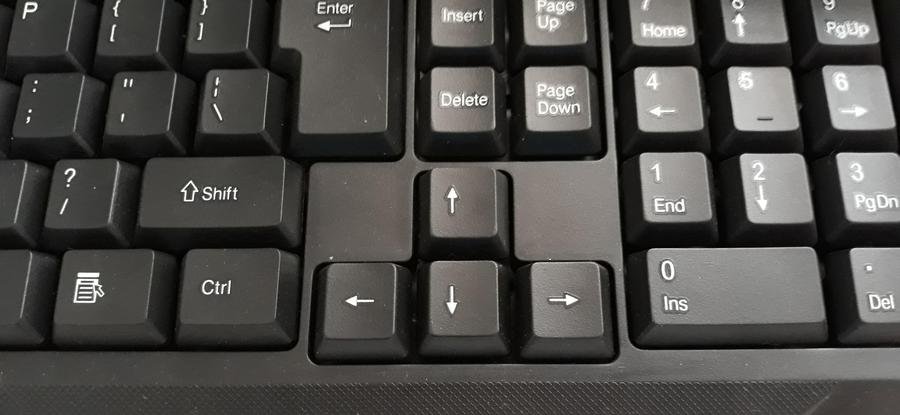
Сочетания цифровой клавиатуры и клавиши Alt работают в Ворде и любом текстовом редакторе.
- Для написания стрелки вправо (→) следует одной рукой нажать клавишу Alt и, удерживая её, другой рукой ввести на Num-клавиатуре цифры 2 6 . Отпустите Alt — получится стрелка вправо.
- Для стрелки влево (←) работает комбинация Alt и 2 7 .
- Вниз (↓) — Alt и 2 5 .
- Вверх (↑) — Alt и 2 4 .
- Вверх-вниз (↕) — Alt и 1 8 .
- Влево-вправо (↔) — Alt и 2 9 .
Для ноутбуков, у которых на клавиатуре нет цифрового блока, нужно дополнительно нажать клавишу Fn и использовать функциональные клавиши с цифрами. Если не получается ввести стрелки с клавиатуры, берите их в таблицах символов.
Стрелки в символах Word
Устанавливаем курсор в нужное место текста → вкладка Вставка → Символ → Другие символы… → Шрифт: обычный текст или Arial. Набор: стрелки. Выделяем нужную стрелку → Вставить.
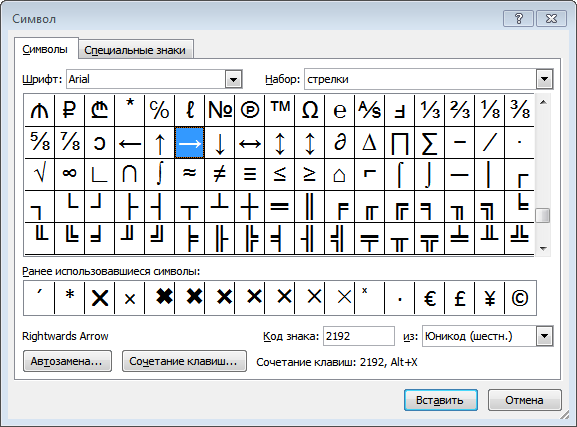
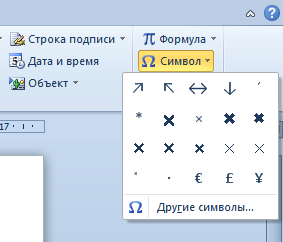
Word запомнит ваш выбор и поместит стрелку в набор быстрого доступа для дальнейшей работы.
Стрелки в таблице символов Windows
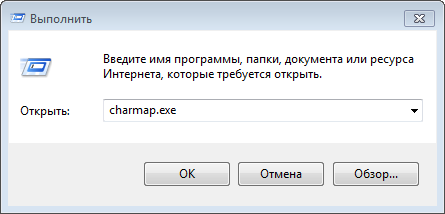
Открываем программу символов. Для её вызова нажимаем Пуск → Выполнить → charmap.exe → ОК.
В окне таблицы найдите нужную стрелку. Выделите её, нажмите кнопку Выбрать и Копировать.
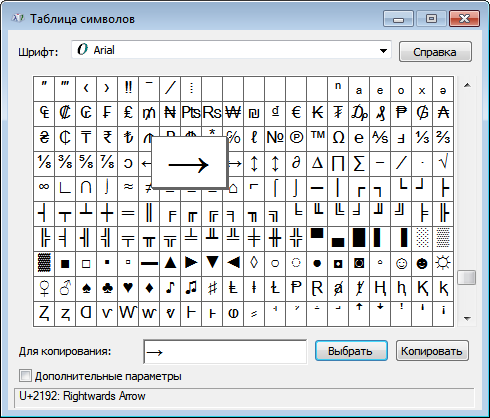
Остаётся лишь вставить символ в нужное место сочетанием клавиш Ctrl и V .
Как поставить стрелки на Mac
Mac OS позволяет вставлять в текст различные типы стрелок через меню «Эмодзи и символы».
Щёлкните Стрелки в меню символов → Дважды щёлкните нужную стрелку в меню, чтобы вставить её в текст.
4 способа вставить стрелку в документ Word

Если вы хотите сделать блок-схему или указать на что-то, добавить стрелки в MS Word довольно просто. Вы можете добавить стрелку с помощью фигур, кодов или сочетаний клавиш. Давайте проверим разные способы вставки стрелки в документ Word на мобильном телефоне и ПК.
Оглавление

Шаг 4: Выберите простую стрелку в разделе «Линия». Или вы можете выбрать двустороннюю или изогнутую стрелку. Если вам нужна сплошная стрелка, выберите предпочтительный стиль стрелки в разделе «Стрелки блока».

Шаг 5: Как только вы выберете нужный стиль стрелки, значок указателя заменит указатель мыши. Теперь, удерживая кнопку мыши, нарисуйте стрелку на нужной области или изображении в документе. Отпустите кнопку мыши, чтобы закончить стрелку.
Профессиональный совет: Чтобы нарисовать прямые стрелки или под определенным углом, удерживайте кнопку Shift, рисуя стрелку.

Профессиональный совет: Узнайте, как редактировать изображения в документе Word.
Вот несколько советов по настройке формы стрелки в документе Word:
Изменить длину стрелки
После того, как вы вставили стрелку в документ Word, выберите стрелку. Вы увидите два круга на каждом конце стрелки. Удерживая кнопку мыши, перетащите стрелку наружу или внутрь, используя любой из кругов, чтобы увеличить или уменьшить длину стрелки.

Изменить цвет стрелки
Нажмите на стрелку, чтобы выбрать ее, а затем перейдите на вкладку «Формат формы» вверху. Выберите контур фигуры и выберите нужный цвет.
Связанный : Как создать пользовательские плитки в меню «Пуск» Windows 10

Изменить толщину стрелки
Щелкните стрелку и перейдите к Формат фигуры > Контур фигуры. Выберите «Вес» в меню, а затем желаемую толщину.

Изменить стиль стрелки
Вы можете преобразовать обычную стрелку в пунктирную стрелку или изменить ее стиль, выбрав «Контур фигуры» > «Штрихи» или параметр «Стрелки». Выберите предпочтительный стиль.
Профессиональный совет: Щелкните правой кнопкой мыши стрелку и выберите «Формат формы», чтобы просмотреть дополнительные параметры настройки формы стрелки.

Профессиональный совет: Узнайте, как сделать все изображения одинакового размера в Word.
Вставить стрелку в Word на мобильном телефоне
Шаг 1: Запустите приложение Word и откройте документ, в который вы хотите добавить стрелку.
Шаг 2: Нажмите на значок карандаша (редактировать) вверху, чтобы отредактировать документ Word.

Шаг 3: Нажмите на маленькую стрелку вверх в правом нижнем углу.

Шаг 4: Нажмите «Домой» и выберите «Вставить».


Шаг 5: Перейдите в «Фигуры» и выберите нужную стрелку, чтобы добавить ее в документ.


Шаг 6: Используйте инструменты внизу, чтобы настроить цвет и стиль стрелки. Или коснитесь и удерживайте стрелку, а затем перетащите ее, чтобы изменить ее положение. Вы даже можете перетащить стрелку, используя один из двух кругов, чтобы изменить ее размер.

Способ 2: как вставить символ стрелки в Word
Чтобы вставить символ стрелки в документ Word, выполните следующие действия на ПК или мобильном телефоне:
Шаг 1: В документе Word щелкните вкладку «Вставка» на верхней панели.
Шаг 2: Нажмите на символ справа, а затем на «Другие символы».

Шаг 3: Появится окно символов. Выберите Wingdings в раскрывающемся списке «Шрифт».

Шаг 4: Прокрутите вниз в разделе символов Wingdings, и вы найдете различные символы со стрелками. Выберите тот, который вы хотите использовать, и нажмите кнопку «Вставить». Или дважды щелкните символ стрелки, чтобы добавить стрелку в документ Word.

Метод 3: как сделать символ стрелки в Word с помощью кода
Если вы хотите регулярно вставлять символ стрелки в документ Word, вы можете добавить его, введя его код. Таким образом, вам не нужно повторять шаги, упомянутые выше, снова и снова.
Примечание: Убедитесь, что для этого метода на вашей клавиатуре включена цифровая клавиатура. Если на клавиатуре нет цифровой клавиатуры, используйте экранную клавиатуру.
Вот шаги, чтобы добавить символ стрелки, используя его код символа:
Шаг 1: В документе Word щелкните вкладку «Вставка» на верхней панели.
Шаг 2: Нажмите на символ справа, а затем на «Другие символы».
Шаг 3: Появится окно Символ. Выберите Wingdings в раскрывающемся списке «Шрифт».
Шаг 4: Найдите стрелку, которую вы хотите использовать, и запишите код ее символа, а также укажите, является ли символ символом (шестнадцатеричным) или символом (десятичным). Если это Hex, это символ Unicode, а если это Decimal, то это ASCII.
Связанный : 4 способа передачи файлов между Mac и Android по беспроводной сети

Шаг 5: Закройте окно «Символ» и поместите курсор туда, куда вы хотите вставить символ стрелки.
Шаг 6: Теперь, чтобы преобразовать код символа в соответствующий символ, которым в нашем случае является стрелка, нужно нажать комбинацию соответствующих кнопок.
Для символа Unicode введите код, записанный на шаге 4, и нажмите Alt + X. Для символа ASCII удерживайте нажатой кнопку ALT и введите код из шага 4.
Кончик: узнайте, как вставлять специальные символы в Документы Google.
Способ 4: введите стрелку в Word с помощью сочетаний клавиш
Другой способ создать стрелку в Word — использовать сочетания клавиш. По сути, вам нужно ввести некоторые знаки, такие как дефисы, «равно», «меньше» и т. д., чтобы сделать стрелку.
Вот список стрелок, которые можно сделать с помощью сочетаний клавиш:
- Введите два дефиса, а затем знак «Больше чем», чтобы получилась стрелка вправо (–>).
- Введите знак «Меньше», а затем два дефиса, чтобы получилась стрелка влево ( ).
- Введите два знака равенства, за которыми следует знак больше (больше), чтобы вставить полужирную стрелку вправо (==>).
- Введите знак «Меньше» и два знака «равно», чтобы вставить полужирную стрелку влево ( «Параметры» > «Правописание» > «Автозамена» на компьютере с Windows. Или Word > «Настройки» > «Автозамена» на Mac. Найдите символ стрелки, выберите его и замените ярлык.
Кончик: Узнайте, как добавлять верхние и нижние индексы в Microsoft Word.
Время вставлять фигуры
Это были лучшие способы добавления стрелок в документы Word на мобильных устройствах и ПК. Кроме того, узнайте, как добавить стрелки или текст к любой фотографии на компьютере с Windows. Прежде чем идти, также узнайте, как вставлять видео в документ Word.
Сочетания клавиш в Word
Word для Microsoft 365 Word для Microsoft 365 для Mac Word для Интернета Word 2021 Word 2021 для Mac Word 2019 Word 2019 для Mac Word 2016 Word 2016 для Mac Word 2013 Word для iPad Word для iPhone Word для планшетов c Android Word 2010 Word для Mac 2011 Word для телефонов с Android Word Mobile Word Starter 2010 Еще. Меньше
Многие пользователи замечают, что эффективнее работают в Word с помощью внешней клавиатуры и сочетаний клавиш. Для пользователей с ограниченными возможностями или плохим зрением клавиши быстрого доступа могут быть более удобными, чем работа с сенсорным экраном или мышью.
- Сочетания клавиш в этой статье соответствуют принятой в США раскладке клавиатуры. Сочетания клавиш для других раскладок клавиатуры могут отличаться от приведенных здесь.
- Знак «плюс» (+) в сочетании клавиш означает, что одновременно необходимо нажать несколько клавиш.
- Знак запятой (,) в сочетании клавиш означает, что необходимо нажимать несколько клавиш по порядку.
В этой статье описываются сочетания клавиш и функциональные клавиши в Word для Windows .
- Чтобы быстро найти ярлык в этой статье, вы можете использовать Поиск. Нажмите CTRL+F, а затем введите слова поиска.
- Если для часто используемого действия не предусмотрено сочетание клавиш, вы можете создать его, записав макрос. Инструкции см. в разделе Создание или запуск макроса или Использование средства чтения с экрана для создания макроса в Word .
- Если вы используете Microsoft Word Starter, обратите внимание, что не все функции, перечисленные для Word , поддерживаются в Word Starter. Дополнительные сведения о функциях, доступных в Word Starter, см. в Функциях Word, которые не полностью поддерживаются в Word Starter .
- Узнайте об этих сочетаниях клавиш в документе Word по этой ссылке: Сочетания клавиш Word 2016 для Windows .
В этом разделе
- Часто используемые сочетания клавиш
- Сочетания клавиш для ленты
- Навигация по документу
- Предварительный просмотр и печать документов
- Выделение текста и рисунков
- Редактирование текста и рисунков
- Работа с веб-контентом
- Работа с таблицами
- Рецензирование документа
- Работа со ссылками, цитатами и индексацией
- Работа со слиянием и полями почты
- Работа с текстом на других языках
- Работа с представлениями документов
- Использование сочетаний клавиш с функциональными клавишами
Часто используемые сочетания клавиш
В этой таблице показаны наиболее часто используемые сочетания клавиш в Microsoft Word .
Вырезать выбранный контент в буфер обмена.
Скопируйте выбранный контент в буфер обмена.
Вставить содержимое буфера обмена.
Выберите все содержимое документа.
Примените полужирное форматирование к тексту.
Применение курсивного форматирования к тексту.
Применение форматирования подчеркивания к тексту.
Уменьшение размера шрифта на один пункт.
Увеличение размера шрифта на один пункт.
Выровняйте текст по центру
Выровняйте текст по левому краю.
Выровняйте текст по правому краю.
Отменить предыдущее действие.
Повторите предыдущее действие, если это возможно.
Отрегулируйте увеличение масштаба.
Alt+W, Q, затем используйте клавишу Tab в диалоговом окне Масштаб , чтобы перейти к нужному значению.
Разделение окна документа.
Снятие разделения окна документа.
Alt+Shift+C или Ctrl+Alt+S
Закрытие области задач
Чтобы закрыть область задач с помощью клавиатуры:
- Нажимайте F6, пока не будет выбрана область задач.
- Нажмите клавиши CTRL+ПРОБЕЛ.
- С помощью клавиш со стрелками выберите команду Закрыть, затем нажмите клавишу ВВОД.
Сочетания клавиш для ленты
Лента группирует связанные параметры на вкладках. Например, на вкладке Главная группа Шрифт включает параметр Цвет шрифта . Нажмите клавишу ALT, чтобы отобразить сочетания клавиш на ленте, называемые подсказками клавиш, в виде букв на небольших изображениях рядом с вкладками и параметрами, как показано на изображении ниже.

Примечание: Надстройки и другие программы могут добавлять новые вкладки на ленту и могут предоставлять ключи доступа к этим вкладкам.
Вы можете объединить буквы подсказок клавиш с клавишей ALT, чтобы использовать сочетания клавиш, называемые клавишами доступа, для параметров ленты. Например, нажмите Alt+H, чтобы открыть вкладку Главная , и Alt+Q, чтобы перейти к полю Рассказать мне или Поиск . Нажмите Alt еще раз, чтобы увидеть подсказки по клавишам для параметров выбранной вкладки.
В зависимости от используемой версии Microsoft 365 текстовое поле Поиск в верхней части окна приложения может называться Помощник. Оба варианта в основном похожи, но некоторые параметры и результаты поиска могут отличаться.
В Office 2013 и Office 2010 по-прежнему работает большая часть сочетаний с клавишей ALT из предыдущих версий программы. Однако необходимо знать полную последовательность клавиш. Например, нажмите клавишу ALT и одну из старых клавиш меню: E (Рецензирование), V (Вид), I (Вставка) и т. д. Появится уведомление о том, что вы используете клавишу доступа из предыдущей версии Microsoft 365. Если вы знаете полную последовательность клавиш, используйте ее. Если вы не помните последовательность, вместо этого нажмите клавишу ESC и руководствуйтесь подсказками клавиш.
Используйте клавиши доступа для вкладок ленты
Чтобы перейти к вкладке на ленте, нажмите одну из указанных ниже клавиш доступа. Дополнительные вкладки могут появиться в зависимости от вашего выбора в документе.
Перейдите к полю Рассказать мне или Поиск на ленте, чтобы найти помощь или справку.
ALT+Q, затем ввести поисковый запрос.
Откройте страницу Файл , чтобы использовать представление Backstage.
Откройте вкладку Главная , чтобы использовать общие команды форматирования, стили абзацев и инструмент поиска.
Откройте вкладку Вставка , чтобы вставить таблицы, изображения и фигуры, заголовки или текстовые поля.
Откройте вкладку Дизайн , чтобы использовать темы, цвета и эффекты, например границы страницы.
Откройте вкладку Макет для работы с полями страницы, ориентацией страницы, отступом и интервалом.
Откройте вкладку Ссылки , чтобы добавить оглавление, сноски или таблицу цитат.
Откройте вкладку Рассылки , чтобы управлять задачами слияния и работать с конвертами и этикетками.
Откройте вкладку Рецензирование , чтобы использовать проверку орфографии, установить языки проверки, а также отслеживать и просматривать изменения в документе.
Откройте вкладку Вид , чтобы выбрать представление или режим документа, например режим чтения или представление структуры. Вы также можете установить увеличение масштаба и управлять несколькими окнами документа.
Работа с вкладками ленты с помощью клавиатуры
Выберите активную вкладку на ленте и активируйте клавиши доступа.
ALT или F10. Для перехода на другую вкладку используйте клавиши доступа или клавиши со стрелками.
Перемещение фокуса к командам на ленте.
TAB или SHIFT+TAB
Перемещайтесь между группами команд на ленте.
CTRL+СТРЕЛКА ВЛЕВО ИЛИ СТРЕЛКА ВПРАВО
Перемещайтесь между элементами на ленте.
Клавиши со стрелками
Показать всплывающую подсказку для элемента ленты, находящегося в фокусе.
Активировать выбранную кнопку.
ПРОБЕЛ или ВВОД
Откройте список для выбранной команды.
Клавиша СТРЕЛКА ВНИЗ
Откройте меню для выбранной кнопки.
Переход к следующей команде в открытом меню или подменю.
Клавиша СТРЕЛКА ВНИЗ
Развертывание или свертывание ленты.
Открыть контекстное меню.
Или, на клавиатуре Windows , клавиша меню Windows (между правой клавишей Alt и правой клавишей Ctrl)
Переход к подменю в открытом или выбранном меню.
Клавиша СТРЕЛКА ВЛЕВО
Навигация по документу
Переместите курсор на одно слово влево.
Переместите курсор на одно слово вправо.
Переместите курсор вверх на один абзац.
Переместите курсор вниз на один абзац.
Переместите курсор в конец текущей строки.
Переместите курсор в начало текущей строки.
Переместите курсор в верхнюю часть экрана.
Переместите курсор в нижнюю часть экрана.
Перемещайте курсор, прокручивая вид документа вверх на один экран.
Перемещайте курсор, прокручивая вид документа вниз на один экран.
Переместите курсор в начало следующей страницы.
Переместите курсор в начало предыдущей страницы.
Переместите курсор в конец документа.
Переместите курсор в начало документа.
Переместите курсор в место предыдущей ревизии.
Переместите курсор в место последней ревизии, сделанной перед последним закрытием документа.
Shift+F5, сразу после открытия документа.
Переключение между перемещаемыми фигурами, такими как текстовые поля или рисунки.
CTRL+ALT+5, а затем многократное нажатие клавиши TAB
Выход из режима навигации по перемещаемым фигурам и возврат к обычной навигации.
Отобразите область задач Навигация для поиска в содержимом документа.
Отобразите диалоговое окно Перейти к , чтобы перейти к определенной странице, закладке, сноске, таблице, комментарию, рисунку или другому местоположению.
Прокрутите места четырех предыдущих изменений, внесенных в документ.
Навигация по документу с помощью параметров просмотра в Word 2007 и 2010
В Word 2007 и 2010 вы можете просматривать документ по различным типам объектов, таким как поля, сноски, заголовки и графика.
Откройте список параметров просмотра, чтобы определить тип объекта для просмотра.
Перейти к предыдущему объекту определенного типа.
Переход к следующему объекту определенного типа.
Предварительный просмотр и печать документов
Открытие окна предварительного просмотра.
Перемещение по странице при увеличенном масштабе.
Клавиши со стрелками
Переход к предыдущей или следующей странице при уменьшенном масштабе.
Страница вверх или страница вниз
Переход к первой странице при уменьшенном масштабе.
Переход к последней странице при уменьшенном масштабе.
Как сделать на клавиатуре стрелочку горизонтальную, стрелку вниз?
Как на клавиатуре сделать горизонтальную стрелку и как сделать стрелку вниз?
комментировать
в избранное
10 ответов:
natla [122K]
10 лет назад
Набрать на клавиатуре вертикальные и горизонтальные стрелки можно сочетанием клавишы Alt и цифр, которые есть на клавиатуре справа. Если будете нажимать на цифры, которые находятся вверху, то ничего не получится. Но, как известно, на ноутбуке такой возможности нет, зато можно воспользоваться Экранной клавиатурой, которую можно найти так: Пуск, далее Все программы, Стандартные, потом выбираете Специальные возможности и Экранная клавиатура.
Нажав на сочетание клавиш Alt и 24, получите вертикальную стрелочку (стрелочку вверх).
Нажав на сочетание клавиш Alt и 25, получите стрелку вниз.
Нажимая на сочетание клавиш Alt и 26, получите стрелку горизонтальную (стрелку вправо).
А нажав на сочетание клавиш Alt и 27, получите стрелку влево.