Как поставить пароль в браузере Mozilla

Зайти в Интернет с компьютера для общения, работы или просмотра нужно информации можно только с помощью современного браузера. И многие пользователи выбирают такую программу как Mozilla.
Однако, используя браузер, стоит учитывать и безопасность просматриваемой информации, паролей в соцсетях и на других сайтах.
Для этого можно поставить пароль на Mozilla и не беспокоиться о том, что в ваше отсутствие вашу переписку прочитают находящиеся в одном кабинете коллеги или дети, если защищается домашний компьютер.
Защита браузера от постороннего использования

Перед тем как поставить пароль на браузер Mozilla Firefox следует скачать соответствующую программу под названием Master Password+. Альтернативным вариантом блокировки является защита Интернет-соединения. Однако пользоваться им не стоит, поскольку это может не только запретить вход в браузер, но и нарушить работу некоторых других приложений. В результате прекратятся автоматические обновления и сообщения из сети, что отрицательно повлияет на систему.
Единственным же последствием использования первого варианта, как поставить пароль на браузер Mozilla Firefox, станет невозможность для посторонних попасть в сеть без вашего ведома. Все остальные программы продолжат работать в обычном режиме. Между тем, если в системе установлены другие браузеры, следует защитить и их. Для этого понадобится использовать другие расширения. А некоторые браузеры имеют встроенную защиту.
Установка пароля на браузер
После того как расширение установится на браузер пользователь получает возможность его защиты с помощью группы символов. Для того чтобы поставить пароль Mozilla следует совершить следующие действия:
- открыть меню браузера, выбрать пункт настроек и вкладку «Защита»;

- включить функцию использования мастер-пароля путём установки галочки напротив соответствующего пункта и нажатия на надпись о его изменении;
- перед тем, как поставить пароль на Mozilla Firefox, откроется окно, в котором вам придётся дважды ввести достаточно сложный код, защищающий браузер. Совет: При выборе пароля стоит устанавливать комбинацию, которую вы сможете запомнить, однако посторонние не смогут легко подобрать;

- после придумывания кода необходимо нажать «ОК». Теперь вы можете менять его, выбирая пункт смены мастер-пароля;
- открыть браузер и включить меню «Управление дополнениями»;
- перейти к закладке расширений;
- найти расширение мастер-пароль (Master Password+) и нажать на расположенную напротив него иконку настроек;
- выбрать пункт «Запуск» и включить запрос пароля при запуске браузера;
- перезапустить браузер для проверки результата. Если все действия по тому, как поставить пароль на Мозилу, были выполнены правильно, на экране появится надпись о необходимости его введения.
Другие настройки расширения
При необходимости можно продолжить настраивать расширение, выбирая время ожидания для ввода пароля, включив возможность «авто-выхода», если браузер достаточно долго не используется, или, наоборот, блокировку его работу. Также пользователь может настроить интерфейс расширения и включить использование горячих клавиш (например, Alt + L позволяет открыть и закрыть защитный модуль). В дальнейшем во время каждого запуска и перезапуска браузера будет запрашиваться ввод пароля.
Как создать безопасный пароль в Firefox?
При создании новой учётной записи на веб-сайте бывает сложно придумать уникальный и безопасный пароль. При регистрации новой учётной записи на веб-сайте Firefox может создать для вас безопасный пароль.
Для создания нового пароля
Firefox может автоматически генерировать случайные, безопасные пароли для вас, когда вы создаёте учётную запись:
- Нажмите на поле пароля на веб-сайте. Автоматически отобразится параметр безопасный пароль.
- Щёлкните Использовать надёжно сгенерированный пароль, чтобы заполнить это поле. Firefox также сохранит ваш новый логин для этого сайта.
- Если сгенерированный пароль не удовлетворяет требованиям веб-сайта, щелчок по полю с паролем покажет его (снимет с него маску), чтобы вы могли изменить его согласно требованиям.
- Нажмите на поле пароля.
- Щёлкните правой кнопкой мыши Удерживая клавишу control , щёлкните мышью в поле пароля, чтобы открыть Контекстное меню.
- Выберите Использовать сгенерированный пароль…
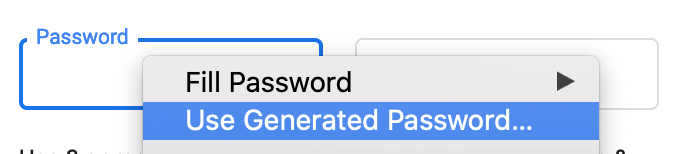
- Firefox сгенерирует пароль. Щёлкните Использовать надёжно сгенерированный пароль для автозаполнения поля этим паролем.
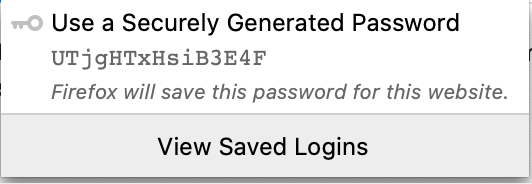
- Firefox сохранит пароль для этого сайта в Lockwise. Пароль затем может быть получен для подтверждения пароля.
Чтобы просмотреть и отредактировать ваши пароли, прочитайте статью Управление логинами в менеджере паролей Firefox.
Совет: Если вы придумываете свой собственный пароль, никогда не используйте повторно пароли на других сайтах или пароли, которые легко угадать, щёлкните здесь, чтобы узнать больше о том, как создать свой собственный безопасный пароль.
Эти прекрасные люди помогли написать эту статью:

Станьте волонтёром
Растите и делитесь опытом с другими. Отвечайте на вопросы и улучшайте нашу базу знаний.
Как установить пароль на браузер Mozilla Firefox и защитить личные данные

Интернет – это пространство, где мы проводим много времени, выполняя различные операции: покупки, коммуникации, поиск информации и многое другое. Но при использовании браузера Mozilla Firefox, как и в любом другом браузере, важно обеспечить безопасность своих личных данных. Пароль на браузер – это один из способов защиты от несанкционированного доступа к вашей информации.
Установка пароля на браузер Mozilla Firefox является простой и эффективной мерой безопасности, которая позволяет защитить данные, сохраненные в браузере, от посторонних. Когда пароль установлен, каждый раз при запуске браузера или открытии новой вкладки, вам будет предложено ввести его. Таким образом, даже если кто-то получит доступ к вашему компьютеру, он не сможет получить доступ к вашим личным данным в браузере без знания пароля.
В данной статье мы расскажем вам, как установить пароль на браузер Mozilla Firefox и настроить его параметры безопасности, чтобы обеспечить максимальную защиту вашей личной информации.
Как установить пароль на браузер Mozilla Firefox
Возможность установить пароль на браузер Mozilla Firefox позволяет защитить личные данные и предотвратить несанкционированный доступ к веб-сайтам и сохраненным паролям. Все, что вам понадобится, это доступ к настройкам браузера и несколько простых шагов.
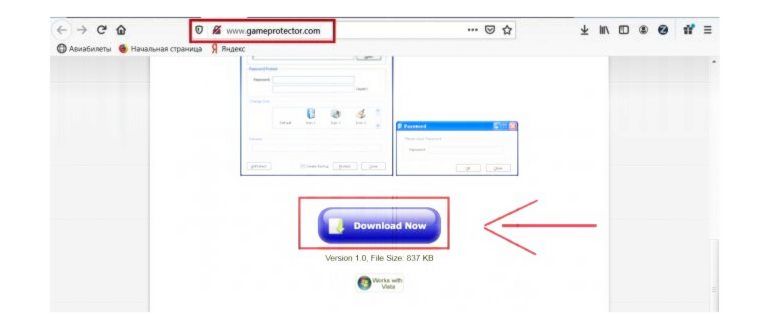
- Откройте браузер Mozilla Firefox на вашем компьютере.
- Щелкните на иконке меню, расположенной в верхнем правом углу окна браузера. Иконка меню представляет собой три горизонтальные полоски.
- В выпадающем меню выберите «Настройки». Откроется окно с настройками браузера.
- На панели слева выберите вкладку «Конфиденциальность и безопасность».
- Прокрутите вниз до раздела «Пароли и входы». В этом разделе вы увидите различные настройки и функции связанные с сохранением паролей в браузере.
- Нажмите на кнопку «Настроить» рядом с опцией «Параметры паролей».
- В открывшемся окне вы увидите список всех сохраненных в браузере паролей. Щелкните на кнопку «Установить главный пароль».
- Далее введите новый пароль и его подтверждение. Убедитесь, что пароль сильный и легко запоминается.
- После ввода пароля, нажмите кнопку «OK» или «Применить», чтобы сохранить изменения.
- Перезапустите браузер Mozilla Firefox. Теперь при открытии браузера вам будет необходимо ввести установленный пароль.
Теперь вы успешно установили пароль на браузер Mozilla Firefox и ваша информация будет защищена. Не забывайте использовать надежные пароли и регулярно обновлять их для большей безопасности.

Зачем нужен пароль для браузера Mozilla Firefox
Браузер Mozilla Firefox является одним из самых популярных и используемых браузеров среди пользователей. Он предлагает широкий спектр функций, расширений и возможностей для персонализации. Одной из таких функций является возможность установки пароля для доступа к браузеру.
Установка пароля для браузера Mozilla Firefox позволяет защитить вашу личную информацию, сохраненные пароли, историю посещенных сайтов, закладки и другие данные от посторонних лиц. Это особенно важно, если вы часто работаете на общедоступном компьютере или допускаете доступ к своему устройству другим людям.
Пароль для браузера помогает предотвратить несанкционированный доступ к вашим онлайн аккаунтам и использованию ваших данных для нежелательных целей. Он защищает ваши личные данные, такие как логины, пароли, кредитные карты, персональную информацию и другие конфиденциальные сведения.
Кроме того, пароль может помочь вам контролировать доступ к основным функциям браузера. Например, вы можете ограничить доступ к настройкам, расширениям или отключить возможность сохранения паролей. Это может быть полезно в случае, если вы хотите защитить устройство от детей или других членов семьи.
В целом, установка пароля для браузера Mozilla Firefox является важным шагом для обеспечения безопасности ваших личных данных. Она помогает предотвратить несанкционированный доступ к вашему браузеру и защищает вашу конфиденциальность в онлайн пространстве.
Как установить пароль на браузер Mozilla Firefox
Браузер Mozilla Firefox предлагает возможность установить пароль для защиты своих личных данных. Это позволяет предотвратить несанкционированный доступ к сохраненным паролям, истории посещенных сайтов, куки и другим личным данным.
- Откройте браузер Mozilla Firefox на своем компьютере.
- Щелкните на значке меню в верхней правой части окна браузера. Затем выберите пункт «Настройки».
- В открывшемся окне настроек щелкните на вкладке «Защита и конфиденциальность».
- На этой вкладке найдите раздел «Пароли и формы». В этом разделе вы увидите кнопку «Настроить» рядом с пунктом «Сохранять пароли». Щелкните на эту кнопку.
- В открывшемся окне «Пароли» вы увидите список сохраненных паролей. Чтобы установить основной пароль для браузера, нажмите кнопку «Изменить основной пароль».
- В появившемся диалоговом окне введите новый пароль и подтвердите его. Нажмите кнопку «ОК», чтобы сохранить изменения.
- Теперь ваш браузер Mozilla Firefox защищен паролем. При каждом запуске браузера вам будет предложено ввести основной пароль.
Обратите внимание, что установка пароля на браузер не добавляет защиты для инкогнито-режима, поэтому будьте осторожны, когда используете общедоступные компьютеры или компьютеры с несколькими пользователями. Также рекомендуется регулярно менять пароль для обеспечения безопасности ваших данных.
Как защитить личные данные в браузере Mozilla Firefox
Браузер Mozilla Firefox предлагает несколько способов защитить вашу конфиденциальность и личные данные во время использования. В этой статье мы рассмотрим основные методы и настройки, которые помогут вам обеспечить безопасность при использовании этого популярного браузера.
1. Установите пароль на браузер
Для начала, рекомендуется установить пароль на браузер Mozilla Firefox. Это позволит защитить ваши сохраненные пароли, историю посещений и другие личные данные от посторонних. Чтобы установить пароль, следуйте инструкциям:
- Откройте меню «Настройки» браузера, нажав на кнопку с тремя горизонтальными полосками в правом верхнем углу.
- Выберите пункт «Пароли».
- На вкладке «Общие» нажмите на кнопку «Установить пароль основного входа».
- Введите и подтвердите новый пароль.
2. Очистите историю посещений
Очистка истории посещений поможет избавиться от сохраненных данных о посещенных сайтах и поисковых запросах. Чтобы очистить историю посещений, выполните следующие действия:
- Откройте меню «Настройки» браузера.
- Выберите пункт «Защита данных».
- На вкладке «Общие» нажмите на кнопку «Очистить историю».
- Выберите нужные опции очистки истории (например, «За все время», «История браузера» и «Поисковая история») и нажмите на кнопку «Очистить данные».
3. Включите функцию блокировки контента
Mozilla Firefox предлагает функцию блокировки контента, которая поможет вам защититься от нежелательных рекламных или вредоносных элементов на веб-страницах. Чтобы включить эту функцию, выполните следующие действия:
- Откройте меню «Настройки» браузера.
- Выберите пункт «Безопасность и конфиденциальность».
- На вкладке «Безопасность» отметьте опцию «Блокировать опасный контент».
4. Установите дополнения для обеспечения безопасности
Дополнения (плагины) для браузера Mozilla Firefox могут помочь усилить безопасность вашего интернет-соединения. Некоторые из них способны блокировать нежелательные сайты, скрывать вашу личность при использовании VPN и защищать от вредоносных программ. Вы можете установить дополнения, перейдя в раздел «Дополнения» в меню «Настройки» браузера.
5. Обновляйте браузер и расширения
Регулярное обновление браузера Mozilla Firefox и установленных расширений является одним из важных аспектов обеспечения безопасности вашего интернет-опыта. Обновления часто включают исправления уязвимостей и улучшения безопасности. Проверьте наличие обновлений в меню «Настройки» браузера и установите их, если они доступны.
Следуя этим рекомендациям, вы сможете эффективно защитить свои личные данные и повысить безопасность во время использования браузера Mozilla Firefox.
У нас на сайте вы найдете советы для мобильных телефонов, которые позволят вам решить множество проблем с сотовыми телефонами
Как поставить пароль на Мозилу Фаерфокс
Для установки персонального пароля на интернет обозреватель Мозила Фаерфокс, пользователю понадобиться скачать и установить специальный плагин (дополнительное расширение) «Master Password+».
заходим в меню настроек, находящееся справой стороны окна (значок, изображающий три горизонтальные полоски друг под другом).
В открытом дополнительном окне с левой стороны необходимо выбирать пункт «Расширения», далее в строчке поиска вводим название расширения «Master Password+». Браузер начнёт поиск.
В полученном списке на самом верху доступно искомое дополнение. Кнопкой «Установить» начинаем инсталляцию дополнительного расширения к своему браузеру.
После успешной установки плагина, потребуется перезагрузка браузера, чтобы оно активировалось.
Открыв заново поисковую систему необходимо зайти в меню и выбирать пункт «Настройки».
В инженерном меню с левой стороны необходимо выбирать подменю «Защита». Далее поставить галочку напротив «Использовать мастер-пароль».
Вашему вниманию представится диалоговое окошко «Смена мастер-пароля».
В этом окне вводим персональный пароль и настраиваем необходимые параметры (Авто-выход, Запуск и прочие необходимые вам параметры). Затем нажимаем на клавиатуре кнопку «Enter», в открывшемся окошке жмём «ОК».
После проделанных действий мы возвращаемся на страницу «Защита» и видим, что у пункта «Использовать мастер пароль Firefox» появилась галочка, это означает, что все настройки по использованию пароля для браузера активированы.
При последующей попытке входа в интернет обозреватель появиться вот следующее окошко, в нем необходимо ввести пароль и нажать кнопку «ОК».
Во время использования браузера справа от строки поиска будет гореть значок в виде замочка с надписью «ON».
Проделав все эти несложные действия, вы защитите свой интернет-браузер и всю личную информацию, которую в нём хранится, от посторонних любопытных людей.
Поэтому иногда удобнее заблокировать доступ напрямую к браузеру
Как посмотреть пароли в Мозиле
Firefox – браузер, набирающий, с каждым днем, все больше популярности среди Интернет пользователей. А все благодаря его широкому функционалу, который значительно облегчает пользование всемирной сетью и поиск информации в ней.
Одна из таких функций – это автоматически сохраняемые пароли. Очень полезная вещь, особенно, если вы пользуетесь несколькими сайтам, в которых нужно вводить свои данные.
Как спрятать компоненты браузера
файл для запуска Firefox, технически подкованные пользователи смогут найти ваши персональные данные в папке, где хранится информация о закладках, истории, паролях и так далее. Для этого:
Сначала нужно включить отображение скрытых файлов. Иначе не попадем в папку с нужными файлами
В Windows 10 это делается одним кликом. О других способах можете почитать тут
Чтобы вызвать контекстное меню, кликаем правой кнопкой мыши по пустой области
Если вы уверены в своей памяти, то создавать файл для помощи не обязательно.
Google Chrome
Пароль здесь устанавливается посредством разнообразных расширений, например, с помощью LockPW. Это дополнение отлично решает вопрос с блокировкой физического доступа к данным.
Установка расширения завершена и теперь необходимо настроить дополнение
Ввести пароль, подвердить во второй строке и написать подсказку в третьей
Как поставить пароль на браузер Mozilla Firefox
Чтобы поставить пароль в поисковой системе Mozilla Firefox, пользователю не обязательно обладать особыми техническими навыками, даже с начальным уровнем компьютерной грамотности можно справиться с поставленной задачей при наличии стабильного подключения к сети интернет. Далее следуют инструкции, как это осуществить.
Как запаролить Firefox
Можно поступить более кардинальным способом и поставить код на сеть. Однако у этого способа есть свои недостатки. Обозреватель будет открыт.
Такой вариант не является эффективным. К сожалению в самом Firefox функции блокировки доступа с помощью пароля нет. Приходится использовать сторонние программы.
Как Поставить Пароль на Браузер Mozilla Firefox
Скачайте её, запустите, укажите путь к исполняемому файлу вашего браузера, дважды введите один и тот же пароль и нажмите кнопку Protect. Теперь при каждом запуске браузера будет запрашиваться пароль.
Выбираем подходящий вариант и устанавливаем на компьютер. После этого заходим и вносим пароль на браузер.
Google Chrome
Так как в основном я пользуюсь именно гугл хромом, то и начну я именно с него, тем более, что здесь это делается проще простого. К сожалению какой-то встроенной фишки с установкой пароля на вход в браузер нет, но Слава Богу мир не без добрых людей, и мы сможем компенсировать все это дело установкой расширения.
Или вы можете выбрать количество не правильных попыток, которое вам дается, и что будет после этих неправильных вводов (закрытие браузера, очистка истории или переход в режим инкогнито). В общем посмотрите. Несмотря на то, что всё на английском, сложностей возникнуть не должно. Всё интуитивно понятно.
Ну а теперь давайте закроем Гугл Хром и войдем в него снова. Смотрите, у нас появилось окошко, куда нужно вводить придуманный вами ранее шифр. И если мы нажмем на любое место, помимо этого окошка, то гугл хром автоматически закроется.
Если вам вдруг что-то непонятно, то предлагаю вам посмотреть видео на эту тему специально для гугл хром.
Это действие откроет диалоговое окно с несколькими текстовыми полями, где нужно ввести свой допуск-пароль. Мозилла даже подскажет, насколько качественное секретное слово придумал пользователь — насколько оно устойчиво к дешифровке.
Используем Game Protector
Несмотря на название, утилита умеет защищать не только игры, но и другие приложения. Включая браузеры. Эта бесплатная программа хорошо себя зарекомендовала. Она отличается простейшим процессом настройки. И именно потому подойдет новичкам.
Утилита совершенно бесплатна. Ее можно скачать с официального сайта разработчика. Но русского языка в интерфейсе нет. Поэтому придется предоставить подробнейшую инструкцию с четким алгоритмом действий.
Вот и все. Теперь никто кроме вас не сможет запустить веб-обозреватель и проверить историю посещений, каждый раз при запуске Firefox необходимо будет вводить пароль. Более того, даже вы не сможете открыть браузер если вдруг забудете пароль. Так что лучше его записать.
Программа Game Protect хороша тем, что позволяет защищать объекты даже после удаления самой утилиты. Пароль никуда не денется. Также совершенно без разницы, какой именно файл для защиты вы выберете: ярлык или исполняемый. В любом случае защищено паролем будет все. Так что данную программу можно даже назвать идеальной.
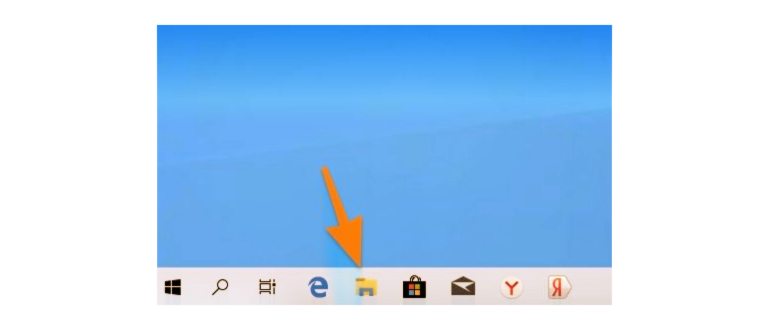
Укажите файл для блокировки через стандартный системный проводник.
Мастер-пароль в Mozilla Firefox
Наиболее просто защитить конфиденциальные данные веб-обозревателя Mozilla Firefox. Это приложение содержит встроенный компонент создания мастер-пароля. Задействовать его можно на вкладке «Защита» настроек браузера. По умолчанию он отключен, но пользователю достаточно поставить флажок напротив опции «Использовать мастер-пароль».
Это действие откроет диалоговое окно с несколькими текстовыми полями, где нужно ввести свой допуск-пароль. Мозилла даже подскажет, насколько качественное секретное слово придумал пользователь — насколько оно устойчиво к дешифровке.
Откроем настройки и перейдем на вкладку «Защита» и обнаружим там опцию «Использовать мастер-пароль».
Всем привет! Меня зовут Дмитрий Костин. Я автор и создатель данного блога. Первые шаги к заработку в интернете я начал делать еще в 2013 году, а данный проект я завел в 2015 году, еще когда работал IT-шником. Ну а с 2017 года я полностью ушел в интернет-заработок.
Реализация для Google Chrome
- Открыть веб-браузер, дождаться полной загрузки.
- В открытой программе отыскать в выпадающем меню пункт «Настройки».
- Появится новая вкладка, в которой следует найти «Расширения». Снизу будет располагаться кнопка «Еще расширения».
- В окне поиска следует ввести LockPW. Это самое популярное и простое в эксплуатации расширение. В качестве альтернативы можно воспользоваться Lock It.
- Выполнить установку приложения, после чего необходимо настроить его. Ввести пароль и запомнить его.
Механизм схож с родным функционалом Firefox. Никаких трудностей в использовании нет, поэтому можете смело обезопасить себя и собственные данные на компьютере.
Как поставить пароль на браузер Mozilla Firefox
Браузер — одна из самых популярных программ на компьютере современных пользователей. Многие хранят там немало личной и конфиденциальной информации: логины и пароли от страниц, автозаполнение полей адреса, номера кредитной карты. Сторонний человек, работающий за этим же компьютером, может без особого труда получить не только перечисленные сведения, но и без вашего желания читать переписки в социальных сетях и письма электронной почты.
Установка пароля на запуск
В зависимости от того, насколько юзер хочет скрыть свои личные данные, и будет решаться проблема. Так, если вы хотите поставить пароль на запуск — это одна последовательность действий, а если нужен надежный защитник паролей и не более — другая. Мы разберем оба варианта.
Вариант 1: Пароль на запуск браузера
После обновления Firefox до Quantum значительным минусом стала невозможность переноса множества расширений. В связи с этим на момент написания этой статьи не было найдено каких-либо дополнений, позволяющих поставить пароль на открытие веб-обозревателя. В связи с этим остается лишь только воспользоваться сторонними решениями в виде универсальных блокировщиков. Мы возьмем за пример бесплатный Game Protector, который, несмотря на свое название, блокирует абсолютно любую программу, а не только игры.
- Перейдите по ссылке выше и сохраните программу себе на компьютер. Установите ее как любое другое ПО, следуя подсказкам инсталлятора.
- Запустите Game Protector. В блоке «Game Program» нажмите по кнопке «Open», чтобы указать путь к программе. Сразу хотим обратить ваше внимание: не важно, укажете ли вы путь к ярлыку Firefox или же к основному EXE-файлу в папке, куда установлен браузер (по умолчанию это «Program Files (x86)» >«Mozilla Firefox»), блокировка распространится на все.

- Укажите файл для блокировки через стандартный системный проводник.

- В «Password Protect» задайте пароль, который не смогут отгадать другие пользователи компьютера, а во втором поле подтвердите его написание во избежание ошибок.

- Раздел «Change Icon» позволяет подменить оригинальную иконку программы на другую. Прокрутите вниз, чтобы посмотреть список доступных иконок. Это необходимо для того чтобы другие не могли так просто найти программу по ее логотипу. В дальнейшем всегда есть возможность вернуть прежнее изображение — иконка «огненной лисы» будет первой в списке.

- Поле «Rename» идет в дополнение к предыдущему пункту — задав другое имя файлу, вы сможете максимально скрыть файл, замаскировав его, например, под текстовый документ. Единственное, что будет выдавать его — наличие расширения (.exe), но этот параметр вы легко можете отключить в настройках Windows.

- Галочку рядом с пунктом «Create Backup» оставлять или убирать — решать вам. Этот параметр означает, что будет создана резервная копия EXE-файла (в нашем случае Firefox), имеющая расширение BAK.
 Она попадет в папку к браузеру (см. шаг 2, чтобы узнать, где находится папка с Файрфоксом). Из нее знающему человеку довольно легко восстановить доступ к файлу: он просто удалит или перенесет в другое место файл «firefox.exe», а у файла «firefox.bak» изменит расширение на «.exe» и сможет запустить веб-обозреватель без пароля. Поэтому мы рекомендуем если уж создавать такой файл (а он пригодится на случай, если вы забудете пароль), то храните его в дебрях файловой системы компьютера, а еще лучше — в облачном хранилище, на флешке или в недоступном для других юзеров месте.
 При абсолютной уверенности в том, что данный файл вам не нужен, снимите галочку и нажмите кнопку «Protect».

- Отобразится уведомление об успешной блокировке нашего браузера.

- Теперь попробуйте запустить ярлык или основной EXE-файл — ничего не выйдет. Появится просьба сперва ввести пароль.

Преимущество Game Protector в том, что даже после его удаления пароль не исчезнет, а продолжит защищать программы.
Таким же образом вы можете поставить пароль и на другие программы, а когда понадобится убрать какой-то из них, сделайте следующее:
-
Откройте Game Protector, укажите адрес до программе, защищенной на текущий момент, а затем введите пароль, который присвоили ей раньше. По необходимости верните на место иконку файла и нажмите на «UnProtect».


При этом если другой пользователь захочет сделать то же самое, просто указав путь к заблокированному Mozilla Firefox и нажав кнопку разблокировки, он получит уведомление об ошибке.

Когда такая защита кажется радикальной, и вы всего лишь хотите обезопасить пароли, переходите ко второму способу этой статьи.
Вариант 2: Блокировка просмотра паролей
Файрфокс без проблем разрешает просматривать хранящиеся в браузере пароли, при необходимости извлекая файл с ними из папки с браузером. В связи с этим все больше юзеров выбирают сторонний менеджер паролей, реализованных в виде расширения. Однако при этом важно, чтобы и само дополнение было таким, которому можно доверять. Хорошую репутацию заслужило LastPass — расширение для разных браузеров, надежно защищающих все пароли, вводимые юзером на сайтах, где он зарегистрирован. То, как пользоваться таким дополнением, мы рассмотрели в другой нашей статье по ссылке ниже.

- Если по каким-то причинам это решение вас не устраивает, отыщите аналоги самостоятельно, зайдя в «Дополнения».

- В поисковом поле наберите «password manager» и нажмите на Enter.

- Из представленных результатов выберите походящий и установите его.

Мы разобрали 2 метода того, как ставить пароль на браузер Firefox Quantum, различающихся по своей методике действия. Учтите, что если менеджер паролей еще может быть надежен, но блокировка запуска веб-обозревателя не защищает его от слишком любопытных глаз: папка, куда установлен Файрфокс, доступна для любого юзера, а значит все файлы (особенно из специальной пользовательской папки с историей, сеансом, закладками и пр.) можно без труда вытащить, вставить в другую копию браузера и просмотреть их.