Как изменить имя пользователя Google?
Иногда у пользователя поискового и почтового сервиса Гугл возникает необходимость изменения имени в подписи письма или просто изменения своего имени данном сервисе. Однако, не многие пользователи знают, как уже в зарегистрированном аккаунте выполнить эти изменения. Поэтому рассмотри подробнее инструкцию о том, как изменить имя пользователя Google.
Если у Вас есть почтовый аккаунт, зарегистрированный в почтовом клиенте Gmail, то Вы без труда можете поменять своё имя в этом сервисе, выполнив последовательно шаги в каждом из описанных ниже способов.
Первый способ. Gmail
Изменение имени пользователя в Google этим способом заключается в следующем:
- Заходим на сайт почтового сервиса Gmail по адресу:

- При заходе перед нами откроется страница со всеми зарегистрированными нами аккаунтами, среди который мы выбираем тот, в котором нужно изменить имя пользователя:
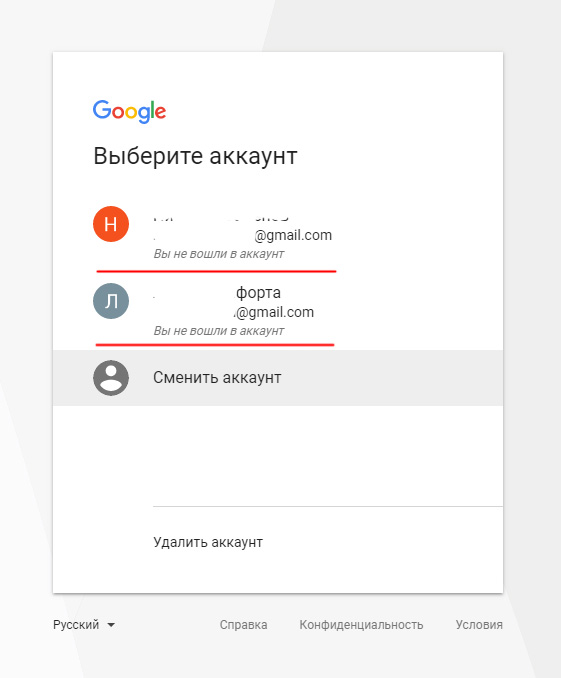
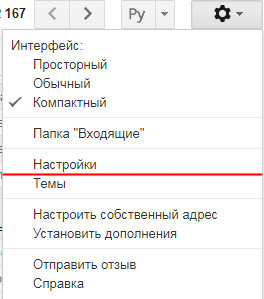
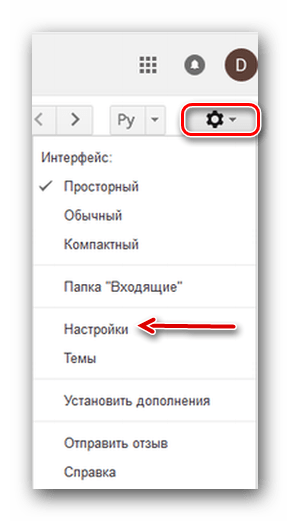
- Зайдя в свой почтовый аккаунт нажимаем на кнопку «Настройки» (иконка шестерёнки), которая расположена в верхнем правом углу страницы:
- По нажатию появится выпадающее меню, в котором необходимо нажать на пункт «Настройки»:
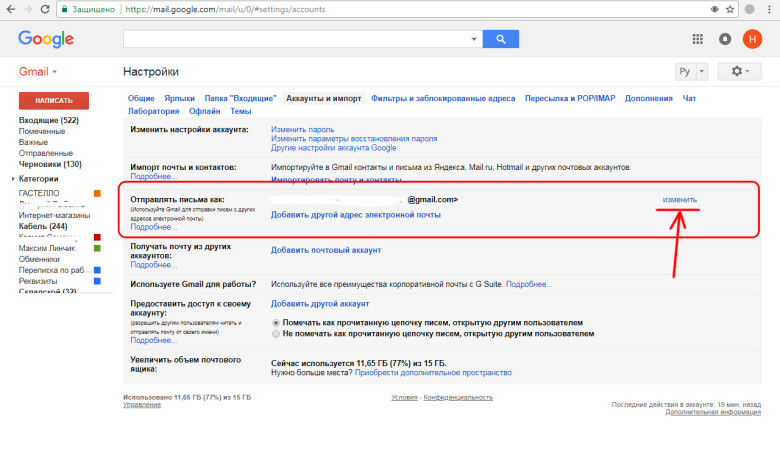
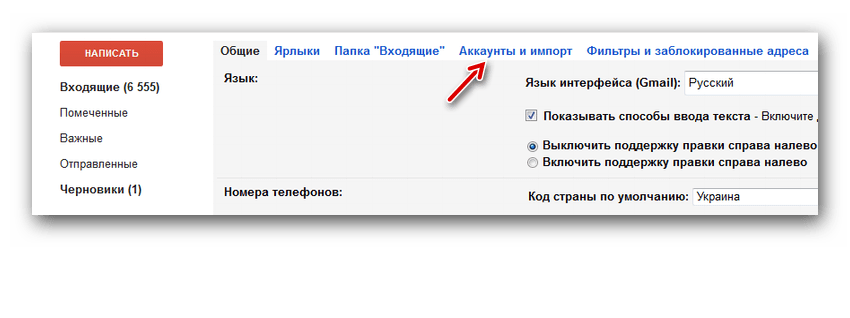
- В результате откроется новая страница со множеством различных вкладок, среди которых нужно перейти на вкладку «Аккаунты и импорт»:
- В результате перед нами откроется следующее содержимое, в котором находим подраздел «Отправлять письма как» и напротив этой надписи справа необходимо нажать на ссылку «Изменить»:
- В результате нажатия ссылки на предыдущем шаге откроется новое окно, в котором в поле ввода текста необходимо ввести желаемое имя, а затем ниже нажать кнопку «Сохранить изменения»:
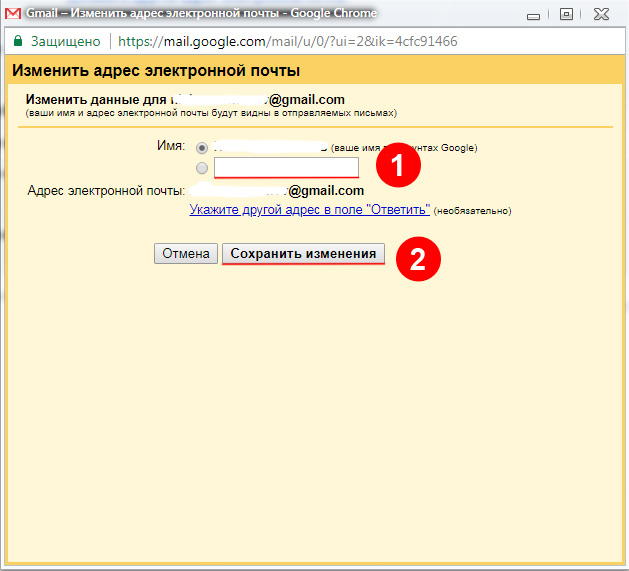
После этого изменения вступят в силу и при дальнейшем общении через почту будет отображаться в контактных данных новое изменённое имя.
Второй способ. «Мой аккаунт»
Этот способ основан на том, что для изменения имени пользователя необходимо использовать единый центр управления аккаунтами в Гугле. Для того, что воспользоваться этим способом необходимо выполнить следующие действия:
- Заходим в центр управления аккаунтами Гугл по адресу:

- В результате перед нами открывается страница со следующим содержимым:
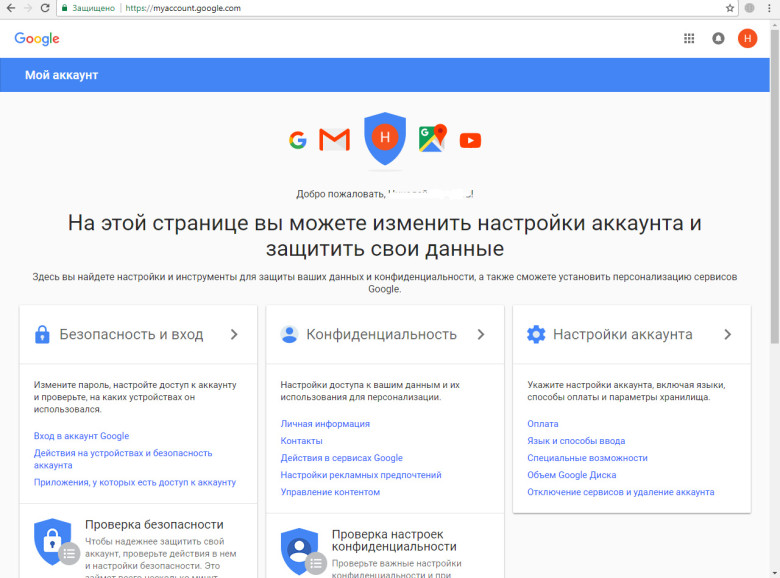
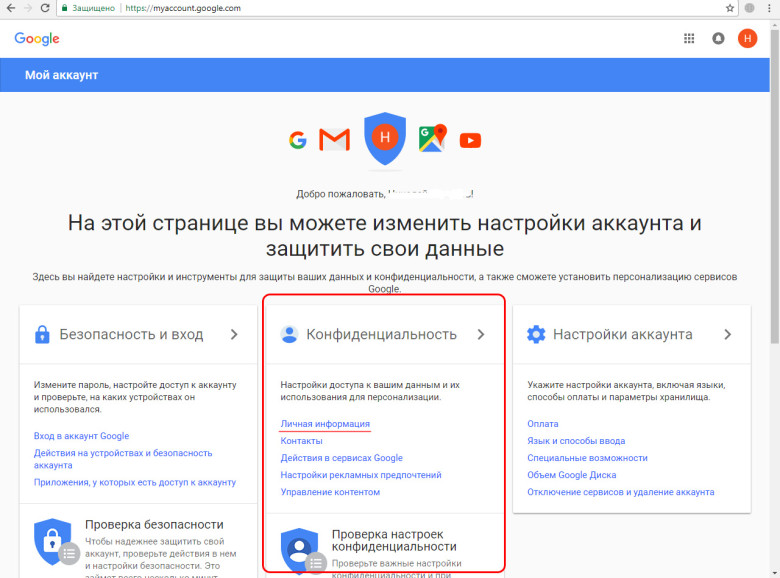
- Далее в блоке «Конфиденциальность» нажимаем на ссылку «Личная информация»:
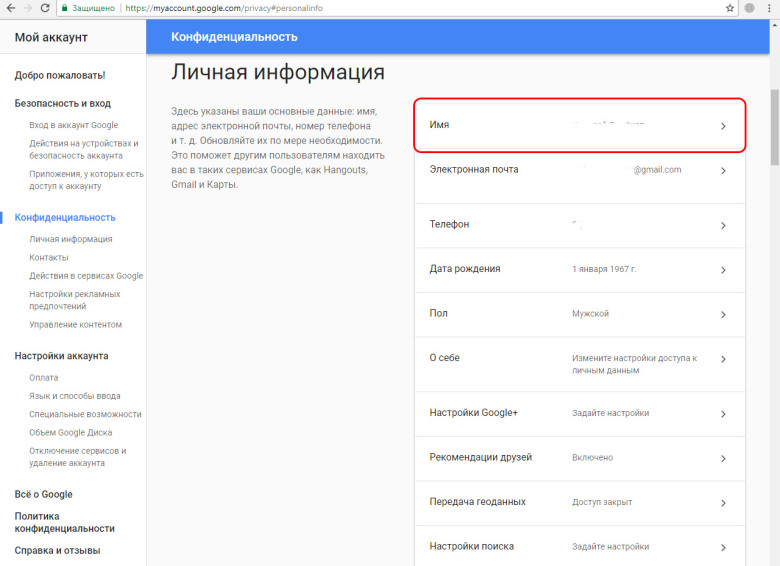
- На вновь открывшейся странице нажимаем левой кнопкой мыши, наведя курсор, в правой части экрана на блок «Имя», как показано на рисунке ниже:
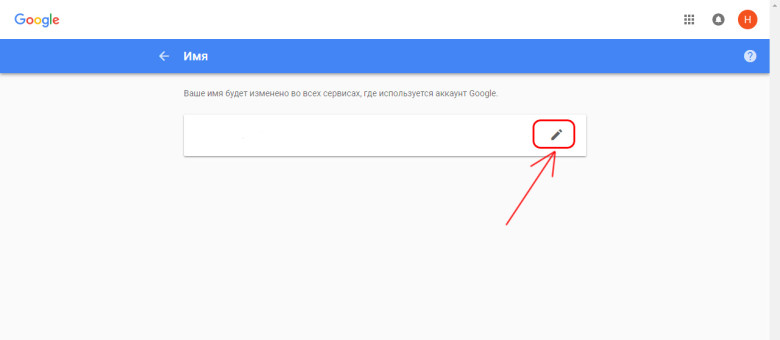
- На новой открывшейся странице нажимаем на иконку карандаша, во всплывшем диалоговом окошке вбиваем нужные нам данные, а затем нажимаем кнопку «Готово»:
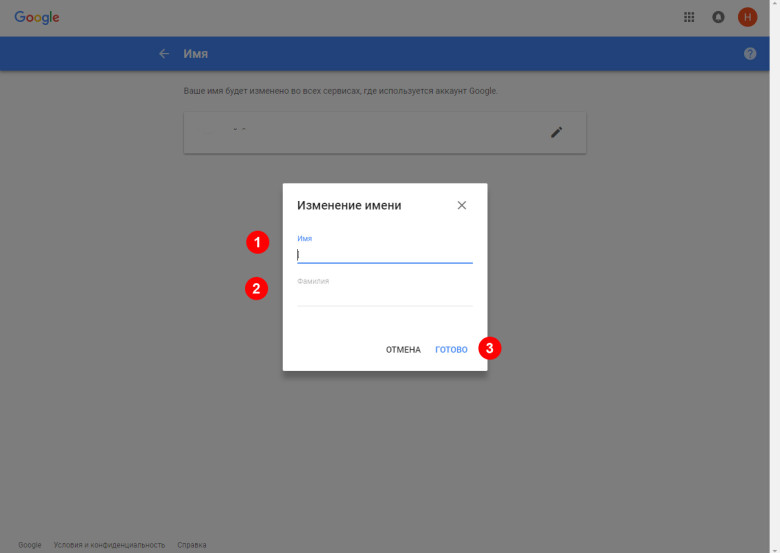
Описанными выше способами мы показали, как изменить имя в аккаунте Google. Однако, точно также можно изменить в аккаунте и другие необходимые вам данные: номер телефона, пол человека, дополнительные почтовые адреса для уведомлений и так далее.
Как обновить имя пользователя для аккаунта Google
Если вы используете Gmail в своем аккаунте Google, то изменить имя пользователя Gmail после завершения регистрации в настоящее время невозможно. Однако, вы можете создать ещё один аккаунт Google с другим именем пользователя Gmail.
Если вы не используете Gmail в своем аккаунте Google в любой момент вы можете изменить имя пользователя аккаунта на другой адрес электронной почты. Имя пользователя – это полный адрес электронной почты, который вы указали при создании учетной записи.
Чтобы изменить адрес электронной почты в своем аккаунте, выполните следующие действия:
- Посетите главную страницу аккаунтов Google.
- Войдите в свой аккаунт.
- Нажмите Изменить в разделе Адреса электронной почты.
- Введите новый адрес электронной почты и текущий пароль.
- Нажмите Сохранить адрес электронной почты .
После сохранения изменений на ваш новый адрес электронной почты будет отправлено письмо с подтверждением. Для того, чтобы завершить процесс изменения, нажмите на ссылку в этом сообщении. На старый адрес электронной почты также будет отправлено подтверждающее сообщение чтобы зарегистрировать изменения в Вашем аккаунте. Если вы не получили письмо с подтверждением, проверьте папку со спамом.
- Вы не можете изменить адрес электронной почты в своем аккаунте при существующем адресе Gmail.
- Вы не можете изменить адрес электронной почты в своем аккаунте на адрес электронной почты, который уже связан с вашим аккаунтом Google.
- Если вы хотите установить дополнительный адрес электронной почты в качестве нового основного адреса, вы должны сначала удалить дополнительный адрес электронной почты из своего аккаунта.
- Выбранное вами имя пользователя аккаунта должно быть активным и действительным адресом электронной почты, которой вы можете воспользоваться.
Как изменить адрес электронной почты в Gmail-аккаунте?
Как изменить адрес электронной почты в Gmail, есть ли такая возможность? Разбираемся, ищем ответ на этот вопрос – подготовили пошаговую инструкцию, которая поможет сориентироваться даже неуверенному начинающему пользователю. Поехали!
На компьютере
Некоторые почтовые ящики можно менять – хорошая новость! Сначала необходимо сделать следующее:
- Откройте любую страницу Гугл и нажмите на фото профиля на верхней панели;
- Проверьте, какой ящик указан;
- Убедитесь, что именно он используется для входа в аккаунт.
Проверили нужные параметры? Теперь можно приступать к основному вопросу – пора поменять электронную почту в Гугл аккаунте!
- Откройте страницу по ссылке https://myaccount.google.com/intro;
- Найдите панель слева и нажмите на кнопку «Личные данные» ;
- Перейдите к разделу «Контактная информация» и выберите пункт «Электронная почта» ;
- Щелкайте по кнопке «Адрес аккаунта Гугл» . Если она не кликабельна, поменять почту в Гугл аккаунте не получится;

- Нажмите на иконку карандашика «Изменить» рядом с наименованием электронного адреса;
- Впишите новые данные для перерегистрации почты.
Если вы решили изменить имя в Гугл почте, учтите – оно не должно использоваться в другом профиле/учетной записи. Продолжаем:
- Следуя инструкциям на экране, завершите процесс привязки;
- Откройте почту и дождитесь получения письма с подтверждением;
- Перейдите по прикрепленной ссылке. Готово!
Почему не получается изменить почту
Важно! Почему вы не можете изменить почту Gmail? Есть несколько параметров, влияющих на настройки:
- Если адрес предоставлен учебным заведением или организацией, на которую вы работаете, нужно обратиться за помощью к администратору;
- Нет ответа на вопрос, как изменить имя почты @gmail – этот домен редактированию не поддается.
Вы узнали все необходимое? Заканчиваем с браузером на компьютере и переходим к мобильным телефонам – свои инструкции есть для каждой операционной системы!

На смартфоне
Как и на компьютере, в мобильной версии необходимо убедиться в возможности внесения изменений в почту – на Андроиде делается так:
- Откройте настройки устройства;
- Перейдите к значку Гугл;

- Откройте раздел «Аккаунт» ;

- Выберите блок «Личные данные» в верхней части экрана;
- Кликните по кнопке «Электронный почтовый адрес Gmail» ;

- Если вы не смогли открыть параметр – изменения недоступны.
Теперь попробуем проверить возможность редактирования на Айфоне:
- Откройте приложение Gmail;
- Кликните на значок меню с тремя полосками и перейдите к настройкам;
- Выберите нужный аккаунт и нажмите на кнопку «Управление аккаунтом» ;
- Щелкните по иконке «Личные данные» ;
- Найдите строку с указанием электронки и кликните – если нажимается, редактирование возможно.
А теперь рассказываем о том, как изменить адрес почты Gmail в рамках любой мобильной операционной системы – предварительные действия выполнены, приступаем:
- Нажмите на карандашик рядом с именем электронного адреса Gmail;
- Впишите новый ящик – он не должен быть связан с профилями Гугл;
- Нажмите на иконку сохранения;
- Дождитесь получения письма на указанную электронную почту;
- Кликните по ссылке для завершения операции.
С нашей инструкцией изменить адрес электронной почты аккаунта Google сможет каждый. Просто следуйте за нами – через несколько минут вы привяжете новый ящик, чтобы с комфортом пользоваться нужными сервисами. Удачи!
Как изменить имя пользователя Google
Иногда у обладателей Google аккаунта возникает потребность изменить имя пользователя. Это очень важно, ведь именно от этого имени будут отправляться все последующие письма и файлы.
Сделать это можно довольно просто, если следовать инструкции. Хочется отметить, что смена имени пользователя возможна исключительно на ПК — на мобильных приложениях такая функция отсутствует.
Изменяем имя пользователя в Google
Перейдем непосредственно к процессу изменения имени в аккаунте Google. Существует два способа, как это можно сделать.
Способ 1: Gmail
Используя почтовый ящик от Google, любой пользователь может поменять свое имя. Для этого:
- Переходим на главную страницу
- Открываем «Настройки» Google. Для этого требуется найти в правом верхнем углу открывшегося окна значок в виде шестеренки и нажать на него.
- В центральной части экрана находим раздел «Аккаунты и импорт» и заходим в него.
- Находим строку «Отправлять письма как:».
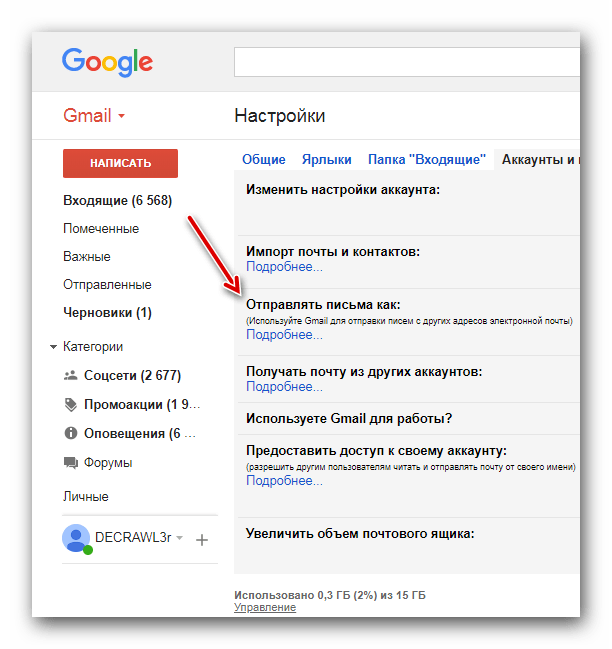
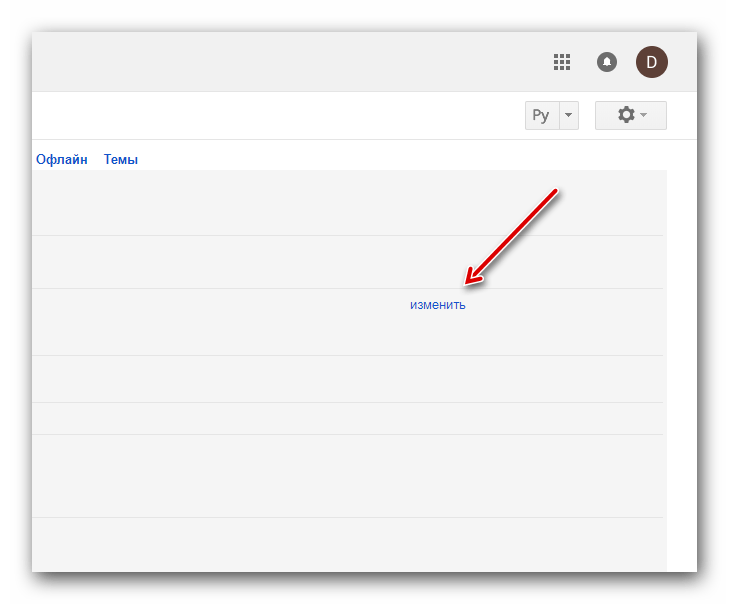
- Напротив этого раздела располагается кнопка «Изменить», нажимаем на нее.
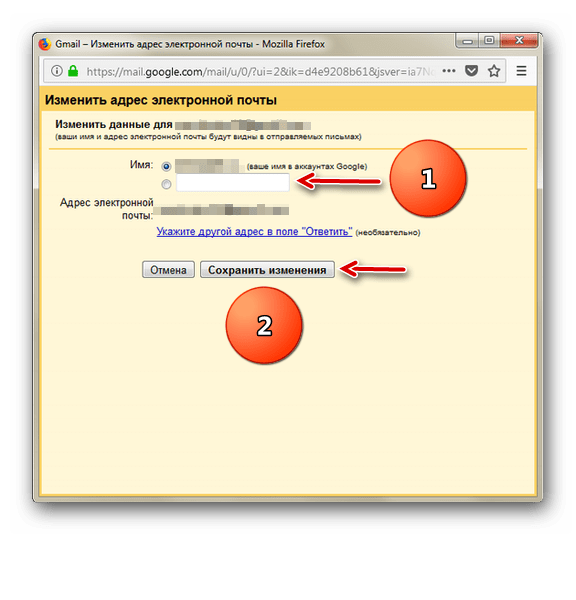
- В появившемся меню вводим желаемое имя пользователя, после чего подтверждаем изменения кнопкой «Сохранить изменения».
Способ 2: «Мой аккаунт»
Альтернативой первому варианту является использование персонального аккаунта. Он предоставляет возможности тонкой настройки профиля, включая пользовательское имя.
- Переходим на
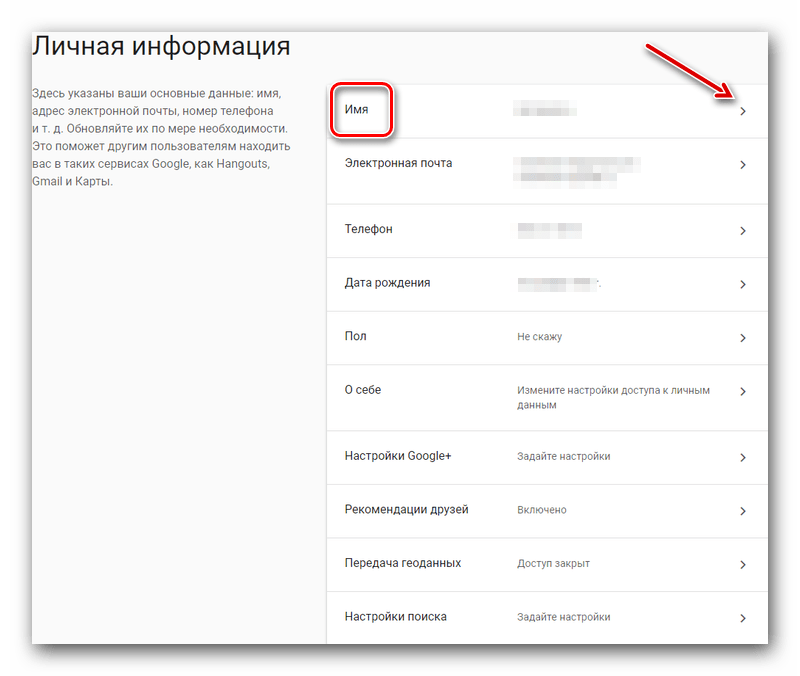
- В открывшемся окне с правой стороны нажимаем на стрелочку напротив пункта «Имя».
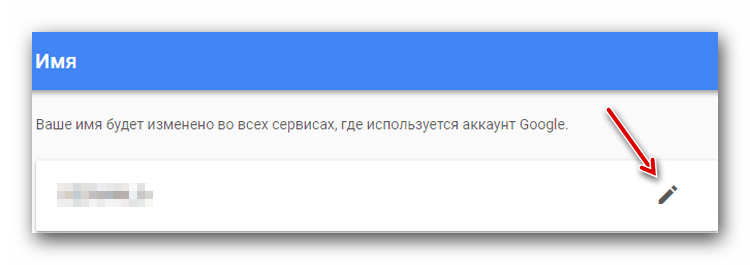
- В появившееся окно вписываем новое имя и подтверждаем.
Благодаря описанным действиям не составит никакого труда изменить текущее имя пользователя на необходимое. При желании поменять возможно и другие важные для аккаунта данные, например, пароль.