Создание простой формулы в Excel
Excel для Microsoft 365 Excel для Microsoft 365 для Mac Excel 2021 Excel 2021 для Mac Excel 2019 Excel 2019 для Mac Excel 2016 Excel 2016 для Mac Excel 2013 Excel 2010 Excel 2007 Excel для Mac 2011 Еще. Меньше
Вы можете создать простую формулу для с суммы, вычитания, умножения и деления значений на вашем компьютере. Простые формулы всегда начинаются со знака равной(=),за которым следуют константы, которые являются числами и операторами вычислений, такими как «плюс»(+),«минус» (— ),«звездочка»*или «косая черта»(/)в начале.
В качестве примера рассмотрим простую формулу.
- Выделите на листе ячейку, в которую необходимо ввести формулу.
- Введите = (знак равенства), а затем константы и операторы (не более 8192 знаков), которые нужно использовать при вычислении. В нашем примере введите =1+1.
- Вместо ввода констант в формуле можно выбрать ячейки с нужными значениями и ввести операторы между ними.
- В соответствии со стандартным порядком математических операций, умножение и деление выполняются до сложения и вычитания.
Рассмотрим другой вариант простой формулы. Введите =5+2*3 в другой ячейке и нажмите клавишу ВВОД или Return. Excel перемножит два последних числа и добавит первое число к результату умножения.
Использование автосуммирования
Для быстрого суммирования чисел в столбце или строке можно использовать кнопку «Автосумма». Выберите ячейку рядом с числами, которые необходимо сложить, нажмите кнопку Автосумма на вкладке Главная, а затем нажмите клавишу ВВОД (Windows) или Return (Mac).

Когда вы нажимаете кнопку Автосумма, Excel автоматически вводит формулу для суммирования чисел (в которой используется функция СУММ).
Примечание: Также в ячейке можно ввести ALT+= (Windows) или ALT++= (Mac), и Excel автоматически вставит функцию СУММ.
Приведем пример. Чтобы сложить числа за январь в бюджете «Развлечения», выберите ячейку B7, которая непосредственно под столбцом чисел. Затем нажмите кнопку «Автоумма». Формула появится в ячейке B7, а Excel выделит ячейки, которые вы суммируете.

Чтобы отобразить результат (95,94) в ячейке В7, нажмите клавишу ВВОД. Формула также отображается в строке формул вверху окна Excel.

- Чтобы сложить числа в столбце, выберите ячейку под последним числом в столбце. Чтобы сложить числа в строке, выберите первую ячейку справа.
- Создав формулу один раз, ее можно копировать в другие ячейки, а не вводить снова и снова. Например, при копировании формулы из ячейки B7 в ячейку C7 формула в ячейке C7 автоматически настроится под новое расположение и подсчитает числа в ячейках C3:C6.
- Кроме того, вы можете использовать функцию «Автосумма» сразу для нескольких ячеек. Например, можно выделить ячейки B7 и C7, нажать кнопку Автосумма и суммировать два столбца одновременно.
Скопируйте данные из таблицы ниже и вставьте их в ячейку A1 нового листа Excel. При необходимости измените ширину столбцов, чтобы видеть все данные.
Примечание: Чтобы эти формулы выводили результат, выделите их и нажмите клавишу F2, а затем — ВВОД (Windows) или Return (Mac).
Полные сведения о формулах в Excel
Начните создавать формулы и использовать встроенные функции, чтобы выполнять расчеты и решать задачи.

Важно: Вычисляемые результаты формул и некоторые функции листа Excel могут несколько отличаться на компьютерах под управлением Windows с архитектурой x86 или x86-64 и компьютерах под управлением Windows RT с архитектурой ARM. Подробнее об этих различиях.
Важно: В этой статье мы обсудим XLOOKUP и ВПР, которые похожи. Попробуйте использовать новую функцию ПРОСМОТРX, улучшенную версию функции ВПР, которая работает в любом направлении и по умолчанию возвращает точные совпадения, что делает ее проще и удобнее в использовании, чем предшественницу.
Создание формулы, ссылающейся на значения в других ячейках
- Выделите ячейку.
- Введите знак равенства » ocpAlert»>Примечание: Формулы в Excel начинаются со знака равенства.
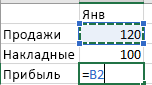

Просмотр формулы
При вводе в ячейку формула также отображается в строке формул.


- Чтобы увидеть формулу в строке формул, выберите ячейку.
Ввод формулы, содержащей встроенную функцию

- Выделите пустую ячейку.
- Введите знак равенства «=», а затем — функцию. Например, чтобы получить общий объем продаж, нужно ввести «=СУММ».
- Введите открывающую круглую скобку «(«.
- Выделите диапазон ячеек, а затем введите закрывающую круглую скобку «)».
- Нажмите клавишу ВВОД, чтобы получить результат.
Скачивание книги «Учебник по формулам»
Мы подготовили для вас книгу Начало работы с формулами, которая доступна для скачивания. Если вы впервые пользуетесь Excel или даже имеете некоторый опыт работы с этой программой, данный учебник поможет вам ознакомиться с самыми распространенными формулами. Благодаря наглядным примерам вы сможете вычислять сумму, количество, среднее значение и подставлять данные не хуже профессионалов.
Подробные сведения о формулах
Чтобы узнать больше об определенных элементах формулы, просмотрите соответствующие разделы ниже.
Части формулы Excel
Формула также может содержать один или несколько таких элементов, как функции, ссылки, операторы и константы.
Части формулы
1. Функции. Функция ПИ() возвращает значение числа пи: 3,142.
2. Ссылки. A2 возвращает значение ячейки A2.
3. Константы. Числа или текстовые значения, введенные непосредственно в формулу, например 2.
4. Операторы. Оператор ^ (крышка) применяется для возведения числа в степень, а * (звездочка) — для умножения.
Использование констант в формулах Excel
Константа представляет собой готовое (не вычисляемое) значение, которое всегда остается неизменным. Например, дата 09.10.2008, число 210 и текст «Прибыль за квартал» являются константами. выражение или его значение константами не являются. Если формула в ячейке содержит константы, а не ссылки на другие ячейки (например, имеет вид =30+70+110), значение в такой ячейке изменяется только после редактирования формулы. Обычно лучше помещать такие константы в отдельные ячейки, где их можно будет легко изменить при необходимости, а в формулах использовать ссылки на эти ячейки.
Использование ссылок в формулах Excel
Ссылка указывает на ячейку или диапазон ячеек листа и сообщает Microsoft Excel, где находятся необходимые формуле значения или данные. С помощью ссылок можно использовать в одной формуле данные, находящиеся в разных частях листа, а также использовать значение одной ячейки в нескольких формулах. Вы также можете задавать ссылки на ячейки разных листов одной книги либо на ячейки из других книг. Ссылки на ячейки других книг называются связями или внешними ссылками.
- Стиль ссылок A1 По умолчанию Excel использует стиль ссылок A1, в котором столбцы обозначаются буквами (от A до XFD, не более 16 384 столбцов), а строки — номерами (от 1 до 1 048 576). Эти буквы и номера называются заголовками строк и столбцов. Для ссылки на ячейку введите букву столбца, и затем — номер строки. Например, ссылка B2 указывает на ячейку, расположенную на пересечении столбца B и строки 2.
Ячейка или диапазон Использование Ячейка на пересечении столбца A и строки 10 A10 Диапазон ячеек: столбец А, строки 10-20. A10:A20 Диапазон ячеек: строка 15, столбцы B-E B15:E15 Все ячейки в строке 5 5:5 Все ячейки в строках с 5 по 10 5:10 Все ячейки в столбце H H:H Все ячейки в столбцах с H по J H:J Диапазон ячеек: столбцы А-E, строки 10-20 A10:E20 - Создание ссылки на ячейку или диапазон ячеек с другого листа в той же книге В приведенном ниже примере функция СРЗНАЧ вычисляет среднее значение в диапазоне B1:B10 на листе «Маркетинг» в той же книге. 1. Ссылка на лист «Маркетинг». 2. Ссылка на диапазон ячеек от B1 до B10 3. Восклицательный знак (!) отделяет ссылку на лист от ссылки на диапазон ячеек.
Примечание: Если указанный лист содержит пробелы или числа, необходимо добавить апострофы (‘) до и после имени листа, например =’123′! A1 или =’Январь доход’! A1.
- Относительные ссылки . Относительная ссылка в формуле, например A1, основана на относительной позиции ячейки, содержащей формулу, и ячейки, на которую указывает ссылка. При изменении позиции ячейки, содержащей формулу, изменяется и ссылка. При копировании или заполнении формулы вдоль строк и вдоль столбцов ссылка автоматически корректируется. По умолчанию в новых формулах используются относительные ссылки. Например, при копировании или заполнении относительной ссылки из ячейки B2 в ячейку B3 она автоматически изменяется с =A1 на =A2. Скопированная формула с относительной ссылкой
- Абсолютные ссылки . Абсолютная ссылка на ячейку в формуле, например $A$1, всегда ссылается на ячейку, расположенную в определенном месте. При изменении позиции ячейки, содержащей формулу, абсолютная ссылка не изменяется. При копировании или заполнении формулы по строкам и столбцам абсолютная ссылка не корректируется. По умолчанию в новых формулах используются относительные ссылки, а для использования абсолютных ссылок надо активировать соответствующий параметр. Например, при копировании или заполнении абсолютной ссылки из ячейки B2 в ячейку B3 она остается прежней в обеих ячейках: =$A$1. Скопированная формула с абсолютной ссылкой
- Смешанные ссылки . Смешанная ссылка содержит либо абсолютный столбец и относительную строку, либо абсолютную строку и относительный столбец. Абсолютная ссылка на столбец имеет вид $A1, $B1 и т. д. Абсолютная ссылка на строку имеет вид A$1, B$1 и т. д. Если положение ячейки с формулой изменяется, относительная ссылка меняется, а абсолютная — нет. При копировании или заполнении формулы по строкам и столбцам относительная ссылка автоматически изменяется, а абсолютная ссылка не корректируется. Например, при копировании или заполнении смешанной ссылки из ячейки A2 в ячейку B3 она автоматически изменяется с =A$1 на =B$1. Скопированная формула со смешанной ссылкой
- При помощи трехмерных ссылок можно создавать ссылки на ячейки на других листах, определять имена и создавать формулы с использованием следующих функций: СУММ, СРЗНАЧ, СРЗНАЧА, СЧЁТ, СЧЁТЗ, МАКС, МАКСА, МИН, МИНА, ПРОИЗВЕД, СТАНДОТКЛОН.Г, СТАНДОТКЛОН.В, СТАНДОТКЛОНА, СТАНДОТКЛОНПА, ДИСПР, ДИСП.В, ДИСПА и ДИСППА.
- Трехмерные ссылки нельзя использовать в формулах массива.
- Трехмерные ссылки нельзя использовать вместе с оператор пересечения (один пробел), а также в формулах с неявное пересечение.
Что происходит при перемещении, копировании, вставке или удалении листов . Нижеследующие примеры поясняют, какие изменения происходят в трехмерных ссылках при перемещении, копировании, вставке и удалении листов, на которые такие ссылки указывают. В примерах используется формула =СУММ(Лист2:Лист6!A2:A5) для суммирования значений в ячейках с A2 по A5 на листах со второго по шестой.
- Вставка или копирование . Если вставить листы между листами 2 и 6, Microsoft Excel прибавит к сумме содержимое ячеек с A2 по A5 на новых листах.
- Удаление . Если удалить листы между листами 2 и 6, Microsoft Excel не будет использовать их значения в вычислениях.
- Перемещение . Если листы, находящиеся между листом 2 и листом 6, переместить таким образом, чтобы они оказались перед листом 2 или после листа 6, Microsoft Excel вычтет из суммы содержимое ячеек с перемещенных листов.
- Перемещение конечного листа . Если переместить лист 2 или 6 в другое место книги, Microsoft Excel скорректирует сумму с учетом изменения диапазона листов.
- Удаление конечного листа . Если удалить лист 2 или 6, Microsoft Excel скорректирует сумму с учетом изменения диапазона листов.
Дополнительные сведения
Вы всегда можете задать вопрос эксперту в Excel Tech Community или получить поддержку в сообществах.
Эксель формулы: как работать с ними

Microsoft Excel является одним из самых популярных инструментов для работы с данными, и одной из его наиболее мощных возможностей являются формулы. Формулы в Excel позволяют автоматизировать вычисления и анализировать большие объемы данных быстро и эффективно.
Основная концепция формул в Excel основана на использовании функций, представленных в виде выражений. Функции могут выполнять различные операции, такие как сложение, вычитание, умножение, деление, а также более сложные операции, например, вычисление среднего, медианы, стандартного отклонения и других статистических значений.
Для использования формулы в Excel необходимо ввести ее в ячейку, начав с знака равенства (=). Затем следует название функции, после которого перечисляются аргументы, разделенные запятыми. Аргументы могут быть числами, ячейками, ссылками на ячейки или другими функциями. Формула будет автоматически вычислена и результат будет отображен в ячейке с формулой.
Например, для сложения двух чисел в Excel можно использовать формулу «=СУММА(А1, А2)», где А1 и А2 — ячейки с числами, которые нужно сложить.
В Excel также существует множество встроенных функций, предназначенных для работы с текстами, датами, финансовыми данными и другими типами информации. Эти функции обычно имеют определенный синтаксис и набор аргументов. Некоторые из наиболее часто используемых функций в Excel включают СУММА, СРЗНАЧ, СЧЁТ, МАКС, МИН, ПРОИЗВ, СРАВНИТЬ, ЛОЖЬ, ИСТИНА и многое другое.
Знание основных формул и функций в Excel может значительно повысить эффективность работы с данными и сократить время выполнения рутинных операций. Поэтому, владение навыками работы с этим мощным инструментом является необходимым для многих профессионалов в области бизнеса, финансов и анализа данных.
Основы Excel формул
Основная идея формул заключается в том, что вы можете использовать специальные функции и операторы, чтобы обрабатывать данные, делать математические вычисления, выполнять логические операции и многое другое.
Для начала работы с формулами в Excel, вам нужно ввести знак равенства (=) в ячейку, после чего написать нужную формулу. Затем, после завершения ввода формулы, нажмите клавишу Enter, чтобы рассчитать результат.
Excel предлагает множество функций, которые можно использовать в формулах. Некоторые из наиболее часто используемых функций включают:
- Сумма: функция SUM используется для суммирования значений в заданном диапазоне ячеек.
- Среднее значение: функция AVERAGE используется для расчета среднего арифметического значения.
- Максимальное и минимальное значение: функции MAX и MIN позволяют найти наибольшее и наименьшее значение в заданном диапазоне.
- Количество: функция COUNT используется для подсчета количества ячеек, содержащих числовые значения.
- Логические операции: функции IF, AND, OR позволяют выполнять условные операции и проверять логические выражения.
Кроме того, в Excel можно использовать операторы для комбинирования функций и выполнения математических операций, таких как сложение (+), вычитание (-), умножение (*) и деление (/).
Использование формул в Excel может значительно упростить вашу работу и позволит вам быстро и точно выполнять сложные вычисления. По мере продолжения работы с программой, вы сможете изучить более сложные функции и операторы, чтобы получить максимальную отдачу от Excel.
Арифметические и математические функции в Excel
Excel предоставляет широкий набор арифметических и математических функций, которые позволяют производить различные вычисления в таблице. Эти функции позволяют выполнять простые математические операции, такие как сложение, вычитание, умножение и деление, а также более сложные операции, такие как возводение в степень, нахождение квадратного корня и т. д.
Вот некоторые из наиболее популярных арифметических и математических функций, доступных в Excel:
Сумма (SUM): эта функция используется для суммирования чисел в заданном диапазоне ячеек. Например, формула =SUM(A1:A5) произведет сумму значений в ячейках от A1 до A5.
Разность (SUBTRACT): эта функция используется для вычитания одного числа из другого. Например, формула =SUBTRACT(A1, A2) вычтет значение ячейки A2 из значения ячейки A1.
Произведение (PRODUCT): эта функция используется для перемножения чисел в заданном диапазоне ячеек. Например, формула =PRODUCT(A1:A5) умножит значения в ячейках от A1 до A5.
Частное (QUOTIENT): эта функция используется для деления одного числа на другое. Например, формула =QUOTIENT(A1, A2) разделит значение ячейки A1 на значение ячейки A2.
Возведение в степень (POWER): эта функция используется для возведения числа в заданную степень. Например, формула =POWER(A1, 2) возводит значение ячейки A1 в квадрат.
Квадратный корень (SQRT): эта функция используется для нахождения квадратного корня числа. Например, формула =SQRT(A1) найдет квадратный корень из значения ячейки A1.
Это только некоторые из множества функций, которые доступны в Excel. Используя эти функции, вы можете производить различные вычисления и выполнять сложные математические операции в своих таблицах. Не стесняйтесь экспериментировать с этими функциями, чтобы узнать, как они могут помочь вам в вашей работе с данными.
Функции для работы со строками и текстом в Excel
Microsoft Excel предоставляет широкий набор функций, которые позволяют эффективно работать со строками и текстом. Эти функции помогают выполнить различные операции, такие как поиск и замена символов, объединение текстовых значений, расчет длины строки и многое другое. В этом разделе мы рассмотрим некоторые из наиболее полезных функций для работы со строками и текстом в Excel.
Функция CONCATENATE
Функция CONCATENATE используется для объединения текстовых значений в одну строку. Эта функция принимает неограниченное количество аргументов и возвращает новую строку, составленную из всех переданных значений.
Пример использования функции CONCATENATE:
| Япония | =CONCATENATE(«Столица:», » Токио») | Столица: Токио |
| Канада | =CONCATENATE(«Столица:», » Оттава») | Столица: Оттава |
Функция LEFT
Функция LEFT используется для получения определенного количества символов из начала строки. Эта функция принимает два аргумента: саму строку и число символов, которые нужно выбрать.
Пример использования функции LEFT:
| Страна | Функция | Результат |
| Россия | =LEFT(«Россия», 3) | Рос |
| Германия | =LEFT(«Германия», 5) | Герма |
Функция RIGHT
Функция RIGHT используется для получения определенного количества символов из конца строки. Эта функция также принимает два аргумента: саму строку и число символов, которые нужно выбрать.
Пример использования функции RIGHT:
| Страна | Функция | Результат |
| Россия | =RIGHT(«Россия», 3) | сия |
| Германия | =RIGHT(«Германия», 4) | ания |
Это только некоторые из функций Excel, которые помогут в работе со строками и текстом. Каждая из них имеет свои особенности и может быть использована в различных ситуациях. Изучите эти функции и научитесь применять их в своих рабочих книгах Excel, чтобы улучшить свою эффективность и продуктивность.
Логические функции в Excel
Excel предоставляет множество логических функций, которые позволяют выполнять операции на основе условий. Логические функции в Excel помогают программе принимать решения на основе определенных условий и выполнять различные действия.
Ниже приведены некоторые часто используемые логические функции в Excel:
| Функция | Описание |
|---|---|
| IF | Проверяет условие и возвращает одно значение, если условие истинно, и другое значение, если условие ложно. |
| AND | Проверяет, все ли указанные условия истинны и возвращает TRUE, если это так, и FALSE, если хотя бы одно условие ложно. |
| OR | Проверяет, хотя бы одно ли из указанных условий истинно, и возвращает TRUE, если это так, и FALSE, если все условия ложны. |
| NOT | Инвертирует значение указанного логического выражения. Если выражение истинно, то функция вернет FALSE, и наоборот. |
| TRUE | Возвращает логическое значение TRUE. |
| FALSE | Возвращает логическое значение FALSE. |
Вы можете комбинировать логические функции в Excel, чтобы создавать более сложные условия и решать разнообразные задачи. Например, вы можете использовать функцию IF для выполнения действий, если определенное условие истинно, и функцию AND для проверки нескольких условий одновременно.
Логические функции в Excel очень полезны для анализа данных, фильтрации информации, автоматизации процессов и многого другого.
Как вставить формулу в Excel

Чаще всего под формулами в Excel подразумевают именно встроенные функции, предназначенные для выполнения расчетов, и куда реже математические формулы, имеющие уже устоявшийся вид.
В этой статье я рассмотрю обе темы, чтобы каждый пользователь нашел ответ на интересующий его вопрос.
Окно вставки функции
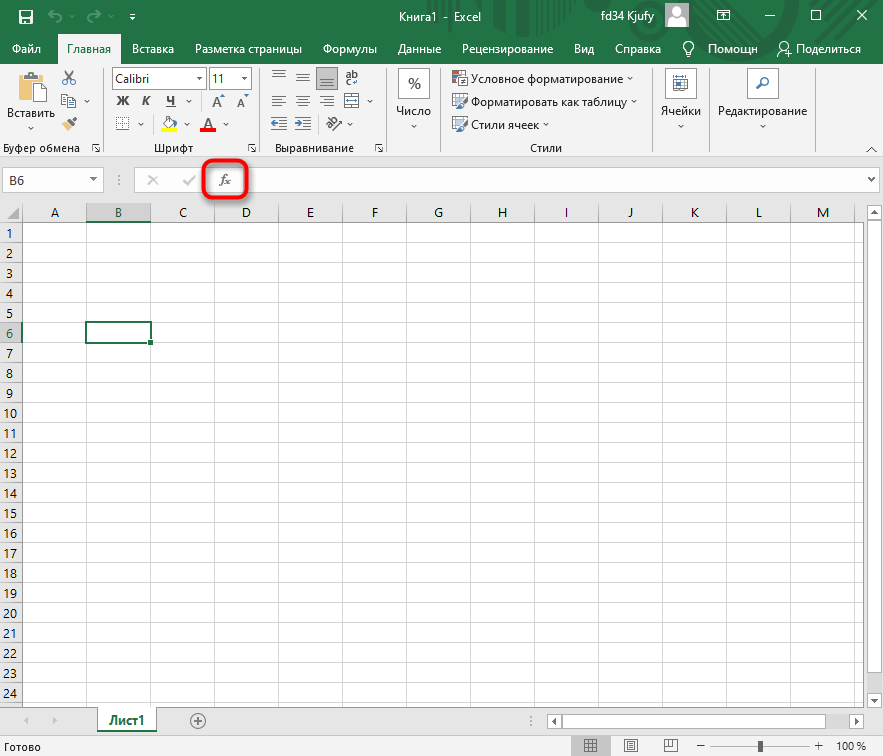
Некоторые юзеры боятся работать в Экселе только потому, что не понимают, как именно устроены функции и каким образом их нужно составлять, ведь для каждой есть свои аргументы и особые нюансы написания. Упрощает задачу наличие окна вставки функции, в котором все выполнено в понятном виде.
- Для его вызова нажмите по кнопке с изображением функции на панели ввода данных в ячейку.
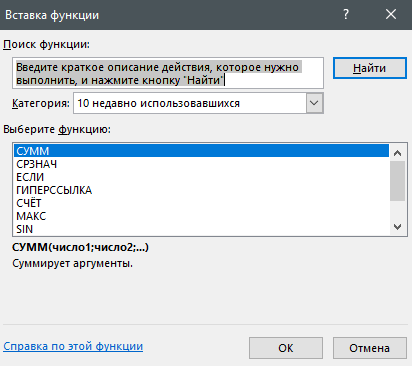
- В нем используйте поиск функции, отобразите только конкретные категории или выберите подходящую из списка. При выделении функции левой кнопкой мыши на экране отображается текст о ее предназначении, что позволит не запутаться.
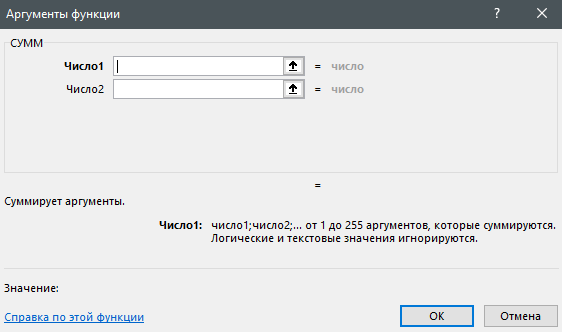
- После выбора наступает время заняться аргументами. Для каждой функции они свои, поскольку выполняются совершенно разные задачи. На следующем скриншоте вы видите аргументы суммы, которыми являются два числа для суммирования.
- После вставки функции в ячейку она отобразится в стандартном виде и все еще будет доступна для редактирования.
Комьюнити теперь в Телеграм
Подпишитесь и будьте в курсе последних IT-новостей
Используем вкладку с формулами
В Excel есть отдельная вкладка, где расположена вся библиотека формул. Вы можете использовать ее для быстрого поиска и вставки необходимой функции, а для редактирования откроется то же самое окно, о котором шла речь выше. Просто перейдите на вкладку с соответствующим названием и откройте одну из категорий для выбора функции.
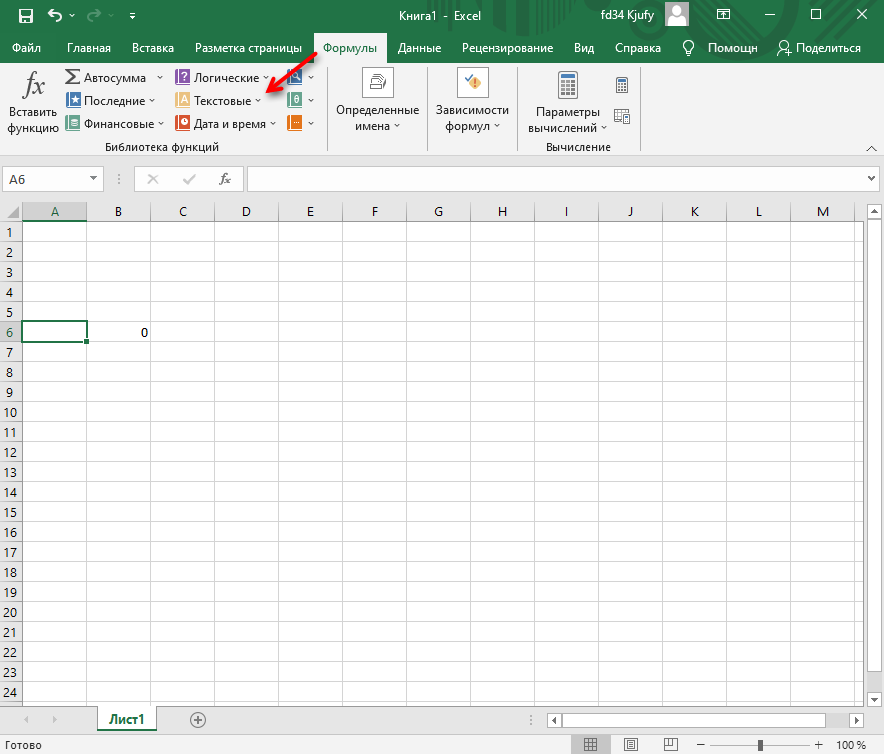
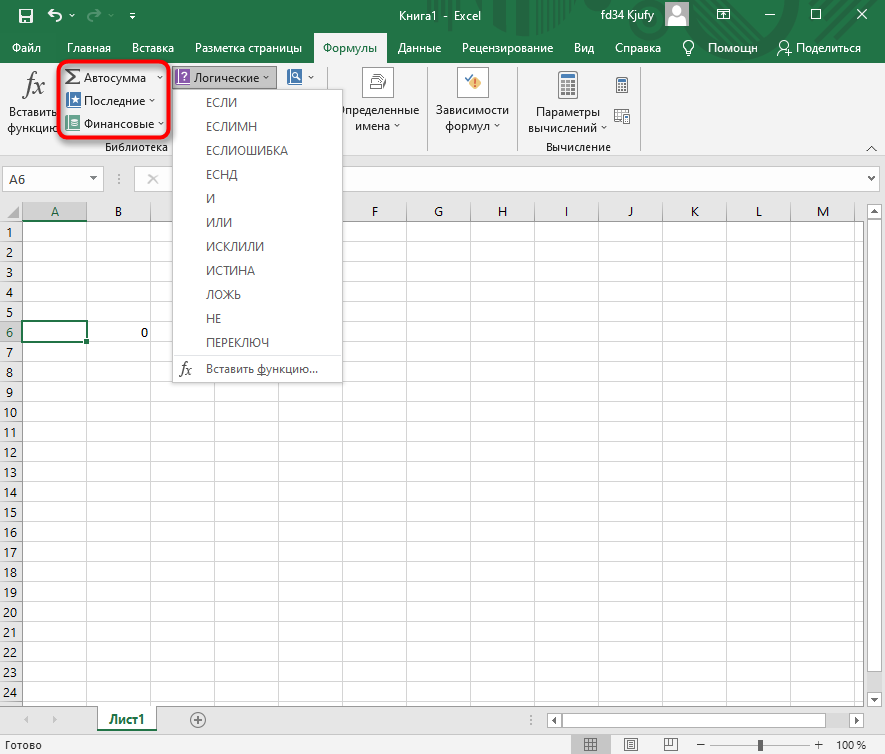
Как видно, их названия тематические, что позволит не запутаться и сразу отобразить тот тип формул, который необходим. Из списка выберите подходящую и дважды кликните по ней левой кнопкой мыши, чтобы добавить в таблицу.
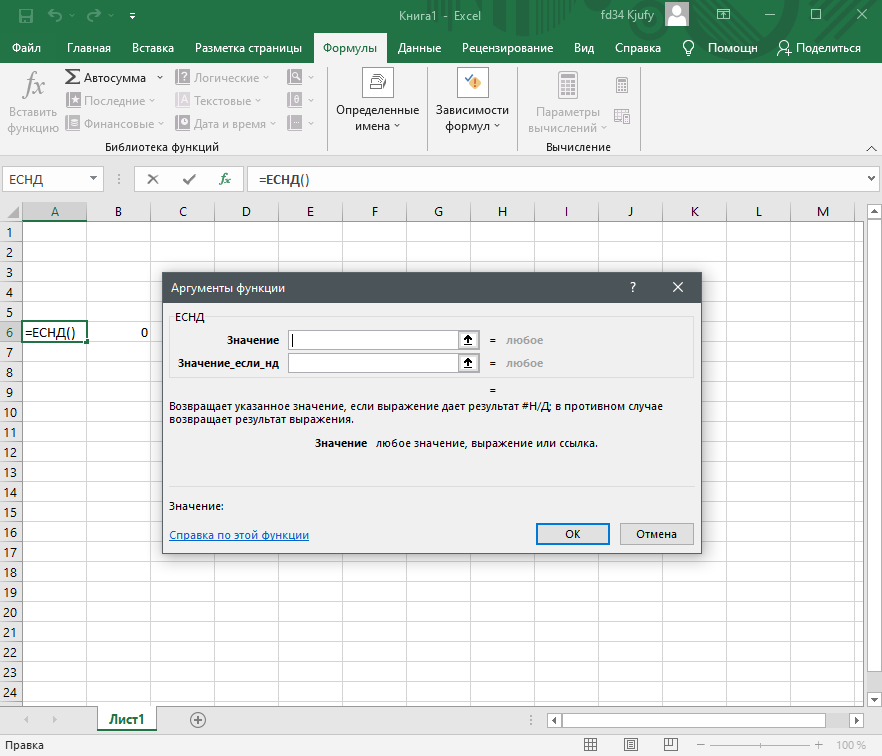
Приступите к стандартному редактированию через окно аргументов функции. Кстати, здесь тоже есть описания, способные помочь быстрее разобраться с принципом работы конкретного инструмента. К тому же ниже указываются доступные значения, которые можно использовать для работы с выбранной формулой.
Ручная вставка формулы в Excel
Опытные пользователи, работающие в Excel каждый день, предпочитают вручную набирать формулы, поскольку так это делать быстрее всего. Они запоминают синтаксис и каждый аргумент, что не только ускоряет процесс, но и делает его более гибким, ведь при использовании одного окна с аргументами довольно сложно расписать большую цепочку сравнений, суммирований и других математических операций.
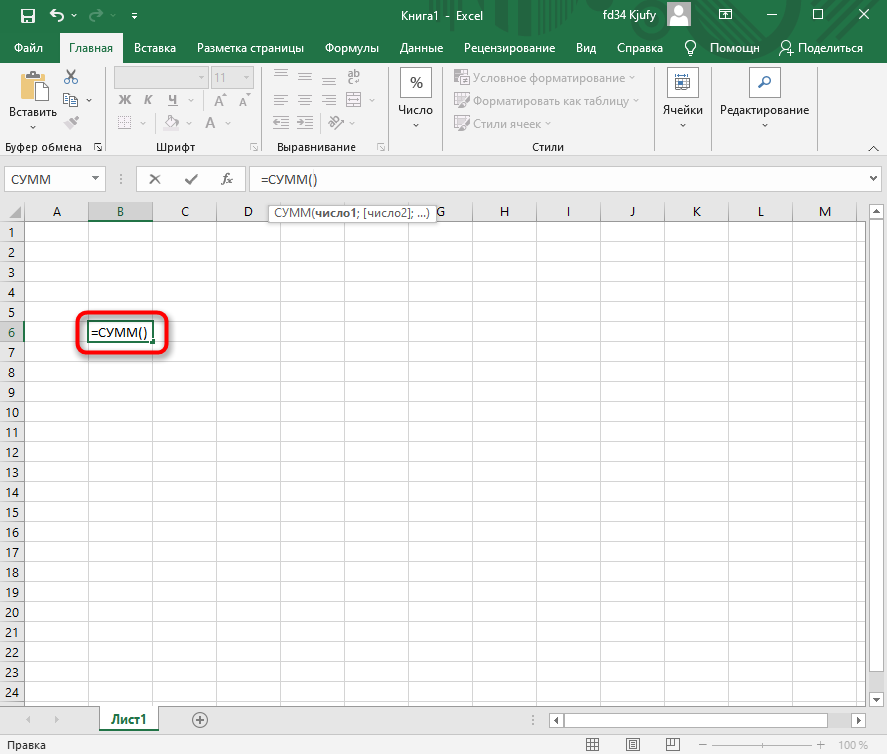
Для начала записи выделите ячейку и обязательно поставьте знак =, после чего начните вписывать название формулы и выберите ее из списка.
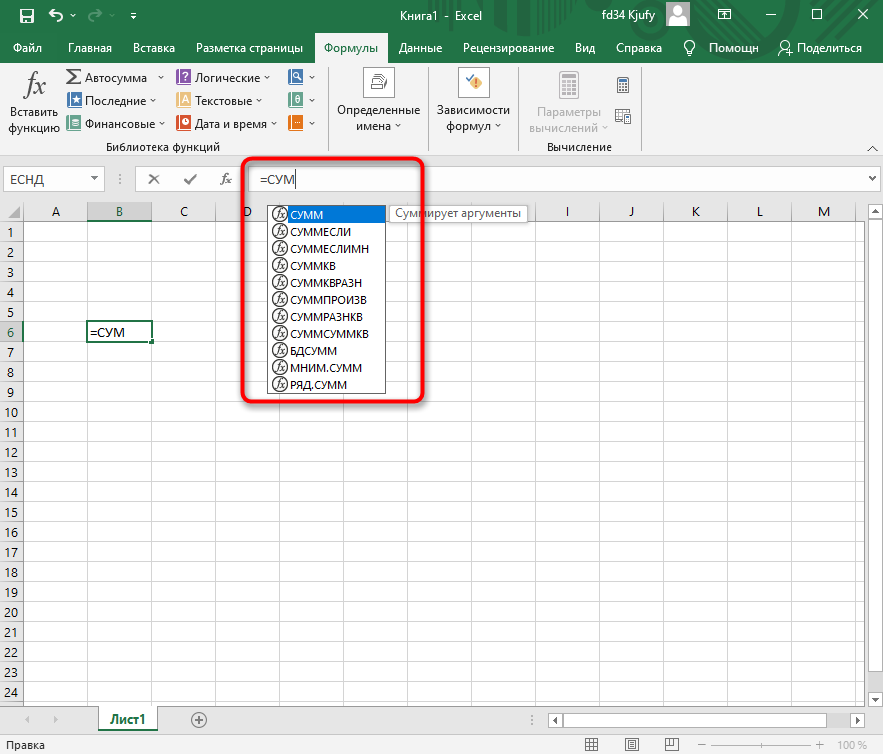
Далее начните записывать аргументы, в чем помогут всплывающие подсказки. По большей части они нужны для того, чтобы не запутаться в последовательности и разделителях.
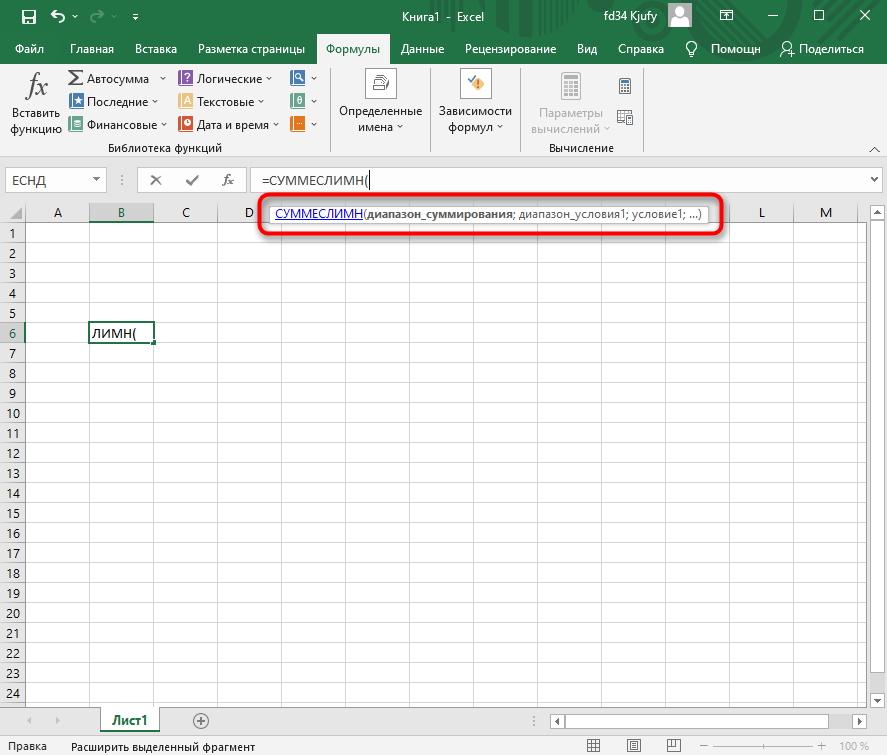
По завершении нажмите клавишу Enter, завершив тем самым создание формулы. Если все записано правильно, и программе удается рассчитать результат, он отобразится в выбранной ячейке. При возникновении ошибки вы сможете ознакомиться с ее текстом, чтобы найти решение.
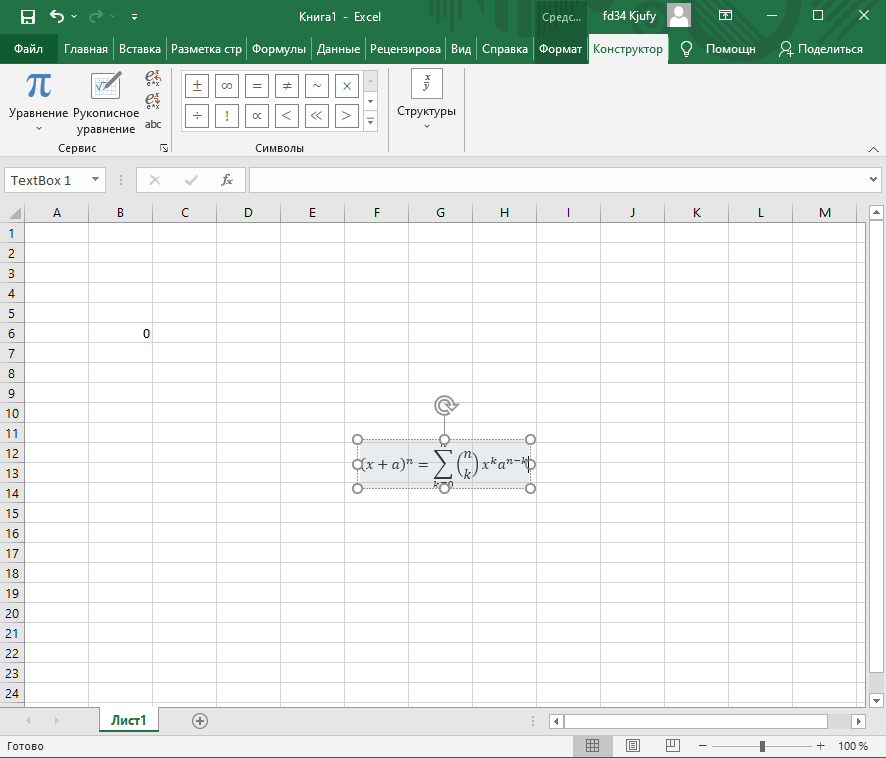
Вставка математических формул
В завершение поговорим о математических формулах в Excel, так как тематика статьи подразумевает и вставку таких объектов в таблицу тоже. Доступные уравнения относятся к символам, поэтому для их поиска понадобится перейти на вкладку со вставкой и выбрать там соответствующий раздел.
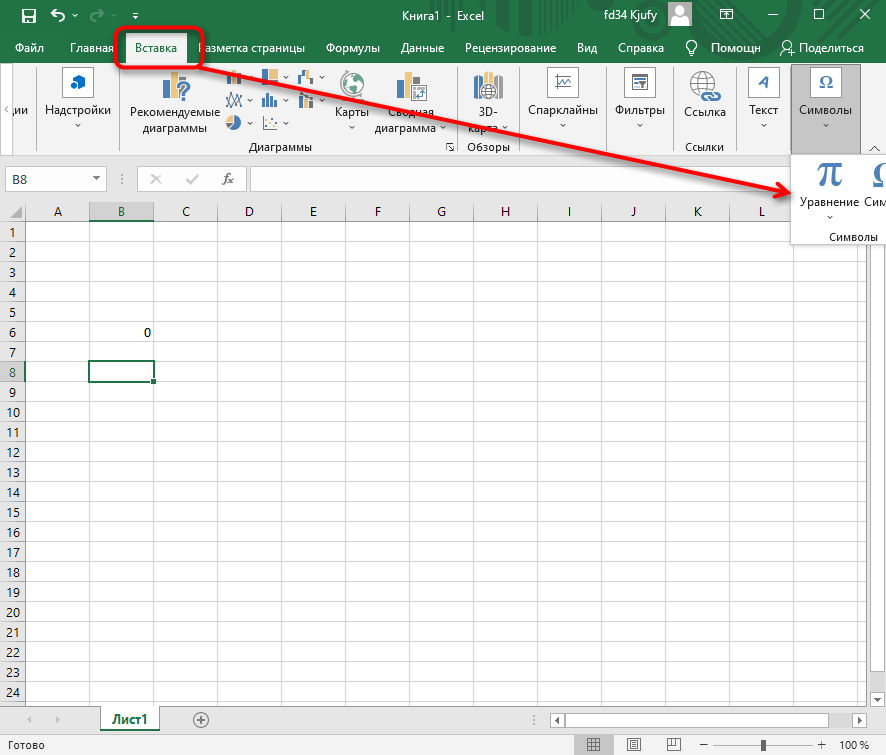
Из появившегося списка найдите подходящее для вас уравнение или приступите к его ручному написанию, выбрав последний вариант.
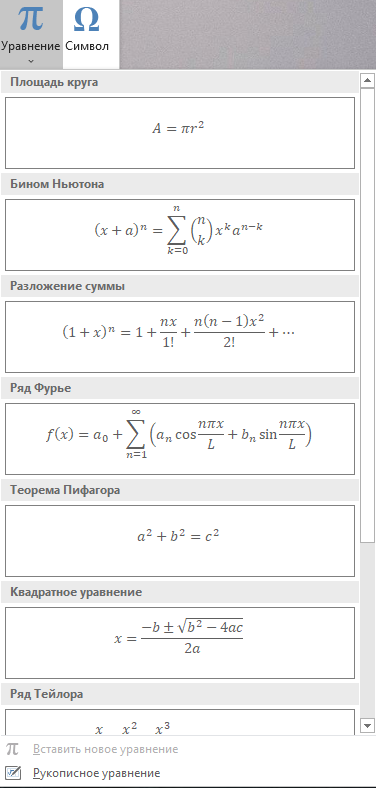
На экране появится редактор и блок формулы. Его используйте для перемещения, а сам редактор – для того, чтобы заносить в формулу числа и редактировать ее под себя. Учитывайте, что в этом случае не работают никакие проверки, поэтому правильность написания проверять придется собственноручно.
Это были самые простые способы вставить функции и формулы в Excel. Первые три помогут создать операции, а последний пригодится математикам и тем, кто выполняет сложные расчеты при помощи таблицы и нуждается во вставке математических формул.